
Яндекс.Браузер для Android
Яндекс.Браузер для Android – мобильный браузер для вашего смартфона или планшета с голосовым помощником Алиса, технологией защиты Protect, блокировкой опасной рекламы и режимом Турбо для экономии интернет трафика
Что нового
- Яндекс.Браузер для iPad и планшетов на Android получил обновления
- Яндекс.Браузер для Android и iOS получил новые функции
- Яндекс.Браузер научился кратко пересказывать тексты с помощью нейросети YandexGPT
Системные требования
Для смартфонов и планшетов на базе Android 7.0 и выше
Полезные ссылки
- Мобильный Яндекс.Браузер для организаций доступен для тестирования
- Тестирование 35 потребительских VPN-сервисов
- Лучшие VPN для Windows 10: Скорость, безопасность и приватность
- Лучшие антивирусы для защиты онлайн-платежей и интернет-банкинга
Также посмотрите
Подробное описание
Яндекс.Браузер для Android – это удобное и безопасное мобильное приложение для доступа к интернету. Оно предлагает такие функции, как голосовой помощник Алиса, активная защита Protect, блокировка рекламы, встроенный переводчик, режим инкогнито, настраиваемые фоны, режим чтения, умная строка и синхронизацию с Яндекс-аккаунтом.
Веб-браузер от Яндекса позволяет на ходу открывать веб-сайты, не набирая точный адрес, включает встроенный поиск, который сразу дает ответ на вопрос, экономя ваши клики.
Используя Яндекс.Браузер, любимые веб-сайты всегда будут под рукой на вашем Android-смартфоне или планшете, а ускоренная загрузка страниц поможет при медленном мобильном интернете. При этом браузер защищает от вирусов, опасной рекламы и мошеннических сайтов.
Основные возможности Яндекс.Браузера для Android
Яндекс.Браузер для Android – это многофункциональное приложение, которое предлагает пользователю удобный и безопасный доступ в интернет. Вот некоторые из его возможностей:
- Голосовой помощник Алиса: выполняет различные повседневные задачи, такие как воспроизведение музыки, прогноз погоды, распознавание объектов на фотографиях, рассказ сказок и поиск информации в интернете.
- Технология активной защиты Protect: предупреждает пользователей о вредоносных сайтах и страницах с платными мобильными подписками.
- Блокировка рекламы: удаляет назойливые баннеры на веб-страницах с помощью подключения внешнего приложения-блокировщика.
- Встроенный нейросетевой переводчик: автоматически переводит страницы на иностранных языках на русский язык. Также поддерживается закадровый перевод видео.
- Режим инкогнито: обеспечивает приватность пользователя, не сохраняя пароли, данные для автозаполнения, поисковые запросы и адреса посещенных страниц.
- Фоны: позволяет изменять оформление новых вкладок с предустановленными вариантами.
- Режим чтения: упрощает восприятие содержимого страницы, убирая рекламу, меню сайта, кнопки, социальные виджеты и прочее.
- Умная строка: открывает сайты по их названиям, а не адресам, предоставляет мгновенные ответы на простые вопросы и переводит иностранные слова.
- Синхронизация с Яндекс-аккаунтом: автоматически переносит закладки Яндекс.Браузера с компьютера на мобильное устройство.
Обзор Яндекс.Браузера для Android
Яндекс.Браузер для Android – это бесплатное приложение, которое предоставляет множество возможностей для удобного и безопасного использования интернета на мобильном устройстве.
В приложении доступен голосовой помощник Алиса, который поможет вам справиться с повседневными задачами, например, включить музыку, узнать погоду, найти нужную информацию в интернете или просто рассказать вам сказку.
Технология активной защиты Protect защитит вас от опасных сайтов и страниц с платными мобильными подписками, а блокировка рекламы поможет избавиться от назойливых баннеров на интернет-страницах.
С помощью встроенного нейросетевого переводчика вы сможете легко переводить страницы на иностранных языках на русский язык в один клик, а режим инкогнито позволит обойтись без следов: браузер не сохраняет пароли, данные для автозаполнения, поисковые запросы и адреса посещенных страниц.
Вы также можете изменять внешний вид новых вкладок по настроению, используя предустановленные варианты оформления или создавая свои собственные фоны. Режим чтения убирает все интерфейсные элементы, не относящиеся к открытой публикации, позволяя сосредоточиться только на содержании статьи.
Умная строка поможет открыть сайты по их названию, а не по адресу, даст моментальные ответы на простые вопросы и легко переведет иностранные слова. Используя аккаунт в Яндексе, вы можете синхронизировать закладки Яндекс.Браузера для компьютера на ваше мобильное устройство, чтобы иметь доступ к ним в любое время и в любом месте.
Как скачать Яндекс.Браузер для Android
Перейдите на страницу загрузки и выберите версию для вашего устройства.
Как скачать Яндекс Браузер на телефон
Не секрет, что рынок мобильного программного обеспечения и устройств постепенно занимает лидирующие позиции. Вследствие этого многие крупные разработчики переводят свои продукты на поддержку данного сегмента. Не исключение и компания Яндекс со своим одноименным детищем – Яндекс браузером. Данная программа уже достойно конкурирует среди десктопных устройств и набирает обороты среди мобильных платформ.
Для Android
Для того чтобы воспользоваться всеми достоинствами данного веб-обозревателя для начала необходимо скачать Яндекс браузер на телефон и установить его.
С некоторых пор платформа Андроид уже по умолчанию имеет установленный браузер Яндекс (первыми это внедрила компания Самсунг). Если у вас по каким-то причинам он отсутствует, то для установки необходимо:
Войти в Плей Маркет со своего устройства ( для полноценной работы у вас должен быть активный аккаунт в Google );
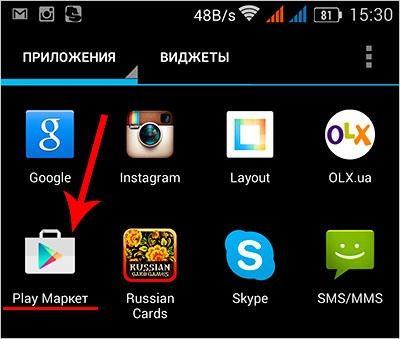
В поисковую строку вбиваем «Яндекс браузер»;
В открывшемся списке находим программу и переходим на страницу приложения;
Нажимаем кнопку «Установить» и дожидаемся загрузки установочного пакета;
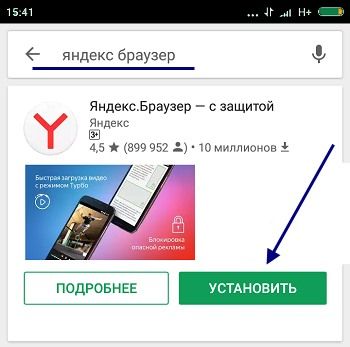
После скачивания установка программы начнется автоматически. Это может занять некоторое время в зависимости от мощности устройства.
Установка в iPhone
Так как данная платформа практически на одном уровне с Android, то естественно наш веб обозреватель адаптирован и под нее. Установка на Айфон достаточно проста и ничем не отличается от установки других приложений. Итак, для того, чтобы установить Yandex браузер на платформу iOS, необходимо воспользоваться виртуальным магазином приложений в App Store:
Заходим в магазин при помощи соответствующего ярлыка и выбираем раздел «Интернет».
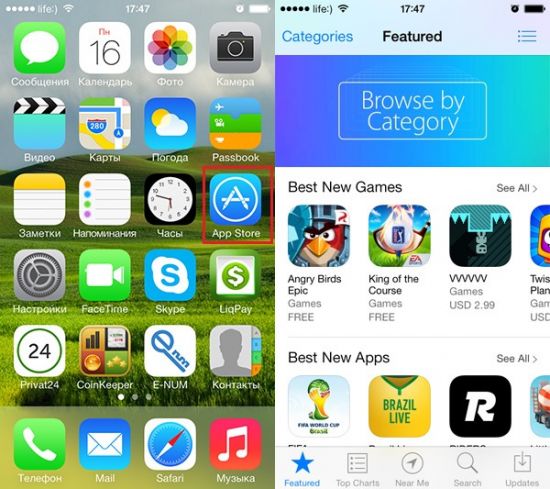
При помощи поиска находим в списке Яндекс браузер и нажимаем Install.
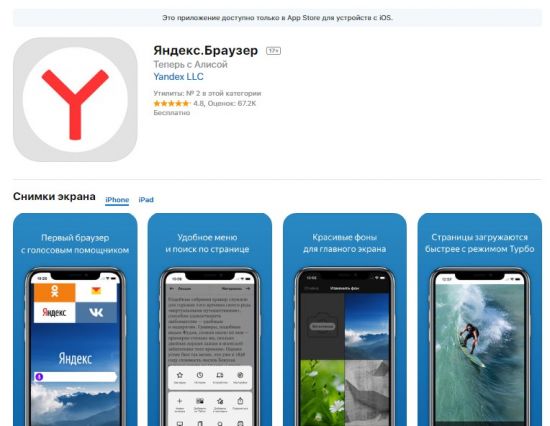
Загрузка и установка пройдут в автоматическом режиме.
Интересно! Если у вас до этого была установлена программа «Яндекс поиск» то она автоматически замениться на новый браузер.
Установка на платформу Windows
С учетом того, что на данный момент компания Майкрософт отказалась от поддержки мобильной версии своего продукта на все телефоны, включая знаменитый смартфон Нокия. Устанавливается кроссплатформенная Windows 10, установка браузера на мобильные устройства с данной операционной системой происходит по принципу установки программ на обычный компьютер. Для этого нужно:
- Скачать бесплатно с официального сайта установочный пакет;
- Нажимаем «Установить»;
- Ждем окончания установки программы;
- На главном экране появится ярлык браузера;
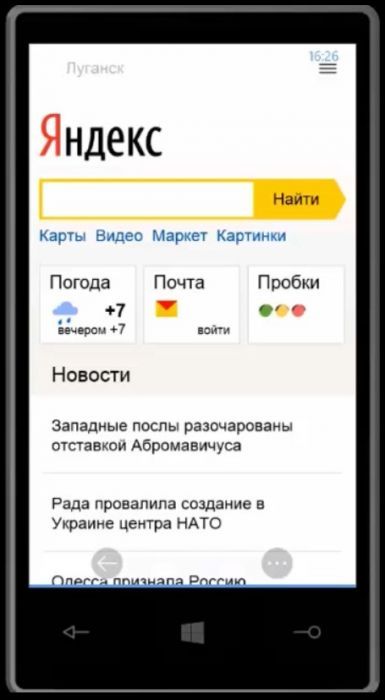
Преимущества мобильной версии интернет обозревателя Яндекс
Удобный интерфейс
С учетом обзоров пожеланий пользователей команда Яндекс разработала удобный и эргономичный дизайн:
Удобное и обширное меню настроек, в том числе и визуального отображения.
Для небольших экранов изменено расположение поисковой строки, теперь она находится внизу, для удобства работы одной рукой.
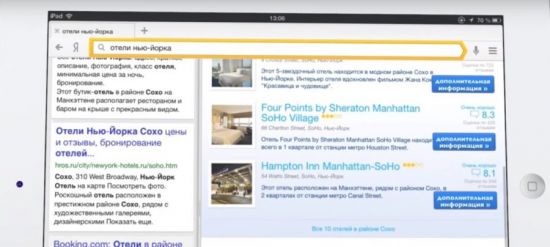
Для больших экранов (планшетный вариант) имеется возможность параллельного просмотра поисковых выдач и открытых сайтов.
Поисковая строка является одновременно и адресной строкой.
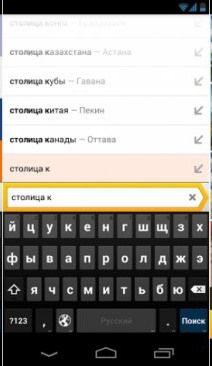
Закладки быстрого доступа теперь на главном экране, формирование и редактирование значительно упрощено.
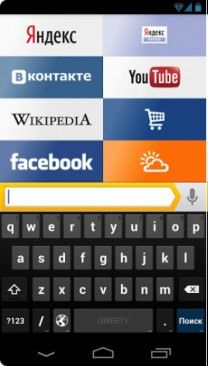
Внедрено и адаптировано жестовое управление прграммой.
Разработан режим максимального использования экранного пространства – «Режим чтения», который убирает все дополнительные элементы с экрана.
В Yandex реализована «Умная лента». Даная опция анализирует и подбирает контент, оповещения и рекомендации по наиболее интересным и часто посещаемым темам.
Теперь пользователь может воспользоваться голосовым управлением и поиском. Яндекс представил собственного голосового помощника Алису, который интегрирован по умолчанию в программу.
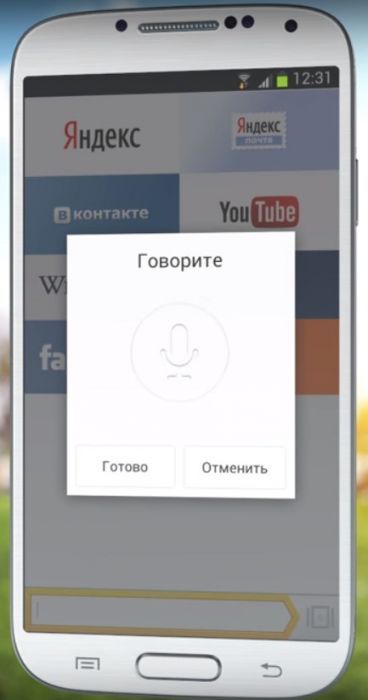
В планшетном варианте отображения есть возможность одновременно просматривать и результаты поисковой выдачи и открытые сайты, что значительно облегчает переключение между несколькими интересующими нас запросами.
- Усилена безопасность работы в сети;
- Внедрена синхронизация личных данных;
- Внедрена опция ускорения работы и экономии трафика «Турбо».
Одним словом, пользователи мобильных платформ получают все преимущества десктопных программ на своих устройствах. За счет вышеупомянутых плюсов новой программы для серфинга интернета, а так же за счет простоты установки и настройки обозревателя Yandex вы во многом облегчите себе работу с любимыми сайтами: скачивайте музыку, играйте в игры, посещайте любимые сайты.
Как установить Яндекс.Таксометр на телефон
Яндекс.Таксометр это программа, которая устанавливается на смартфон для того, чтобы принимать заказы с Яндекс Такси. Она позволит вам принимать заказы от клиентов.
Процесс установки Яндекс.Таксометра на Android с PlayMarket
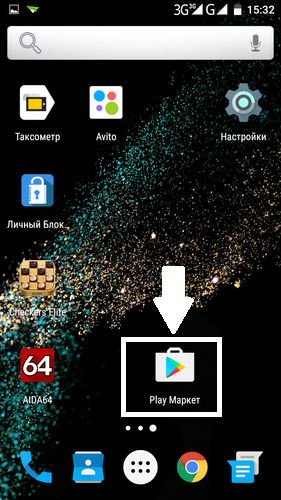
Сначала откройте программу Play Маркет:
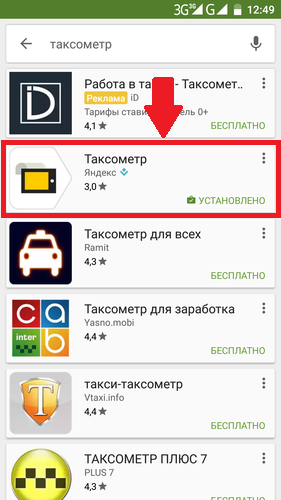
Далее в поиске впишите фразу Таксометр и выберете Яндекс Таксометр как указано на картинке:
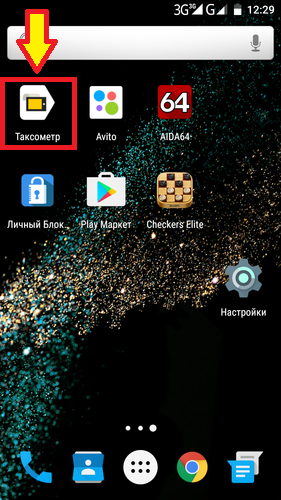
После установки программы у вас появиться иконка на рабочем столе телефона. Жмите ее для загрузки программы Таксометр
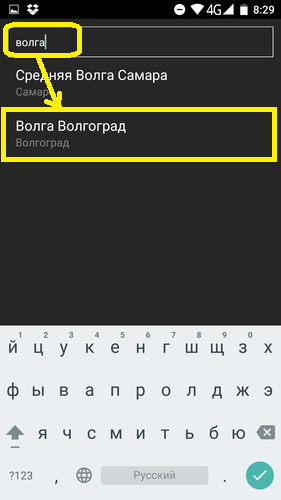
После входа в программу, вам будет предложено выбрать таксопарк, впишите в поиск слово Волга и из списка выберете Волга Волгоград
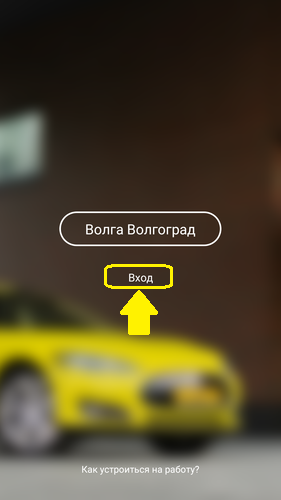
После выбора таксопарка жмите Вход
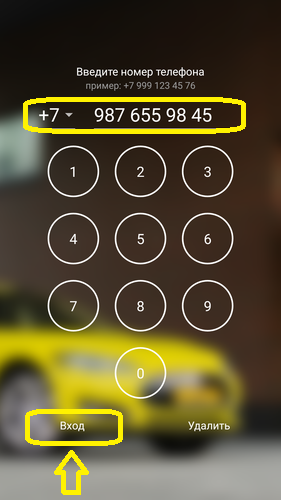
Далее вам будет предложено внести свой номер телефона. Здесь указывается тот номер, который был указан при регистрации!
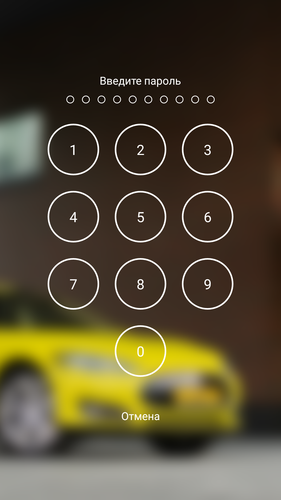
На следующем этапе введите пароль, который пришел по СМС:
В случае успешной авторизации у Вас откроется программа
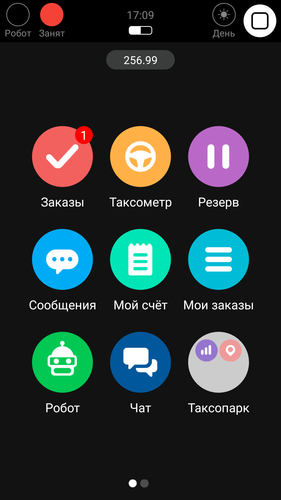
Прочитайте следующую инструкцию: Ответы на вопросы таксометра
Компания Волга Такси на этой странице предлагает работу в такси.
- Вакансии
- Работа водителем
- Работа на личном автомобиле
- FAQ
- Как подключиться к Яндекс.Такси
- Как установить Яндекс.Таксометр
- Ответы на вопросы таксометра
- Урок 1. Как работать с заказами
- Урок 2. Рейтинг Яндекс Такси
- Урок 3. Как получать хорошие оценки от пользователей
- Сколько можно заработать в Яндекс Такси
- Карта спроса Яндекс Такси.
- Нет заказов в Яндекс Такси? Проверьте 10 настроек Таксометра
- Как повторно пройти фотоконтроль?
©2016-2020 Такси Волга, Официальный партнер Яндекс.Такси в Волгограде.
Создание сайта веб студия SeoVolga
Как установить Яндекс на телевизор LG
В настоящее время большой популярностью пользуются Смарт телевизоры. С помощью системы Smart TV можно выходить в интернет, общаться с родственниками по мессенджерам, смотреть фильмы в онлайн-кинотеатрах и многое другое. Для привычной работы в интернете на Смарт телевизоре LG нужен веб-браузер. Одним из самых популярных и функциональных браузеров не только в России, но и в мире является «Яндекс.Браузер».
«Яндекс.Браузер» обладает встроенным блокировщиком рекламы, имеет усовершенствованный механизм создания закладок, может похвалиться режимом «Турбо» для экономии трафика и многим другим. Многие пользователи хотели бы установить Яндекс браузер на телевизор Смарт LG, поэтому рассмотрим порядок установки веб-обозревателя.
Обозреватель «Яндекс.Браузер» обладает следующими преимуществами:
- Простой, понятный интерфейс.
- Быстрый доступ к электронной почте.
- Автоматическое обновление местоположения и прогноза погоды.
- Обзор предстоящих событий, афиша.
- Наличие информации о курсе валют.
- Удобная лента новостей.
- Работа с подписками на «Яндексе».
- Лента самых популярных фильмов и многое другое.
Недостатками сервиса Яндекс являются:
- Случающиеся сбои в работе.
- Нестабильная работа на старых моделях телевизоров.
- Неудобное использование программы при невозможности подключения беспроводной мыши.
Установка Яндекс браузера возможна не на все модели телевизоров LG. Современные телевизионные Смарт устройства снабжаются каталогами приложений, скачать бесплатный вариант браузера можно через них. Регистрироваться в LG Content Store необязательно.
Чтобы установить Яндекс браузер на телевизор LG, необходимо выполнить следующие действия:
- Включите телевизор LG и подключите его к интернету проводным или беспроводным способом.
- Перейдите в основное меню телевизионного устройства, нажав на кнопку «Меню» на пульте дистанционного управления.
- С помощью пульта запустите специальную программу для загрузки приложений на телевизоре LG – «LG Smart World».
- В этой программе для загрузки приложений отобразится список сервисов, доступных для скачивания. Запустится новое окно с поисковой строкой. В строке поиска с помощью пульта дистанционного управления введите название сервиса, который нужно скачать. «Яндекс.Браузер» может прописываться на русском или английском языке.
- При необходимости дополнительно нажмите на кнопку установки данного сервиса на вашем телевизоре. Процесс загрузки начнется автоматически.
- После установки в основном меню появится новое приложение.
- Запустите «Яндекс.Браузер», после этого данный обозреватель начнет функционально работать.
Существуют альтернативные способы установки Яндекс обозревателя на телевизор LG. Они используются при отсутствии браузера в списке официальных приложений. В этом случае необходимо выполнить следующие действия:
- Скачать веб-обозреватель с сайта разработчиков.
- Распаковать архив и сохранить установочный файл на компьютер.
- Перенести с компьютера на USB-накопитель загруженный установочный файл.
- Далее необходимо подключить носитель к разъему телевизора.
- Открыть папку и запустить установочный файл обозревателя.
Важно. Применение этого способа иногда приводит к повреждению операционной системы, поломке или снижению быстродействия телевизионного устройства.
На старых моделях телевизоров LG установить Яндекс обозреватель тоже можно, но для установки браузера используют предустановленный веб-обозреватель. Страницу сервиса Яндекс на старой модели телевизионного устройства можно открыть следующим способом:
- Нажать на пульте управления кнопку «My Apps» или «Smart».
- После того как нажали «My Apps» или «Smart» необходимо запустить встроенный браузер.
- В адресную строку введите yandex.ru. После этого должна запуститься главная страница сервиса. Работа с ним осуществляется так же, как и в новых моделях телевизоров.
Чтобы обозреватель «Яндекс.Браузер» работал стабильно, необходимо регулярно обновлять приложение. При отказе от установки свежей версии программного обеспечения браузера Яндекс на Smart TV LG он может начать работать некорректно: зависать, прекращать работу загрузки страниц, выдавать изображения плохого качества.
Обновить «Яндекс.Браузер» на телевизоре LG можно отдельно от прошивки:
- Для этого в разделе «Smart Hub» необходимо ввести в поисковую строку название нужной программы и нажать на нее.
- Имеющиеся обновления устанавливаются автоматически. Это занимает меньше времени, чем загрузка прошивки. Пользоваться телевизором до завершения процесса не рекомендуется.
Упростить процедуру обновления можно, автоматизировав ее. Для этого нужно открыть раздел настроек, в пункте «Обновления» выбрать вариант «Автоматически». После этого можно отказаться от отслеживания новых версий сервиса «Яндекс.Браузер», приложение начнет работать стабильно.