
Абсолютная и относительная адресация
Любая программа выполняет действия надданными. Устройство управления должно определить, какую команду необходимо выполнить в данный момент, и найти данные, указанные в этой команде. Для этих целей вся основная память машины делится на отдельные адресуемые единицы — байты или слова. В традиционной схеме адресации эти единицы нумеруются, начиная с нуля, с шагом: единица.
Основная память может рассматриваться программистом как линейная последовательность ячеек, хотя в действительности физическая картина .памяти может быть совершенно иной.
Каждому байту или слову присвоен уникальный адрес. Таким образом, к любому данному (сами команды можно трактовать тоже как данные) можно обратиться по адресу его самого левого элемента, т. е. по адресу самого левого байта или слова.
При самом простом способе адресации любую ячейку памяти можно адресовать по расстоянию от начала памяти. При таком абсолютном методе адресации адрес 1234 означает 1234-й байт или слово машины при условии, что отсчет ведется от нулевой ячейки памяти. Этот простой метод имеет два крупных недостатка:
a) Программы для любых машин, за исключением, может быть, самых простых ЭВМ, должны быть перемещаемыми, т. е. адреса внутри программ или программных сегментов должны отсчитываться относительно некоторого начального адреса программы, который должен быть перемещаемым. Это требование является следствием как концепции мультипрограммирования, так. и концепции независимой трансляции подпрограмм и программных сегментов, когда абсолютные адреса присваиваются командам и данным подпрограмм в процессе загрузки для выполнения. Эти адреса зависят от наличия и расположения в памяти задачи других программных сегментов,. Если при генерации подпрограммы использовались абсолютные адреса, то все такие адреса должны быть изменены при перемещении подпрограммы в памяти на другое место. Автоматическое выполнение этого преобразования требует больших затрат времени или специальных аппаратных средств. С этой точки зрения предпочтительнее использовать метод базовой адресаций (см. ниже разд. 4.3.2).
b) Большинство серий вычислительных машин характеризуются большим диапазоном размеров оперативной памяти — от нескольких килобайтов или килослов для малых моделей До нескольких мегабайтов для больших. Для обеспечения машинной совместимости в рамках данной серии ЭВМ должно выполняться следующее требование: малые модели серии должны иметь такую же схему адресации, что и большие. Для того чтобы адресовать 16 Мбайт, т. е. 2 4 ячеек памяти методом абсолютной адресации, понадобится 24 бит. Это означает, что адресная часть двухадресной команды будет занимать 48 бит (=6 байт). Так как большинство машин данной серии имеют гораздо меньшую память, чем самые большие модели серии, то большое количество памяти будет уходить на запись таких недопустимо длинных команд.
Ниже несколько более подробно будет изложено решение поставленных проблем для машин с побайтовой организацией памяти.
5 чем отличается абсолютная адресация от относительной когда применяются эти виды адресации
После того, как формула введена в ячейку, ее можно перенести, скопировать или распространить на блок ячеек. При этом необходимо организовать управление формированием адресов исходных данных, для чего используются понятия относительной и абсолютной ссылок.
Относительная ссылка — это изменяющийся при копировании или перемещении формулы адрес ячейки, содержащей исходные данные (например: B5, G11).
Абсолютная ссылка — это не изменяющийся при копировании и перемещении адрес ячейки, содержащей исходное значение. Для указания абсолютной адресации вводится символ $. Различают два типа абсолютной ссылки — полная и частичная.
Полная абсолютная ссылка указывается, если при копировании или перемещении адрес ячейки, содержащей исходное значение, не меняется. Для этого ставится символ $ и перед именем столбца и перед номером строки. Например: $B$5, $R$23.
Частичная абсолютная ссылка указывается, если при копировании и перемещении не меняется номер строки или наименование столбца.
B$5, G$11 — частичные абсолютные ссылки, не меняется номер строки,
$B5, $G11 — частичные абсолютные ссылки, не меняется имя столбца.
Для создания абсолютной ссылки удобно использовать клавишу <F4>, которая осуществляет преобразование относительной ссылки в абсолютную и наоборот. Последовательное нажатие клавиши <F4> будет добавлять или убирать знак $ перед номером столбца или строки в ссылке (частичная абсолютная ссылка).
Полные сведения о формулах в Excel
Начните создавать формулы и использовать встроенные функции, чтобы выполнять расчеты и решать задачи.
Важно: Вычисляемые результаты формул и некоторые функции листа Excel могут несколько отличаться на компьютерах под управлением Windows с архитектурой x86 или x86-64 и компьютерах под управлением Windows RT с архитектурой ARM. Подробнее об этих различиях.
Важно: В этой статье мы обсудим XLOOKUP и ВПР, которые похожи. Попробуйте использовать новую функцию ПРОСМОТРX, улучшенную версию функции ВПР, которая работает в любом направлении и по умолчанию возвращает точные совпадения, что делает ее проще и удобнее в использовании, чем предшественницу.
Создание формулы, ссылающейся на значения в других ячейках
- Выделите ячейку.
- Введите знак равенства » ocpAlert»>Примечание: Формулы в Excel начинаются со знака равенства.
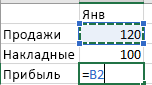

Просмотр формулы
При вводе в ячейку формула также отображается в строке формул.


- Чтобы увидеть формулу в строке формул, выберите ячейку.
Ввод формулы, содержащей встроенную функцию

- Выделите пустую ячейку.
- Введите знак равенства «=», а затем — функцию. Например, чтобы получить общий объем продаж, нужно ввести «=СУММ».
- Введите открывающую круглую скобку «(«.
- Выделите диапазон ячеек, а затем введите закрывающую круглую скобку «)».
- Нажмите клавишу ВВОД, чтобы получить результат.
Скачивание книги «Учебник по формулам»
Мы подготовили для вас книгу Начало работы с формулами, которая доступна для скачивания. Если вы впервые пользуетесь Excel или даже имеете некоторый опыт работы с этой программой, данный учебник поможет вам ознакомиться с самыми распространенными формулами. Благодаря наглядным примерам вы сможете вычислять сумму, количество, среднее значение и подставлять данные не хуже профессионалов.
Подробные сведения о формулах
Чтобы узнать больше об определенных элементах формулы, просмотрите соответствующие разделы ниже.
Части формулы Excel
Формула также может содержать один или несколько таких элементов, как функции, ссылки, операторы и константы.
Части формулы
1. Функции. Функция ПИ() возвращает значение числа пи: 3,142.
2. Ссылки. A2 возвращает значение ячейки A2.
3. Константы. Числа или текстовые значения, введенные непосредственно в формулу, например 2.
4. Операторы. Оператор ^ (крышка) применяется для возведения числа в степень, а * (звездочка) — для умножения.
Использование констант в формулах Excel
Константа представляет собой готовое (не вычисляемое) значение, которое всегда остается неизменным. Например, дата 09.10.2008, число 210 и текст «Прибыль за квартал» являются константами. выражение или его значение константами не являются. Если формула в ячейке содержит константы, а не ссылки на другие ячейки (например, имеет вид =30+70+110), значение в такой ячейке изменяется только после редактирования формулы. Обычно лучше помещать такие константы в отдельные ячейки, где их можно будет легко изменить при необходимости, а в формулах использовать ссылки на эти ячейки.
Использование ссылок в формулах Excel
Ссылка указывает на ячейку или диапазон ячеек листа и сообщает Microsoft Excel, где находятся необходимые формуле значения или данные. С помощью ссылок можно использовать в одной формуле данные, находящиеся в разных частях листа, а также использовать значение одной ячейки в нескольких формулах. Вы также можете задавать ссылки на ячейки разных листов одной книги либо на ячейки из других книг. Ссылки на ячейки других книг называются связями или внешними ссылками.
- Стиль ссылок A1 По умолчанию Excel использует стиль ссылок A1, в котором столбцы обозначаются буквами (от A до XFD, не более 16 384 столбцов), а строки — номерами (от 1 до 1 048 576). Эти буквы и номера называются заголовками строк и столбцов. Для ссылки на ячейку введите букву столбца, и затем — номер строки. Например, ссылка B2 указывает на ячейку, расположенную на пересечении столбца B и строки 2.
Ячейка или диапазон Использование Ячейка на пересечении столбца A и строки 10 A10 Диапазон ячеек: столбец А, строки 10-20. A10:A20 Диапазон ячеек: строка 15, столбцы B-E B15:E15 Все ячейки в строке 5 5:5 Все ячейки в строках с 5 по 10 5:10 Все ячейки в столбце H H:H Все ячейки в столбцах с H по J H:J Диапазон ячеек: столбцы А-E, строки 10-20 A10:E20 - Создание ссылки на ячейку или диапазон ячеек с другого листа в той же книге В приведенном ниже примере функция СРЗНАЧ вычисляет среднее значение в диапазоне B1:B10 на листе «Маркетинг» в той же книге. 1. Ссылка на лист «Маркетинг». 2. Ссылка на диапазон ячеек от B1 до B10 3. Восклицательный знак (!) отделяет ссылку на лист от ссылки на диапазон ячеек.
Примечание: Если указанный лист содержит пробелы или числа, необходимо добавить апострофы (‘) до и после имени листа, например =’123′! A1 или =’Январь доход’! A1.
- Относительные ссылки . Относительная ссылка в формуле, например A1, основана на относительной позиции ячейки, содержащей формулу, и ячейки, на которую указывает ссылка. При изменении позиции ячейки, содержащей формулу, изменяется и ссылка. При копировании или заполнении формулы вдоль строк и вдоль столбцов ссылка автоматически корректируется. По умолчанию в новых формулах используются относительные ссылки. Например, при копировании или заполнении относительной ссылки из ячейки B2 в ячейку B3 она автоматически изменяется с =A1 на =A2. Скопированная формула с относительной ссылкой
- Абсолютные ссылки . Абсолютная ссылка на ячейку в формуле, например $A$1, всегда ссылается на ячейку, расположенную в определенном месте. При изменении позиции ячейки, содержащей формулу, абсолютная ссылка не изменяется. При копировании или заполнении формулы по строкам и столбцам абсолютная ссылка не корректируется. По умолчанию в новых формулах используются относительные ссылки, а для использования абсолютных ссылок надо активировать соответствующий параметр. Например, при копировании или заполнении абсолютной ссылки из ячейки B2 в ячейку B3 она остается прежней в обеих ячейках: =$A$1. Скопированная формула с абсолютной ссылкой
- Смешанные ссылки . Смешанная ссылка содержит либо абсолютный столбец и относительную строку, либо абсолютную строку и относительный столбец. Абсолютная ссылка на столбец имеет вид $A1, $B1 и т. д. Абсолютная ссылка на строку имеет вид A$1, B$1 и т. д. Если положение ячейки с формулой изменяется, относительная ссылка меняется, а абсолютная — нет. При копировании или заполнении формулы по строкам и столбцам относительная ссылка автоматически изменяется, а абсолютная ссылка не корректируется. Например, при копировании или заполнении смешанной ссылки из ячейки A2 в ячейку B3 она автоматически изменяется с =A$1 на =B$1. Скопированная формула со смешанной ссылкой
- При помощи трехмерных ссылок можно создавать ссылки на ячейки на других листах, определять имена и создавать формулы с использованием следующих функций: СУММ, СРЗНАЧ, СРЗНАЧА, СЧЁТ, СЧЁТЗ, МАКС, МАКСА, МИН, МИНА, ПРОИЗВЕД, СТАНДОТКЛОН.Г, СТАНДОТКЛОН.В, СТАНДОТКЛОНА, СТАНДОТКЛОНПА, ДИСПР, ДИСП.В, ДИСПА и ДИСППА.
- Трехмерные ссылки нельзя использовать в формулах массива.
- Трехмерные ссылки нельзя использовать вместе с оператор пересечения (один пробел), а также в формулах с неявное пересечение.
Что происходит при перемещении, копировании, вставке или удалении листов . Нижеследующие примеры поясняют, какие изменения происходят в трехмерных ссылках при перемещении, копировании, вставке и удалении листов, на которые такие ссылки указывают. В примерах используется формула =СУММ(Лист2:Лист6!A2:A5) для суммирования значений в ячейках с A2 по A5 на листах со второго по шестой.
- Вставка или копирование . Если вставить листы между листами 2 и 6, Microsoft Excel прибавит к сумме содержимое ячеек с A2 по A5 на новых листах.
- Удаление . Если удалить листы между листами 2 и 6, Microsoft Excel не будет использовать их значения в вычислениях.
- Перемещение . Если листы, находящиеся между листом 2 и листом 6, переместить таким образом, чтобы они оказались перед листом 2 или после листа 6, Microsoft Excel вычтет из суммы содержимое ячеек с перемещенных листов.
- Перемещение конечного листа . Если переместить лист 2 или 6 в другое место книги, Microsoft Excel скорректирует сумму с учетом изменения диапазона листов.
- Удаление конечного листа . Если удалить лист 2 или 6, Microsoft Excel скорректирует сумму с учетом изменения диапазона листов.
Дополнительные сведения
Вы всегда можете задать вопрос эксперту в Excel Tech Community или получить поддержку в сообществах.
Практическое занятие №29

Цель: освоить основные операции по созданию, редактированию и оформлению электронных таблиц, построению графиков и диаграмм.
Оборудование: персональный компьютер, программа MS Excel.
Время работы 2 часа
Краткие теоретические сведения.
Представление данных в виде прямоугольных таблиц является удобным и привычным. В виде таблиц можно оформлять деловые документы: счета, накладные, ведомости и прочее. Для работы с табличными данными предназначены современные программы, называемые электронными таблицами. Примером электронных таблиц служат электронные таблицы MS Exсel.
Все данные таблицы размещаются в ячейках. Содержимым ячейки может быть текст, числовое значение или формула.
Вводить данные в электронные таблицы можно с помощью автозаполнения, а также используя другие приемы вставки строк и столбцов или приемы удаления строк, столбцов и ячеек. Текст и числа рассматриваются как константы. Изменить их можно только путем редактирования соответствующих ячеек. Формулы же автоматически пересчитывают свои значения, как только хотя бы один их операнд был изменен.
В Excel операции перемещения и копирования данных осуществляется с помощью Drag-and Drop („перетащить и бросить”) и буфера обмена. Для копирования в Excel используется маркер заполнения – рамка выделения в правом нижнем углу, имеющая утолщение, напоминающее прямоугольник. При помощи него можно скопировать содержимое в соседние ячейки.
Формула — это совокупность операндов, соединенных между собой знаками операций и круглых скобок. Операндом может быть число, текст, логичное значение, адрес ячейки (ссылка на ячейку), функция. В формулах различают арифметические операции и операции отношений.
Excel допускает арифметические операции «+» — сложение, «-» — вычитание, «*» — умножение,»/» — деление, «^» — возведение в степень; операции отношений: «» — больше, «=» — больше или равно, «» — не равно.
Арифметические операции и операции отношений выполняются над числовыми операндами. Над текстовыми операндами выполняется единственная операция «&», которая к тексту первого операнда присоединяет текст второго операнда. Текстовые константы в формуле ограничиваются двойными кавычками. При вычислении формулы сначала выполняются операции в круглых скобках, потом арифметические операции, за ними операции отношений.
Адрес ячейки включает имя колонки и номер строки. Адреса ячеек (ссылки на ячейки) можно использовать в формулах. Возможны относительные, абсолютные и смешанные ссылки. Ссылка, которая включает имя колонки и номер строки, является относительной. При копировании формулы, а также редактировании листа такая ссылка будет модифицироваться. В абсолютных ссылках перед именем колонки и номером строки стоит символ $. Такие ссылки не модифицируются. В смешанных ссылках абсолютной является название колонки и относительной — номер строки, или наоборот (например, $А1, А$1). В них модифицируется только относительная часть ссылки.
В формуле может быть ссылка на диапазон ячеек. Диапазон может быть только прямоугольным. Указывая диапазон ячеек, задают адрес верхней левой ячейки и через двоеточие — адрес нижней правой ячейки. Если в формуле есть ссылки на ячейки, которые находятся на другом листе, то ссылка должна содержать имя листа, восклицательный знак и адрес ячейки: например, лист! А1.
Функции. Excel содержит более 400 встроенных функций. Функция имеет имя и список аргументов в круглых скобках. Аргументами могут быть числовые и текстовые константы, ячейки, диапазоны ячеек. Некоторые функции доступны только тогда, когда открыта соответствующая надстройка.
Ввести функции в формулу можно вручную или с использованием мастера функций. Для работы с мастером функций надо нажать кнопку Мастер функций панели инструментов Стандартная или выполнить команду Вставка — Функции. При этом открывается диалоговое окно Мастер функций шаг 1 из 2, в котором можно выбрать категорию функций. При выборе категории в поле Функция выводится список функций данной категории. В этом списке можно выбрать нужную функцию. В строке состояния выводится краткое описание функции.
После выбора функции надо нажать кнопку Далее, в результате чего откроется окно диалога Мастер функций шаг 2 из 2, в котором можно указать аргументы функции. В поле Значение выводится значение функции при указанных аргументах. После нажатия кнопки Готово формула вставляется в активную ячейку.
Для наглядного представления данных, входящих в электронные таблицы, служат диаграммы и графики. Они размещаются обычно на рабочем листе и позволяют проводить сравнение данных, находить закономерности. Excel предоставляет широкие возможности в построении различных видов диаграмм (линейчатых, круговых, кольцевых, лепестковых и т.д.).
Для построения диаграмм входят в меню Мастер диаграмм, где выбирается тип диаграммы, ее объемный вариант, диапазон данных и устанавливается название диаграммы и меняется цвет. При необходимости добавляется легенда – прямоугольник, в которой помещаются обозначения и названия рядов данных.
При построении графика функции следует выбрать тип диаграммы – точечный, со значениями, соединенными сглаживающими данными.
Задание
1. Запишите формулы по всем требованиям MS Excel:

2. Составьте для этих формул таблицу по образцу: