
Беспроводная проекция в Honor
Во многих современных телефонах реализована трансляция изображения или видео на большой экран с помощью беспроводной проекции.
Это удобно по нескольким причинам.
– Время задержки минимальное, паузы незаметны для зрителя.
– Преимущество в отсутствии проводов – сигнал передается через Wi-Fi.
– Благодаря улучшенной технологии синхронизация происходит моментально, изображение или видео в один миг оказывается на большом экране.
В материале расскажем что это за беспроводная проекция и как выводить медиафайлы на телевизор, компьютер или ноутбук. Рассмотрим ее подключение и настройку в Honor и других устройствах. Разберем что делать, если трансляция не работает.
Что такое беспроводная проекция в Honor
Беспроводная проекция поддерживается в телефонах Huawei и Honor 7c, 8, 8a, 8X, 9, 9X, 9 lite, 10, 10i, 10 lite, 20, 20 pro, на компьютерах и ноутбуках с ОС Windows 10,
телевизорах с опцией Smart-TV. Это технология передачи медиафайлов со смартфона на экран другого устройства. Для ее реализации вся задействованная техника должна быть подключена к общей точке Wi-Fi. Задержки при трансляции как правило незначительны, синхронизация происходит мгновенно. Работа беспроводной проекции в Honor и иных гаджетах зависит от качества сигнала Wi-Fi.
Настройка беспроводной проекции в смартфоне
Трансляция должна поддерживаться не только телефоном, но и устройством на которое Вы собираетесь выводить медиафайлы. В компьютере или ноутбуке за это отвечает Miracast – беспроводная передача мультимедийного сигнала. Убедитесь, что эта технология реализована в Вашей видеокарте. Другое условие – наличие операционной системы Windows 10.
Многие современные смартфоны оснащены опцией беспроводной проекции, это аппараты Xiaomi, Huawei, Honor, LG, Samsung, HTC, Meizu и прочие. В разных моделях она может называться «Беспроводной дисплей», «Трансляция», «WiDi», «Передать экран».
Включить функцию в Honor можно несколькими способами:
– тапнуть по значку Mirror Share на панели быстрого доступа;
– зайти в общее меню, открыть пункт “Экран”, далее выбрать “Беспроводная проекция”
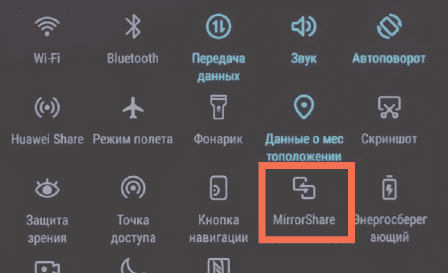
Mirror Share – значок для активации беспроводная проекции в Honor
Беспроводная проекция на телевизор
Передавать изображения и видео на экран телевизора можно, если в нем поддерживается технология Smart-TV.
Для этого нужно выполнить следующие шаги.
1. Подсоедините оба устройства к единой точке Wi-Fi.
2. Запустите поиск в смартфоне, на дисплее появится название модели телевизора – нажмите на него.
3. Подтвердите активацию подключения на телевизоре.
Через короткий промежуток времени пойдет трансляция на экран. Есть модели телевизоров где активация запускается автоматически.
Для улучшения качества передачи можно использовать Chromecast. Это цифровой медиаплеер для воспроизведения видео или аудио через Wi-Fi, подключается в порт HDMI на Smart TV.
Трансляция изображения на компьютер или ноутбук
Чтобы осуществить беспроводную проекцию на компьютер или ноутбук необходимо несколько условий:
– операционная система Windows 10;
– видеокарта с поддержкой Miracast;
– драйверы видеокарты должны быть обновлены, иначе могут возникнуть сбои.
Настройка подключения.
1. Активируйте Миракаст. Нажмите Win+A, в отобразившемся меню выберите “Подключение” или “Соединиться”.
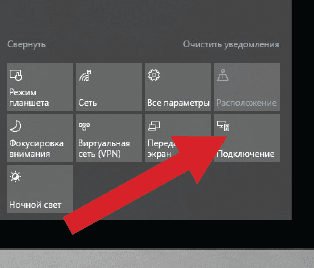
Включение Miracast для передачи медиа на компьютер
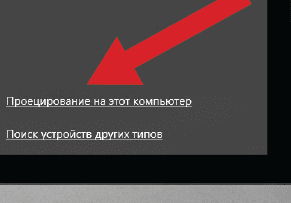
2. Затем щелкните “Проецирование на этот компьютер”.
3. Настройте параметры появившегося меню. Активируйте опции как на картинке:
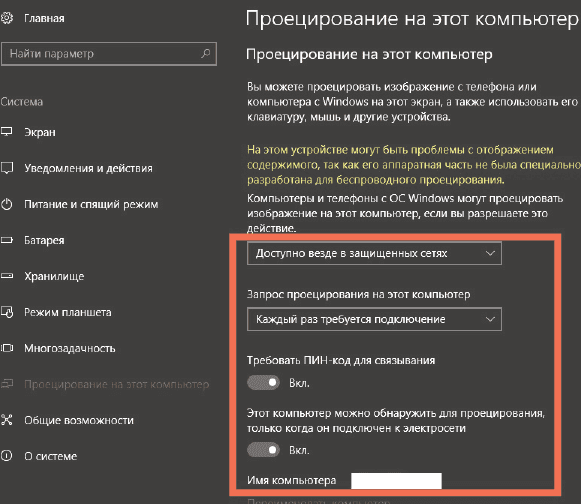
Настройка беспроводной проекции с Honor на компьютер
– “Доступно везде в защищенных сетях”;
– “Каждый раз требуется подключение”;
– “Требовать ПИН-код для связывания”;
– “Этот компьютер можно обнаружить для проецирования, только когда он подключен к электросети”.
Затем нужно включить функцию на смартфоне.
1. Тапните на значок “Беспроводная проекция”, появится название найденного компьютера – выберите его.
2. Введите PIN-код для синхронизации.
3. Подтвердите подключение на самом ПК.
Что делать если беспроводная проекция не работает
Если на компьютере или ноутбуке установлена ОС Windows 10, но трансляция не включается – возможно Ваша видеокарта устарела и не поддерживает Miracast. Другая причина – не обновлен драйвер.
Поправить дело можно установив на Ваш Honor приложение Screen Stream или Screen Cast. Этот софт передает медиафайлы через HTTP порты.
Беспроводная проекция – это технология вывода изображения, видео- или аудиоконтента со смартфона на компьютер, ноутбук или телевизор с функцией Smart-TV. Файлы транслируются на экран устройства с помощью Wi-Fi. Функция поддерживается во многих современных телефонах, в том числе Honor 10, 10i, 10 lite, 20, 20 pro, 7c, 8, 8a, 8X, 9, 9X, 9 lite.
- DIT_MFC: По вашему заявлению было принято решение — что это
- Dolby Access — что это за программа
- Common Interface в телевизоре Samsung — что это
- Телефон вибрирует без причины (Решение)
- Диагностика сети в Теле2 — что это такое и как убрать
Беспроводная проекция экрана устройства
Поддерживаемые продукты: HONOR 20(dual sim card 6gb+128gb),HUAWEI P30(single sim card 6gb+128gb、dual sim card 6gb+128gb、dual sim card 8gb+128gb),HONOR 20 PRO(dual sim card 8gb+256gb),HUAWEI P30 Pro(single sim card 8gb+256gb、dual sim card 8gb+512gb、single sim card 6gb+128gb、dual sim card 6gb+128gb、dual sim card 8gb+256gb、single sim card 8gb+128gb、dual sim card 8gb+128gb),HUAWEI nova 5T,Honor View 20(dual sim card 6gb+128gb、dual sim card 8gb+256gb),HUAWEI Mate 20 Pro(dual sim card 6gb+128gb),HUAWEI Mate 20(dual sim card 6gb+128gb)
Поддерживаемые продукты:
| Беспроводная проекция экрана устройства |
- Выполните следующие действия в зависимости от модели и функций устройства, на которое будет осуществляться проекция.
- Если внешний дисплей поддерживает технологию Miracast, включите на нем функцию беспроводной проекции.
- Если внешний дисплей не поддерживает технологию Miracast, подключите к нему беспроводной адаптер HDMI. Убедитесь, что беспроводной адаптер HDMI подключен к источнику питания.
Чтобы проверить, поддерживает ли внешний дисплей технологию Miracast, а также узнать, как включить функцию беспроводной проекции, обратитесь к руководству пользователя или в центр клиентской поддержки производителя внешнего дисплея.
После успешного соединения вы можете включить горизонтальный режим на телефоне для более удобного отображения на внешнем дисплее. Уведомления о входящих вызовах, сообщения и сигналы будильника отображаются только на экране телефона. Чтобы изменить настройки, нажмите на значок и выключите функцию Скрытие уведомлений .
Чтобы выйти из беспроводной проекции, выберите > Отключить .
Как подключить Honor и Huawei к телевизору

Подключение смартфона к телевизору требуется в различных ситуациях, будь то просмотр фильмов, использование Android в качестве своеобразного ПК или для банальной зарядки. О том как подключить Honor и Huawei к телевизору вы узнаете далее. Мы рассмотрим несколько основных способов взаимодействия смартфона и TV.
Содержание показать
Зачем подключать смартфон к ТВ
Причин для подключения Android-гаджета к телевизору может быть множество, каждый пользователь сам определяет зачем проводить синхронизацию Андроид и ТВ. Основными причинами подключения телефона Honor или Huawei к TV являются:
- Проведение трансляций на TV видеороликов с YouTube или фильмов с КиноПоиска, IVI либо любого другого сайта. Синхронизация позволяет смотреть видео на большом экране, причем пользователь может установить разрешение видео на телефоне, чтобы оно смотрелось качественно и на большом экране.
- Просмотр фотографий и видеозаписей, сделанных или скачанных на Android. Просмотр на ТВ позволяет увидеть все детали фотографии, а также посмотреть его ее качество, ведь размер дисплея ТВ гораздо больше дисплея небольшого смартфона.
- Транслирование игр. Многие пользователи Андроид не догадываются о возможностях своих телефонов. По интернету, если такой функционал позволяет TV, можно транслировать игру, а смартфон использовать в качестве джойстика или руля, в зависимости от категории игры.
- Использование возможностей телефона в качестве ПК, с использованием ТВ в качестве монитора. Не все гаджеты Хонор и Хуавей имеют возможность их использования в качестве ПК, особенно это касается бюджетных моделей. Узнать о возможностях вашей модели можно в инструкции по эксплуатации или в обзорах на сайтах или YouTube.
- Использование в качестве пульта для телевизора. Такими способностями обладают устройства вне зависимости от ценовой категории: от ультрабюджетников до топовых флагманов. Для использования смартфона в качестве пульта нужно, чтобы на нем был предустановлен инфракрасный порт. При отсутствии порта использовать Android в качестве пульта управления не получится.
- Для других целей, при которых требуется соединение смартфона и TV любыми доступными средствами.
6 способов, как подключить телефон Хонор и Хуавей к телевизору
Способов синхронизации смартфона и ТВ существует множество, однако их использование зависит от модели не только телефона, но и самого телевизора. В зависимости от функциональности устройств и причины для сопряжения используются различные варианты подключения.
Через USB кабель

Подключить Хонор или Хуавей к телевизору через USB можно только в том случае, если на ТВ имеется соответствующий вход. Современные TV имеют множество портов, включая USB, HDMI и другие. Даже на бюджетных моделях, выпущенных в 2006-2019 годах, практически со 100%-ой вероятностью будет присутствовать вход USB. Исключением являются лишь ЭЛТ-телевизоры, которые были популярны в 1990-2000-х годах. Там никаких дополнительных портов не предусматривается.
Для подключения телефона необходимо:
- TV с наличием в нем USB-входа.
- Андроид-устройство.
- Кабель microUSB/USB или USB Type-C/USB в зависимости от модели.
Важно!
Если в телевизоре предуставлен вход на USB 2.0, то кабель должен соответствовать этому разъёму. При этом, если имеется вход USB 3.0, его можно использовать как для кабеля версии 2.0, так и для кабеля 3.0 без ограничений.
Чтобы подключить устройство, потребуется:
- Подключить кабель к телефону, затем подключить его к телевизору.
- Выбрать на смартфоне вариант сопряжения USB-накопитель.
- В меню ТВ найти ваш телефон и использовать его нужным образом.
Меню у всех ТВ отличается, поэтому перед непосредственным использованием устройства потребуется покопаться в настройках или инструкции. На большинстве пультов есть кнопка переключения отображения на подключенное устройство и несколько вариантов использования: вывести фото для просмотра, просмотр видео, прослушивание аудиофайлов и чтение текста.
Смартфоны от компании Хуавей предоставляют пользователям несколько вариантов сопряжения:
- Зарядка;
- Передача фото/видео;
- Передача файлов;
- Использование в качестве USB-накопителя.
На некоторых старых девайсах для получения возможности использования смартфона в качестве накопителя придется получить права разработчика.
Через HDMI

Подключить смартфон к телевизору кабелем HDMI можно при наличии адаптера или кабеля HDMI/microUSB или USB Type-C. Адаптер можно использовать от любой компании.
Для сопряжения смартфона и ТВ потребуется:
- Кабель OTG microUSB/HDMI или USB Type-C/HDMI в зависимости от модели телефона;
- Кабель HDMI/HDMI;
- Кабель USB Type-C (microUSB)/HDMI.
Кабель USB Type-C (microUSB)/HDMI встречается достаточно редко, а с выходом на Type-C ещё и стоит очень дорого. Наиболее бюджетно можно подключить устройство через адаптер. Но, если у вас имеется соответствующий кабель, то его нужно просто подключить к TV и произойдет дублирование экрана.
Проекция, мультиэкран и другие полезные функции смартфона Honor 50
Что такое проекция? Беспроводная проекция становится незаменимой опцией для того, чтобы перенести воспроизведение видео на более крупный экран. Например, им может служить телевизор. Давайте разберем как её подключить.

Как воспользоваться функцией Проекция
Ниже, в зависимости от модели дисплея, предлагается подробная инструкция, как применить возможность проецирования на большом экране.
- В случае, когда экран поддерживает технологию «Miracast», требуется перевести переключатель беспроводного проецирования в активное состояние.
- В ситуациях, когда данная технология «Miracast» не поддерживается, требуется подключить беспроводной адаптер HDMI. Он подключается к источнику питания. Для того чтобы узнать поддерживается ли на большом экране эта технология, нужно прочитать прилагающуюся к нему инструкцию. Или же можно обратиться к операторам службы поддержки, которые подробно расскажут о возможностях телевизора.
- Далее, в смартфоне или другом гаджете, необходимо провести вниз по строке состояния. Это позволит открыть панель оповещений, и активировать опцию.

- Затем, проведя вниз, нужно открыть все значки. Здесь требуется выбрать строку «Беспроводная проекция». После этого, смартфон начинает поиск доступных экранов. Но также можно зайти в «Настройки», далее «Другие соединения», после чего «Проекция», где активируется опция «Беспроводная проекция».
- После всех проделанных действий, необходимо завершить сопряжение. Для этого, нужно нажать на список устройств, и выбрать имя нужного дисплея, или же беспроводного HDMI – адаптера. Сопряжение установлено, а значит, для лучшего отображения видео, можно развернуть смартфон горизонтально. А чтобы завершить проекцию, нужно всего лишь нажать на «Отключить».
Как установить режим рабочего стола
Далее, в мобильном устройстве можно перейти в пункт «Режим проекции», и нажать на подпункт «Режим рабочего стола». Это позволит смартфону и внешнему экрану работать независимо друг от друга. Все, что будет отображаться на внешнем экране, выглядит также как и на главном столе ПК. Например, это позволяет переписываться с друзьями в социальных сетях, а также работать с документами на большом дисплее. А значит, пользователь никак не пропустит важные вызовы и оповещения. Когда поступает новое сообщение, на панели оповещений отобразится красная точка.
Как использовать мобильное устройство в качестве тачпада
В случае, когда выполнена проекция, и используется «Режим рабочего стола», клавиатура становится недоступной. Тогда само мобильное устройство может выступать как сенсорная панель ноутбука (тачпад). Через телефон можно управлять всеми операциями мыши и клавиатуры. Для этого требуется:
Перейти в пункт «Тачпад», где можно выбрать следующие действия:
- Применение жестов, для того чтобы выполнить команды мыши.
- Также можно вызвать экранную клавиатуру, что позволит набрать текст. Это становится возможным в том случае, когда внешняя клавиатура отключена. Но если компьютерная клавиатура подключена, экранная становится недоступной. Однако, в работе, удобнее использовать внешнюю клавиатуру.
Так какие же функции поддерживает «Режим рабочего стола»?
- При помощи данного режима, можно открыть несколько окон, что позволяет выполнять сразу несколько задач.
- Также он позволяет управлять файлами. На рабочем столе можно создавать и сохранять необходимые папки. А также создавать и переименовать различные файлы.
- Управление быстрым поиском. При помощи поисковой строки, расположенной в меню «Пуск», можно находить нужные документы и различные файлы.
- Становится доступна опция «Быстрая проекция приложений». Для этого необходимо нажать и в течение нескольких секунд удерживать знак нужного дополнения на смартфоне. Это позволит запустить опцию проецирования на внешний дисплей. А после этого, приложение проецируется на большой экран.
Как выполнить выход из «Режима рабочего стола»
Для того чтобы выйти из данного режима, необходимо перейти в пункт «Режим проекции», и далее выбрать опцию «Телефон».
Что такое Мультиэкран
Функция «Мультиэкран» позволяет одновременно совершать действия на мобильном устройстве Honor 50 и компьютере. Для этого необходимо подключить смартфон Honor к ПК. И после оба устройства становятся доступны для работы. Например, можно создавать, изменять, переименовывать, или же удалять файлы.

Как подключить смартфон к ПК при помощи «Honor Share OneHop»
Для этого лучше воспользоваться инструкцией ниже:
- В первую очередь, необходимо убедиться, что данная функция поддерживается компьютером.
- Далее, на ПК требуется включить Wi-Fi и Bluetooth.
- Затем нужно открыть «PC Manager», и принять условия лицензионного соглашения разработчика.
- После этого, в мобильном устройстве, проведя вниз по строке состояния, нужно открыть панель оповещений, а также меню быстрого доступа. Здесь необходимо активировать опции NFC, Wi-Fi, а также Bluetooth.
- Затем, требуется приложить область NFC, расположенную на задней крышке смартфона, к наклейке, находящейся на ПК. Мобильное устройство должно завибрировать, что говорит об успешном подключении.
- А далее просто нужно следовать подсказкам на дисплее.
Рекомендуем ознакомиться с подробной статьей – Huawei/Honor share.
Как подключить смартфон к ПК при помощи Bluetooth
Для этого потребуется:
- В мобильном устройстве провести вниз по строке состояния, что позволит запустить панель оповещений. Здесь нужно нажать на знак Bluetooth, для того чтобы его включить.
- Далее необходимо открыть «PC Manager». Версия должна быть 11.0 или выше.
- Затем нужно перейти в пункт «Мой телефон». Здесь должна быть подключена опция поиска смартфона при помощи Bluetooth.
- После этого, разместив гаджет рядом с клавиатурой, ПК начинает его поиск.
- Последним шагом, нужно установить сопряжение между смартфоном и ПК. Это делается благодаря отобразившимся на экране инструкциям.
Для того чтобы проверить установленную версию «PC Manager» необходимо:
- Перейти в пункт «Сведения».
- Далее, чтобы выполнить обновления, нужно перейти в подпункт «Проверка обновлений».
Как подключить смартфон к ПК, используя кабель – USB
Кабель – USB используется, когда нужно установить подключение смартфона к ПК.
А далее можно использовать инструкцию:
- Первым шагом на ПК требуется открыть опцию «PC Manager», которая должна быть версии 11.0 или выше. Как проверить версию, или же обновить «PC Manager», описано выше.
- Далее, на телефоне, нужно дать согласие на подключение к компьютеру. Если же, подключение по каким-либо причинам отменено, его можно установить снова. Просто нужно открыть «PC Manager», и выбрав опцию «Подключить», перейти в раздел «Другие способы подключения». А после чего нажать на строку «USB».
Опция планового включения и выключения
Данная функция позволяет, по усмотрению пользователя, настроить время для автоматического отключения и включения мобильного устройства. Это способствует значительной экономии энергии, а также спокойному сну.
Для этого:
- Для начала необходимо открыть меню «Настройки».
- Далее перейти в раздел «Специальные возможности».
- Затем выбирается подпункт «Плановое включение или выключение».
- После этого нужно всего лишь активировать данную опцию. Здесь можно настроить время, когда устройство будет включаться и выключаться. А также настраивается цикл повторений.
- Если настройки завершены успешно, гаджет, в установленное время, будет включаться или же выключаться. Если функция становится ненужной, ее можно легко отключить.
Как восстановить предустановленные настройки устройства
Можно выполнить сброс сетевых настроек или же всех предустановленных.
Сетевые настройки
Это позволяет вернуться к предустановленным настройкам сети Wi-Fi, опции мобильной передачи данных и Bluetooth. Данное действие не затрагивает других общих настроек, и сохраняет важную информацию на мобильном устройстве.
Для этого:
- Необходимо перейти в пункт «Настройки».
- Далее раздел «Система обновления».
- Затем подпункт «Сброс», после чего отобразятся подсказки, которым нужно следовать.
Сброс всех настроек смартфона
Данная операция сбрасывает все настройки телефона, такие как, пароль блокировки экрана, внешний вид главного дисплея, и т.д. Если же устройство поддерживает опции сканера отпечатка пальца, или же снятие блокировки по распознаванию лица, все также будет удалено с устройства. А вот другая важная информация, останется нетронутой.
Данное действие не возвращает к предустановленным настройкам такие опции, как:
- Поиск устройств.
- Диспетчер устройств.
- Настройки дополнений.
- Пользователи и аккаунты.
Для того чтобы выполнить сброс, требуется:
- Зайти в меню «Настройки».
- Далее выбрать пункт «Система и обновления».
- Затем подраздел «Сброс». Здесь нужно выбрать сброс всех настроек.
- А после того, как все действия отобразившейся на экране инструкции будут выполнены, операция завершится.
Как восстановить предустановленные настройки смартфона
Данное действие удаляет все данные в мобильном устройстве:
- Установленные дополнения.
- Сохраненные аккаунты.
- Различные системные настройки.
- Видеоролики.
- Изображения и картинки.
- Документы и файлы.
- Данные чипа защиты.
- Информация внутренней памяти.
- Личные данные, относящиеся к аккаунту Honor.
А это значит, что перед тем, как применить сброс настроек, необходимо для начала создать резервную копию.
Для сброса настроек нужно:
- Зайти в пункт «Настройки».
- Далее нажать на раздел «Система и обновления».
- Затем строка «Сброс». Здесь нужно выбрать подраздел «Восстановление заводских настроек».
- После чего раздел «Сбросить настройки».