
Как изменить обои Windows 10 без активации
Если вы используете негасированную копию Windows 10, вы знаете, что вы не можете изменить обои на рабочем столе, используя приложение настроек. Но есть обходной путь, чтобы изменить фон на рабочем столе на негативную копию Windows 10.
Что происходит, когда вы не активируете Windows 10
Microsoft позволяет вам Скачать и использовать Windows 10, не активируя его , но это приходит с некоторыми ограничениями. Все меню персонализации в настройках отключено, что означает, что вы не можете изменить различные варианты внешнего вида для вашего ПК.
К счастью, настройки не единственный способ изменить фон на рабочем столе Windows 10. Вы можете использовать альтернативные методы (например, те, которые описаны ниже), чтобы изменить свои обои на неквационированную копию Windows 10.
Конечно, мы рекомендуем оплатить лицензию Windows 10, если вы его используете. Это избавится от водяного знака «активировать Windows 10» и даст вам доступ к обычным вариантам персонализации. Вы можете обновить до подлинной, активированной версии прямо с экрана активации в приложении Windows 10. (Вы найдете его в настройках и GT; Обновление & AMP; Безопасность и GT; активация.)
СВЯЗАННЫЕ С: Вам не нужен ключ продукта для установки и использования Windows 10
Измените обои для рабочего стола Windows 10, используя файл Explorer
Вы можете использовать встроенный утилиту проводника файлов, чтобы установить любое изображение на вашем компьютере или внешнем хранилище в качестве фона рабочего стола.
Чтобы использовать этот метод, откройте папку, которая содержит ваши обои с помощью файла Explorer.
Когда вы видите ваши обои, щелкните правой кнопкой мыши и выберите «Установить в качестве фона рабочего стола».

Если вы хотите использовать один из стоковых обоев Windows 10, отправляйтесь в следующую папку, используя файл Explorer:
C: \ Windows \ Web \ Wallpaper
Ознакомьтесь с различными папками, найдите обои, которые вы хотите использовать, щелкните правой кнопкой мыши на обоях и выберите «Установить в качестве фона рабочего стола».

Измените Windows 10 обои на рабочем столе, используя Internet Explorer
Вы можете использовать веб-браузер, такой как Internet Explorer или Firefox, чтобы установить любое изображение на любом веб-сайте в качестве обоев для рабочего стола.
Таким образом, вам не нужно сначала загружать обои, а затем использовать метод explore файла, чтобы установить его в качестве фона рабочего стола. Вы можете выполнять всю задачу в вашем браузере.
Имейте в виду, что Google Chrome и Microsoft Edge не предлагают эту опцию. Вам нужно полагаться на Internet Explorer или Firefox, чтобы сделать это.
Чтобы сделать это в Internet Explorer, откройте меню «Пуск», ищите «Internet Explorer» и щелкните браузер в результатах.
Предупреждение: Мы рекомендуем избежать Internet Explorer, который выделяется в пользу современных браузеров, таких как Microsoft Edge. Тем не менее, Internet Explorer по-прежнему имеет эту функцию, а Microsoft Edge не делает.

Откройте сайт, где расположены ваши обои.
Примечание: Ваше изображение должно быть в одном из следующих форматов файлов: JPG, JPEG, BMP, DIB, PNG, JFIF, JPE, GIF, TIF, TIFF или WDP.
Как только вы увидите ваши обои, щелкните правой кнопкой мыши его и выберите «Установить в качестве фона».

Вы увидите подсказку на вашем экране. Нажмите «Да» в нем, чтобы подтвердить ваше действие.
Изменить фон на рабочем столе Windows 10 с помощью Firefox
Если вы предпочитаете использовать Firefox, вот как использовать этот браузер, чтобы изменить обои для рабочего стола Windows 10.
Запуск Mozilla Firefox. и перейдите на веб-страницу, где находится желаемые обои.
Щелкните правой кнопкой мыши свои обои и выберите «Установить как фоном настольных компьютеров».

Вы получите коробку, который позволяет вам определить, как появляется обои на рабочем столе. Если вы видите, что ваши обои не покрывают весь экран в предварительном просмотре, щелкните раскрывающееся меню «Положение» и выберите «Stretch».

Это заставит ваши обои покрывать весь экран. Затем нажмите «Установить фоном рабочего стола».
Как вернуться в обои для рабочего стола Windows 10 Windows 10
Поскольку Windows 10 дает вам доступ ко всем акциям обои, вы можете открыть эту папку Wallpapers и устанавливать оригинальные обои в качестве фона на рабочем столе.
Чтобы сделать это, откройте окно проводника файлов и отправляйтесь в следующую папку:
C: \ Windows \ Web \ Wallpaper \
Найдите оригинальные обои, щелкните правой кнопкой мыши и выберите «Установить в качестве фона рабочего стола».

Вы знаете, что вы можете Обновление до Windows 10 бесплатно с помощью клавиши Windows 7, 8 или 8.1 ? Microsoft официально не рекламирует это, но она все еще работает в нашем опыте, и от того, что мы слышали от читателей. Нет никакой гарантии, что это будет работать для всех в будущем, но вы можете попробовать и посмотреть, работает ли это. Если это так, вы сможете дальше настроить внешний вид вашего компьютера.
СВЯЗАННЫЕ С: Вы все еще можете получить Windows 10 бесплатно с помощью ключа Windows 7, 8 или 8.1
Как изменить обои Windows 11 и Windows 10 без активации

Несмотря на то, что и Windows 11 и Windows 10 без особенных проблем можно пользоваться без активации, при этом есть некоторые ограничения, в частности — использование параметров персонализации. Чаще всего начинающих пользователей беспокоит невозможность изменить обои, но это легко решаемо.
Установка своих обоев рабочего стола в обход параметров персонализации
Для того, чтобы установить свои обои, не используя при этом параметры персонализации Windows 11 или Windows 10 есть несколько способов. Самый простой из них — контекстное меню проводника:
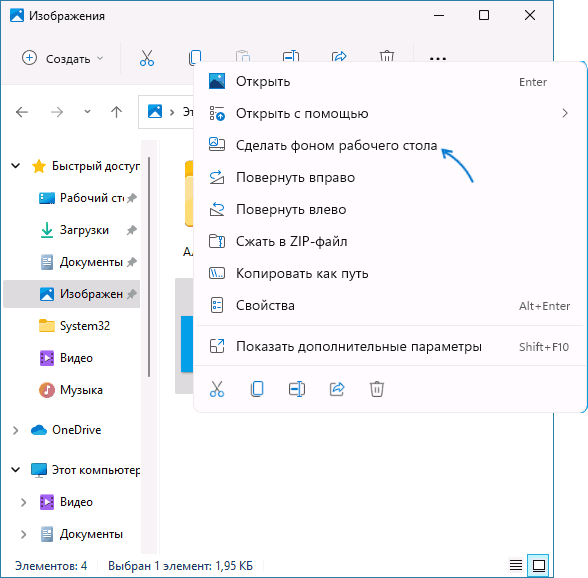
- В проводнике или на рабочем столе нажмите правой кнопкой мыши по файлу фото или другой картинки.
- Выберите пункт «Сделать фоном рабочего стола».
Обычно, другие методы изменения обоев даже не требуются, но они существуют.
Вы можете установить обои рабочего стола используя стандартные приложения Windows 11 и Windows 10 или с помощью редактора реестра и локальной групповой политики.
Изменение фона рабочего стола без активации с помощью встроенных приложений
Если открыть изображение в стандартном приложении «Фотографии», то в меню вы найдете пункт «Установить как», где можно будет установить текущую картинку в качестве обоев рабочего стола или фона экрана блокировки.

Графический редактор Paint новой версии в главном меню имеет опцию «Сделать фоном рабочего стола».

Раскрыв этот пункт, вы можете выбрать стиль заполнения: заливка, плитка или по центру и, в результате, текущий рисунок из Paint будет установлен в качестве обоев.
В редакторе реестра и редакторе локальной групповой политики
Во всех версиях Windows 11 и Windows 10 вы можете использовать редактор реестра, чтобы установить свои обои на рабочий стол:
- Нажмите правой кнопкой мыши по кнопке «Пуск», выберите пункт «Выполнить», введите regedit и нажмите Enter.
- Перейдите к разделу (папке) реестра
HKEY_CURRENT_USER\SOFTWARE\Microsoft\Windows\CurrentVersion\Policies\

Фон будет изменен после выхода из системы и повторного входа или перезапуска проводника в диспетчере задач.
В Windows 11/10 Pro и Enterprise можно запустить редактор локальной групповой политики (Win+R — gpedit.msc), перейти в раздел «Конфигурация пользователя» — «Административные шаблоны» — «Рабочий стол» — «Рабочий стол».
В правой панели достаточно будет дважды нажать по политике с именем «Фоновые рисунки рабочего стола», установить «Включено», задать путь к файлу изображения и стиль заполнения рабочего стола.

После применения настроек и закрытия редактора локальной групповой политики может потребоваться перезапуск проводника (или выход из системы с повторным входом) для того, чтобы установленные обои начали отображаться.
А вдруг и это будет интересно:
- Лучшие бесплатные программы для Windows
- Некоторые параметры задает системный администратор в параметрах электропитания — как исправить?
- Как удалить Галерею в Windows 11
- Диск разработки в Windows 11
- DISM Ошибка 50 — причины и варианты решения
- PhoneExperienceHost.exe — что это и как отключить?
- Windows 11
- Windows 10
- Android
- Загрузочная флешка
- Лечение вирусов
- Восстановление данных
- Установка с флешки
- Настройка роутера
- Всё про Windows
- В контакте
- Одноклассники
Как изменить фон рабочего стола в windows 10 без активации
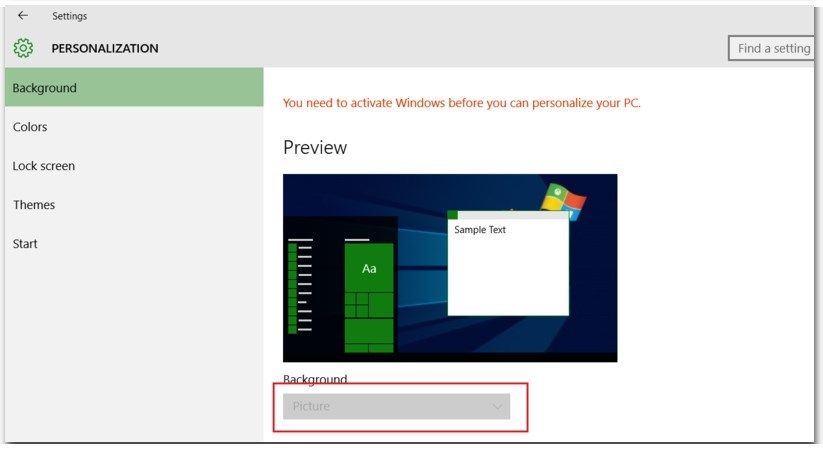
Настройки персонализации в Windows 10 неактивны, когда система не активирована. Если мы еще не активировали, опции для установки обоев или изменения цветового акцента заблокированы. К сожалению, иногда проблемы с активацией происходят в течение более длительного времени. Иногда система может дезактивировать себя, например, в результате проблем во время обновления. Если мы хотим изменить обои на неактивной Windows, то у нас может быть проблема. К счастью, он не такой большой, что вы не можете его пропустить.
Изменение обоев в Windows 10 без активации
- Установите обои из контекстного меню файла
Первый способ — использовать контекстное меню. Переходим в каталог, в котором у нас есть сохраненный графический файл с изображением, которое мы хотим установить в качестве обоев. Затем щелкните по нему правой кнопкой мыши, чтобы отобразить контекстное меню.
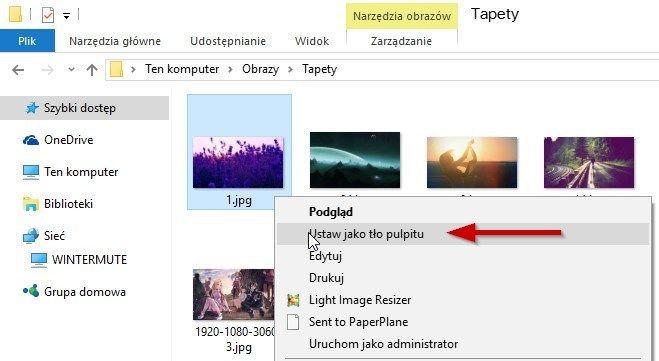
Один из первых вариантов, который мы заметим, — «Установить как фоновый рисунок рабочего стола». Когда вы нажимаете эту опцию, обои должны быть немедленно изменены. Конечно, это не удалит водяной знак с рабочего стола с информацией об отсутствии активации, но фон рабочего стола будет изменен.
- Установите обои с помощью веб-браузера.
Второй способ — установить обои с помощью браузера, который имеет возможность установить изображение из сети в качестве фона (например, Internet Explorer). Если мы найдем картинку на фоне рабочего стола, мы можем установить ее на обои без необходимости ее сохранения на диске — просто выберите соответствующую опцию в браузере.
Читайте также: Как синхронизировать настройки в Windows 8.1 между различными устройствами
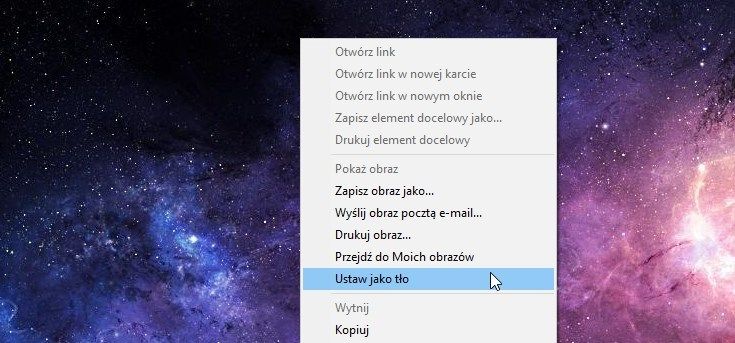
Мы ищем в Интернете (например, с помощью Google Graphics) изображение, которое мы хотим установить на обоях, а затем открываем его в полном разрешении. Когда фотография загружена, достаточно щелкнуть по ней правой кнопкой мыши и в контекстном меню выбрать опцию «Установить как фон». Изображение будет установлено в качестве фона рабочего стола.
Wallpaper Изменить обои с Windows 10 без активации

Настройка Windows — это важная задача для многих пользователей, и если мы часами сидим перед нашим рабочим столом, самое обычное — это видеть разные изображения на его фоне. Сегодня мы научим вас, как изменить фон рабочего стола в Windows 10 без активации

Многие пользователи, использующие Windows 10, не хотят получать лицензию на эту систему из-за нехватки ресурсов или просто потому, что она не исходит от их души. И правда в том, что единственным ограничением, которое имеет наша нелицензионная система Windows 10, является раздел персонализации. Именно по этой причине сегодня мы увидим несколько хитростей, как изменить фон нашего экрана даже с Windows без лицензии.
Менять обои с Windows 10 нормально
Первое, что нужно знать, это то, как мы можем изменить фон, используя обычный метод. Для этого сделаем следующее:
- Щелкните правой кнопкой мыши на рабочем столе и выберите опцию « Персонализация »

- Первый раздел, который у нас будет доступен на экране конфигурации, будет как раз « Фон ». Мы нажимаем кнопку « Обзор », чтобы выбрать фотографию из любого места, где она хранится. Она будет добавлена в список изображений, и мы сможем выбрать ее автоматически. Она будет размещена как фоновое изображение

Менять обои с Windows 10 без активации
Когда у нас Windows 10 без лицензии, параметры настройки отменяются. Работа Windows будет точно такой же, но настроить вашу среду будет невозможно. Итак, мы предлагаем вам следующее простое решение:

- Что нам нужно сделать, так это перейти в каталог, в котором хранятся изображения. Теперь мы щелкаем правой кнопкой мыши на том, который мы хотим разместить в качестве фона. Мы выбираем опцию « Сделать фоновым рисунком рабочего стола ».

Смена обоев в Windows без активации в Internet Explorer
Еще один способ изменить фон рабочего стола, если предыдущий метод недоступен, — через веб- браузер Internet Explorer 11. Это НЕ Microsoft Edge это Internet Explorer
Этот браузер даже сегодня активирован по умолчанию в Windows 10, поэтому к нему будет легко получить доступ. Нам остается только написать в стартовом меню « Internet Explorer », и оно появится

Если вы не можете найти Internet Explorer, возможно, он отключен. Чтобы активировать его, посмотрите этот быстрый урок:
- В этом случае нам нужно найти понравившуюся фотографию и щелкнуть по ней правой кнопкой мыши . Мы должны выбрать « Сделать фоновым рисунком ».

С помощью этих простых методов мы можем изменить обои с Windows 10 без активации
Вы также можете найти полезными эти статьи
Если у вас возникли проблемы с этими методами, оставьте нас в комментариях, и мы будем искать другие решения.
Как изменить обои для рабочего стола автоматически в Windows 10

Учебник на испанском языке, чтобы научиться автоматически изменять фоновый рисунок рабочего стола Windows 10 при отображении различных изображений
Как узнать ключ активации Windows

За несколько шагов вы сможете узнать ключ активации Windows, который входит в стандартную комплектацию, записанную в операционной системе. Действительно для Windows 8.1 и Windows 10.
Know Как узнать ключ активации windows 10

Мы объясняем, как узнать ключ активации Windows 10 шаг за шагом ✅ Из самой операционной системы, приложений или реестра.