
Как установить несовместимое приложение на телефон Android
Даже если вы скачиваете приложение из Play Market , это не гарантирует того , что вы сможете инсталлировать данное приложение на своем устройстве. Поэтому пользователи телефонов на Android редко, но все же получают такое сообщение при попытк е установить что-либо на устройство: «Приложение несовместимо с вашим телефоном». Как тогда установить несовместимое приложение на Android и можно ли вообще это сделать?
Если вы получили такое неприятное сообщение на своем телефоне, не нужно сразу расстраиваться, потому что установить подобное приложение на телефон все-таки можно. Для этого даже есть несколько способов.
Откуда берутся несовместимые приложения в Play Market?
- исправить проблемные места;
- оставить все как есть, но наложить ограничения на приложение.
- версии Android;
- прошивки Android;
- модели телефона;
- вашей страны проживания;
- оператора связи;
- технической особенности вашего телефона;
- и др.
Как установить несовместимое приложение на Android?
- Запросите apk-файл приложения. Когда вы скачиваете несовместимое приложение из Play Market, происходит проверка вашего телефона на соответствие требованиям. Если телефон не соответствует, вы получаете сообщение: «Приложение несовместимо с вашим телефоном». Однако, если вы найдете «чистый» apk-файл, тогда приложение установится без проблем. Где найти такой файл? Его можно найти в интернете через поиск или попросить его у пользователей, которые уже установили это приложение. Apk-файлы приложений хранятся в системной папке телефона «data/app». Нужно найти там соответствующий файл, скопировать его и переслать к вам на телефон. Вы на своем телефоне должны будете разрешить установку приложений из неизвестных источников и инсталлировать нужный вам apk-файл. И проблема будет решена.
- Использовать специализированное приложение «Market Helper». Это «приложение для установки несовместимых приложений». Принцип работ ы этого устройства прост — вы его устанавливаете к себе на телефон, а оно изменяет системные идентификаторы вашего устройства на что-то популярное, что поддерживает Play Market. То есть с «Market Helper» и магазин, и устанавливаемое приложение будут видеть совсем другую систему вашего телефона, чем она есть на самом деле. Проблема в том, что «Market Helper» не найти в Play Market, так как его можно скачать только с сайта его разработчиков. А «работает» оно на телефонах исключительно с root-правами.
Заключение
- Если ограничения на установку приложения связаны с вашей страной, тогда можно поступить проще — воспользоваться VPN и скачать приложение из «другой страны».
- Если ограничения связаны с оператором связи, тогда попробуйте временно поменять оператора для установки этого приложения, если для этого есть техническая возможность. Здесь есть ряд нюансов, но в большинстве случаев может сработать.
Мы будем очень благодарны
если под понравившемся материалом Вы нажмёте одну из кнопок социальных сетей и поделитесь с друзьями.
Как установить любое приложение на телефон Android
Ни один смартфон не в состоянии решать даже базовые задачи без специальных приложений. Именно программное обеспечение позволяет нам, в частности, задействовать камеру устройства, выполнять банковские переводы, читать книги, смотреть фильмы и общаться. Поэтому каждый без исключения владелец смартфона должен знать, как установить приложение на Андроид. Сегодня мы разберем все способы, которые вы без труда сможете реализовать.
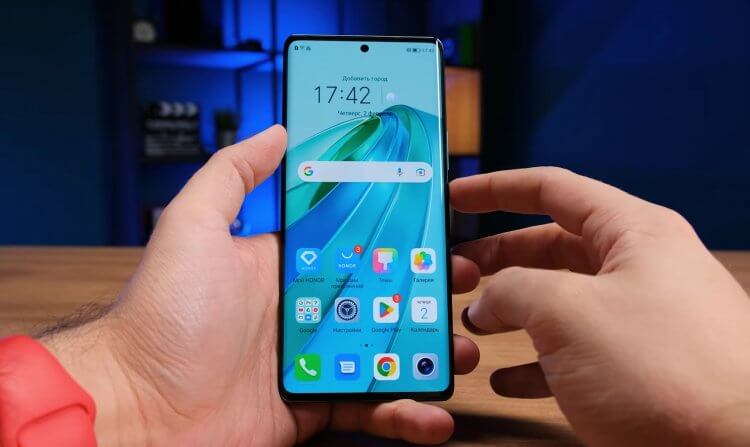
Смартфон без приложений — бесполезный брусок
Где скачивать приложения на Андроид
Прежде чем установить приложение, его нужно скачать. А самым удобным местом, где доступны игры и программы, является магазин Google Play, по умолчанию доступный на всех смартфонах кроме HUAWEI.
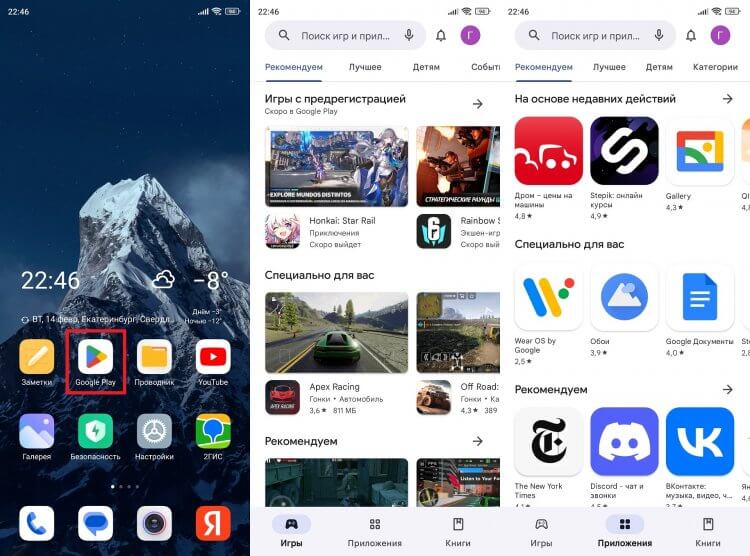
Google Play — стандартный магазин, который есть почти на всех смартфонах
С его помощью вы можете скачивать приложения на телефон бесплатно, а также обновлять их по мере выхода апдейтов. Но, несмотря на все удобство, богатство выбора и безопасность, у магазина Google Play есть недостатки. К примеру, за последний год из него исчезли многие приложения российских банков, а функция оплаты покупок оказалась заблокированной для пользователей из нашей страны.
⚡ Подпишись на Androidinsider в Дзене, где мы публикуем эксклюзивные материалы
Магазины приложений на Андроид
Вышеперечисленные недостатки Google Play заставляют рассматривать альтернативные магазины бесплатных приложений. Во-первых, каждый производитель смартфонов устанавливает на свои устройства дополнительный каталог игр и программ. На Xiaomi это GetApps, на Samsung — Galaxy Store, а на HUAWEI — AppGallery.
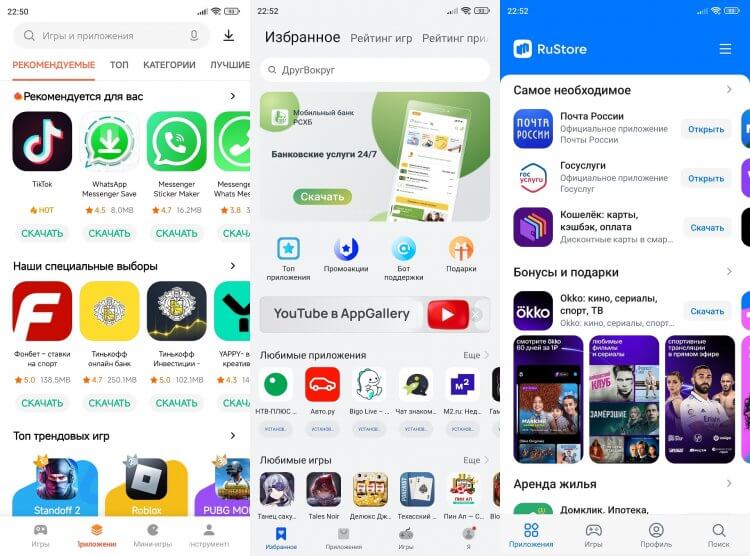
У Google Play есть много альтернатив от других разработчиков
Во-вторых, существуют российские магазины приложений, которые можно установить самостоятельно, используя их потом в качестве отдельных каталогов. Это и RuStore, и NashStore, и RuMarket. Словом, выбор есть, но, откровенно говоря, ни один из сторонних аппсторов для Android не в состоянии переплюнуть Google Play в плане контента и удобства взаимодействия с ним.
❗ Поделись своим мнением или задай вопрос в нашем телеграм-чате
Как установить приложение на телефон
Самый простой способ установить приложение на телефон Андроид бесплатно — воспользоваться магазином. Не важно, будет это Google Play, AppGallery или RuStore. Во всех случаях действует одна и та же инструкция. После первого запуска нужно создать аккаунт внутри магазина или войти одним из предложенных способов, а затем выполнить несколько простых шагов:
- Найти нужное приложение, используя поиск, разбивку по категориям или рекомендации на главной странице.
- Нажать кнопку «Установить».
- Дождаться окончания загрузки и установки.
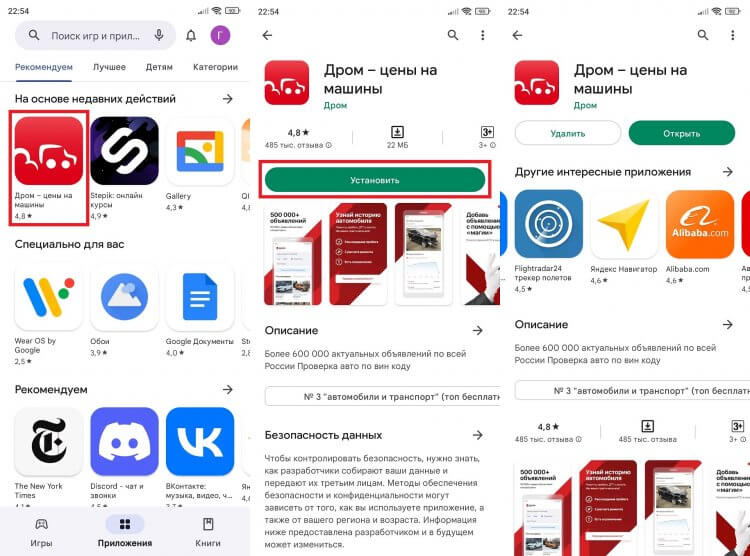
Для установки приложения через магазин достаточно одного клика
Скорость загрузки зависит от качества интернет-соединения, а установки — от типа используемой памяти. Чем более современный накопитель находится под крышкой смартфона, тем быстрее устанавливаются игры и приложения.
Установка APK на Андроид
Кроме того, каждому владельцу Андроид-смартфона доступна ручная установка приложений. Для этого вам нужно скачать APK. Сделать это можно на сайте интересующей вас программы (к примеру, специальная страница есть у СберБанк Онлайн).
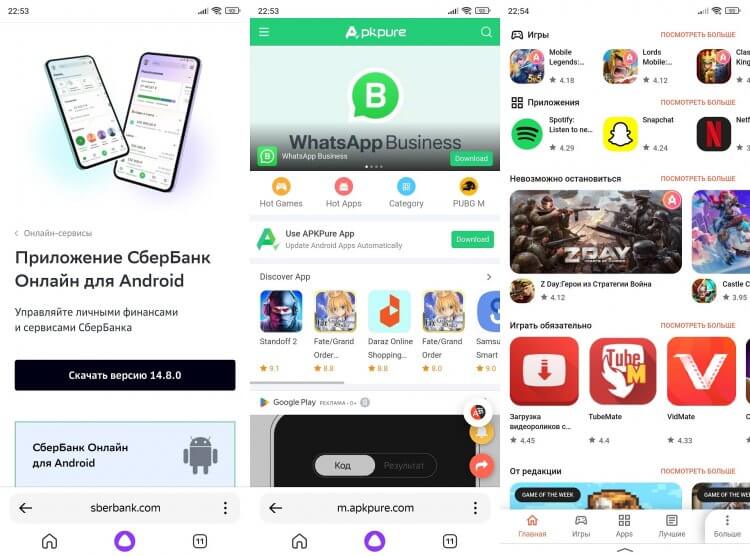
Приложения можно устанавливать вручную, используя APK-файлы
Также есть магазины APK, в числе которых стоит выделить APKPure и Aptoide. После того, как вы нажмете кнопку «Скачать», дождитесь окончания загрузки установочного пакета. Скорее всего, он окажется в папке «Download», доступной через стандартное приложение «Проводник» или «Менеджер файлов». Найдите его, сделайте тап и действуйте по инструкции:
- Если ранее вы никогда не имели дело с APK, система попросит дать разрешение на установку из неизвестных источников. Нажмите кнопку «Настройки».
- Дайте необходимое разрешение, активировав функцию в открывшемся окне.
- Нажмите кнопку «Установить».
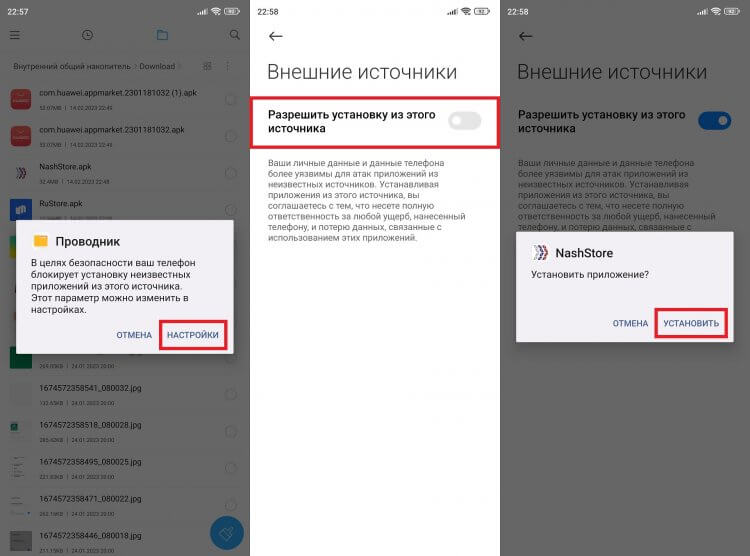
В первый раз нужно дать разрешение на установку из неизвестных источников
Устанавливая приложения через APK, вы можете столкнуться с проблемой их дальнейшего обновления. Иногда такая функция встраивается в программу, но чаще всего приходится самостоятельно скачивать APK-файл новой версии. Старую сборку приложения удалять не нужно. Просто откройте свежий APK и нажмите «Обновить».
�� Загляни в телеграм-канал Сундук Али-Бабы, где мы собрали лучшие товары с АлиЭкспресс
Как установить приложение через компьютер
Заключительный способ установки приложений на телефон предполагает наличие вспомогательного устройства — компьютера. Так, если вы обращаетесь к магазину Google Play для загрузки программ, откройте его в браузере на ПК, войдите в аккаунт и нажмите кнопку «Установить» на странице интересующего приложения.
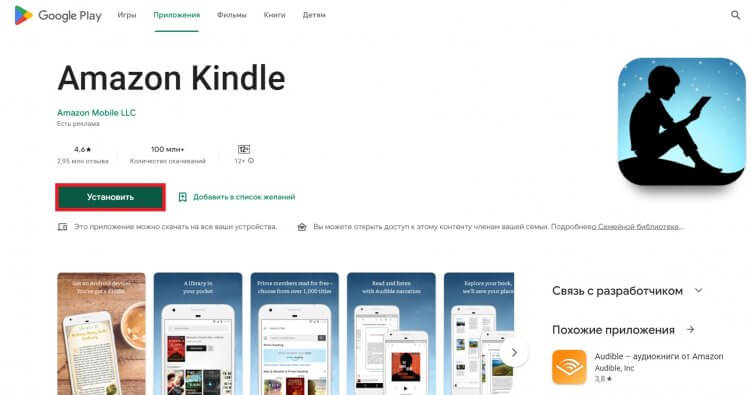
В России сайт Google Play открывается только через VPN
Если одна и та же учетная запись задействована на нескольких устройствах, Google предложит выбрать, на какой смартфон нужно установить программу. При использовании двухфакторной аутентификации понадобится подтвердить действие на телефоне, открыв всплывающее уведомление.
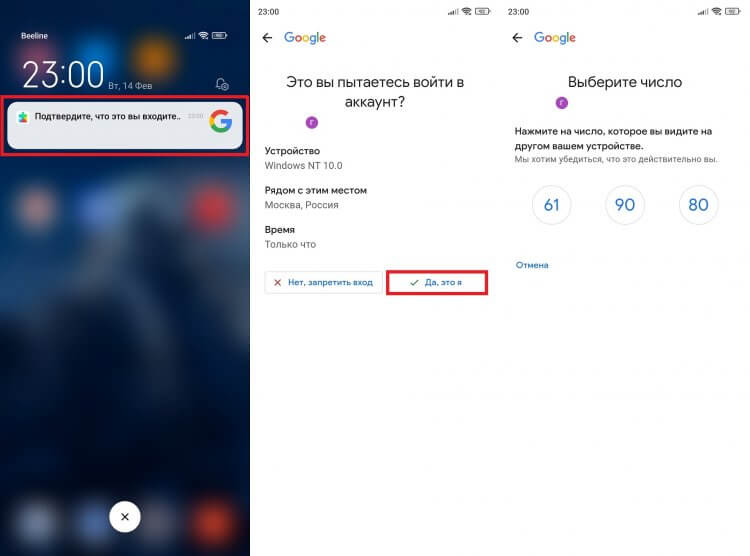
Дополнительно нужно подтвердить установку на смартфоне
⚡ Подпишись на Androidinsider в Пульс Mail.ru, чтобы получать новости из мира Андроид первым
Также можно установить приложение на телефон через компьютер вручную, используя Android Debug Bridge. Прочитайте отдельный материал, если не знаете, что это. А сейчас лишь краткая инструкция для тех, кто уже познакомился с ADB:
- Включите отладку по USB на смартфоне.
- Подключите телефон к ПК через USB-кабель.
- Скачайте на компьютер APK-файл приложения, разместив его в той же папке, что и содержимое архива с ADB.
- Откройте командную строку (ее можно найти через поиск Windows).
- Введите команду «adb devices» и нажмите «Enter».
- На экране смартфона подтвердите соединение с компьютером.
- Введите запрос формата «adb install XXX», используя вместо «XXX» имя файла приложения (например, «adb install NashStore.apk»).
- Нажмите клавишу «Enter».
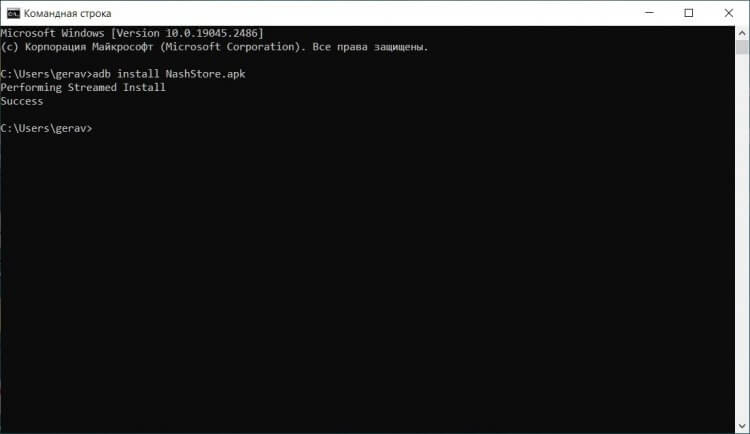
Чтобы научиться пользоваться ADB, нужно потратить 20-30 минут, но потом вы будете выполнять любые действия на автомате
В этот момент на экране смартфона появится запрос на установку приложения по USB. Дайте разрешение и подождите несколько секунд, после чего программа будет готова к использованию на мобильном устройстве.
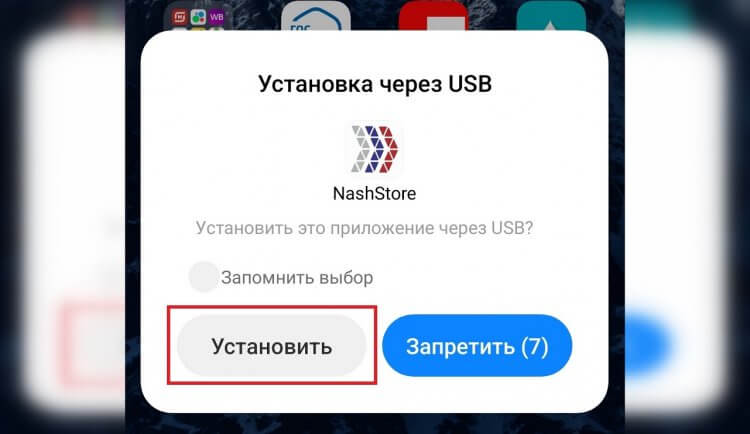
Смартфон запросит разрешение на установку
При возникновении проблем советую ознакомиться с текстом про то, почему на Андроиде не устанавливаются приложения. Там вы найдете ответы на все интересующие вопросы. За уточнениями отправляйтесь в наш телеграм-чат, где помогают каждому.

Теги
- Google Play
- Новичкам в Android
- Операционная система Android
- Приложения для Андроид
Наши соцсети
Новости, статьи и анонсы публикаций
Как на старый андроид установить новые приложения
Будь в курсе последних новостей из мира гаджетов и технологий
iGuides для смартфонов Apple

Как устанавливать на Android несовместимые с устройством приложения

Александр Кузнецов — 21 апреля 2019, 22:00
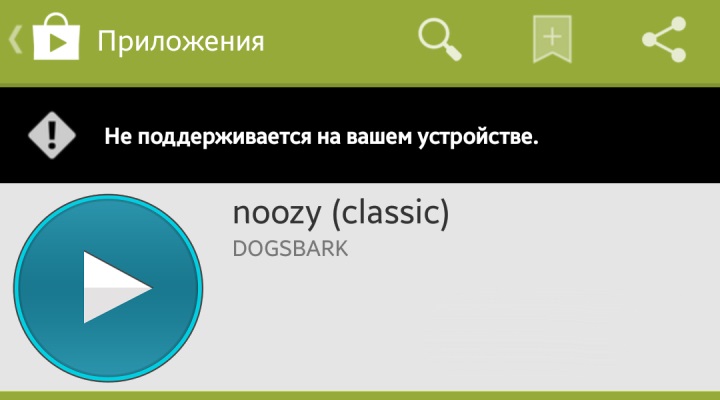
Некоторые разработчики ограничивают совместимость своих приложений: указывают, на каких моделях оно работает, в каких странах, с каким оператором и версиями Android. В Google Маркете такое приложение показано как несовместимое, хотя чаще всего эта несовместимость надуманная и его все же можно установить.
Первый способ. С помощью APK-файла
В некоторых случаев установке приложения препятствует проверка характеристик устройства магазином приложений Play Маркет. Так, например, происходило с выпущенным в это воскресенье мобильным кошельком Тинькова — из маркета он не устанавливался на смартфоны с FullHD-экранами, а установка APK-файла происходила без проблем.
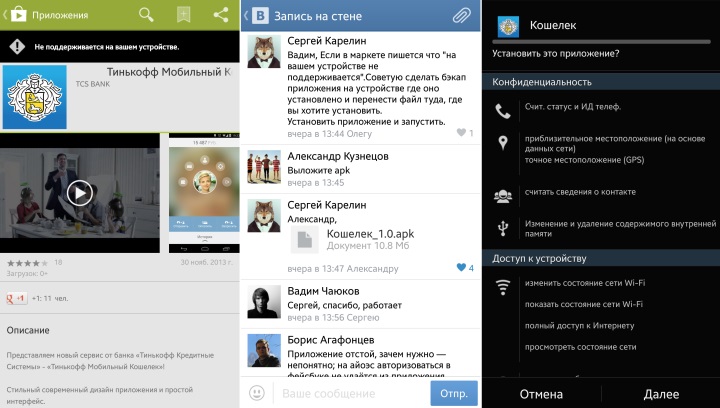
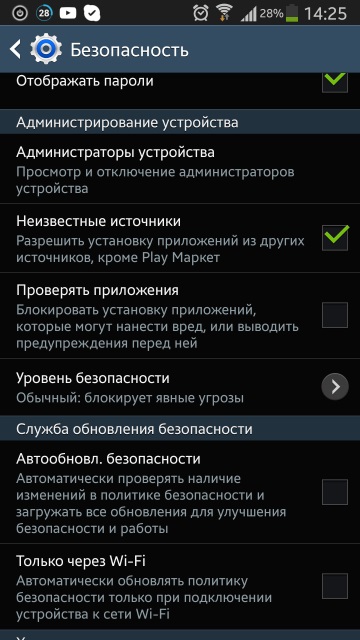
APK-файл можно поискать в интернете или попросить у тех, кто успешно установил нужное вам приложение. Эти файлы хранятся в памяти телефона в папке data/app. Достать их оттуда можно на устройстве с root-доступом с помощью файлового менеджера. Чтобы поставить такое приложение, зайдите в настройки безопасности, разрешите установку приложений из неизвестных источников, затем скопируйте APK-файл на устройство и запустите его.
Второй способ. С помощью приложения Market Helper
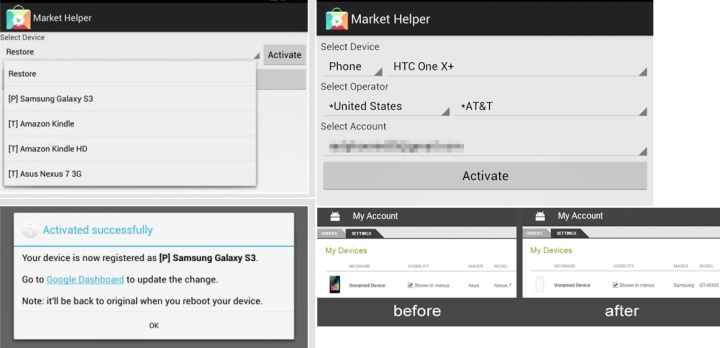
Это приложение не найти в Google Маркете, оно доступно на сайте разработчиков и работает только на устройствах с root-доступом. Приложение меняет системный идентификатор, чтобы вместо мало распространенного устройства магазин увидел популярное, которое, скорее всего, поддерживается.
1. Скачайте и установите Market Helper.
2. Откройте Market Helper, выберите тип устройства (планшет, телефон), производителя и модель, страну, оператора сотовой связи.
3. Нажмите «Activate», подождите применения новых параметров. Перезагружать устройство не нужно.
4. Зайдите в личный кабинет Google. Просто зайдите, ничего здесь делать не нужно.
5. Попробуйте установить приложения, которые были несовместимы. Чтобы вернуть устройство к исходному состоянию, нажмите «Restore» в списке доступных устройств, а затем «Activate» или просто перезагрузите его (обязательно должен быть включен Wi-Fi или передача данных).
Третий способ. Немного хакерский
Этот способ требует root-доступа к файловой системе и спасает только от несовместимости с самим устройством. Если запрет установлен на уровне версии операционной системы или страны, он не поможет.
1. Установите файловый менеджер Root Explorer, ES Проводник или Total Commander, запустите, зайдите в его настройки и активируйте доступ к root-директориям.
2. Зайдите в папку «System» и найдите файл «build.prop». Сохраните его резервную копию в надежное место.
3. Откройте «build.prop» как текстовый файл с помощью встроенного текстового редактора.
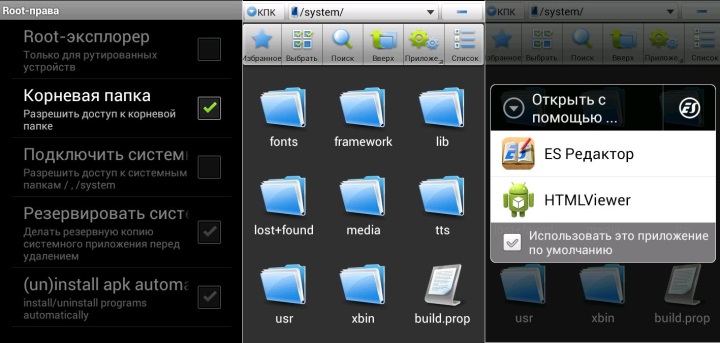
4. Измените значение строк «ro.product.model» и «ro.product.manufacturer», например, на «Galaxy S4» и «Samsung» — устройство будет притворяться популярным смартфоном Samsung Galaxy S4.
5. Зайдите в «Настройки» > «Диспетчер приложений», найдите в списке Google Play Маркет, откройте сведения о нем и нажмите «Очистить данные» и «Очистить кэш».
Как удалось обновить приложения на планшете 7-летней давности с Андроид 6.0
Как‑то понадобилось приобрести б/у планшет для просмотра фильмов, но оказалось, что в старых планшетах есть «не баг, а фичи», о которых продавец не упомянул.
Нашел подходящий планшет 2016 года выпуска, купил, но приложения не хотели обновляться через Google Play маркет. Через несколько минут попыток обновить приложения планшет уведомил, что для обновления любых приложений необходимо сначала обновить приложение Google Play Services, благодаря которому работает сам магазин приложений Google Play. Нашел это приложение на планшете через поиск в магазине Google Play, нажал на кнопку «Обновить» — не обновляет. Казалось бы тупик. Но! Если Google Play Services — это приложение, значит у него есть apk‑файл, который можно где‑то скачать, скопировать на планшет и установить. Гуглением нашел сайт www.apkmirror.com (не реклама; ответственности за содержимое сайта не несу; в моем случае он мне подошел; вы можете использовать любой подходящий вам для этой цели сайт).
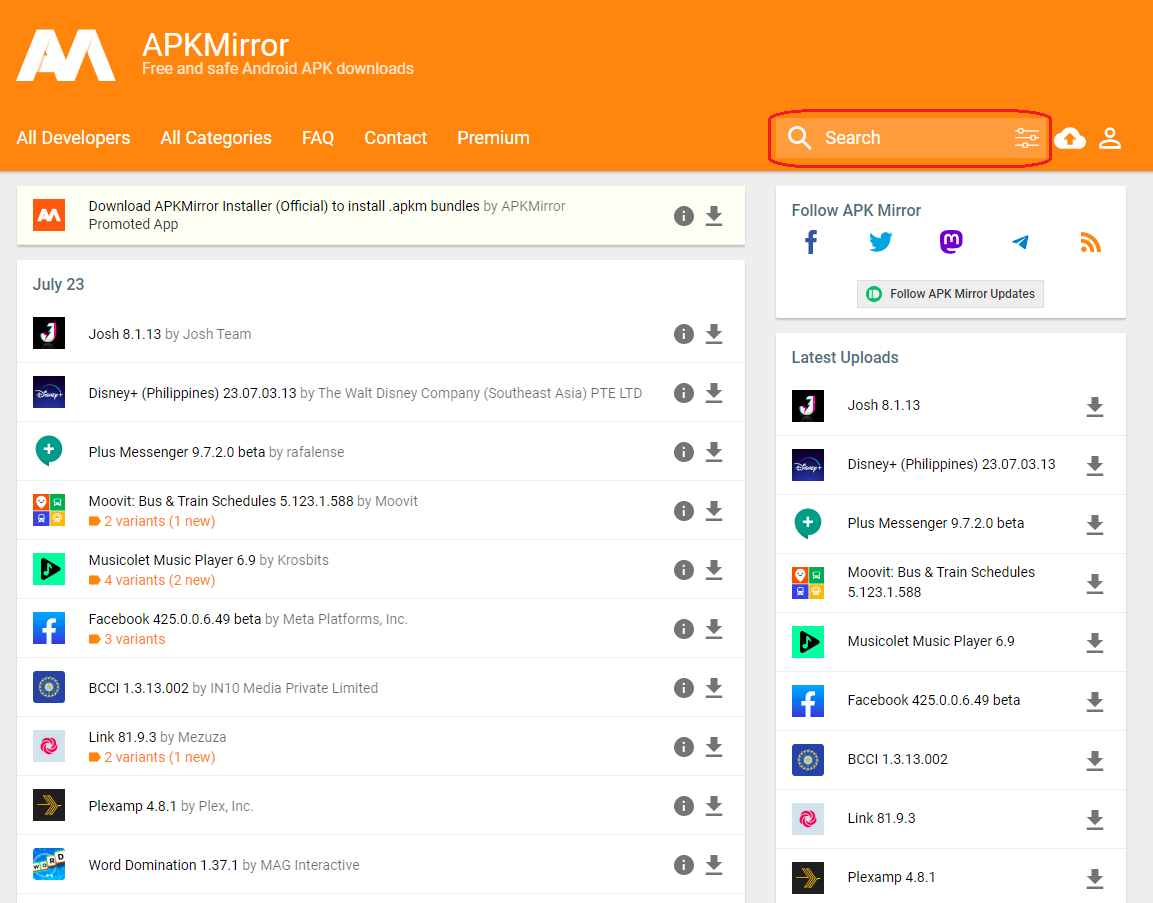
Через поиск по сайту нашел последнюю версию приложения Google Play Services и приготовился скачивать, но оказалось, что apk‑файлы изготавливаются под разные архитектуры процессоров, разные версии ОС Андроид и разные DPI экрана устройства. Какие характеристики были у моего планшета — не знал, пришлось походить по сайтам интернет‑магазинов, поискать характеристики планшета.

Нашел. Вернулся на сайт с apk‑файлами и через расширенный поиск отфильтровал и оставил только те версии apk‑файлов, которые были совместимы с моим устройством.

Скачал apk‑файл самой новой версии приложения, вынул карту памяти из планшета и подключил ее к компу через устройство для чтения карт памяти, скопировал apk‑файл на карту памяти, вставил карту памяти в планшет. Далее в настройках планшета разрешил «Установку приложений из внешних источников». Далее на планшете запустил менеджер файлов (приложение), открыл в нем папку, в которой лежал apk‑файл и двойным кликом по нему запустил установку. Из‑за того, что планшет был выпущен давно, он временами сильно тормозил (это отдельная тема, причина состоит во периодической нагрузке процессора устройства на 70–90% одной из служб планшета), поэтому установка данного приложения заняла примерно 2 минуты.
После обновления приложения Google Play Services и перезагрузки планшета попытался обновить остальные приложения планшета уже из магазина приложений Google Play, но они отказывались обновляться. Поэтому их тоже пришлось обновить тем же способом, что и приложение Google Play Services. На всё про всё ушло несколько часов (спасибо тормозам планшета!).
В итоге все установленные на планшете приложения стали быть самой последней или довольно свежей версии и уже из этой ситуации их получилось обновить до последней версии уже в магазине приложений Google Play через кнопку «Обновить». После этого на планшете стало возможным устанавливать новые приложения (хоть через apk‑файлы, хоть через установку из магазина приложений Google Play).
В итоге: старые планшеты хоть и имеют проблемы, но одну из них (обновление старых приложений до современных версий) решить можно, значит старые планшеты обретут вторую жизнь.
Всем успехов в оживлении планшетов. Если остались вопросы, пишите в комментариях.