
Що потрібно зробити, перш ніж продати, подарувати, обміняти годинник Apple Watch або купити його в іншої людини
Виконайте наведені нижче дії, щоб видалити особисту інформацію із пристрою, навіть якщо його у вас уже немає. Ви також можете переконатись, що годинник, який ви плануєте купити в іншої людини, готовий до використання.
Якщо у вашої дитини або іншого члена сім’ї немає власного пристрою iPhone, ви можете дати їм можливість користуватися перевагами вашого старого годинника Apple Watch Series 4 або новішої моделі за допомогою функції Налаштування родини.
Перш ніж продати, подарувати або обміняти годинник Apple Watch
Потрібно вимкнути замок активації й видалити особисту інформацію із пристрою. Ось як це зробити:
- Розташуйте Apple Watch і iPhone поряд.
- Відкрийте програму Watch на iPhone і перейдіть на вкладку «Мій годинник».
- Торкніть «Усі годинники» вгорі на екрані.
- Торкніть кнопку «Інформація» поруч із назвою годинника.
- Натисніть «Відлучити Apple Watch», а потім знову натисніть кнопку «Відлучити» для підтвердження.
- Натисніть «Вилучити стільниковий план», якщо у вас модель Apple Watch із підтримкою стільникового зв’язку.*
- Введіть пароль ідентифікатору Apple ID, щоб вимкнути замок активації. Якщо ви забули пароль Apple ID, ви можете його скинути.
- Торкніть повторно, щоб підтвердити дію. Під час розірвання пари iPhone спробує створити резервну копію годинника Apple Watch. Якщо ви придбаєте новий годинник Apple Watch, то зможете налаштувати його за допомогою резервної копії.
* Якщо годинник Apple Watch підтримує стільниковий зв’язок, попросіть оператора скасувати вашу передплату на стільниковий зв’язок. Оператор може стягувати плату.
Якщо ви вже подарували свій годинник Apple Watch, то можете стерти свої дані й вимкнути замок активації на сайті iCloud.com. Ось як це зробити.
- На комп’ютері перейдіть до розділу «Знайти iPhone» на веб-сайті iCloud.com і виконайте вхід за допомогою свого ідентифікатора Apple ID.
- Виберіть «Усі пристрої», а потім — свій годинник Apple Watch.
- Натисніть «Стерти Apple Watch». Натискайте «Далі», доки дані з пристрою не буде стерто.
- Натисніть кнопку «X» поруч із Apple Watch.
У разі стирання даних з Apple Watch
Якщо вибрати стирання всіх параметрів і вмісту, всю вашу інформацію буде видалено з пристрою (зокрема дані карток для Apple Pay, а також усі фотографії, контакти, музику й програми). Буде також вимкнено iCloud, iMessage, FaceTime, Game Center та інші служби. Стирання даних із пристрою не призведе до їх видалення з iCloud.
Перш ніж купувати годинник в іншої людини
Перш ніж купувати годинник Apple Watch в іншої особи (не в компанії Apple і не в авторизованого продавця Apple), переконайтеся, що пристрій більше не прив’язано до облікового запису попереднього власника.
- Визначте модель Apple Watch.
- Переконайтеся, що попередній власник вимкнув замок активації Він має розірвати пару з годинником і вимкнути замок активації, вказавши свій пароль Apple ID, щоб ви могли користуватися годинником.
- Якщо відображається екран блокування з кодом допуску або початковий екран, це означає, що з пристрою не стерто дані.
- Якщо є така можливість, спробуйте створити пару між годинником й iPhone. Якщо під час налаштування буде запропоновано ввести пароль Apple ID попереднього власника, це означає, що замок активації все ще ввімкнено.
- У разі моделі Apple Watch із підтримкою стільникового зв’язку переконайтеся, що попередній власник видалив і скасував усі активні передплати на стільниковий зв’язок.
Додаткова інформація
- Створіть резервну копію даних iPhone, iPad чи iPod touch або відновіть дані з резервної копії.
- Дізнайтеся, що робити в разі втрати або викрадення iPhone, iPad чи iPod touch.
- Дізнайтеся більше про замок активації в програмі «Знайти iPhone».
- Перенесіть дані годинника Apple Watch на новий iPhone.
- Незалежно від моделі та стану вашого годинника Apple Watch, ми можемо перетворити його на щось корисне для вас і для планети. Дізнайтеся, як обміняти або утилізувати годинник за програмою Apple Trade In.
Что нужно сделать перед продажей, передачей или сдачей часов Apple Watch либо их покупкой с рук
Следуйте инструкциям в этой статье, чтобы удалить личную информацию с устройства, даже если оно уже не у вас. Либо убедитесь, что часы, которые вы собираетесь купить с рук, готовы к использованию.
Если у вас есть ребенок или другой член семьи, у которого нет собственного iPhone, вы можете предоставить ему все преимущества связи и безопасности своих старых часов Apple Watch Series 4 или более поздней модели с помощью функции Семейная настройка.
Действия перед продажей, передачей или сдачей Apple Watch
Необходимо отключить блокировку активации и удалить все личные данные с устройства. Вот как это сделать:
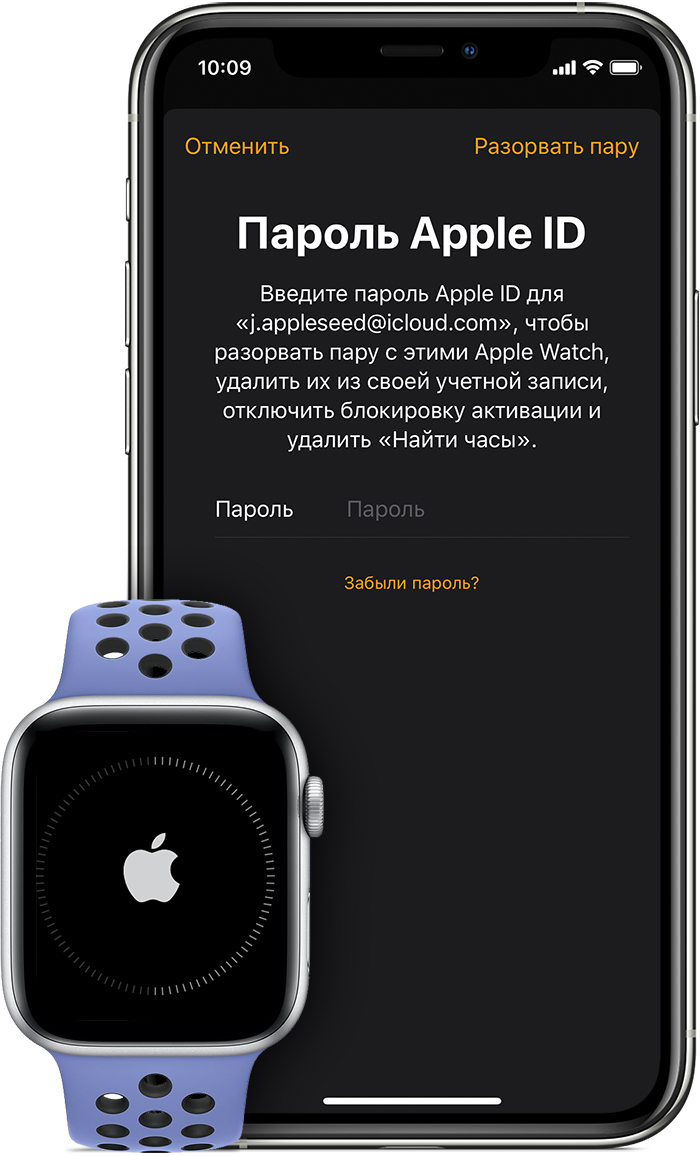
- Положите Apple Watch рядом с iPhone.
- Откройте приложение Watch на iPhone и перейдите на вкладку «Мои часы».
- Нажмите «Все часы» в верхней части экрана.
- Нажмите кнопку информации рядом с именем своих часов.
- Нажмите «Разорвать пару с Apple Watch», затем нажмите кнопку «Разорвать пару» еще раз для подтверждения.
- Нажмите «Удалить сотовый тариф», если у вас модель Apple Watch с поддержкой сотовой связи.*
- Введите пароль к Apple ID, чтобы отключить блокировку активации. Если вы забыли пароль к Apple ID, его можно сбросить.
- Нажмите повторно, чтобы подтвердить действие. При разрыве пары iPhone попытается создать резервную копию данных Apple Watch. Если вы покупаете новые часы Apple Watch, их можно настроить с помощью этой резервной копии.
* Если часы Apple Watch поддерживают сотовую связь, не забудьте обратиться к оператору связи, чтобы отменить подписку на сотовую связь. Оператор может взимать плату.
Если вы уже передали свои часы Apple Watch, можно стереть с них личные данные и отключить блокировку активации через iCloud.com. Вот как это сделать:
- На компьютере перейдите на страницу «Найти iPhone» веб-сайта iCloud.com и выполните вход с помощью идентификатора Apple ID.
- Нажмите «Все устройства» и выберите свои часы Apple Watch.
- Нажмите «Стереть Apple Watch». Нажимайте «Далее», пока не будут стерты все данные.
- Нажмите кнопку X рядом со своими Apple Watch.
Когда стираются данные с Apple Watch
При выборе команды «Стереть контент и настройки» с устройства удаляются все данные, в том числе карты в Apple Pay, фотографии, контакты, музыка и приложения. Кроме того, отключаются службы iCloud, iMessage, FaceTime, Game Center и другие. При удалении данных с устройства его содержимое не будет удалено из хранилища iCloud.
Перед покупкой часов у третьих лиц
Приобретая Apple Watch не у компании Apple или авторизованного дилера компании Apple, убедитесь, что устройство больше не привязано к учетной записи предыдущего владельца.
- Определите модель Apple Watch.
- Убедитесь, что предыдущий владелец отключил блокировку активации на часах и стер с них все данные. Для этого необходимо ввести пароль идентификатора Apple ID, разорвать пару с часами и отключить блокировку активации.
- Если отображается экран блокировки с защитой паролем или экран «Домой», это означает, что с устройства необходимо стереть все данные.
- Попробуйте создать пару между часами и iPhone. Если во время настройки появляется запрос на ввод пароля к Apple ID предыдущего владельца, значит, блокировка активации включена.
- Если у вас Apple Watch с поддержкой сотовой связи, убедитесь, что предыдущий владелец удалил и отменил любые активные тарифы сотовой связи.
Дополнительная информация
- Создайте резервную копию данных iPhone, iPad или iPod touch либо выполните восстановление из резервной копии.
- Узнайте, что делать в случае утери либо кражи iPhone, iPad или iPod touch.
- Узнайте о блокировке активации для функции «Найти iPhone».
- Перенесите содержимое Apple Watch на новый iPhone.
- Независимо от модели или состояния часов Apple Watch, мы можем превратить их во что-нибудь хорошее для вас и планеты. Узнайте, как сдать часы по программе Apple Trade In в счет оплаты нового устройства или на утилизацию.
Apple Watch: разрыв пары и стирание данных

Как разорвать пару с часами Apple Watch и стереть с них данные при наличии iPhone
- При разрыве пары устройства Apple Watch и iPhone должны находиться в непосредственной близости друг от друга.
- Откройте приложение Apple Watch на iPhone.
- Перейдите на вкладку «Мои часы» и нажмите «Все часы».
- Нажмите кнопку информации
 рядом с часами, пару с которыми требуется разорвать.
- Выберите «Разорвать пару с Apple Watch».

- Нажмите «Разорвать пару с [имя Apple Watch]».
- Для моделей GPS + Cellular укажите, следует ли сохранить или удалить тарифный план сотовой связи.
- Если вы планируете заново создать пару между Apple Watch и iPhone, сохраните тарифный план.
- Если повторное создание пары между Apple Watch и iPhone не требуется, удалите тарифный план. Если вы не планируете создавать пару с другими часами или iPhone, может потребоваться обратиться к оператору для отмены подписки на тарифный план сотовой связи.
- Введите пароль Apple ID, чтобы выключить блокировку активации, затем нажмите «Разорвать пару».
Прежде чем стереть на часах Apple Watch контент и настройки, iPhone создает новую резервную копию Apple Watch. Эту резервную копию можно использовать для восстановления данных на новых часах Apple Watch. По завершении разрыва пары с Apple Watch выводится сообщение «Создать пару».
Теперь можно заново настроить часы Apple Watch или выключить их, если вы планируете продать или передать их другому пользователю.
Как стереть данные с Apple Watch при отсутствии iPhone

- На часах Apple Watch выберите «Настройки» > «Основные» > «Сброс»> «Стереть контент и настройки».
- Введите свой пароль, если появится соответствующий запрос.
- Для моделей GPS + Cellular можно сохранить или удалить тарифный план сотовой связи.
- Если вы планируете заново создать пару между Apple Watch и iPhone, сохраните тарифный план.
- Если повторное создание пары между Apple Watch и iPhone не требуется, удалите тарифный план. Если вы не планируете создавать пару с другими часами или iPhone, может потребоваться обратиться к оператору для отмены подписки на тарифный план сотовой связи.
- Нажмите «Стереть все» для подтверждения. В результате этого действия будут восстановлены заводские настройки Apple Watch.
Теперь можно заново настроить часы Apple Watch. Чтобы выключить блокировку активации, вам понадобится Apple ID и пароль, привязанные к часам.
При удалении всего контента и настроек с часов Apple Watch стираются все медиафайлы, данные и настройки, но блокировка активации выключена не будет. Чтобы выключить блокировку активации, сначала разорвите пару с часами. Перед стиранием информации из часов на вашем iPhone создается резервная копия их содержимого.
Apple Watch: разрыв пары и стирание данных
Разрыв пары с Apple Watch и удаление блокировки активации
- Откройте приложение Apple Watch на iPhone.
- Коснитесь «Мои часы» > «Все часы».
- Коснитесь рядом с Вашими часами, затем коснитесь «Разорвать пару с Apple Watch».
При этом контент на Apple Watch стирается, Apple Watch удаляются из учетной записи iCloud, снимается блокировка активации и часы становятся готовы к новой настройке. Подробнее см. в статье Блокировка активации на Apple Watch на сайте поддержки Apple.
Стирание Apple Watch и сброс настроек
Чтобы стереть контент на Apple Watch без разрыва пары, выполните приведенные ниже шаги.

- Откройте приложение «Настройки» на Apple Watch.
- Выберите «Основные» > «Сброс», коснитесь «Стереть контент и настройки», а затем введите код-пароль.
- Если Apple Watch поддерживают сотовую связь, Вы можете выбрать: сохранить или удалить тарифный план.
- Сохраните тарифный план, если Вы планируете снова создать пару между Вашими Apple Watch и iPhone.
- Удалите тарифный план, если Вы планируете создать пару между Вашим Apple Watch и другим iPhone, или намерены отменить подписку на тарифный план сотовой связи. (Для отмены подписки свяжитесь с Вашим оператором связи.)
- После завершения процесса настройте Ваши часы снова. Когда появится запрос, выполните восстановление из резервной копии.
Также можно открыть приложение Apple Watch на iPhone, коснуться «Мои часы», затем выбрать «Основные» > «Сброс» и коснуться «Стереть контент и настройки Apple Watch».
Примечание. Если Вы не можете получить доступ к приложению «Настройки» на Apple Watch из-за того, что забыли код-пароль, необходимо сбросить этот код-пароль.
Удаление тарифного плана
Если у Вас Apple Watch с поддержкой сотовой связи, Вы можете в любой момент удалить тарифный план сотового оператора.
- Откройте приложение Apple Watch на iPhone.
- Коснитесь «Мои часы» > «Сотовые данные», затем коснитесь кнопки рядом с тарифным планом.
- Коснитесь «Удалить тариф [название оператора]» и подтвердите свой выбор. Возможно, Вам придется связаться с Вашим оператором сотовой связи, чтобы удалить Apple Watch из тарифного плана.