
как обратиться в style.css к определенному элементу?
Используйте псевдоклассы. Если нужен первый или последний дочерние элементы, то для этого есть :first-child и :last-child. Если какой-то определённый, то пишите :nth-child(n), где n — номер дочернего элемента.
.odin .dva:first-child < color: blue; >.odin .dva:last-child < color: red; >.odin .dva:nth-child(5)
Отслеживать
ответ дан 20 мар 2020 в 10:05
humster_spb humster_spb
13.5k 4 4 золотых знака 24 24 серебряных знака 47 47 бронзовых знаков
отлично) работает, но а если на другой именно конкретный элемент?)
20 мар 2020 в 10:10
@VladApalkov, я дополнил ответ
20 мар 2020 в 10:13
отлично) всем спасибо)
20 мар 2020 в 10:17
Как вариант, можно задать элементу два класса и обратиться .ggg
Отслеживать
ответ дан 20 мар 2020 в 11:44
Alexey Pavlyuk Alexey Pavlyuk
-
Важное на Мете
Похожие
Подписаться на ленту
Лента вопроса
Для подписки на ленту скопируйте и вставьте эту ссылку в вашу программу для чтения RSS.
Дизайн сайта / логотип © 2023 Stack Exchange Inc; пользовательские материалы лицензированы в соответствии с CC BY-SA . rev 2023.11.15.1019
Нажимая «Принять все файлы cookie» вы соглашаетесь, что Stack Exchange может хранить файлы cookie на вашем устройстве и раскрывать информацию в соответствии с нашей Политикой в отношении файлов cookie.
Как обратиться к определенному элементу css
В CSS существует возможность обратиться к элементам html-документа по значению его атрибутов. Вы, конечно, уже знаете про ID и классы. Давайте взглянем на следующий html:
У этого элемента три атрибута: id, class и rel. Обратиться к этому элементу в CSS вы можете либо по его идентификатору (#first-title), либо по имени класса (.magical). Однако знали ли вы, что вы также можете обратиться к нему, используя атрибут rel? Это и называется селекторы по атрибутам:
Существует множество вариантов их использования. Давайте разберёмся более детально с различными опциями и попытаемся придумать сценарии использования атрибутов в реальной жизни.
[rel = external]
Атрибут точно соответствует заданному значению
В приведённом выше примере, атрибут элемента h2 был равен «friend». Селектор, который мы написали ссылался на него, поскольку значение атрибута точно равно «friend». Именно точное. Давайте посмотрим на другой пример:
Более реальный пример — стилизация блогролла (blogroll). Скажем у вас есть список ссылок на дружественные сайты:
И вы хотите задать каждой ссылке свой стиль. Традиционный подход состоит в том, что каждой ссылке указывается класс, но этот подход требует дополнительной разметки. Другой способ — это использование псевдоселектора nth-child. Однако этот подход требует определённого порядка элементов. Эта проблема идеально подходит для применения селекторов по атрибутам, поскольку ссылки уже являются уникальными.
Я уверен, что наиболее часто этот тип селектора используется для элементов input (text, radio и т.п.). Все эти элементы сильно отличаются друг от друга, и писать что-нибудь типа input в большинстве случаев не лучшая идея. Гораздо чаще используется следующая запись:
Это единственный способ стилизовать элементы input без дополнительной разметки и всяческих ухищрений.
[rel *= external]
Атрибут содержит заданное значение.
Теперь начинаются более интересные вещи. Знаку равенства в селекторе по атрибуту может предшествовать другой знак, который меняет назначение его использования. Например, «*=» означает «заданное значение может находиться где угодно в значении указанного атрибута». Взгляните на следующий пример:
Не забывайте, что идентификаторы и классы — это тоже атрибуты и вы можете их в селекторах по атрибутам. Итак, давайте предположим, что вы пишете CSS для сайта, в котором вы не имеете доступа к разметке, а неопытный разработчик оставил вам такое:
Вы можете подсветить все эти элементы следующим образом:
[rel ^= external]
Атрибут начинается с заданного значения
Пример из жизни может быть такой: скажем вам необходимо подсветить ссылки на дружественный вам сайт отличным от остальных ссылок цветом. Неважно куда ведут эти ссылки, на главную страницу, или на какую-либо другую. Все эти ссылки можно подсветить следующим образом:
[rel $= external]
Атрибут заканчивается на заданное значение
Если есть возможность сделать выбор по началу значения атрибута, то почему не быть и обратной возможности?
Честно говоря, я не смог найти реального примера применения такого вида селектора. Но я верю что он существует. Предположим, что вам необходимо подсветить ссылки, которые заканчиваются не значимыми символами:
= external]
Атрибут находится в списке, разделённом пробелами
Как вы уже знаете, вы можете указать несколько классов стилей для одного элемента. И если вы делаете именно так, то вы можете использовать имя класса для доступа к элементу в CSS. В случае использования селекторов по атрибуту, не всё так просто. Если атрибуту rel присвоено несколько значений (разделённых пробелами), то вам необходимо использовать «
Вы можете подумать, почему бы нам не использовать в этом случае «*=» ? Действительно, такой вариант использования более гибок, однако он может быть слишком гибок. Рассматриваемый селектор требует, чтобы значение отделялось пробелом, а «*=» — нет. Таким образом, если у вас есть два элемента (один с rel=home friend-link, а второй с rel=home friend link), то вам необходимо использовать селектор для случая с пробелами, чтобы выбрать только второй элемент.
[rel |= external]
Атрибут находится в списке, разделённом дефисами
Список, разделённый дефисами очень похож на описанный выше список разделённый пробелами. Но опять же есть свои особенности перед использованием селектора с «*=».
[title = one][rel ^= external]
Соответствие по нескольким атрибутам
Очень важно, что для выборки элементов есть возможность использовать сразу несколько селекторов по атрибутам.
Поддержка браузерами
Каждый пример, приведённый выше, работает во всех современных браузерах: Safari, Chrome, Firefox, Opera и IE7 и выше.
как обратиться в style.css к определенному элементу?
Используйте псевдоклассы. Если нужен первый или последний дочерние элементы, то для этого есть :first-child и :last-child. Если какой-то определённый, то пишите :nth-child(n), где n — номер дочернего элемента.
Как вариант, можно задать элементу два класса и обратиться .ggg
Всё ещё ищете ответ? Посмотрите другие вопросы с метками css или задайте свой вопрос.
Site design / logo © 2022 Stack Exchange Inc; user contributions licensed under cc by-sa. rev 2022.4.14.41981
Нажимая «Принять все файлы cookie» вы соглашаетесь, что Stack Exchange может хранить файлы cookie на вашем устройстве и раскрывать информацию в соответствии с нашей Политикой в отношении файлов cookie.
30 CSS селекторов, которые вы должны запомнить
Итак, вы изучили принцип наследования и основные селекторы: id и class — и думаете, что готовы к бою? Но, поверьте, вы очень многое упустили. Несмотря на то, что многие из описанных в этой статье селекторов являются частью спецификации CSS3, и поддерживаются только современными браузерами, вы просто обязаны их знать.
Начнём с самого простого.
Универсальный селектор соответствует любому элементу на странице. Часто разработчики используют его для обнуления свойств margin и padding . Это допустимо в тестовом режиме, но я не рекомендую использовать этот селектор в рабочих проектах. Он слишком нагружает браузер.
Универсальный селектор * также можно использовать для стилизации всех потомков элемента.
В данном примере стиль применится ко всем потомкам элемента #container div . Но, повторюсь, не стоит использовать эту технику слишком часто, а лучше вообще её не использовать.
Совместимость
- IE6+
- Firefox
- Chrome
- Safari
- Opera
Использование символа решётки позволяет обратиться к уникальному идентификатору элемента id . Но старайтесь не злоупотреблять использованием идентификаторов.
Спросите себя: мне действительно нужно использовать id для этого элемента?
Идентификатор id должен быть уникальным и может использоваться на странице только один раз. При возможности старайтесь обходиться без идентификаторов. Старайтесь использовать тэги или псевдоклассы.
Совместимость
- IE6+
- Firefox
- Chrome
- Safari
- Opera
class — это селектор класса. Отличие селектора class от id в том, что класс не должен быть уникальным и может использоваться для выбора нескольких элементов на странице. Использование id позволяет выбрать конкретный уникальный элемент.
Совместимость
- IE6+
- Firefox
- Chrome
- Safari
- Opera
4. X Y
Ещё один из часто используемых типов селекторов — это контекстный селектор. Он используется для выбора элементов, удовлетворяющих определённому контексту. Например, вместо того, чтобы задавать стиль всем ссылкам, вам нужно изменить отображение только тех ссылок, которые расположены внутри несортированного списка.
Совет — Если ваш селектор выглядит так: X Y Z A B.error , то вы совершаете ошибку. Старайтесь избегать таких длинных вложений.
Совместимость
- IE6+
- Firefox
- Chrome
- Safari
- Opera
Что вы будете делать, если вам понадобится выбрать только элементы определённого типа ? В этом случае вы не сможете использовать id или class . И вам на помощь придёт селектор по типу элемента. Если вам нужны все несортированные списки, просто используйте ul <> .
Совместимость
- IE6+
- Firefox
- Chrome
- Safari
- Opera
6. X:visited и X:link
Мы используем псевдокласс :link для стилизации ссылок, на которые пользователь ещё не нажимал.
Также нам доступен псевдокласс :visited для стилизации только тех ссылок, на которые пользователь нажал.
Совместимость
- IE7+
- Firefox
- Chrome
- Safari
- Opera
7. X + Y
Это соседний селектор. Он поможет нам выбрать только тот элемент, который следует сразу же за указанным элементом. В этом примере мы выберем только первый параграф текста, следующий сразу за тэгом ul .
Совместимость
- IE7+
- Firefox
- Chrome
- Safari
- Opera
8. X > Y
Разница между селекторами X Y и X > Y в том, что в последнем примере мы выберем только прямого потомка. Например, у нас есть такой код.
Селектор #container > ul выберет только тот элемент ul , который является прямым потомком элемента div с id равным container . Он не выберет, например, элемент ul , являющийся потомком первого элемента li .
Данный способ выбора элементов является очень эффективным. Рекомендую вам использовать его, особенно при работе с JavaScript.
Совместимость
- IE7+
- Firefox
- Chrome
- Safari
- Opera
Этот селектор похож на X + Y , но он менее строгий. Соседний селектор ( ul + p ) выберет только первый элемент, следующий сразу же за указанным элементом. Селектор X
Y выберет все элементы p , расположенные после элемента ul .
Совместимость
- IE7+
- Firefox
- Chrome
- Safari
- Opera
10. X[title]
Это селектор атрибутов. Он выберет только те ссылки, у которых имеется указанный атрибут title . Но что, если вам нужно что-то более конкретное? Что же.
Совместимость
- IE7+
- Firefox
- Chrome
- Safari
- Opera
11. X[href=»foo»]
Указанный выше код выберет все ссылки, указывающие на http://net.tutsplus.com. Они окрасятся в зелёный цвет. Стиль остальных ссылок останется без изменений.
Не забудьте, что значение атрибута нужно заключать в кавычки. Особенно внимательны будьте при использовании JavaScript.
Этот метод отлично работает, но он слишком строгий. Что, если ссылка указывает на Nettuts+, но путь прописан как nettuts.com? В этом случае мы можем использовать синтаксис регулярных выражений.
Совместимость
- IE7+
- Firefox
- Chrome
- Safari
- Opera
12. X[href*=»nettuts»]
Вот то, что нам нужно. Звёздочка означает, что указанное значение должно быть частью указанного атрибута. Поэтому этот селектор выберет и nettuts.com, и net.tutsplus.com,, и даже tutsplus.com.
Но помните, что этот способ слишком обширен. Что, если у вас будет ссылка, не указывающая на tuts+, но имеющая в адресе слово tuts? Для составления более строго правила используйте ^ и $ , указывающие на начало и конец строки соответственно.
Совместимость
- IE7+
- Firefox
- Chrome
- Safari
- Opera
13. X[href^=»http»]
Вам было интересно как на некоторых сайтах реализован показ иконки возле внешних ссылок? Уверен, вы встречали подобное. Иконка напоминает, что это внешняя ссылка, которая переведёт вас на другой сайт.
Это как раз случай использования символа ^ . В регулярных выражениях он используется для указания начала строки. Если мы хотим выбрать все ссылки, начинающиеся с http , то мы можем использовать код из примера сверху.
Учтите, что мы не ищем http:// . В этом нет необходимости.
А что, если мы хотим стилизовать все ссылки, указывающие, например, на фото? В этом случае нас интересует конец строки.
Совместимость
- IE7+
- Firefox
- Chrome
- Safari
- Opera
14. X[href$=».jpg»]
Мы используем символ из регулярных выражений $ , который указывает на конец строки. В этом случае мы ищем все ссылки на фото, т.е. путь в них должен заканчиваться на .jpg . Учтите, что это не сработает для файлов gif и png .
Совместимость
- IE7+
- Firefox
- Chrome
- Safari
- Opera
15. X[data-*=»foo»]
Как же нам выбрать все типы изображений, включая png , jpeg, jpg , gif ? Мы можем создать такой селектор:
Но это очень громоздкая и неэффективная конструкция. Другой вариант — использовать пользовательские атрибуты. Мы можем добавить атрибут data-filetype к каждой ссылке, указывающей на изображение.
Теперь мы можем использовать селектор атрибутов для выбора только этих ссылок.
Совместимость
- IE7+
- Firefox
- Chrome
- Safari
- Opera
16. X[foo
Вот пример, который поразит ваших коллег. Этот трюк известен очень немногим. Символ тильда (
) позволяет выбрать атрибут, в котором есть значения, разделённые пробелом.
Теперь мы можем создать атрибут data-info и использовать в нём любые значения, разделяя их пробелами. Для примера укажем, что ссылка у нас внешняя и ведёт на изображение.
Этот код позволит нам выбрать любой элемент, имеющий в качестве значения атрибута любое нужное нам слово.
Совместимость
- IE7+
- Firefox
- Chrome
- Safari
- Opera
17. X:checked
Данный псевдокласс выберет только отмеченные элементы пользовательского интерфейса: радиокнопки или чекбоксы. Вот так просто.
Совместимость
- IE9+
- Firefox
- Chrome
- Safari
- Opera
18. X:after
Псевдоклассы before и after сейчас очень популярны. Каждый день разработчики находят новые оригинальные способы их использования. Эти псевдоклассы позволяют нам сгенерировать контент вокруг указанного элемента.
Многие впервые знакомятся с этими псевдоклассами при изучении хака clear-fix.
Этот хак использует псевдокласс :after для добавления пробела после элемента. Обязательно занесите этот трюк в свою копилку знаний. Он особенно полезен там, где нельзя использовать overflow: hidden; .
Ещё один интересный пример использования этих псевдоклассов: советы по созданию теней.
Согласно спецификации CSS3, псевдоклассы должны отделяться двойным двоеточим :: . Но современные браузеры прекрасно поймут ваш код и с одним двоеточим. На самом деле я рекомендую вам использовать в своих проектах одно двоеточие.
Совместимость
- IE8+
- Firefox
- Chrome
- Safari
- Opera
19. X:hover
Ой, ну ладно. Вы, конечно же, знаете этот селектор. Официальное его название псевдокласс пользовательского действия . Звучит немного странно. На практике это означает, что вы сможете изменить стиль элемента в момент наведения на него кусора мыши.
Помните, что старые версии Internet Explorer не распознают :hover , если он используется не на ссылках.
Чаще всего вы будете использовать этот селектор для стилизации ссылок ( border-bottom ) при наведении кусора.
Совет — border-bottom: 1px solid black; выглядит гораздо лучше чем text-decoration: underline; .
Совместимость
- IE6+ (в IE6, :hover может применяться только к ссылкам)
- Firefox
- Chrome
- Safari
- Opera
20. X:not(selector)
Псевдокласс отрицания бывает очень полезен. Представьте, что вам нужно выбрать все тэги div, кроме одного с id равным container . Код выше сделает именно это.
Или, например, если я хочу выбрать каждый элемент на странице (не делайте так), кроме тэгов p.
Совместимость
- IE9+
- Firefox
- Chrome
- Safari
- Opera
21. X::pseudoElement
Мы можем использовать псевдоэлементы (отделённые символом :: ) для стилизации части элемента: первой строки параграфа или первой буквы. Помните, что псевдоэлементы будут работать только с блоковыми элементами.
Псевдоэлемент отделяется символом ::
Выберем первую букву параграфа
Этот код найдёт все параграфы на странице и выберет из них только первые буквы.
Такой метод обычно используется для придания странице газетного стиля, когда первая буква в статье заметно больше остальных.
Выберем первую строку параграфа
Псеводэлемент ::first-line , как вы уже догадались, выберет только первую строку указанного элемента.
«Для совместимости с уже существующими стилями, браузеры поддерживают старый синтаксис написания псевдоэлементов, задекларированный в спецификациях CSS 1 и 2 ( :first-line, :first-letter, :before и :after). Но для новых псевдоэлементов такой синтаксис не поддерживается.» — Источник
Совместимость
- IE6+
- Firefox
- Chrome
- Safari
- Opera
22. X:nth-child(n)
Помните деньки, когда у нас не было возможности выбрать конкретный элемент в стеке? Псевдокласс nth-child решает эту проблему!
Помните, что nth-child принимает в качестве параметра число, но отсчёт ведётся не от нуля. Если вам нужен второй по счёту элемент, используйте li:nth-child(2) .
мы можем использовать этот псевдокласс для выбора нескольких элементов. Например, li:nth-child(4n) позволит нам выбрать каждый четвертый элемент списка.
Совместимость
- IE9+
- Firefox 3.5+
- Chrome
- Safari
23. X:nth-last-child(n)
Представьте, что у вас есть огромный список ul , а вам нужно выбрать только третий элемент с конца? Вместо того, чтобы делать li:nth-child(397) , вы можете использовать псевдокласс nth-last-child .
Этот метод работает аналогично nth-child , Отличие в том, что отсчёт элементов ведётся с конца.
Совместимость
- IE9+
- Firefox 3.5+
- Chrome
- Safari
- Opera
24. X:nth-of-type(n)
Бывает, что вместо наследников child вам нужно выбрать элементы по их типу.
Представьте, что у вас на странице есть пять списков. И вам нужно стилизовать только третий список. И у него нет уникального id . Тут вам и пригодится псевдокласс nth-of-type(n) . В примере выше только у третьего списка будет рамка.
Совместимость
- IE9+
- Firefox 3.5+
- Chrome
- Safari
25. X:nth-last-of-type(n)
Да, как в предыдущих примерах, мы можем использовать nth-last-of-type для отсчёта элементов с конца.
Совместимость
- IE9+
- Firefox 3.5+
- Chrome
- Safari
- Opera
26. X:first-child
Этот псевдокласс позволит нам выбрать только первый дочерний элемент. Чаще всего он используется для устранения рамок вокруг первого и последнего элемента списка.
Например, у вас есть какое-то количество строк, каждая из которых имеет border-top и border-bottom . В этом случае первая и последняя строка будут выглядеть не очень красиво.
Многие дизайнеры используют классы first и last для устранения дублирующихся рамок. Но лучше использовать эти псевдоклассы.
Совместимость
- IE7+
- Firefox
- Chrome
- Safari
- Opera
27. X:last-child
В отличие от first-child , last-child выберет последний дочерний элемент.
Пример
Давайте рассмотрим пример использования этих псевдоклассов. Создадим список.
Markup
Ничего особенного, просто список.
Мы задали фон, убрали дефолтные отступы, добавляемые браузером, и добавили верхний и нижний бордер для каждого элемента li .


Для добавления глубины списку используйте border-bottom для каждого элемента li на пару оттенков темнее, чем цвет фона. Далее добавьте border-top на пару оттенков светлее.
Есть одна проблема: первый и последний элементы списка выглядят не очень. Давайте исправим это с помощью :first-child и :last-child .


Совместимость
- IE9+
- Firefox
- Chrome
- Safari
- Opera
Да, IE8 поддерживает :first-child , но не поддерживает :last-child .
28. X:only-child
Честно говоря, вряд ли вы будете использовать псеводкласс only-child очень часто. Но он существует, и знание о нём вам точно не повредит.
Он позволяет выбрать элемент, являющийся единственным наследником своего родителя. В примере выше абзац, являющийся единственным наследником элемента div , получит красный цвет шрифта.
Давайте рассмотрим такой пример.
В этом случае текст во втором элементе div останется без изменений. Только текст в первом div станет красным. Если у элемента более одного наследника, псевдокласс only-child не действует.
Совместимость
- IE9+
- Firefox
- Chrome
- Safari
- Opera
29. X:only-of-type
Этот псевдокласс можно использовать довольно оригинальными способами. Он выберет дочерний элемент, только если он единственный у родителя. Например, давайте выберем все списки ul , имеющие только один элемент списка.
Как мы можем решить эту задачу? Можно использовать ul li , но тогда мы выберем все элементы списка. Единственным решением будет использовать only-of-type .
Совместимость
- IE9+
- Firefox 3.5+
- Chrome
- Safari
- Opera
30. X:first-of-type
Псевдокласс first-of-type выбирает первого наследника указанного типа.
Для лучшего усвоения давайте пройдём тест. Скопируйте этот код в свой текстовый редактор:
Теперь, не читая дальше, попробуйте выбрать только элемент «List Item 2». Читайте дальше после того, как решите задачу (или сдадитесь).
Решение 1
Есть несколько способов решения этой задачи. Начнём с использования first-of-type .
Этот код говорит «найди первый несортированный список, затем найди его прямого наследника, который является элементом списка. Далее выбери второй элемент».
Решение 2
Другой способ — использование соседних селекторов.
Здесь мы находим список ul , следующий сразу же за тэгом p , а потом находим его последний дочерний элемент.
Решение 3
С этими селекторами мы можем делать практически что угодно.
Здесь мы выбираем первый список ul , затем находим первый элемент списка с конца! ��
Совместимость
- IE9+
- Firefox 3.5+
- Chrome
- Safari
- Opera
Заключение
Если вам приходится поддерживать старые браузеры, такие как Internet Explorer 6, то будьте осторожны с использованием новых селекторов. Но пусть это не станет поводом отказаться от их изучения. Этим вы сослужите себе плохую службу. Следите за списком совместимости браузеров. Также вы можете использовать великолепный скрипт IE9.js, написанный Дином Эдвардом. Он добавляет поддержку новых селекторов в IE9.
Если вы используете в работе библиотеки JavaScript, такие как jQuery, то всегда старайтесь по возможности использовать нативные CSS3 селекторы вместо предлагаемых библиотекой методов. Это ускорит вашу работу, так как вы снимете с библиотеки нагрузку по обработке селекторов, переложив ее на плечи браузера.
Спасибо за внимание, надеюсь вам пригодятся советы, описанные в этой статье!
Селекторы
Есть несколько основных селекторов, которые нужно запомнить. Остальные используются реже и можно сверяться по статье, чтобы освежить память.
Рассмотрим основные селекторы.
Селектор выделяет каждый элемент на странице. Часто используется для сброса значений элементов значения margin и padding. Считается, что селектор слишком сильно грузит браузер, поэтому стоит его избегать.
Можно использовать для выделения дочерних элементов родительского элемента независимо от их типа.
Селектор тегов
Самый простой селектор. Выбираем определённые теги страницы.
Особо стоит обратить внимание на тег body. На первый взгляд, в примере будет выбран один элемент body. Однако, из-за каскадной специфики CSS все свойства заданные в элементе, будут применены ко всем его дочерним элементам, даже если мы явно не укажем их стиль.
Селектор класса
CSS-селектор класса указывается через точку. Используйте классы, чтобы применить стиль к нескольким однотипным элементам.
Селектор идентификатора
Знак решётки выделит элемент с указанным идентификатором id.
Селектор :root
Селектор :root применяет свойства ко всем HTML-элементам. Вы можете использовать :root, чтобы установить значения CSS по умолчанию для всего документа.
Селектор :root также часто используется для глобального хранения CSS-переменных. Создайте CSS-переменную с именем —red-color и присвойте ей значение цвета red. Учтите, что все имена переменных CSS должны начинаться с двойного дефиса:
Теперь вы можете использовать CSS-переменную —red-color в качестве значения в стандартных селекторах CSS:
Селектор (*) выполняет те же функции (см. выше). Единственное отличие состоит в том, что селектор * нацелен абсолютно на все элементы в документе, а :root только на контейнер документа без его дочерних элементов.
Комбинации селекторов
Х Y (пробел)
CSS-селектор потомков. Если надо выбрать элементы определённого типа из множества дочерних элементов, используете этот селектор. Например, вам надо выделить все ссылки, которые находятся в элементе li.
Все остальные ссылки не будут затронуты.
Потомок может быть вложен несколько раз. Например, третий параграф вложен в section, а затем в div, и будет считаться потомком и выводиться жёлтым цветом.
Избегайте вложенных селекторов типа Y Z A B.block.
Х > Y (дочерние элементы)
Разница между стандартными Х Y и X > Y состоит в том, что рассматриваемый CSS-селектор будет выбирать только непосредственные дочерние элементы.
Будут выбраны первый, второй и четвёртый абзацы. Третий является потомком. Пятый и шестой — не входят в div
Выделяет последующий элемент. Он будет выбирать только элемент типа Y, который идет сразу после элемента Х. В примере будет выбран третий параграф, который идёт сразу после div. Первый и второй входят в div, четвёртый идёт после параграфа.
Селектор похож на X + Y, однако, является менее строгим. При использовании ul + p можно выбрать только первый элемент, идущий за Х. В данном случае будут выбраны третий и четвёртый — они идут после div. Первый идёт до div, второй находится внутри div.
Псевдоклассы
У ссылок есть несколько собственных псевдоклассов. Желательно соблюдать приведённый порядок.
Псевдокласс :link служит для выделения всех ссылок, на которые еще не кликнули. Псевдокласс :visited выбирает уже посещённые ссылки.
Выбранная ссылка управляется через :active. При наведении на ссылку мышкой применяются стили псевдокласса :hover.
Псевдокласс можно комбинировать с классом.
Псевдокласс :hover применим не только к ссылкам, но и к другим элементам.
При наведении мыши на блок, он поменяет свой цвет.
Если подключить стили видимости, то можно добиться эффекта появления и исчезновения элемента при наведении мыши.
Псевдокласс :frist-child выбирает первый дочерний элемент. Поменяем цвет в первом параграфе.
Меняем цвет у первого i в каждом параграфе.
Меняем все i только в певром параграфе. Второй параграф не задействован.
Псевдокласс :lang позволяет задать специальные правила для различных языков.
Зададим стиль для кавычек.
В противоположность :first-child псевдокласс :last-child выбирает последний дочерний элемент.
Псевдокласс :checked выделяет только элементы пользовательского интерфейса, такие как переключатель или флажок. Причем те, которые отмечены/выбраны.
Псевдокласс отрицания :not(selector) бывает очень полезным. Нужно выбрать все div, за исключением того, который имеет id = container.
Можно выбрать все элементы, за исключением p.
:nth-child(n)
Можно выбрать третий дочерний элемент. Обратите внимание, что nth-child принимает целое число в качестве параметра, однако отсчет ведется не с 0. Если вы хотите выбрать второй пункт списка, используйте li:nth-child(2).
Можно выбрать каждый четвертый элемент списка, просто написав li:nth-child(4n) .
:nth-last-child(n)
Что делать, если у вас огромный список элементов, а нем нужно выбрать третий элемент с конца? Вместо того, чтобы писать li:nth-child(397), можно использовать nth-last-child. Этот метод почти идентичен приведенному выше, однако отсчет ведется с конца.
:nth-of-type(n)
Позволяет выбрать не дочерний элемент, а элемент определенного типа. Представьте себе, что на странице пять неупорядоченных списков. Если вы хотите применить стиль только к третьему ul, не имеющему уникального id, нужно использовать nth-of-type.
:nth-last-of-type(n)
Мы можем также использовать nth-last-of-type, отсчитывая элементы с конца.
:only-child
Позволяет выбрать элементы, которые являются единственными дочерними. Например, применим приведенный выше стиль к этому html-коду:
Будет выбран p только первого div, потому что он единственный дочерний элемент.
:only-of-type
Очень интересный псевдокласс. Он затрагивает элементы, не имеющие соседей в пределах родительского элемента. В качестве примера выберем ul только с одним элементом в списке.
Единственное решение заключается в использовании only-of-type.
:first-of-type
Выбирает первый элемент заданного типа.
Как выделить пункт 2.
[title] (атрибуты)
Выбираем все ссылки, имеющие атрибут title. Остальные ссылки останутся не затронутыми.
[href=»Foo»]
Все ссылки, которые ссылаются на указанный сайт, будут выбраны. Все остальные ссылки останутся неизменными.
Если страница ведёт не на домен, а на страницу домена, то можно использовать регулярные выражения.
X [HREF *= «webmaster.alexanderklimov.ru»]
Звезда обозначает, что искомое значение должно появляться где-нибудь в атрибуте. Таким образом, CSS-селектор охватывает webmaster.alexanderklimov.ru, http://webmaster.alexanderklimov.ru/contact и т.д.
Если ссылка ведет на какой-то сторонний ресурс, в адресе которого присутствует alexanderklimov, нужно использовать «^»или «&», для ссылки на начало и конец строки соответственно.
X[href^=»http»]
Позволяет отображать маленький значок рядом с внешними ссылками? «^» — наиболее часто используемый в регулярных выражениях символ. Он используется для обозначения начала строки. Если мы хотим охватить все тэги, у которых href начинается с http, нам надо использовать CSS-селектор, приведенный выше.
Обратите внимание, что мы не ищем «http://». Это не правильно, поскольку не учитываются адреса, начинающиеся с https://.
X [href$=». JPG»]
Если мы хотим задать стиль только для ссылок, ведущих на фотографию? Нужно искать конец строки.
Мы используем символ регулярного выражения «$» для обозначения конца строки. В данном мы ищем ссылки, которые ссылаются на jpg-файлы, или url-ы, в конце у которых стоит «.jpg».
X[data-*=»foo»]
Как же нам теперь написать CSS-селектор, который бы выделял ссылки на все виды изображений.
Другим возможным решением является применение пользовательских атрибутов. Добавим собственный атрибут data-filetype в каждую ссылку.
Теперь мы можем выделить такие ссылки при помощи данного селектора:
) позволяет выделить определенный атрибут из списка атрибутов, разделенных запятой.
Например, мы можем задать наш собственный атрибут data-info, в котором указывать несколько ключевых слов через пробел. Так, мы можем указать, что ссылка является внешней и что она ссылается на изображение.
Похожие публикации:
- Где учить css
- Для чего служит модель css flexbox
- Как сделать рамку для картинки в css
- Как сделать свечение css
Set и multiset в C++: что это такое и как с ними работать

Сегодня мы разберем еще два контейнера STL, которые очень похожи между собой — set и multiset.
Что такое set и multiset
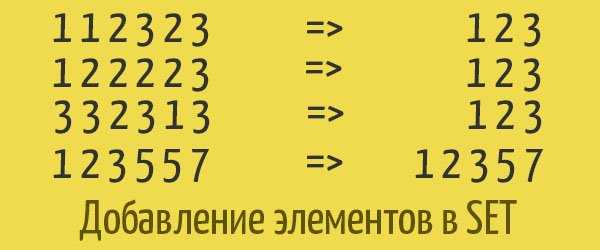
set — это контейнер, который автоматически сортирует добавляемые элементы в порядке возрастания. Но при добавлении одинаковых значений, set будет хранить только один его экземпляр. По другому его еще называют множеством.
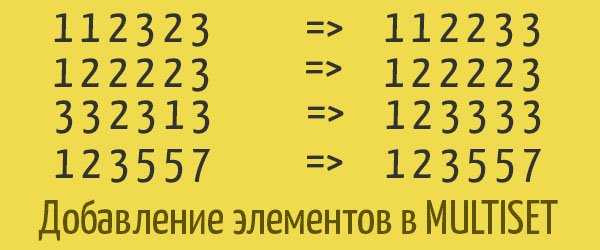
multiset — это контейнер, который также будет содержать элементы в отсортированном порядке при добавлении, но он хранит повторяющееся элементы, по сравнению с множеством set. Часто его называют мультимножество.
Из-за того, что set построен на списках нельзя обратиться к определенному элементу по индексу, как в массиве или векторе:
st[3] = 19; // ошибкаДля этого придется оперировать итераторами.
Как создать set и multiset
Для использование, с самого начала нужно подключить единственную библиотеку — .
#include Далее используем данную конструкцию:
set [тип] > имя>; multiset [тип] > имя>- [тип] — это тип данных для нашего контейнера.
- [имя] — название нашего контейнера.
set int> st; // пример multiset int> mst;Чтобы добавить новый элемент нужно использовать функцию insert() :
st.insert(знач