
Как передать данные с iPhone на iPhone
У владельцев iPhone есть способ обменяться фотографиями и другими файлами напрямую, без использования почты, мессенджеров и соцсетей — через встроенную функцию iPhone, которая называется AirDrop. Рассказываем, как это сделать.
Что такое AirDrop?
AirDrop — простое средство передачи данных между iPhone, Macbook и другой «яблочной» продукцией. Для работы AirDrop используются Wi-Fi и Bluetooth.
В этой статье приведена инструкция для iPhone 11 и более поздних моделей. Однако AirDrop подходит практически для любых гаджетов Apple, а действия — схожи.
Режимы работы AirDrop
У функции есть три режима, определяющие, с каких именно гаджетов вы сможете принять файлы.
- С устройств, чьи владельцы находятся в ваших контактах.
- Со всех устройств.
- Приём закрыт.
Переключить режим можно так. Откройте в настройках пункт «Основные».
Выберите AirDrop, а затем — нужный вам режим.
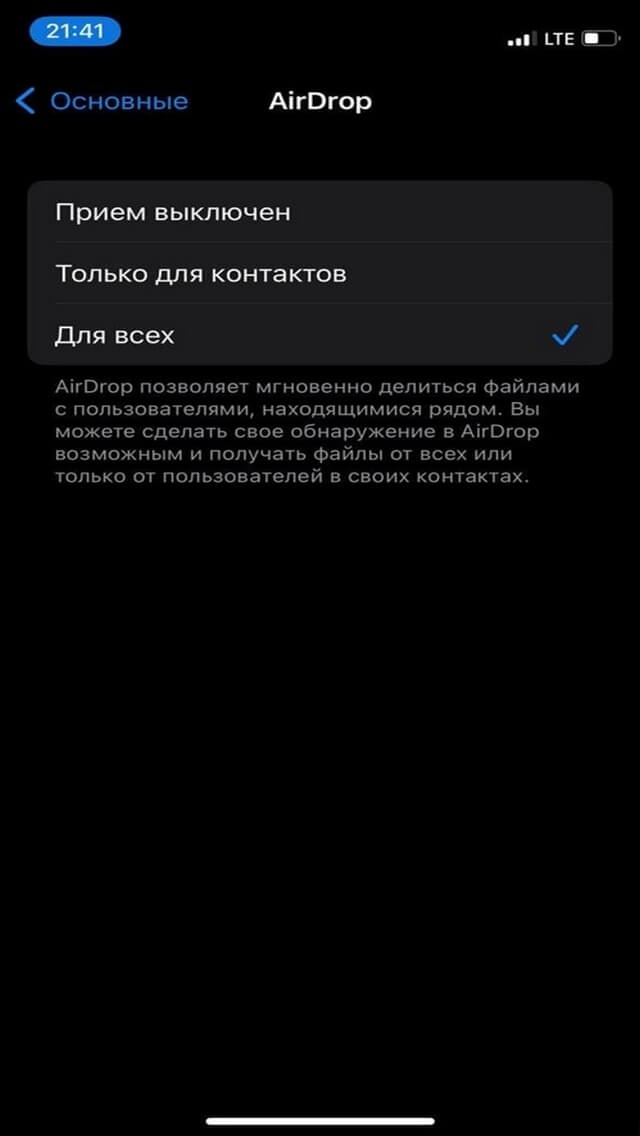
Передавать данные через AirDrop можно, если оба пользователя находятся рядом, в поле действия Bluetooth. Wi-Fi и Bluetooth должны быть включены на обоих смартфонах, а режим модема — выключен. Объём передаваемых данных не ограничен.
Как передать файлы по AirDrop с iPhone на iPhone
Убедитесь, что принимающий включил AirDrop и выбрал подходящий режим работы. На своём гаджете тоже включите AirDrop.
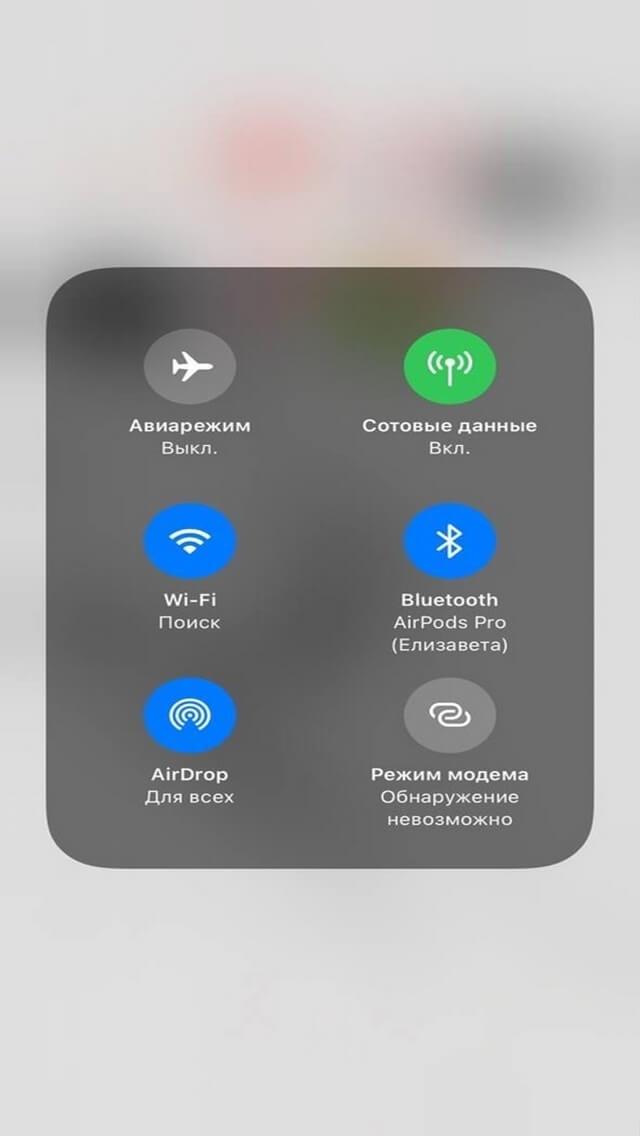
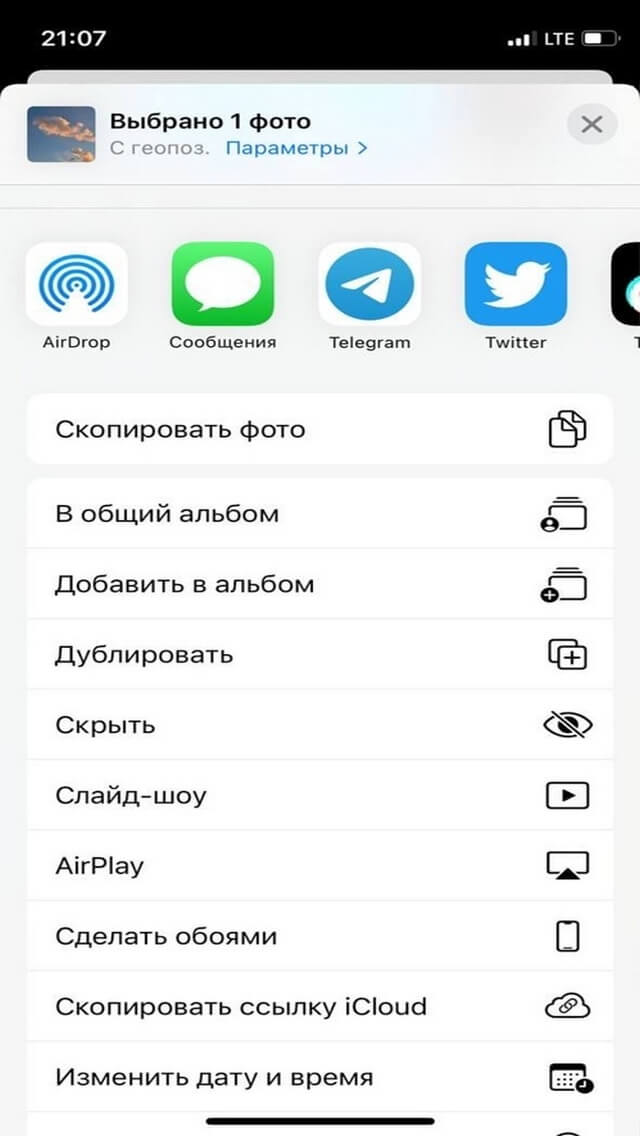
Откройте нужный вам файл и найдите кнопку «Поделиться». Затем выберите AirDrop.
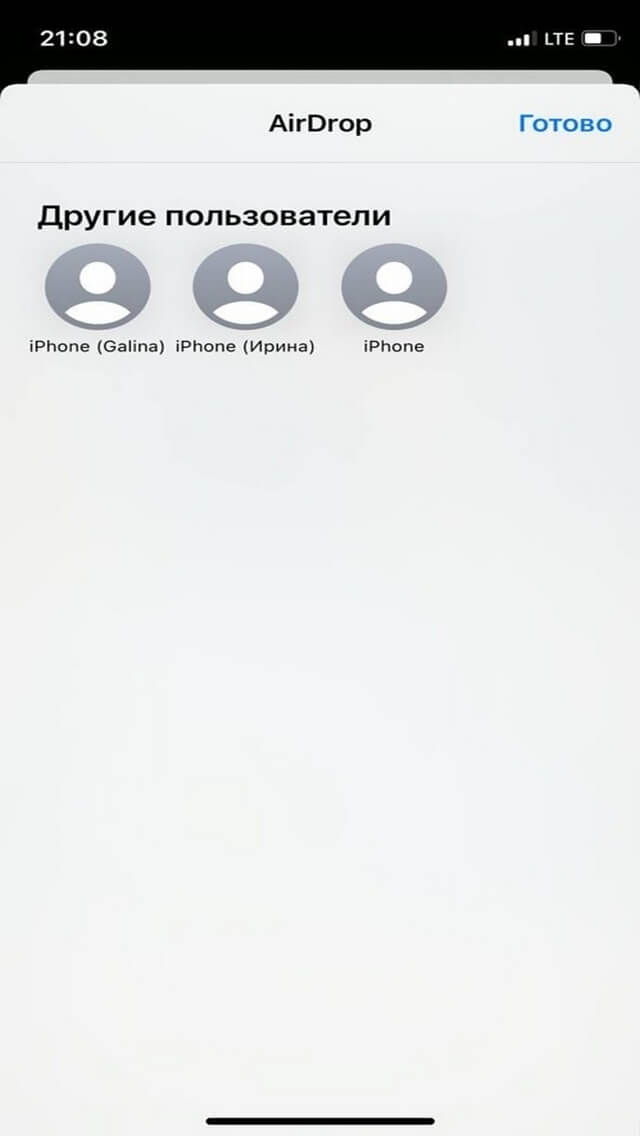
Направьте гаджет в сторону смартфона получателя. Выберите из выпавшего списка нужное вам устройство. Как правило, его можно определить по имени владельца. В крайнем случае уточните информацию у человека, с которым делитесь файлами.
Материал по теме
Теперь очередь за принимающей стороной. Получателю в появившемся на его смартфоне окне нужно нажать кнопку «Принять». После этого переданный файл откроется в соответствующем приложении. И конечно же, из соображений безопасности не стоит принимать файлы, если вы ни от кого их не ждёте.
Кстати, вы можете обменяться и самими гаджетами Apple — c МТС. Вы нам отдаёте свой старый iPhone, мы вам продаём новый со скидкой. Так работает наша программа трейд-ин.
Как передать файл через airdrop с iphone на iphone
Будь в курсе последних новостей из мира гаджетов и технологий
iGuides для смартфонов Apple

Как отправить файл поднесением айфонов на iOS 17

Олег Воронин — 14 сентября 2023, 20:36
Функция AirDrop довольно давно радует пользователей устройств Apple и обеспечивает очень быструю передачу файлов между iPhone, iPad и Mac с использованием Bluetooth и Wi-Fi. В iOS 17 эта система была усовершенствована.
До сих пор для передачи условной фотографии через AirDrop, вам нужно было открыть её в медиатеке, нажать «Поделиться» → AirDrop, подождать, пока устройство найдется и тапнуть на него. Не слишком сложный процесс, но iOS 17 позволяет обойти и его.
Подписаться на iGuides в Telegram, чтобы узнать обо всем первым.
- Откройте «Настройки» → «Основные»
- Выберите AirDrop
- Включите тумблер «Сближение устройств».
А новый iPhone и многое другое вы можете купить у наших друзей из Big Geek. Скидка по промокоду iGuides
Как обмениваться файлами с помощью AirDrop на iPhone или IPad
wikiHow работает по принципу вики, а это значит, что многие наши статьи написаны несколькими авторами. При создании этой статьи над ее редактированием и улучшением работали, в том числе анонимно, 19 человек(а).
Количество просмотров этой статьи: 6277.
В этой статье:
С помощью технологии AirDrop можно быстро передать файлы (включая изображения, контакты, документы и другие) с одного устройства Apple на другое. При этом подключаться к одной сети не нужно — AirDrop создаст свою сеть, которая будет закрыта, как только процесс передачи завершится. Воспользуйтесь этим быстрым, простым и безопасным методом передачи файлов.
Часть 1 из 2:
Как устранить неполадки с AirDrop
Запустить AirDrop не так просто, поэтому в начале этой статьи приведем несколько советов по устранению неполадок. Чтобы узнать, как пользоваться AirDrop, перейдите в следующий раздел.

Расположите устройства рядом друг с другом. AirDrop не использует обычную беспроводную сеть для передачи файлов, поэтому оба устройства должны быть расположены близко друг к другу. Чтобы обеспечить оптимальную производительность, устройства должны находиться на расстоянии не более 10 метров друг от друга.

- Устройства iOS: iPhone 5 или новее, iPad mini, iPad 4-го поколения или новее, iPod Touch 5-го поколения или новее. Должна быть установлена iOS 7 или новее и iOS 8, если вы собираетесь использовать AirDrop между iPhone и компьютером Mac.
- Компьютеры Mac: OS X Yosemite (10.10) или новее, чтобы передавать файлы между iOS-устройством и компьютером. Подойдет MacBook выпуска 2012 года и новее и iMac выпуска конца 2012 и новее. [2] X Источник информации

- iOS — откройте Пункт управления и нажмите «AirDrop». Выберите «Для всех», чтобы обеспечить максимальную совместимость. Не волнуйтесь о безопасности, так как вам придется подтверждать каждую передачу файлов.
- macOS — откройте окно Finder и выберите «AirDrop» на левой панели. В меню «Разрешить мое обнаружение» выберите «Для всех». Не волнуйтесь о безопасности, так как вам придется подтверждать каждую передачу файлов. Оставьте окно AirDrop открытым, когда будете подключаться к другому устройству.

- iOS — проведите по экрану снизу вверх, чтобы открыть Пункт управления, а затем нажмите «Bluetooth».
- macOS — откройте меню «Bluetooth», выключите и снова включите Bluetooth.

Убедитесь, что Bluetooth и Wi-Fi включены. AirDrop использует комбинацию этих сетей, чтобы создать свою сеть. Проверьте Пункт управления на устройстве iOS и строку меню на компьютере Mac, чтобы убедиться, что обе сети включены.

- iOS — запустите приложение «Настройки» и выберите «Основные». Нажмите «Обновление программного обеспечения» и следуйте инструкциям на экране, чтобы установить все доступные обновления. Это обычно занимает около 30 минут. Прочитайте эту статью, чтобы узнать, как обновить iOS.
- macOS — откройте меню Apple и выберите «App Store». Найдите последнюю версию macOS, которая обычно находится на первой странице магазина. Загрузите обновление (оно может быть довольно большим) и следуйте инструкциям, чтобы установить его.

- Откройте меню Apple и выберите «Системные настройки». Нажмите «iCloud» > «Выйти». Когда процесс выхода завершится, войдите в систему с помощью своего Apple ID.

Проверьте свой Apple ID (в iOS 8.1 и старше). Если вы пользуетесь iOS 8.1, существует ошибка с Apple ID, которая может вызвать проблемы с подключением. Откройте раздел «iCloud» в приложении «Настройки». Если в вашем Apple ID есть заглавные буквы, это может привести к неполадкам с подключением. Выйдите из системы, а затем снова войдите в нее с тем же Apple ID, но адрес электронной почты вводите только строчными буквами. Эта ошибка, как сообщается, была исправлена в iOS 8.2.
Как отправить файлы на iPhone и iPad по AirDrop?
AirDrop – крутая и полезная функция, но, к сожалению, она из тех, о которой большинство людей не знает. Но так происходит не потому, что ее трудно использовать, а потому, что большинство людей не думают даже искать его. AirDrop позволяет делиться файлами, в том числе и фотографиями.
Но большую часть времени, когда мы хотим поделиться фотографией с кем-то, мы просто отправляем его сообщением. Но если два устройства находятся рядом, проще использовать AirDrop.
AirDrop не только для фотографий, конечно. Вы можете использовать его, чтобы передать почти все, что у вас есть: ссылки, видео, плейлисты, списки, карты, контакты и многое другое.
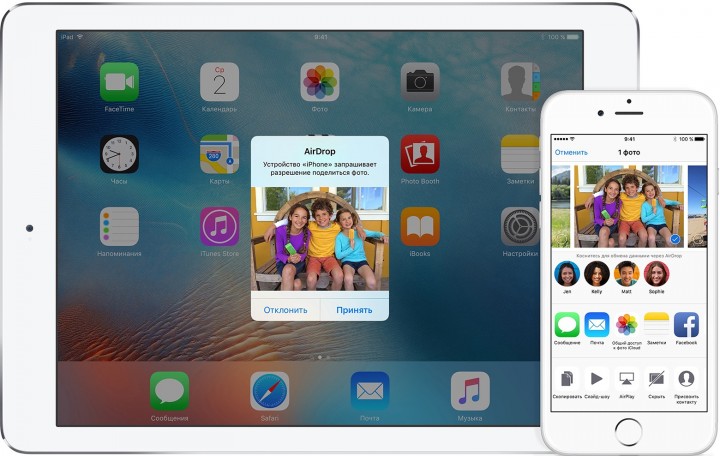
Как работает AirDrop?
AirDrop использует Bluetooth, чтобы создать peer-to-peer сеть Wi-Fi между устройствами. Каждое устройство создает брандмауэр вокруг соединения и файлы отправляются в зашифрованном виде, что фактически делает его более безопасным, чем передача по электронной почте. AirDrop автоматически обнаружит рядом поддерживаемые устройства. Они должны быть достаточно близко, чтобы установить хорошее соединение Wi-Fi. Но в то же время замечено, что слишком близкое расположение двух устройств может мешать процессу.
Одним из преимуществ AirDrop является использование Wi-Fi, чтобы установить соединение. Некоторые приложения предоставляют аналогичные возможности обмена файлами с помощью Bluetooth. А некоторые Android-устройства используют комбинацию Near Field Communications (NFC) и Bluetooth для обмена файлами. Но как Bluetooth, так и NFC имеют намного меньшую скорость по сравнению с Wi-Fi, который проводит обмен большими файлами быстро.
Требования AirDrop
Для того чтобы использовать AirDrop, вам необходимо:
- iPhone 5 или более поздняя версия, 5-ое поколение IPod Touch или более поздняя версия, iPad Mini или 4-е поколение iPad, а также его более поздние версии.
- iOS 7 или выше
- Другой пользователь iOS с AirDrop-совместимым устройством
- Человек, с которым вы хотите поделиться контентом должен находиться в нескольких метрах от вас (в одной комнате, квартире, офисе и т.д.).
- Подключение к сети Wi-Fi.
Поиск AirDrop
Для того, чтобы использовать AirDrop, вам нужно включить его. Но расположение кнопки AirDrop не сразу очевидно.
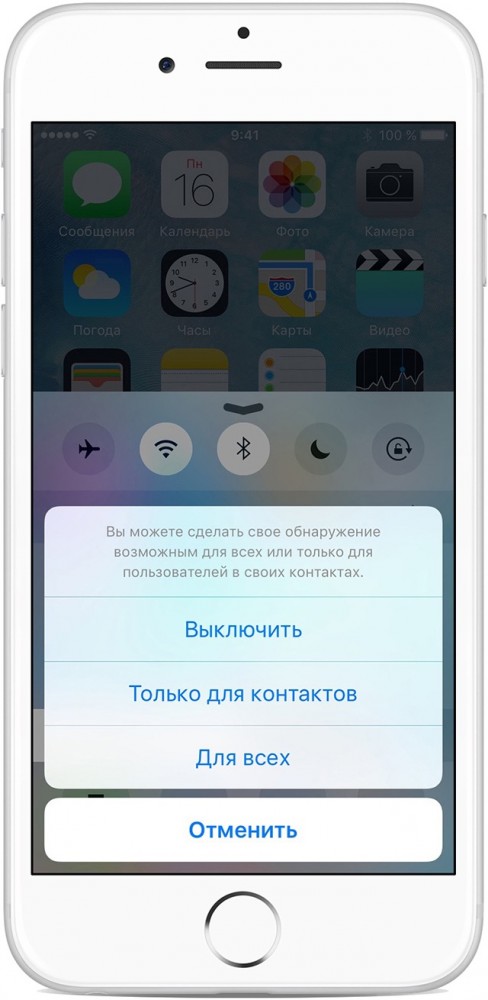
Чтобы найти его, откройте Пункт управления (проводя вверх в нижней части экрана). Значок AirDrop должен быть рядом со значком AirPlay. Если вы не видите эти иконки, вы не подключены к Wi-Fi и не можете использовать AirDrop.
Чтобы узнать, как настроить AirDrop, переходите к следующему шагу.
Включение AirDrop
После того, как вы открыли Пункт управления и обнаружили значок AirDrop, нажмите на него.
Когда вы сделаете это, появится всплывающее меню с несколькими опциями видимости AirDrop. Они позволяют настроить видимость таким образом, чтоб вас видели только люди из контактов или все, кто находится рядом.
Отправка файла с помощью AirDrop
Для того чтобы поделиться файлом, нажмите на него.
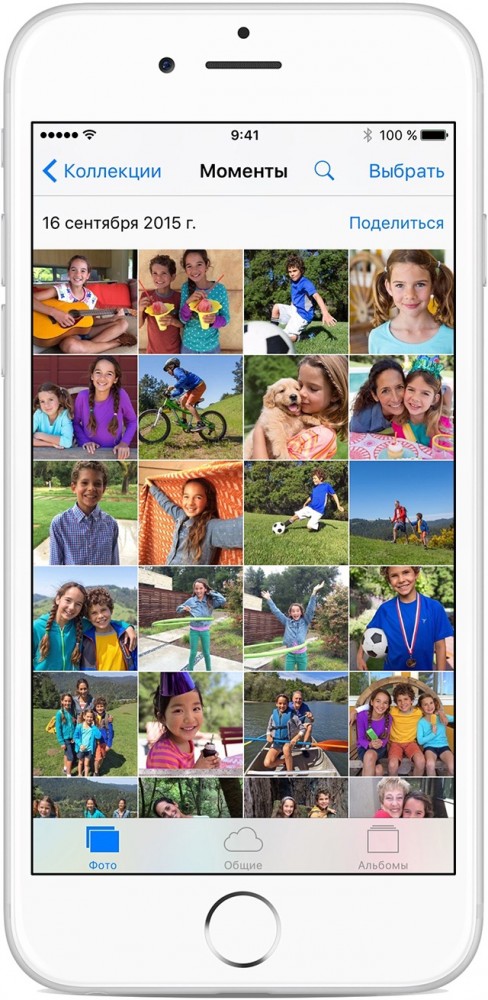
Затем нажмите кнопку «Поделиться»(прямоугольник со стрелкой вверх).
В верхней части экрана вы увидите список тех, с кем вы можете делиться контентом, то есть людей с включенным AirDrop. Выберите того, кому вы хотите отправит файл.
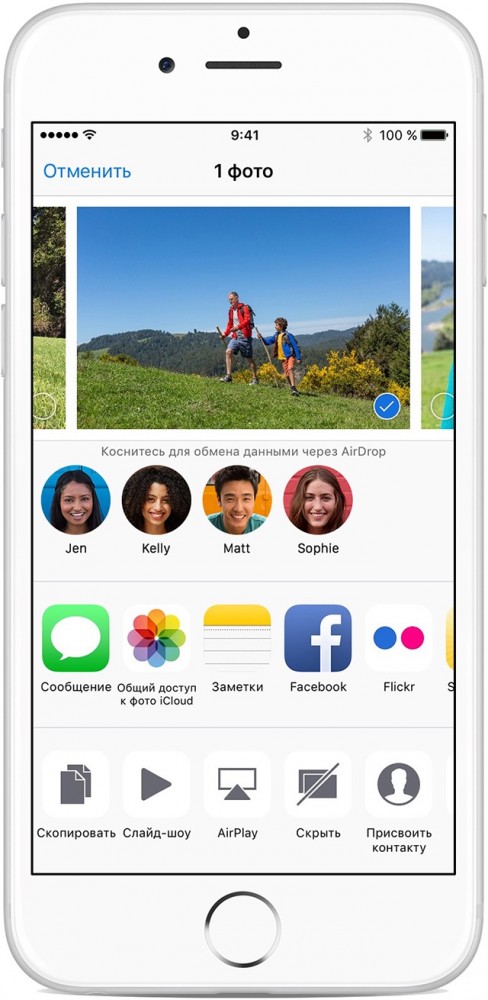
Если была выбрана опция «Только для контактов», но вы не можете обнаружить друг друга, то необходимо проверить то, что оба устройства вошли в iCloud.
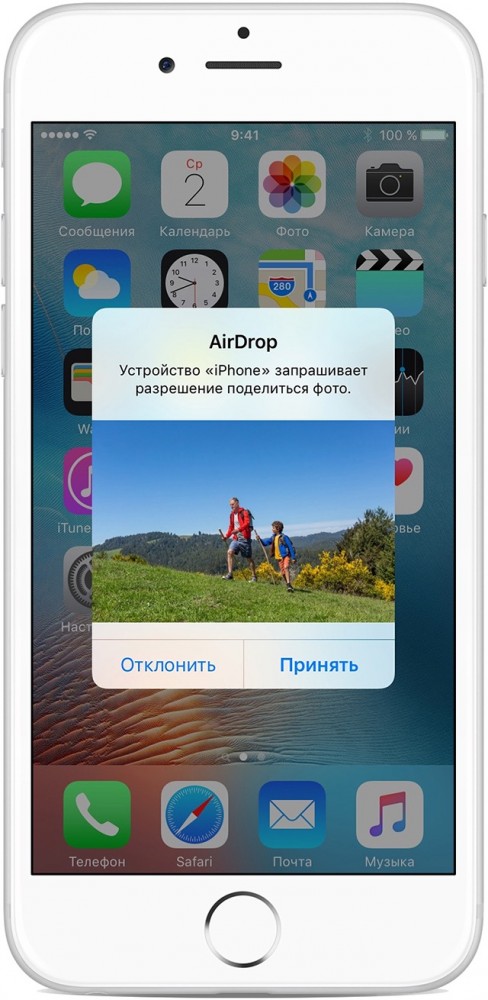
На устройстве пользователя, который принимает файл, всплывет окно с предварительным просмотром контента. Пользователь может принять или отклонить файл. Принятый файл открывается в соответствующем приложении, предназначенном для этого типа файлов.

Автор Dill
- поделиться