
Гайд для начинающих: как начать писать на JavaScript
Структуру и оформление сайта обеспечивают язык разметки HTML и каскадные таблицы CSS. А взаимодействие сайта реализуется с помощью скриптов JavaScript. Этот язык программирования работает в браузере и дает пользователю обратную связь на все действия. В статье подробно разбираем, как новичку написать JavaScript. Как написать JavaScript Для начала разберем, что такое скрипт. В переводе с английского […]
Подготовлено_выпускником —>
Получите востребованную профессию бесплатно. Обучение от 1 до 4 месяцев
Структуру и оформление сайта обеспечивают язык разметки HTML и каскадные таблицы CSS. А взаимодействие сайта реализуется с помощью скриптов JavaScript.
Этот язык программирования работает в браузере и дает пользователю обратную связь на все действия.
В статье подробно разбираем, как новичку написать JavaScript.
Как написать JavaScript
Для начала разберем, что такое скрипт. В переводе с английского это значит сценарий. В разработке скрипт — набор команд, строчек кода. Их цель — выполнить конкретную задачу. Например, ответить посетителю сайта на взаимодействие: поздороваться с ним, ответить на его вопрос.
Для написания программы на JavaScript нужен редактор кода, который позволяет вводить и редактировать текст программы. Например, можно использовать бесплатный редактор Visual Studio Code или даже браузер.
Создаем первый простой скрипт
Стандартное первое задание для новичка, который учится писать код — вывести на экран фразу «Hello, world». Человек знакомится со структурой программы и отрабатывает самый важный аспект — вывод информации пользователю.

Самый простой способ вывести текст на экран браузера:
- Откройте «Инструменты разработчика» (Developer Tools) в браузере Chrome. Сделать это можно через сочетание клавиш Ctrl + Shift + I или F12 (Cmd + Opt + I на macOS) или через меню браузера. В Google Chrome нужно нажать на три точки.
- Выберите пункт «Дополнительные инструменты» и «Инструменты разработчика». Нас интересует вкладка Console. Задача — вывести «Hello, world» на экран. Для этого нам понадобится команда alert(). Она выводит текст, который передан в круглых скобках. Для нас это — alert(«Hello, world»)
Важно : не пропускайте кавычки — любой текст при написании кода нужно заключать в двойные или одинарные кавычки.
Благодаря этим действиям вы вывели «Hello, world» на экран.
Пишем более сложные скрипты
Чтобы сделать текст интереснее, можно спросить имя зашедшего на сайт и написать не «Hello, world», например, «Привет, Александр!».
Для этого нужно использовать переменную.
Переменная — это область в памяти компьютера, в которой хранится какое-то значение.
В JavaScript переменная создаются через команду let .
Существуют определенные требования к названию переменных:
Название может содержать только буквы, цифры, символы «$» и «_», но не может начинаться с цифры. Также название переменной должно давать понять, что в ней находится.
Пусть переменная будет называться «Александр». Ее добавим к приветствию.
let name = «Александр»
alert(«Привет, » + name)
Знак «+» здесь подсказывает программе, что текст справа от знака нужно объединить с тем, что слева.
Теперь, чтобы выводить на экран не скриптовое имя, а то, которое сообщает пользователь, сделаем следующее.
Нужна команда prompt(). Она запросит у пользователя его имя.
Команда выглядит так:
let name = prompt(«Введите ваше имя»)
alert(«Привет, » + name)
Мы спросили у пользователя имя, дождались ответа и здороваемся с ним
Сохраняем наш первый скрипт
Сохранить скрипт можно в файле html. Чтобы все правильно сохранилось понадобятся теги и .
let name = prompt(«Введите ваше имя»)
alert(«Привет, » + name)
Писать, редактировать и сохранять скрипты можно в текстовых редакторах, например, «Блокнот» или специальный редактор кода Visual Studio Code.
Стать квалифицированным разработчиком реально, обучившись на курсах IT от федерального проекта «Содействие занятости» .
Выбирайте, в какой профессии вы хотите стартовать:
- «Тестировщик программного обеспечения: с нуля до первых проектов»
- «Web-программист: с нуля до первых проектов»
- «1С программист»
- «Android-разработчик: создание мобильных приложений»
- «Аналитик данных:с нуля до разработки прикладных решений для бизнеса»
- «Project manager в IT: старт карьеры руководителя ИТ проектов»
Обучение на всех курсах проходит в онлайн-формате на образовательной платформе Odin. Все учебные материалы, лекции и презентации доступны вам в любое время. Обучаться можно по гибкому графику: вечером или на выходных, даже с телефона.
После окончания программы вы получите документ установленного образца и возможность пройти оплачиваемую стажировку в компаниях-партнерах проекта. Сейчас «Содействие занятости» сотрудничает с крупными компаниями: Литрес, МТС, Яндекс, Кинопоиск, ВТБ, банк «Открытие», Теле2 и другими.
Как только закончите обучение, вы получите доступ в закрытый канал с 4500+ вакансиями от проверенных работодателей России. Мы связываемся с работодателями по всей России и ищем для вас актуальные вакансии «с опытом» и «без», чтобы вы могли найти работу мечты после обучения. Каждый день канал добавляется больше 10 свежих вакансий
Чтобы вам было легче и комфортнее найти работу после обучения, чувствовать поддержку и получать помощь и ответы на вопросы, обращайтесь в Центр карьеры . Вы научитесь создавать продающее резюме, оформлять портфолио, писать сопроводительные письма.
Для наших выпускников Центр карьеры проводит консультации, на которых наши HR-специалисты профессионально помогут: понять, на какую зарплату вы можете претендовать, подготовят статистику по вашей позиции), составить план поиска работы, правильно коммуницировать с работодателем на всех этапах работы.
Поделиться:
Бесплатно помогаем найти работу мечты
Лучшая инвестиция — это инвестиция в себя, в свои знания и будущее. Оставьте заявку на бесплатное обучение прямо сейчас и станьте участником проекта.


Получите востребованную профессию бесплатно. Обучение от 1 до 4 месяцев
JavaScript
With PyCharm, you can develop modern web, mobile, and desktop applications with JavaScript and Node.js .
PyCharm also supports React , Angular , Vue.js , and other frameworks and provides tight integration with various tools for web development.
JavaScript-aware coding assistance includes completion for keywords, labels, variables, parameters, and functions, error and syntax highlighting, formatting, code inspections and quick-fixes, as well as common and JavaScript-specific refactoring. PyCharm also integrates with JavaScript linters and the Flow type checker.
With the built-in debugger, you can debug both your client-side and server-side code and even run JavaScript code snippets in the interactive debugger console. Note that PyCharm supports debugging JavaScript only in Chrome or any other browser of the Chrome family. Learn more from Debug JavaScript in Chrome.
PyCharm integrates with Jest, Karma, Protractor, Cucumber, and Mocha testing frameworks. PyCharm supports running and debugging tests as well as navigation between tests and subjects or between a failed test and the fragment of code that caused the problem.
On this page you will find a short Getting Started Guide that will walk you step by step from creating a web application to debugging and testing it.
Before you start
Make sure the JavaScript and TypeScript plugin is enabled in the settings. Press Control+Alt+S to open the IDE settings and then select Plugins . Click the Installed tab. In the search field, type JavaScript and TypeScript . For more information about plugins, refer to Managing plugins.
Create a new application
- Click Create New Project on the Welcome screen or select File | New | Project from the main menu. The New Project dialog opens.
- In the left-hand pane, choose any project type that is aimed for JavaScript application development, for example, Angular CLI, AngularJS, React App, or React Native.
- In the right-hand pane, specify The path to the folder where the project-related files will be stored.
- Expand More settings and specify other required project options.
Start with an existing JavaScript application
If you are going to continue developing an existing JavaScript application, open it in PyCharm, choose the JavaScript version to use, and configure the libraries in it. Optionally download the required npm dependencies.
Open the application sources that are already on your machine
- Click Open on the Welcome screen or select File | Open from the main menu. In the dialog that opens, select the folder where your sources are stored.
Check out the application sources from your version control
- Click Get from VCS on the Welcome screen. Alternatively, select File | New | Project from Version Control or Git | Clone… from the main menu. Instead of Git in the main menu, you may see any other Version Control System that is associated with your project. For example, Mercurial or Perforce .
- In the dialog that opens, select your version control system from the list and specify the repository to check out the application sources from. For more information, refer to Check out a project (clone).
Project security
When you open a project that was created outside PyCharm and was imported into it, PyCharm displays a dialog where you can decide how to handle this project with unfamiliar source code.

Select one of the following options:
- Preview in Safe Mode : in this case, PyCharm opens the project in a preview mode. It means that you can browse the project’s sources but you cannot run tasks and script or run/debug your project. PyCharm displays a notification on top of the editor area, and you can click the Trust project… link and load your project at any time.
- Trust Project : in this case, PyCharm opens and loads a project. That means the project is initialized, project’s plugins are resolved, dependencies are added, and all PyCharm features are available.
- Don’t Open : in this case, PyCharm doesn’t open the project.
Projects created from the Welcome screen or via File | New | Project as described in are automatically considered trusted.
Choose the JavaScript language version
To get reliable and efficient coding assistance, you need to specify the language version that will be used in all JavaScript files of your project by default.
- In the Settings dialog ( Control+Alt+S ), go to Languages & Frameworks | JavaScript . The JavaScript page opens.
- From the list, choose one of the supported JavaScript language versions:
- ECMAScript 5.1
- ECMAScript 6+: This version adds support for the features introduced in ECMAScript 2015-2020 and for JSX syntax as well as some current proposals to the standard.
- Flow: This version adds support for the Flow syntax.
Use multiple JavaScript versions
If you are working on an application that uses both ECMAScript 5.1 and a newer version of ECMAScript, the easiest way is to choose the highest language version for the whole project from the list on the JavaScript page.
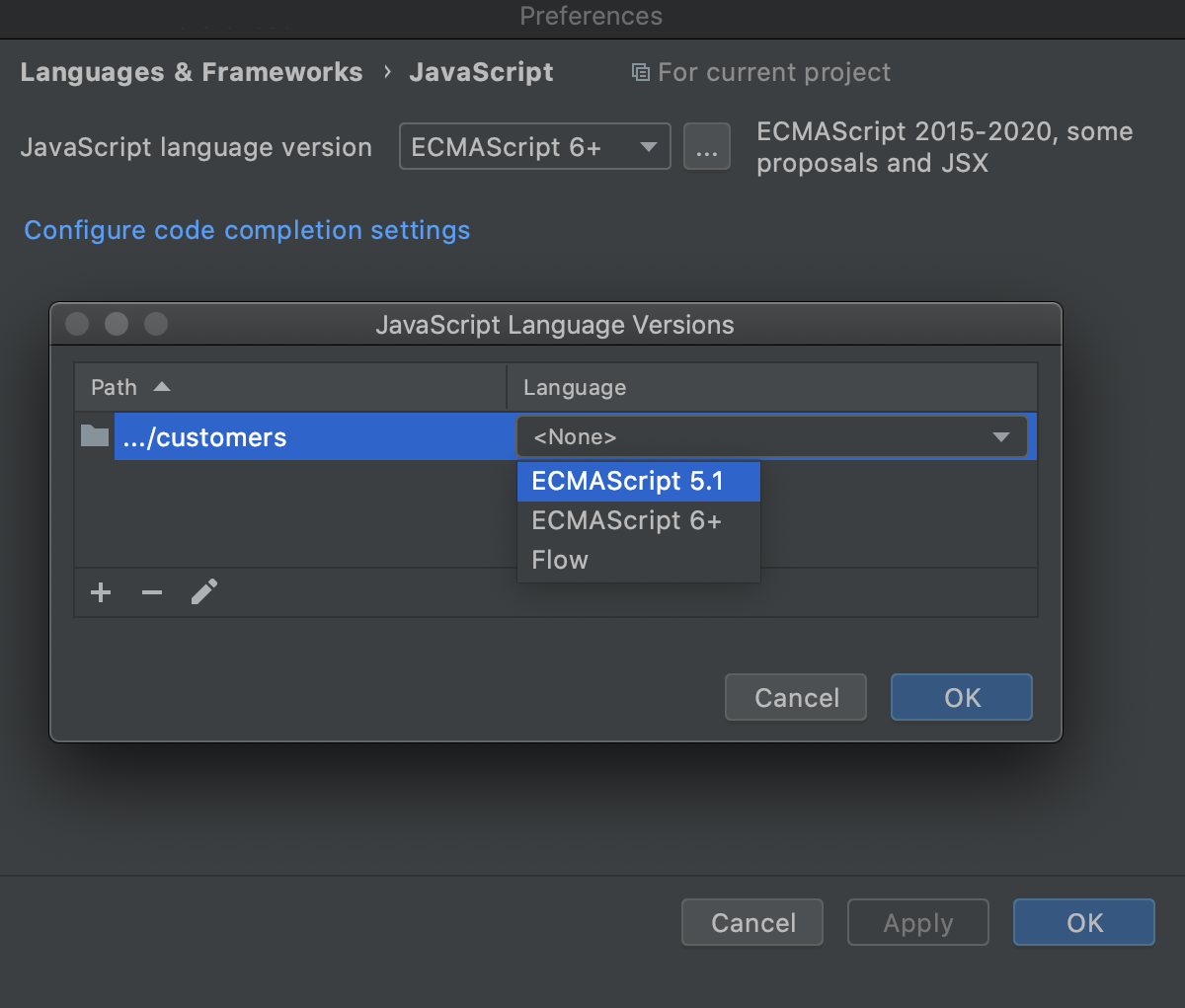
- On the JavaScript page, click next to the JavaScript language version list. The JavaScript Language Versions dialog opens.
- Click and in the dialog that opens select the folder where you need a custom language version. PyCharm brings you back to the JavaScript Language Versions dialog where the selected folder is shown in the Path field.
- From the Language list, choose the language version for the files in the selected folder. In all the other JavaScript files in the project PyCharm will use the version chosen on the JavaScript page.
JSX syntax in JavaScript code
If you are using JSX syntax in your JavaScript code, enable ECMAScript 6+ .
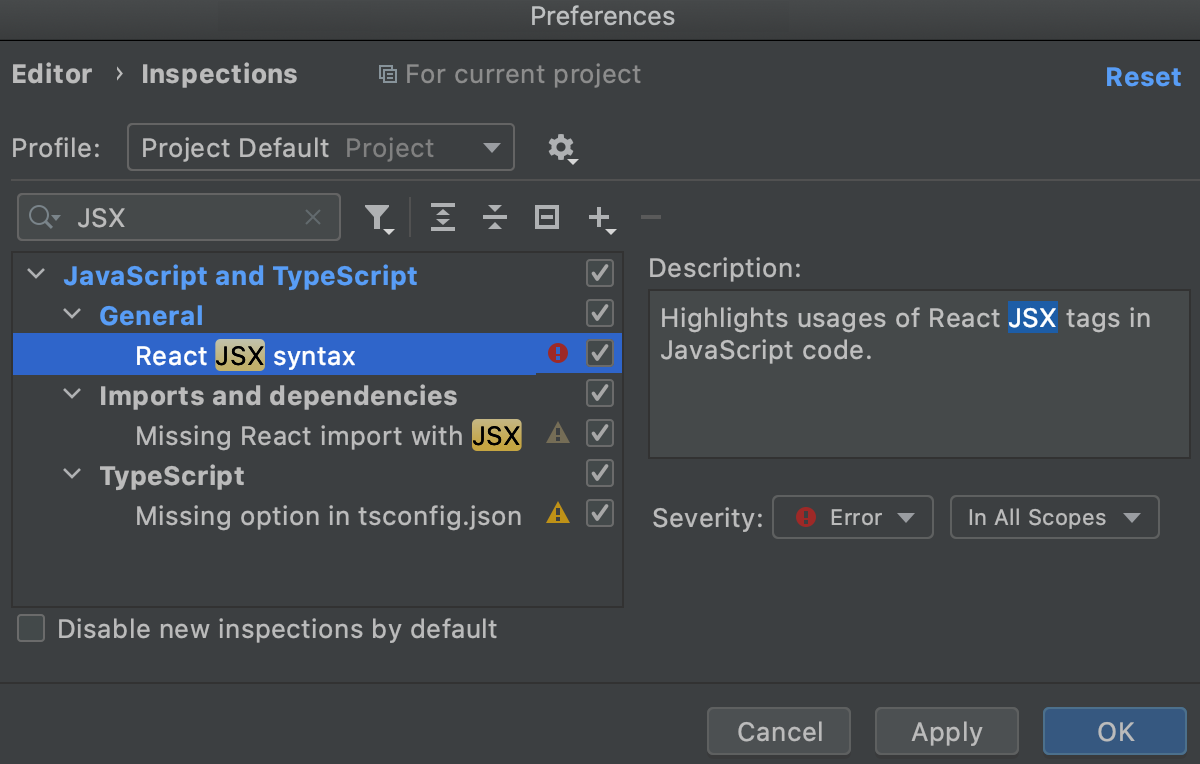
- In the Settings dialog ( Control+Alt+S ), go to Languages & Frameworks | JavaScript , and select ECMAScript 6+ from the JavaScript language version list.
- To be warned when JSX syntax is used by mistake, open the Settings dialog ( Control+Alt+S ), go to Editor | Inspections , and enable the React JSX syntax inspection under JavaScript and TypeScript | General node. Use the search field to locate the inspection. Optionally, configure the inspection severity and scope. Learn more from Code inspections.
Download project dependencies
If your application uses some tools, libraries, or frameworks, download the required packages. To manage your project dependencies, you can use npm, Yarn 1, or Yarn 2, refer to npm and Yarn for details.
Install a package in an empty project
- In the embedded Terminal ( Alt+F12 ) , type: npm install .
If you already have a package.json file in your project
- Right-click the package.json file in the editor or in the Project tool window and choose Run ‘npm install’ from the context menu.
- Alternatively, run npm install in the Terminal Alt+F12 .
Before you start, make sure you have Node.js on your computer.
Configure code completion for project dependencies
To provide code completion for project dependencies, PyCharm automatically creates a node_modules library. In context of the language and the IDE, a library is a file or a set of files. Functions and methods of these files are added to PyCharm’s internal knowledge in addition to the functions and methods that PyCharm retrieves from the project code that you edit. For more information, refer to Configure JavaScript libraries and Code completion.
View inlay hints
Inlay hints appear in the editor and provide you with additional information about your code to make it easier to read and navigate.
Parameter hints
Parameter hints show the names of parameters in methods and functions to make your code easier to read. By default, parameter hints are shown only for values that are literals or function expressions but not for named objects.
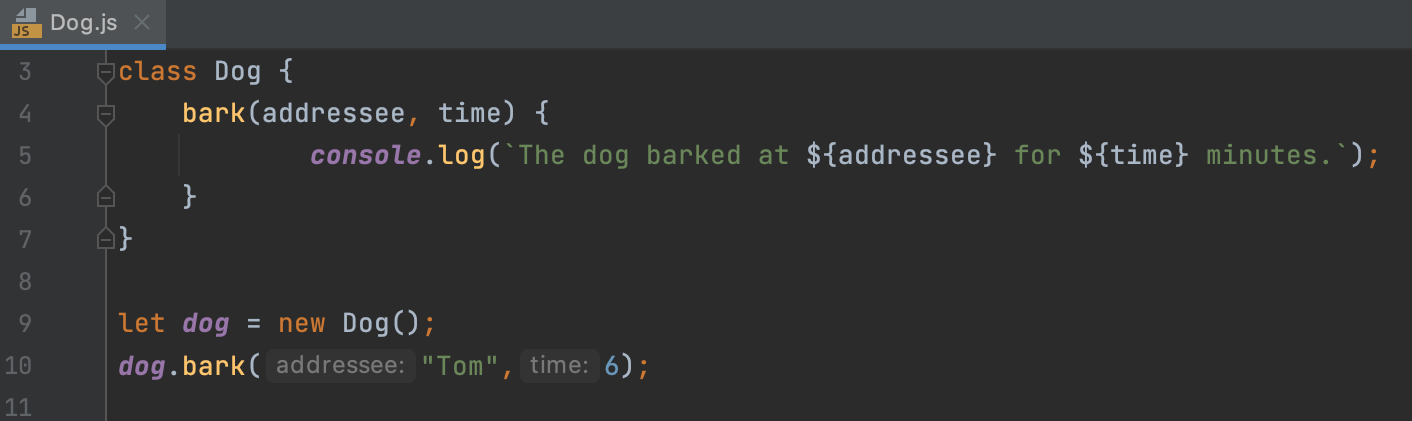
Configure parameter hints
- Open the Settings dialog ( Control+Alt+S ) and go to Editor | Inlay Hints .
- Expand JavaScript under Parameter names .
- Specify the context in which you want parameter hints shown by selecting the corresponding checkboxes. The preview shows how the changes you make in the settings affect the code appearance.
- For some methods and functions, PyCharm does not show parameter hints in any context. Click Exclude list. to view these methods and functions, possibly enable parameter hints for them, or add new items to the list.
- To hide parameter hints for any value type in any context, clear the JavaScript checkbox under Parameter names .
Return type hints
PyCharm can display function return types in function calls and call chains.
- Function return type hints are inferred from a JSDoc comment or based on the static analysis of your code.
- Return type hints in method chains are displayed if the method calls are split between multiple lines and return at least 2 different types.
Configure method return type hints
- Open the Settings dialog ( Control+Alt+S ) and go to Editor | Inlay Hints .
- Under Types , expand the JavaScript node, and then select the Function return types checkbox.
- To show return type hints in method chains, expand the Method chains node and select the JavaScript checkbox.
The preview shows how the changes you make in the settings affect the code appearance.
Type hints
Type hints show the types of variables, fields, or parameters. The types of variables and fields are displayed next to their definition. Type hints for parameters are shown in function calls. Type hints are inferred from JSDoc comments or static analysis of your code.

Configure type annotations
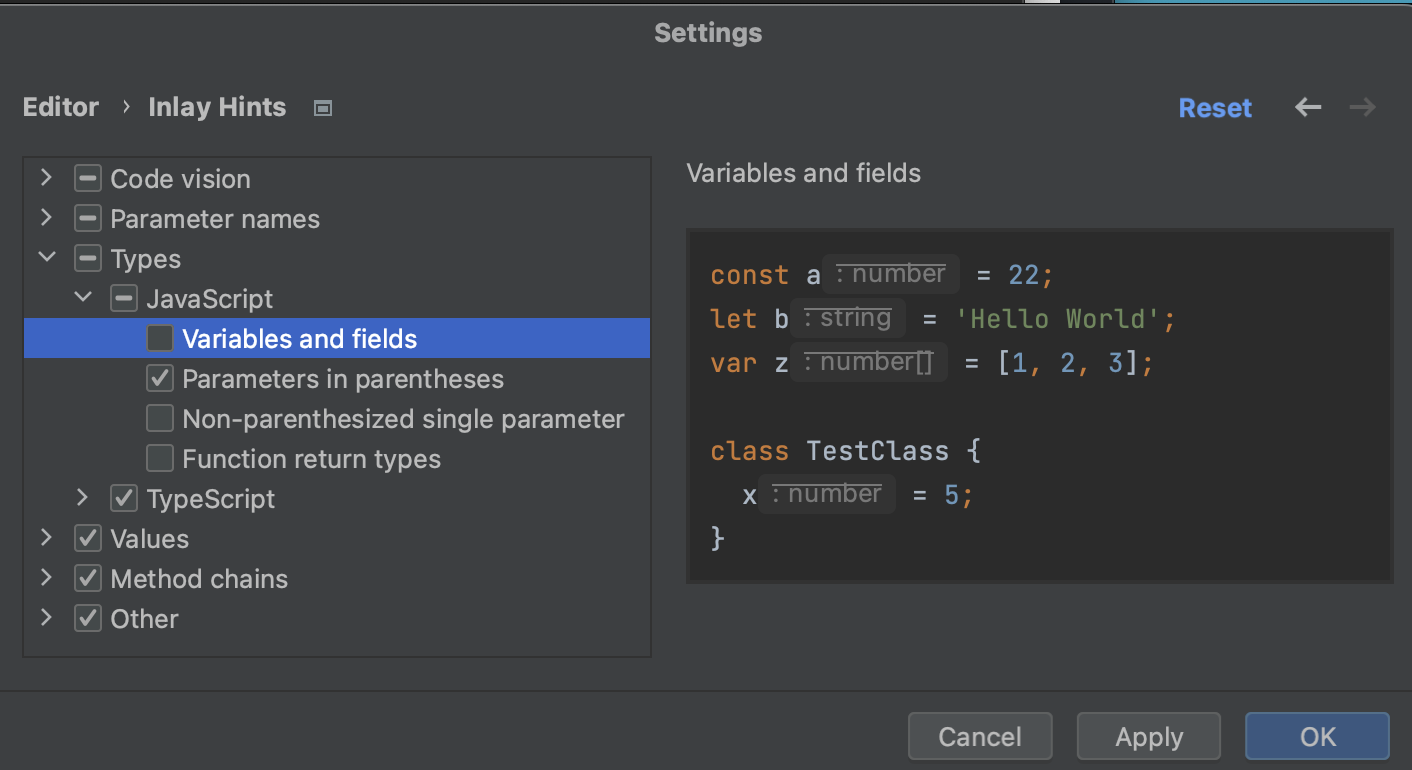
- Open the Settings dialog ( Control+Alt+S ) and go to Editor | Inlay Hints .
- In the tree of categories, expand Types | JavaScript .
- Expand the Type annotations node and specify the context where you want type hints to be shown. The preview shows how the changes you make in the settings affect the code appearance.
- To hide parameter parameter type and return type hints for any value type in any context, clear the JavaScript checkbox under Types .
Auto-import in JavaScript
PyCharm can generate import statements for modules, classes, components, and any other symbols that are exported. PyCharm can add missing import statements on the fly when you complete ES6 symbols or CommonJS modules. PyCharm either decides on the style of the import statement itself or displays a popup where you can choose the style you need.
Add ES6 import statements
If you are importing a symbol from your project into a file that is a ES6 module or that already contains ES import statements, PyCharm automatically inserts an ES6 import on symbol completion.
For earlier JavaScript versions or when auto-import on completion is disabled, PyCharm marks the symbol as unresolved and shows a tooltip with the suggested quick-fix:
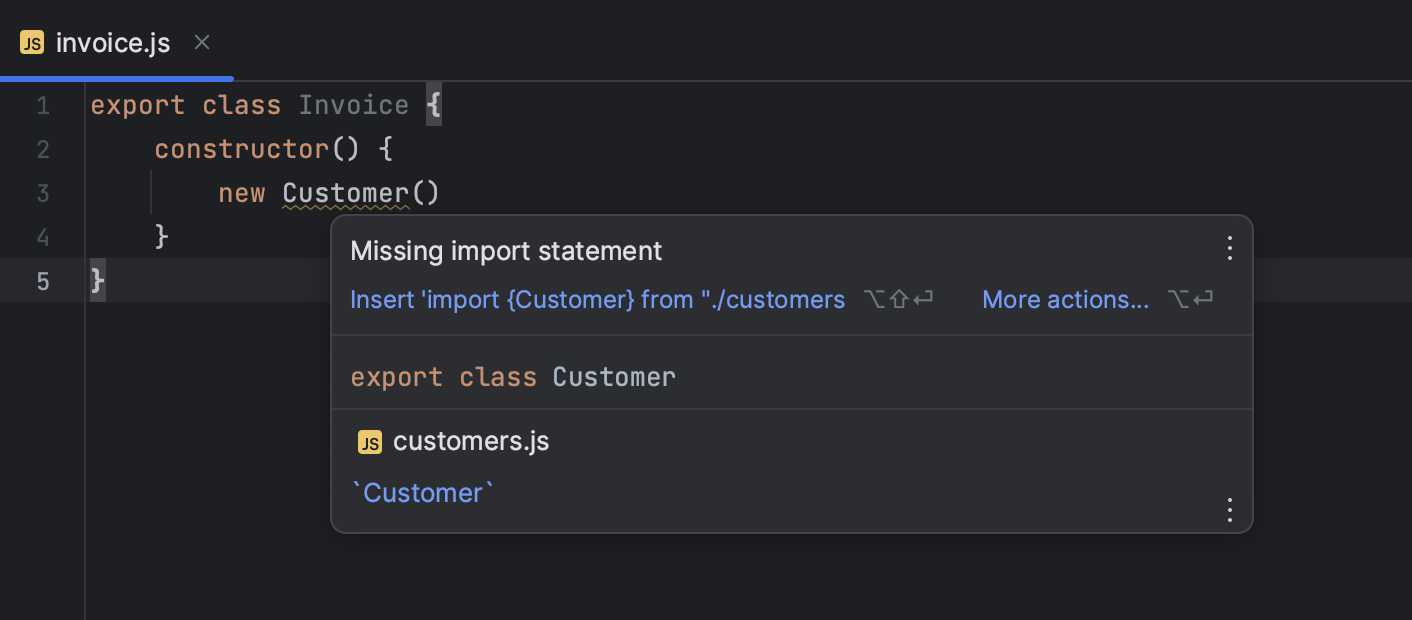
Alternatively, press Alt+Enter :

If there’s more than one possible source of import, PyCharm shows a list of suggestions:
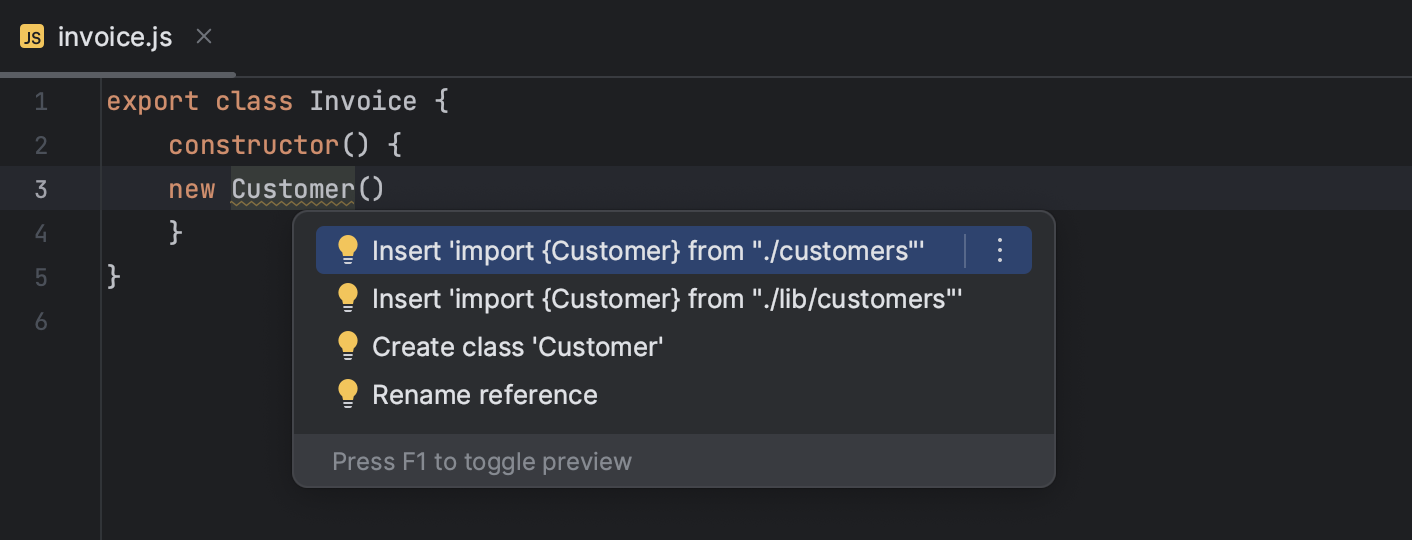
PyCharm can also generate import statements for symbols defined in the project’s dependencies. Auto-import works for symbols from packages that contain TypeScript definition files (like in moment or redux) or sources written as ES modules.
If the current file already contains a ES6 import statement, PyCharm inserts a new one also in the ES6 style.
Add CommonJS (require) import statements
If you are importing a symbol from your project into a file that already is a CommonJS module (with a require statement or module.export ), PyCharm automatically inserts a CommonJS import on symbol completion.
Alternatively, place the caret at the symbol to import, press Alt+Enter , and select a quick-fix with the CommonJS ( require ) import style.

Whenever PyCharm cannot define automatically what syntax should be used in a file, it displays a popup where you can choose between using the ES6 and CommonJS syntax.
Configure auto import
- To automatically add ES6 import statements on code completion, open the Settings dialog ( Control+Alt+S ), go to Editor | General | Auto Import , and select the Add JavaScript imports automatically checkbox in the TypeScript / JavaScript area.
- To configure the appearance of import statements, open the Settings dialog ( Control+Alt+S ), go to Editor | Code Style | JavaScript , and use the controls in the Imports tab. For more information, refer to Imports tab.
Configure syntax highlighting
You can configure JavaScript-aware syntax highlighting according to your preferences and habits.
- In the Settings dialog ( Control+Alt+S ), go to Editor | Color Scheme | JavaScript .
- Select the color scheme, accept the highlighting settings inherited from the defaults or customize them as described in Colors and fonts.
Run JavaScript in browser
- In the editor, open the HTML file with the JavaScript reference. This HTML file does not necessarily have to be the one that implements the starting page of the application.
- Do one of the following:
- Choose View | Open in Browser from the main menu or press Alt F2 . Then select the desired browser from the list.
- Hover over the code to show the browser icons bar: . Click the icon that indicates the desired browser.
Debug JavaScript
PyCharm provides a built-in debugger for your client-side JavaScript code that works with Chrome or any other browser of the Chrome family. With PyCharm, you can debug JavaScript applications running on the built-in server, on an external server, or on a remote server. For more information, refer to Debug JavaScript in Chrome.
Распутываем спагетти-код: как писать поддерживаемый JavaScript
Практически каждый разработчик имеет опыт поддержки или принятия legacy-проекта. Или это может быть старый проект, к которому вы вернулись. Как правило, первое, что приходит в голову это выбросить кодовую базу и начать с чистого листа. Код может быть путанным, недокументированным и могут потребоваться дни, чтобы полностью понять все. Но с правильным планированием, анализом и рабочим процессом, мы можем сделать из спагетти-кода чистую, организованную и масштабируемую кодовую базу.
Мне приходилось брать на себя и очищать множество проектов, при этом я не часто переписывал их с нуля. Фактически, я и сейчас этим занимаюсь. Я выучил многое о JavaScript: как сохранять кодовую базу чистой и, главное, как не сойти с ума от того, что сделали до меня. В этой статье я хочу описать свой опыт и показать последовательность шагов.
Анализ проекта
Самый первый шаг — это обзор того, что вообще происходит. Если это сайт, проверьте его функциональность: открывайте модальные окна, отправляйте формы и т.д. В ходе процесса держите открытыми инструменты разработчика, чтобы видеть появляющиеся ошибки и логи. Если это проект на Node.js, откройте интерфейс командной строки и пройдитесь по API. В лучшем случае у проекта есть входная точка (типа main.js , index.js , app.js и т.п.), в которой все модули либо инициализируются, в худшем случае там находится вся бизнес логика.
Определите, какие используются инструменты. jQuery? React? Express? Составьте список всего, что важно знать. Предположим, проект написан на Angular 2 и вы не работали с ним — вам надо ознакомиться с документацией, чтобы получить базовое понимание. Ищите лучшие практики по этим инструментам.
Понимание проекта на высоком уровне
Знание применяемых технологий это хорошее начало, но для реального ощущения и понимания проекта, нужны модульные тесты (они же юнит-тесты). Модульные тесты это способ тестирования функциональности и методы, обеспечивающие, что ваш код будет вести себя так, как ожидается. Изучение и запуск модульных тестов даст вам намного больше понимания, чем простое чтение кода. Если в проекте нет модульных тестов, не переживайте — мы еще придем к ним.
Создание основы
Главное это последовательность. Теперь, когда у вас есть все информация об инструментарии проекта, вы знаете его структуру и как подсоединяется логика, пришло время создать базовую линию. Я рекомендую добавить файл .editorconfig , чтобы стили кода оставались последовательными, независимо от редакторов, IDE и разработчиков.
Последовательные отступы
Знаменитый вопрос (больше похожий на холивар) — пробелы или табы, не имеет значения. Кодовая база написана с пробелами? Продолжайте использовать пробелы. Табы? Значит, табы. Только когда в кодовой базе смешаны разные отступы имеет смысл решать, что выбрать. Разные мнения это прекрасно, но в хорошем проекте разработчик не должен париться над такими вещами.
Почему это вообще важно? У каждого свой способ использования редактора или IDE. Я, например, ярый фанат сворачивания. Без этой возможности я буквально теряюсь в файле. Когда отступы непоследовательны, эта возможность не работает. Поэтому каждый раз, когда я открываю файл, я должен исправить все отступы прежде чем я смогу начать работать. Это огромная потеря времени.
// Хотя это валидный JavaScript, блок // не сворачивается из-за разных отступов. function foo (data) < let property = String(data); if (property === 'bar') < property = doSomething(property); >//. остальная логика. > // Правильные отступы делают блок сворачиваемым, // это улучшает работу с ним и очищает кодовую базу. function foo (data) < let property = String(data); if (property === 'bar') < property = doSomething(property); >//. остальная логика. > Именование
Убедитесь, что соглашение об именовании применяется во всем проекте. Обычно в JavaScript используется CamelCase, но я видел много смешанных соглашений. Например, проекты на jQuery часто смешивают именование переменных объекта jQuery и остальных переменных.
// Непоследовательное именование осложняет // просмотр и понимание кода. Оно также // может привести к ложным ожиданиям. const $element = $('.element'); function _privateMethod () < const self = $(this); const _internalElement = $('.internal-element'); let $data = element.data('foo'); //. остальная логика. >// Этот код понимается быстрее и проще. const $element = $('.element'); function _privateMethod () < const $this = $(this); const $internalElement = $('.internal-element'); let elementData = $element.data('foo'); //. остальная логика. >Линтинг и еще раз линтинг
Предыдущие шаги были в большей степени косметическими и облегчающими просмотр кода, здесь же мы вводим меры по обеспечению лучших практик и качества кода. ESLint, JSLint и JSHint это наиболее популярные линтеры JavaScript на данный момент. Лично я долго использовал JSHint, но сейчас ESLint становится моим фаворитом, в основном благодаря его кастомным правилам и ранней поддержке ES2015.
Когда вы приступаете к линтингу и у вас обнаруживается куча ошибок — исправляйте их! Не приступайте к чему-то другому, пока ваш линтер не будет доволен.
Обновление зависимостей
Обновлять зависимости надо аккуратно. Легко добавить новых ошибок, если не уделять внимание тому, какие изменения вносятся в зависимости. Некоторые проекты могут работать с фиксированными версиями (например, v1.12.5 ), другие могут работать с диапазоном версий (типа v1.12.x ). Номер версии конструируется следующим образом: MAJOR.MINOR.PATCH . Если вы не знакомы с работой семантического версионирования, я рекомендую статью Тима Оксли.
Нет общего правила при обновлении зависимостей. Каждый проект индивидуален и требует своего подхода. Обновление номера PATCH в ваших зависимостях не будет проблемой, как правило, то же самое обычно относится и к MINOR . Только когда вы обновляете номер MAJOR , вам надо следить за тем, что поменялось. Может полностью поменяться API и вам придется переписать большую часть приложения. Если это переписывание не стоит усилий, я бы избегал обновления на следующую мажорную версию.
Если в вашем проекте в качестве менеджера зависимостей используется npm, вы можете проверить наличие устаревших зависимостей с помощью команды npm outdated . Позвольте мне проиллюстрировать эту команду, показав ее результат в одном из моих проектов FrontBook, где я часто обновляю все зависимости.
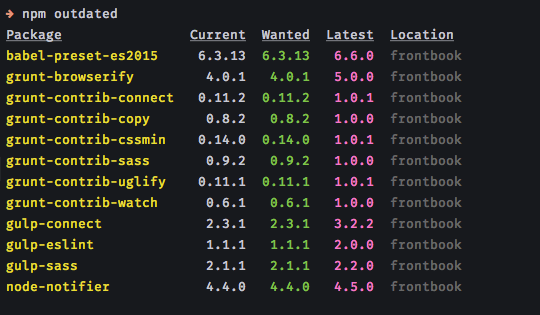
Как видите, у меня накопилось много мажорных обновлений. Я буду обновлять их не все сразу, а по очереди. Согласен, что это займет больше времени, но это единственный способ гарантировать, что ничего не сломается.
Начало работы
Основная мысль, которую я хочу донести до вас состоит в том, что очистка необязательно означает удаление и переписывание больших частей кода. Конечно, временами это оказывается единственным вариантом, но это не должно быть вашим первым и единственным шагом. JavaScript может быть странным языком, поэтому давать универсальные советы, как правило, невозможно. Вам всегда надо оценить конкретную ситуацию и выявить рабочее решение.
Создание модульных тестов
Наличие модульных тестов гарантирует вам понимание того, как этот код должен работать, а, значит, вы ничего случайно не поломаете. Модульное тестирование JavaScript это тема отдельных статей, поэтому я не могу погружаться в детали. Здесь широко применяются фреймворки Karma, Jasmine, Mocha или Ava. Если вы также хотите тестировать пользовательский интерфейс, то Nightwatch.js и DalekJS являются рекомендованными инструментами браузерной автоматизации.
Разница между модульным тестированием и браузерной автоматизацией состоит в том, что первое тестирует сам код JavaScript. Оно обеспечивает, что все ваши модули и общая логика работают как надо. С другой стороны браузерная автоматизация тестирует поверхность, то есть пользовательский интерфейс вашего проекта, проверяя, что элементы находятся на своем месте и работают так, как от них ожидается.
Озаботьтесь модульными тестами прежде чем занимать рефакторингом чего-либо еще. Стабильность вашего проекта улучшиться и вам не придется даже думать о масштабируемости. В качестве приятного побочного эффекта вы получите возможность не волноваться о том, что вы что-то сломали и не заметили.
Ребекка Мёрфи написала великолепную статью о создании модульных тестов в существующем JavaScript.
Архитектура
Архитектура JavaScript это еще одна огромная тема. Рефакторинг и очистка архитектуры сводятся к тому, сколько у вас опыта в этом деле. У нас есть множество различных паттернов разработки программного обеспечения, но не все из них хорошо подходят для тех случаев, когда нам нужна масштабируемость. К сожалению, я не могу описать все случаи в этой статье, но постараюсь дать вам некоторые общие советы.
В первую очередь вы должны определить, какие паттерны проектирования уже используются в вашем проекте. Прочитайте информацию о паттерне и обеспечьте, чтобы он был реализован последовательно. Один из ключей к масштабируемости это последовательность реализации паттерна без смешивания технологий. Конечно, паттерны проектирования в вашем проекте могут быть различными и использоваться для разных целей (например, паттерн синглтон может использоваться для структур данных или кратких вспомогательных функций, привязанных к пространству имен, а паттерн наблюдатель — для модулей), но никогда не стоит писать один модуль с одним паттерном, а следующий модуль с другим паттерном.
Если в вашем проекте архитектура отсутствует как таковая (все приложение это один огромный app.js ), то пришло время изменить это. Не делайте все сразу — это надо делать шаг за шагом. Опять — здесь нет общего способа и настройка каждого проекта различна. Структура каталогов в проектах меняется в зависимости от их размера и сложности. Обычно, на самом базовом уровне в структуре разделяются сторонние библиотеки, модули, данные и входная точка (типа index.js или main.js ), в которой все модули и логика инициализируются.
Так мы плавно переходим к модуляризации.
Модульность везде?
Модуляризация это далеко не ответ на вопрос о масштабируемости JavaScript. Она добавляет еще один слой API, с которым разработчики обязательно должны быть знакомы, но это может стоить затраченных усилий. Принцип состоит в разделении функциональности на мелкие модули. Это упростит для вас решение проблем вашего кода и командную работу над одной кодовой базой. У каждого модуля должна быть только одна цель и выполняемая задача. Модуль ничего не должен знать о логике вашего приложения и может использоваться в разных местах и разных ситуациях.
Как разбить какую-нибудь большую часть функционала с тесно связанной логикой? Попробуем сделать это.
// Этот пример использует Fetch API для запросов к API. Предположим, // нам возвращается файл JSON с каким-нибудь простым содержимым. // Затем мы создаем новый элемент, считаем все символы содержимого и // вставляем его в каком-то месте пользовательского интерфейса. fetch('https://api.somewebsite.io/post/61454e0126ebb8a2e85d', < method: 'GET' >) .then(response => < if (response.status === 200) < return response.json(); >>) .then(json => < if (json) < Object.keys(json).forEach(key => < const item = json[key]; const count = item.content.trim().replace(/\s+/gi, '').length; const el = ` Total characters: $
`; const wrapper = document.querySelector('.info-element'); wrapper.innerHTML = el; >); > >) .catch(error => console.error(error)); Это не очень модульно. Все части тесно связаны и взаимозависимы. Представьте то же самое с большими и сложными функциями, а затем процесс отладки, когда что-то поломается. Например, не отвечает API, после того как, что-то изменилось внутри JSON или где-то еще. Кошмар и боль, да.
Разделим этот код на основе различных обязанностей.
// У нас была функция для подсчета символов — // сделаем из нее отдельный модуль. function countCharacters (text) < const removeWhitespace = /\s+/gi; return text.trim().replace(removeWhitespace, '').length; >// Кусок разметки также вынесен в отдельный модуль. // Мы используем DOM API для созданияHTML, // вместо того, чтобы вставлять готовую строку. function createWrapperElement (cssClass, content) < const className = cssClass || 'default'; const wrapperElement = document.createElement('div'); const textElement = document.createElement('p'); const textNode = document.createTextNode(`Total characters: $`); wrapperElement.classList.add(className); textElement.appendChild(textNode); wrapperElement.appendChild(textElement); return wrapperElement; > // Анонимная функция из метода .forEach() // тоже стала отдельным модулем. function appendCharacterCount (config)
Итак, теперь у нас три новых модуля. Проведем рефакторинг вызова fetch :
fetch('https://api.somewebsite.io/post/61454e0126ebb8a2e85d', < method: 'GET' >) .then(response => < if (response.status === 200) < return response.json(); >>) .then(json => < if (json) < Object.keys(json).forEach(key =>appendCharacterCount(json[key])) > >) .catch(error => console.error(error)); Мы также можем взять логику внутри .then() и разделить ее, но для целей демонстрации хватит и этого.
А что если не модуляризировать?
Как я уже упоминал, переделка вашей кодовой базы в набор небольших модулей добавляет еще один слой API. Если вы не хотите этого, но при этом не собираетесь усложнять работу других разработчиков с вашим кодом, вы совершенно спокойно можете оставлять функции большими. Вы по-прежнему можете разбивать свой код на простые фрагменты и сфокусироваться на написании более тестируемого кода.
Документируйте свой код
Документация это одна из часто обсуждаемых тем. Одна из сторон при этом настаивает на документировании всего, а другая предпочитает подход самодокументируемого кода. Как и с большинством вещей в этой жизни, я считаю, что правильный баланс между этими подходами делает код читаемым и масштабируемым. Используйте для документации JSDoc.
JSDoc это генератор документации API для JavaScript. Обычно он доступен в виде плагина для всех широко распространенных редакторов и IDE. Рассмотрим его на примере:
function properties (name, obj = <>) < if (!name) return; const arr = []; Object.keys(obj).forEach(key => < if (arr.indexOf(obj[key][name]) >); return arr; > Эта функция принимает два параметра и проходит по объекту, возвращая массив. Это не слишком сложный метод, но для тех, кто не пишет код может потребоваться время, чтобы разобраться, что он делает. А также не слишком очевидно, что делает этот метод. Начнем документировать:
** * Проходит по объекту и собирает все свойства, совпадающие с 'name' * в новый объект, но не более одного раза * @param propertyName - Имя искомого свойства * @param obj - Объект, по которому проводится итерация * @return */ function getArrayOfProperties (propertyName, obj = <>) < if (!propertyName) return; const properties = []; Object.keys(obj).forEach(child => < if (properties.indexOf(obj[child][propertyName]) >); return properties; > Я не слишком сильно трогал сам код. Простое переименование функции и добавление краткого, но детального блока комментариев сразу улучшило читаемость.
Организация коммитов
Рефакторинг сам по себе это серьезная миссия. Чтобы иметь возможность всегда откатить свои изменения (в случае, если вы что-то поломали и не сразу это заметили), я рекомендую коммитить каждое обновление. Переписали метод? Значит, git commit (или svn commit , если вы работаете с SVN). Переименовали пространство имен, каталог или несколько изображений? Опять git commit . Именно так. Это может показаться утомительным для некоторых, но это помогает вам проводить очистку правильно и получить организованный проект.
Создайте новую ветку для всего проекта по рефакторингу. Никогда не работайте в мастер-ветке. У вас должна быть возможность быстро изменить или отправить баг-фиксы на рабочий сервер и вам не нужно развертывать код, пока он не завершен и не протестирован. Поэтому всегда рекомендуется работать в другой ветке.
В случае, если вам нужно короткое обновление, чтобы увидеть, как все работает, существует интересное руководство от GitHub по их рабочему процессу работы с системой контроля версий.
Не теряйте голову
Кроме всех перечисленных технических шагов по очистке кода, есть еще один важный момент, упоминания о котором я встречал намного реже: не сходите с ума от того, что сделал предыдущий разработчик. Конечно, это не применимо ко всем, но я знаю людей, у которых был такой опыт. Мне потребовались годы, чтобы осознать и перешагнуть через это. Меня абсолютно раздражал код предыдущих разработчиков, их решения и просто общий беспорядок.
В конце концов весь этот негатив ни к чему меня не приводил. Единственный результат в том, что вы проводите рефакторинг больше, чем нужно и, соответственно, тратите свое время и можете что-нибудь поломать. Это просто делает более раздражительным. Вы можете потратить лишние часы и никто даже не поблагодарит вас за переписывание уже работающего модуля. Делайте то, что требуется и анализируйте ситуацию. Вы всегда можете проводить рефакторинг небольших частей при каждом возвращении к модулю.
Всегда есть причины, почему код написан именно так, как он написан. Возможно, у предыдущего разработчика просто не было достаточного количества времени, чтобы сделать все правильно или что-то еще. Мы все бываем в такой ситуации.
Заключение
Пройдем все шаги еще раз, чтобы составить план для следующего проекта:
- Анализ проекта
- Забудьте на минуту, что вы разработчик и взгляните на все с позиции пользователя.
- Пройдите по кодовой базе и создайте список используемых инструментов.
- Изучите документацию и лучшие практики по этим инструментам.
- Запустите модульные тесты, чтобы получить понимание проекта на более высоком уровне.
- Создайте базовую линию
- Создайте .editorconfig , чтобы стиль написания кода был последовательным во всех IDE.
- Сделайте отступы единообразными — не важно, табы это будут или пробелы.
- Соблюдайте систему именования.
- Если в проекте нет линтера, добавьте его — ESLint, JSLint и JSHint.
- Обновите зависимости, но делайте это разумно, отслеживая, что именно изменилось.
- Очистка
- Внедрите модульное тестирование и инструменты браузерной автоматизации типа Karma, Jasmine или Nightwatch.js.
- Обеспечьте последовательность реализации архитектуры и паттернов проектирования.
- Не смешивайте разные паттерны проектирования, придерживайтесь тех, что уже есть.
- Определитесь, будете ли вы разбивать кодовую базу на модули. У каждого из модулей должна быть единственная цель и он не должен ничего знать об остальной логике вашего кода.
- Если вы не хотите разделять код на модули, сфокусируйтесь на написании тестируемого кода, разбивая его на простые блоки.
- Сбалансированно документируйте ваши функции и код за счет правильного именования функций.
- Используйте JSDoc для генерации документации.
- Делайте коммиты после важных изменений. Если что-то поломается, вам будет проще откатить все назад.
- Не теряйте голову
- Не сходите с ума из-за предыдущего разработчика — негативизм принесет вам только трату времени на необязательный рефакторинг.
- Код может быть написан так в связи с рабочими причинами. Учитывайте, что вы тоже можете оказаться в такой ситуации.
Как добавить JavaScript на WordPress
В статье мы расскажем, как подключить скрипт JS в тему WordPress.
Что такое JavaScript
JavaScript — это скриптовый язык программирования. Его скрипты обрабатываются не на сервере, а прямо в браузере. Это позволяет добавлять новые функции без потери скорости сайта.
Скрипт JS встроен внутрь тега — он позволяет отделить написанный код JavaScript от PHP:
Если вы хотите добавить скрипт JS, просто разместите его на нужной странице в коде сайта. Однако если вы работаете с WordPress, разместить JavaScript на странице таким способом не получится — он удалится при сохранении пользовательского файла. О том, как обойти это ограничение, расскажем ниже.
Как добавить JavaScript на WordPress
Если вы хотите добавить JS в WordPress, выберите один из трех способов:
- с помощью плагина Shortcoder,
- с помощью плагина Insert Headers and Footers,
- с помощью изменения файла functions.php.
Выберите инструкцию, чтобы разрешить подключение скрипта WordPress.
С помощью плагина Shortcoder
Shortcoder — это плагин, с помощью которого можно создать блок кода элемента. После публикации создается специальный шаблон, который можно добавить на нужную вам страницу.
Чтобы установить Shortcoder:
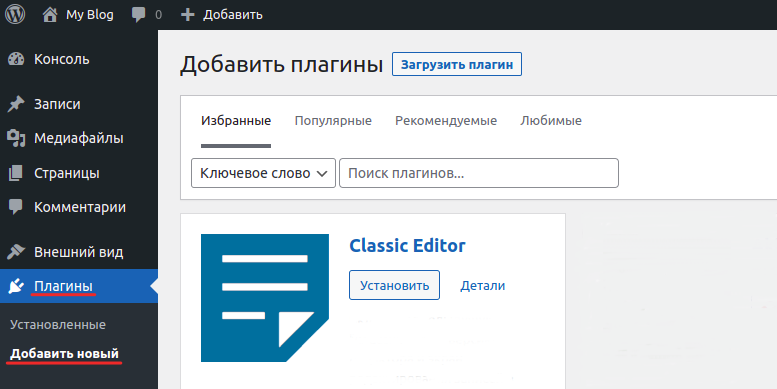
Откройте раздел Плагины — Добавить новый:
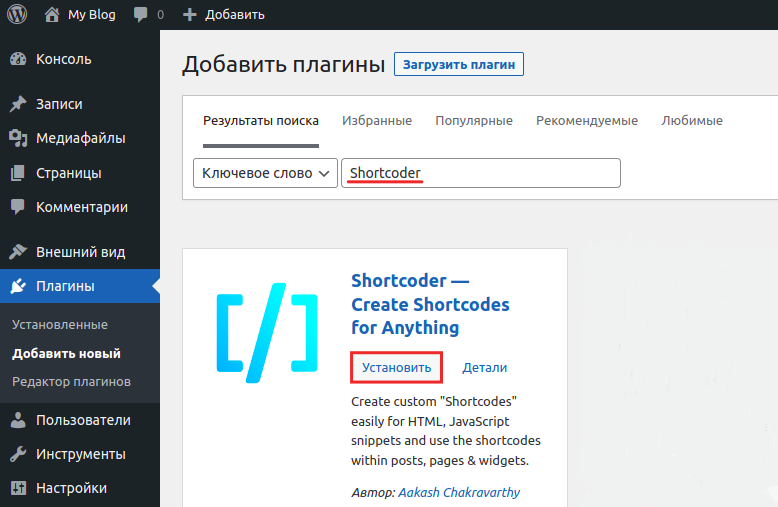
В поисковой строке введите название плагина. Когда поиск отобразит результат, нажмите Установить:
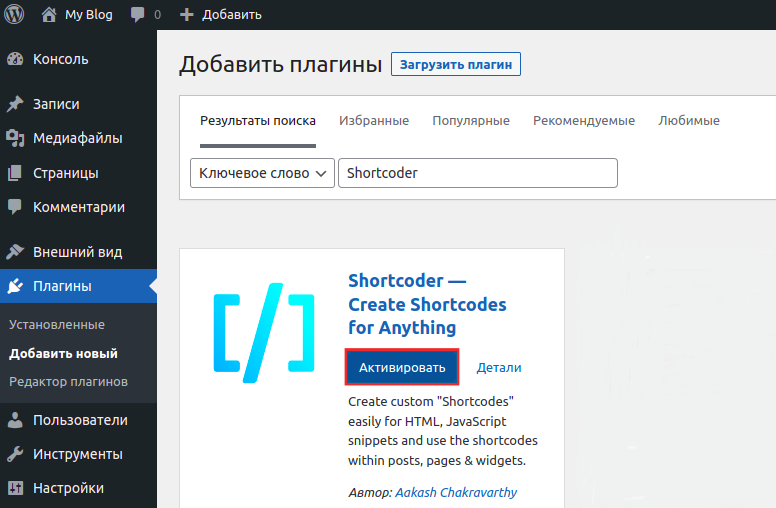
Кликните Активировать:

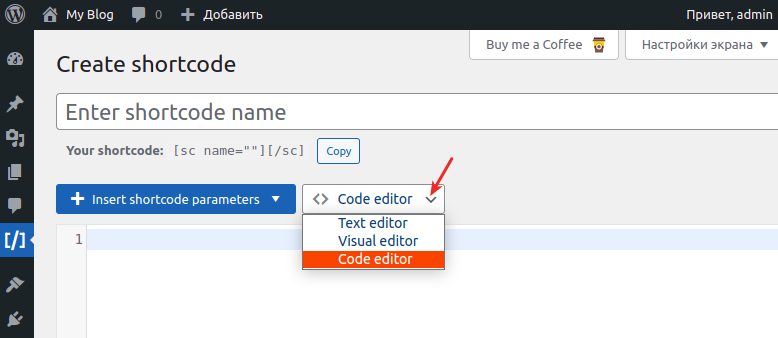
В разделе «Shortcoder» нажмите Create shortcode:
- Text editor — для добавления простого текста,
- Visual editor — для верстки небольшого элемента с текстом и изображением,
- Code editor — для добавления скрипта. Рекомендуем использовать его.
Введите название и вставьте код. Вы можете сохранить этот фрагмент в качестве черновика, но до публикации добавить его на страницу не получится. Для создания черновика кликните Сохранить: 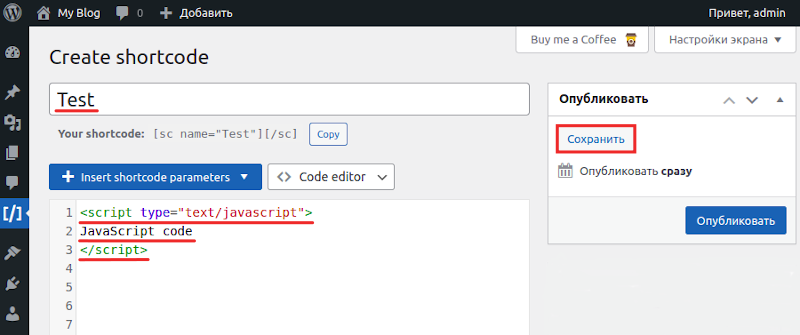 Если скрипты для сайта WordPress добавлены и вы хотите сохранить готовый шаблон, нажмите Опубликовать: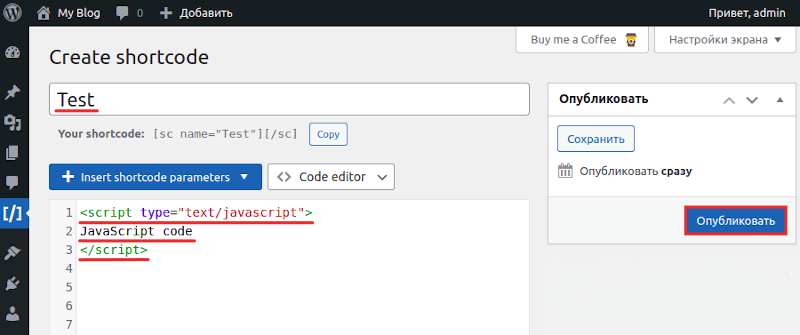
Готовый шаблон вы сможете добавить на любую страницу через админку.
С помощью плагина Insert Headers and Footers
Insert Headers and Footers — это плагин, с помощью которого можно создать шаблон кода. В этом шаблоне можно обозначить, в какой части страницы должен отрабатываться скрипт.
Чтобы установить Insert Headers and Footers:
Откройте раздел Плагины — Добавить новый:
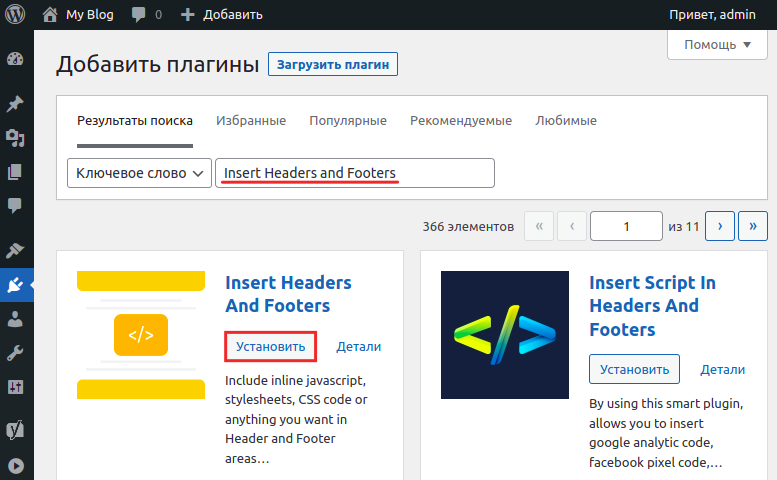
В поисковой строке укажите имя плагина. Когда поиск отобразит результат, кликните Установить:

Нажмите Активировать:
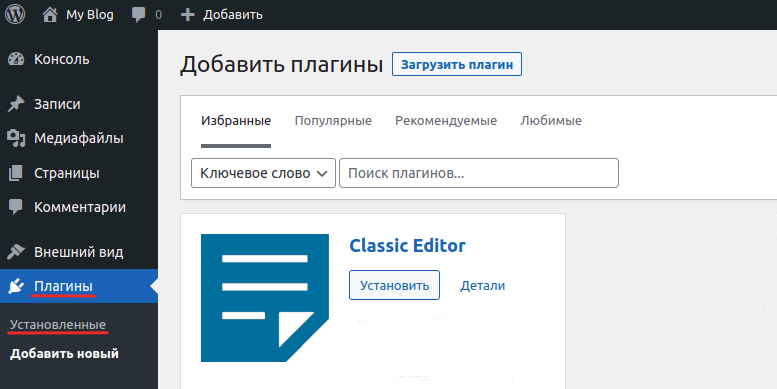
Перейдите в раздел Плагины — Установленные:
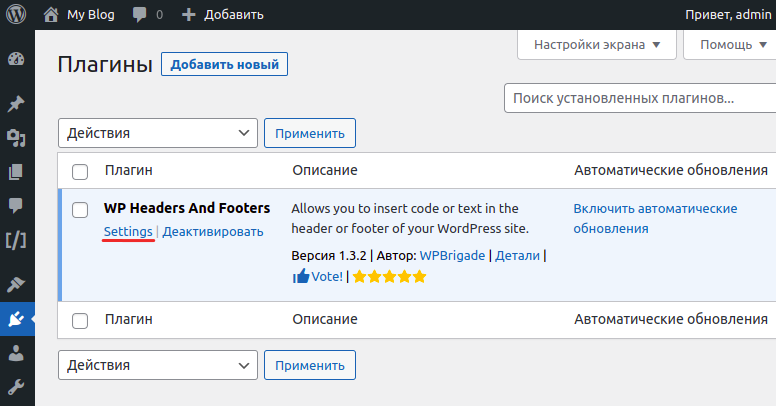
В списке найдите WP Headers and Footers и кликните Settings:
- Header — шапку сайта,
- Body — тело сайта,
- Footer — подвал сайта. Добавьте код в нужную часть страницы:
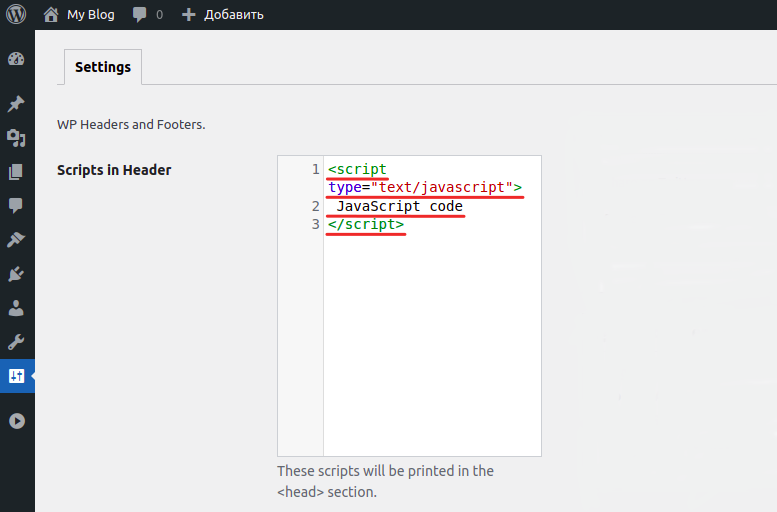
WordPress: как подключить скрипт
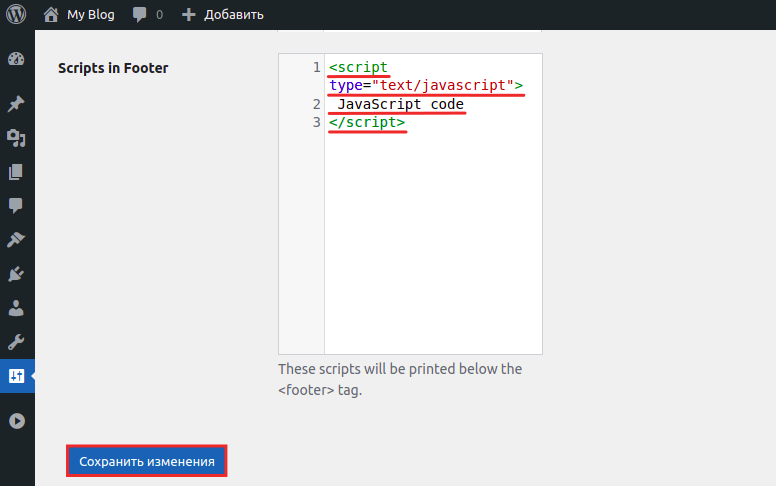
Кликните Сохранить изменения:
С помощью изменения файла functions.php
В корневой директории сайта перейдите в папку wp-includes. Затем выберите инструкцию для вашей панели управления.