
Подключение беспроводного дисплея на Windows компьютере
Подключите свой ПК к телевизору, проектору, другому ПК или любому другому внешнему дисплею, поддерживающему Miracast, беспроводным способом.
- Включите телевизор или проектор. Если вы используете ключ или адаптер Miracast, убедитесь, что он подключен к дисплею.
- Убедитесь, что функция Wi-Fi включена на компьютере.
- В правой части панели задач выберите значок Сеть и >,а затем выберите адаптер дисплея или беспроводного устройства.
- Следуйте всем дополнительным инструкциям на экране. В противном случае, все готово.
Беспроводные дисплеи WiGig
Подключите компьютер беспроводным способом к монитору, проектору или любому другому типу внешнего дисплея, подключенного к док-станции WiGig.
- Включите телевизор или проектор.
- Включите свою док-станцию WiGig и убедитесь, что она подключена к дисплею.
- Убедитесь, что компьютер поддерживает WiGig и что он включен. Если компьютер поддерживает WiGig, вы увидите его в режиме Параметры > Network & Internet >«в самолете».
- В правой части панели задач выберите значок Сеть и >,а затем выберите док-станцию.
- Следуйте всем дополнительным инструкциям на экране. В противном случае, все готово.
Как подключить телевизор к компьютеру по Wi-Fi ?
Здравствуйте уважаемые читатели! В этом материале мы хотим познакомить Вас со способами подключения телевизора к компьютеру по беспроводной сети Wi-Fi .
Для того, чтоб избавиться от проводов, передающих сигнал от компьютера к телевизору, в первую очередь нам понадобится компьютер с Wi-Fi. Далее есть два варианта: с настройкой / отладкой и без.
С настройкой
В этом случае, помимо компьютера или ноутбука, со встроенным Wi-Fi модулем, Вам также понадобится телевизор с поддержкой технологии DLNA. Для этого, в первую очередь, ТВ должен уметь выходить в сеть. Соответственно, для беспроводного подключения у него должен быть собственный модуль Wi-Fi. Если такой телевизор у Вас есть, то полный процесс настройки отлично описан в следующем материале: https://vedmysh.livejournal.com/12591.html
Помните, что при использовании данного метода между изображением на телевизоре и на компьютере будет довольно существенная задержка, измеряемая, иногда, минутами. Разумеется, телевизор будет показывать только то, что идёт на экране, тоесть подключить его как второй монитор, отображающий другую картинку, не получиться. Плюс помните, что для энкодинга — процесса сжатия сигнала для передачи на ТВ, требуется довольно мощный процессор. И чем он медленнее, тем медленнее трансляция. Для минимизации задержек рекомендуем ОС Linux (оптимально для nginx), мощный многоядерный процессор, игровой графический адаптер и быстрое локальное проводное подключение, чтоб трансляция не мешала интернету.
Без настройки
Второй вариант вообще не предъявляет каких-либо требований к телевизору, кроме наличия порта HDMI. Речь идёт о вполне доступном специализированном устройстве — Донгле-приёмнике беспроводного экрана. Более того, помимо совместимости с компьютерами на разных ОС, он также совместим с любыми смартфонами и планшетами! Также его можно подключить как второй экран и показывать домашним кино без проводов, в то время как Вы просматриваете интернет на основном экране.
Кроме этого устройства ничего не понадобится докупать или апгрейдить. Всё сразу работает из коробки. Просто подключите его к телевизору, монитору или проектору, соединитесь с ним через Wi-Fi и сразу можно транслировать свой экран без проводов. Донгл работает на Linux, специально заточенном на трансляцию HD/FullHD изображения со звуком в реальном времени, так что видимая задержка практически или полностью отсутсвует.
Девайс поддерживает различные протоколы беспроводной трансляции, в том числе AirPlay, Miracast (WiDi), EZCast, DLNA. Можно выводить как весь экран, так и отдельно браузер, фото, видео, музыку.
Работает на скоростном Wi-Fi 802.11n, имеет внешнюю антеннку для хорошего приёма. Вы не останетесь без интернета во время трансляции: приёмник поддерживает одновременное соединение с источником видео и глобальной сетью! Также можно настроить безопасное соединение — с кодом. Возможна и ретрансляция картинки с телевизора через Web — чтоб ваше изображение могли видеть другие клиенты, которым вы разрешите подключение.
В режиме бездействия девайс также способен развлекать зрителя — можно настроить автовоспроизведение практически любого канала из интернета.
Какой способ выбрать — решать Вам. Если Вы любите “поковыряться” в настройках, то первый. Если не жалко небольшой суммы денег, то предпочтительнее, конечно, второй.
Кабель или Wi-Fi: способы подключить ноутбук к телевизору
Во многих домах есть сразу несколько электронных устройств для работы и отдыха. Стандартный вариант — это рабочий ноутбук и телевизор с большой диагональю экрана, возле которого можно собираться по вечерам и проводить время за просмотром кино или сериалов. Но намного интереснее, если соединить оба устройства, транслируя изображение напрямую из ноутбука.
Возникает резонный вопрос: как вывести экран ноутбука на телевизор? На практике применяются разные методы, поэтому рассмотрим их подробнее.
Выводим изображение на телевизор: обзор проводных способов
Для того чтобы вывести изображение с ноутбука на телевизор, необходимо знать, какие разъёмы находятся на вашем устройстве. На устаревших моделях могут отсутствовать те или иные разъёмы, поэтому придётся воспользоваться переходниками.
HDMI
Подключение телевизора к компьютеру через HDMI считается одним из наиболее распространённых способов. Входы HDMI есть на большинстве цифровых устройств, поэтому подход применим даже к не самым современным ТВ.
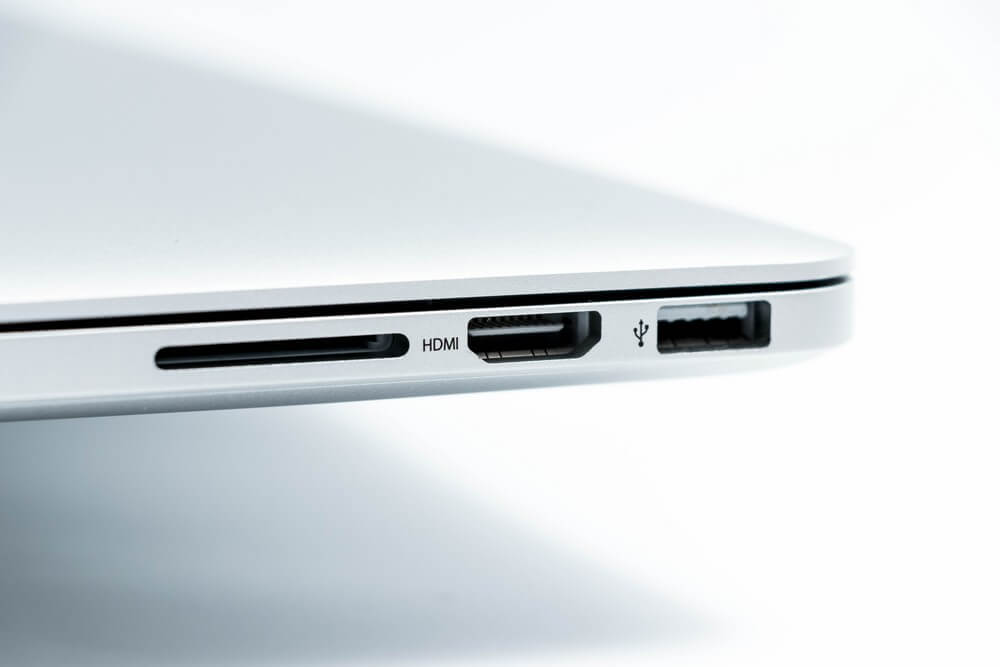
Итак, что нужно сделать:
- Подсоединяем кабель HDMI к разъёмам обоих устройств.
- На пульте ищем кнопку, где можно выбрать транслируемый сигнал. Это может быть Input.
- Из списка форматов выбираем «Интерфейс HDMI».
- На экране появится изображение рабочего стола ноутбука. Режим вывода изображения меняется в настройках Windows.
Как правило, разрешение экрана на ТВ настраивается автоматически. А вот режимов работы с двумя дисплеями несколько. По умолчанию происходит дублирование экрана компьютера на телевизор: на двух дисплеях отображается одна и та же информация.
Режим «Расширить экраны» предполагает, что рабочий стол растягивается на два дисплея: можете переносить файлы и папки с одного экрана на другой. Или, скажем, на одном дисплее запустить видео, а на втором искать информацию в интернете или заниматься другими делами.
Два других режима — «Показать только на 1» и «Показать только на 2» — понятны из названия: изображение транслируется только на первом или втором экране (дисплей другого устройства отключается).
DVI
Подключить компьютер к телевизору через DVI достаточно просто: интерфейс встречается во многих видеокартах, но проблема в том, что его практически нет на ноутбуках. В этом случае нам потребуется адаптер.
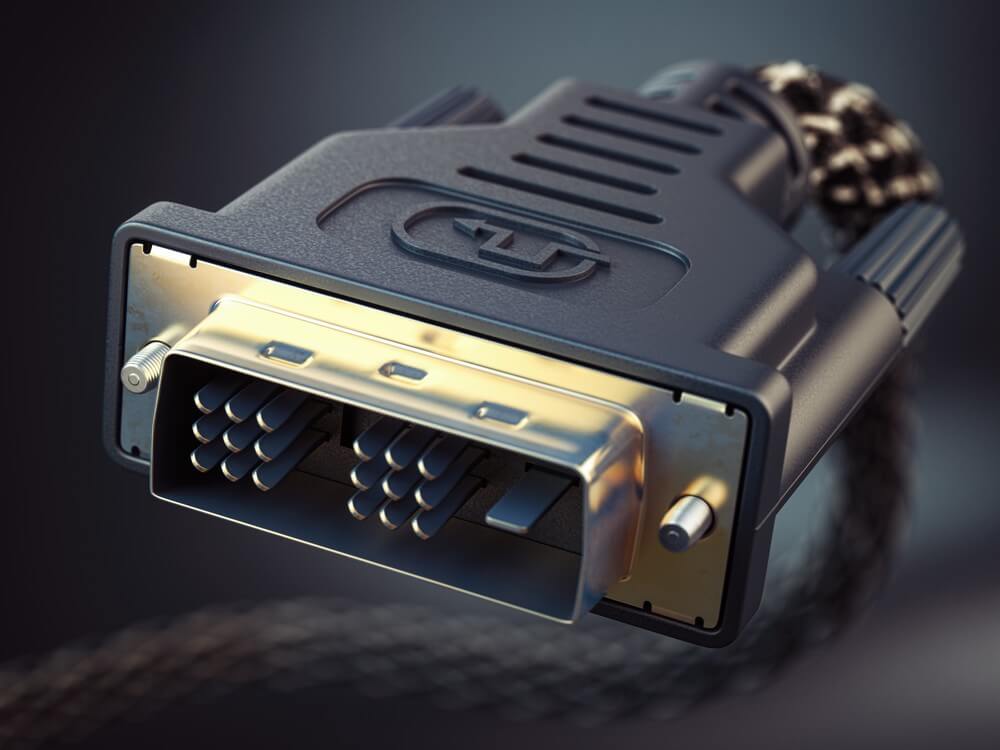
Качество картинки получается высоким, потому что по шнуру DVI удаётся передавать изображение в формате Full HD. На некоторых устройствах есть цифровой интерфейс DVI-I Dual Link, который позволяет передавать изображение ещё большего качества — 2560 x 1600 пикселей.
VGA
Эти стандартные разъёмы встречаются на большинстве ПК. Качество картинки не такое высокое, как при передаче сигнала по HDMI или кабелю DVI: интерфейс VGA позволяет вывести изображение с компьютера на телевизор в разрешении всего 1600 x 1200 пикселей (в теории возможно и бо?льшее разрешение, но изображение может быть размытым и нечётким).
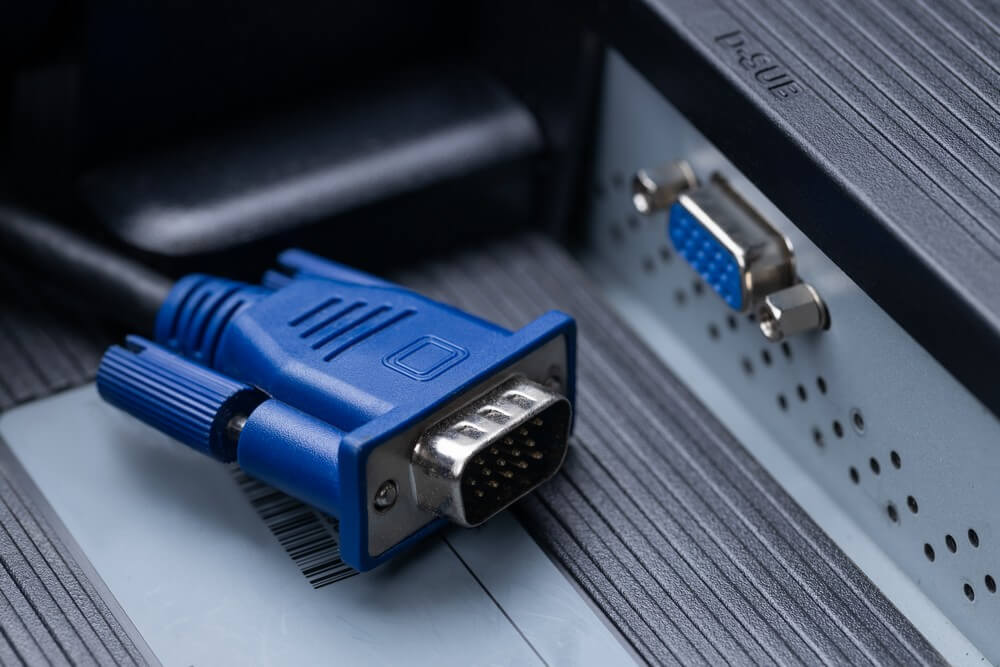
Интерфейс передаёт видео, но без звука. Исправить ситуацию можно с помощью встроенных колонок на ноутбуке либо подключив внешнюю акустику.
Scart
Это европейский стандартный вид соединителя для подключения различных мультимедийных устройств. С его помощью можно дублировать картинку на экране и передавать звук. На ноутбуках такого разъёма нет, поэтому потребуется переходник.
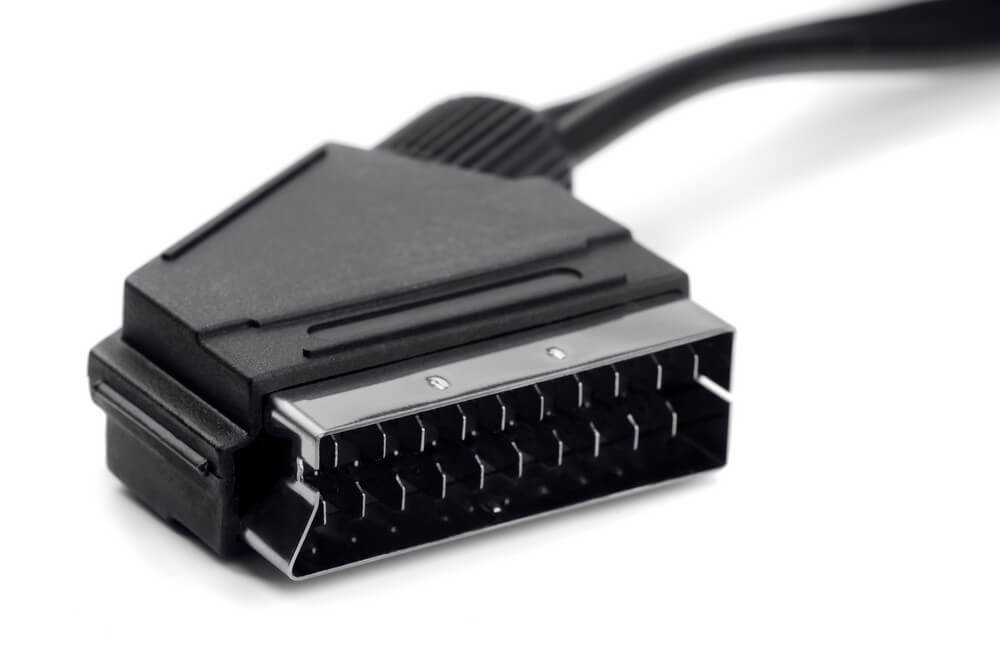
Плюс Scart в том, что он подходит даже для устаревших ТВ, у которых нет порта HDMI.
USB
С помощью портов USB можно подключить нетбук и компактные модели ноутбуков, где в принципе нет видеовыхода.
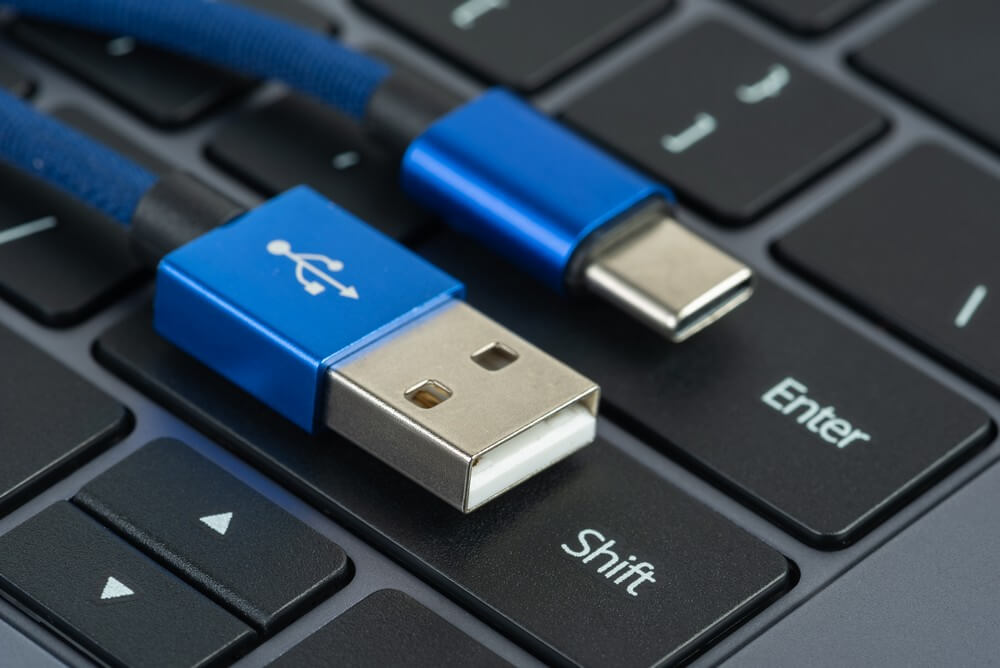
Возможны два типа подключения:
- Через переходник. Понадобится адаптер, конвертирующий сигнал для HDMI или VGA (выбор зависит от имеющихся разъёмов на вашем ТВ). Адаптер подключается к USB. С другой его стороны подсоединяется шнур HDMI или VGA. Второй конец кабеля вставляем в разъём на ТВ.
- Через преобразователь. Преобразователь состоит из передатчика Wi-Fi, который вставляется в USB-разъём на ноутбуке, и преобразователя, подсоединяемого к ТВ. Передатчик идентифицируется системой как внешняя видеокарта, с которой идёт сигнал на преобразователь.
Выводим изображение на телевизор: обзор беспроводных способов
Подключить ноутбук к телевизору без проводов можно только в том случае, если ТВ оснащён Wi-Fi либо у него есть Ethernet-разъём.
Домашняя сеть
При таком способе подключения на ТВ можно просматривать файлы с открытым доступом, которые находятся на винчестере.
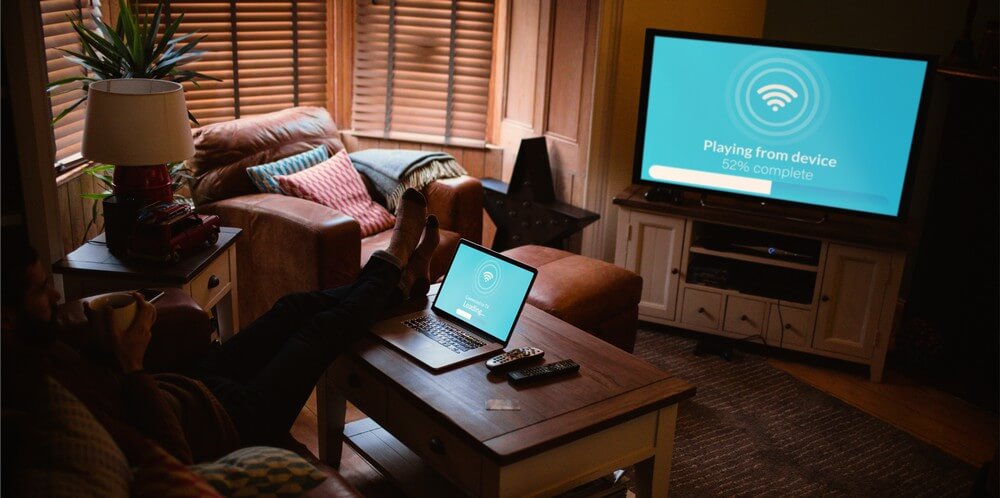
Чтобы вывести изображение на ТВ, необходимо сделать следующее:
- ТВ и ноутбук подключаем к одной сети, то есть к одному Wi-Fi-роутеру. Ноутбук подключается по Wi-Fi, а телевизор можно подключить через Ethernet-кабель. Если на ТВ такого разъёма нет, то понадобится внешний адаптер Wi-Fi.
- Создаём папку на винчестере, где будут храниться файлы для отображения на ТВ.
- Кликаем правой кнопкой по созданной папке, заходим в «Свойства».
- Переходим во вкладку «Доступ» → «Расширенная настройка».
- Ставим галочку напротив «Открыть общий доступ к этой папке».
- В эту папку можно скидывать фильмы, сериалы, музыку и другой контент, который собираетесь воспроизводить на ТВ. Чтобы открыть их, необходимо ввести адрес домашней сети в браузере.
Miracast
Подключить компьютер к ТВ по Wi-Fi можно с помощью технологии Miracast, но эта возможность доступна только на телевизорах Smart TV с поддержкой Wi-Fi Direct и Miracast.
Этот способ хорош тем, что обеспечивает просмотр не только видео и другого контента, хранящегося на компьютере, но и того, который проигрывается в браузере онлайн.
Для организации беспроводного подключения необходимо зайти в настройки ТВ и выбрать вкладку «Сеть». Далее находим Miracast и жмём на подключение. В разных моделях ТВ путь к необходимому разделу может отличаться.
На ноутбуке необходимо набрать комбинацию Win + P. В открывшемся окне нажать на «Подключение к беспроводному дисплею». Система активирует поиск устройств, поэтому необходимо выбрать модель своего ТВ в появившихся результатах. На телевизоре остаётся только подтвердить подключение.
Bluetooth
Основной плюс использования беспроводного соединения Bluetooth заключается в удобстве, потому что сможете обойтись без дополнительных переходников и километров кабелей. ТВ должен быть оснащён встроенным Bluetooth, но, если его нет, можно воспользоваться съёмным USB-адаптером.
Чтобы дублировать экран с компьютера на телевизор с помощью Bluetooth, необходимо сделать следующее:
- Включаем ТВ и ноутбук, запускаем Bluetooth.
- В настройках Bluetooth на обоих устройствах активируем режим «Поддающийся обнаружению».
- Через ноутбук находим устройство Bluetooth, которое находится рядом.
- В списке выбираем модель своего ТВ.
- Синхронизация проходит автоматически, но иногда на ТВ надо одобрить подключение.
Решаем возможные проблемы
Мы рассказали о том, как подключить телевизор к компьютеру по Wi-Fi, с помощью HDMI и других разъёмов на ТВ. Но на практике всё может пойти не так идеально — например, некоторые пользователи сталкиваются с отсутствием картинки или звука.
Нет изображения
- Кабель подсоединён в один порт, а в настройках ТВ выбран другой. На пульте нажимаем Input и ещё раз проверяем правильность выбора порта.
- Неправильные настройки проецирования. На ПК нажимаем Win + P. Далее выбираем «Дублировать», чтобы передать изображение с компьютера на телевизор. Если выберите «Только компьютер», то картинка на ТВ по-прежнему не появится.
- Старый видеодрайвер. Достаточно обновить его до актуальной версии.
- Проблема в кабеле. Если все настройки выбраны правильно, а картинки нет, возможно, повреждён кабель. Приобретите другой и ещё раз повторите подключение.
- Неисправен сам порт на ТВ. Для проверки кабель необходимо подключить в соседние разъёмы.
Нет звука
- Неправильный выбор аудиоустройства для воспроизведения. Кликаем правой кнопкой мыши по значку звука. Далее выбираем «Звуки» → «Воспроизведение». Как правило, там указана модель вашего производителя ТВ (к примеру, LG TV). Выбираем «По умолчанию».
- Нет драйвера звука. Надо зайти в «Диспетчер устройств» → «Звуковые, игровые и видеоустройства». Если видите жёлтые значки, то необходимо обновить аудиодрайвер.
- Нет звука на самом ноутбуке. В этом случае нужно сначала устранить эту проблему.
Заключение
Чтобы передать изображение с ноутбука на телевизор, можно использовать HDMI-кабель — это самый распространённый вариант. На старых моделях ТВ этого разъёма может не быть, поэтому придётся использовать переходники под устаревшие видеовыходы. Но если не устраивают провода по всей квартире, можно организовать трансляцию по Wi-Fi и смотреть любой контент онлайн. Однако сделать это получится только на современных телевизорах Smart TV с поддержкой Wi-Fi Direct и Miracast.
Как ноутбук подключить к телевизору через Wi-Fi

Подключение ноутбука к телевизору по Wi-Fi без проводов — заветная мечта всех любителей онлайн-кинотеатров и игроманов. Мы расскажем, как это сделать быстро и без сложных настроек.
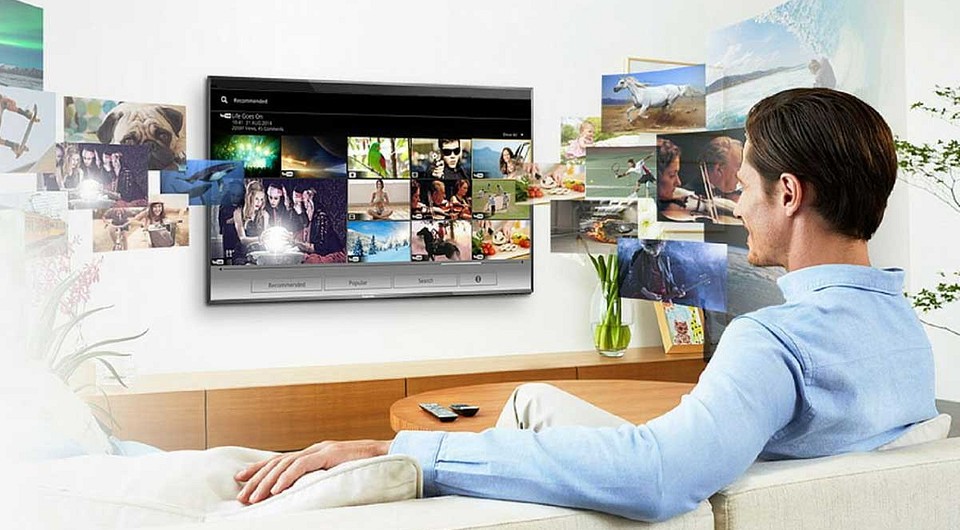
Как ни странно, но о возможности быстро подключить ноут к телевизору без проводов знают лишь немногие пользователи. А, между тем, это очень удобная «фишка». Вы сможете, сидя на диване, транслировать на большой экран сделанные в отпуске фотографии или включить любое кино из имеющейся на компьютере фильмотеки. И это не говоря о возможности играть в любимые игры на большом экране. Правда, в последнем случае, стоит учесть, что картинка будет транслироваться на телевизор с запозданием. Небольшая задержка будет и при просмотре фильмов и фото, но тут вы ее просто не заметите.
Что нужно для подключения ноутбука к ТВ по Wi-Fi
Для того, чтобы подключить ноутбук к телевизору через Wi-Fi последний должен поддерживать технологию Smart TV и иметь модуль Wi-Fi с функциями Wi-Fi Direct и DLNA. Первая позволяет превратить ТВ в точку доступа, к которой и будет «цепляться» лэптоп, а DLNA даст возможность использовать домашний Wi-Fi для доступа телевизора к сетевому хранилищу (например, папке на жестком диске компьютера, подключенного к этой же сети). Совсем нелишней окажется и функция Miracast, которая будет задействована при непосредственной трансляции картинки с экрана ноутбука на телевизор.