
Разблокировка Samsung Smart Hub, смена региона, прошивка телевизоров из Европы. Киев, Одесса, Харьков, Днепр
Если Ваш телевизор привезен из Европы, то скорее всего Вы столкнетесь с проблемой заблокированного смарт хаба. Ни одно приложение не будет доступно для использования. На экране будет высвечиваться сообщение с текстом « TV is not fully functional in this region » Убрать такое сообщение, или разблокировать smart hub можно двумя способами:
- Через сервисное меню и с помощью сервисного пульта.
- С помощью прошивки телевизора Samsung программатором.
Выполнять такие манипуляции собственноручно следует только в том случае, если действительно знаете, что делаете. Иначе телевизор может превратиться в «кирпич» и для его оживления надо будет обращаться в сервисный центр для замены материнской платы.


С 22.01.2020 вступила в силу новая блокировка Smart-Hub телевизоров Samsung, которые были ввезены в Украину «серыми» схемами.
Новые настройки серверов Samsung будут применены к владельцам телевизоров 2018 — 2020 модельных рядов, они получают блок после перезагрузки телевизора (отключения от электричества). Если владелец «серого» ТВ 2015-2017 годов выпуска сделает Factory Reset — тоже получит блокировку.
При блокировке, выскочит следующее сообщение в окошке:
TV is not fully functional in this region
На серии старых сериях телевизорах надпись о блокировке выглядит немного иначе и гласит следующее:

«Вы не можете использовать Smart Hub в текущем местоположении, поскольку TV был приобретен в другой стране.»
Еще одной проблемой может стать отсутствие украинского / русского языка в меню. Для исправления этого недостатка также нужна помощь специалиста. Мы с радостью добавим украинский / русский язык на Ваш телевизор Samsung!
Установим OLL.TV на Ваш телевизор Samsung, привезенный из Европы!
Поможем перепрошить (разблокировать смарт хаб) Samsung Smart TV следующих серий:
H, HU, J, JU, JS, K, KU, KS, M, Q
* Стоимость услуг для клиентов за пределами города рассчитывается с учетом затрат на дорогу
Мы поможем разблокировать смарт хаб в Киев, Борисполь, Буча, Вишневое, Ирпень, Ворзель, Бровары, Бортничи, Вишеньки, Боярка, Гостомель, Вышгород, Винница, Днепр, Запорожье, Івано-Франківськ, Черноморск (Ильичёвск), Кропивницкий (Кировоград), Кременчуг, Кривой Рог, Луцьк, Львів, Мариуполь, Одесса, Полтава, Тернопіль, Харьков, Херсон, Хмельницкий, Чернигов, Черновцы, Черкассы, Южный
Разблокировка Samsung Smart Hub, смена региона, прошивка телевизоров из Европы. Киев, Одесса, Харьков, Днепр
Разблокировка Samsung Smart-Hub. Смена региона в телевизоре Samsung (This tv is not fully functional in this region)
С 22.01.2020 компания Samsung, начала блокировать Smart-Hub в телевизорах которые были ввезены в Украину и другие страны СНГ нелегальным способом. Это касается телевизоров 2018-2019 модельного года, функция Smart TV перестанет быть доступной, после отключения телевизора от электро сети. В телевизорах 2015-2017 модельного года, тоже может быть заблокирован Smart-Hub, если вы сделаете Factory Reset.
Как разблокировать Samsung Smart-Hub (This tv is not fully functional in this region)
Для того, что разблокировать Smart-Hub в телевизорах Samsung 2015-2017 и 2018-2019 года, вам потребуется обычный (кнопочный) пульт, так как нужно изменить некоторые настройки в сервисном меню. При выключенном телевизоре нужно по очереди нажать следующую комбинацию клавиш (info, setting, mute, и включение телевизора. Внимание скорость ввода должна быть не сильно медленной ). Или другой способ, Mute потом цифры 119 и ОК, появиться одно из меню. Дальше нажимаем кнопки 1234 и должно появится сервисном меню.
Если данного пульта нет, можно использовать смартфон с ИК портом. Для этого, нужно на телефон установить приложение «RCoid Free» из Play Market. В приложении добавляем пульт (S — Samsung — any TV since 2008). Далее включаем телевизор, с телефона через «RCoid» нажимаем «info» затем «factory» чтобы попасть в расширенное сервисное меню, дальше можно пользоваться обычным пультом, приложение больше не нужно.


В сервисном меню идём в Options (ВАЖНО: до изменения настроек в Options, нужно перейти в MRT Options и сделать фотки существующих настроек, на всякий случай. Вдруг, что то пойдёт не так, будет возможность вернуть как было). Далее изменяем настройки на примере телевизора Samsung QE55Q9:
- В Options находим Local Set и выставляем EU
- В Options находим MRT Options и выставляем:
- Language Set — CIS
- Region — PANUERO
- PnP language — Rus
- WIFI Region — E
Далее, ВЫКЛ-ВКЛ телевизор — и пропадает региона пропадает.
Так было до 4 февраля 2020 года, но этого оказалось мало и 04.02.20202 компания Samsung ввела дополнительные ограничения.
Блокировка Samsung Smart Hub 4 февраля
В связи с новой блокировкой, которая произошла 4 февраля. Помимо изменения настроек в сервисном меню. Нужно, ещё сделать подмену IP. В видеоролике (см. ниже) есть инструкция как это сделать.

Приятного просмотра без ограничений!
Каталог
- Все телевизоры
- OLED телевизоры
- QLED телевизоры
- Nano Cell телевизоры
- 4K Ultra HD телевизоры
- 8K Ultra HD телевизоры
- Телевизоры LG
- Телевизоры Samsung
- Телевизоры Sony
- Все стиральные машины
- Стиралки с вертикальной загрузкой
- Стиралки с фронтальной загрузкой
- Узкие стиральные машины (до 45 см)
- Все холодильники
- Холодильники Side by Side
Информация
Свяжитесь с нами
- понедельник — пятница с 10:00 до 20:00
- суббота с 10:00 до 18:00
- воскресенье с 10:00 до 18:00
Прием заказов онлайн на сайте круглосуточно без выходных.
Как поменять регион на телевизоре samsung
→ Как отличить настоящее сливочное масло от подделки?
Купил масло Б.Литовское в начале апреля 2021 г. Упаковка совсем другая хотя кажется нормальным маслом→ Как удалить стандартные приложения на Samsung TV.
Добрый день.Нет пункта deep link test samsung UE43TU7100UXCE не могу удалить вшитые приложения даже в develop mode подскажите как удалить их.→ Как удалить стандартные приложения на Samsung TV.
Здравствуйте,все сделал как на видео про удаление родных приложений не получилось пробывал несколько раз.Подскажите,что не так.→ Как удалить стандартные приложения на Samsung TV.
на серии тв. Самсунг 6К данная инструкция не работает→ Как сделать вонючку в домашних условия?
Спасибо. Все получилосьСмена региона, Прошивка, Разблокировка Телевизорах Samsung

Здравствуйте. Сегодня, я расскажу, как разблокировать Smart Hub телевизора Samsung. Данная инструкция на текущий момент, является единственным известным и рабочим решением данной проблемы. Инструкция пошаговая и очень подробная. Устраивайтесь поудобней, мы начинаем!
Разблокировка Smart TV в Телевизорах Samsung
Все ваши приложения недоступны для использования, а на экране фраза This TV is not fully functional in this region. Ваш Smart Hub заблокирован.
Давайте приступим к решению данной проблемы. Прежде, чем приступать к настройкам, если Ваш телевизор подключен сетевым кабелем к роутеру, кабель нужно отключить от телевизора. Для того, чтобы изменить регион нужно, попасть в сервисное меню. Зайти в сервисное меню, можно разными способами:
1.Специальный сервисный пульт
2.Смартфон с инфокрасным портом и специальное приложение Rcoid free.
3.Или полноценный кнопочный пульт, который идет в комплекте к телевизору (именно полноценный, если у Вас беспроводной современный пульт с голосовым поиском, то зайти в сервисное меню вы не сможете).
Теперь подробнее по каждому варианту:
1.Если у Вас есть специальный сервисный пульт, нажимаете info затем factory и вы в сервисном меню.
2.Если сервисного пульта под рукой не оказалось. Нам понадобится смартфон с инфокрасным портом и специальное приложение Rcoid free. Вам нужно зайти в PlayMarket и скачать приложение Rcoid free, ссылка будет в описании. Запускаем приложение. В нижнем углу, жмем три точки, и выбираем Download Rcoid-File, далее ищем пульт для телевизора Samsung. Ищем по алфавиту букву S, щем Samsung и выбираем из списка TV. Нам нужен именно сервисный пульт, он находится в самом низу списка, пульт 2008 года. Выключаем телевизор и включаем его уже с телефона кнопкой Power, далее нажимаем info затем factory после чего должно открыться сервисное меню. После входа в сервисное меню, можете воспользоваться уже стандартным пультом от телевизора. Приложение Rcoid нужно было, чтобы попасть в сервисное меню.
3.Ну и последний вариант, для тех, у кого есть полноценный кнопочный пульт. Для того, чтобы зайти в сервисное меню, нажимаем при включенном телевизоре на пульте следующую комбинацию – mute — 119 и ОК. На экране появилось сервисное меню, чтобы появилось расширенное меню, нажимаем на пульте 1234. Теперь, будьте очень внимательные, чтобы Ваш телевизор не превратился в кирпич. Следуйте строго инструкции. Переходим в раздел Option. Теперь нам нужно изменить некоторые параметры. В разделе local Set нужно выбрать EU_RS_AFR. Потом заходим в MRT Option, заходим в раздел Language Set и нажимаем enter (в моем случае стоит Африка) с помощью стрелочек меняем на CIS и нажимаем return на пульте. Затем переходим в регион выбираем PANEURO. В PnP language устанавливаем RUS. Wifi region устанавливаем — Q. На этом настройка завершена. Возвращаемся в основное сервисное меню и нажимаем Factory Reset два раза. Ждем пока телевизор выключится.
Телевизор мы подготовили, теперь нам нужно сделать подмену IP. Для этого нам понадобиться ноутбук или компьютер с Wi-Fi модулем. Подключаем ноутбук или ПК к роутеру через Ethernet кабель, чтобы он получал интернет через кабель, а не по WI-FI. Теперь скачиваем и устанавливаем 2 программы (ссылки будут в описании к видео):
— Avast SecureLine VPN(вместо Avast SecureLine VPN можете использовать любой удобный для Вас VPN клиент).
Установка очень простая и понятная. После установки Connectify нужно перезагрузить ноутбук. После установки двух программ, запускаем Avast SecureLine VPN. У меня сейчас стоит местоположение Украина. Заходим в раздел «Изменить местоположение», и выбираем из списка страну Польша и ждем подключения. Видим надпись «Ваша конфиденциальность в Интернете защищена», внизу вместо Украины стоит Польша. VPN работает. Приступаем к настройке точки доступа. Открываем программу Connectify и в разделе «Общий доступ к интернету» выбираем из списка нашу программу avast SecureLine TAP adapter (если вы установили другой VPN клиент, то название будет отличаться). Название точки доступа Connectify-me в бесплатной версии, изменить нельзя. Затем устанавливаем пароль или оставляем по умолчанию. Все готово, нажимаем «Запустить точку доступа Hotspot». Она медленно создается, немного подождите. После создания, вы увидите уведомление в нижнем углу экрана, а в программе зеленею галочку. Значит, точка доступа успешно создана, и подключена к нашему VPN клиенту. Затем подключаемся к созданой точке доступа Connectify-me к примеру с телефон и заходим на сайт 2ip.ua, чтобы проверить изменился ли наш ИП и страна. Страна изменилась на Польшу, все верно. Продолжаем.
Теперь включаем телевизор и выбираем русский язык, нажимаем далее. В следующем пункте выбор страны, выбираем другие. Далее выбираем созданную ранее нашу точку доступа «Connectify-me» и вводим пароль. Беспроводное соединение выполнено. В следующем окне на пульте наберите комбинацию – кнопка перемотки вправо, 289 перемотка влево. Так же на этом этапе Вы можете использовать другую последовательность. Кнопка mute, громкость вверх, канал вверх, Кнопка mute.
Если у Вас под рукой не оказалось стандартного обычного пульта и у Вас беспроводной современный пульт с голосовым поиском, не расстраивайтесь есть решение. Для того чтобы появилось соглашение и появился выбор страны. Нажимаете на пульте последовательность клавиш — mute, звук вверх, канал вверх, mute. И так еще раз – кнопка mute, потом кнопка громкости вверх, канал вверх, и кнопка mute. Возвращаемся к настройкам.
После у нас появляется меню выбора региона, в котором будет использоваться Смарт Хаб, нам нужно выбрать страну – Польша. После чего, появится экран конфиденциальности, в котором выбираем все чекбоксы и нажимаем «ок». Самсунг предложит войти в учетную запись, можете не входить в учетную запись и пропустить этот пункт. В следующем окне ввод почтового индекса, пропускаем вводить необязательно. Далее выбираю – «Я не получаю сигнал ТВ». И нажимаем далее. И Ваш телевизор с разблокированным Smart Hub готово к работе. Все основные приложения появятся автоматически. Теперь можете отключиться от точки доступа, и подключится к Вашему домашнему WI-Fi или подключить сетевой кабель. Пользуйтесь!
Спасибо за Внимание, всего доброго!
Изменить страну на телевидении Samsung F и H-серии

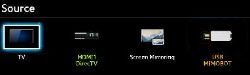
2. Нажмите Меню на пульте ДУ
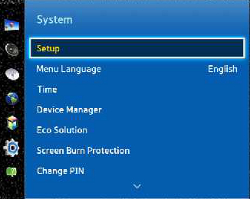
3. Перейдите в «Система -> Настройка», если требуется пароль, введите его. Если ты никогда не устанавливал его. Введите 0000
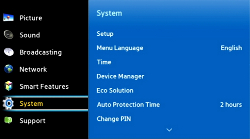
4. Теперь необходимо начать настройку экрана, которая была выполнена при первой покупке телевизора. Для облегчения работы необходимо сохранить ранее введенную информацию.
5. Продолжайте до тех пор, пока не получите Термины и условия Smart hub, Страница Политики Конфиденциальности
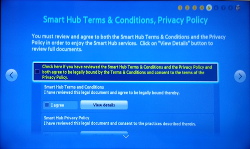
6. Перед продолжением, на пульте ДУ Нажмите
Немой, возврат, громкость +, CH^, немой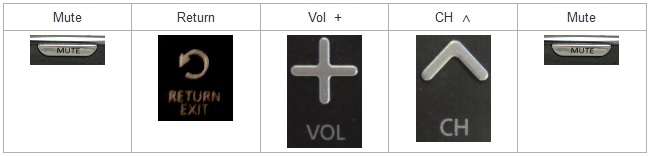
7. Отобразится список стран. Выберите US и нажмите для продолжения.
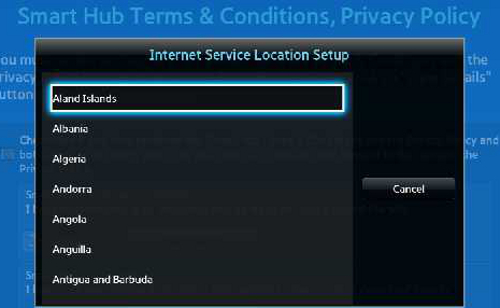
8. Полная настройка на экране.