
Как очистить кэш в Safari для Mac?
Всемогущий эксперт по написанию текстов, который хорошо разбирается в проблемах Mac и предоставляет эффективные решения.
Браузер Safari разработан Apple, он основан на движке WebKit и широко используется при серфинге в Интернете для пользователей Mac. Поскольку вы, как правило, часто используете свой браузер Safari для исследования или просто просматриваете свои учетные записи в социальных сетях, кеши вашего веб-браузера Safari в значительной степени накапливаются.
Как только эти кеши накапливаются в вашем браузере Safari, вы рискуете столкнуться с медленным просмотром. В этой статье мы покажем вам как очистить кеш в Safari браузер чтобы иметь лучший опыт в серфинге в Интернете. И тебе лучше удалить файлы cookie браузера с вашего Mac чтобы он тоже хорошо работал.
Часть 1. Что такое кэш и как он работает?
A кэш считается памятью о ваших действиях в браузере. После того, как вы впервые посетили определенный веб-сайт, он фактически сохраняет информацию о веб-сайте, который вы посетили. Итак, как только вы попытаетесь посетить веб-сайт снова, ваш веб-браузер может просто скопировать его и вместо того, чтобы загружать этот веб-сайт снова.
Кэш в вашем Safari также может хранить некоторые личные данные, которые требуются для некоторых посещенных вами веб-сайтов. Таким образом, вам будет легче получить доступ к определенному веб-сайту при следующем его посещении. Он также может распознавать все посещенные вами веб-сайты, что также упрощает загрузку браузера.
Кеш также может помочь вам загрузить последнюю версию веб-сайта, который вы посещаете с помощью браузера Safari. Прочтите, чтобы узнать, как очистить кеш в Safari.
Часть 2. Помогает ли очистка кэша Safari?
Хотя кэш играет важную роль в вашем Safari или любом браузере, который вы используете, по-прежнему полезно пытаться очистить его, чтобы получить лучший опыт работы в Интернете. Вот несколько причин почему важна очистка кеша браузера и преимущества, которые вы можете получить, если знаете, как очистить кеш в Safari.
№1. Ускорьте свой Mac и улучшите производительность
Если вы давно пользуетесь своим браузером Safari, то есть тенденция, что он наращивает кэши огромного размера. Из-за этого это может повлиять на производительность, а также на скорость вашего Mac при использовании браузера. Очистка кеша вашего браузера Safari поможет вам освободить место и ускорить работу.
№ 2. Просмотр последних страниц веб-сайта
Каждый раз, когда вы повторно посещаете определенный веб-сайт, кеш вашего браузера будет видеть, есть ли какие-либо изменения на сайте, и предоставлять вам обновленные страницы. Однако такая ситуация не всегда работает. Бывают случаи, когда ваш кеш по-прежнему будет загружать старую страницу вместо обновленной.
Здесь, если вы хотите очистить кеш, то вы позволите своему браузеру Safari начать все заново. Это гарантирует, что вы увидите последнюю страницу веб-сайта, который вы пытаетесь посетить.
3. Защитите свою конфиденциальность и поддерживайте безопасность
Если в случае, если вы используете компьютер, который используют другие люди, лучше всего, чтобы вы знали, как очистить кеш в Safari и других браузерах, чтобы обеспечить защиту вашей конфиденциальности. Если вы не удалите или не очистите кеш, другие люди смогут увидеть, что вы делаете или какие веб-сайты посещаете.
Кеш на вашем Safari также может помочь вам сохранить конфиденциальность, необходимую для некоторых посещаемых вами веб-сайтов. И если вы не сможете удалить кеш, есть большая вероятность, что другие люди будут иметь доступ к этому конкретному сайту.
4. Помогите исправить любые проблемы с Safari
Придет время, когда ваш браузер Safari может работать, когда вы его используете. Примером является случай, когда вы пытаетесь посетить страницу, и она загружается очень медленно, или не запускается, или вы можете получить сообщение об ошибке.
Не беспокойтесь, потому что указанную ошибку, с которой вы можете столкнуться при использовании браузера Safari, можно исправить, просто очистив кеш. Сделайте это перед открытием определенного веб-сайта и перед закрытием браузера.
Часть 3. Как быстро очистить кеш в Safari?
Чтобы вы знали, как легко и быстро очистить кеш в браузере Safari, все, что вам нужно, это iMyMac PowerMyMac. Использование этой программы позволит вам в кратчайшие сроки очистить кеш на вашем Mac. Его очень легко и просто использовать, поэтому вам не нужно беспокоиться о технических сложностях.
PowerMyMac известен как один из лучших очистителей браузера. Он может не только очистить кеш в Safari, но и помочь полностью удалить кеш из Google Chrome которые вы тоже можете использовать. PowerMyMac также может устранить причины замедления и удалить любую личную информацию с посещенных вами веб-сайтов. Таким образом, ваша конфиденциальность будет надежно защищена.
Вот как очистить кеш в браузере Safari с помощью PowerMyMac.
- Загрузите и установите PowerMyMac на свой Mac.
- Запустите его и выберите Конфиденциальность.
- Нажать на «SCAN», чтобы начать сканирование всех ваших кешей, файлов cookie и другого мусора во всех браузерах, установленных на вашем Mac.
- После завершения процесса сканирования нажмите «Safari” и выберите предметы, которые вы хотите очистить.
- Нажать на «ЧИСТКА», и PowerMyMac начнет очищать все кеши из вашего Safari. Подождите, пока программа завершит процесс очистки.
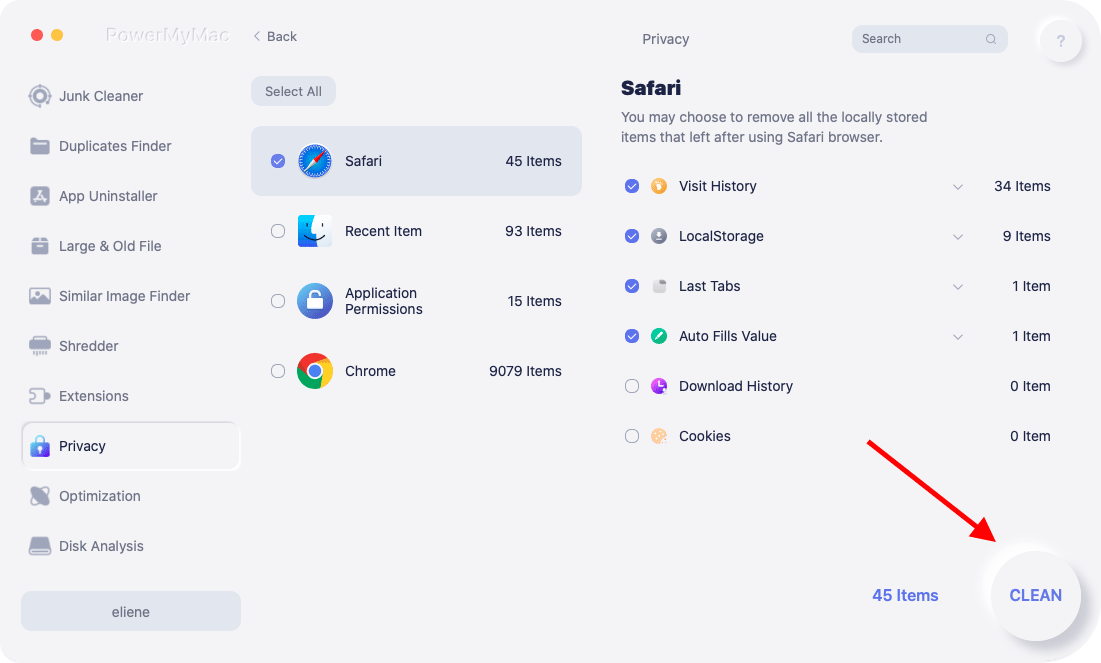
Кэш в вашем браузере Safari полностью очищен. Теперь вы почувствуете лучшую производительность при серфинге в Интернете с помощью браузера. Вы также можете сделать то же самое для другого браузера, который у вас есть на Mac.
Часть 4. Как очистить кеши в Safari вручную
Теперь, когда у вас есть представление о преимуществах, которые вы можете получить, очистив кеш в браузере Safari, пришло время приступить к процессу. Вот способ, как очистить кеш в Safari вручную:
- Запустите браузер Safari на вашем Mac.
- Выберите «РазработкаМеню и нажмите на «Настройки>>Фильтр>>Показать строку меню «Разработка» в строке меню». После этого закройте «Настройки».
- Перейдите в браузер Safari, затем выберите «Разработка» и нажмите «Очистить кэши».
- Подождите некоторое время, пока ваш браузер Safari не очистит весь свой кеш.
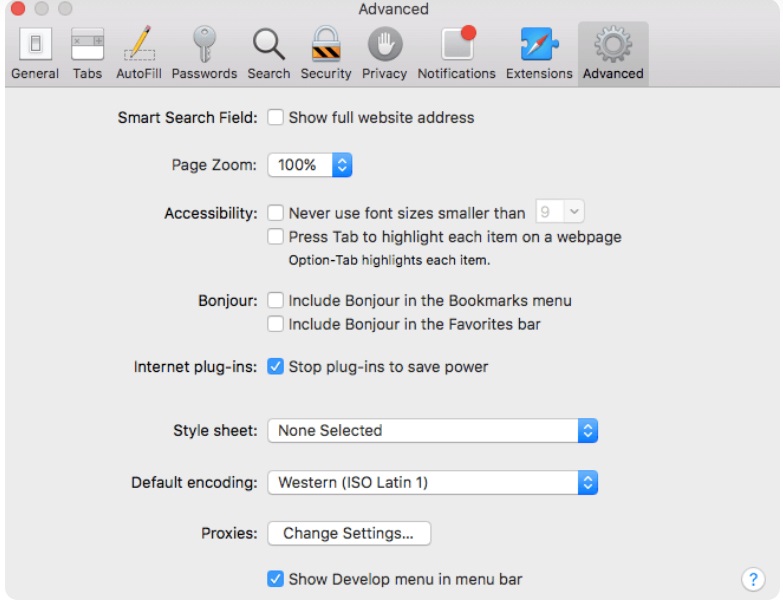
Как только процесс очистки кеша будет завершен, вы сможете быстрее просматривать веб-страницы при использовании браузера Safari на вашем Mac.
Как очистить кеш и выполнить полную перезагрузку в Safari? Хотя для полной перезагрузки Safari нет сочетания клавиш, вы все равно можете очистить кеш Safari с помощью ярлыка. Нажмите Command+Option+E после того, как вы включите меню разработки. Затем удерживайте Shift и нажмите перезагружать на панели инструментов, чтобы обновить Safari. Это более быстрый способ очистить кеш в Safari.
Часть 5. Вывод
Есть несколько важных ролей, которые играет кеш в вашем браузере Safari. Однако это может стать причиной любого сбоя и замедлить работу Safari. Это причина, почему вы должны учиться как очистить кеш в Safari . Таким образом, вы сможете увеличить скорость при использовании браузера.
К счастью для вас, у нас есть PowerMyMac, который вы можете использовать для очистки кеша в браузере Safari или любом другом браузере, который у вас есть. Это значительно улучшит ваш опыт работы в Интернете с помощью браузера Safari.
Рейтинг: 4.7 / 5 (на основе 75 рейтинги)
Как обновить кэш браузера safari
Очень часто служба поддержки рекомендует после внесения каких-либо изменений в системе очистить кэш в браузере или перезагрузить страницу. И если для обновления страницы достаточно будет нажать кнопку «F5″ или «Fn+F5″, то для очистки кэша в каждом браузере есть свои особенности.
Если Вам необходимо перезагрузить страницу с очисткой кэша для этой страницы используйте комбинацию «Ctrl+F5». По сути вы запускаете повторную загрузку всего сохраненного содержимого, что есть на странице.
Если же Вам необходимо обновить страницу с очисткой кэша на мобильном — просто откройте ее в режиме инкогнито.
«При использовании приватных окон все данные, связанные с посещенными в них страницами – история, кэш изображений, пароли и все остальное, удаляются сразу же после закрытия окна.»
Ссылки на официальные страницы о том, как полностью очистить кэш во всех популярных браузерах на сегодняшний день:
- Google Chrome — support.google.com/accounts/answer/32050?co=GENIE.Platform%3DDesktop&hl=ru;
- Яндекс Браузер — https://yandex.ru/support/browser/personal-data-protection/cache-memory.html#clearing-cache;
- Mozilla Firefox — https://support.mozilla.org/ru/kb/kak-ochistit-kesh-firefox;
- Opera — раздел «Очистка истории посещений» на сайте — https://help.opera.com/ru/latest/security-and-privacy/#clearPrivateData;
- Safari — https://help.apple.com/safari/mac/9.0/?lang=ru#/sfri20948 ;
- Microsoft Edge — https://support.microsoft.com/ru-ru/help/4027947/microsoft-edge-delete-cookies;
- Internet Explorer — https://support.microsoft.com/ru-ru/help/278835/how-to-delete-cookie-files-in-internet-explorer;
Комбинация «Ctrl+Shift+Del» для быстрого перехода в настройки браузера к необходимой вкладке отвечающей за кэш работает для выше перечисленных браузеров кроме Safari, для данного браузера используйте комбинацию « +r».
Очистка кэша для отдельной страницы в Safari и почему это лучший браузер для web-разработчика.

Уже довольно давно, моим любимым браузером стал Safari, поскольку именно он является наиболее удобным на macOS, причем не только для разработчиков, но и для обычных пользователей. Это не голословные утверждения, а выводы, основанные на ежедневном использовании.
Ни один другой браузер не предоставляет таких гибких и удобных инструментов для разработки и анализа кода, достаточно активировать скрытое меню «Разработка» (Настройки. → Дополнения → Показывать меню «Разработка» в строке меню). Тут для разработчика просто рай — чего только стоит включение режима отзывчивого дизайна, позволяющего с лёгкостью тестировать сайты на любом из существующих мобильных устройств Apple. Да и веб-инспектор, на мой взгляд, сделан удобнее чем в Google Chrome, возможно это просто дело привычки.
Но вот чего точно нет в браузерах конкурентов, так это полной интеграции с системой macOS и поддержки жестов тачпада — кто пробовал, сразу поймет о чём речь — это просто киллер-фича Safari, благодаря которой он просто уделывает всех по удобству использования. В любой момент, двойным кликом можно запросто интеллектуально увеличить любой участок контента на сайте, детально просмотреть любой участок фотографии уже привычным жестом увеличения. Это уже оценят обычные пользователи как и просмотр видео в режиме «картинка в картинке».
Кстати, если вы до сих пор не обновились до macOS High Sierra, то рекомендую это сделать. Safari 11, входящий в состав новейшей macOS принёс с собой ряд приятных изменений, которые в других браузерах доступны только в виде плагинов — это и настройки конфиденциальности и блокировка рекламы на youtube (блокируются всплывающие текстовые).
Если вы еще не обновились до Пользователи, кто работает в сети для получения информации (обмена информацией) могут по достоинству оценить все возможности этого браузера. А что больше всего мешает работе? Занимает место на жестком диске? Хранит множество ненужной информации? Точнее, где хранится вся эта информация? Именно, в кэше браузера. Сегодня я расскажу о том, как очистить браузер Safari.
Очистка кэша для отдельной страницы в Safari
Ну и на сладкое расскажу как в Safari можно очистить кэши страниц. Удалить большинство данных, за исключением закладок и паролей, можно в меню Safari → Очистить историю. Во всплывающем окне выбираем период, за который нужно выполнить очистку, и подтверждаем выбор. Очищаются все временные файлы, формы ввода, автоматическое заполнение, а также cookies.
Не в совсем очевидное место очистки кэша через пункт меню «Разработка» (Очистить кэши). Данное меню обычные пользователи обычно не активируют.
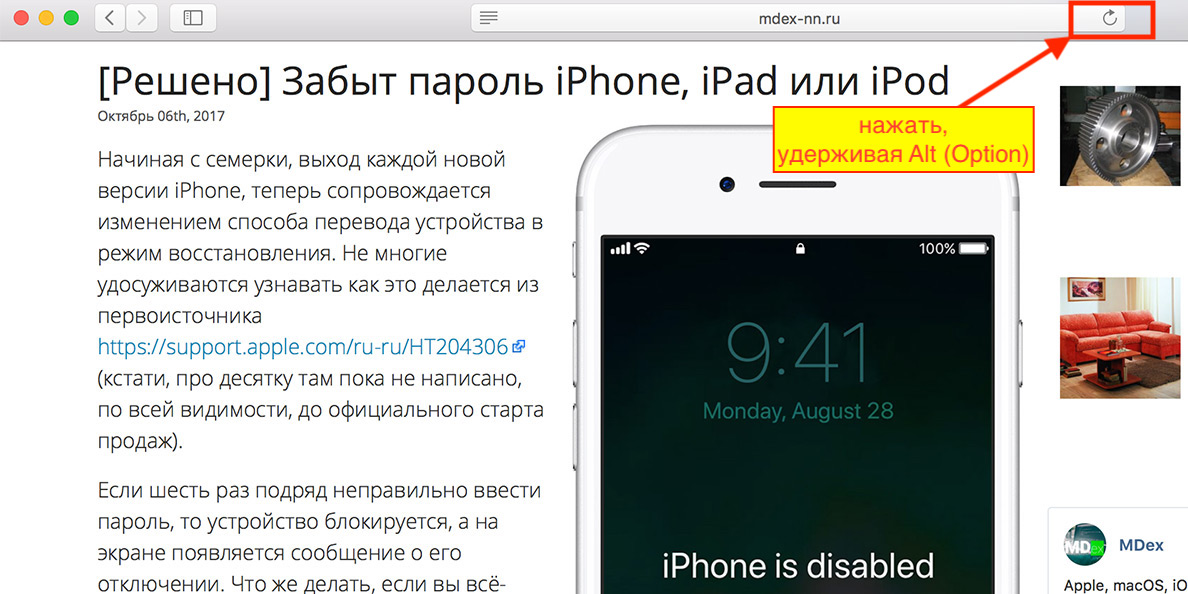
Ну и самый удобный способ, которым пользуюсь постоянно. Способ одновременно самый простой и эффективной, но знают о нём единицы. Мне, как разработчику, необходимо принудительно обновлять какую-то конкретную страницу, не очищая при этом кэш всего браузера. Для этого нужно, удерживая клавишу Alt (Option), нажать на значок обновления страницы (возле адресной строки браузера).
Подписывайтесь на канал
Яндекс.Дзен и узнавайте первыми о новых материалах, опубликованных на сайте.
Если считаете статью полезной,
не ленитесь ставить лайки и делиться с друзьями.
Как очистить кэш в Safari на macOS и iOS?
Для очистки кэша в Safari на Mac необходимо зайти в браузер Safari, в верхнем меню выбрать пункт “Safari” и нажать “Настройки”.
Далее в настройках:
1. Перейти в “Дополнения”
2. Поставить галочку на “Показывать меню Разработка в строке меню”
Теперь мы можем зайти в меню “Разработка” и очистить или отключить кэш.
Закрываем настройки. В меню “Разработка” выберите очистку или отключение кэша.
Готово! Теперь нужно обновить страницу для того чтобы увидеть изменения на странице.
Если ваш проект находится в разработке желательно отключить кэш чтобы не очищать его каждый раз. Для того чтобы включить его обратно перейдите в меню “Разработка” и снимите галочку с “Отключить кэши”.
Если же в ваш проект были внесены единичные правки используйте очистку кэша.
Очистка кэша в iOS
Для очистки кэша на iPad и iPhone необходимо зайти в “настройки”
Далее перейти в пункт “Safari” и нажать “Очистить историю и данные сайтов”
Готово! Теперь для того чтобы увидеть обновленные данные перейдите на сайт и перезагрузите страницу