
Очистка кэша в браузере Google Chrome #70603
Для очистки кэша в браузере Google Chrome нажмите «Ctrl+Shift+Del» или же:
- Нажмите на значок с тремя горизонтальными полосками в правом верхнем углу экрана.
- В раскрывшемся меню наведите курсор на пункт «Дополнительные инструменты».
- В следующем меню выберите пункт «Удаление данных о просмотренных страницах».
Шаг 2
В открывшемся окне:
- Выберите в списке «Временной диапазон» пункт «Все время».
- Оставьте отмеченными только галочки «Файлы cookie и другие данные сайтов» и «Изображения и другие файлы, сохраненные в кеше».
- Нажмите «Удалить данные».

Читайте также
Мы создаём веб-сайты для России и зарубежных рынков с 1997 года. Наша команда – более пятисот сотрудников в разных странах и городах.
Понимание потребностей онлайн-бизнеса, опыт взаимодействия с тысячами клиентов, высокая квалификация персонала, собственные «ноу-хау» и хороший объём заказов позволяют веб-студии Мегагрупп.ру предлагать услуги высокого качества по удивительно низким и «вкусным» ценам.
Этот сайт был создан на платформе
CMS S3 от Megagroup.ru
Данный сайт защищен с помощью reCAPTCHA и соответствует
Политике конфиденциальности и Условиям использования Google.
Как обновить кэш браузер хром
Очень часто служба поддержки рекомендует после внесения каких-либо изменений в системе очистить кэш в браузере или перезагрузить страницу. И если для обновления страницы достаточно будет нажать кнопку «F5″ или «Fn+F5″, то для очистки кэша в каждом браузере есть свои особенности.
Если Вам необходимо перезагрузить страницу с очисткой кэша для этой страницы используйте комбинацию «Ctrl+F5». По сути вы запускаете повторную загрузку всего сохраненного содержимого, что есть на странице.
Если же Вам необходимо обновить страницу с очисткой кэша на мобильном — просто откройте ее в режиме инкогнито.
«При использовании приватных окон все данные, связанные с посещенными в них страницами – история, кэш изображений, пароли и все остальное, удаляются сразу же после закрытия окна.»
Ссылки на официальные страницы о том, как полностью очистить кэш во всех популярных браузерах на сегодняшний день:
- Google Chrome — support.google.com/accounts/answer/32050?co=GENIE.Platform%3DDesktop&hl=ru;
- Яндекс Браузер — https://yandex.ru/support/browser/personal-data-protection/cache-memory.html#clearing-cache;
- Mozilla Firefox — https://support.mozilla.org/ru/kb/kak-ochistit-kesh-firefox;
- Opera — раздел «Очистка истории посещений» на сайте — https://help.opera.com/ru/latest/security-and-privacy/#clearPrivateData;
- Safari — https://help.apple.com/safari/mac/9.0/?lang=ru#/sfri20948 ;
- Microsoft Edge — https://support.microsoft.com/ru-ru/help/4027947/microsoft-edge-delete-cookies;
- Internet Explorer — https://support.microsoft.com/ru-ru/help/278835/how-to-delete-cookie-files-in-internet-explorer;
Комбинация «Ctrl+Shift+Del» для быстрого перехода в настройки браузера к необходимой вкладке отвечающей за кэш работает для выше перечисленных браузеров кроме Safari, для данного браузера используйте комбинацию « +r».
Как выполнить жесткое обновление в вашем браузере

от Lina Thorne • Обновлено 24.12.2019 · Опубликовано в категории Что нового в Watermarkly
Для ускорения просмотр страниц, браузеры сохраняют копии данных веб-сайтов в виде набора файлов, которые называются кэшем. Возможно, вы не замечали этого раньше, но когда вы заходите на сайт, на котором вы уже бывали, он всегда загружается быстрее, чем при первом посещении. Это происходит потому, что ваш браузер хранит копию сайта в своем кэше. Разумеется, кэш очень помогает ускорить процесс загрузки, но, к сожалению, из-за него же, вы не сможете получить быстрый доступ к недавно обновленной версии какой-либо веб-страницы.
Например, когда мы исправляем ошибку в Watermarkly, мы выпускаем новую версию приложения. Но воспользоваться ею сразу у вас не получится. Вам придется подождать около суток, чтобы обновление сохранилось в вашем кэше. К счастью, существует альтернативное решение, если вы хотите опробовать новую версию прямо сейчас. Вам нужно будет выполнить жесткое обновление.
При жестком обновлении, кэш очищается для конкретной веб-страницы, а не для всего веб-сайта. Таким образом, ваш браузер будет вынужден выбросить устаревшую версию и загрузить самую последнюю. Не волнуйтесь! Выполнить жесткое обновление совсем не сложно, и занимает этот процесс меньше минуты.
Далее вы найдете инструкции как выполнить жесткое обновление в самых популярных браузерах.
Google Chrome, Microsoft Edge
Выполните следующие три шага, чтобы сделать жесткое обновление.
Откройте Инструменты разработчика, используя сочетание клавиш Ctrl + Shift + I (Windows / Linux) или Cmd + Shift + I (Mac).
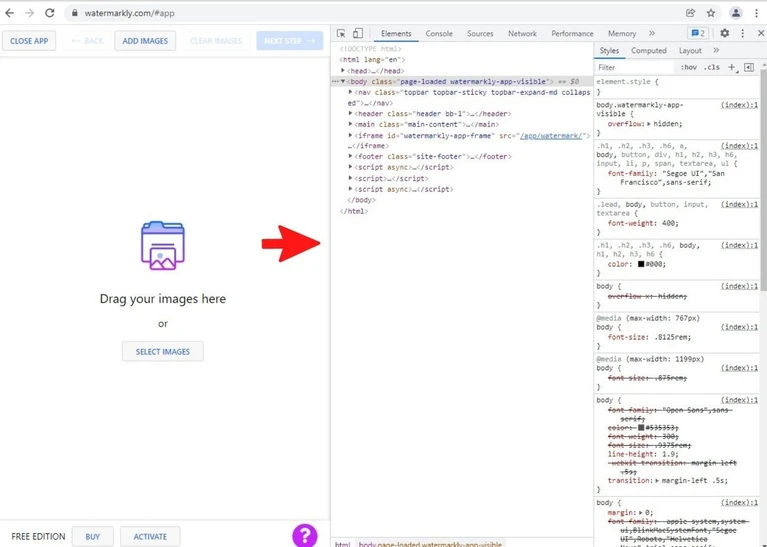
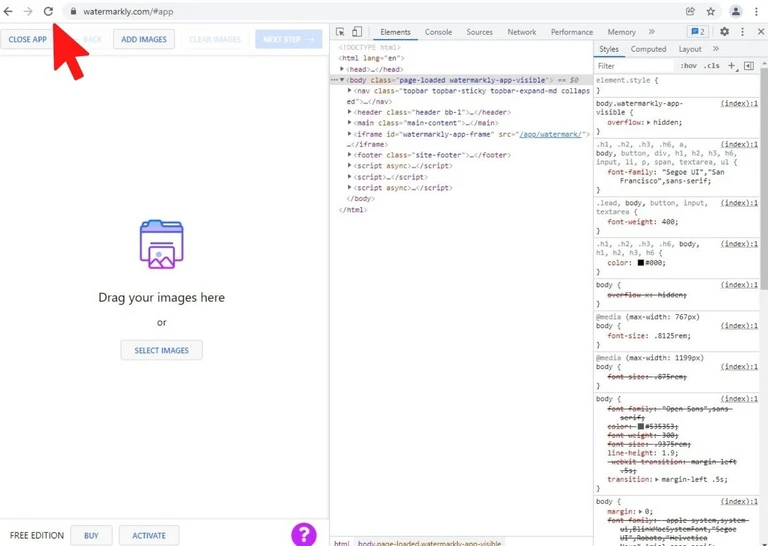
Щелкните правой кнопкой мыши по «Обновить». Это круглая стрелка слева от адресной строки.
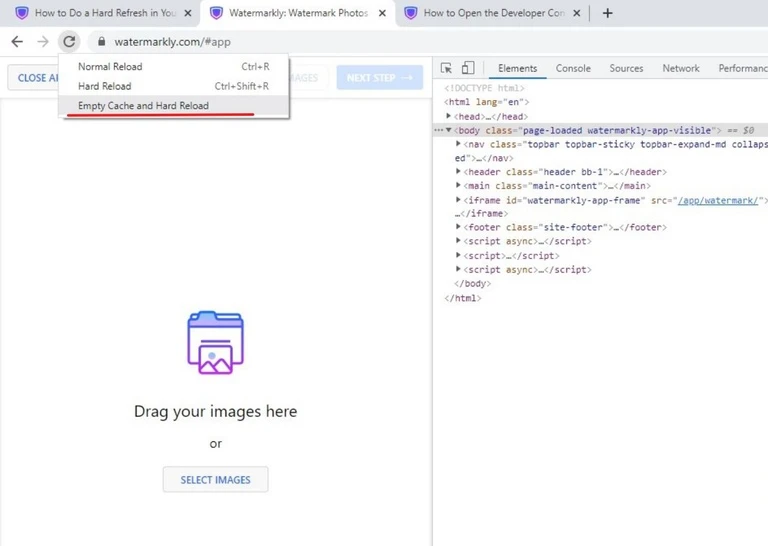
В раскрывшемся меню выберите «Очистка кэша и жесткая перезагрузка».
Opera, Mozilla Firefox, Yandex
Чтобы выполнить жесткое обновление в Firefox, вам необходимо сделать следующее.
Откройте Инструменты разработчика, используя сочетание клавиш Ctrl + Shift + I (Windows / Linux) или Cmd + Shift + I (Mac).
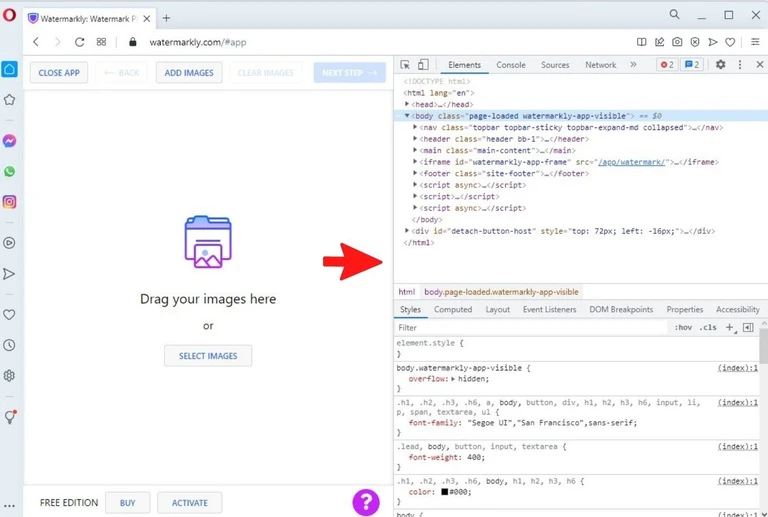
Перейдите во вкладку «Сеть» или «Network».
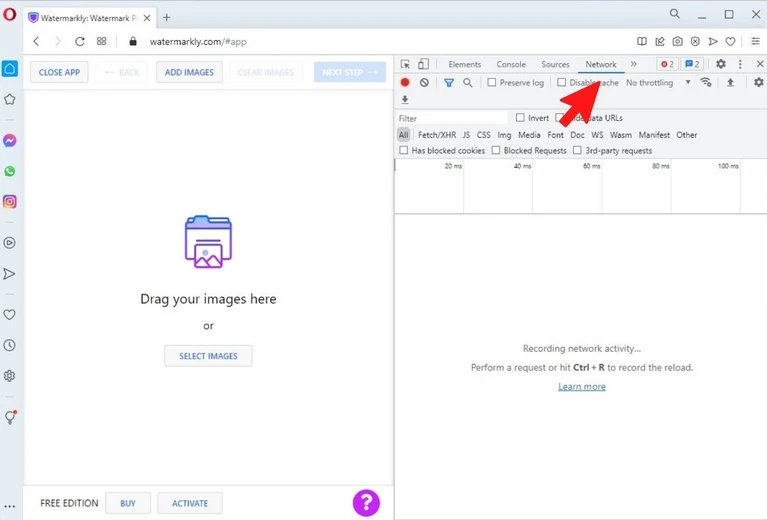
В этой вкладке поставьте синюю галочку рядом с «Отключить кэш» или «Disable cache».
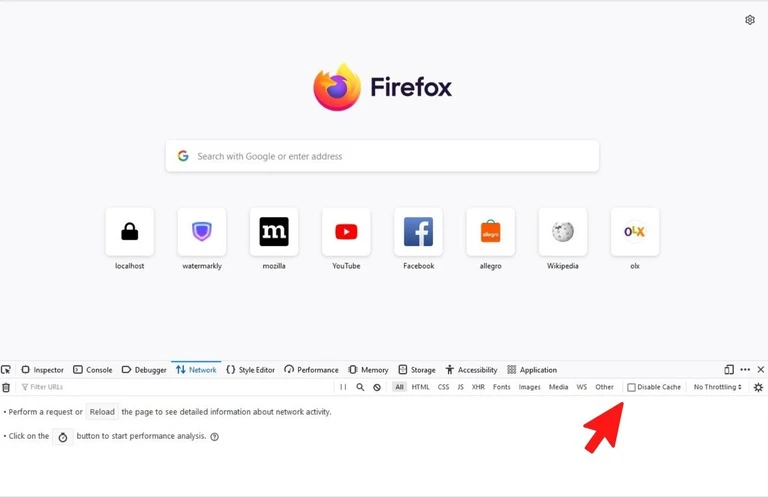
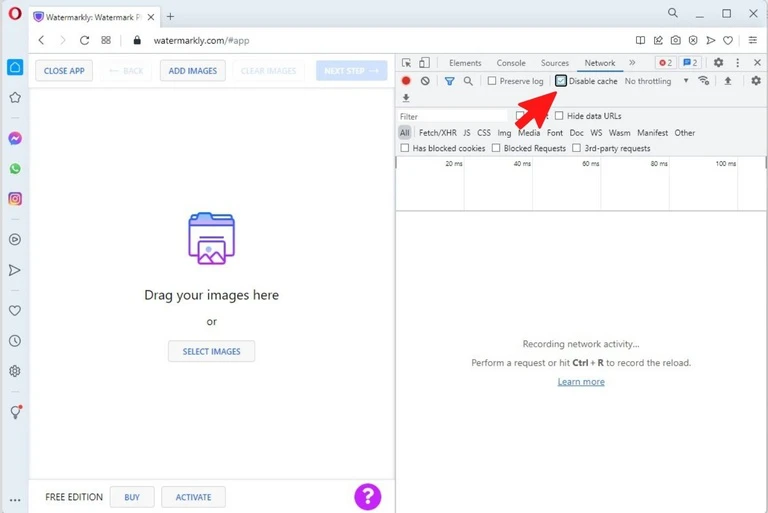
Перезагрузите веб-страницу, нажав Ctrl + Shift + R (Windows / Linux) или Cmd + Shift + R (Mac).
Safari
В Safari есть только один способ как можно выполнить жесткое обновление:
Нажмите ⌘ Command + ⌥ Option + C.
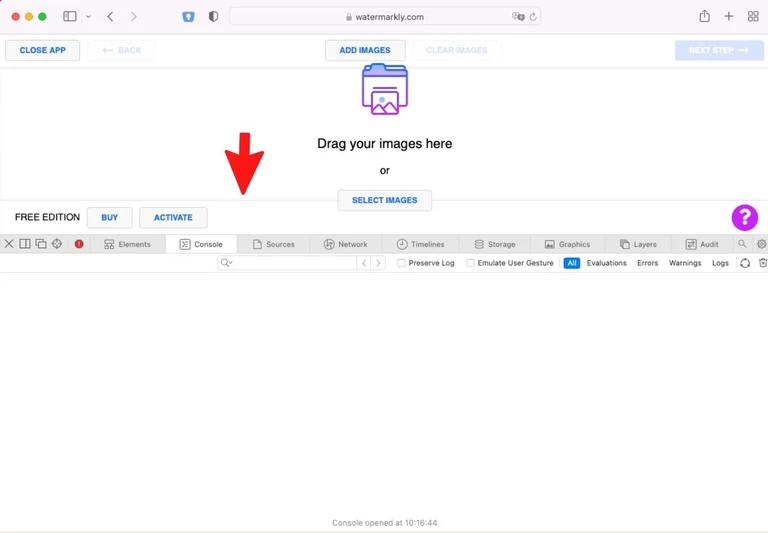
Затем кликните по кнопке «Обновить» рядом с адресной строкой или нажмите ⌘ Command + R.
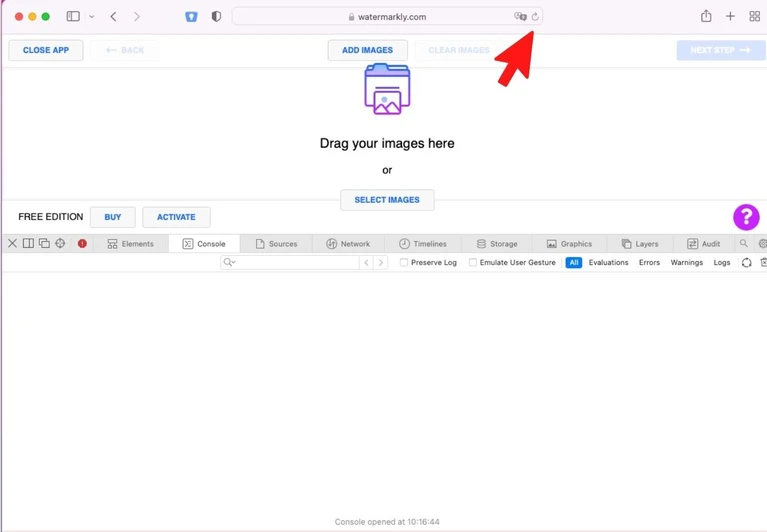
Как видите, выполнить жесткое обновление в браузере оказалось не так сложно, как вы могли подумать!
Эта страница на других языках
Copyright
Copyright © 2017 — 2023 Юлия Никитина
PL9512466309, Warszawska 47A/5, 05-075 Warsaw, Poland
Запрещено любое копирование материалов сайта без явного разрешения владельца. Фрагменты до 100 слов могут быть использованы при условии размещения ссылки на watermarkly.com рядом со скопированным текстом или изображениями.
Инструменты
- Добавить водяной знак на фото
- Уменьшить размер фото онлайн
- Обрезать фото
- Сжать JPG, PNG, GIF фото
- Добавить текст на фото
- Добавить водяной знак в PDF
- Размыть лица и номера машин
- Конвертировать в JPG
Blog
- Как уменьшить размер фото в МБ
- Восстановить ключ активации
- Все посты
Legal
- Политика конфиденциальности
- Условия использования
- Условия возвратов
Как очистить кэш в браузере Google Chrome
Читайте статью, если еще не знаете, как чистить кэш в Google Chrome. Мы расскажем, что такое кэширование, чем кэш отличается от истории посещений и какие есть способы очистить кэш браузера Гугл Хром.
Зачем нужно кэширование
В общем смысле кэш — это специальная область на диске или операционной системе, в которой временно хранится информации, и данные, к которым обращался пользователь. Если говорить по-простому, это кратковременная память устройства.
Кэш браузера позволяет быстрее получить доступ к информации (страницам на сайте или в социальных сетях, просмотренным видео и др.), которую пользователь недавно просматривал. Дело в том, что браузер обращается за информацией не напрямую к серверу, на котором хранятся данные (долгий способ), а берет информацию напрямую из своей памяти (быстрый способ).
Не стоит путать кэш с историей посещений и файлами cookie. В истории можно посмотреть список всех сайтов, посещенных за тот или иной период. Файлы cookie сохраняют небольшие фрагменты данных (например, пароли или email) и автоматически подставляют их в нужный момент. В кэше же хранится техническая информация о страницах сайта (картинках, скриптах и другом).
Однако иногда кэш скорее мешает, чем помогает в работе. Если в буфере накапливается слишком много информации, то страницы начинают загружаться медленнее. Также информация из кэша может быть уже неактуальной. Например, вы хотели перейти на какой-то интернет-ресурс, но столкнулись с ошибкой. Браузер запомнит страницу в текущем виде и при повторном входе также отобразит ошибку, даже если работа ресурса уже восстановлена. По этим причинам временную память браузера необходимо регулярно чистить.
Как очистить кэш браузера Google Chrome
Если у вас Google Chrome, вы можете очистить кэш одним из четырех способов. Два первых способа описывают, как очистить кэш хрома вручную. Третий и четвертый способы позволяют очистить кэш браузера Гугл Хром через расширения и на компьютере.
Способ 1. С помощью горячих клавиш
Это самый простой и быстрый способ. Чтобы использовать его, достаточно запомнить несложную комбинацию клавиш на клавиатуре.
В браузере наберите сочетание клавиш Ctrl + Shift + Delete. После этого в настройках автоматически откроется страница «Очистить историю».
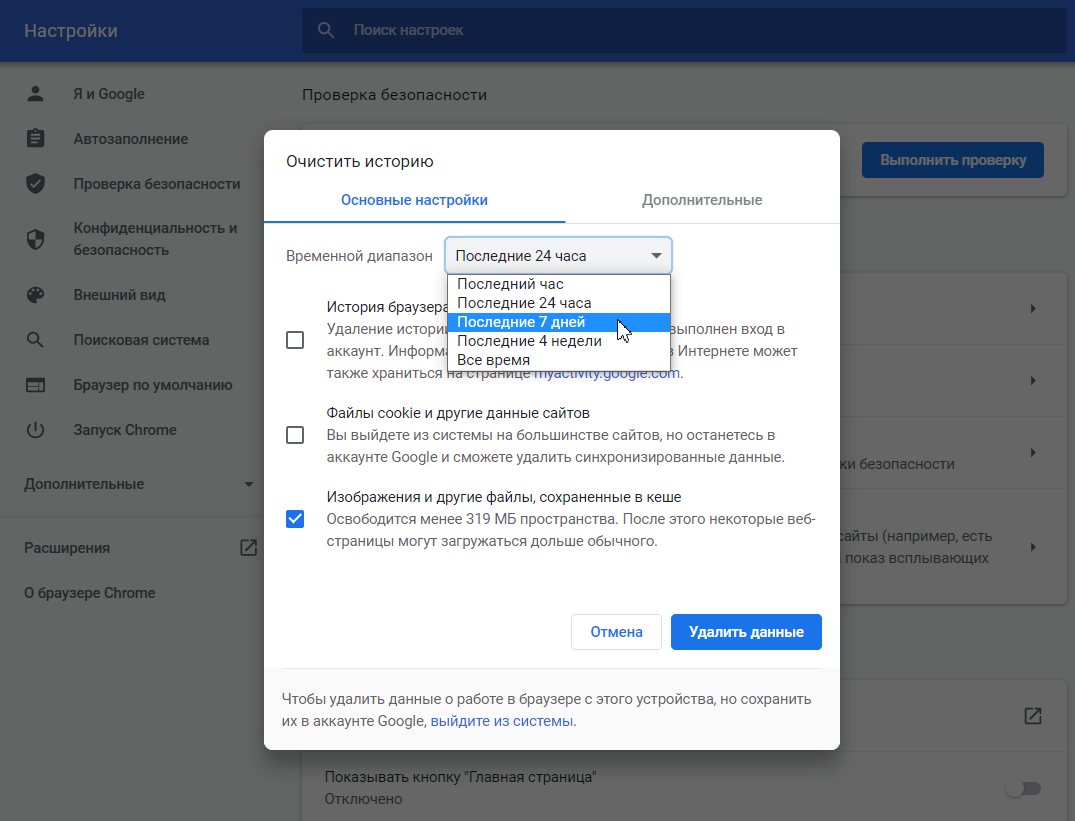
Отметьте чекбокс «Изображения и другие файлы, сохраненные в кеше». Затем в выпадающем списке выберите нужный временной диапазон:
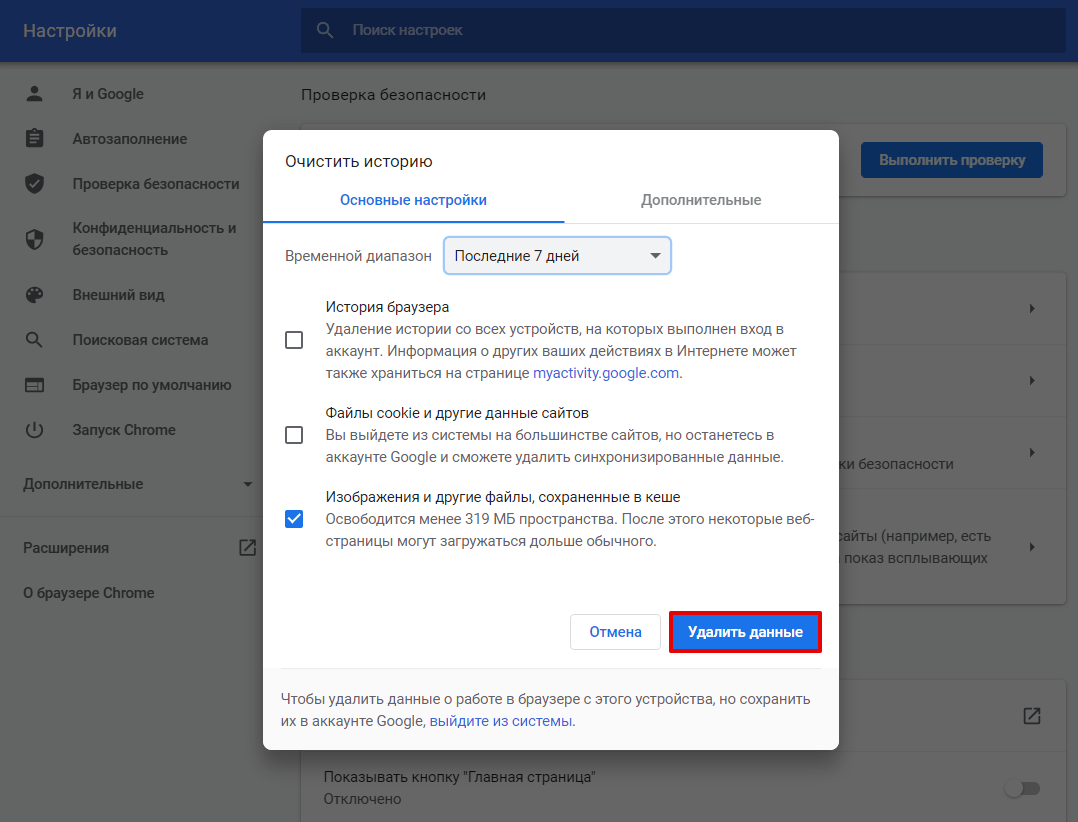
Кликните Удалить данные:
Способ 2. Через браузер
Этот способ более долгий, чем первый, но он не требует запоминания комбинации клавиш на клавиатуре.
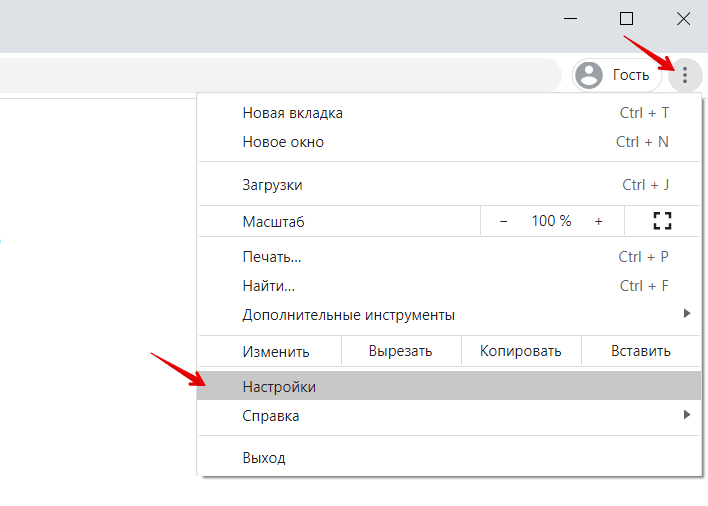
В браузере нажмите на кнопку с тремя точками. Затем кликните Настройки:
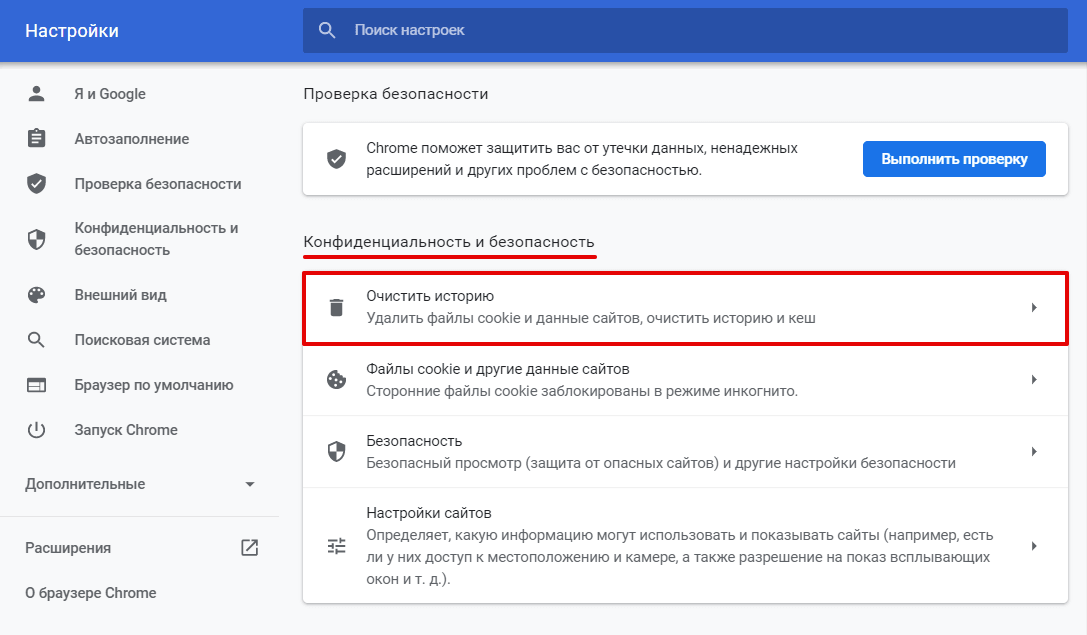
Пролистайте страницу до раздела «Конфиденциальность и безопасность» и нажмите Очистить историю:
Отметьте чекбокс «Изображения и другие файлы, сохраненные в кеше». Затем выберите нужный временной диапазон в выпадающем списке:
Кликните Удалить данные:
Способ 3. С помощью расширений браузера
Чтобы очистить память, можно также использовать специальные расширения для браузера. Например, OneCleaner, Clean Guru или Clean Master. Они работают так же, как утилиты для компьютера, но при этом встроены в браузер.
Чтобы очистить кэш с помощью расширения:
Установите одно из расширений, например, Clean Master.
Откройте расширение в браузере и перейдите к изменению периода времени.
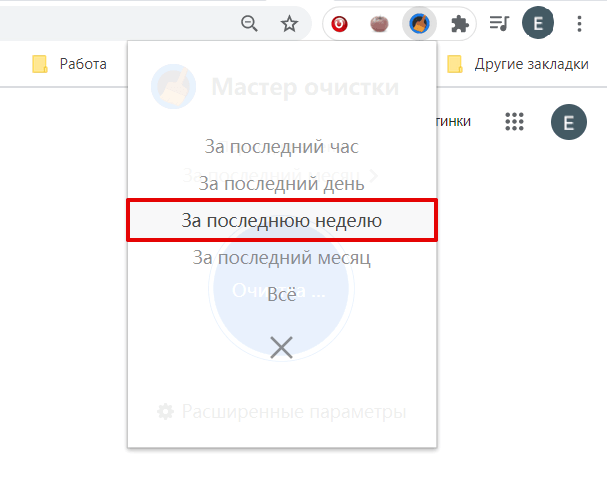
Выберите нужный период:
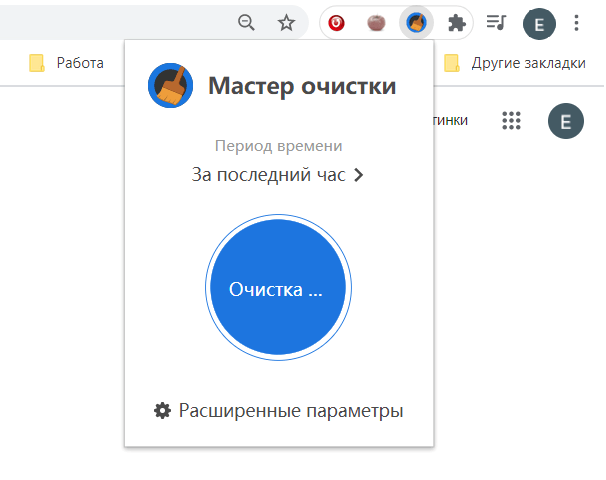
Кликните Очистка:
Способ 4. Через программы
Еще один из способов — бесплатные программы для компьютера, которые чистят временную память. Самые популярные: Clean Master, CCleaner — для Windows, BleachBit, Stacer — для Linux, App Store и CCleaner — для macOS.
Главным образом эти программы ориентированы на то, чтобы просканировать компьютер на вирусы и очистить операционную систему от различного «мусора» — логов, временных файлов и другого. А также проверить, сколько места в системе занимают такие файлы и как влияют на работоспособность операционной системы.
Если вы регулярно чистите файлы сайта на своём компьютере, можно установить одну из программ — они помогут попутно очистить и кэш.
Установите одно из расширений, например, CCleaner.
Откройте программу и в меню слева выберите «Стандартная очистка».

В блоке «Google Chrome» поставьте галочки напротив нужных параметров и кликните Очистка:
Готово. Теперь вы знаете, как очистить кэш в Хроме и сможете выбрать наиболее подходящий вам способ.
Помогла ли вам статья?
Спасибо за оценку. Рады помочь ��