
Как сделать систему уровней в дискорде?
Может кто отправить код для системы уровней в дискорде? (например получил уровень(уровни выдаются за определенное количество сообщений) — выдалась роль, получил 2ой уровень — роль за первый уровень забралась и выдалась за 2)
- Вопрос задан более трёх лет назад
- 10966 просмотров
1 комментарий
Средний 1 комментарий
Только с помощью бд
Решения вопроса 0
Ответы на вопрос 2

Александр @Alexandre888 Куратор тега Боты
Javascript-разработчик
Ответ написан более трёх лет назад
Комментировать
Нравится Комментировать

AlmondPark33609 @AlmondPark33609
Занимаюсь кодингом как хобби
Здравствуйте! Знаю что вы уже знаете ответ на вопрос. Но отвечу для тех кто будет это смотреть.
let db = require('quick.db') // для примера использую простой в использовании пакет БД "quick.db" let discord = require('discord.js') let client = new discord.Client() client.on('message', async (message) => < let uid = message.author.id let sid = message.guild.id let xp = db.get(`xp_$_$`) let lvl = db.get(`lvl_$_$`) if (xp == null)< db.set(`xp_$_$`, 0) xp = 0 > if (lvl == null)< db.set(`lvl_$_$`, 1) lvl = 1 > db.add(`xp_$_$`, 1) if (xp >= (lvl * 10))< // прибавляем уровень если очков опыта больше/равно чем уровней в 10 раз db.add(`lvl_$_$`, 1) // добавляем 1 уровень db.set(`xp_$_$`, 0) // сбрасываем очки опыта message.channel.send(`$, ты поднял(-а) уровень!`) > >)Вот и получилась простая система уровня! А как выдавать роли есть в интернете
Конечно же можно использовать любую БД или даже файл JSON
Версия discord.js 12.5.3
Опыт в рейтинге
Каждый раз, когда участник пишет что-нибудь в чат, он получает от 15 до 25* единиц опыта не более раза в минуту. Для ознакомления со своим прогрессом или прогрессом другого участника используется команда «ранг».
15 — 25 единиц опыта выдается при 100% множителе опыта в панели управления и изменяется соответствующим образом при изменении множителя.
Голосовая связь#
Выдача опыта за голосовую связь доступна только поддержавшим нас!
Опыт за голосовую связь и время голосовой активности начисляются только активным участникам, которые:
- С включенным микрофоном (не замьючены);
- С включенным звуком (слышат других);
- Не боты.
Опыт за голосовую связь за одну минуту общения в идеальных условиях рассчитывается по следующей формуле:
- count — количество активных участников в голосовом канале;
- multiplier — множитель опыта в настройках панели управления (100% = 1, 200% = 2 и т.д.).
Максимальное значение count можно (и следует) ограничить, чтобы не было очень сильного фарма опыта если в голосовом канале слишком много участников. Соответствующая настройка есть в разделе Рейтинга участников панели управления.
В получении опыта за голосовую связь и времени голосовой активности следует учитывать два важных момента:
- Опыт и время начисляются активным участникам только если в голосовом канале как минимум два активных участника;
- Опыт является накопительным. Это значит, что за промежуток времени пока общаются три участника, они все получают тройной опыт. Когда один из них выходит, отключает микрофон или звук, то с этого момента оставшиеся два не теряют уже накопленный тройной опыт, а продолжают получать двойной (за двоих). Когда выходит и второй, то оставшийся в канале последний участник больше не получает опыт (но успел его получить в полном объеме пока общался до этого).
Одна минута не является необходимым минимумом. Опыт будет выдаваться и за меньшие промежутки времени, но с соответствующим соотношением.
Другими словами, за 30 секунд общения участники получат половину того, что могли бы получить за минуту по формуле выше.
Важно! Обратите внимание, что накопленное время голосовой активности и опыт отразятся в рейтинге участников только по факту окончания текущей голосовой сессии, то есть когда участник вышел из голосового канала или сменил канал.
Пока он непрерывно сидит в голосовом канале, видимых изменений в рейтинге до момента выхода из канала не будет.
Уровни#
Опыт для каждого уровня рассчитывается по следующей формуле:
exp = 5 * level 2 + 50 * level + 100
Максимально возможный уровень: 999
Таким образом, для первых ста уровней таблица опыта с примерным временем непрерывного общения текстом, необходимым для получения этого уровня, будет выглядеть так:
| Уровень | Опыт до следующего | Необходимо опыта | Время до след. (минуты) |
|---|---|---|---|
| 0 | 100 | 0 | 4 — 7 |
| 1 | 55 | 100 | 3 — 4 |
| 2 | 65 | 155 | 3 — 5 |
| 3 | 75 | 220 | 3 — 5 |
| 4 | 85 | 295 | 4 — 6 |
| 5 | 95 | 380 | 4 — 7 |
| 6 | 105 | 475 | 5 — 7 |
| 7 | 115 | 580 | 5 — 8 |
| 8 | 125 | 695 | 5 — 9 |
| 9 | 135 | 820 | 6 — 9 |
| 10 | 145 | 955 | 6 — 10 |
| 11 | 155 | 1100 | 7 — 11 |
| 12 | 165 | 1255 | 7 — 11 |
| 13 | 175 | 1420 | 7 — 12 |
| 14 | 185 | 1595 | 8 — 13 |
| 15 | 195 | 1780 | 8 — 13 |
| 16 | 205 | 1975 | 9 — 14 |
| 17 | 215 | 2180 | 9 — 15 |
| 18 | 225 | 2395 | 9 — 15 |
| 19 | 235 | 2620 | 10 — 16 |
| 20 | 245 | 2855 | 10 — 17 |
| 21 | 255 | 3100 | 11 — 17 |
| 22 | 265 | 3355 | 11 — 18 |
| 23 | 275 | 3620 | 11 — 19 |
| 24 | 285 | 3895 | 12 — 19 |
| 25 | 295 | 4180 | 12 — 20 |
| 26 | 305 | 4475 | 13 — 21 |
| 27 | 315 | 4780 | 13 — 21 |
| 28 | 325 | 5095 | 13 — 22 |
| 29 | 335 | 5420 | 14 — 23 |
| 30 | 345 | 5755 | 14 — 23 |
| 31 | 355 | 6100 | 15 — 24 |
| 32 | 365 | 6455 | 15 — 25 |
| 33 | 375 | 6820 | 15 — 25 |
| 34 | 385 | 7195 | 16 — 26 |
| 35 | 395 | 7580 | 16 — 27 |
| 36 | 405 | 7975 | 17 — 27 |
| 37 | 415 | 8380 | 17 — 28 |
| 38 | 425 | 8795 | 17 — 29 |
| 39 | 435 | 9220 | 18 — 29 |
| 40 | 445 | 9655 | 18 — 30 |
| 41 | 455 | 10100 | 19 — 31 |
| 42 | 465 | 10555 | 19 — 31 |
| 43 | 475 | 11020 | 19 — 32 |
| 44 | 485 | 11495 | 20 — 33 |
| 45 | 495 | 11980 | 20 — 33 |
| 46 | 505 | 12475 | 21 — 34 |
| 47 | 515 | 12980 | 21 — 35 |
| 48 | 525 | 13495 | 21 — 35 |
| 49 | 535 | 14020 | 22 — 36 |
| 50 | 545 | 14555 | 22 — 37 |
| 51 | 555 | 15100 | 23 — 37 |
| 52 | 565 | 15655 | 23 — 38 |
| 53 | 575 | 16220 | 23 — 39 |
| 54 | 585 | 16795 | 24 — 39 |
| 55 | 595 | 17380 | 24 — 40 |
| 56 | 605 | 17975 | 25 — 41 |
| 57 | 615 | 18580 | 25 — 41 |
| 58 | 625 | 19195 | 25 — 42 |
| 59 | 635 | 19820 | 26 — 43 |
| 60 | 645 | 20455 | 26 — 43 |
| 61 | 655 | 21100 | 27 — 44 |
| 62 | 665 | 21755 | 27 — 45 |
| 63 | 675 | 22420 | 27 — 45 |
| 64 | 685 | 23095 | 28 — 46 |
| 65 | 695 | 23780 | 28 — 47 |
| 66 | 705 | 24475 | 29 — 47 |
| 67 | 715 | 25180 | 29 — 48 |
| 68 | 725 | 25895 | 29 — 49 |
| 69 | 735 | 26620 | 30 — 49 |
| 70 | 745 | 27355 | 30 — 50 |
| 71 | 755 | 28100 | 31 — 51 |
| 72 | 765 | 28855 | 31 — 51 |
| 73 | 775 | 29620 | 31 — 52 |
| 74 | 785 | 30395 | 32 — 53 |
| 75 | 795 | 31180 | 32 — 53 |
| 76 | 805 | 31975 | 33 — 54 |
| 77 | 815 | 32780 | 33 — 55 |
| 78 | 825 | 33595 | 33 — 55 |
| 79 | 835 | 34420 | 34 — 56 |
| 80 | 845 | 35255 | 34 — 57 |
| 81 | 855 | 36100 | 35 — 57 |
| 82 | 865 | 36955 | 35 — 58 |
| 83 | 875 | 37820 | 35 — 59 |
| 84 | 885 | 38695 | 36 — 59 |
| 85 | 895 | 39580 | 36 — 60 |
| 86 | 905 | 40475 | 37 — 61 |
| 87 | 915 | 41380 | 37 — 61 |
| 88 | 925 | 42295 | 37 — 62 |
| 89 | 935 | 43220 | 38 — 63 |
| 90 | 945 | 44155 | 38 — 63 |
| 91 | 955 | 45100 | 39 — 64 |
| 92 | 965 | 46055 | 39 — 65 |
| 93 | 975 | 47020 | 39 — 65 |
| 94 | 985 | 47995 | 40 — 66 |
| 95 | 995 | 48980 | 40 — 67 |
| 96 | 1005 | 49975 | 41 — 67 |
| 97 | 1015 | 50980 | 41 — 68 |
| 98 | 1025 | 51995 | 41 — 69 |
| 99 | 1035 | 53020 | 42 — 69 |
| 100 | 1045 | 54055 | 42 — 70 |
Ограничения Дискорда
В этой статье перечислены различные «ограничения», налагаемые на серверы в Discord, в основном, чтобы ответить «сколько X я могу создать?» вопросы. Важно отметить, что кроме предела в 5000 онлайн-пользователей, ни один из них не может быть изменен. В настоящее время не существует метода, с помощью которых Сервер или пользователь могут обойти ограничения, указанные ниже.
- Пользователь не может быть на более чем 100 серверах без Nitro, и на более чем 200 серверах с Nitro. При достижении этого количества серверов любое приглашение на сервер будет отображаться как «Срок действия приглашения истек».
- Обычно сервера имеют ограничение в 250 000 участников. Однако некоторые партнерские и проверенные сервера могут увеличить этот предел до 500 000.
- Сервера, на которых одновременно находятся 25 000 участников, должны будут обратиться в службу поддержки, чтобы перейти на хостинги, поддерживающее более крупные серверы. Это происходит, когда участники начинают получать ошибки «Сервер недоступен».
- Сервер может иметь не более 500 каналов — текстовые, голосовые каналы и категории также засчитываются. После того, как 500 каналов достигнуты, создать каналы больше нельзя.
- Сервер может иметь не более 250 ролей
- На серверах, насчитывающих 1000 участников, список оффлайн участников отключен.
Лимит Эмодзи и Стикеров [ ]
Количество эмодзи и стикеров, которые может иметь сервер, может изменяться в зависимости от текущего уровня буста сервера.
Без повышения (без уровня): 5 стикеров, 50 обычных эмодзи и 50 анимированных эмодзи 2 буста (уровень 1): 15 стикеров , 100 обычных эмодзи и 100 анимированных эмодзи 7 бустов (Уровень 2): 30 стикеров, 150 обычных эмодзи и 150 анимированных эмодзи 14 бустов (уровень 3): 60 стикеров, 250 обычных эмодзи и 250 анимированных эмодзи
Прочие Ограничения [ ]
- Предел сообщения: 2000 символов без Nitro и 4000 символов с Nitro. (примечание: упоминания пользователя/канала/роли и смайлики содержат больше символов, чем показано)
- Предел сообщения TTS: 200 символов.
- Максимальное количество закрепленных сообщений: 50 сообщений.
- Интеграции для роли — 10 на одну роль.
Настройка яркости, контрастности и резкости рисунка
Excel для Microsoft 365 Word для Microsoft 365 Outlook для Microsoft 365 PowerPoint для Microsoft 365 Классический клиент Project Online Excel 2021 Word 2021 Outlook 2021 PowerPoint 2021 Project профессиональный 2021 Project стандартный 2021 Excel 2019 Word 2019 Outlook 2019 PowerPoint 2019 Project профессиональный 2019 Project стандартный 2019 Excel 2016 Word 2016 Outlook 2016 PowerPoint 2016 Project профессиональный 2016 Project стандартный 2016 Excel 2013 Word 2013 Outlook 2013 PowerPoint 2013 Project профессиональный 2013 Project стандартный 2013 PowerPoint 2010 PowerPoint 2007 Еще. Меньше
Изменение яркости экрана
Настроить яркость экрана ?
- Windows 10 или 11: нажмите кнопку Пуск, выберите Параметры, а затем — Системный >дисплей. В разделе Яркость и цвет переместите ползунок Изменить яркость , чтобы настроить яркость. Дополнительные сведения см. в статье Изменение яркости экрана.
- Windows 8: нажмите клавишу Windows + C. Выберите Параметры, а затем — Изменить параметры компьютера. Выберите Компьютер и устройства >Дисплей. Включите параметр Настроить яркость экрана автоматически. Дополнительные сведения см. в статье Настройка яркости и контрастности.
Дополнительные сведения о корректировке рисунков в приложениях Office см. в этой статье.
Вы можете изменить яркость, контрастность или резкость изображения с помощью инструментов исправления.
В этом видео показано несколько способов настройки рисунка:

(После начала воспроизведения видео можно щелкнуть стрелку изменения размера в правом нижнем углу видеокадра, чтобы увеличить видео.)

Настройка яркости, резкости или контрастности
- Щелкните рисунок, яркость которого нужно изменить.
- На вкладке Формат рисунка в группе Изменить выберите Исправления.
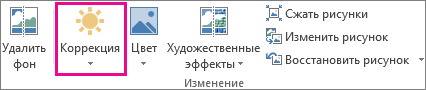 В зависимости от размера экрана кнопка Коррекция может выглядеть по-разному.
 Если вкладка Формат рисунка не отображается, убедитесь, что вы выбрали рисунок. Может потребоваться дважды щелкнуть рисунок, чтобы выделить его и вызвать появление вкладки.
 - Выполните одно из следующих действий.
- В разделе Настройка резкости щелкните необходимый эскиз. Эскизы слева отображают большую плавность, а эскизы справа — большую резкость.
- В разделе Яркость и контрастность щелкните нужный эскиз. Эскизы слева отображают меньшую яркость, а справа — большую. Эскизы сверху отображают меньшую контрастность, а снизу — большую.
Совет: При наведении указателя мыши на параметр в коллекции Исправлений изображение на слайде изменяется, чтобы просмотреть эффект параметра, на который вы указываете.
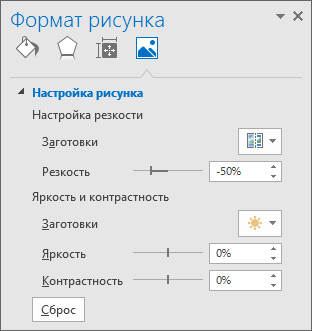
Примечание: Если вы используете PowerPoint, вы по-прежнему можете сохранить исходную версию рисунка, даже если вы внесли исправления. Эта функция недоступна в Word или Excel.
Изменение цветовой схемы Office для повышения контрастности
Является ли цветовая схема Office слишком яркой для вас? Требуется ли больше контраста в приложениях Office ? См . раздел Изменение внешнего вида Microsoft 365.
Вы можете изменить яркость, контрастность или резкость изображения с помощью инструментов исправления.
Настройка яркости, резкости или контрастности
- Щелкните рисунок, яркость которого нужно изменить.
- На панели Работа с рисунками на вкладке Формат в группе Изменить щелкните Коррекция. В зависимости от размера экрана кнопка Коррекция может выглядеть по-разному. Если вкладка Формат или панель Работа с рисунками не отображается, убедитесь, что рисунок выбран. Возможно, потребуется дважды щелкнуть рисунок, чтобы выбрать его и открыть вкладку Формат.
- Выполните одно из следующих действий.
- В разделе Настройка резкости щелкните необходимый эскиз. Эскизы слева отображают большую плавность, а эскизы справа — большую резкость.
- В разделе Яркость и контрастность щелкните нужный эскиз. Эскизы слева отображают меньшую яркость, а справа — большую. Эскизы сверху отображают меньшую контрастность, а снизу — большую.
Совет: При наведении указателя мыши на параметр в коллекции Исправлений изображение на слайде изменяется, чтобы просмотреть эффект параметра, на который вы указываете.
Примечание: Если вы используете PowerPoint, вы по-прежнему можете сохранить исходную версию рисунка, даже если вы внесли исправления. Эта функция недоступна в Word или Excel.
Изменение цветовой схемы Office для повышения контрастности
Является ли цветовая схема Office слишком яркой для вас? Требуется ли больше контраста в приложениях Office ? См. статью Изменение внешнего вида Office.