
Название Сети Мегафон
Мегафон не так давно реализовал услугу замены названия оператора на свое.
Услуга позволяет переименовать сеть МегаФона в вашем смартфоне. Можно использовать до 15 латинских букв или цифр.
Стоимость подключения 0р
Абонентская плата 0р
Ссылка на услугу на оф. сайте Название Сети
Поделиться Поделиться в WhatsApp
Как настроить и включить режим модема на iPhone?
Когда-то очень часто для выхода в интернет использовали услугу сотовых операторов в виде мобильного роутера. Благодаря такому роутеру можно было подключится к вэб-сети практически в любом месте, где есть покрытие оператора. На их смену пришли смартфоны, когда в них добавили функцию точки доступа к интернету, то есть, режим модема.
Несмотря на то, что возможность использовать iPhone в режиме модема существует уже давно, не все знают, как ее настроить и включить.
Настраиваем и включаем режим модема на iPhone
Вы можете использовать свой iPhone в качестве модема для подключения к интернету своего ноутбука, планшета или других смартфонов.
1. Проверьте, доступна ли функция «Режим модема»
Откройте «Настройки» и найдите строку с названием «Режим модема». Если она есть, то просто включите ее. Если точка доступа не отображается, то возможно она не активирована и вам может потребоваться связаться с оператором и попросить их подключить данную услугу. Обычно она включена по умолчанию.
2. Настройте связь
Откройте: «Настройки» > «Сотовая связь» > «Параметры данных» > «Включить LTE».
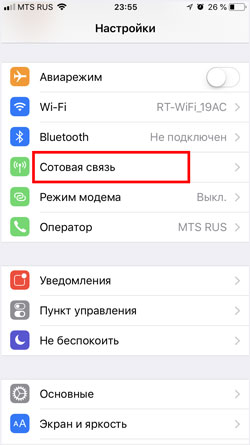
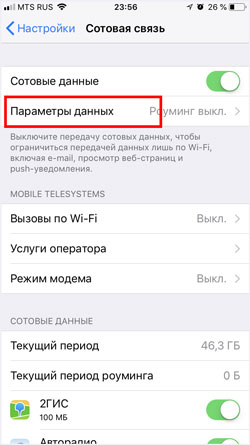
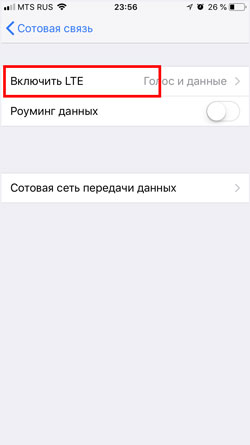
Здесь рекомендуем выбрать включение «Голос и данные». Это позволит использовать соединение максимально возможного в сети качества.
Далее, вернитесь назад в параметры данных и перейдите в «Сотовая сеть передачи данных».
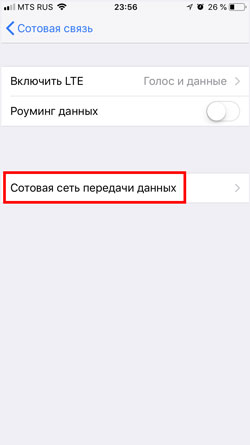
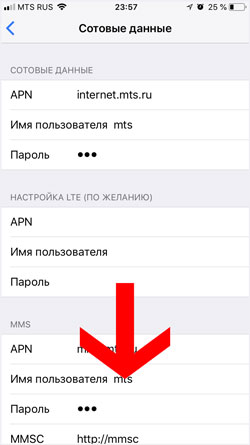
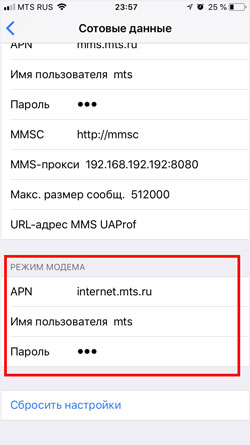
Здесь необходимо, чтобы данные подключения были заполнены. Особенно в разделе «Режим модема». Обычно они прописываются автоматически, если услуга поддерживается и подключена сотовым оператором.
Настройки передачи данных сотовых операторов
МТС – автоматические настройки Интернета на iPhone.
- Отправьте пустое SMS на короткий номер 1234. Через несколько минут вам придут автоматические настройки, которые нужно будет сохранить.
- Позвонить по номеру 0876.
МТС – ручные настройки Интернета на iPhone.
- APN: internet.mts.ru
- Имя пользователя: mts
- Пароль: mts
Мегафон – настройки интернета на iPhone.
При установке SIM-карты Мегафон, настройки мобильного интернета устанавливаются автоматически.
При необходимости их можно проверить:
- APN: internet
- Имя пользователя: gdata или оставить пустое поле
- Пароль: gdata или оставить пустое поле
Билайн – автоматические настройки интернета на iPhone.
- Подключите услугу «Доступ в интернет» набрав команду *110*181#
- Далее получите автоматическую установку, позвонив на номер 0880. Пароль сохранения установок — 1234.
Билайн – ручные настройки интернета на iPhone.
- APN: internet.beeline.ru
- Имя пользователя: beeline
- Пароль: beeline
Tele2 – автоматические настройки интернета на iPhone.
- Получить автоматические установки можно, перейдя по ссылке >
- Или заказать их по номеру 679.
Tele2 – ручные настройки интернета на iPhone.
- APN: internet.tele2.ru
- Имя пользователя: не заполняйте
- Пароль: не заполняйте
Win Mobile – ручные настройки интернета на iPhone.
- APN: internet
- Имя пользователя: не заполняйте
- Пароль: не заполняйте
Волна Мобайл – ручные настройки интернета на iPhone.
- APN: internet
- Имя пользователя: internet
- Пароль: internet
Yota – ручные настройки интернета на iPhone.
- APN: internet.yota
- Имя пользователя: не заполняйте
- Пароль: не заполняйте
В большинстве случаях, когда вы устанавливаете в iPhone сим-карту того или иного оператора, то подключение к интернету устанавливается автоматически.
При внесении параметров вручную, находясь в «Сотовая сеть передачи данных», в разделах «Сотовые данные», «Настройка LTE (по желанию)» и «Режим модема» заполняйте данные одинаково. После того, как вы внесли параметры подключения вручную, необходимо отключить смартфон от питания на 1-3 минуты, а затем вновь включить его.
3. Включите интернет
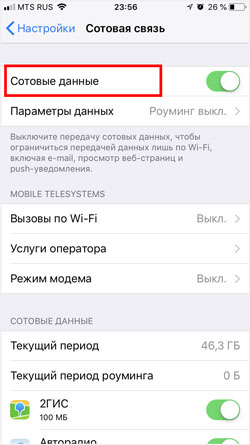
Для этого перейдите: «Настройки» > «Сотовая связь» и поставьте переключатель «Сотовые данные» в положение Вкл., то есть зеленый цвет.
4. Включите режим модема
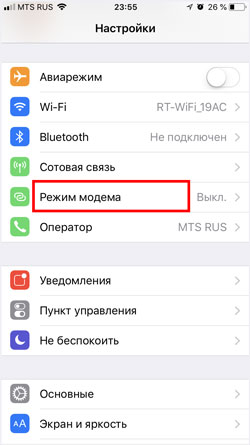
- Зайдите в «Настройки», где найдите строку «Режим модема» и нажмите на нее.
- Включите режим модема.
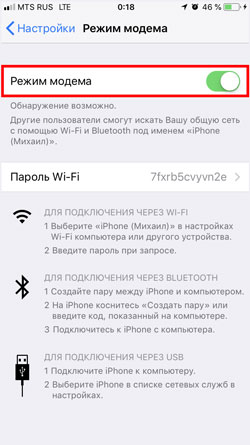
Для удобства, в строке «Пароль Wi-Fi», вам сразу отображается автоматически сгенерированный пароль. На случай, если вы хотите выйти в интернет с другого устройства через iPhone по сети wi-fi. Также, доступны другие способы подключения: USB-кабель и Bluetooth.
Если у Вас остались вопросы, или хотите получить более подробные консультации, пишите нам в соцсетях, или звоните:
Наш номер телефона: +7 978 773 77 77
Способ измерения сигнала сотовой связи на iPhone в стандарте 4G LTE (с iOS 14)
Прежде, чем выбирать усилитель сотовой связи для дачи , дома, квартиры или офиса необходимо произвести корректные замеры уровня сигнала 4G.
Измерение уровня сигнала сотовой сети на телефоне iPhone доступно также, как и на Samsung Galaxy . Для этого не требуются профессиональные навыки или специализированное оборудование. Достаточно набрать несколько команд и правильно интерпретировать полученную информацию, после чего можно заказывать комплект с репитером или звонить в нашу компанию и заказывать услугу усиления сотовой связи.
Измерение уровня сигнала на iPhone требуется для точной диагностики проблем, из-за которых наблюдается прерывание звонков, «выпадание» телефона из сети, плохая слышимость и другие подобные. Не всегда причиной является недостаточный уровень сигнала, именно поэтому прежде чем усиливать сигнал, нужно определить его уровень и частотный диапазон, в котором работает ближайшая базовая станция.
ИНСТРУКЦИЯ ИЗМЕРЕНИЯ УРОВНЯ СИГНАЛА НА iPHONE в 4G LTE (iOS 14 и новее)
Сначала отключите WiFi. Убедитесь, что телефон работает в режиме 4G (значок 4G, LTE на телефоне). Наберите код *3001#12345#* и нажмите зеленую кнопку «позвонить». Так вы попадете в инженерное меню iPhone:

LTE — Serving Cell Info (dll_freq): 2850 – Номер подключенного канала:
LTE — Serving Cell Meas (Rsrp0): -85 – это и есть средний по каналам уровень сигнала (дБм) от активной базовой станции:
Переходим во второй раздел:

Нажимаем на «Serving Cell Info»:

«freq_band_ind» 7 — это активный частотный диапазон.

Если номер канала в диапазоне 1200-1949, то телефон работает в режиме LTE1800. Если номер канала в диапазоне 2750-3449, то телефон работает в режиме LTE2600.
| Название стандарта |
Поколение | Частотные диапазоны | Значение ARFCN (UARFCN или EARFСN)* | |
| GSM-900 | 2G | 900 МГц (Band 8) | 0.. 124 | |
| GSM-1800 | 2G | 1800 МГц (Band 3) | 512.. 885 | |
| UMTS-900 | 3G | 900 МГц (Band 8) | 2937… 3088 | |
| UMTS-2100 | 3G | 2100 МГц (Band 1) | 10562.. 10838 | |
| LTE-800 | 4G | 800 МГц (Band 20) | 6150.. 6449 | |
| LTE-1800 | 4G | 1800 МГц (Band 3) | 1200.. 1949 | |
| LTE2600 FDD ** | 4G | 2600 МГц (Band 7) | 2750.. 3449 | |
| LTE2600 TDD *** | 4G | 2600 МГц (Band 38) | 37750.. 38249 | |
* — Абсолютный радиочастотный диапазон значений.
** — FDD (Frequency Division Duplex) использует частотное разделение каналов DL / UL, что делает возможным усиление этого сигнала активным усилителем (репитером).
*** — TDD (Time Division Duplex) использует временное разделение каналов DL / UL, что делает невозможным усиление этого сигнала активным усилителем (репитером).
Рекомендуем осуществлять усиление сигнала сотовой связи при помощи комплектов VEGATEL для самостоятельной установки.
- Как измерить сигнал сотовой связи на iPhone в стандарте 3G (iOS 13)
- Как измерить сигнал сотовой связи на Samsung Galaxy.
Климовицкий А.Г. VEGATEL https://www.vegatel.ru/
https://www.vegatel.ru/img/logo.png
Москва , ул. Лобненская, д. 21, стр. 5 , Технопарк «Варяг»
+7 (495) 255-04-19 VEGATEL https://www.vegatel.ru/
https://www.vegatel.ru/img/logo.png
Москва , ул. Лобненская, д. 21, стр. 5 , Технопарк «Варяг»
+7 (495) 255-04-19
26.11.2020, 09:30
усиление сотовой связи, усилитель сотовой связи, репитер, усилитель сигнала сотовой связи
БЫСТРАЯ ДОСТАВКА ПО ВСЕЙ РОССИИ
Мы делаем все, чтобы вы получили заказ как можно скорее.
- Доставка по Москве от 1 рабочего дня
- Доставка по Санкт-Петербургу от 2 рабочих дней
- Доставка по России от 2 рабочих дней
Вы можете самостоятельно забрать товар из наших пунктов выдачи уже через 1 час после оформления, если он есть на складе. Пожалуйста, согласуйте это с менеджером заранее.
ПОМОЩЬ В УСТАНОВКЕ ОБОРУДОВАНИЯ
Консультация по телефону
Если вы приобрели оборудование VEGATEL и у вас возникли трудности при установке, вы можете позвонить нам по телефону +7 (495) 255-04-19. Наши специалисты проконсультируют вас по всем интересующим вопросам.
Установка оборудования нашим мастером
Если вам требуется усиление сигнала сотовой связи или сигнала 3G интернета, наши инженеры могут выехать на объект и решить задачу «под ключ».
ТОЧКИ САМОВЫВОЗА В Г. Как измерить уровень сигнала сотовой связи на iPhone в стандарте 4G LTE (с iOS 14)
Производство оборудования
для усиления сотового сигнала
ООО «Вегател»
Москва ,
ул. Лобненская, д. 21, стр. 5 ,

розничные продажи, тех.поддержка
Пн — Пт с 09:00 до 18:00
Сб — Вс с 10:00 до 18:00
info@vegatel.ru
Москва , ул. Лобненская, д. 21, стр. 5 , Технопарк «Варяг»
При копировании информации с сайта ссылка на наш сайт обязательна.
Купить в 1 клик
Подобрать аналог
- Усилители сотовой связи для дачи
- Репитер: что это и как выбрать
- Усилители 4G интернета для дачи
- Усиление сигнала сотовой связи
- Усилители сотовой связи Мегафон
- Усилители сотовой связи Билайн
- Усилители сотового сигнала МТС
- Усилители сотового сигнала Теле2
Экспресс подбор оборудования
Связь в дом
4G Интернет
Связь в офис
Связь на дачу
Связь в квартиру
Связь 3G / 4G на дачу
Прайс-лист продукции
VEGATEL (*.xls, 46кб)