
Просмотр и изменение имени точки доступа (APN) на iPhone и iPad
Узнайте, как просмотреть или изменить имя точки доступа (APN) для передачи данных по сотовой сети на устройствах iPhone и iPad. Имя точки доступа (APN) определяет сетевой путь для всех подключений при передаче данных по сотовой сети. Некоторые операторы сотовой связи требуют ввода настроек APN при настройке обслуживания.
На iPhone и iPad также можно изменять или просматривать APN, если это разрешено оператором сотовой связи. Если изменить настройки APN не удается, обратитесь к своему оператору сотовой связи.
Автоматический ввод настроек APN
- Вставьте SIM-карту или используйте eSIM.
- На устройстве iPhone или iPad выберите «Настройки» > «Сотовая связь» > «Сотовая сеть передачи данных».
- Нажмите «Сотовая сеть передачи данных».
Если вы не видите варианта использования настройки оператора, выполните следующие действия, чтобы ввести настройки APN.
Просмотр и изменение настроек APN
Ввод неправильных настроек APN может привести к потере связи с сотовой сетью передачи данных и повлечь взимание дополнительной платы. Не изменяйте APN без прямого указания оператора связи или администратора мобильного устройства. Свяжитесь со своим оператором, чтобы уточнить правильные настройки APN.
Если это разрешено оператором, настройки APN можно просмотреть в одном из следующих расположений:
- «Настройки» > «Сотовая связь» > «Сотовая сеть передачи данных»
- «Настройки» > Mobile Data (Мобильные данные) > Mobile Data Options (Параметры мобильных данных) > Mobile Data Network (Мобильная сеть передачи данных)
Если на вашем устройстве нет ни одного из этих вариантов, обратитесь к своему оператору сотовой связи.
Чтобы изменить настройки, нажмите в каждом из полей и введите данные, предоставленные оператором. Настройки сохранятся автоматически. Возможность изменения настроек сотовых данных зависит от оператора. Если оператору нужна другая настройка APN, можно воспользоваться профилем конфигурации с правильной настройкой.
Если вы не используете профиль конфигурации, при обновлении iOS все внесенные в настройки APN изменения сбрасываются. Если вы изменили настройки APN до обновления iOS, для них будут восстановлены значения по умолчанию. После обновления iOS может потребоваться повторный ввод нужных настроек.
Сброс настроек APN
Чтобы восстановить стандартные данные APN оператора, перейдите в меню «Настройки» > «Сотовая связь» > «Сотовая сеть передачи данных» > «Сбросить настройки». Если установлен профиль конфигурации, будет использоваться информация по умолчанию для этого профиля.
При использовании iPhone или iPad в корпоративной среде может потребоваться обращение к администратору мобильного устройства для изменения APN. Если вы изменили настройки APN, заданные администратором мобильного устройства из профиля конфигурации, выполните следующие действия, чтобы отменить внесенные изменения:
- На iPhone: выберите «Настройки» > «Сотовая связь» > «Сотовая сеть передачи данных» и нажмите «Сбросить настройки».
- На iPad: удалите профиль конфигурации, а затем снова добавьте его.
Если вы являетесь администратором мобильного устройства, вы можете использовать Apple Configurator или другое решение по управлению мобильными устройствами для изменения APN и других дополнительных настроек.
Как изменить имя оператора связи на iPhone 2021 [Guide]
Измените имя оператора связи на iPhone, сотовый iPad – это довольно интересно, что создает развлечение или розыгрыш в группе ваших друзей и семьи. Для этого вам не потребуется взломанное устройство или устройство без взлома, мы можем изменить логотип оператора связи, который мы хотим установить постоянно в том месте, где вы показываете официальные названия операторов, такие как Verizon, Vodafone, AT&T, Sprint и многие другие в разных странах. Это не зависит от оператора связи, верно! Итак, приведенные ниже шаги одинаковы для всех пользователей версий iPhone и iOS, которым требуется настраиваемое имя оператора без взлома.
Для этого я рекомендовал использовать метод без взлома, хотя в магазине доступны очень красивые настройки Cydia, если у вас есть взломанное устройство, тогда сделайте это.
Как заменить имя оператора связи в строке состояния iPhone: iOS 14, iOS 13 или более ранней версии
Можно ли удалить имя оператора связи на iPhone?
Что ж, официально нет способа изменить или удалить имя оператора связи на iPhone, но у нас есть лучшая настройка, позволяющая изменить имя оператора связи на iPhone с iOS 14 и попробовать новые имена и смайлы вместо традиционного логотипа компании.
Существует стороннее приложение под названием Carrierizer, разработанное разработчиками Cydia, которое упрощает настройку строки состояния iPhone, когда дело доходит до замены имени оператора.
Программы для Windows, мобильные приложения, игры — ВСЁ БЕСПЛАТНО, в нашем закрытом телеграмм канале — Подписывайтесь:)
Вот что можно изменить с помощью приложения Carrierizer2 в строке состояния iPhone?
- Включить / отключить несущий текст
- Текст оператора связи
- Включение / отключение без SIM-карты / служебного текста
- Скрыть носителя на решетке
- Подделка без обслуживания
- Поддельная Dual SIM
- Показывать IP-адрес как оператора связи
- Показать текущую температуру как имя оператора связи
- Показать текущие условия вместо названия перевозчика
- Показывать текущее местоположение вместо имени оператора связи
Как изменить имя оператора связи на iPhone
В следующих шагах вы узнаете, как изменить логотип оператора связи на iPhone, а также ответите на вопрос: «Как я могу изменить имя оператора связи на моем iPhone?»
- Загрузите Приложение Cydia на вашем iPhone.
- После установки приложения Cydia откройте его.
- Нажмите кнопку “Источники”.
- Коснитесь Редактировать.
- Найдите Carrierizer2 и добавьте его в приложение Cydia.
- Коснитесь Установить.
- Затем перейдите в «Настройки» и нажмите «Carrierizer2».
Может ли Carrierizer повлиять на сеть на iPhone?
Неясно, влияют ли настройки Carrierzer на обслуживание на iPhone, но технически не должно быть никаких проблем с обслуживанием при простой настройке имени оператора связи. Тем не менее, единственное решение, которое мы можем порекомендовать, – это обновить iOS, настройки оператора связи, и если это не сработает, обратитесь непосредственно в компанию Carrier, и они примут меры для ее решения.
Вам также может понравиться: Обойти активацию iCloud на iPhone
Я установил на iPhone «Нет обслуживания после смены имени оператора», но все равно звоню, использую сотовые данные. Просто представится кому-нибудь, как это возможно? Скажите мои коллеги лично мне. Так что поделитесь с нами своей историей, как сделать эти советы круче с помощью iPhone.
Программы для Windows, мобильные приложения, игры — ВСЁ БЕСПЛАТНО, в нашем закрытом телеграмм канале — Подписывайтесь:)
Как изменить имя iPhone в режиме модема
Сейчас постоянный доступ в интернет нам дарит не только офис или квартира. У всех нас есть смартфоны, которые умеют его раздавать. Теперь даже на даче можно работать за компьютером, просто включаешь режим модема и всё.
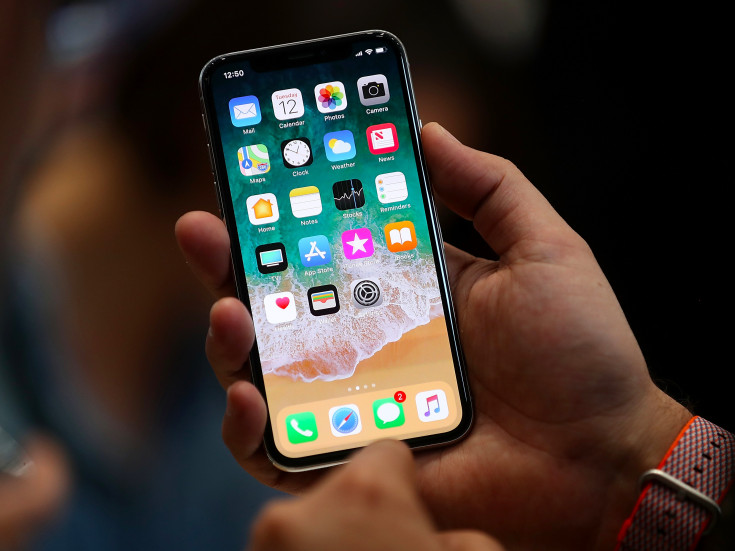
Но в базовой настройке имя вашей сети такое же, как и у нескольких человек вокруг вас. И становится неясно, к какой именно сети с названием «iPhone» подключаться. В настройках модема можно включить его и изменить пароль, но не имя. Так как же изменить название своей сети для удобства? Об этом ниже.

- В приложении «Настройки» ищем строчку «Основные». Нажимаем.
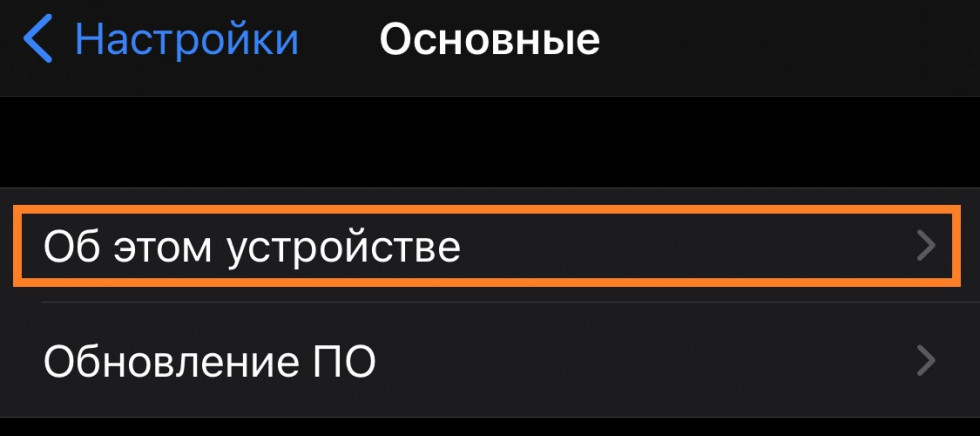
2. Первая строчка сверху «Об этом устройстве». Прижимаем палец к ней.
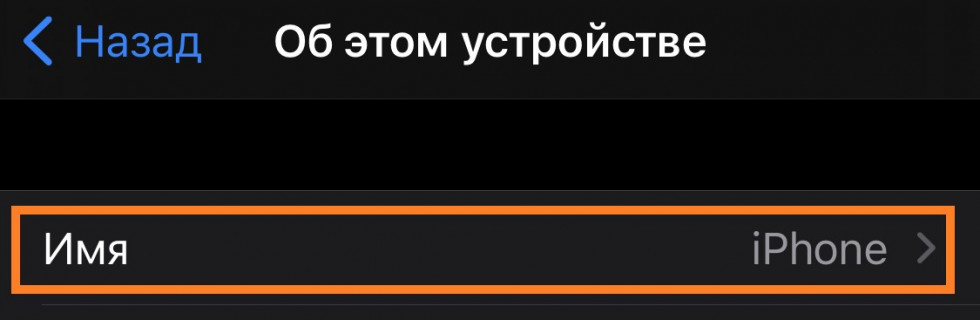
3. Видим «Имя». Там конечно же написано «iPhone». Кликаем по этой строчке.
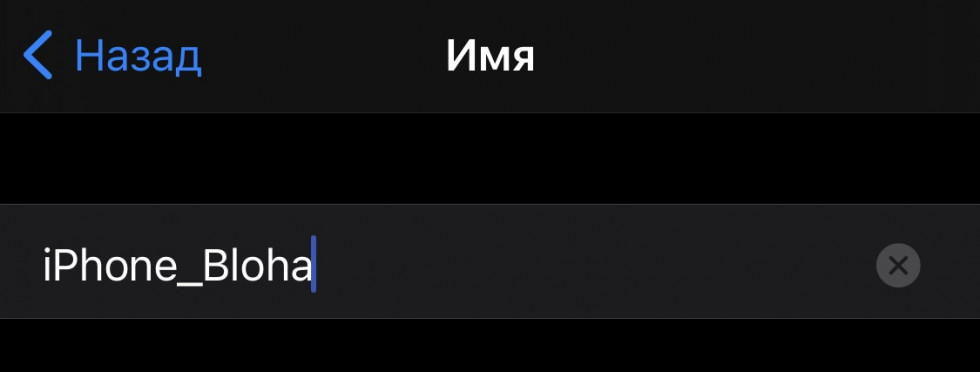
4. Здесь мы меняем название устройства. Выберите что-то своё, чтобы не путаться. К «iPhone» можно добавить слово или вообще его удалить, это ведь ваш телефон. Имя устройства и будет названием вашей сети Wi-Fi.
5. Нажимаем «Назад». Готово. Теперь вам будет немного проще подключаться к своей сети. Или объяснять товарищу, как подключиться именно к вам.
Теги: Инструкции для iPhone и iPad Новости изменить имя сети режим модема
Как изменить логотип оператора на iPhone или iPad без джейлбрейка
Наконец-то юзерам ОС Windows стала общедоступна возможность изменения логотипа оператора сотовой связи для гаджетов iPhone или iPad при помощи новейшего софта CustomCarrierLogo. Утилита содержит в себе выбор эмблем, и кроме всего предоставляет возможность выбора личного иконки или желаемого текста.

Чтобы выполнить изменение логотипа провайдера сети без пользования джейлбрейком, пользователю необходимо проделать следующие операции. Вначале, скачайте утилиту CustomCarrierLogo, посетив наш официальный сайт. Используя свой девайс, войдите в каталог «Настройки», затем «Основные», далее подпункт «Об этом устройстве». В области «Оператор» выполните поиск и запоминание числового обозначения около него. Выполните запуск программы CustomCarrierLogo на своем iPhone или iPad.

Далее выполните переход в настройки утилиты использовав клавишу «Let’s Get Started». Введите цифровое значение, которое вы запомнили ранее в области «Current Carrier Version».

Выберете наименование своего телефона из списка в области «Device» , а название оператора сотовой связи в области «Carrier». После этого выберете тип желаемого логотипа, который может быть в графическом или текстовом формате. Нажав на клавишу «Create IPCC Carrier Bandle», подождите уведомления о благополучном завершении заданной операции. Проверьте рабочий стол, там вы обнаружите два появившихся файла: сохраненную копию предыдущего логотипа и непосредственно новый логотип. Используйте архиватор для открытия полученных файлов и отредактируйте цифровую строку с числовым значением. Далее выполните сохранение и обновление архива.
Бесплатная консультация! Бесплатная диагностика! Гарантия на работу!
Выберите раздел: td>Др. продукты Apple
 |
|||||
| ремонт iPhone | ремонт iPad | ремонт iPod | ремонт MacBook | ремонт iMac | Др. продукты Apple |
У нас можно починить всю технику Apple ☎ +7 (812) 953-94-11
Заключительный шаг в замене логотипа – выполните запуск программы iTunes, выбор подключенного устройства. Затем нажмите кнопку «Восстановить», удерживая одновременно клавишу «Shift» на клавиатуре, сделайте выбор своего нового файла и откройте его.
При первоначальном изменении логотипа перезагрузка устройства не потребуется, но в дальнейшем не следует забывать ее выполнить. Также вы можете вернуть обратно стандартный логотип.