
Стикеры в Telegram
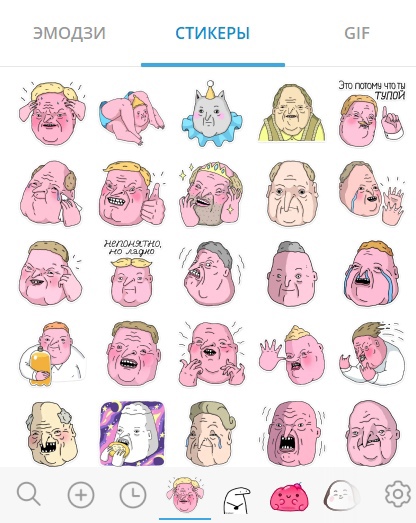
Стикеры — это картинки (наклейки), которыми можно выражать свои эмоции. Это почти как смайлики, только намного круче. Стикеры в Telegram можно использовать совершенно бесплатно.
Где найти новые стикеры для Telegram?
Все самые лучшие стикеры Telegram можно найти в каталоге стикеров. Также можно воспользоваться встроенным ботом Telegram @sticker.
Достаточно набрать в поле ввода сообщения @sticker и выбрать смайл с эмоцией, которая вам нужна. Бот предложит вам несколько наиболее подходящих для данной ситуации стикеров на выбор.
Как создать свой набор стикеров Telegram?
Каждый желающий может создать свой собственный набор стикеров. Для этого необходимо написать боту @stickers и следовать его инструкциям.
- 1 шаг. Наберите команду /newpack и введите название своего будущего набора. Оно может быть любым.
- 2 шаг. Теперь приступим к добавлению стикеров. Отправьте боту картинку, затем эмоцию, которая будет ей соответствовать. Всё, ваш первый стикер уже в наборе! Далее повторяйте эту процедуру (картинка-смайлик), пока вам не надоест (или пока не закончатся картинки). Максимальное число стикеров в одном наборе — 120 штук.
- 3 шаг. Как только вы закончите наполнять свой набор стикеров, отправьте боту команду /publish и введите короткое имя набора (это имя будет содержаться в ссылке, по которой потом все ваши друзья смогут установить себе этот набор). Название должно быть написано латинскими буквами и не должно быть короче четырех знаков.
- 4 шаг. Всё готово! Теперь бот выдал вам ссылку на ваш собственный набор и вы можете поделиться ей с вашими друзьями или прислать к нам в каталог стикеров.
Может быть такое, что имя, которое вы хотите использовать, уже занято. Тогда бот вам об этом сообщит, и вам придется выбрать другое имя.
Что такое видеостикеры?
Видеостикеры — это видеофайлы, сохранённые в особом формате с поддержкой прозрачности. Подробнее о видеостикерах в специальном разделе.
Что насчёт анимированных стикеров?
Анимированные стикеры создаются в программе Adobe After Effects с помощью специального плагина. Подробнее об этом читайте в отдельной статье.
Бот не хочет принимать мой адрес, что делать?
Адрес набора должен состоять из пяти или более символов и начинаться с буквы. Первую часть адреса ( t.me/addstickers ) вводить не нужно.
Какие требования к формату изображения?
Файл должен быть в формате PNG или *WebP с прозрачным фоном. Изображение должно вписываться в квадрат 512×512 (одна сторона — 512 пикселей, другая — 512 или меньше).
Чтобы ваш стикер одинаково хорошо смотрелся на любом фоне, рекомендуем добавить к изображению белую обводку и тень, как в этом примере.
Как удалить/добавить стикеры в своем наборе?
Для любых операций с вашим набором необходимо обратиться к роботу @stickers.
Для удаления стикера из набора надо отправить роботу команду /delsticker и затем отправить стикер, который вы хотели бы убрать.
Для добавления нового стикера, в уже созданный набор — отправьте роботу команду /addsticker , затем отправьте ему ссылку на ваш набор (в который надо добавить стикер). Ну а дальше по старой схеме, отправляете боту картинку, а затем смайлик.
Также функции робота позволяют посмотреть статистику скачивания вашего набора.
Как полностью удалить набор стикеров Telegram?
Для удаления набора необходимо отправить боту @stickers команду /delpack . Обратите внимание, что после удаления набор останется у тех пользователей, которые его уже установили. Новые пользователи установить его уже не смогут.
Как изменить название набора?
Изменить название набора невозможно. Такую проблему можно решить только, если создать набор заново (уже с нужным именем).
Сколько может быть стикеров в одном наборе?
Максимальное количество стикеров в одном наборе — 120 штук.
Почему перестала работать ссылка на набор стикеров Telegram?
В последнее время участились случаи, когда ссылка на любимый набор неожиданно перестала работать. Скорее всего, этот набор удалили из Telegram по требованию правообладателей (нарушение авторских прав).
Как передать права на просмотр статистики наборов стикеров другому пользователю?
К сожалению, никак. Просматривать статистику, а также производить любые другие действия с набором (удалять или добавлять стикеры) может только создатель набора.
Как сделать приватные стикеры?
Все наборы стикеров в Telegram — публичные. Однако, если не делиться ни с кем ссылкой на ваш набор, то никто посторонний его не увидит.
Как поменять порядок стикеров в наборе?
Для этого необходимо воспользоваться командой /ordersticker в боте @stickers.
Остались вопросы? Задайте их в комментариях и мы вам обязательно ответим.
Как привязать набор стикеров к своей группе?
Привязать набор стикеров можно в настройках группы. Это работает только в группах, где более 200 человек.
Сайт про Telegram на русском (неофициальный).
Здесь собраны приложения на базе MTProto, переведена некоторая документация с официального сайта, а также работает Webogram.
Как сделать стикеры в Телеграм
Хотите сделать свой стикерпак в Телеграм, но не знаете как? Рассказываем в подробной инструкции. Сделать стикеры в Телеграм можно даже с iPhone!

Стикеры в Телеграме сейчас это уже своеобразная манера общения: есть прикольные стикеры из мемов, стикеры с популярными актерами, забавными животными, политиками и патриотические стикеры на любой вкус. Криэйторы самовыражаются с помощью стикеров, а некоторые даже продают стикерпаки за большие деньги. Поэтому пришло время научиться создавать свои стикеры в Телеграм, а мы расскажем как это сделать, используя всего несколько инструментов.
Идея стикерпака и создание исходников
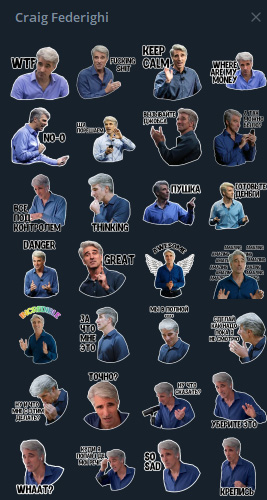
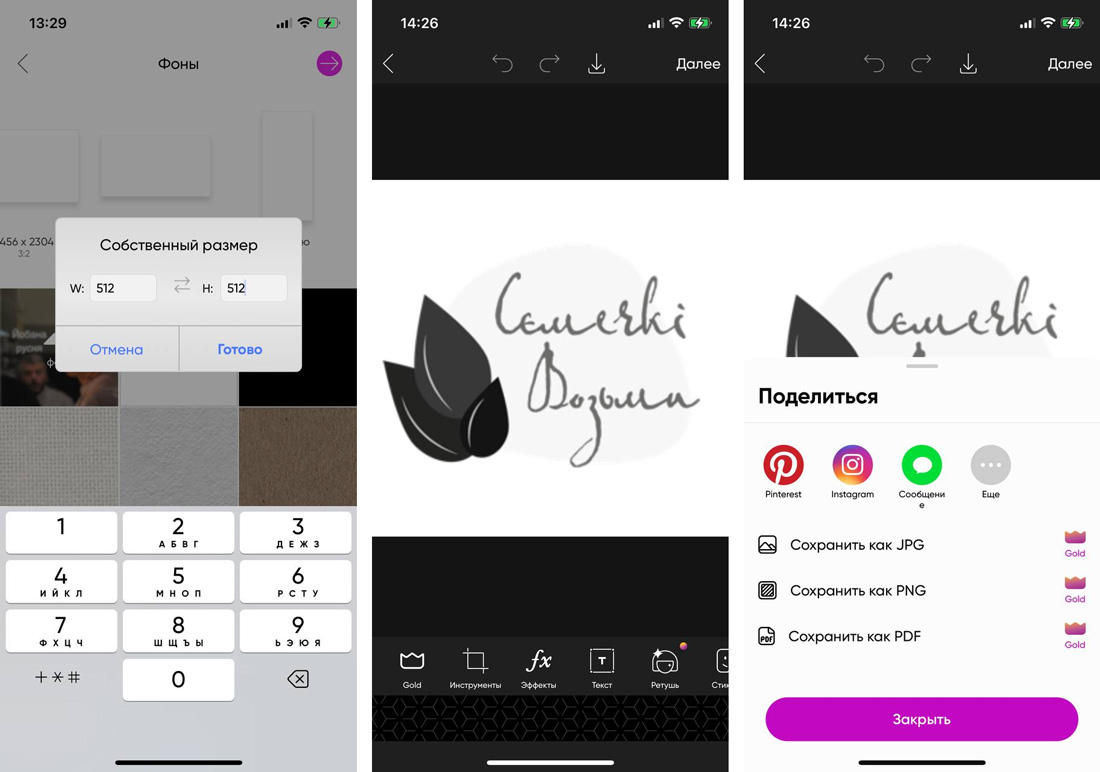
Прежде всего была идея. Вам нужно понять, какой стикерпак хотите создать, придумать для него Big Idea и подготовить исходники. К слову, нарисовать стикеры можно даже на Айфон, поэтому не стоит заморачиваться, если не владеете Photoshop или Figma. Достаточно простенького приложения для редактирования фото вроде PicsArt.
- Размеры стикера должны быть: 512х512px
- Мы советуем использовать форматы: png
- Размер фоновой иконки для стикерпака: 100х100px
- Или же как фоновую иконку можно использовать ваш первый добавленный стикер, если в соответствующем меню выберите команду /skip.
Как создать стикер на Айфон
- В приложении создаем полотно 512х512.
- Добавляем картинку, можем добавить текст или вырезать что-то.
- Сохраняем в нужном формате.
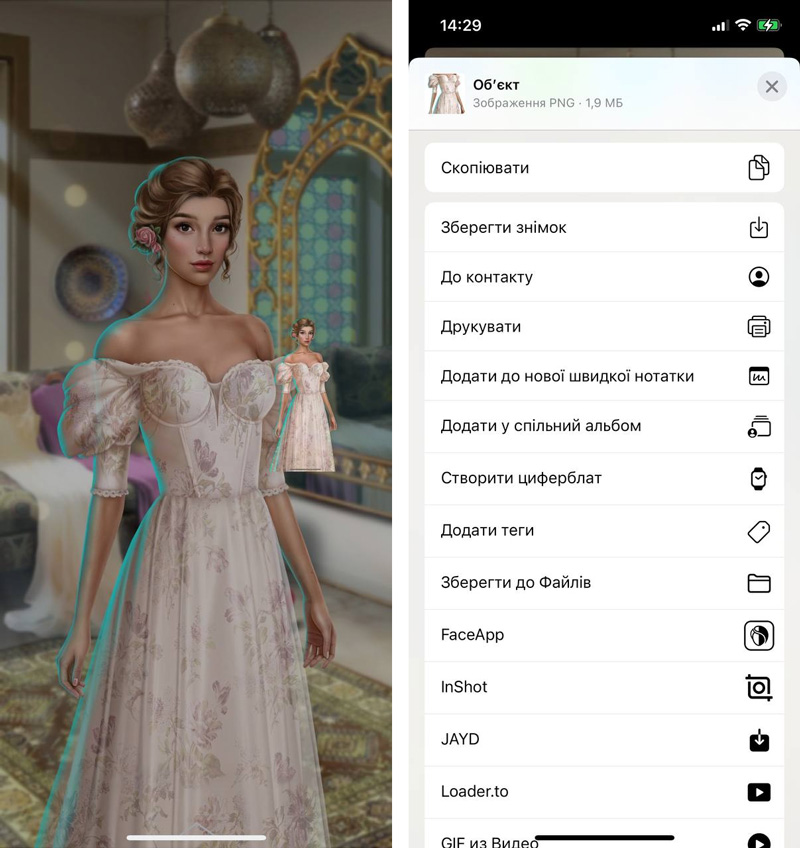
В этом деле нам очень помогает iOS 16. Система уже умеет вырезать отдельные объекты и их можно предварительно сделать png, чтобы после просто подогнать по размеру в нужной программе + добавить обводку или текст. Крутая фишка iOS 16, которой никак не могу нарадоваться.
Кстати, если перейдете в бот для создания стикеров, вам дадут psd файл, который можно добавить в фотошоп и работать по примеру с официальными советами. Это для тех, кто разрабатывает стикеры на ПК или Mac.
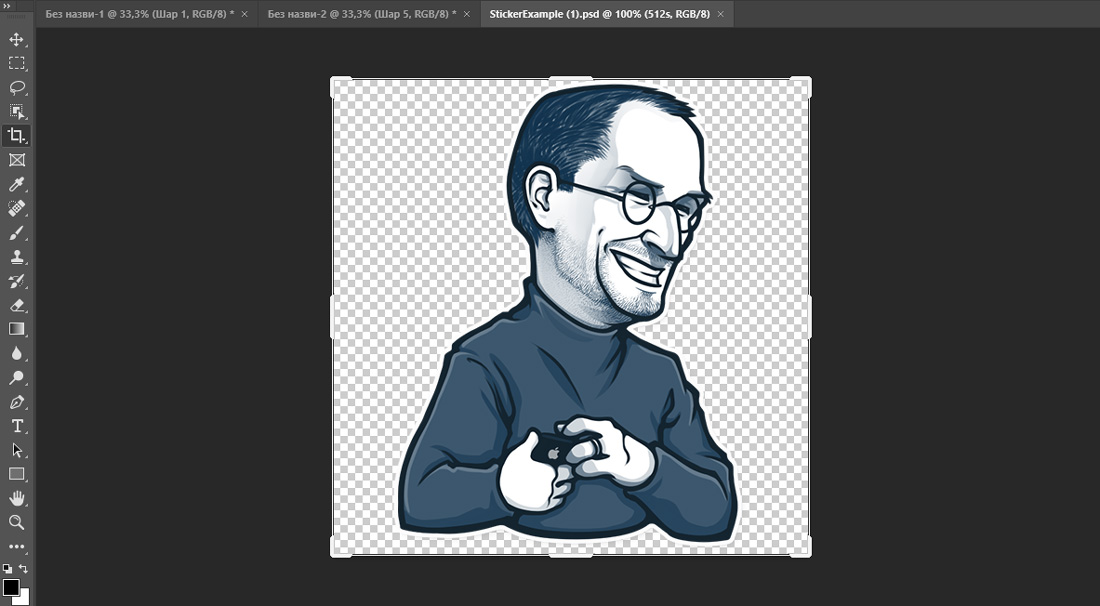
Лично мне удобнее создавать в Фотошоп, потому что там больше возможностей и удобнее после все это перенести в бот, но вы можете выбрать удобный для вас вариант и приложение, в этом ничего критического нет.
2. Создаем стикерпак в Телеграм
После того, как у нас готово от 5 стикеров (можно и больше, но 5 это стандарт). Мы должны добавить их в Телеграм. Для этого существует специальный бот, который поможет нам быстро организовать свое творчество.
- Открываем бот для стикеров.
- Начинаем работать, запустив программу строчкой /start.
- Добавляем новый стикерпак с помощью команды /newpack.
- Вписываем название стикерпака.
- Заливаем первый стикер (обязательно файлом).
- После добавления стикера, отправляем Emoji, которое его описывает.
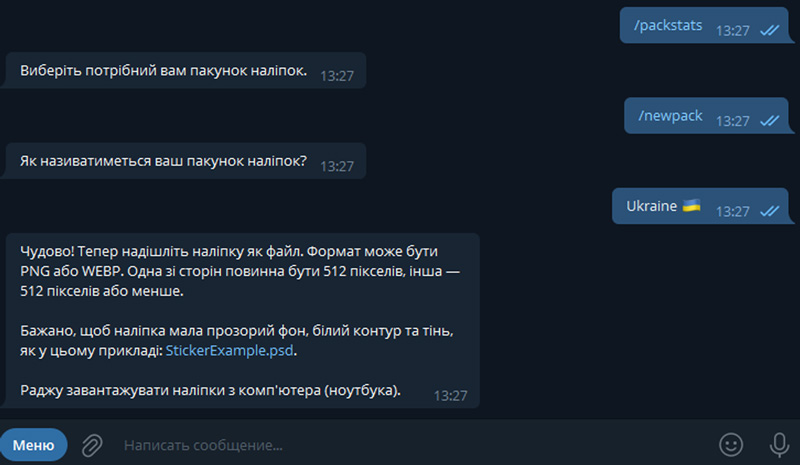
Можем добавлять так нужное число наших стикеров, пока не зальем все. Очень удобно, что система сама подсказывает вам, что делать дальше и в любой момент можно закончить редактирование, добавить фоновую картинку стикерпака и начать им пользоваться.
Обратите внимание: сменить название стикерпака не получится. Поэтому будьте благоразумны, называя свои стикеры. Лучше выбрать простые названия, по которым их можно будет найти, так вы выиграете в распространении стикеров “в массы”.
Также, возьмите на заметку, Телеграм не любит, когда нарушают авторское право. Если возьмете чужие рисовки и потом автор пожалуется на ваши стикеры, их могут вовсе удалить, а вам заблокируют доступ к боту. Так что давайте уважать друг друга и делать свои крутые стикеры.
3. Заключительный этап
Публикация и распространение. После того, как вы добавили все стикеры, даете боту команду /publish. Здесь вам предложат добавить фоновую картинку 100х100px. Я советую ее делать отдельно и, конечно же, добавлять. Но вы можете отправить /skip и тогда по умолчанию первый стикер займет место обложки.
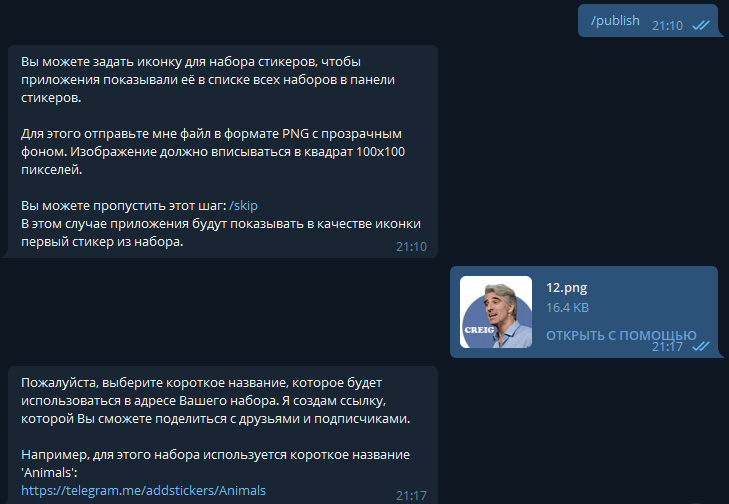
Затем добавляем адрес набора: желательно выбирать тоже не заумное название из циферок и рандомных букв, а что-то с ассоциациями. У меня стикеры с Крейгом Федериги, поэтому по логике я назвала адрес creig (crage кажется был занят).
После того, как стикеры опубликуются вы можете управлять ими: добавлять новые в пак, удалять неудачные, смотреть статистику использования и просматривать статистику по всем свои стикерпакам. Чтобы стикеры разлетелись нужно просто использовать их, пускай ваши друзья добавят их себе, используйте их в чатах групп и таким образом распространяйте.
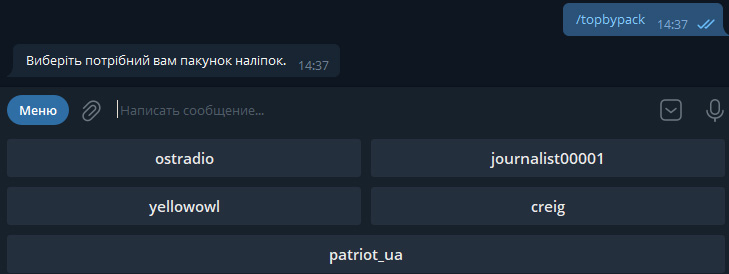
Важно: при добавлении нового стикера в существующий пак, он может не сразу появиться у тех пользователей, кто его добавил. Нужно примерно 2 часа, чтобы пак обновился. Но не переживайте, стикеры появятся.
Заключение
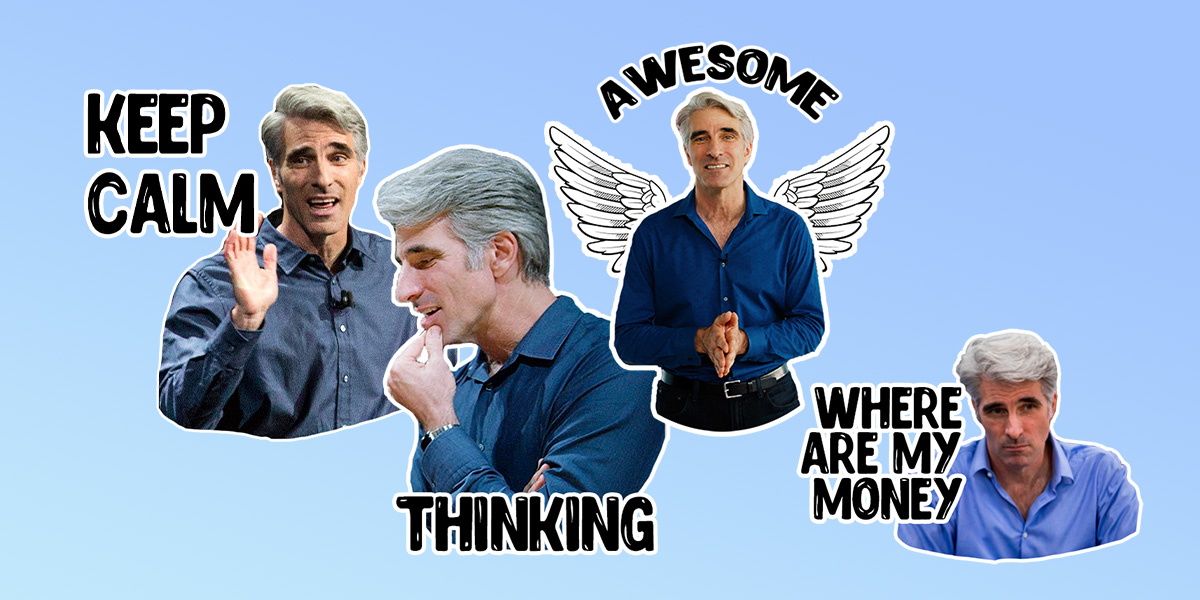
Надеемся, что наша инструкция поможет вам сделать крутой стикерпак. Обязательно присылайте нам его в Телеграм-чат, нам будет приятно знать, что помогли вам сделать что-то творческое от себя.
Мемные стикеры — это одно из наших оружий против врага в это непростое время. Чем больше украинских стикеров, тем лучше! Так что творите на здоровье!
Инструкция: Как сделать собственные стикеры в Telegram
Долгое время смайлы из двоеточий и скобок отвечали за эмоции, которые человек хотел выразить в записи в блоге или в переписке. Недавно широкое распространение получили эмодзи — японские пиктограммы, заменяющие порой слова или целые предложения. Сейчас, в связи с ростом популярности различных мессенджеров, растет и популярность стикеров. Стикеры — это нечто среднее между смайлом и картинкой, взятой из интернета.

Стикеры (с английского можно перевести как «наклейки») в целом играют ту же роль, что смайлы и эмодзи, выражающие действия или чувства. На стикерах часто изображают героев фильмов и мультфильмов, а также исторических фигур, публичных личностей и интернет-мемы с самыми разными персонажами в главной роли.
Еще стикеры хороши тем, что к их созданию могут приложить руку не только дизайнеры и иллюстраторы, но и обычные пользователи. Возможность создания и обмена самодельными стикерами предоставляет мессенджер Telegram, созданный командой основателя «ВКонтакте» Павла Дурова.
Итак, если в голове давно родилась идея для набора «наклеек», то с помощью представленной ниже инструкции ее можно воплотить в жизнь.
Бот поможет
Если уже есть заготовки к картинкам и установлен Telegram (не мобильная, а десктопная версия), нужно написать любое сообщение специальному боту — @Stickers. В ответ он предложит следующий набор команд:
/newpack — создать новый набор стикеров/addsticker — добавить стикер в набор/delsticker — удалить стикер из набора/ordersticker — переставить местами/cancel — отменить предыдущее действие
Выбираем первую команду и отправляем ее боту. Далее он предложит выбрать имя для нового пакета стикеров (просто введите название в строке чата и нажмите клавишу ввода), а следом прислать эмодзи, которое будет соответствовать первому стикеру.
Стоит отметить, что бот устанавливает ограничения на разрешение загружаемых картинок: их ширина должна составлять ровно 512 пикселей, а высота — не превышать этого же значения. Максимальный вес картинки может быть не более 350 килобайт. Изображение для будущего стикера нужно прикрепить через меню File, которое появляется при нажатии на изображение скрепки.
Не стоит переживать, если сразу не будет получаться — на каждом этапе создания стикера бот подскажет, как нужно действовать.

Когда первый стикер будет готов, необходимо выбрать эмодзи для второго стикера и снова загрузить нужную картинку. Повторять эти шаги придется, пока все «наклейки» не будут готовы.
Для того чтобы опубликовать новый набор, отправьте команду /publish. В ответ бот предложит придумать короткое название (с ним могут возникнуть проблемы) ссылки, которую в дальнейшем можно будет отправлять друзьям или публиковать в соцсетях. Разумеется, она будет вести на авторский пакет стикеров.

Как сделать красивую картинку
Создать сам набор стикеров не так сложно, однако у начинающих пользователей могут возникнуть трудности при обработке самих изображений в фоторедакторе. Для простых действий можно использовать Paint. Правда, понадобится сноровка, так как произвольное выделение делается «от руки» — задать значение 512 пикселей по горизонтали (и по вертикали тоже) не получится.
Если удалось вырезать изображение ровно, то затем его следует скопировать на новый документ (скопировать выделенной изображение — Ctrl+C — «Создать» — вставить скопированное изображение — Ctrl+V). Не стоит забывать, что итоговый размер картинки должен составлять 512 пикселей по ширине. Высота может быть меньше.
Если есть доступ к редактору Photoshop, то для вырезания стикеров лучше воспользоваться им. Алгоритм лишь немного сложнее, но на выходе получится аккуратная картинка с нужными параметрами.
Итак, открываем картинку и берем инструмент «Перо» или Pen Tool (скриншот №1, выделен красным). Начинаем выделять изображения, устанавливая точки по контуру. В конце соединяем последнюю точку с первой. Кстати, чем больше точек будет установлено по контуру, тем плавнее будет выглядеть обтравка.

Далее на панели параметров находим вкладку «Контуры» или Paths (скриншот №2, выделен красным), нажимаем правой кнопкой на «Рабочий контур» и на всплывающем меню выбираем «Образовать выделенную область».

После нужно выбрать радиус растушевки. Оптимально — 1-2 пикселя. Галочка «Сглаживание» пусть тоже стоит. «Ок».

После этого можно копировать выделенное изображение (Ctrl+C или в панели «Меню» открыть «Редактирование», потом нажать «Скопировать»), чтобы перенести его на новый холст нужного размера.
Чтобы открыть новый холст, в верхнем меню открываем вкладку «Файл» и выбираем «Новый» (Ctrl+N). В полях «Ширина» и «Высота» задаем 512 пикселей. «Содержимое фона» — «Прозрачный». Жмем «Ок».

Когда откроется новый файл, вставляем из буфера обмена вырезанное изображение. Это можно сделать сочетанием клавиш Ctrl+V либо «Редактирование» — «Вклеить». После этого картинку можно сохранять: «Файл» — «Сохранить для Web» или Alt+Shift+Ctrl+S. Напомним, картинка должна быть в формате .png — его можно установить в настройках в открывшемся окне. Там же можно «поиграться» с уровнем качества, от которого напрямую зависит размер.

Стикеры, которые получились у РГ Digital, доступны по ссылке.
Как сделать собственные стикеры и загрузить в Telegram

Стикеры используют в мессенджерах и социальных сетях вместо эмодзи. Эти небольшие картинки выражают не только реакции пользователя, но и его вкусы – в Telegram есть стикерпаки с разными персонажами, мемами и брендами. Компании добавляют собственные наборы изображений, чтобы быть ближе к клиентам и поддерживать постоянную нативную рекламу. Разберемся, как создать стикеры в Телеграм.
Требования к стикерам
При создании стикеров в Telegram учитывайте требования к изображениям.
Размер. Разрешение картинки должно быть 512х512 пикселей, вес – не более 350 КБ. Чтобы проверить стикер на соответствие требованиям, кликните по нему правой кнопкой мыши и перейдите в «Свойства». В разделе «Общие» вы найдете размер (вес) файла, а в «Подробно» – разрешение. Если картинка больше нужного размера, обрежьте или преобразуйте ее в графическом редакторе.
Формат. Стикеры для Телеграм загружают в формате PNG или WebP. Закончив обработку изображения в графическом редакторе, сохраните его в нужном формате через опцию «Сохранить как».
Авторское право. Если вы берете картинки или фото, созданные другим человеком, удостоверьтесь, что у них свободная лицензия на использование. Такие изображения есть на фотостоках. Лучше создавать стикеры на основе собственных материалов – в этом случае они точно будут эксклюзивными.
Если вы пользуетесь услугами рекламных площадок, подключите коллтрекинг Calltouch. Программа отследит источники звонков в компанию и сформирует детальный отчет. Вы узнаете, сколько уникальных и целевых обращений приносит каждый рекламный канал, и оптимизируете маркетинговый бюджет.
Коллтрекинг
Отслеживайте источники звонков
с рекламы для ее оценки
Вкладывайте в ту рекламу, которая приводит клиентов. Слушайте звонки и улучшайте работу менеджеров.
Процесс создания стикерпака
- Выбор концепции
Продумайте общую идею для набора стикеров. Ее можно воплотить в одном герое, который олицетворяет ваш бренд, или группе персонажей. Часто в основе стикерпака лежит общая тема: исторический период, модное течение, анималистика, кинематоргаф. Концепция должна быть близка и понятна вашей ЦА. - Привязка к эмодзи
Каждый стикер должен соответствовать конкретному эмодзи в Телеграм. Оцените, какая эмоция подойдет той или иной картинке, и зафиксируйте свой выбор на бумаге или в программе. - Подготовка изображений
Отредактируйте выбранные картинки или фото, чтобы их размер, вес и формат соответствовали требованиям Telegram.
Для обработки изображений подойдут графические редакторы:- Paint – самый простой в использовании инструмент. Поможет обрезать фото, изменить формат, сделать белый или прозрачный фон.
- Adobe Photoshop – редактор с множеством функций. Вы сможете дополнить картинку деталями, поэкспериментировать с насыщенностью цветов, наложить фильтр.
Где создать собственные стикеры
Приложения для смартфона
Зайдите в Google Play App Store и введите в строке поиска «Стикеры для Телеграм» или «Stickers for Telegram». Сервис предложит несколько вариантов.
Stickers Creator Ad – простое приложение для Android. Как с ним работать:
- Установите приложение, откройте его и нажмите на «+» в правом нижнем углу экрана. Откроется галерея с фотографиями.
- Выберите изображение и обрежьте его, выделяя нужную область.
- Программа предложит стереть фон, приблизить или отдалить картинку. Это можно сделать с помощью нижнего меню: значков ластика, большой или маленькой лупы.
- Измените ориентацию или отзеркальте изображение, добавьте эмодзи.
- Сохраните стикер и загрузите в Телеграм.
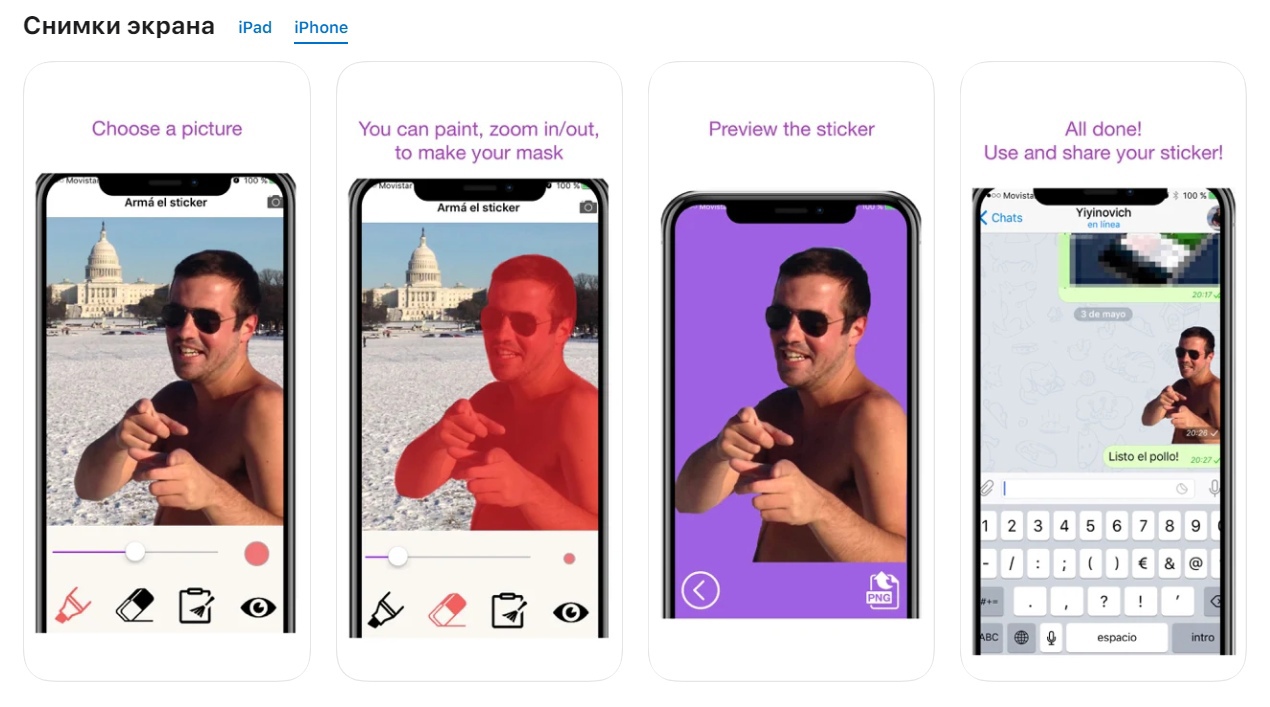
Stickers for Telegram – приложение для iOS. Порядок использования:
- Установите и откройте приложение. Нажмите на значок «+» и выберите фото или картинку из галереи.
- Отметьте область изображения, из которой хотите сделать стикер.
- Нажмите на знак самолета в левом верхнем углу экрана.
- Сохраните стикер, нажав на кнопку «PNG» внизу.
Программы для компьютера
Стикеры для Телеграм можно сделать в большинстве графических редакторов. Рассказываем, как выглядит этот процесс, на примере Adobe Photoshop:
- Откройте программу и загрузите картинку.
- В меню найдите опцию «Контуры». Выберите «Рабочий контур» и кликните на кнопку «Образовать выделенную область». В открывшемся окне в поле «Радиус растушевки» введите «1» или «2» и кликните на «Ок». Так вы немного размоете границы картинки, чтобы не было видно пиксельной лесенки.
- В верхнем меню нажмите на «Файл» – «Новый». В открывшемся окне укажите ширину и высоту изображения «512». Нажмите на «Ок».
- В верхнем меню выберите «Сохранить» – «Сохранить как» – «PNG».
Чтобы сделать фон стикера прозрачным, следуйте схеме:
- Загрузите изображение и откройте Quick Selection Tool.
- Кликните на опцию Smart Select. Программа автоматически определит границы объекта.
- Кликните правой кнопкой мыши на фото и выберите опцию Select Inverse. Сервис выделит ненужный фон.
- Нажмите кнопку «Delete» – программа изменит цвет фона на белый.
- В правом меню дважды кликните на опцию «Background». Вам предложат заменить фон на прозрачный слой. Подтвердите действие и нажмите на «Delete».
- Сохраните изображение в формате PNG.
Как загрузить свои стикеры через бот
Чтобы добавить свои стикеры в Телеграм, используйте Stickers Bot:
- Откройте диалог и отправьте команду /newpack. Бот запросит название вашего стикерпака – укажите его. Если выбранное имя занято, бот предложит придумать другое.
- В следующем сообщении он попросит отправить файл первого стикера. Нажмите на значок скрепки и прикрепите картинку. Выберите опцию «Отправить как файл» и нажмите Enter.
- Отправьте боту эмодзи, который соответствует стикеру.
- Повторите два последних шага для остальных стикеров.
- Отправьте команду /publish, чтобы опубликовать стикерпак.
- Бот запросит у вас картинку для обложки стикерпака. Вы можете отправить изображение или команду /skip – в этом случае по умолчанию установится первый стикер из набора.
- Придумайте адрес ссылки для стикерпака. Используйте латиницу и символ подчеркивания.
В готовый набор можно добавлять новые стикеры. Для этого пришлите боту команду /addsticker, отправьте картинку и соответствующий эмодзи. Чтобы удалить неудачные варианты, используйте команду /delsticker.
В Телеграм можно просматривать статистику установки наборов и отправки стикеров. Для этого используйте команды:
- /stats – статистика для отдельного изображения;
- /packusagetop – статистика использования стикерпака;
- /topbypack – лучшие стикеры в наборе.
Чтобы увеличить конверсию сайта, подключите виджеты Calltouch. Они помогут не упустить ни одного лида: пользователи, которые не любят звонить, будут оставлять заявки на обратный звонок или общаться с менеджерами в мессенджерах. Если потенциальный клиент оставит заявку в VK или TikTok Leads, вы сразу получите уведомление и сможете ответить ему без промедления.
Виджеты Calltouch
Увеличьте конверсию сайта на 30%
Коротко о главном
- Стикеры – небольшие картинки с разными персонажами, мемами или брендами. С их помощью можно выражать эмоции и демонстрировать интересы.
- Если вы ищете неординарные подходы к продвижению компании, рассмотрите создание стикеров в Telegram. Оригинальные картинки покажут, что вы умеете говорить с клиентом на одном языке, подчеркнут ваши чувство юмора и креативность.
- Стикеры в Телеграм должны отвечать требованиям: разрешение – 512х512 пикселей, вес – не более 350 КБ, формат – PNG или WebP. Оригинальная картинка должна иметь свободную лицензию на использование.
- Стикеры можно создать быстро и бесплатно – для этого есть специальные приложения. Можно использовать любой редактор, например, Adobe Photoshop.
- В Telegram есть бот для добавления и корректировки стикерпаков – Stickers Bot. Он же может показать статистику по вашему набору или отдельному изображению.

Маркетинг
Читайте также:
Как создать онлайн-тесты для электронного обучения
Как создать онлайн-тесты для электронного обучения