
Как поменять иконки в Windows 10 без утилит
Дизайн оперативной системы хоть и хорош, но со временем надоедает. Чтобы это исправить, люди прибегают к смене обоев, цветовой палитры и т. п. Однако мало кто знает, как поменять иконки в Windows 10. Сделать это можно как с помощью встроенных средств, так и с помощью специальных программ. В данной статье будет рассмотрен первый вариант.
Смена основных иконок
Под основными подразумеваются такие значки, как «Этот компьютер» и «Корзина». Изменить их можно очень просто. Достаточно лишь зайти в параметры, открыть которые быстрее всего сочетанием клавиш Win+I. Далее среди разделов следует выбрать обведенный на скриншоте ниже:
Слева можно будет увидеть пункт «Темы». В нем меняются звуки, фон и прочее. Если прокрутить окно в самый низ, то можно увидеть настройки, отвечающие за иконки. Следует также отметить, что в некоторых версиях ОС они располагаются справа, а не снизу.

При нажатии на надпись появится новое окно. В нем можно увидеть основные иконки. Требуется выбрать любую из них (делается это при помощи одного клика ЛКМ) и нажать на соответствующую кнопку. После этого откроется большой список изображений, которые изначально доступны в операционной системе.

Чтобы загрузить свою картинку, следует кликнуть по кнопке «Обзор» в верхней части окна и выбрать путь. По завершении процедуры важно не забыть применить внесенные изменения, чтобы они сохранились.
Как поменять значок отдельного приложения или папки
Для начала следует рассмотреть, как изменить ярлык программы в Windows 10. Чтобы это сделать, нужно нажать по нему ПКМ и перейти в «Свойства» (обычно располагаются в самом низу перечня). После откроется окно, и пользователь сразу окажется в нужной вкладке. В ней можно найти следующую кнопку:

При нажатии на нее появится список доступных иконок. У многих популярных приложений их по умолчанию несколько. Однако, если их нет, так же как и в предыдущем случае, можно использовать свои изображения. Для этого требуется указать новый путь, кликнуть по кнопке «Обзор».
В системе присутствует такая возможность, как смена иконки для каждой папки. Это позволяет быстро ориентироваться и не забывать, где что находится. Как и с обычными ярлыками, необходимо перейти к свойствам. Но дальше все немного меняется: сменить иконку можно в другом разделе, который называется «Настройка».

Как поменять иконку всех папок
Можно также одновременно изменить картинку для каждой папки, однако важно сразу отметить, что сделать это в разы сложнее. Для этого потребуется зайти в реестр. Чтобы его открыть, нужно нажать Win+R и ввести команду «regedit». Слева можно будет заметить папки. Необходимо перейти по следующему адресу:

В некоторых случаях последняя папка может отсутствовать. Решить эту проблему можно, создав ее самостоятельно. Для этого следует кликнуть ПКМ и выбрать «Раздел». Внутри папки требуется создать строковой параметр, нажав ПКМ по свободному пространству правой части редактора. Название должно быть «3». Далее следует опять кликнуть ПКМ, но теперь по самому параметру. Выбрав первый же пункт в списке, можно попасть в настройки. В строке «Значение» нужно прописать путь к изображению.

После внесения изменений нужно перезагрузить устройство.
Где найти новые изображения
Microsoft предлагает большой набор изображений, выполненных в одном стиле. Кроме них также можно использовать и сторонние картинки, найти которые в интернете очень просто. Однако нужно учитывать, что, если на сайте предлагают пак иконок в формате dll, то скачивать его следует с осторожностью. Довольно часто в подобных файлах присутствует вредоносное ПО.
Как самостоятельно создать иконку в Windows 10
Изображение должно иметь маленькие размеры и специальный формат, который называется «ico». Нарисовать картинку можно в любой программе, однако подобные утилиты не позволяют получить желаемый формат. Поэтому файл придется сохранять в расширении jpg, после чего конвертировать. К сожалению, сделать это при помощи встроенных функций ОС невозможно. Поэтому придется прибегнуть к применению специализированных утилит. Также можно воспользоваться редакторами иконок, большинство которых работают в онлайн режиме. К подобным, например, относятся IcoFX, IconsFlow, Launcher Icon Generator.
При выборе программы важно ознакомиться с отзывами. Часто такие приложения имеют платную версию или подписку, что тоже необходимо учитывать. В дополнение следует избегать малоизвестных утилит, которые требуют скачивания или сохраняют значки в расширении dll.
Таким образом, можно использовать классические иконки или скачать их с проверенных сайтов. Установить новые картинки очень просто и относительно не затратно по времени. Единственное исключение – смена вида всех папок разом.
Понравилось? Поделись с друзьями!
Дата: 08.06.2021 Автор/Переводчик: Wolf
Как изменить иконки папок на старые в Windows 10 (или на любые на ваш вкус)

Если в Windows 7 иконки каждой папки выглядели как будто они открыты, то в Windows 10 значки папок плоские, как будто закрытая папка. Вы можете вернуть старые значки для всех папок сразу (сделать их такими как были в Windows 7), или выбрать любое другое изображение и сделать его значком папки.
Да, вы можете нажать правой клавишей мыши на любую папку, зайти в свойства и изменить значок для нее, но таким способом изменение будет только для одной папки. А мы в сегодняшней статье расскажем как сделать изменение значков для всех папок сразу.
Как изменить значки всех папок в Windows
Перед изменением в реестре рекомендуется создать точку для восстановления системы. Изображение, которое вы хотите задать как значок папок, должно быть с расширением ico. Вы можете скачать архив win7, распаковать с него изображение и использовать его, чтобы ваши значки стали такими как были в Windows 7, или найдите любое интересное вам изображение с расширением ico через поисковик. Если есть изображение, которое вы хотите использовать как значок для папок, но оно с другим расширением – воспользуйтесь программой IconLover, с ее помощью сделайте изображение меньшим и с нужным расширением. Изображения с огромным размером использовать не стоит, лучше сначала его уменьшить с помощью IconLover или любым другим приложением.
Готовое изображение переместите в папку с которой никто его не удалит, к примеру мы свое изображение.ico переместили на диск C:\
В строке поиска или в меню “Выполнить” (выполнить вызывается клавишами Win+R) введите regedit и нажмите клавишу Enter.

Перейдите по пути HKEY_LOCAL_MACHINE\ SOFTWARE\Microsoft\Windows \CurrentVersion\Explorer
В разделе Explorer поищите Shell Icons, если его нет – нажмите на Explorer правой клавишей мыши, выберите “Создать” => “Раздел”.

Назовите новый раздел Shell Icons.

Нажмите на раздел Shell Icons правой клавишей мыши, выберите “Создать” => Строковый параметр.

Назовите новый параметр 3

Откройте созданный параметр, в поле “Значение” введите путь к изображению в кавычках. К примеру: “C:\favicon.ico” В примере изображение favicon.ico лежит в корне диска C.

В Shell Icons снова с помощью правой клавишей мыши (как описывалось выше) создайте строковый параметр и назовите его 4. Откройте параметр 4 и в поле “Значение” введите путь к изображению в кавычках.

Перезагрузите компьютер или перезапустите проводник, чтобы изменения вступили в силу.

В результате значки всех папок будут изменены.
Чтобы вернуть всё как было – откройте снова редактор реестра => зайдите по пути указанном выше и удалите параметры 3 и 4 => после чего перезапустите проводник или компьютер.
Всё, вот таким простым способом можно заменить значки на всех папках сразу, или вернуть вид для папок с Windows 7. Если есть дополнения – пишите комментарии! Удачи Вам ��
Разнорабочий в области IT. Занимается поддержкой пользователей, сопровождением программного обеспечения.
Смена иконки папки в Windows 10
В операционной системе Windows 10 иконки почти всех папок одинаковые, и частично изменить их внешний вид можно только путем изменения тем оформления. В целом, большинству пользователей этого достаточно, но есть и те, кто предпочитают более детально настраивать интерфейс системы, в том числе, менять значки определенных (или всех) каталогов. Давайте разберемся, каким образом это можно сделать в «десятке».
Меняем значок папки
Для начала нужно найти и скачать желаемый значок (набор значков), которым мы хотим заменить стандартный (формат файла — «ico»). В этом нам, например, могут помочь поисковые системы в интернете.
После того, как мы нашли то, что искали, делаем следующее:
- Щелкаем правой кнопкой мыши по папке, значок которой хотим сменить. В открывшемся контекстном меню выбираем пункт «Свойства».

- В появившихся свойствах переходим во вкладку «Настройки», где щелкаем по кнопке «Сменить значок».

- Мы можем выбрать иконку из предлагаемой библиотеки (SHELL32.dll) или, нажав кнопку «Обзор», перейти к выбору ранее скачанного значка. В нашем случае выбираем последний вариант.

- Откроется окно, в котором нужно перейти в папку, в которой хранится нужная иконка. После ее выбора щелкаем «Открыть».

- Будет осуществлен возврат в прежнее окно, где подтверждаем выбор нажатием кнопки OK.

- И снова жмем OK, чтобы выйти из свойств папки с сохранением изменений.

- Значок папки должен смениться на выбранный. В некоторых случаях требуется нажать кнопку F5, чтобы обновить состояние Проводника.

Примечание: Чтобы вернуть стандартную иконку, в окне выбора щелкаем по кнопке «Восстановить значения по умолчанию».

Помимо загрузки готовых значков, у пользователей есть возможность создавать свои собственные, например, через приложение IcoFX. Подробнее об этом читайте в 4-ом разделе нашей статье — «Как изменить значки на рабочем столе Windows 10».
Меняем иконки всех папок
Самый простой и безопасный способ — это внесение изменений через Редактор реестра. Также можно отредактировать ресурсы системной библиотеки SHELL32.dll, однако, это более сложный и рискованный метод, поэтому рассматривать его не будем.
Примечание: перед внесением любых изменений в системный реестр, рекомендуем создать точку восстановления, к которой можно откатить систему в случае возникновения возможных неполадок.
Итак, алгоритм действий следующий:
- Нажимаем комбинацию клавиш Win+R. В открывшемся окне «Выполнить» набираем команду «regedit» и жмем Enter (или OK).

- В окне Редактора переходим по пути:
HKEY_LOCAL_MACHINESOFTWAREMicrosoftWindowsCurrentVersionExplorer
- Раскрываем содержимое папки «Explorer» и выбираем раздел «Shell Icons». Если такого раздела нет, правой кнопкой мыши щелкаем по папке «Explorer», в открывшемся меню выбираем команду «Создать» — «Раздел».
 Задаем нужное название новому разделу («Shell Icons») и щелкаем Enter.
- В содержимом раздела (в правой части окна) в любом свободном месте щелкаем правой кнопкой мыши и в контекстном меню выбираем пункты «Создать» — «Строковый параметр».

- Указываем цифру «3» в качестве названия и жмем Enter.

- Аналогичным образом создаем строковый параметр с названием «4».

- Двойным щелчком поочередно открываем свойства обоих параметров, указываем в качестве значений путь к нашему значку, после чего жмем OK.
 Расположение файла можно найти в его свойствах, которые открываются через контекстное меню.
- В итоге содержимое раздела выглядит следующим образом.

- Запускаем Диспетчер задач. Сделать это можно, например, через строку Поиска.

- Правой кнопкой мыши щелкаем по строке «Проводник» и выбираем команду «Перезапустить» в открывшемся меню.

Примечание: С выбранной иконкой каталоги будут показываться только при варианте отображения в виде мелких значков, списка или таблицы.

В остальных вариантах — только, если папка будет пустая.

Чтобы исправить это, в любой открытой папке в Проводнике переходим во вкладку «Вид», где щелкаем по кнопке «Параметры».

В открывшемся окне переключаемся во вкладку «Вид», в дополнительным параметрах файлов и папок ставим галочку напротив пункта «Всегда отображать значки, а не эскизы». По готовности жмем OK.

Теперь все папки, вне зависимости от того, какой вариант отображения выбран, будут показываться именно с тем значком, который мы выбрали.

Устанавливаем главную картинку каталога
В соответствии со стандартными настройками Проводник в режимах отображения «содержимое», «плитка», «обычные/крупные/огромные значки» показывает в значке папки до 4 первых картинок, которые в ней находятся.

Но мы можем вручную выбрать желаемое изображение:
- Создаем или скачиваем картинку, после чего переходим в папку, в которой она находится. Переключаемся во вкладку «Вид», в которой включаем отображение расширения файлов.

- Правой кнопкой мыши щелкаем по файлу изображения, в открывшемся меню выбираем команду «Переименовать» (или выбрав файл, просто жмем клавишу F2).

- Меняем название и расширение на «Folder.gif», жмем Enter, после чего подтверждаем изменение нажатием кнопки «Да».

- Копируем/перемещаем файл в папку, для которой хотим установить данное изображение в качестве превью.

- Теперь мы видим именно нашу картинку в качестве предварительного просмотра содержимого папки.

Альтеративный метод
- Через контекстно меню переходим в свойства папки.

- Во вкладке «Настройка» нажимаем кнопку «Выбрать файл».

- В открывшемся окне указываем путь к нашему изображению и жмем «Открыть».

- Сохраняем изменения, щелкнув OK.

Заключение
Таким образом, у пользователей «десятки» есть возможность с помощью стандартных инструментов операционной системы сменить значок как для конкретной, так и для всех папок, а также, выбрать изображение, которое будет показываться в качестве предварительного просмотра содержимого в определенных режимах отображения.
Похожие записи:
- Смена браузера по умолчанию в Windows 10
- Удаление папки Windows.old в Windows 10
- Открытие папки в командной строке в Windows 10
- Скрытые папки в Windows 10: как показать или скрыть
- Переименование папки пользователя в Windows 10
- Разрешение на изменение папки в Windows 10: как настроить
- Убираем уведомление об обновлении Windows 10
- Режим гибернации в Windows 10: отключение и включение
- Отключение проверки цифровой подписи драйверов в Windows 10
- Точка восстановления системы в Windows 10: как создать, удалить и где найти
Как изменить значок папки, входящей в библиотеку
Смена значка папки – несложная задача. Достаточно щелкнуть по ней правой кнопкой мыши, выбрать Свойства, перейти на вкладку Настройка и нажать кнопку Сменить значок.
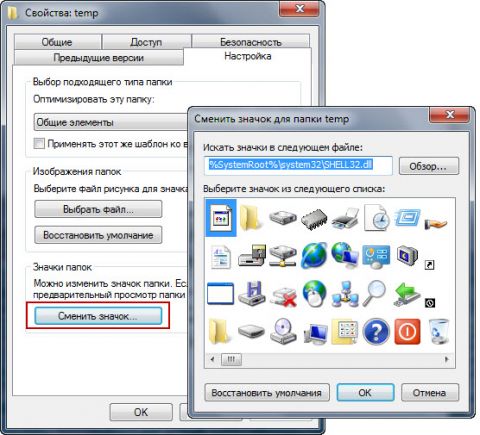
Проблема в том, что этот способ не срабатывает, если вы открываете папку из библиотеки. Например, щелкнув Пуск – Документы и открыв свойства любой папки, вы не обнаружите там вкладки Настройка.
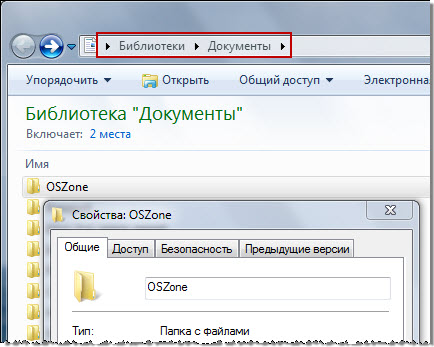
Такое поведение операционной системы не слишком понятно для пользователя, но, к счастью, обойти это очень просто. Щелкните правой кнопкой мыши по папке и выберите из меню пункт Расположение папки. Теперь вы открыли ее вне библиотеки.
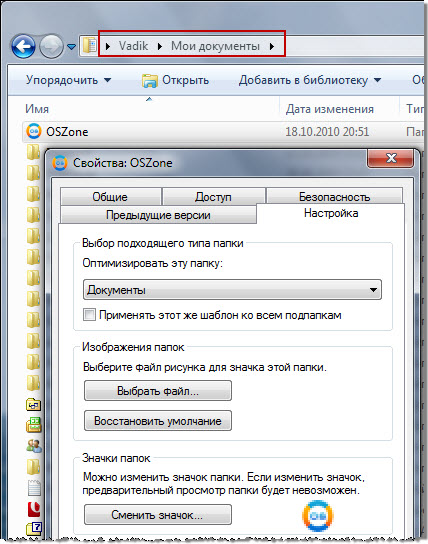
А значит, открыв свойства папки, вы найдете там вкладку Настройка и сможете сменить значок.
Зачем изменять значок папки
Да можно просто для красоты! Но я занимаюсь этим не ради украшательства и, конечно, меняю значки не для всех папок. Я задаю значки только самым важным папкам, чтобы они выделялись в общем списке — так их легче найти визуально. Поскольку я храню свои файлы в стандартных расположениях, они входят в библиотеки, отсюда всплыла нестыковка с назначением значков. И в избранном значки тоже отображаются.
Об авторе
Вадим — владелец этого блога, и почти все записи здесь вышли из-под его пера. Подробности о блоге и авторе здесь. Поддержать автора вы можете тут.
Вас также может заинтересовать:
- Как освоить библиотеки Windows за 5 минут
- Внебрачная связь проводника с Internet Explorer
- Как задать значок для папки, чтобы он отображался в любой системе
- Как найти и применять команды shell для ускорения работы
- Как ускорить работу в системе с помощью избранного
- Как изменить имя и значок сети в Windows 7
- Как добавить свой пункт в контекстное меню рабочего стола и компьютера
Я в Telegram
Подпишитесь на канал и читайте интересные записи чаще! Есть вопросы? Задайте их в чате.
комментариев 18
Никогда не пробовал значки менять в папках, включенных в библиотеки. Не особо этим люблю заниматься. Но про то, что нельзя сменить значок у них, и как это сделать, не знал.
Спасибо, Вадим.
Ваша оценка: 
 0
0
Сергей, ответ я занес в заметку 🙂
Ваша оценка: +1
Спасибо, Вадим! Познавательно и полезно 🙂 P.S. У вас на сайте нет регистрации постоянных читателей как таковой? Не хочется постоянно вбивать свои данные при написании комментария 🙂
Ваша оценка: +1
Александр, спасибо за отзыв. Проверьте почту, указанную в последнем комментарии.
Ваша оценка: 0
Занесу в свой справочник Windows.Народные советы для коллекции. Спасибо за совет и интересный сайт.
Ваша оценка: 0
Вот значки меня мало интересовали, извеняюсь что не много не в тему. А копку «Пуск» хотелось бы узнать как сменить. Рестораторои знаю какой ревурс поменять, а вот как с explorer поступить не знаю. Если можно, то чтобы без твиков, потихоньку так, ручками. За ранее спасибо!
Ваша оценка: 0
Андрей, кнопку «Пуск» можно изменить только правкой ресурсов. Я уверен, что вы легко найдете нужную тему в форуме «Оформление Windows 7» на конференции OSZone.net.
Ваша оценка: 0
Vadim Sterkin, Спасибо
Ваша оценка: 0
Спасибо, Vadim! Честно говоря одного не понял. Можно ли сделать логотипом папки свой значок, а не те, которые мне предлагаются?
Ваша оценка: 0
Влад, можно, конечно. При смене значка вы можете указать любое расположение. Но речь идет о папках. Значок библиотеки проще всего сменить в Librarian.
Ваша оценка: 0
Подскажи пожалуйста а как изменить значок не одной папки а сразу всех на компьютере?Ну и чтобы когда создаешь папку у неё сразу значок был который я поставил?
Ваша оценка: 0
Даниил, для этого нужно править ресурсы.
Ваша оценка: 0
а какой формат должен быть у фотографии а то JPG не читает
Ваша оценка: 0
У значка должен быть формат ICO, либо он должен содержаться внутри DLL.
Ваша оценка: 0
Статья познавательна и полезна, большое спасибо. Но вот ещё вопрос, как изменить значки ВСЕХ папок за раз? Пыталась найти ответ в просторах сети, но безуспешно. Помогите, если знаете.
Ваша оценка: 0
Богдана, вы плохо искали, но я бы не стал править ресурсы ради этого…
Ваша оценка: 0
Здравствуйте! Не уверен, что пишу именно туда, но всё-таки.
Столкнулся с такой странностью: иногда (т.е. не всегда) при маркировке папок Windows 7 последние маркируются странным образом, а именно пунктирной линией по периметру, а не а не «стеклом» а-ля аэро. Из-за чего это происходит и можно ли как-то предотвратить?
Нормально:
http://s13.radikal.ru/i186/1208/09/ddca3f4d8a56.jpg
«Не нормально»:
http://s018.radikal.ru/i527/1208/21/e973bed5bf83.jpg
Ваша оценка: 0
Вот это-то я и искала )) Очень нужная и важная информация. Спасибо автору.
Ваша оценка: 0