
Как рассчитать доверительные интервалы в Excel
Доверительный интервал — это диапазон значений, который может содержать параметр генеральной совокупности с определенным уровнем достоверности. Он рассчитывается по следующей общей формуле:
Доверительный интервал = (точечная оценка) +/- (критическое значение) * (стандартная ошибка)
Эта формула создает интервал с нижней границей и верхней границей, который, вероятно, содержит параметр совокупности с определенным уровнем достоверности:
Доверительный интервал = [нижняя граница, верхняя граница]
В этом руководстве объясняется, как рассчитать следующие доверительные интервалы в Excel:
1. Доверительный интервал для среднего
2. Доверительный интервал для разницы в средних значениях
3. Доверительный интервал для пропорции
4. Доверительный интервал для разницы в пропорциях
Пример 1: Доверительный интервал для среднего
Доверительный интервал = x +/- z*(s/√n)
Пример: Предположим, мы собираем случайную выборку черепах со следующей информацией:
- Размер выборки n = 25
- Средний вес выборки x = 300
- Стандартное отклонение выборки s = 18,5
На следующем снимке экрана показано, как рассчитать 95% доверительный интервал для истинного среднего веса популяции черепах:
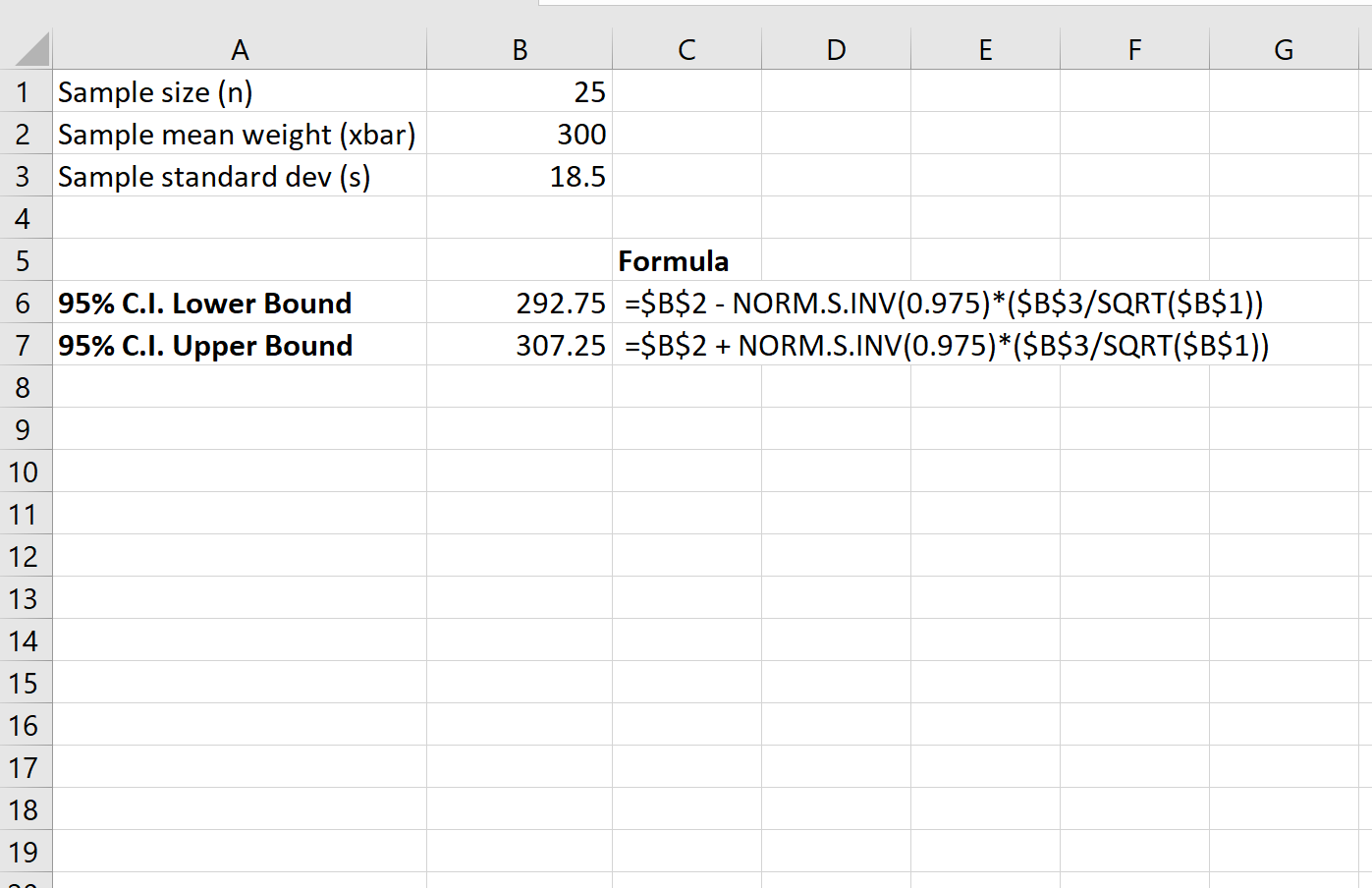
95% доверительный интервал для истинного среднего веса популяции черепах составляет [292,75, 307,25] .
Пример 2: Доверительный интервал для разницы в средних значениях
Мы используем следующую формулу для расчета доверительного интервала для разницы в средних значениях генеральной совокупности :
Доверительный интервал = ( x 1 – x 2 ) +/- t * √ ((s p 2 /n 1 ) + (s p 2 /n 2 ))
- x 1 , x 2 : среднее значение для образца 1, среднее значение для образца 2
- t: t-критическое значение, основанное на доверительном уровне и (n 1 +n 2 -2) степенях свободы
- s p 2 : объединенная дисперсия, рассчитанная как ((n 1 -1)s 1 2 + (n 2 -1)s 2 2 ) / (n 1 +n 2 -2)
- t: t-критическое значение
- n 1 , n 2 : размер выборки 1, размер выборки 2
Пример: Предположим, мы хотим оценить разницу в среднем весе между двумя разными видами черепах, поэтому мы собираем случайную выборку из 15 черепах из каждой популяции. Вот сводные данные для каждого образца:
Образец 1:
- х 1 = 310
- с 1 = 18,5
- п 1 = 15
Образец 2:
- х 2 = 300
- с 2 = 16,4
- п 2 = 15
На следующем снимке экрана показано, как рассчитать 95% доверительный интервал для истинной разницы в средних значениях населения:
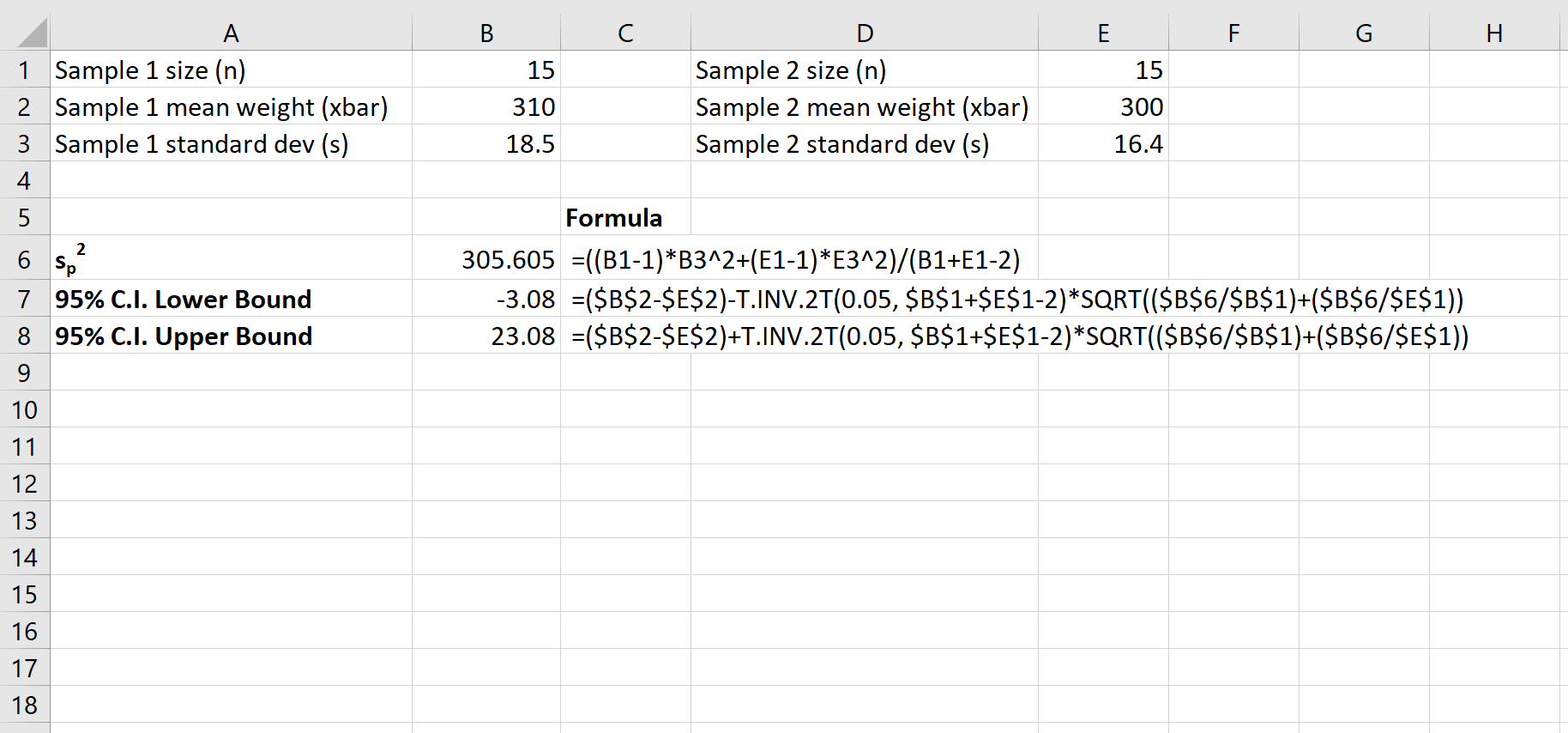
95% доверительный интервал для истинной разницы в средних значениях населения составляет [-3,08, 23,08] .
Пример 3: Доверительный интервал для пропорции
Мы используем следующую формулу для расчета доверительного интервала для пропорции :
Доверительный интервал = p +/- z * √ p (1-p) / n
Пример: Предположим, мы хотим оценить долю жителей округа, поддерживающих определенный закон. Мы выбираем случайную выборку из 100 жителей и спрашиваем их об их отношении к закону. Вот результаты:
На следующем снимке экрана показано, как рассчитать 95-процентный доверительный интервал для истинной доли жителей всего округа, поддерживающих закон:
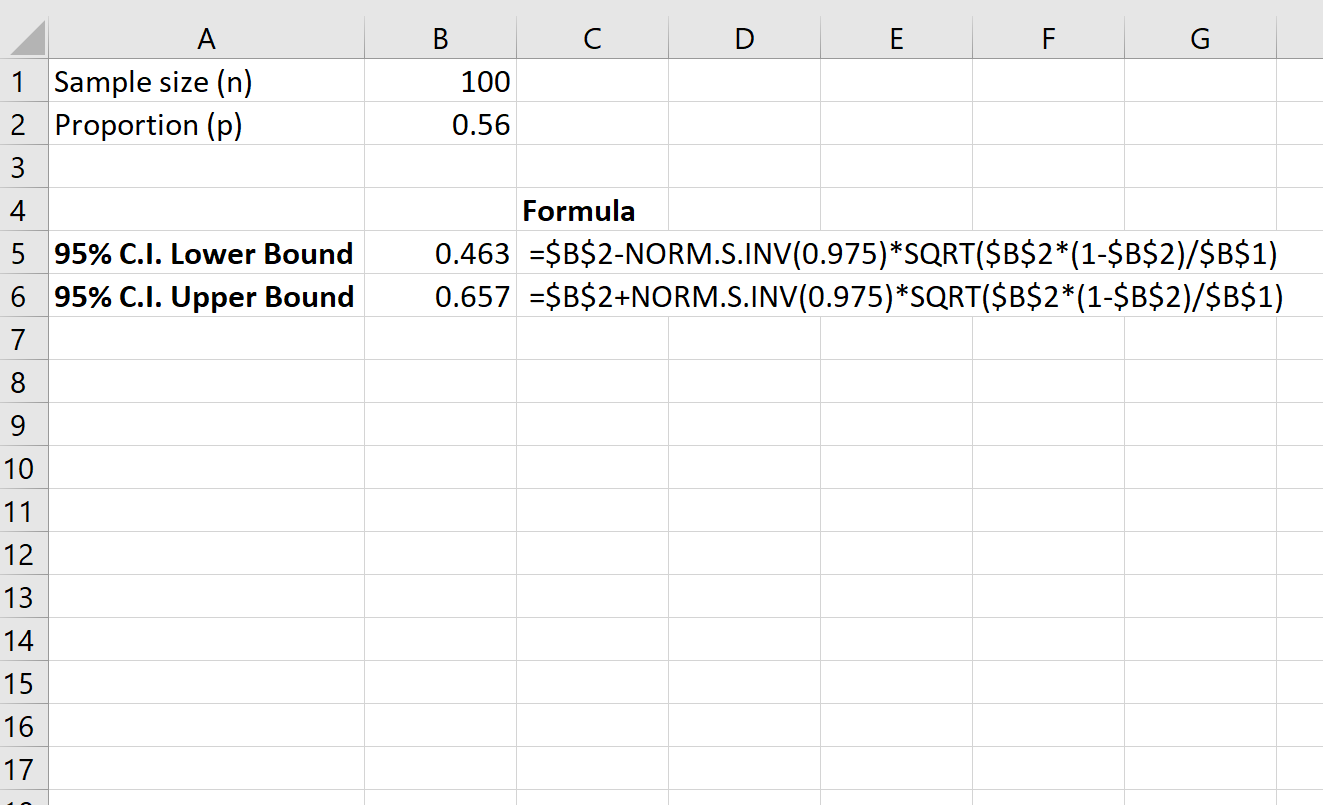
95-процентный доверительный интервал для истинной доли жителей всего округа, поддерживающих закон, составляет [0,463, 0,657] .
Пример 4: Доверительный интервал для разницы в пропорциях
Доверительный интервал = (p 1 –p 2 ) +/- z*√(p 1 (1-p 1 )/n 1 + p 2 (1-p 2 )/n 2 )
- p 1 , p 2 : доля образца 1, доля образца 2
- z: z-критическое значение, основанное на доверительном уровне
- n 1 , n 2 : размер выборки 1, размер выборки 2
Пример. Предположим, мы хотим оценить разницу в доле жителей, поддерживающих определенный закон в округе А, по сравнению с долей жителей, поддерживающих закон в округе Б. Вот сводные данные для каждой выборки:
Образец 1:
- п 1 = 100
- p 1 = 0,62 (т.е. 62 из 100 жителей поддерживают закон)
Образец 2:
- п 2 = 100
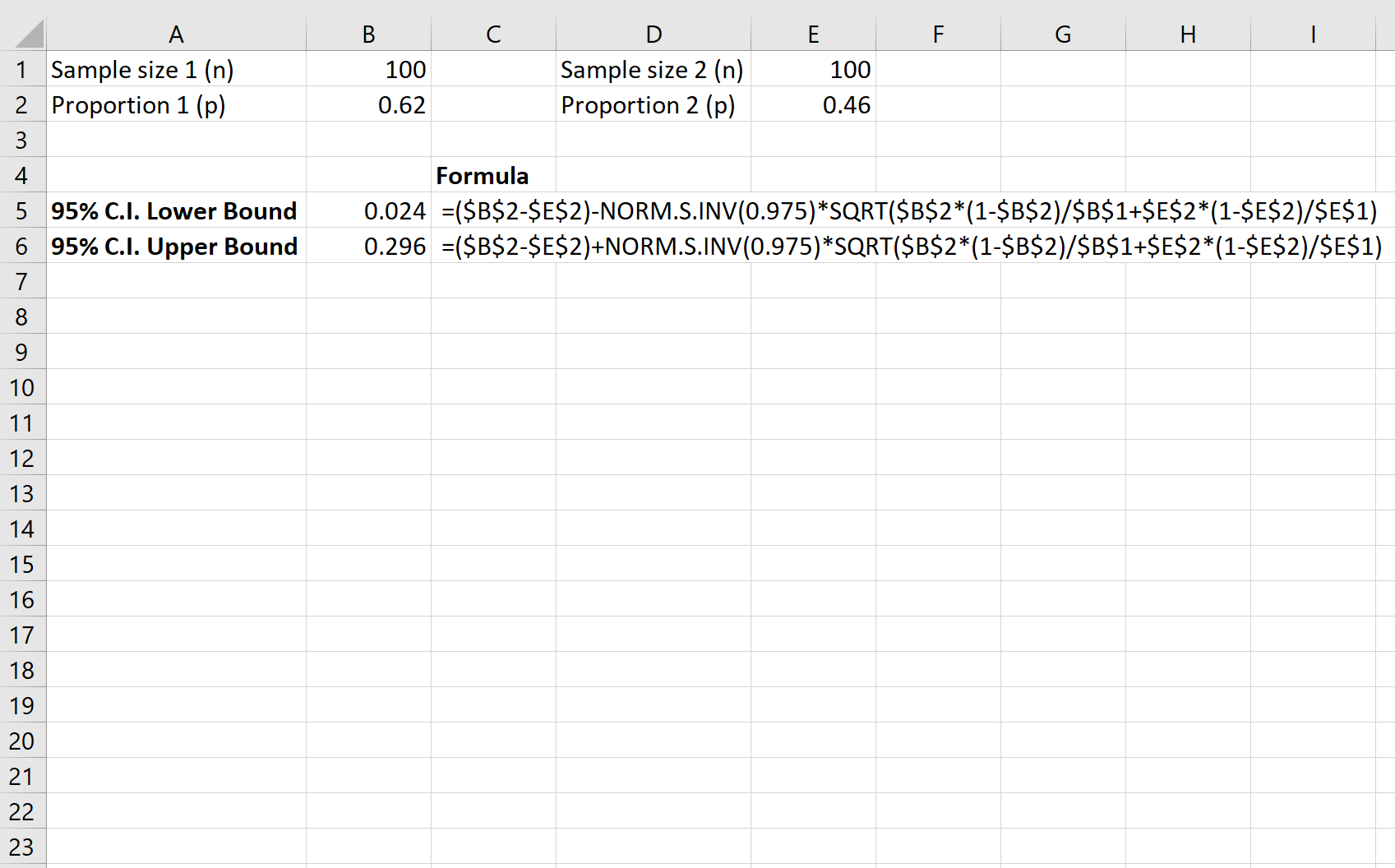
- p 2 = 0,46 (т.е. 46 из 100 жителей поддерживают закон) На следующем снимке экрана показано, как рассчитать 95% доверительный интервал для истинной разницы в доле жителей, поддерживающих закон, между округами:
Доверительный интервал 9,5% для истинной разницы доли жителей, поддерживающих закон, между округами составляет [0,024, 0,296] .
Вы можете найти больше учебников по Excel здесь .
Функция ДОВЕРИТ
Excel для Microsoft 365 Excel для Microsoft 365 для Mac Excel для Интернета Excel 2021 Excel 2021 для Mac Excel 2019 Excel 2019 для Mac Excel 2016 Excel 2016 для Mac Excel 2013 Excel 2010 Excel 2007 Excel для Mac 2011 Excel Starter 2010 Еще. Меньше
В этой статье описаны синтаксис формулы и использование в Microsoft Excel.
Описание
Возвращает доверительный интервал для среднего генеральной совокупности с нормальным распределением.
Доверительный интервал — это диапазон значений. Выборка «x» находится в центре этого диапазона, а диапазон — x ± ДОВЕРИТ. Например, если x — это пример времени доставки продуктов, заказаных по почте, то x ± ДОВЕРИТ — это диапазон средств численности населения. Для любого средней численности населения (μ0) в этом диапазоне вероятность получения выборки от μ0 больше, чем x, больше, чем альфа; для любого средней численности населения (μ0, не в этом диапазоне), вероятность получения выборки от μ0 больше, чем x, меньше, чем альфа. Другими словами, предположим, что для построения двунамерного теста на уровне значимости альфа гипотезы о том, что это μ0, используются значения x, standard_dev и размер. Тогда мы не отклонить эту гипотезу, если μ0 находится через доверительный интервал, и отклонить эту гипотезу, если μ0 не находится в доверительный интервал. Доверительный интервал не позволяет нам сделать вывод о том, что вероятность 1 — альфа, что следующий пакет займет время доставки через доверительный интервал.
Важно: Эта функция была заменена одной или несколькими новыми функциями, которые обеспечивают более высокую точность и имеют имена, лучше отражающие их назначение. Хотя эта функция все еще используется для обеспечения обратной совместимости, она может стать недоступной в последующих версиях Excel, поэтому мы рекомендуем использовать новые функции.
Чтобы узнать больше о новых функциях, см. в разделах Функция ДОВЕРИТ.НОРМ и Функция ДОВЕРИТ.СТЬЮДЕНТ.
Синтаксис
Аргументы функции ДОВЕРИТ описаны ниже.
- Альфа — обязательный аргумент. Уровень значимости, используемый для вычисления доверительного уровня. Доверительный уровень равен 100*(1 — альфа) процентам или, иными словами, значение аргумента «альфа», равное 0,05, означает 95-процентный доверительный уровень.
- Стандартное_откл — обязательный аргумент. Стандартное отклонение генеральной совокупности для диапазона данных, предполагается известным.
- Размер — обязательный аргумент. Размер выборки.
Замечания
- Если какой-либо из аргументов не является числом, возвращается #VALUE! значение ошибки #ЗНАЧ!.
- Если альфа ≤ 0 или ≥ 1, доверит возвращает #NUM! значение ошибки #ЗНАЧ!.
- Если Standard_dev ≤ 0, возвращается #NUM! значение ошибки #ЗНАЧ!.
- Если значение аргумента «размер» не является целым числом, оно усекается.
- Если размер < 1, доверит возвращает #NUM! значение ошибки #ЗНАЧ!.
- Если предположить, что альфа = 0,05, то нужно вычислить область под стандартной нормальной кривой, которая равна (1 — альфа), или 95 процентам. Это значение равно ± 1,96. Следовательно, доверительный интервал определяется по формуле:
Пример
Скопируйте образец данных из следующей таблицы и вставьте их в ячейку A1 нового листа Excel. Чтобы отобразить результаты формул, выделите их и нажмите клавишу F2, а затем — клавишу ВВОД. При необходимости измените ширину столбцов, чтобы видеть все данные.
Стандартное отклонение для генеральной совокупности
Функция ДОВЕРИТ и нормальный доверительный интервал в Excel
Функция ДОВЕРИТ в Excel предназначена для определения доверительного интервала для среднего значения, найденного для генеральной совокупности, которая имеет нормальное распределение.
Другими словами, рассматриваемая функция позволяет определить допустимые отклонения для найденного среднего значения с учетом известных уровня значимости (заданная вероятность того, что некоторое значение находится в доверительном интервале) и стандартного отклонения (меры степени разброса значений относительно среднего значения для генеральной совокупности).
Как построить доверительный интервал нормального распределения в Excel
Поскольку интервал значений, в котором находится некоторая неизвестная величина, совпадает с областью, в которой могут изменяться значения этой величины, то вероятность правильности оценки данной величины стремится к нулю. Поэтому, принято устанавливать определенное значение вероятности для нахождения границ изменения некоторой величины. Значения, находящиеся между этими границами, называют доверительным интервалом.
Рассматриваемая функция была заменена функцией ДОВЕРИТ.НОРМ с версии Excel 2010. Функция ДОВЕРИТ была оставлена для обеспечения совместимости с документами, созданными в более ранних версиях табличного редактора.
Пример расчета доверительного интервала в Excel
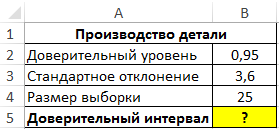
Пример 1. В заводском цехе производят деталь, длина которой должна составлять 200 мм. Стандартное отклонение от длины – 3,6 мм. Для контроля качества деталей из партии (генеральная совокупность) делают выборку из 25 деталей. Определить интервал с доверительный уровнем 95%.
Вид таблицы данных:
Для определения доверительного интервала используем функцию:
- 1-B2 – уровень значимости (рассчитан с учетом зависимости от доверительного уровня);
- B3 – значение стандартного отклонения;
- B4 – количество деталей в выборке.
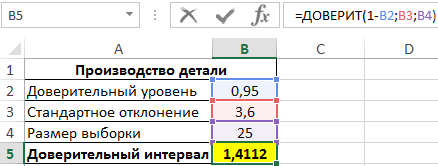
То есть, границы доверительного интервала соответствуют: (Xср-1,4112;Xср+1,4112). Допустим, было определено среднее значение выборки – 199,5 мм. Тогда доверительный интервал примерно определяется как (198,1;200,9), при этом номинальная длина детали (200 мм) находится в доверительном диапазоне, то есть производственный процесс не нарушен.
Как найти границы доверительного интервала в Excel
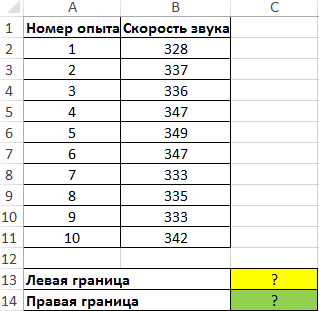
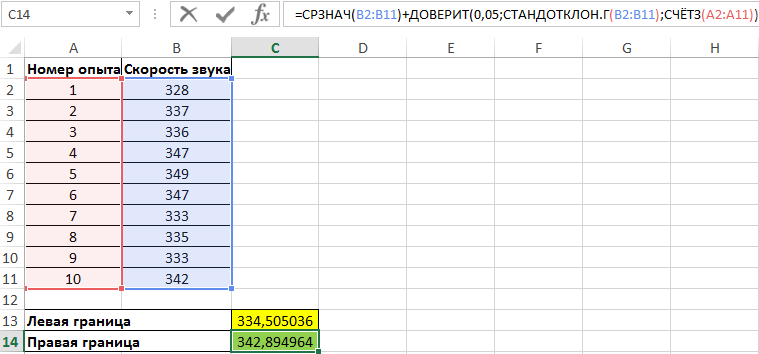
Пример 2. Были проведены опыты по определению скорости распространения звуковой волны в воздухе. Результаты 10 опытов записаны в таблицу. Определить левую и правую границы доверительного интервала для среднего значения.
Вид таблицы данных:
Для нахождения левой границы используем формулу:
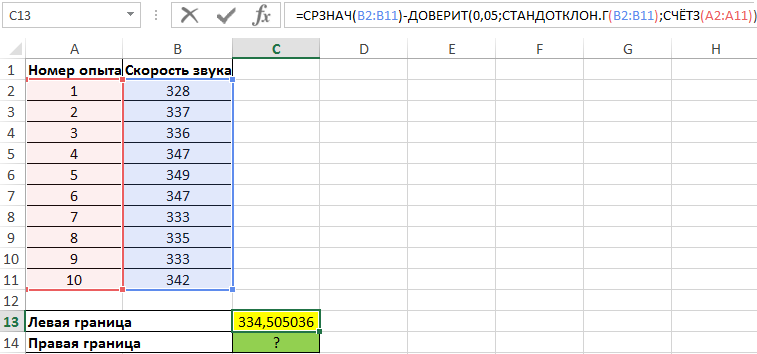
В данном случае выборка и генеральная совокупность приняты как имеющиеся данные для 10 проведенных опытов. Среднее выборочное значение рассчитано с помощью функции СРЗНАЧ. Для получения левой границы доверительного интервала из данного значения вычитаем число, полученное в результате выполнения функции ДОВЕРИТ, в которой значение второго аргумента определено с помощью функции СТАНДОТКЛОН.Г, а число опытов – подсчетом количества ячеек функцией СЧЁТЗ.
Поскольку уровень значимости не задан, используем стандартное значение – 0,05.
Правая граница определяется аналогично с разницей в том, что к среднему значению выборки прибавляется результат расчета функции ДОВЕРИТ:
Как посчитать доверительный интервал по функции ДОВЕРИТ в Excel
Функция имеет следующую синтаксическую запись:
- альфа – обязательный, принимает числовое значение, характеризующее уровень значимости – вероятность отклонения нулевой (неверной) гипотезы в том случае, когда она на самом деле верна. Определяется как 1-, где — уровень доверия (вероятность нахождения истинного значения некоторой оцениваемой величины в определенном интервале, называемом доверительным).
- стандартное_откл – обязательный, принимает значение стандартного отклонения величины для генеральной совокупности значений (в Excel предусмотрена функция для определения этой величины — СТАНДОТКЛОН.Г).
- размер – обязательный, принимает числовое значение, характеризующее количество точек данных в анализируемой выборке (ее размер).
- Все аргументы функции должны указываться в виде числовых значений или данных, которые могут быть преобразованы в числа (например, текстовые строки с числами, логические ИСТИНА, ЛОЖЬ). В противном случае результатом выполнения функции ДОВЕРИТ будет код ошибки #ЧИСЛО!
- Аргумент альфа должен быть указан числовым значением из диапазона от 0 до 1 (оба включительно). Иначе функция ДОВЕРИТ вернет код ошибки #ЧИСЛО! Аналогичная ошибка возникает в случаях, когда аргумент стандартное_откл задан числом, взятым из диапазона отрицательных значений или нулем.
- Диапазон допустимых значений для аргумента размер – от 1 до бесконечности со знаком плюс.
- Excel Formula Examples
- Создать таблицу
- Форматирование
- Функции Excel
- Формулы и диапазоны
- Фильтр и сортировка
- Диаграммы и графики
- Сводные таблицы
- Печать документов
- Базы данных и XML
- Возможности Excel
- Настройки параметры
- Уроки Excel
- Макросы VBA
- Скачать примеры
Как рассчитать доверительный интервал в Excel. Правило трех сигм +применение на практике.
Из данной статьи вы узнаете:
- Что такое доверительный интервал?
- Как его самостоятельно рассчитать в Excel? Инструкция с пошаговым описанием и файл с примером!
- В чем суть правила 3-х сигм?
- Как можно применить эти знания на практике?
В наше время из-за переизбытка информации, связанного с большим ассортиментом товаров, направлений продаж, сотрудников, направлений деятельности и т.д., бывает трудно выделить главное, на что, в первую очередь, стоит обратить внимание и приложить усилия для управления. Определение доверительного интервала и анализ выхода за его границы фактических значений — методика, которая поможет вам выделить ситуации, влияющие на изменение тенденций. Вы сможете развивать позитивные факторы и снизить влияние негативных. Данная технология применяется во многих известных мировых компаниях.
Существуют так называемые «оповещения», которые информируют руководителей о том, что очередное значение в определенном направлении вышло за доверительный интервал. Что это означает? Это сигнал, что произошло какое-то нестандартное событие, которое, возможно, изменит существующую тенденцию в данном направлении. Это сигнал к тому, чтобы разобраться в ситуации и понять, что на неё повлияло.
Например, рассмотрим несколько ситуаций. Мы рассчитали прогноз продаж с границами прогноза по 100 товарным позициям на 2011 год по месяцам и в марте фактические продажи:
- По «Подсолнечному маслу» пробили верхнюю границу прогноза и не попали в доверительный интервал.
- По «Сухим дрожжам» вышли за нижнюю границу прогноза.
- По «Овсяным Кашам» пробили верхнюю границу.
По остальным товарам фактические продажи оказались в рамках заданных границ прогноза. Т.е. их продажи оказались в рамках ожиданий. Итак, мы выделили 3 товара, которые вышли за границы, и начали разбираться, что же повлияло на выход за границы:
- По «Подсолнечному маслу» мы вошли в новую торговую сеть, которая дала нам дополнительный объем продаж, что привело к выходу за верхнюю границу. Для этого товара стоит пересчитать прогноз до конца года с учетом прогноза продаж в данную сеть.
- По «Сухим дрожжам» машина застряла на таможне, и образовался дефицит в рамках 5 дней, что повлияло на снижение продаж и выход за нижнюю границу. Возможно, стоит разобраться, что послужило причиной и постараться не повторять данную ситуацию.
- По «Овсяным Кашам» было запущено мероприятие по стимулированию сбыта, которое дало значительный прирост продаж и привело к выходу за границы прогноза.
Мы выделили 3 фактора, которые повлияли на выход за границы прогноза. В жизни их может быть гораздо больше.Для повышения точности прогнозирования и планирования факторы, которые приводят к тому, что фактические продажи могут выйти за границы прогноза, стоит выделить и строить прогнозы и планы по ним отдельно. А затем учитывать их влияние на основной прогноз продаж. Также можно регулярно оценивать влияние данных факторов и менять ситуацию к лучшему за счет уменьшения влияния негативных и увеличения влияния позитивных факторов.
С помощью доверительного интервала мы можем:
- Выделить направления, на которые стоит обратить внимание, т.к. в этих направлениях произошли события, которые могут повлиять на изменение тенденции.
- Определить факторы, которые реально влияют на изменение ситуации.
- Принять взвешенное решение (например, о закупках, при планировании и т.д.).
Теперь рассмотрим, что такое доверительный интервал и как его рассчитать в Excel на примере.
Что такое доверительный интервал?
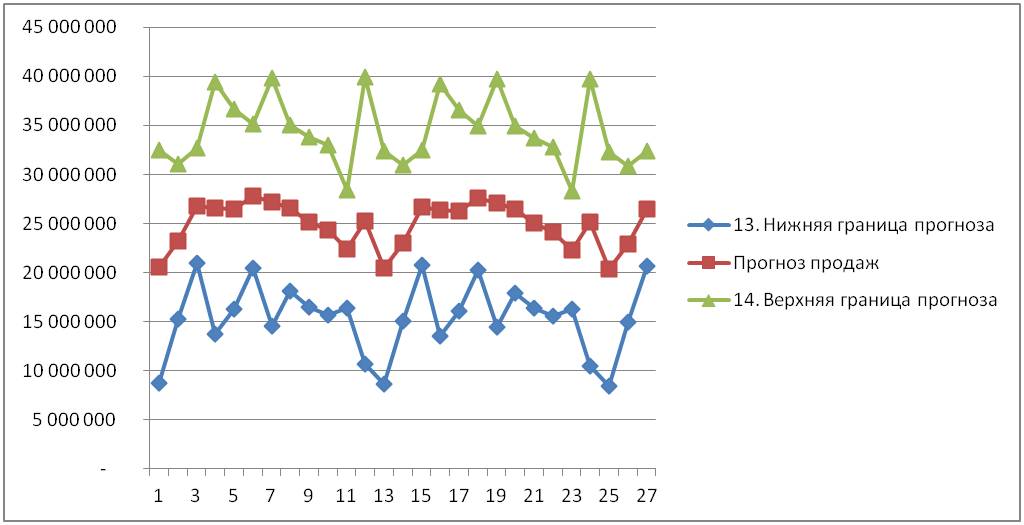
Доверительный интервал – это границы прогноза (верхняя и нижняя), в рамки которых с заданной вероятностью (сигма) попадут фактические значения.
Т.е. мы рассчитываем прогноз — это наш основной ориентир, но мы понимаем, что фактические значения вряд ли на 100% будут равны нашему прогнозу. И возникает вопрос, в какие границы могут попасть фактические значения, если существующая тенденция сохранится? И на этот вопрос нам поможет ответить расчет доверительного интервала, т.е. — верхней и нижней границы прогноза.
Что такое заданная вероятность сигма?
При расчете доверительного интервала мы можем задать вероятность попадания фактических значений в заданные границы прогноза. Как это сделать? Для этого мы задаем значение сигма и, если сигма будет равна:
- 3 сигма — то, вероятность попадания очередного фактического значения в доверительный интервал составят 99,7%, или 300 к 1, или существует 0,3% вероятности выхода за границы.
- 2 сигма — то, вероятность попадания очередного значения в границы составляет ≈ 95,5 %, т.е. шансы примерно 20 к 1, или существует 4,5% вероятности выхода за границы.
- 1 сигма — то, вероятность ≈ 68,3%, т.е. шансы примерно 2 к 1, или существует 31,7% вероятность того, что очередное значение выйдет за пределы доверительного интервала.
Мы сформулировали правило 3 сигм, которое гласит, что вероятность попадания очередного случайного значения в доверительный интервал с заданным значением три сигма составляет 99.7%.
Великим русским математиком Чебышевым была доказана теорема о том, что существует 10% вероятность выхода за границы прогноза с заданным значением три сигма. Т.е. вероятность попадания в доверительный интервал 3 сигма составит минимум 90%, в то время как попытка рассчитать прогноз и его границы «на глазок» чревата куда более существенными ошибками.
Как самостоятельно рассчитать доверительный интервал в Excel?
Расчет доверительного интервала в Excel (т.е. верхней и нижней границы прогноза) рассмотрим на примере. У нас есть временной ряд — продажи по месяцам за 5 лет. См. Вложенный файл.
Для расчета границ прогноза рассчитаем:
- Прогноз продаж (см. статью «Как самостоятельно рассчитать прогноз продаж с учетом роста и сезонностью»).
- Сигма — среднеквадратическое отклонение модели прогноза от фактических значений.
- Три сигма.
- Доверительный интервал.
1. Прогноз продаж.
О том, «как рассчитать прогноз продаж с учетом роста и с сезонностью» подробно описано в данной статье. Поэтому для тех, кто еще не изучал данный материал и не знает, как самостоятельно рассчитать прогноз продаж по месяцам с учетом роста и сезонности, рекомендуем для понимания последующих действий изучить данную статью, а затем перейти к дальнейшему изучению данного материала.
2. Для определения сигма рассчитаем среднеквадратическое отклонение модели прогноза от фактических значений.
Для расчета сигма рассчитаем среднеквадратическое отклонение для каждого месяца.
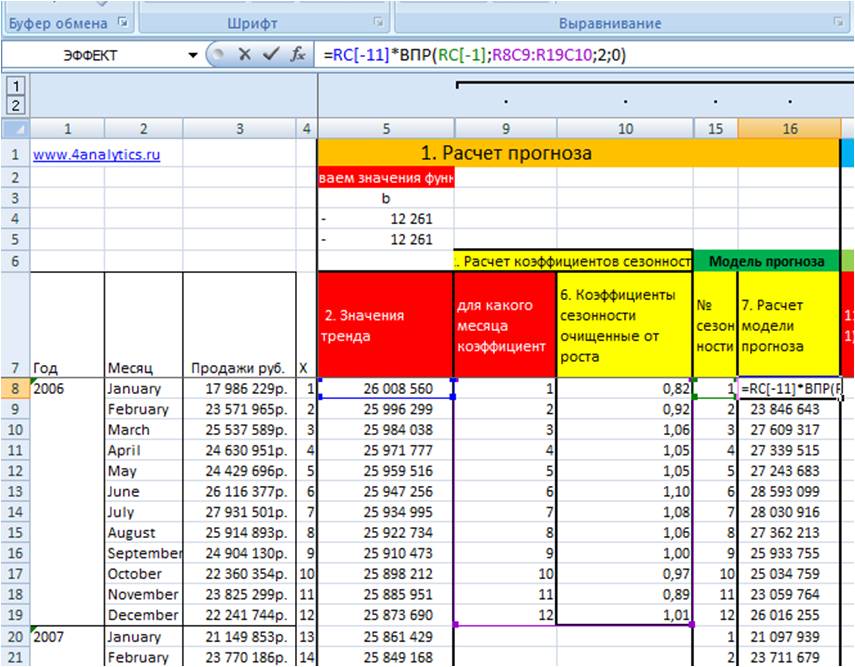
1. Для этого на 7-м шаге во вложенном файле рассчитаем значения прогнозной модели, в нашем случае это прогноз с линейным трендом и сезонностью.
Значение модели = Значение тренда умножим на коэффициент сезонности соответствующего месяца.
В Excel введем формулу:
=RC[-11] (ссылка на тренд) *ВПР(RC[-1];R8C9:R19C10;2;0) (формула ВПР со ссылкой на коэффициент сезонности соответствующего месяца)
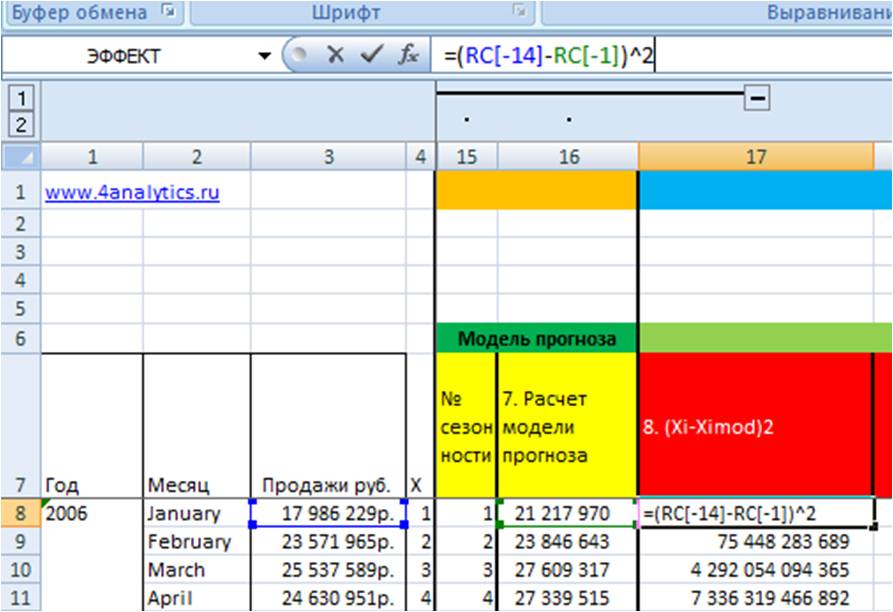
2. Рассчитаем квадрат разницы фактических значений и прогнозной модели (Xi-Ximod)^2 (8 этап во вложенном файле)
=(RC[-14] (данные во временном ряду) — RC[-1] (значение модели) )^2 (в квадрате)
3. Просуммируем для каждого месяца значения отклонений из 8 этапа Сумма((Xi-Ximod)^2), т.е. просуммируем январи, феврали. для каждого года.
Для этого воспользуемся формулой =СУММЕСЛИ()
=СУММЕСЛИ(массив с номерами периодов внутри цикла (для месяцев от 1 до 12);ссылка на номер периода в цикле; ссылка на массив с квадратами разницы исходных данных и значений периодов)
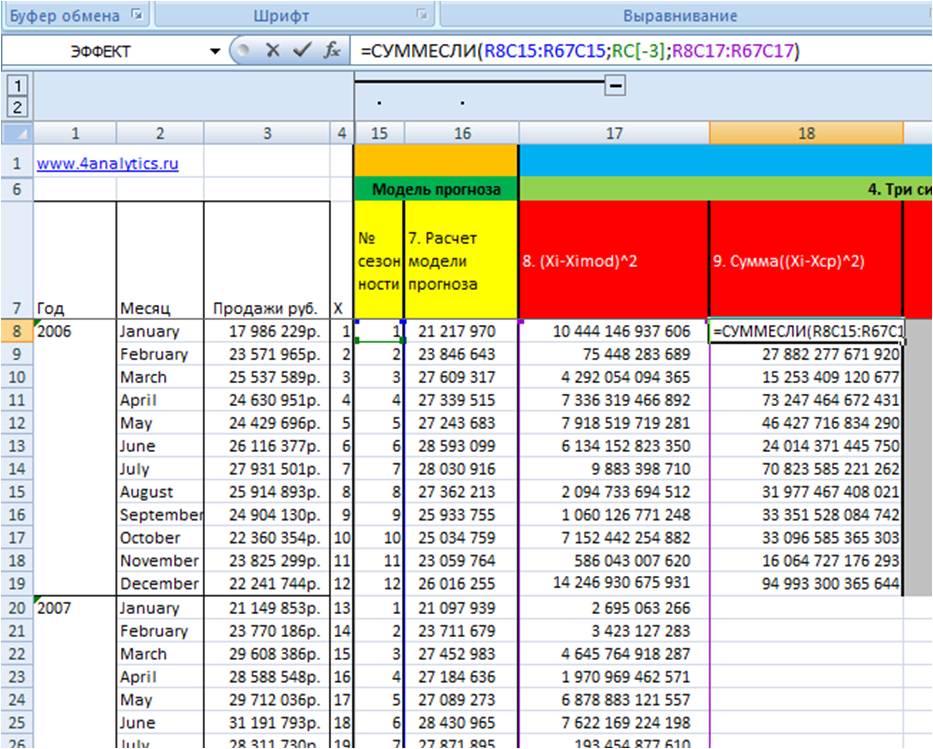
4. Рассчитаем среднеквадратическое отклонение для каждого периода в цикле от 1 до 12 (10 этап во вложенном файле).
Для этого из значения рассчитанного на 9 этапе мы извлекаем корень и делим на количество периодов в этом цикле минус 1 = КОРЕНЬ((Сумма(Xi-Ximod)^2/(n-1))
Воспользуемся формулами в Excel =КОРЕНЬ(R8 (ссылка на (Сумма(Xi-Ximod)^2) /(СЧЁТЕСЛИ($O$8:$O$67 (ссылка на массив с номерами цикла) ; O8 (ссылка на конкретный номер цикла, которые считаем в массиве) )-1))
С помощью формулы Excel = СЧЁТЕСЛИ мы считаем количество n
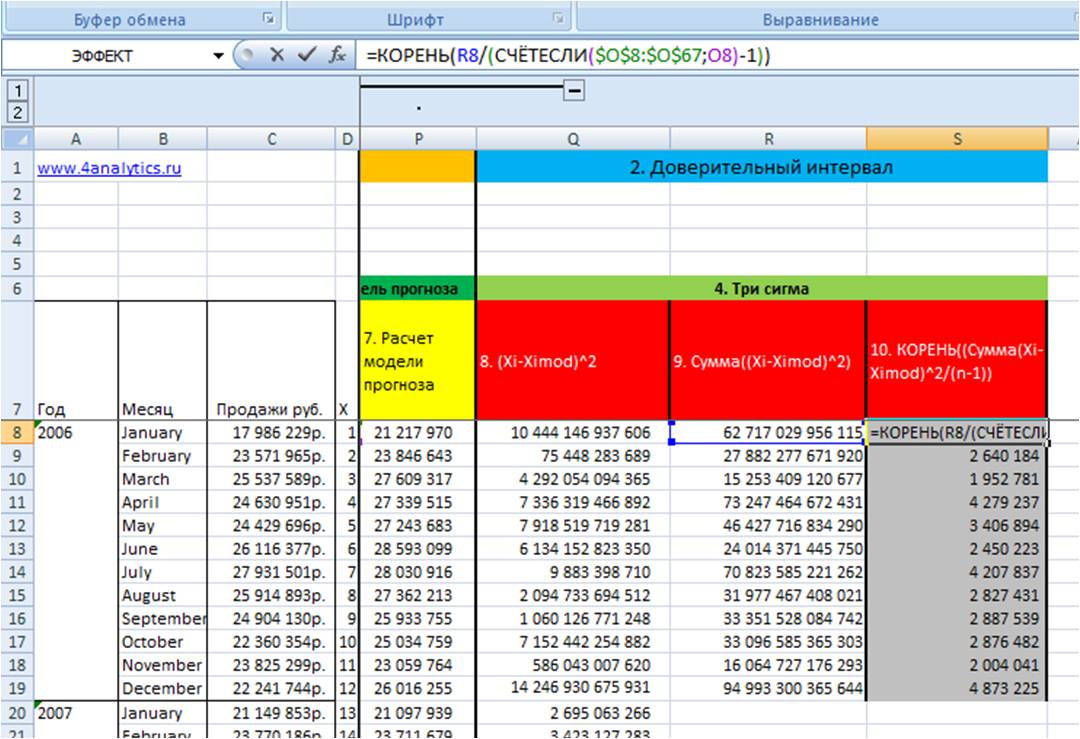
Рассчитав среднеквадратическое отклонение фактических данных от модели прогноза, мы получили значение сигма для каждого месяца — этап 10 во вложенном файле.
3. Рассчитаем 3 сигма.
На 11 этапе задаем количество сигм — в нашем примере «3» (11 этап во вложенном файле):

Также удобные для практики значения сигма:
1,64 сигма — 10% вероятность выхода за предел (1 шанс из 10);
1,96 сигма — 5% вероятность выхода за пределы (1 шанс из 20);
2,6 сигма — 1% вероятность выхода за пределы (1 шанс из 100).
5) Рассчитываем три сигма, для этого мы значения «сигма» для каждого месяца умножаем на «3».
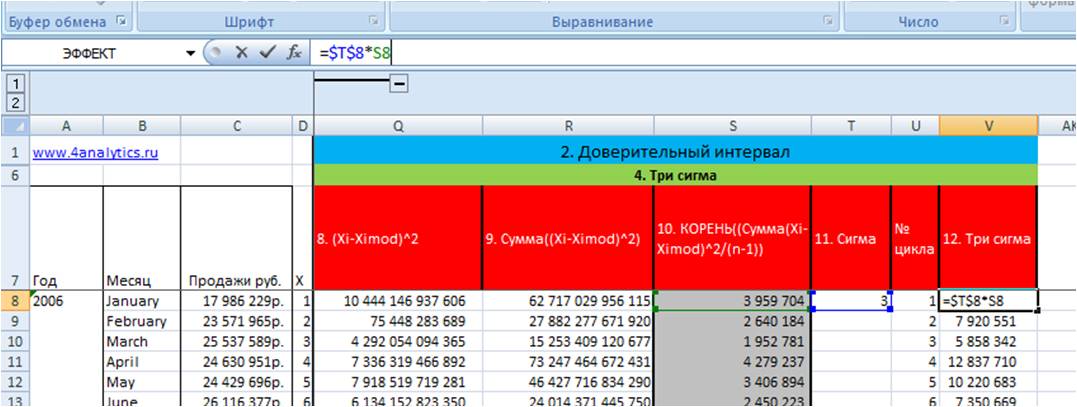
3.Определяем доверительный интервал.
- Верхняя граница прогноза — прогноз продаж с учетом роста и сезонности + (плюс) 3 сигма;
- Нижняя граница прогноза — прогноз продаж с учетом роста и сезонности – (минус) 3 сигма;
Для удобства расчета доверительного интервала на длительный период (см. вложенный файл) воспользуемся формулой Excel =Y8+ВПР(W8;$U$8:$V$19;2;0) , где
Y8 — прогноз продаж;
W8 — номер месяца, для которого будем брать значение 3-х сигма;
$U$8:$V$19 — таблица, из которой с помощью функции =ВПР извлекаем значение 3-х сигма, соответствующее данному месяцу, фиксируем ссылку на таблицу с помощью F4, подробнее в статье «Как зафиксировать ссылку в Excel».
Т.е. Верхняя граница прогноза = «прогноз продаж» + «3 сигма» (в примере, ВПР(номер месяца; таблица со значениями 3-х сигма; столбец, из которого извлекаем значение сигма равное номеру месяца в соответствующей строке;0)).
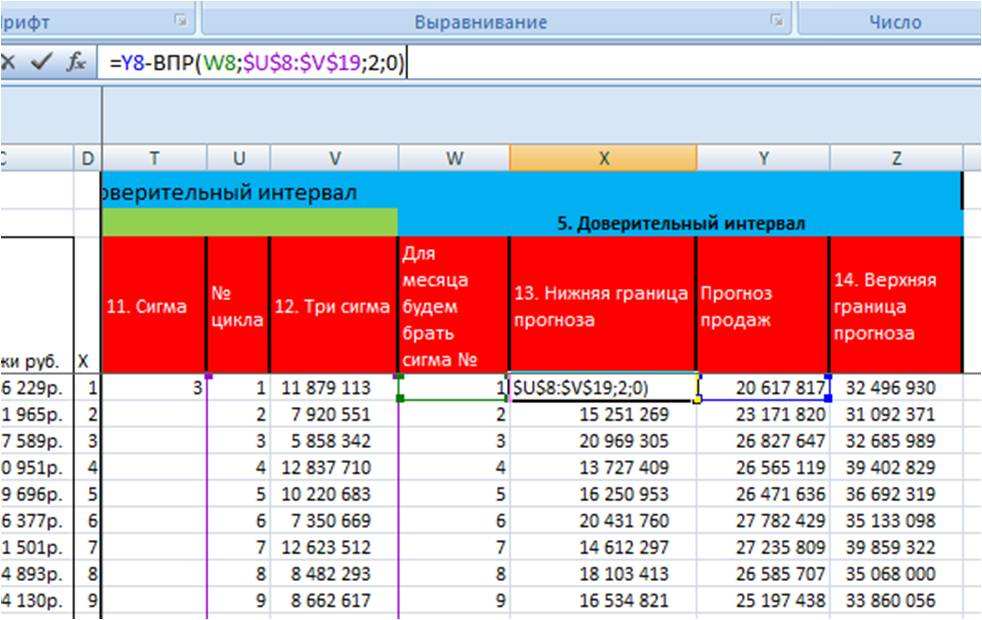
Нижняя граница прогноза = «прогноз продаж» минус «3 сигма».
Итак, мы рассчитали доверительный интервал в Excel.
Теперь у нас есть прогноз и диапазон с границами в пределах, которого с заданной вероятностью сигма попадут фактические значения.
В данной статье мы рассмотрели, что такое сигма и правило трёх сигм, как определить доверительный интервал и для чего вы можете использовать данную методику на практике.
Точных вам прогнозов и успехов!
Чем Forecast4AC PRO может вам помочь при расчете доверительного интервала?:
- Forecast4AC PRO автоматически рассчитает верхнюю или нижнюю границы прогноза для более чем 1000 временных рядов одновременно;
- Возможность анализа границ прогноза в сравнении с прогнозом, трендом и фактическими продажами на графике одним нажатием клавиши;
+ В программе Forcast4AC PRO есть возможность задать значение сигма от 1 до 3.
Присоединяйтесь к нам!
Скачивайте бесплатные приложения для прогнозирования и бизнес-анализа:

- Novo Forecast Lite — автоматический расчет прогноза в Excel .
- 4analytics — ABC-XYZ-анализ и анализ выбросов в Excel.
- Qlik Sense Desktop и QlikView Personal Edition — BI-системы для анализа и визуализации данных.
Тестируйте возможности платных решений:
- Novo Forecast PRO — прогнозирование в Excel для больших массивов данных.
Получите 10 рекомендаций по повышению точности прогнозов до 90% и выше.