
Добавление или удаление цифровой подписи для файлов Microsoft 365
Excel для Microsoft 365 Word для Microsoft 365 PowerPoint для Microsoft 365 Excel 2021 Word 2021 PowerPoint 2021 Excel 2019 Word 2019 PowerPoint 2019 Excel 2016 Word 2016 PowerPoint 2016 Excel 2013 Word 2013 PowerPoint 2013 Excel 2010 Word 2010 PowerPoint 2010 Excel 2007 Word 2007 PowerPoint 2007 Excel Starter 2010 Word Starter 2010 Еще. Меньше
В этой статье описываются цифровые подписи (также называемые цифровыми идентификаторами), их использование и способы использования цифровых подписей в следующих приложениях Microsoft 365: Word, Excel и PowerPoint.
В этой статье
- Что такое цифровая подпись?
- Строки подписи в документах Word и Excel
- Создание строки подписи в документе Word или Excel
- Подписание строки подписи в документе Word или Excel
- Удаление цифровых подписей из документа Word или Excel
- Невидимые цифровые подписи в документе Word, Excel или PowerPoint
- Добавление невидимых цифровых подписей в документ Word, Excel или PowerPoint
- Удаление невидимых цифровых подписей из документа Word, Excel или PowerPoint
Что такое цифровая подпись?
Цифровая подпись — это электронная зашифрованная печать, удостоверяющая подлинность цифровых данных, таких как сообщения электронной почты, макросы или электронные документы. Подпись подтверждает, что сведения предоставлены подписавшим их создателем и не были изменены.
Сертификат подписи и центр сертификации
Сертификат подписи. Для создания цифровой подписи необходим сертификат подписи, удостоверяющий личность. При отправке макроса или документа, подписанного цифровой подписью, также отправляется сертификат и открытый ключ. Сертификаты выпускаются центром сертификации и, аналогично водительскому удостоверению, могут быть отозваны. Как правило, сертификат действителен в течение года, по истечении которого подписывающий должен обновить имеющийся сертификат или получить новый для удостоверения своей личности.
Примечание: Дополнительные сведения об открытых и закрытых ключах см. в этой статье.
Центр сертификации. Центр сертификации похож на нотариальную контору. Он выпускает цифровые сертификаты, подтверждает их достоверность с помощью подписей, а также отслеживает сертификаты, которые истекли или были отозваны.
Совет: дополнительные сведения о получении цифрового сертификата см. в статье Получение цифрового сертификата и создание цифровой подписи.
Что гарантирует цифровая подпись?
- Подлинность. Цифровая подпись подтверждает личность подписавшего.
- Целостность. Цифровая подпись подтверждает, что содержимое документа не было изменено или подделано после заверения.
- Неотрекаемость. Цифровая подпись подтверждает происхождение заверенного содержимого. Подписавший не может отрицать свою связь с подписанным содержимым.
- Нотариальное заверение. Подписи в файлах Word, Excel или PowerPoint с временем, проставленным защищенным сервером меток времени, при определенных обстоятельствах равносильны нотариальному заверению.
Чтобы подтвердить все эти параметры, создатель документа должен заверить его содержимое цифровой подписью, которая удовлетворяет указанным ниже требованиям.
- Цифровая подпись должна быть действительной.
- Сертификат, связанный с цифровой подписью, должен быть действующим (не просроченным).
- Лицо или организация, поставившая цифровую подпись (издатель), является доверенной.
Важно: Независимо от времени получения сертификата подписи и состояния его отзыва считается, что подписанные документы с действующей отметкой времени содержат действительные подписи.
Строки подписи в документах Word и Excel
Строка подписи напоминает типичный заполнитель подписи, который может отображаться в печатном документе. Однако он работает по-другому. При вставке строки подписи в файл Microsoft 365 автор может указать сведения о предполагаемом подписывшем и инструкции для подписывающего. Когда электронная копия файла отправляется предполагаемому подписывающему лицу, это лицо видит строку подписи и уведомление о том, что его подпись запрошена. Подписыватель может:
- ввести подпись;
- выбрать изображение подписи от руки;
- ввести подпись с помощью функции рукописного ввода на ПК с сенсорным экраном.
Одновременно с видимой подписью в документ добавляется и цифровая подпись для подтверждения личности подписавшего.
Важно: документ, подписанный цифровой подписью, становится доступен только для чтения.
Создание строки подписи в документе Word или Excel
- Поместите указатель мыши в то место в документе или на листе, где необходимо создать строку подписи.
- На вкладке Вставка в группе Текст раскройте список Строка подписи и выберите пункт Строка подписи Microsoft Office.
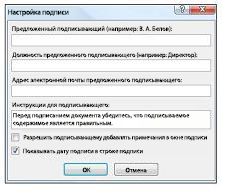
- В диалоговом окне Настройка подписи введите сведения, которые будут отображены под строкой подписи.
- Предложенный подписывающий. Полное имя подписывающего лица.
- Должность предложенного подписывающего. Должность подписывающего лица (если таковая имеется).
- Адрес электронной почты предложенного подписывающего. Адрес электронной почты подписывающего лица (при необходимости).
- Инструкции для подписывающего. Добавьте инструкции, например «Прежде чем подписывать документ, проверьте правильность содержимого».
- Установите один или оба указанных ниже флажка.
- Разрешить подписывающему добавлять примечания в окне подписи. Разрешение подписывающему указать цель добавления подписи.
- Показывать дату подписи в строке подписи. Рядом с подписью будет отображаться ее дата.
Совет: Для добавления дополнительных строк подписи повторите эти действия.
Примечание: Если документ все еще не подписан, появится панель сообщений Подписи. Чтобы завершить процесс подписывания, нажмите кнопку Просмотр подписей.

Подписание строки подписи в документе Word или Excel
При подписании строки подписи добавляется как видимая подпись, так и цифровая.
-
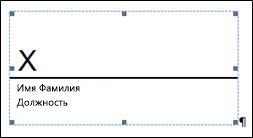
Щелкните строку подписи в файле правой кнопкой мыши.
Примечание: Если файл откроется в режиме защищенного просмотра, нажмите кнопку Все равно редактировать (если файл получен из надежного источника).
- Введите свое имя в поле рядом со значком X, чтобы добавить печатную версию подписи.
- Нажмите кнопку Выбрать рисунок, чтобы выбрать изображение своей рукописной подписи. В диалоговом окне Выбор графической подписи найдите файл, содержащий изображение подписи, выберите его и нажмите кнопку Выбрать.
- Если используется версия приложения на китайском (традиционное или упрощенное письмо), корейском или японском языке, появится пункт Штамп в строке подписи.
- Кроме того, можно подписать строку подписи, дважды щелкнув строку подписи. Введите свое имя рядом с X. Или в области Подписи в разделе Запрошенные подписи щелкните стрелку рядом с подписью. Выберите в меню команду Подписать.
На приведенном ниже рисунке показана кнопка Подписи.

Удаление цифровых подписей из документа Word или Excel
- Откройте документ или лист с видимой подписью, которую необходимо удалить.
- Щелкните строку подписи правой кнопкой мыши.
- Нажмите кнопку Удалить подпись.
- Нажмите кнопку Да.
Примечание: Чтобы удалить подпись, также можно щелкнуть стрелку рядом с подписью в области подписи. Нажмите кнопку Удалить подпись.
Невидимые цифровые подписи в документе Word, Excel или PowerPoint
Невидимая цифровая подпись (например, видимая строка цифровой подписи) удостоверяет подлинность, целостность и происхождение документа. Такие подписи можно добавлять в документы Word, книги Excel и презентации PowerPoint.
В нижней части подписанных документов будет находиться кнопка Подписи. Кроме того, для подписанных документов сведения о подписи отображаются в разделе Сведения, который отображается после открытия вкладки Файл.
Добавление невидимых цифровых подписей в документ Word, Excel или PowerPoint
Чтобы удостоверить подлинность содержимого документа, можно добавить в него невидимую цифровую подпись. В нижней части подписанных документов будет находиться кнопка Подписи.
- Откройте вкладку Файл.
- Выберите пункт Сведения.
- Нажмите кнопку Защита документа, Защита книги или Защита презентации.
- Нажмите кнопку Добавить цифровую подпись.
- Прочитайте сообщение Word, Excel или PowerPoint и нажмите кнопку ОК.
- В диалоговом окне Подпись в поле Цель подписания документа укажите цель подписания документа.
- Щелкните элемент Подпись.
После того как в файл будет добавлена цифровая подпись, появится кнопка Подписи, а сам файл станет доступен только для чтения.
Удаление невидимых цифровых подписей из документа Word, Excel или PowerPoint
- Откройте документ, книгу или презентацию с невидимой подписью, которую необходимо удалить.
- Откройте вкладку Файл.
- Щелкните элемент Сведения.
- Щелкните элемент Просмотр подписей.
- Произойдет возврат к представлению документа, книги или презентации, и появится панель Подписи.
- Щелкните стрелку рядом с подписью.
- Нажмите кнопку Удалить подпись.
- Нажмите кнопку Да.
Как подписать документ Word онлайн
Электронно подписать документ Word с помощью SIGN.PLUS с компьютера или телефона
Корпоративные решения
Как подписать файл Word электронной подписью?
Выполните следующие простые шаги для электронной подписи файла Microsoft Word онлайн:
- Зарегистрируйте бесплатную учетную запись на SIGN.PLUS .
- Перейдите в раздел «Подписать» , загрузите документы MS Word, которые вы хотите подписать в электронном виде, и нажмите «Подписать самостоятельно» .
- Выберите поля, которые вы хотите добавить в документ.
- файл eSign Word прямо сейчас.
Использовать SIGN.PLUS подписывать документы Word онлайн
Экологически чистое решение для подписи
SIGN.PLUS помогает предприятиям и частным лицам, стремящимся уменьшить свой углеродный след и свести к минимуму свое воздействие на окружающую среду, позволяя пользователям отправлять и подписывать документы Word в электронном виде, уменьшая потребность в печати и физической обработке документов.
Экономьте время и максимизируйте производительность
С SIGN.PLUS , пользователи могут оптимизировать процессы подписания файлов Microsoft Word. Без необходимости распечатывать и сканировать все можно сделать онлайн эффективным и экономящим время способом. Это повышает производительность рабочего процесса пользователя и эффективно экономит драгоценное время.
Безопасность и соответствие
SIGN.PLUS соответствует отраслевым нормам, таким как eIDAS, ESIGN и ZertES, гарантируя, что предприятия могут выполнять свои юридические и нормативные обязательства при использовании платформы. Предлагая одни из самых надежных средств защиты и конфиденциальности для защиты пользовательских данных, SIGN.PLUS использует шифрование данных при передаче и хранении, автоматизированный и ручной аудит безопасности приложений, двухфакторную аутентификацию, единый вход (SSO) и многое другое.
Повысьте производительность с помощью дополнительных функций
SIGN.PLUS предлагает ряд функций, предназначенных для повышения производительности пользователей при создании файлов Word в Интернете. Запрашивайте подписи у нескольких получателей и с легкостью определяйте их роли и этапы подписания, обеспечивая бесперебойный и организованный рабочий процесс. Вы можете установить автоматические напоминания, сроки действия транзакций и даже указать, должны ли получатели подписать документ или просто получить копию. Эти интуитивно понятные инструменты делают весь процесс подписи более быстрым и эффективным, позволяя вам сосредоточиться на том, что действительно важно.
Пошаговое руководство по электронной подписи файла Word онлайн
Загрузить документ(ы)
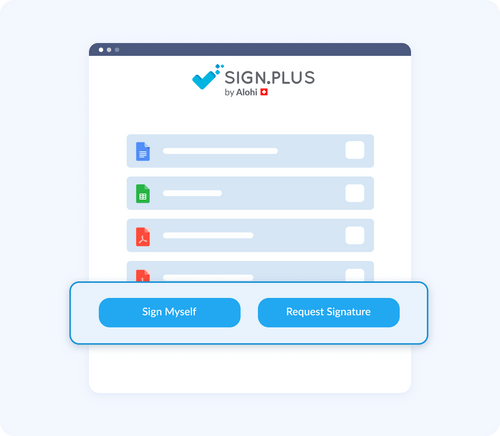
От твоего SIGN.PLUS панель инструментов, найдите инструмент «Подписать» . Отсканируйте (только для мобильных устройств) или загрузите свои документы. Выберите, кто должен подписать документ(ы). Если вы выбрали «Запросить подпись» вместо «Подписать себя» , вам будет предложено добавить здесь имя получателя, адрес электронной почты и назначенный шаг подписания.
Редактирование и электронная подпись

Выберите из множества мест размещения, начиная от подписи, текста и инициалов до даты и флажков. Отредактируйте документ (документы), свободно перетаскивая места размещения и перемещаясь по параметрам шрифта и цвета. Если вы выбрали «Подписаться самостоятельно» на шаге № 1, вам будет предложено подписать на этом шаге.
Отправить документ
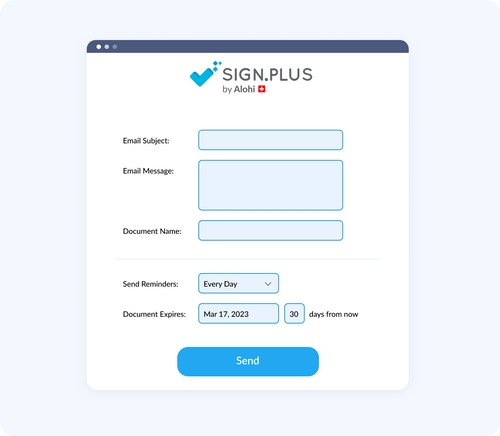
Отличная работа! Ваш документ готов. Пожалуйста, следуйте инструкциям по отправке документа. В противном случае нажмите «Загрузить» , чтобы сразу получить доступ к готовому документу.
Как поставить электронную подпись в файл Word — часто задаваемые вопросы
Могу ли я подписать документ Word электронной подписью на своем мобильном устройстве?
Да, вы можете подписать документ Word электронной подписью на своем мобильном устройстве, если у вас есть приложение для электронной подписи или программное обеспечение, например SIGN.PLUS установлен. Многие поставщики электронной подписи предлагают мобильные приложения, которые позволяют подписывать документы на ходу с помощью смартфона или планшета.
Можете ли вы добавить рукописную подпись к файлу Word?
Да, можно добавить рукописную подпись в файл Word онлайн. Вы можете использовать SIGN.PLUS , юридически обязывающее решение для электронной подписи, позволяющее подписывать файлы MS Word в режиме онлайн и добавлять рукописную подпись к файлу Word.
Нужно ли распечатывать документ Word перед тем, как подписать его электронной подписью?
Нет, вам не нужно распечатывать документ Word перед электронной подписью. Вы можете добавить электронную подпись непосредственно в документ с помощью программного обеспечения или приложения для электронной подписи. Если вы предпочитаете иметь физическую копию подписанного документа, вы можете распечатать ее после того, как она будет подписана в электронном виде.
Могу ли я подписать файл Word онлайн бесплатно?
Да, есть несколько бесплатных онлайн-инструментов, позволяющих подписывать файлы Word онлайн, например SIGN.PLUS . Вам нужно просто создать бесплатную учетную запись, чтобы иметь возможность использовать их онлайн-инструмент для подписи и сразу же подписывать файл Word в электронном виде онлайн.
Пытаться SIGN.PLUS Теперь и eSign файлы Microsoft Word легко и безопасно
Юридически обязывающие электронные подписи с SIGN.PLUS обеспечивают множество преимуществ по сравнению с традиционным подписанием документов на бумажных носителях. С нашей платформой вы можете сэкономить время за счет более быстрого завершения процессов подписания, сократить расходы за счет перехода на безбумажные документы и работать без стресса благодаря повышенной безопасности благодаря обширным предложениям по обеспечению соответствия отраслевым стандартам. Пытаться SIGN.PLUS , создавайте файлы Word в Интернете и оцените преимущества, которые это может иметь для вашего бизнеса или организации.
Как подписать электронной подписью документы word и pdf
Для осуществления электронного документооборота необходимо, чтобы документы были подписаны электронной подписью (ЭП, ЭЦП). Это обязательное условие, так как документ без подписи не может считаться юридически значимым. Рассказываем, что и в каком порядке нужно сделать, чтобы подписать документ электронной подписью.
Что потребуется
Документ следует подписывать только в окончательной редакции — какие-либо изменения в нём после подписания будут невозможны, иначе документ таким образом потеряет свою юридическую силу.
Чтобы подписать документ с помощью ЭЦП, вам потребуются:
-
Действующий сертификат квалифицированной электронной подписи.
КЭП — единственная ЭЦП, которая даёт документу юридическую силу без дополнительных соглашений между сторонами ЭДО.
В связи с особенностями технологии электронной подписи владелец ЭЦП не может подписывать документы без специального ПО, которое пользователь должен установить на ПК.
Как с помощью ЭЦП подписать документы формата Word и Excel
Чтобы документ, подписанный в Word или Excel, обладал юридической силой, необходимо предварительно установить КриптоПро Office Signature — специальный программный модуль, позволяющий создавать и проверять ЭЦП по алгоритмам программ Word и Excel.
Порядок действий при подписании документа для разных версий MS Office отличается. Для программ, начиная с версии MS Office 2010, алгоритм следующий:
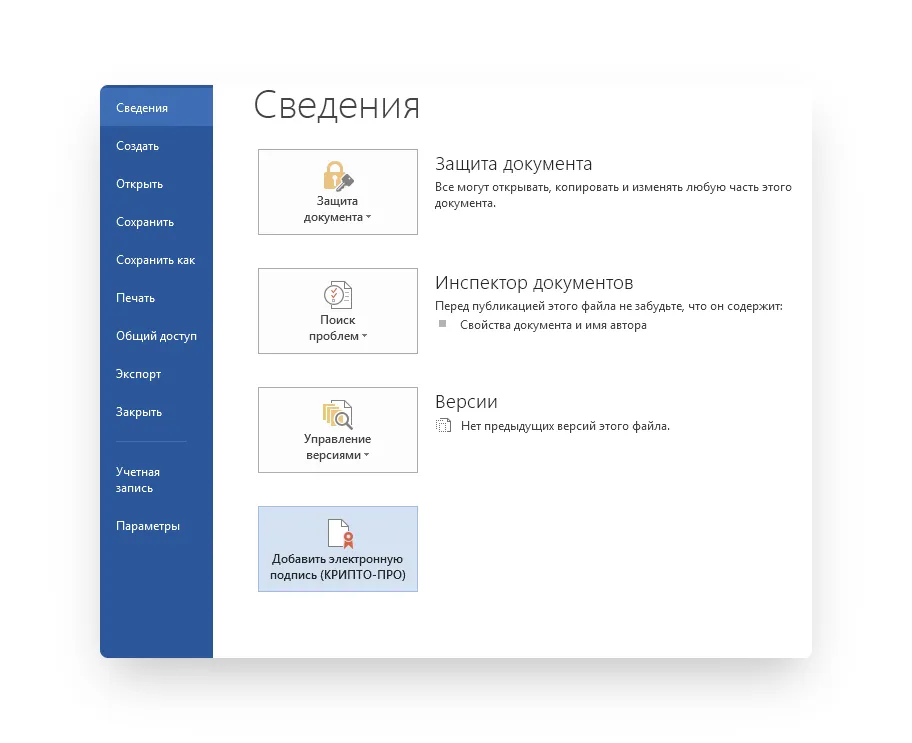
- на вкладке Файл перейти в разделе Сведения;
- нажать кнопку Добавить электронную подпись (КриптоПро);
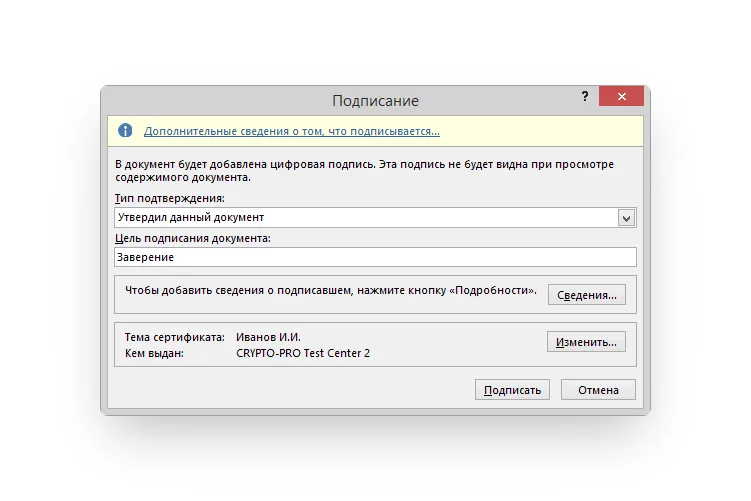
- в окне Подписание нажать кнопку Изменить и выбрать личный сертификат ЭЦП;
- после выбора сертификата нажать кнопку Подписать.
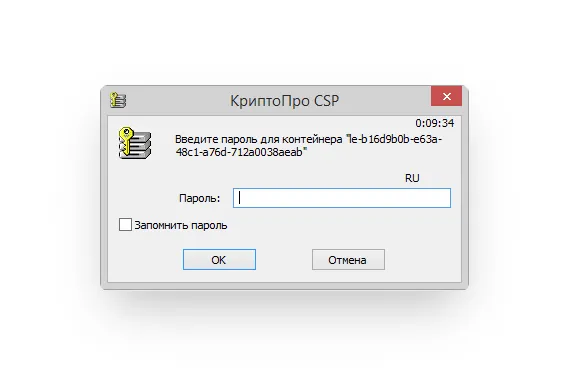
Если ключевой контейнер защищён паролем, нужно указать его в соответствующем окне.Если ключевой контейнер защищён паролем, нужно указать его в соответствующем окне.
Если пароль указан правильно, появится сообщение об успешном подписании документа.
Обратите внимание! Если создать подпись в одной версии КриптоПро Office Signature, а проверять её в другой, результат проверки может быть некорректным.
Как с помощью ЭЦП подписать документ в формате PDF
Для создания и проверки электронной подписи в программах для работы с PDF-файлами Adobe Acrobat, Adobe Reader предусмотрен модуль КриптоПро PDF.
Прежде чем подписывать документ, для работы с КриптоПро PDF нужно установить и настроить Acrobat Reader DC либо Adobe Acrobat Pro.
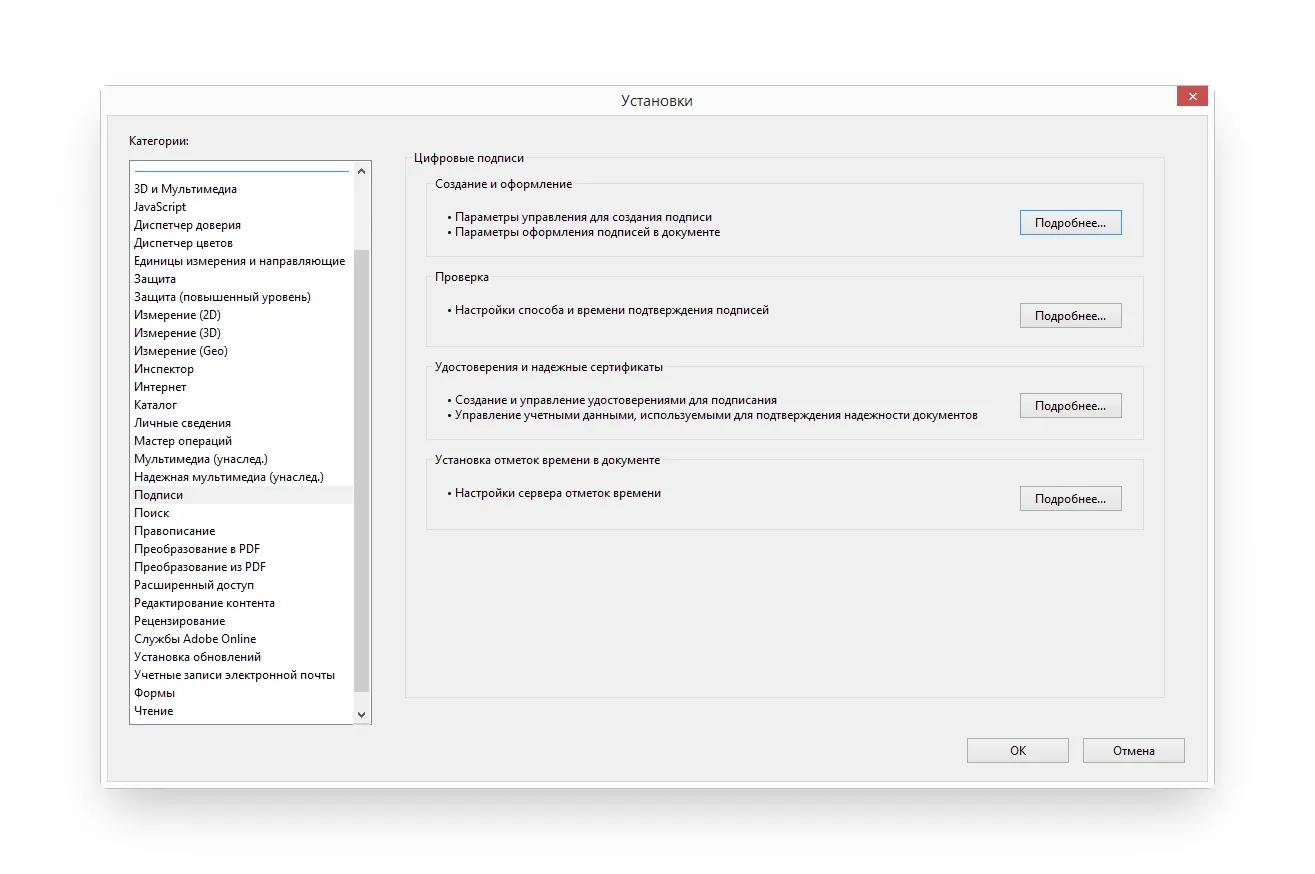
Рассмотрим настройку на примере Acrobat Reader DC:
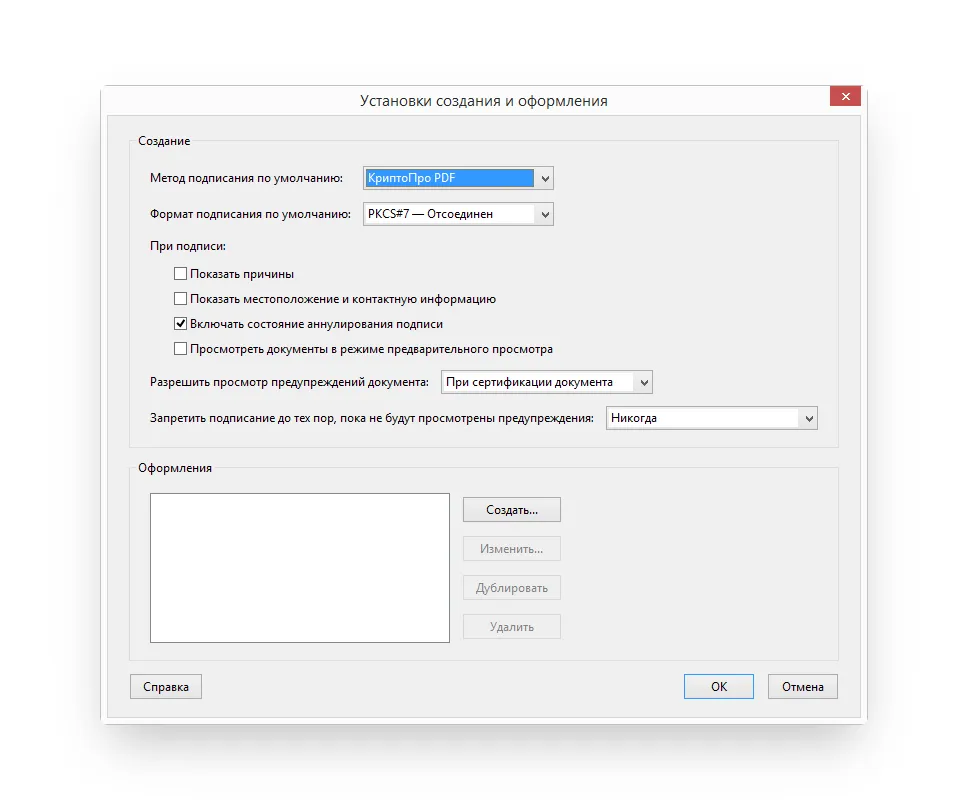
- Заходим в меню Редактирование → Установки → Подписи.
- В блоке Создание и оформление нажимаем кнопку Подробнее.
- В пункте Метод подписания по умолчанию выбираем КриптоПро PDF.
Чтобы подписать PDF-файл:
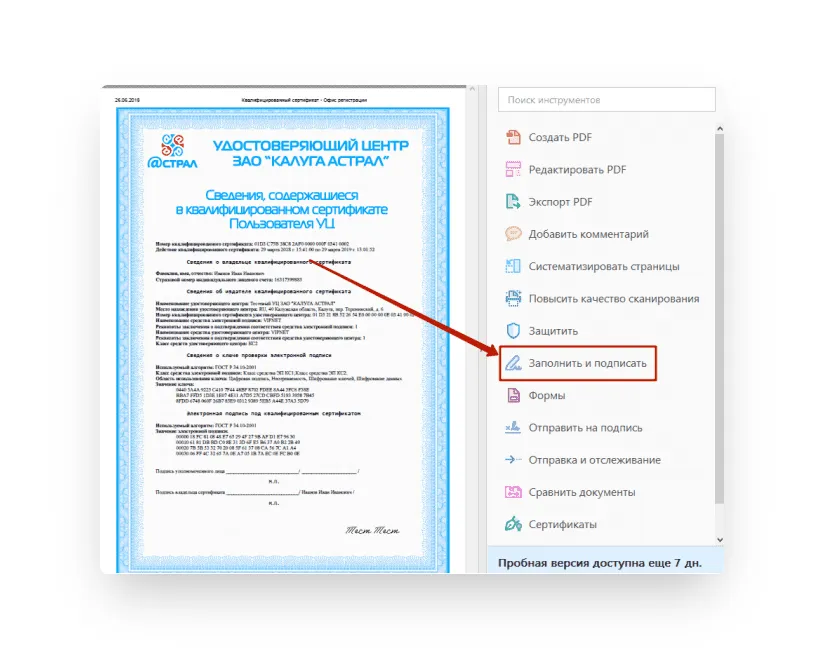
- Откройте документ в Acrobat Reader DC
- Выберите пункт Заполнить и подписать на панели инструментов справа.
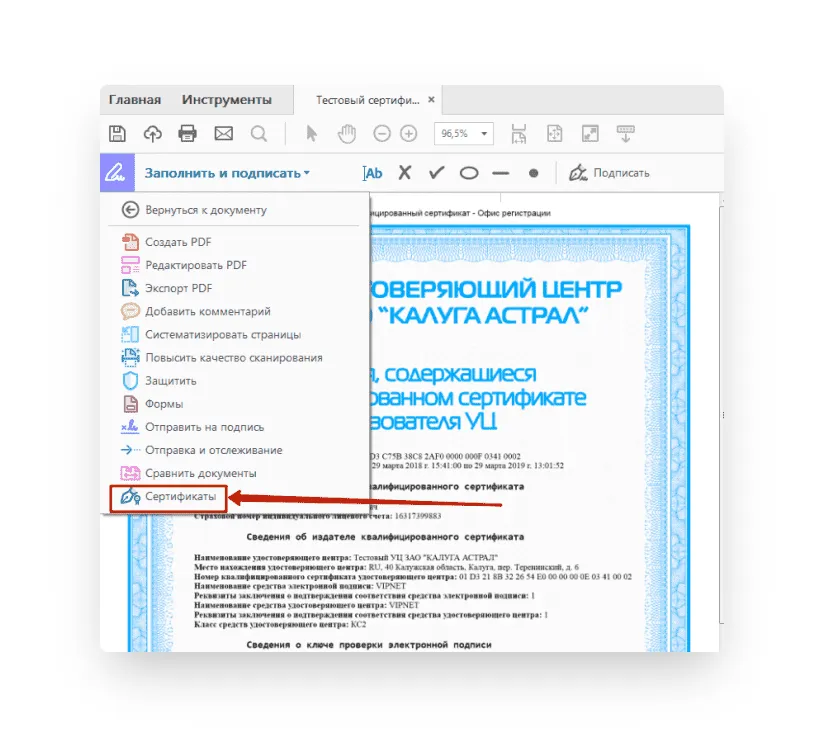
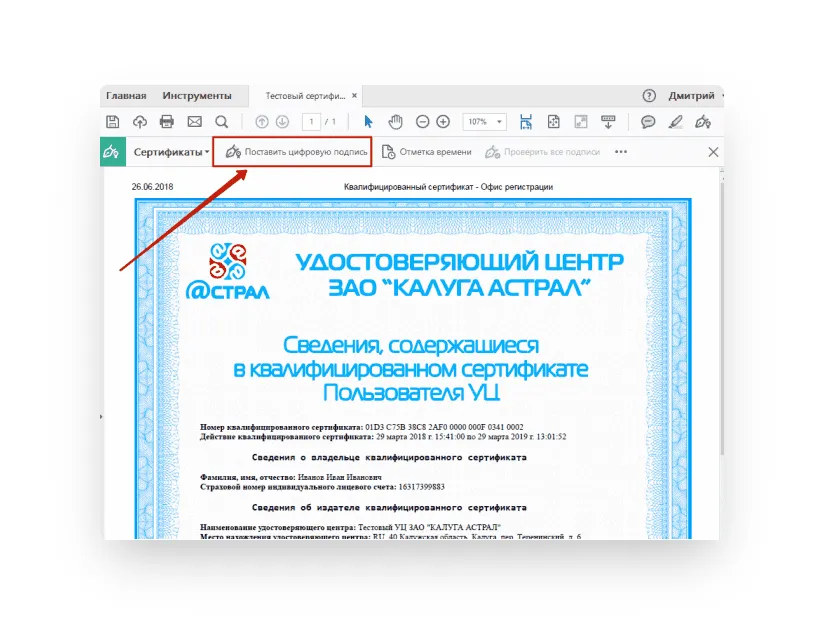
- Выберите пункт Сертификаты. Если его нет в списке, то необходимо добавить через настройки панели инструментов.
- Нажмите Поставить цифровую подпись.
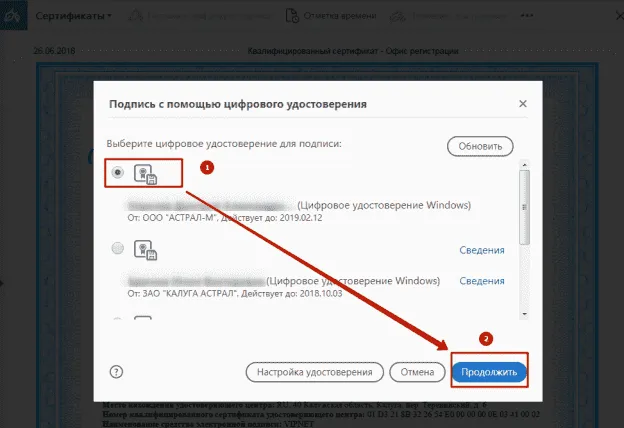
- Выделите область, где будет стоять ЭЦП . После этого появится окно, в котором нужно будет выбрать цифровое удостоверение для подписи.
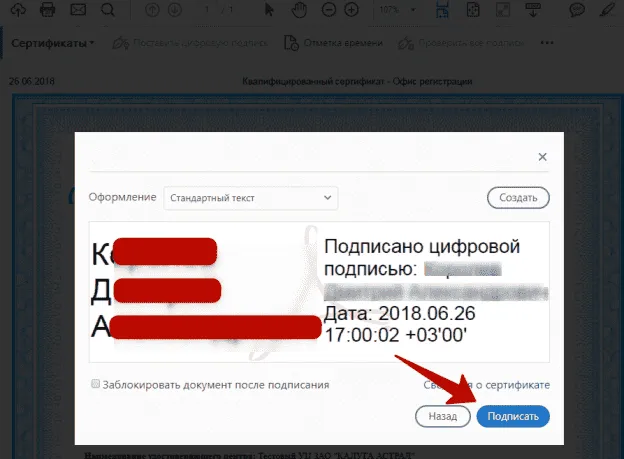
- Нажмите Подписать.
Как создать и подписать файл в формате SIG с помощью ЭЦП
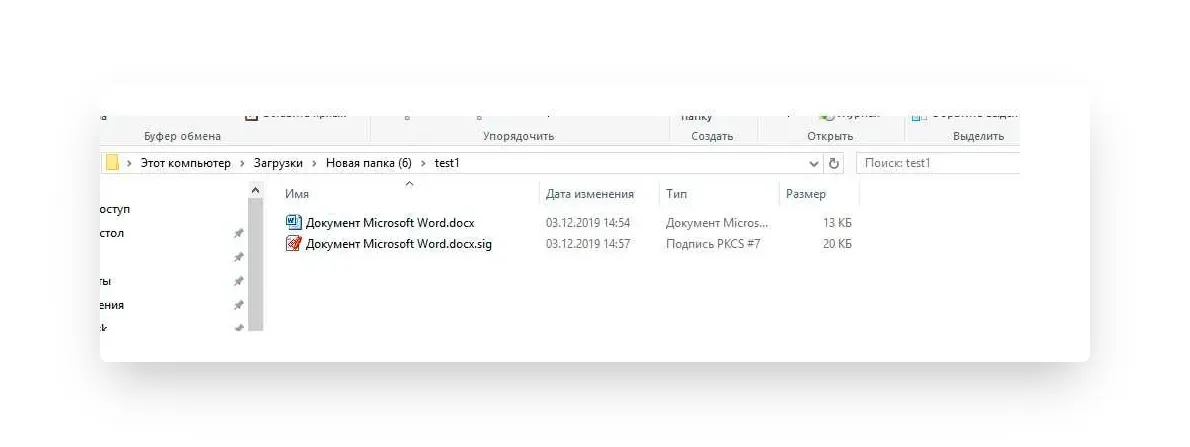
Как видно по изображению, файл с подписанным документом не только имеет другой формат, но и больше исходного по размеру. Это связано с добавлением подписи.
Чтобы сформировать документ в формате SIG или посмотреть содержимое документа с таким форматом, потребуется специальное ПО для шифрования и расшифрования данных, создания и проверки ЭЦП.
Как создать файл электронной подписи в формате SIG
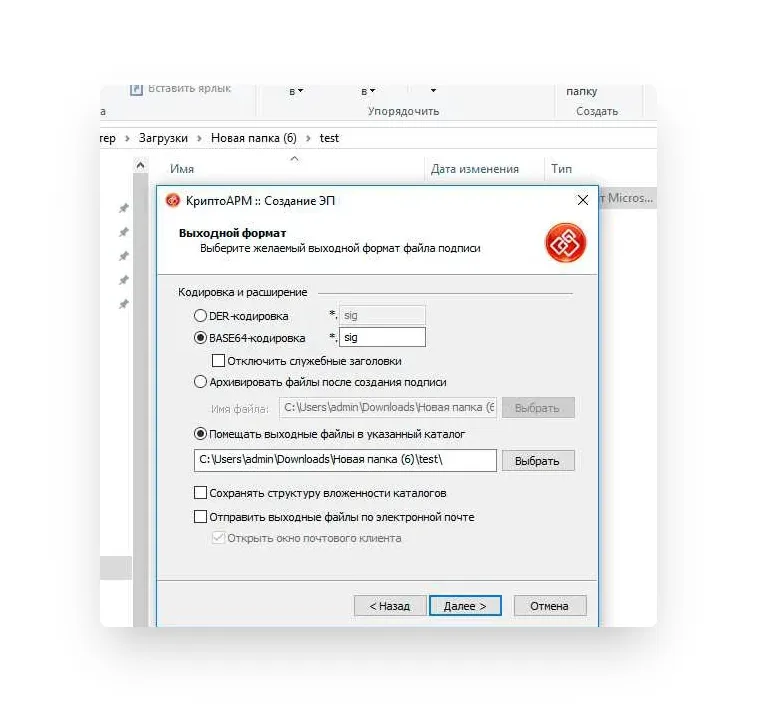
Процесс создания документа в формате SIG мы рассмотрим на примере программы КриптоАРМ. Чтобы создать подписанный документ необходимо:
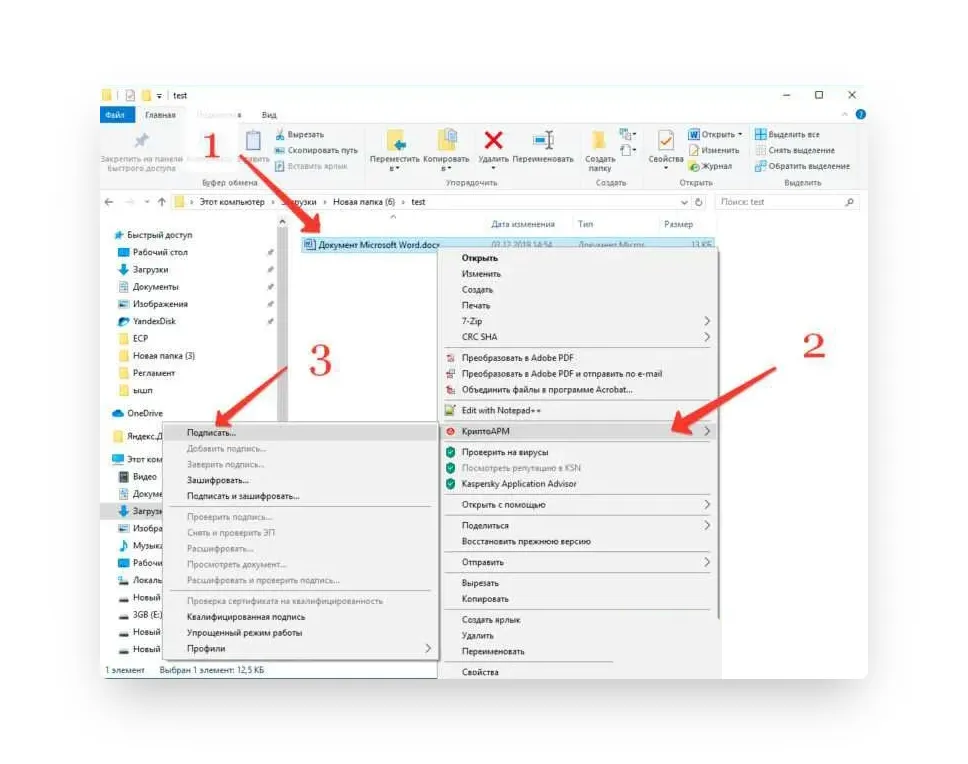
- Выбрать исходный документ, кликнув по нему правой кнопкой мыши (1), выбрать в меню КриптоАРМ (2), затем – Подписать (3).
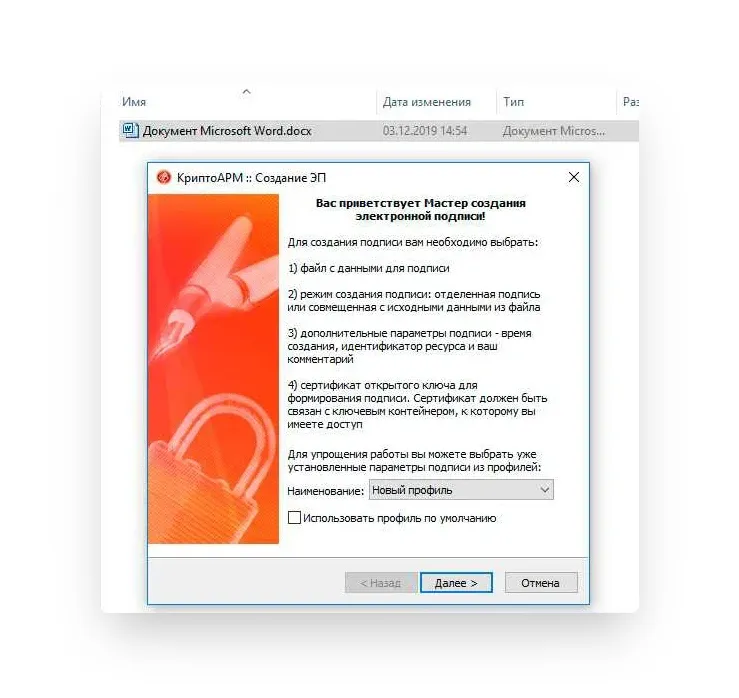
- Нажать кнопку Далее в открывшемся Мастере создания электронной подписи.
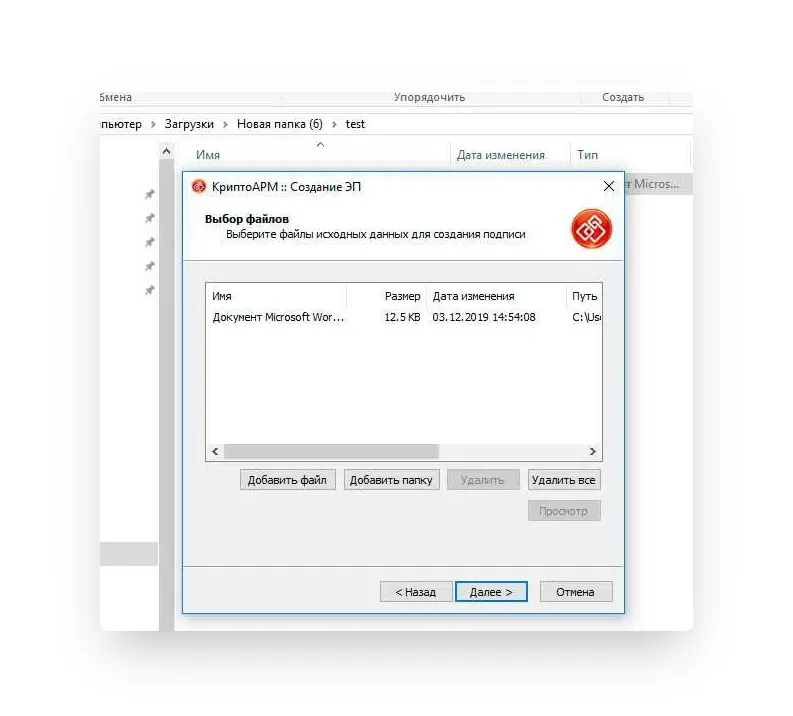
- Выбрать в списке исходный файл для подписания. При необходимости можно добавить дополнительные файлы, которые нужно подписать.
- Выбрать формат, в который будет преобразован исходный файл. По умолчанию установлен sig, поэтому менять в нашем случае ничего не нужно.
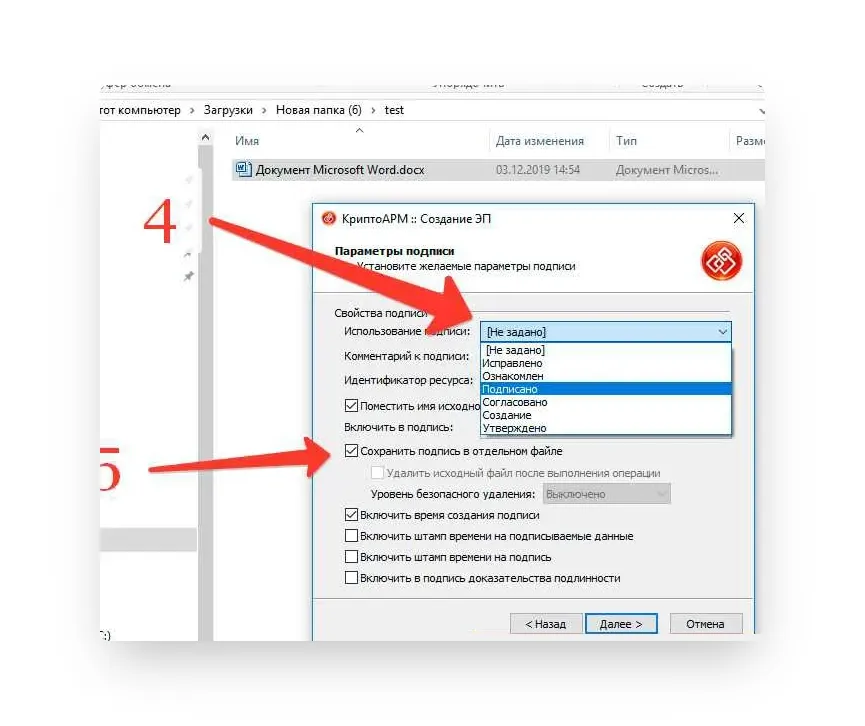
- В блоке свойства подписи выбрать Подписано рядом с параметром Использование подписи (4). Если необходимо сохранить отдельный файл в формате SIG, отмечаем соответствующий параметр (5).
- Нажать кнопку Выбрать(6) в окне Выбор сертификата подписи.
Подписаться на рассылку
Как подписать документ Word

Одним из важных шагов к созданию по-настоящему безбумажного офиса является электронная подпись в приложении Word. Распечатывание документа, затем его подписание, а потом еще и сканирование – дело трудоемкое и совсем не обязательное. Существует два способа создания подписи в Word, о которых мы сейчас расскажем.

Два способа подписания документа Word
Для вставки своей подписи в документ Word можно воспользоваться одной из двух возможностей:
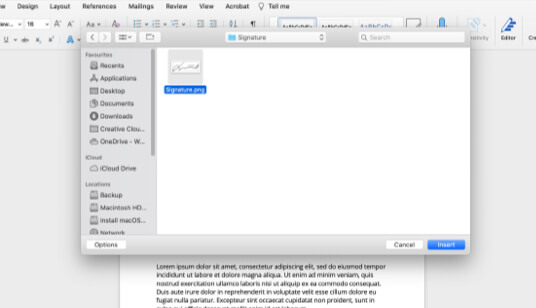
- отсканировать подпись,
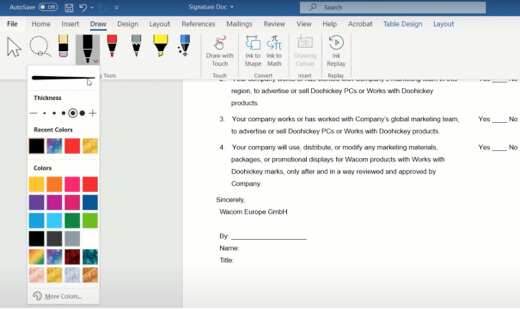
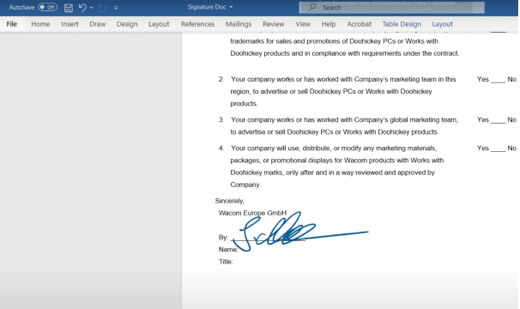
- создать подпись прямо в приложении Word. Например, при помощи пера Wacom.
Перо Wacom представляется наиболее удобным решением, особенно если потребность в подписании документов в электронном виде возникает часто. К тому же, перо можно использовать и для других целей, таких как создание электронных пометок в Word или рисование. Ниже мы объясним обе возможности подписания документа Word.
Подписание в Word с помощью пера Wacom
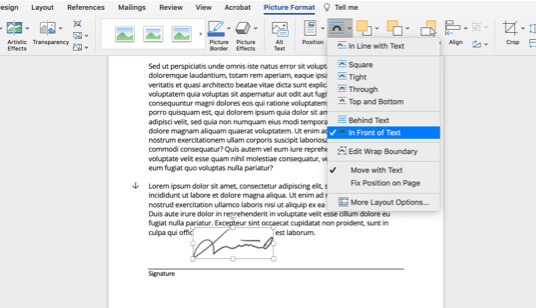
Как вставить подпись в приложении Word при помощи скана

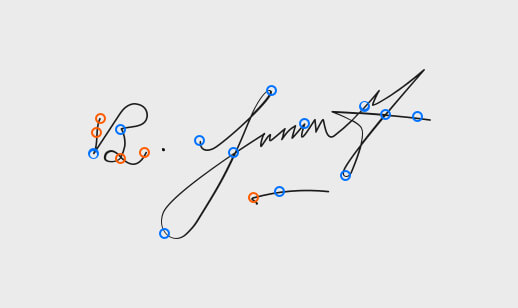
Как вырезать электронную подпись в приложении Word

Правовой статус электронной подписи
В отношении документа, снабженного подписью в электронной форме, особую важность приобретает аспект безопасности и подлинности. Подделка подписи на электронных документах представляется чрезвычайно легкой. В принципе, любой человек, у которого имеется Ваша собственноручная подпись, взятая из любого документа, может сфотографировать ее и вставить в документ Word в электронном формате. По этой причине в сфере электронных подписей существует множество уровней безопасности. Наиболее безопасной является цифровая подпись с сертификатом. Для некоторых документов наличие сертификата в принципе необходимо для того, чтобы подпись считалась действительной. Для прочих документов, таких как заявление о приеме на работу или отмена подписки, достаточно цифровой подписи в Word, созданной путем вставки изображения, или подписания сразу же пером Wacom. Программное обеспечение для цифровых чернил Wacom основано на технологии Wacom Ink Layer Language (WILL). С помощью этой технологии Ваша подпись с биометрической точностью отображается в самых разных устройствах и приложениях.