
Как поставить черту над буквами в Mathcad?
Как поставить такую вертикальную черту?
как поставить такую вертикальную черту
Как поставить верхний значок? (Mathcad 14)
Как поставить штрих и max? На щет точке в курсе.
MathCAD. Как поставить на графике функции точку
Подскажите пожалуйста возможно ли в mathcad поставить на графике функций точку,если да то как?
Как поставить больше 2ух меток на 2d-графике в Mathcad?
Добрый вечер. Надо на график на нести 3 метки, а полей для установки маркеров всего 2. Если.
Как поставить штрих в маткаде

Как в mathCad обозначить символ
Всем привет, как в mathcad обозначить символ "e" в уравнения xex+x2-1, вот скрин
Надстрочный и подстрочный текст в Mathcad (как обозначить допуски и посадки)
Доброго времени суток! есть ли возможность отображать тест как на скрине хочется нормального.
Как обозначить в VBS любой символ?
Доброго времени суток. В скрипте поиск файлов, наименование файлов состоит из тек.даты, имени док.
Как обозначить строке какой-то неизвестный символ?
If InStr(memory1, "]") then exit sub Здесь в замен вопроса могут быть десяток или два символов.
Символ пробела или конца строки в регулярке как обозначить
Т.е. все вместе может быть либо конец строки, либо пробел. сама рега иммет такой вид: .
многострадальный рюкзак!нужна идея для последнего штриха!
Всем привет! сделал программу , рещающую задачу о рюкзаке. программа формирует таблицу.
СМА Zanussi FJE904, на дисплее моргают три штриха
Доброе время суток. Подскажите, пожалуйста, кто сталкивался с такой проблемой. ZANUSSI FJE904 Prod.
Как в С++ обозначить константу е
Как в С++ обозначить константу е в математических вычеслениях
Как поставить штрих в MathCAD?
Вы можете войти или зарегистрироваться, чтобы добавить ответ и получить бонус.
Как называется программа сканер штрих кодов онлайн с смартфона?
Как по штрих коду проверить духи?
Как вывести штрих с одежды в домашних условиях?
Отмена выплат WebMoney
18.12.21 WebMoney вновь меняет правила расчётов в WMR, поэтому мы отказываемся от этой платёжной системы.
На данный момент доступны выплаты на сотовый телефон (РФ) и YooMoney (Яндекс Деньги).
Как поставить штрих в маткаде
Перед началом работы курсор имеет вид красного крестика. В момент ввода выражения курсор приобретает вид синего уголка, окаймляющего часть вводимого выражения. Ввод начинается с имени переменной, после нее ставится знак присваивания (знак:), а затем само выражение или константа. Имя выражения (та часть, которая левее оператора присваивания) может состоять из латинских, русских, греческих букв и цифр, знаков подчеркивания (_), штриха (`), процента (%), бесконечности?, вводимых с клавиатуры.

Рисунок 2 — Ввод математического выражения
Имена переменных и функций не могут начинаться с цифры, подчеркивания, штриха, процента (%), не могут включать пробелы. Символ бесконечности может быть только первым в имени переменной. Mathcad воспринимает прописные и строчные буквы, а также введенные разными шрифтами как различные.
Редактирование введенных выражений производится следующими способами:
1. ?Курсор перемещается по экрану клавишами со стрелками или левой кнопкой мыши ставится в нужное место экрана.
2. ?Для выделения одного символа синим уголком курсора нужно установить курсор так, чтобы он охватывал этот символ слева или справа.
3. ?Для расширения выделения на часть или выражение целиком удобнее использовать клавиши со стрелками или пробел. Для перехода из оператора на уровень выше можно также использовать пробел. Уголок курсора должен охватывать все выражение или его часть, над которой надо выполнить действие.
4. Для выделения части или всего выражения надо щелкнуть левой кнопкой мыши в начале или в конце выделяемого выражения и переместить курсор до другого края с нажатой левой кнопкой мыши. Можно использовать клавиши Shift+< или Shift+>. Выделенная часть выражения черного цвета. Выделение в Mathcad используется для вырезания или копирования части выражения, изменения шрифта, а также для выполнения некоторых видов символьных вычислений.
5. ?Для выделения объекта или группы (математических, текстовых или графических) надо щелкнуть мышью на свободном месте рабочего листа и протянуть прямоугольник выделения так, чтобы он захватил нужные объекты. Один объект будет выделен синим курсоров, а группа объектов — пунктирной рамкой.
Если надо удалить, вырезать или скопировать выделенную часть выражения, выделенный объект целиком или группу выделенных объектов, используются такие же команды, как и в других приложениях Windows.
Некоторые латинские и греческие буквы зарезервированы в качестве констант. Так, латинская буква е внутри математического выражения является основанием натурального логарифма е = 2,718. Это значение можно отменить, присвоив ей любое другое значение, используя знак локального присваивания:=.
Знак бесконечности ? можно вставить с математической панели Calculus.
Если какой-либо константе или переменной не присвоено никакого значения левее и выше ее на экране, то она будет окрашена в красный цвет, указывая на ошибку. Все переменные и функции должны быть предварительно определены.
Если константы в правой части функции пользователя не заданы непосредственно перед использованием этой функции их значения берутся такими, какие были в последний раз перед этим расчетом.
Для ввода простого текста можно выбрать команду Insert Text Region (Вставить Текстовую область) в главном меню, но удобнее ввести с клавиатуры символ кавычки и далее сам текст. На экране появится текстовая область, в которой можно печатать. Также, сменив латинский шрифт на русский, начать печатать текст в любом месте документа. Как только будет напечатано первое слово, при нажатии пробела эта область автоматически превращается в текстовую.
В Mathcad на точность расчета повлиять нельзя, но можно изменить формат вывода результатов. В Mathcad 11 вычисления совершаются с точностью 12 знаков, а в Mathcad 15 — до 17 знаков.
Похожие публикации:
- Как замостить изображение в фотошопе
- Как из черно белой фотографии сделать цветную в фотошопе
- Как изменить текст в фотошопе на готовом изображении на телефоне
- Как использовать пресет в фотошопе
Как поставить апостроф в ворде над буквой с клавиатуры
Чтобы поставить верхнюю запятую в тексте, необязательно использовать клавиатуру.
- мышкой вызвать меню символов в ворде, провести все операции;
- с помощью экранной клавы в английской раскладке;
- через экранную клаву, вызвав команду «таблицы символов»;
- скопировать верхнюю одинарную кавычку и вставить в нужное место.
Электронная клава включается несколькими способами:
- для win 7 — войти в свойства компьютера — система — панель управления — крупные значки — центр специальных возможностей — включить электронную клавиатуру;
- в новых версиях — пуск — параметры пк — специальные возможности — клавиатура — включить экранную;
- в нижнем правом углу найти часы, кликнуть правой клавишей мыши, нажать «панели», отметить «сенсорные панели».
Другие языки, транскрипционные системы
В зависимости от языка и выполняемой роли апостроф может причисляться к знакам препинания, диакритическим знакам и иным категориям (даже к буквам). Некоторые применения апострофа:
- Во многих языках обозначает пропуск гласных:
- фр. l’homme вместо невозможного le homme,
- англ. I’m вместо полного варианта I am,
- осет. ме ’фсымæр вместо полного варианта осет. мæ æфсымæр,
- серб. онамо, ’намо вместо онамо, онамо (в старом гимне Черногории) и т. д.,
- валл. dwi’n hoffi вместо полного варианта dwi yn hoffi.
- В английском может использоваться при передаче на письме опущения в разговорной речи не только гласных, но и согласных или даже последовательностей звуков «согласный + гласный»: Give ’em a try вместо Give them a try «Дай им шанс», he’ll quit Britain вместо he will… «Он уедет из Британии», She would’ve said или she’d have said вместо she would have said «Ей стоило бы сказать». Интересен особый случай использования апострофа в словах, оканчивающихся на -ing, где он указывает, что последний звук должен читаться как , а не как : I spent most o’ the day replacin’ the broken bit… вместо replacing и of.
- В английском также является орфографическим выражением притяжательного падежа (для отличия от сходных форм множественного числа): cats «кошки», cat’s «кошачий; принадлежащий кошке», cats’ «кошачий; принадлежащий кошкам».
- В английском используется для указания места ударения в транскрипции слов
- В крымскотатарском языке (в одном из вариантов латинской графики) апостроф используется в роли мягкого знака (например: бугунь — bugun’, кочьмек — koç’mek).
- В азербайджанском языке до 2004 года апостроф использовался в двух целях: 1. в положении после гласного и перед согласным удлинял гласный звук. 2. в словах, перешедших из арабского языка, в положении после согласного и до гласного разделял эти звуки для более четкого произношения. Отменен в 2004 году.
- В немецком языке является орфографическим выражением родительного падежа (для отличия от именительного) у слов, оканчивающихся звуком : Marx «Маркс» — Marx’ «Маркса, принадлежащий Марксу». Также может использоваться для указания на «проглатываемый» звук при передаче устной речи, например, при записи песен.
- В нидерландском языке иногда используется сокращение ‘t, обозначающее артикль het. Множественное число существительных, оканчивающихся на гласные, образуется добавлением ‘s к слову в ед. ч. (хотя из этого правила есть исключения): opa’s (opa — дедушка), baby’s (baby — ребёнок), auto’s (auto — машина). Притяжательный падеж существительных образуется также добавлением ‘s.
- В македонском языке обозначает нейтральный гласный звук в диалектных вариантах некоторых слов (например: с’клет, к’смет вместо стандартных вариантов саклет, касмет), либо указывает на слогообразующее в начале слова (’рѓа, ’рж, ’рбиново).
- В языке эсперанто апостроф используется для обозначения конечной гласной существительных в именительном падеже единственного числа, а также для «сокращения» артикля «la» (например, «l’ kor’» вместо «la koro»).
- В транскрипции передает гортанную смычку (в семитских и других языках), в этой же роли используется в орфографии ненецкого языка (и при этом даже считается буквой).
- В вепсской письменности обозначает смягчение предыдущей согласной; в фонетической транскрипции славянских и некоторых других языков обозначает смягчение согласных (и фактически является при этом диакритическим знаком); в чешской и словацкой письменности знак в форме почти прилипшего к букве апострофа является графическим вариантом знака «гачек» (надбуквенной птички «ˇ») и входит в состав «высоких» букв для мягких согласных, наподобие Ľ и ď.
- В некоторых системах латинской практической транскрипции и транслитерации кириллицы апостроф (либо такой же прямой штрих, как в обозначении угловых минут) представляет мягкий знак (а твёрдый знак обозначается двумя апострофами либо двумя штрихами).
С апострофом по начертанию совпадает используемый в некоторых языках (например, в английском) знак препинания «закрывающая одиночная кавычка».
Назначение сочетания клавиш
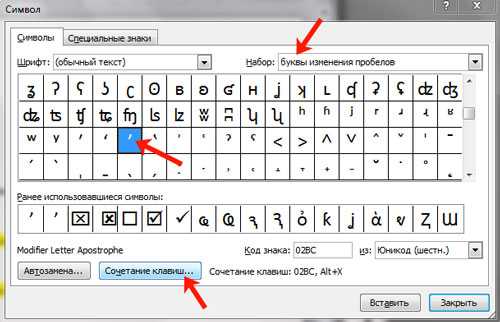
Если Вы привыкли использовать в работе с различными программами горячие комбинации, и по какой-либо причине, сочетания, приведенные выше, Вам не подходят, можно самостоятельно их задать.
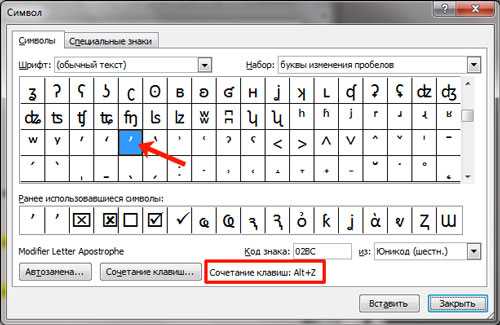
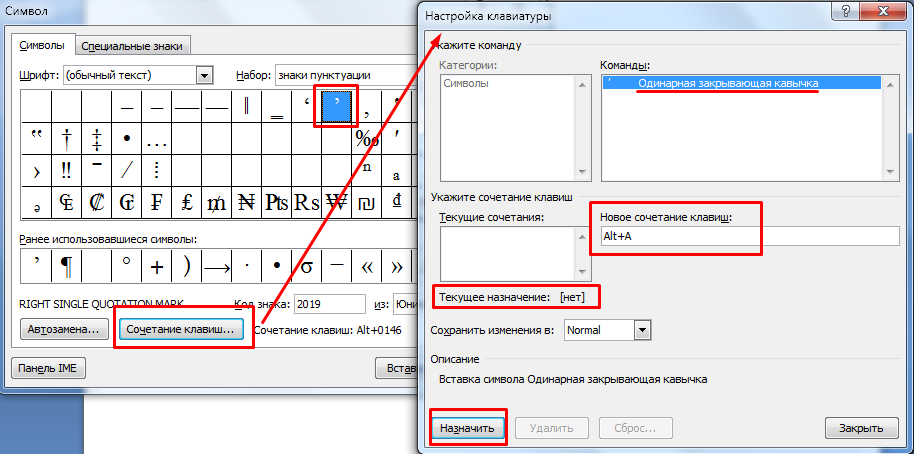
Для этого откройте окно «Символ», как было описано выше, и выберите в приведенном списке нужный знак. Потом нажмите на кнопку «Сочетание клавиш».
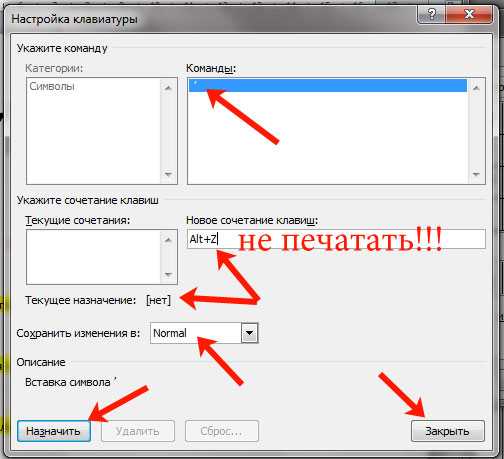
Откроется окно «Настройка клавиатуры». Посмотрите, чтобы в поле «Команды» была выбрана нужная. Затем кликните «Новое сочетание клавиш» и нажмите на клавиатуре те кнопки, которые хотите использовать
Внимание! Именно нажмите, их не нужно печатать – в примере я нажала комбинацию «Alt+Z»
Потом убедитесь, что в поле «Текущее назначение» стоит «». Если там указана другая команда, тогда нужно придумать другое сочетание. В поле «Сохранить изменения в» выберите «Normal», чтобы данную комбинацию можно было так же использовать во всех других документах Ворд. Потом нажмите кнопку «Назначить». Закройте окно.
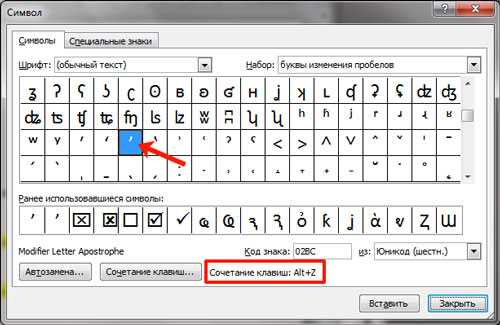
Теперь у Вас при выборе апострофа в списке внизу будет указано, какие кнопки для вставки использовать.
Рекомендуем прочесть статьи:
Как поставить степень и дробь в ВордеКак сделать кавычки в ВордКак поставить ударение над буквой в Ворде
Надеюсь, Вам подойдет один из способов, для добавления апострофа в документ Ворд, описанных в данной статье.
Об авторе: Олег Каминский
Вебмастер. Высшее образование по специальности «Защита информации». Создатель портала comp-profi.com. Автор большинства статей и уроков компьютерной грамотности
Как поставить апостроф (верхнюю запятую) на клавиатуре компьютера или ноутбука?
Что такое апостроф? Это орфографический символ, который представляет из себя надстрочную (верхнюю) запятую. Может иметь вид запятой, штриха или другого похожего начертания. В русском языке апостроф используется нечасто, чего не скажешь о некоторых других языках, где его использовать необходимо постоянно.
Сам знак выглядит примерно так:

Как было написано выше, используется он далеко не так часто, поэтому на клавиатуре найти его, мягко говоря, непросто. Тем не менее, поставить апостроф, будь у вас компьютер или ноутбук, достаточно просто.
Первый способ
Пожалуй, один из самых простейших.
Сначала выберите место, где должен находиться апостроф в тексте, наведите туда курсор мыши и нажмите на левую клавишу.
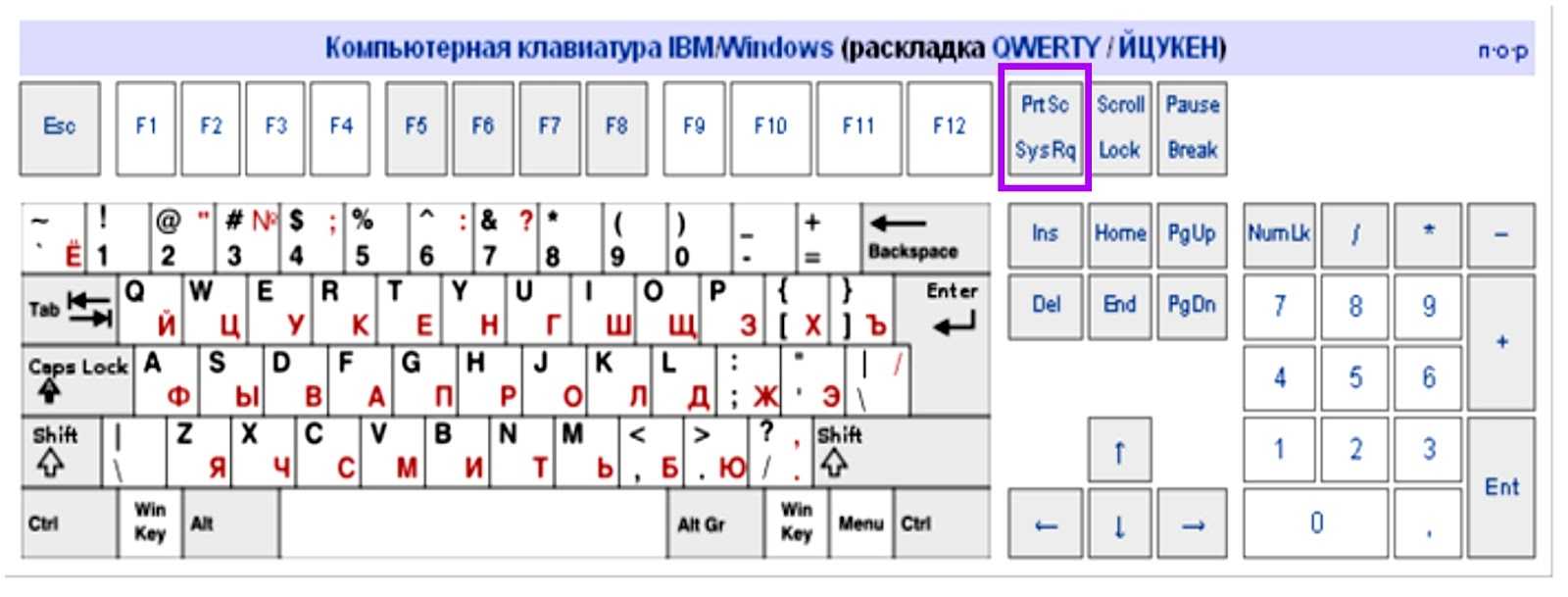
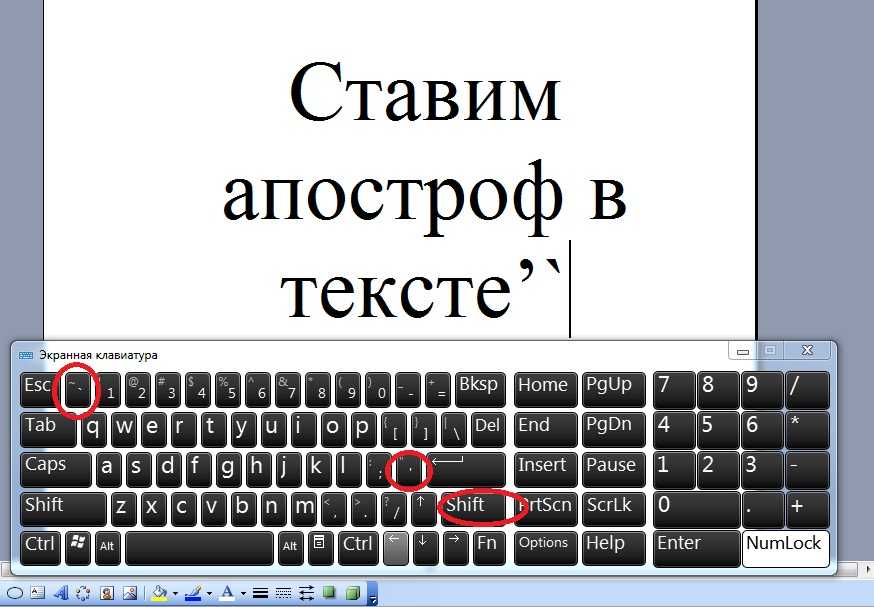
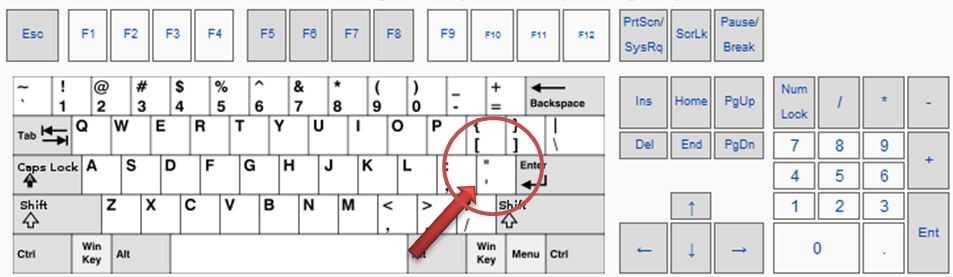
Теперь переведите клавиатуру на англоязычную раскладку (обычно используется сочетание клавиш Alt+Shift или Ctrl+Shift) и нажмите на клавишу, где находится буква Э.
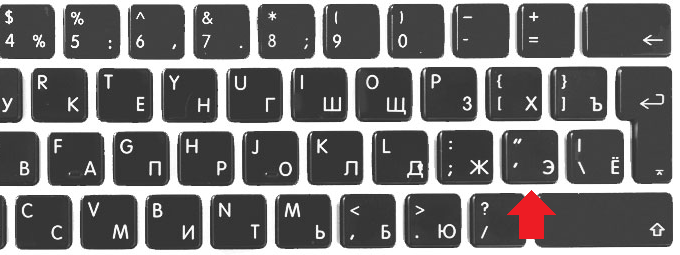
Второй способ
Этот апостроф может несколько отличаться внешним видом.
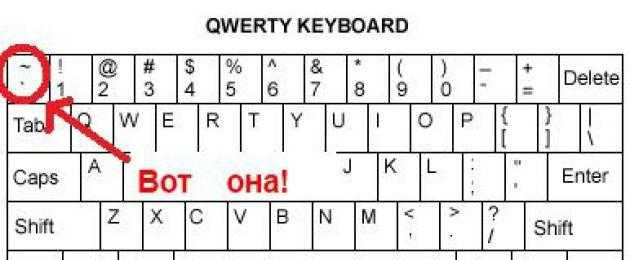
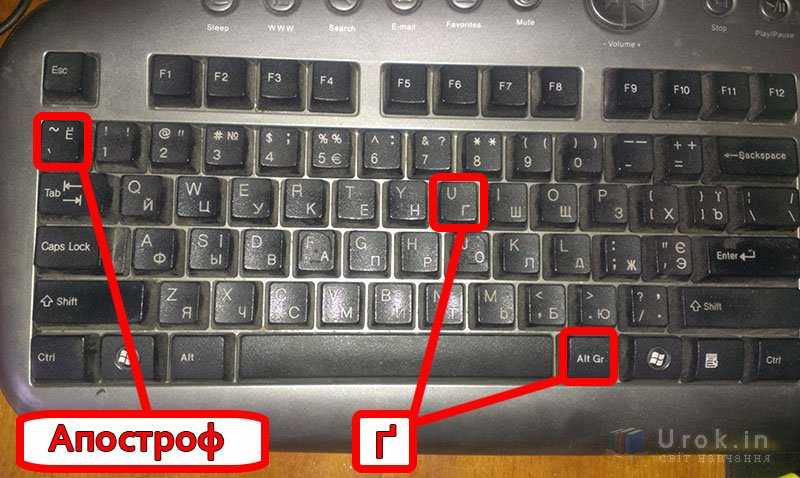
Посмотрите на клавиатуру, рядом с цифрой 1 в верхней части вы можете увидеть примерно такую клавишу:
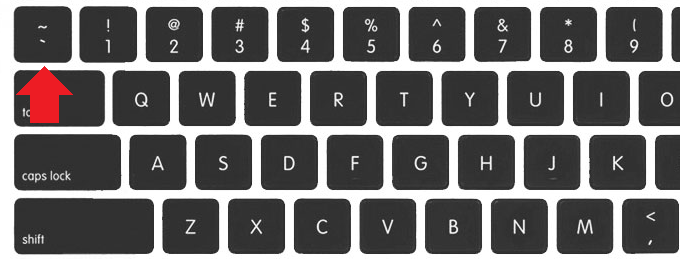
Все, что вам необходимо, выбрать место, где будет находиться апостроф, затем перевести клавиатуру на английскую раскладку, и просто нажать на указанную клавишу.
Третий способ
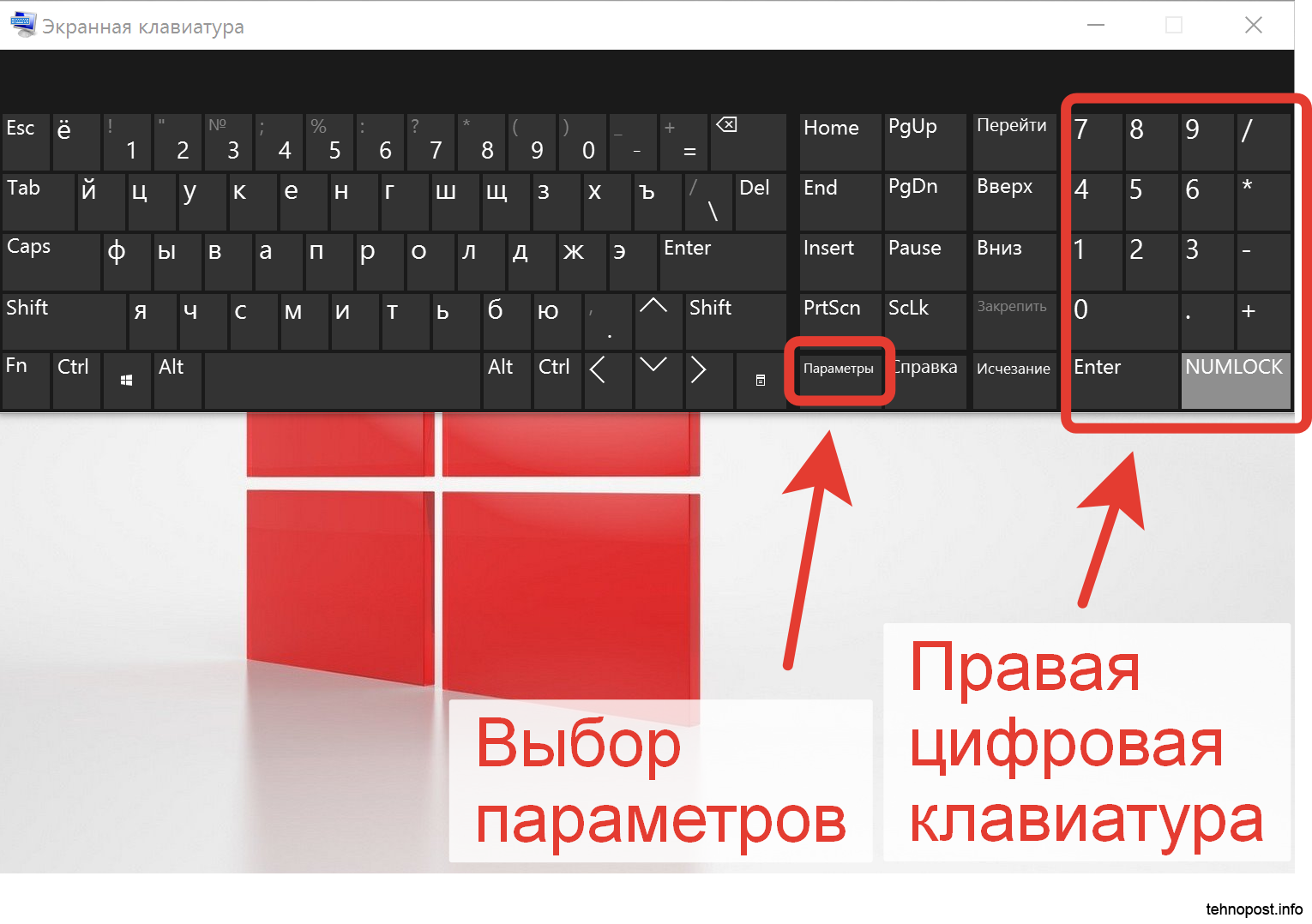
В правой части клавиатуры есть цифровая клавиатура. Она должна быть включена, а если не работает, нажмите клавишу Num Lock.
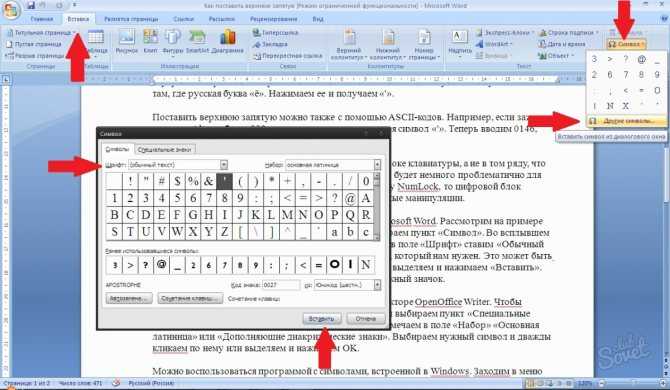
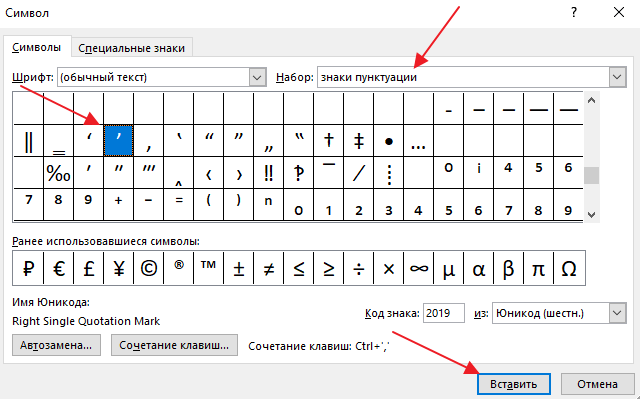
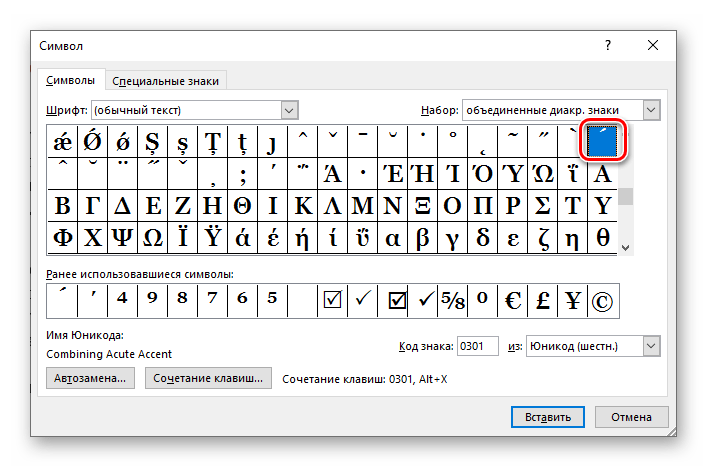
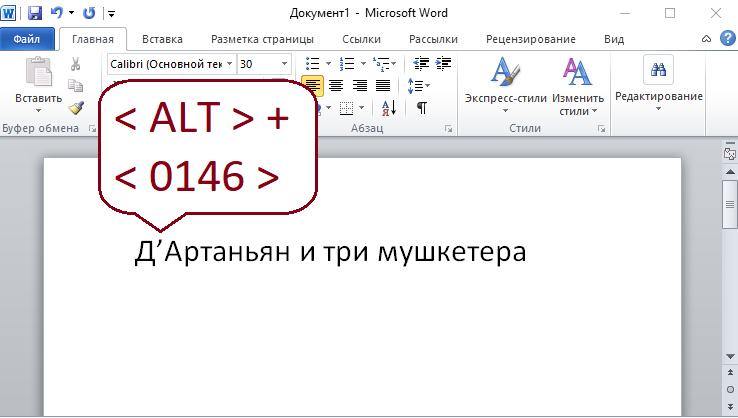
Теперь зажимаете клавишу Alt и, не отпуская ее, вводите на цифровой клавиатуре число 0146, после чего отпускаете клавишу Alt.
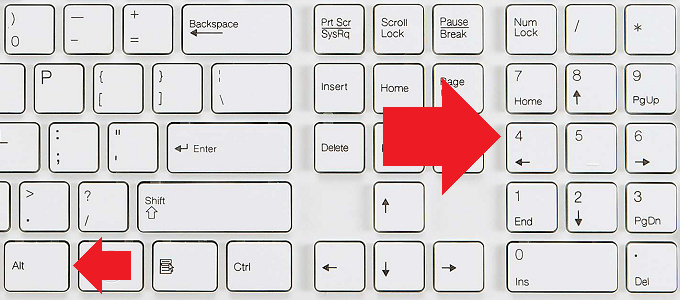
Можно также ввести число 39 или 039.
Специальная вставка
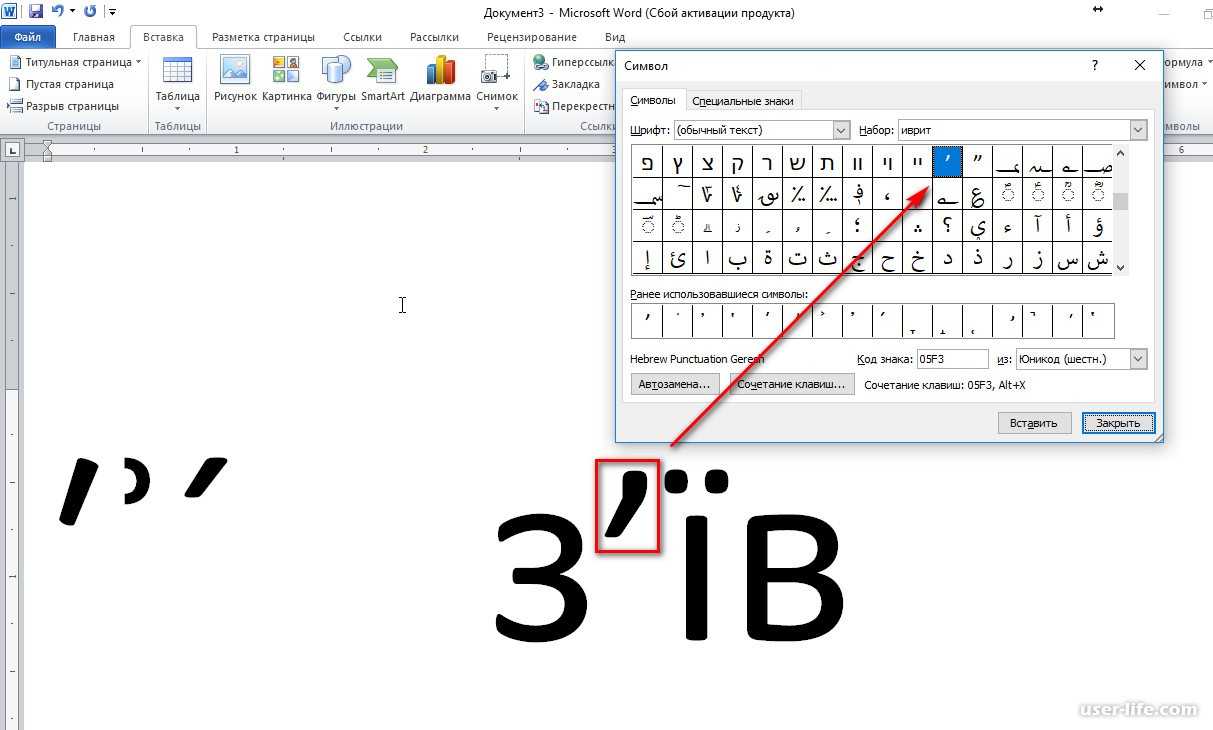
Дело в том, что в Word имеется целый список с разнообразными символами. Запятая вверху строки не является исключением. В соответствующем пункте меню пользователь сможет увидеть массу интерпретаций апострофов. Это поможет выбрать подходящий символ для той или иной ситуации.
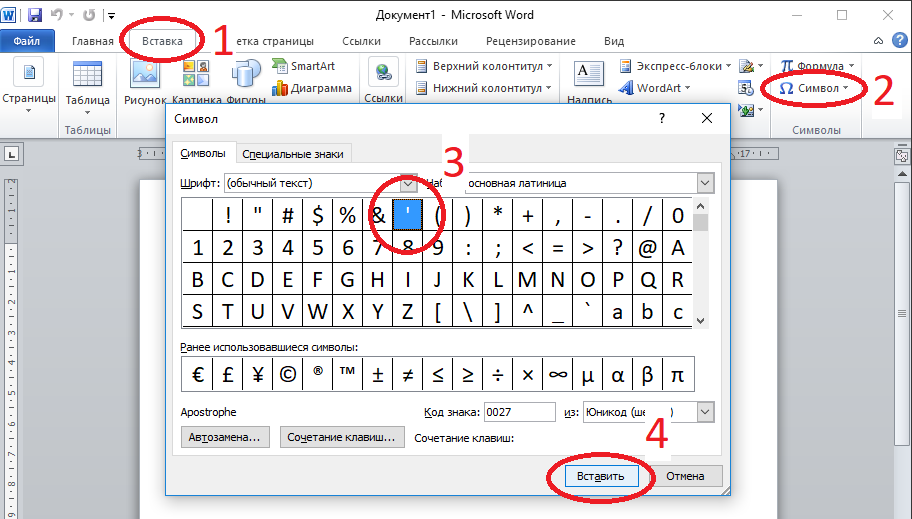
Пошаговая инструкция по воплощению поставленной задачи при помощи специальной вставки «Ворда» обладает формой такого типа:
- Зайти в Word.
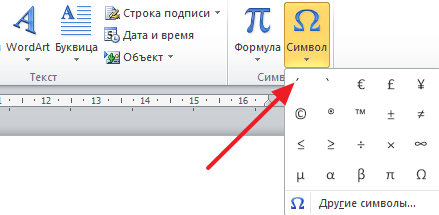
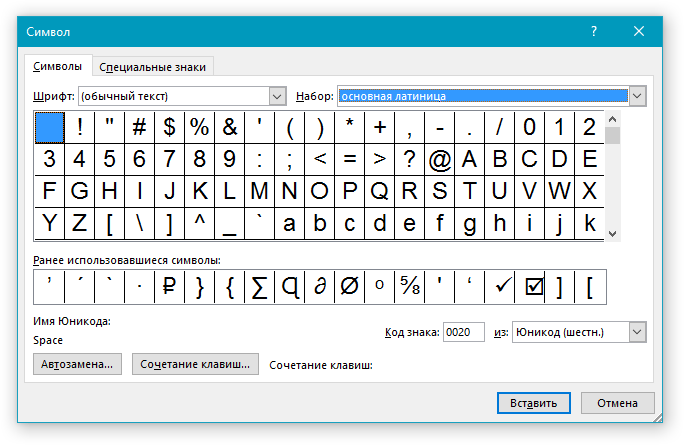
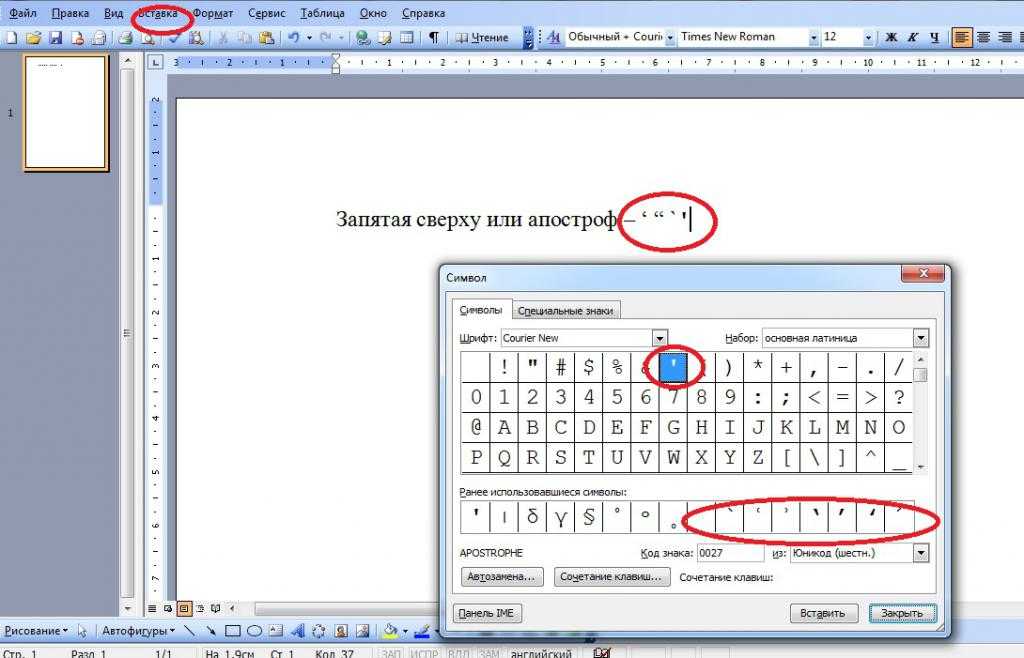
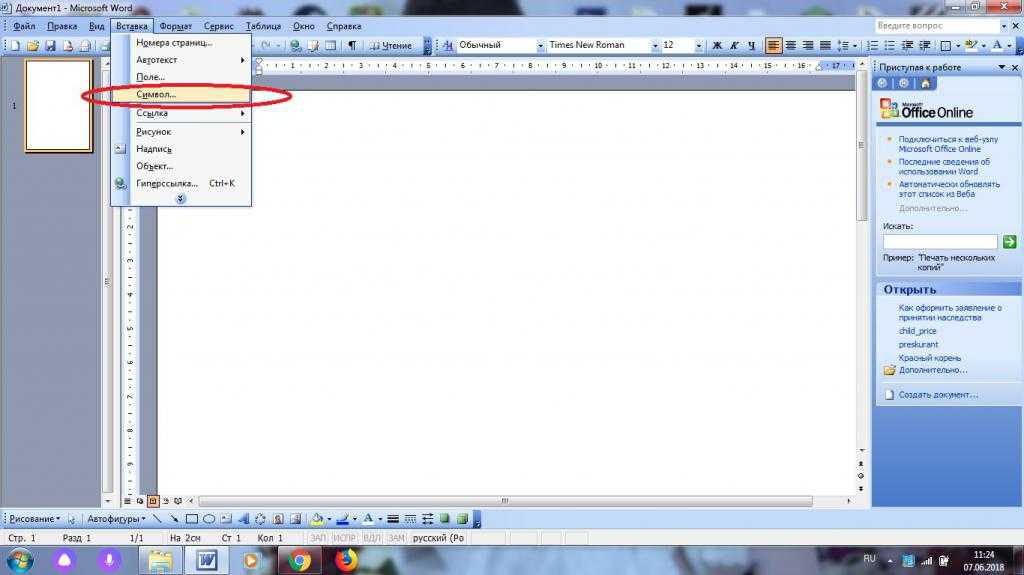
- Нажать на «Вставка»-«Символ…».
- На экране появится небольшое меню с различными символами. Среди них можно отыскать подходящий апостроф.
- Дважды кликнуть по тому или иному символу. Он будет напечатан в редакторе.
Важно: при желании в окне «Специальные символы» можно выделить запятую вверху строки и кликнуть по кнопке «Настроить сочетание клавиш». Посредством данной настройки пользователь способен установить «горячие» кнопки, при помощи которых будет осуществляться вставка символов
Запятая вверху: способы написания в Word на News4Auto.ru.
Наша жизнь состоит из будничных мелочей, которые так или иначе влияют на наше самочувствие, настроение и продуктивность. Не выспался — болит голова; выпил кофе, чтобы поправить ситуацию и взбодриться — стал раздражительным. Предусмотреть всё очень хочется, но никак не получается. Да ещё и вокруг все, как заведённые, дают советы: глютен в хлебе — не подходи, убьёт; шоколадка в кармане — прямой путь к выпадению зубов. Мы собираем самые популярные вопросов о здоровье, питании, заболеваниях и даем на них ответы, которые позволят чуть лучше понимать, что полезно для здоровья.
Вставка знака апострофа в Microsoft Word
Апостроф — это орфографический небуквенный знак, имеющий вид надстрочной запятой. Он используется в различных функциях, а также в буквенном письме различных языков, в том числе английском и украинском. Поставить знак апострофа можно и в Microsoft Word, и сегодня мы расскажем именно о том, как это сделать.
Написание знака апострофа в Ворде
Большинство задач, возникающих перед пользователями текстового редактора от Майкрософт, могут быть решены несколькими способами. Написание интересующего нас апострофа — не исключение. Для этого можно воспользоваться как клавиатурой (отдельной клавишей и/или комбинациями таковых), так и встроенным в программу набором символов. Начнем с первого.
Способ 1: Ввод с клавиатуры
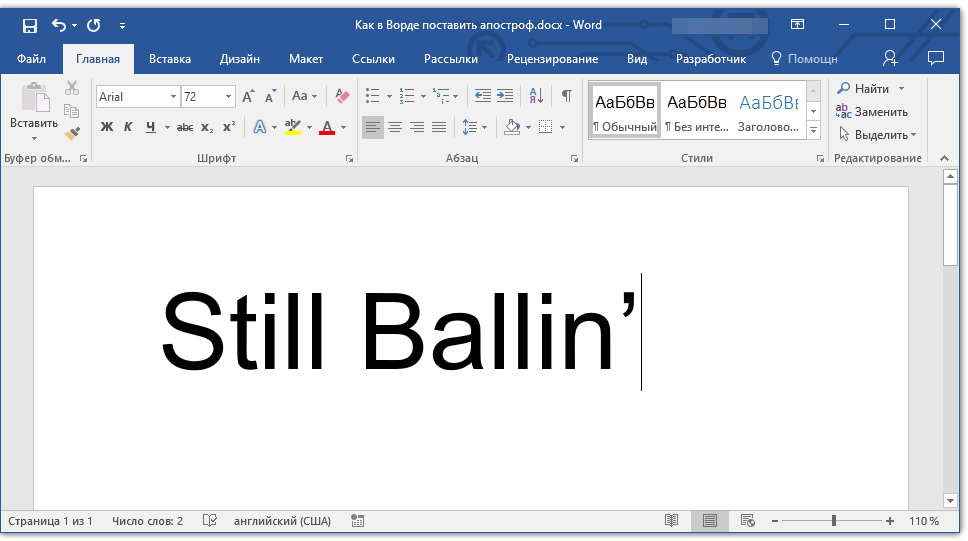
Найти знак апострофа можно на клавиатуре — он находится на той же клавише, что и русская буква «Э», но вводить его нужно в английской раскладке. Переключиться на последнюю можно клавишами «CTRL+SHIFT» или «ALT+SHIFT» (это зависит от установленных в системе настроек).
- Установите указатель курсора сразу после той буквы (слова), где требуется поставить знак апострофа.
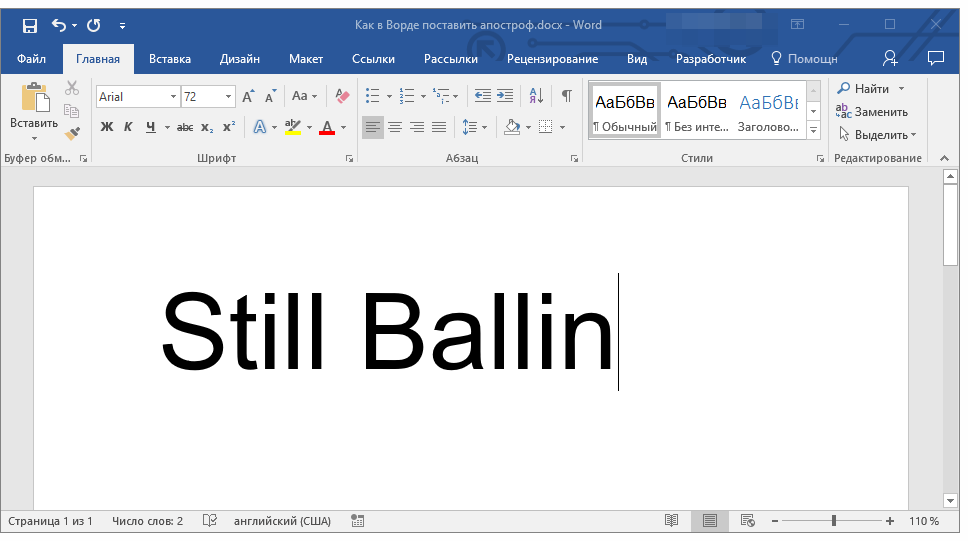
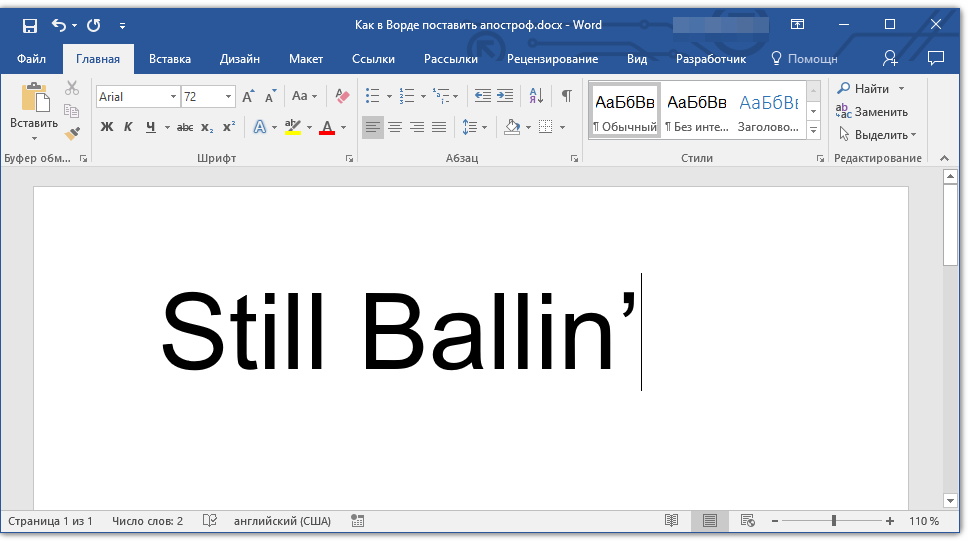
Сразу же после этого будет добавлен символ апострофа
При этом важно учитывать, что если нажимать клавишу «Э» в английской раскладке не сразу за словом, а после пробела, вместо апострофа будет добавлена открывающаяся кавычка (английская одинарная). Иногда этот же символ ставится и сразу после слова или какого-либо символа
В таком случае нужно дважды нажать клавишу «Э», а затем удалить первый символ (открывающуюся кавычку) и оставить второй — закрывающуюся кавычку, которая и есть апостроф.
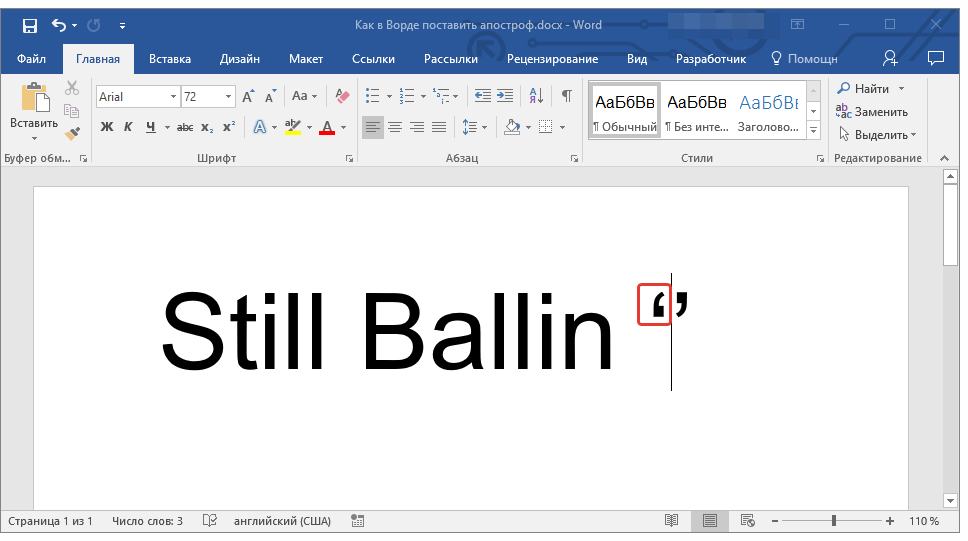
Как видите, нет ничего сложного в том, чтобы поставить апостроф с клавиатуры. Главное — подобрать наиболее подходящий для отображения этого символа шрифт и не забыть переключиться на нужный язык.
Способ 2: Вставка символа
Если по каким-то причинам описанный выше метод вас не устраивает или, что тоже возможно, клавиша с буквой «Э» попросту не работает, добавить знак апострофа можно и без ее использования — через меню вставки «Символ». Стоит отметить, что в данном случае вы сразу добавите именно тот знак, который вам нужен, и ничего не потребуется удалять, как это иногда происходит с клавишей «Э», как и не потребуется менять язык ввода.
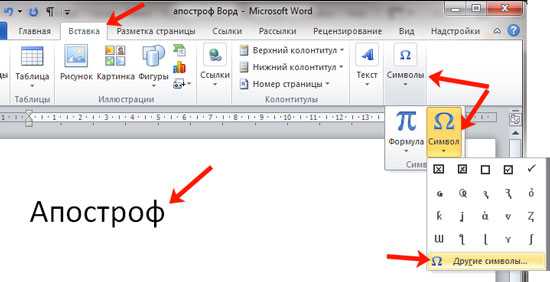
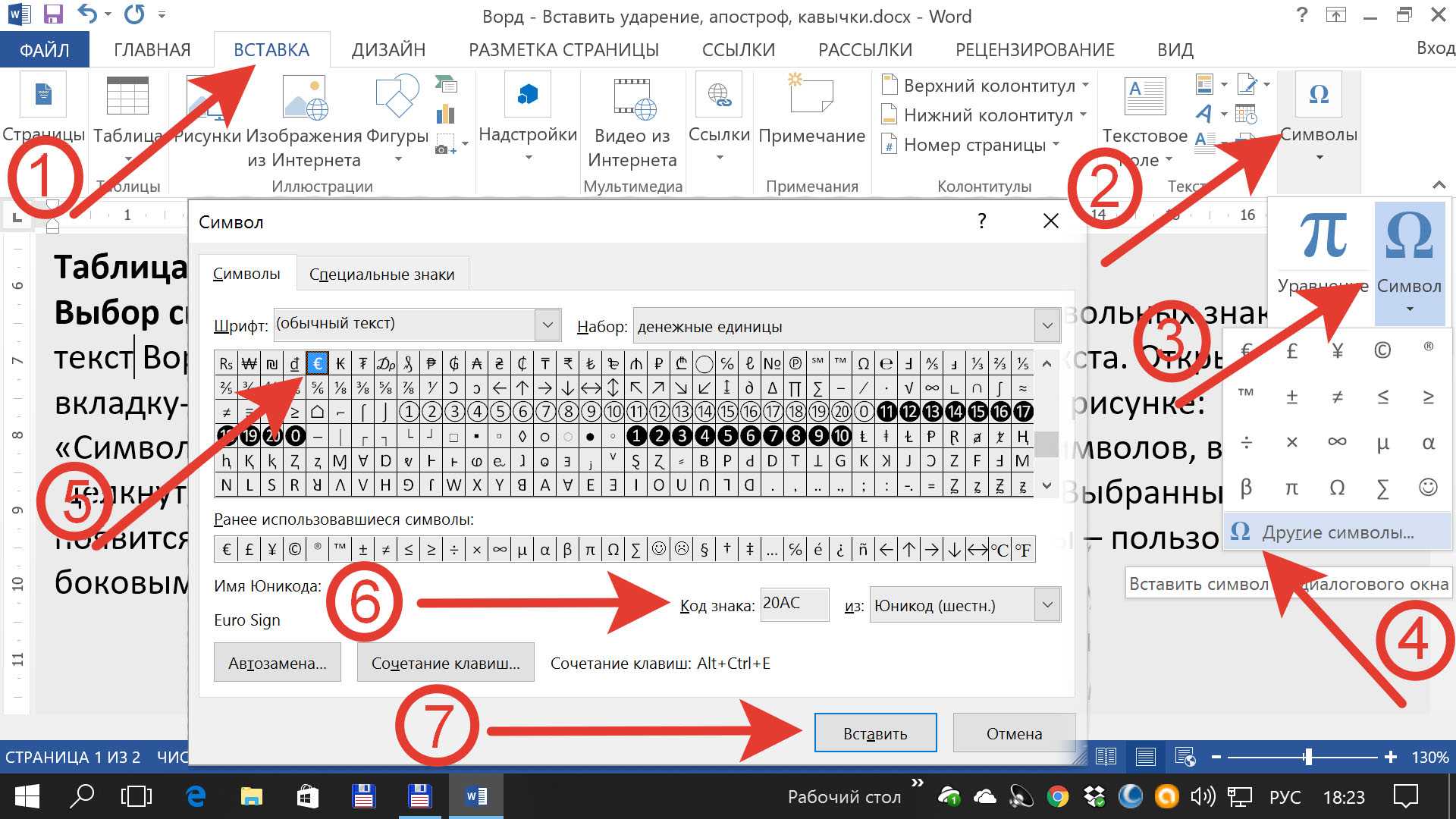
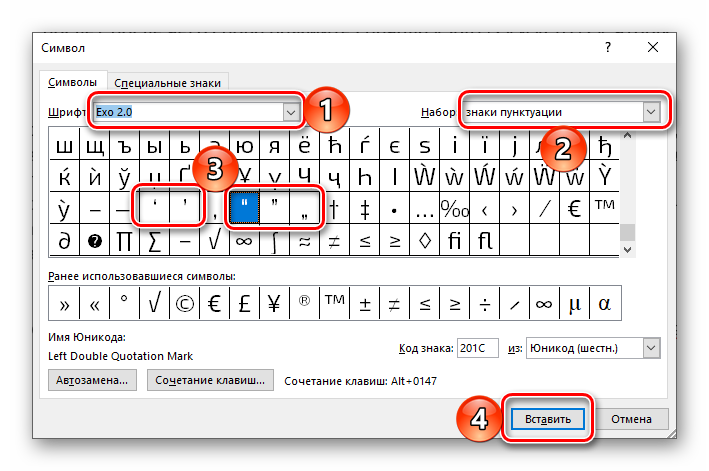
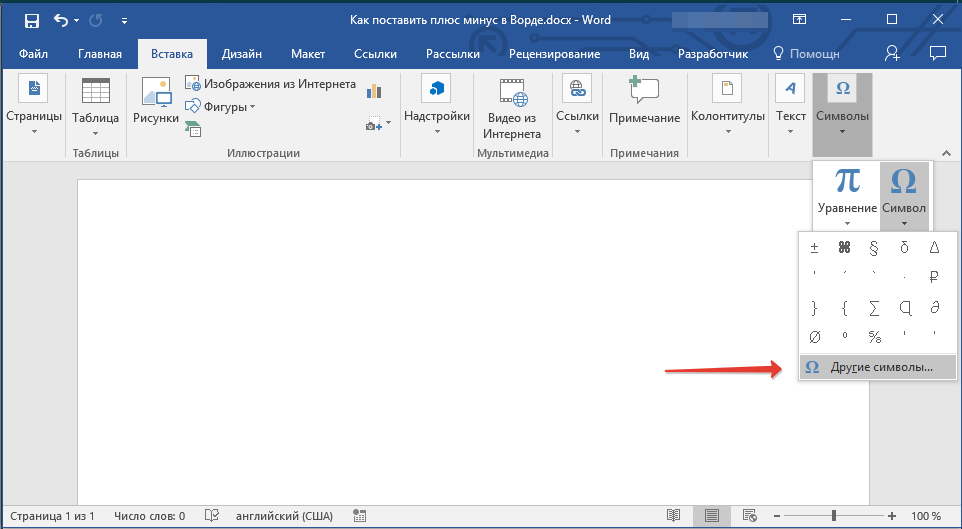
- Кликните в том месте документа, где должен находиться апостроф, и перейдите во вкладку «Вставка».

Нажмите кнопку «Символ», расположенную в группе «Символы», и выберите в выпадающем меню пункт «Другие символы».
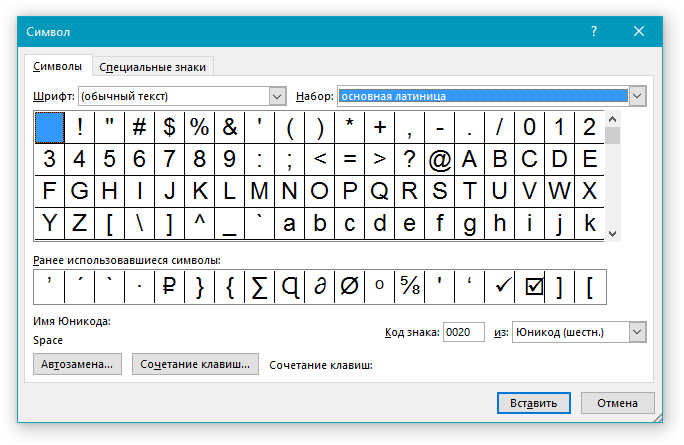
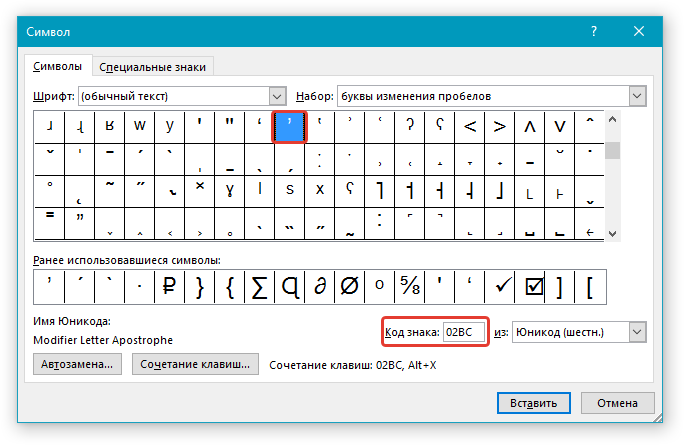
В окне, которое будет открыто, выберите набор «буквы изменения пробелов». Знак апострофа будет находиться в первой же строке окна с этими символами.
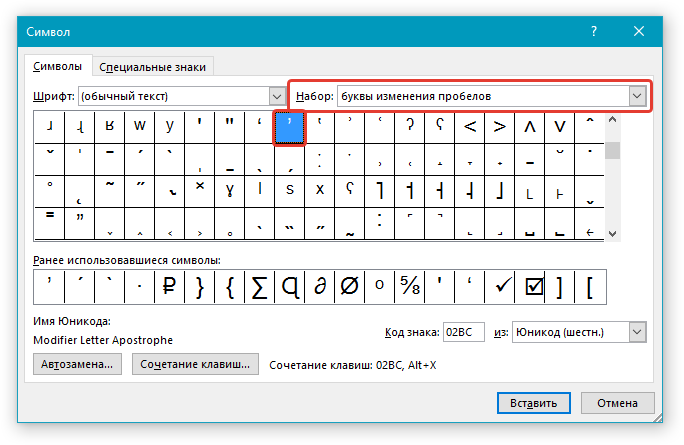
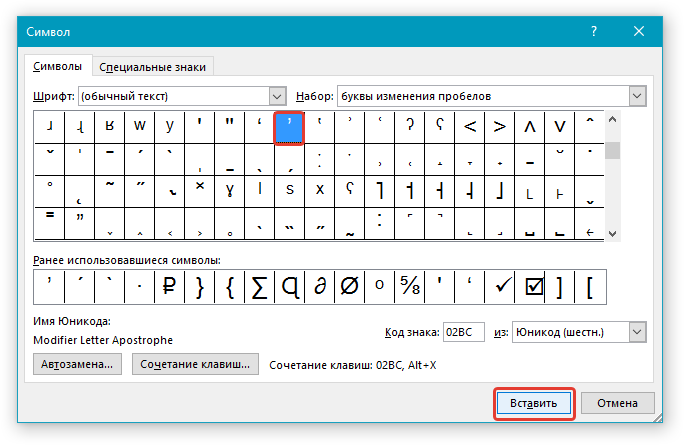
Кликните по нему для выделения и нажмите кнопку «Вставить». Закройте диалоговое окно, если более нет необходимости ввода символов.
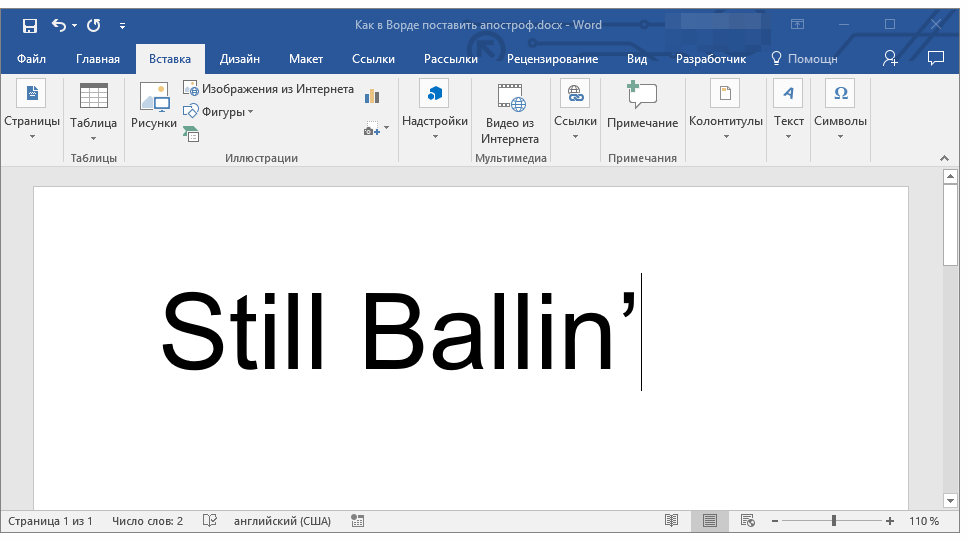
Апостроф будет добавлен в обозначенное вами место документа.
Рекомендуем хотя бы ради интереса и общего развития ознакомиться с содержимым раздела «Символ», так как в нем, помимо апострофа, представлено огромное множество других знаков и символов, отсутствующих на стандартной клавиатуре, но иногда так необходимых при вводе текста. Этой теме посвящена отдельная статья на нашем сайте.
Способ 3: Ввод и преобразование кода
- Кликните в месте, в котором нужно поставить рассматриваемый орфографический знак, и переключитесь на английский язык.
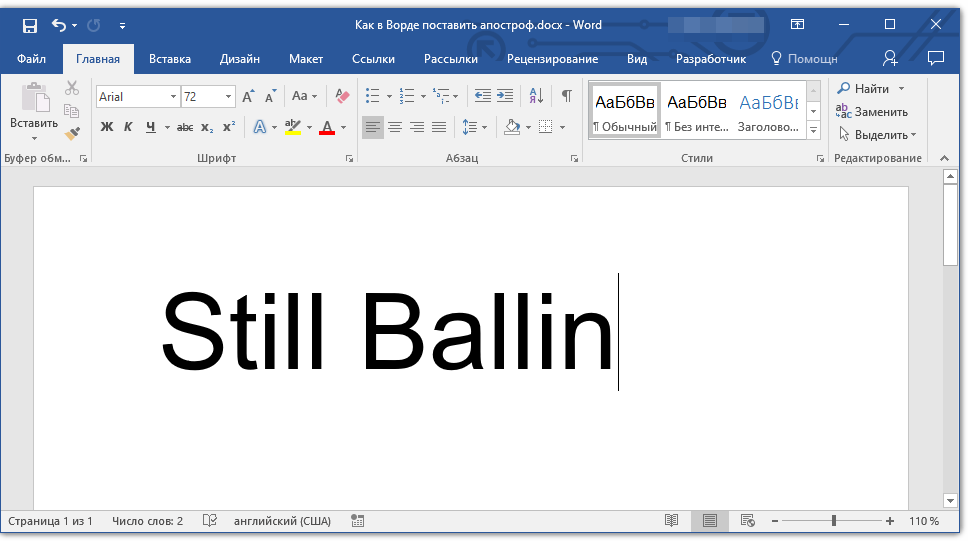
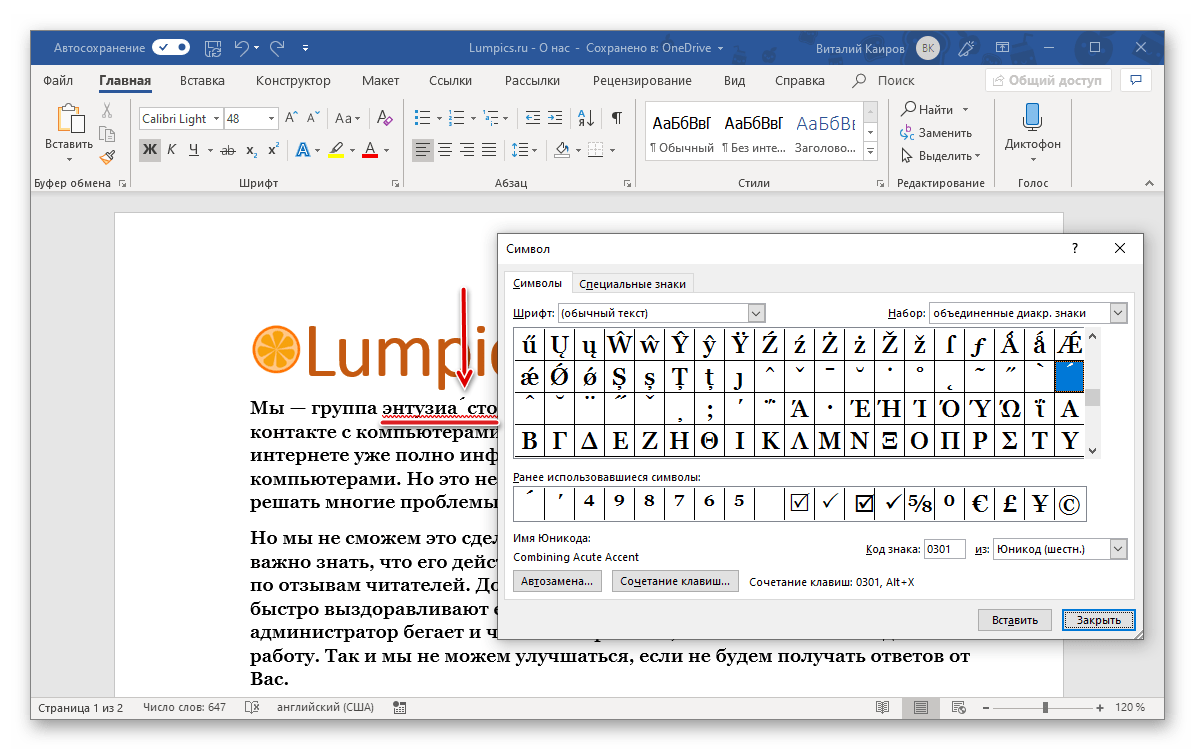
Введите специальный код «02BC» без кавычек.
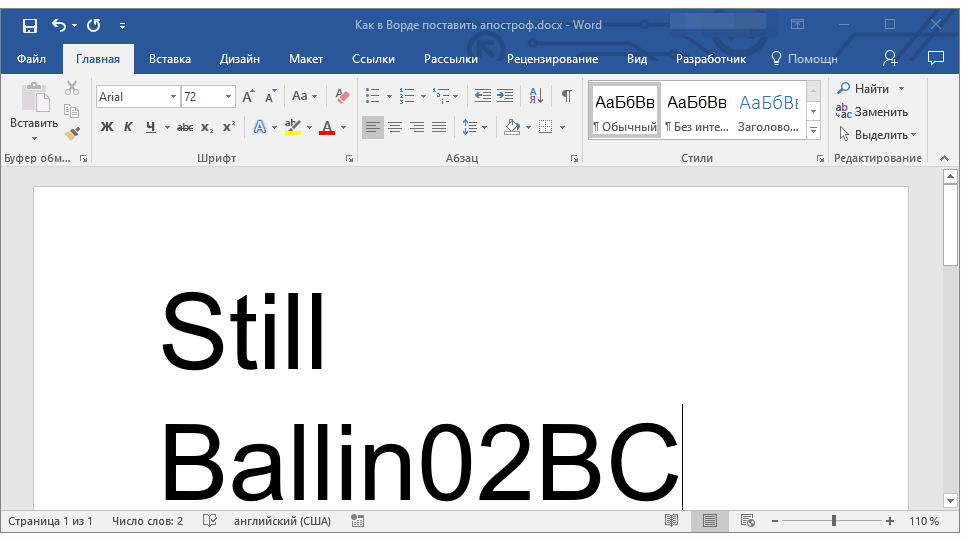
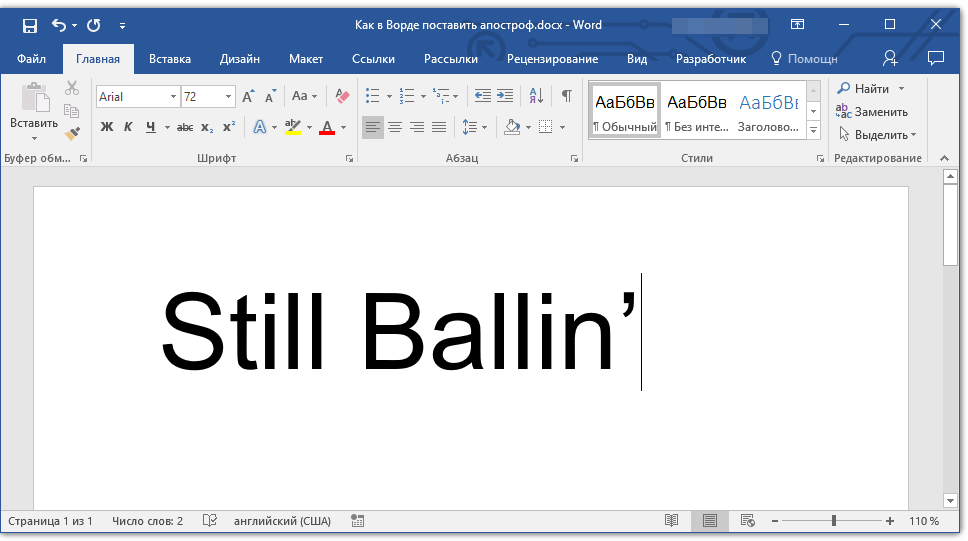
Не перемещаясь с этого места и не ставя пробел, нажмите «ALT+X» на клавиатуре. Это действие моментально заменит введенный вами код на знак апострофа.
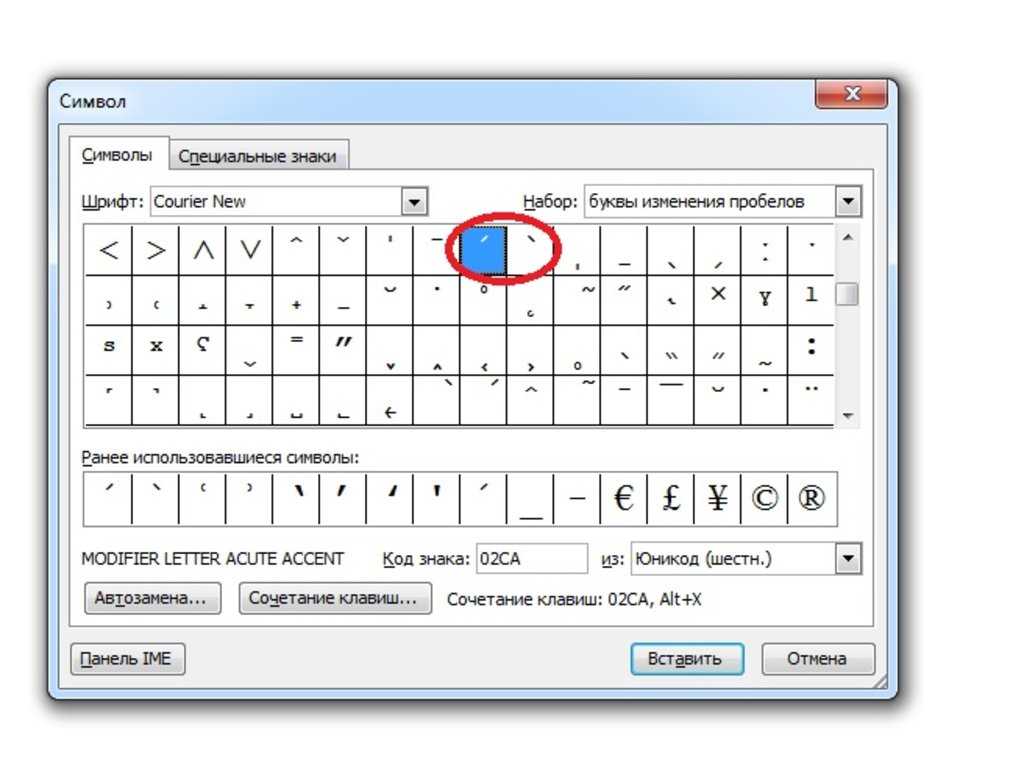
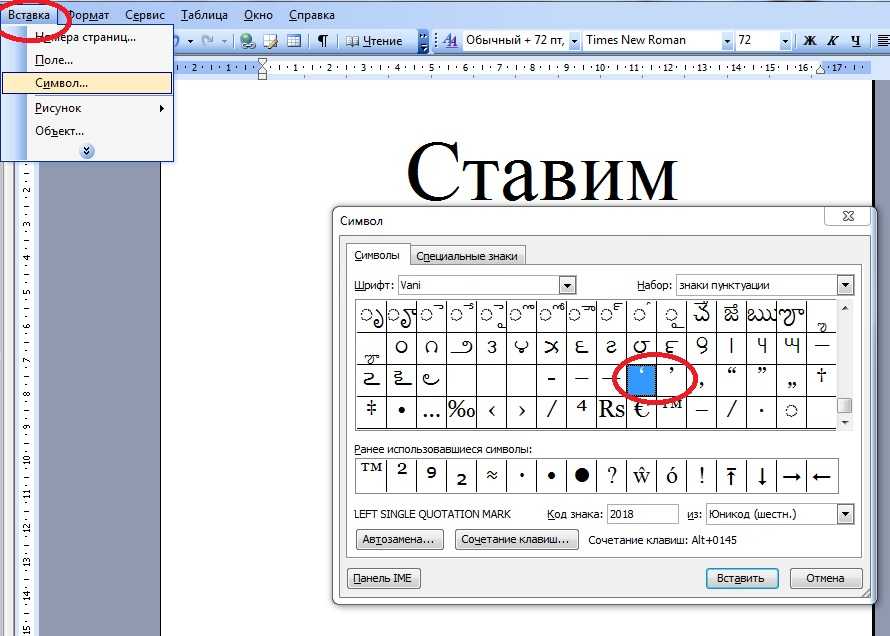
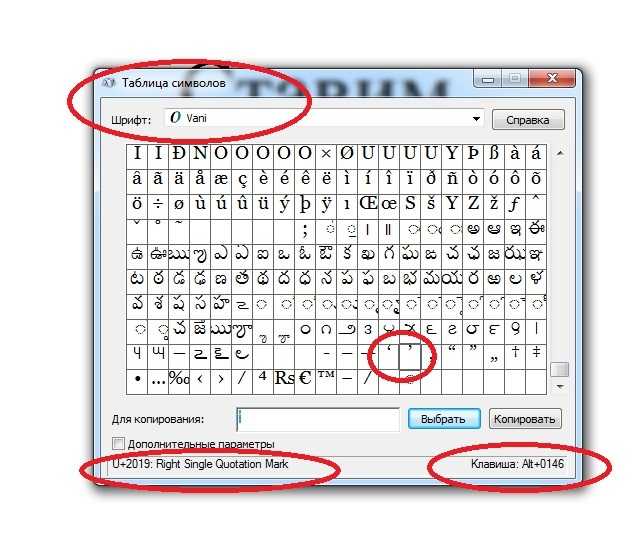
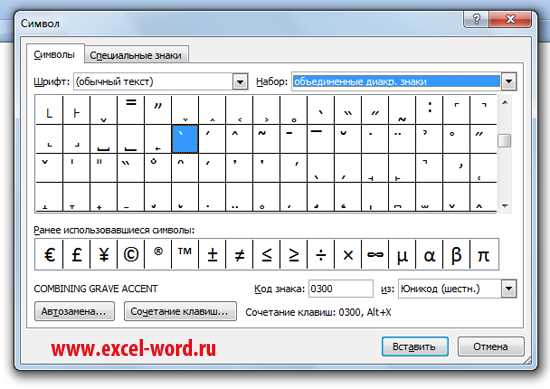
Как и в случае с рассмотренной выше вставкой, если внимательно изучить хотя бы часть (интересующую вас) данного раздела программы, можно узнать о том, как быстро вводить те или иные символы, отсутствующие на клавиатуре.
Заключение
На этом наша небольшая статья подошла к концу. Теперь вы знаете, как в Microsoft Word поставить знак апострофа, используя для этого клавиатуру или отдельное меню текстового редактора, содержащее большой набор символов.
Мы рады, что смогли помочь Вам в решении проблемы.
Помимо этой статьи, на сайте еще 11902 инструкций. Добавьте сайт Lumpics.ru в закладки (CTRL+D) и мы точно еще пригодимся вам.
Опишите, что у вас не получилось. Наши специалисты постараются ответить максимально быстро.
Как поставить апостроф в Excel?
Но есть способ быстрее и удобнее. Необходимо перед числом поставить значок апострофа ‘, который находится на одной клавише с буквой «Э», в английской раскладке клавиатуры. Символ будет виден только в строке формул.
Как поставить верхний апостроф в Экселе?
не переключая раскладку, это можно сделать, зажав «Ctrl» и дважды нажав на клавишу «Ё»; вставить этот символ можно, зажав «Alt» и введя с дополнительной цифровой клавиатуры (той, что справа) последовательно цифры 96.
Как поставить апостроф в формуле Excel?
Что такое апостроф в Excel .
Чтобы поставить знак апострофа, нужно переключить клавиатуру на английский язык и нажать на клавишу с русской буквой «э». Получится так – «’».
Что такое апостроф в Excel?
Апостроф – это надстрочный знак, в виде одиночной иностранной кавычки (‘). В Excel с его помощью можно записать число с минусом и Excel поймет, что это не формула и не будет выдавать ошибки. Знак апострофа находится на клавиатуре на клавише с русской буквой «э».
Как поставить апостроф в украинской раскладке?
Переключите раскладку на английский язык. В английской раскладке апостроф находится под русской буквой «Э», и если у вас нет украинской раскладки, используйте английскую. В украинской раскладке апостроф прячется за русской буквой «Ё», которой нет в украинском языке.
Как поставить апостроф в презентации?
В английской раскладке апостроф находится на клавише с русской буквой «Э». Поэтому для того, чтобы поставить апостроф вам нужно просто переключиться на английский язык (комбинация клавиш Alt- Shift или Ctrl-Shift), нажать на клавишу с буквой «Э» и вернуться к языку, с которым вы работали.
Где апостроф на клавиатуре?
Вопрос: Где находится апостроф на клавиатуре? Ответ: Для того, чтобы отобразить апостроф или закрывающую одинарную кавычку используется один и тот же символ, который на стандартной клавиатуре с раскладкой US English расположен слева от клавиши Enter.
Как убрать апостроф в Excel?
Для единичной отмены принудительного текстового форматирования в ячейке следует в строке ввода удалить ведущий символ «’» (апостроф).
Как поставить апостроф в слове?
Как сделать в Ворде апостроф с помощью клавиатуры
Включите английскую раскладку клавиатуры и поставьте курсив после той буквы, где он должен стоять. Дальше нажмите на клавиатуре кнопку с буквой «э». Нужный знак будет добавлен.
Как убрать все кавычки в Excel?
Так как двойные кавычки — это специальный символ, то можно ожидать, что избавиться от них не так просто. Если текстовое значение с двойными кавычками находится в ячейке А1 , то избавиться от него можно с помощью функции ПОДСТАВИТЬ() , записав формулу =ПОДСТАВИТЬ(A6;»»»»;»») .
Как убрать значок процента в Excel?
- Откройте диалоговое окно Format Cells (Формат ячеек), воспользовавшись контекстным меню, или нажмите комбинацию клавиш Ctrl+1.
- Выберите категорию Percentage (Процентный) и установите число десятичных знаков, отображаемых в ячейке, по своему желанию.
Где находится украинская буква I на клавиатуре?
Так, для того, чтобы набрать в русской раскладке украинскую букву «і», нажмите правый Alt и клавишу «ы», а чтобы ввести большую украинскую буку «І», нажмите правый Alt, клавишу Shift и клавишу «ы».
Как сделать верхнюю запятую в компьютере?
Обычно для этого используется комбинация клавиш «Ctrl + Shift» или же «Alt + Shift». После каждого нажатия комбинации, просто попробуйте ввести символы, если печатается транслит, значит установлена нужная раскладка. Так вот в этой раскладке, в том месте клавиатуры, где обычно нарисована буква «Э» и находится апостроф.
Как поставить апостроф на Андроиде?
Если у Вас стоит кириллическая раскладка клавиатуры и Вам нужно поставить апостроф, то нужно просто зажать клавишу Ctrl, после чего два раза нажать на русскую букву Э на клавиатуре. Когда Вы отпустите кнопку Ctrl, в тексте появится апостроф.
Коды апострофа и похожих на него символов
Типографский апостроф
Юникод содержит два кода для символов с одинаковым начертанием, типографски адекватно представляющих апостроф:
- (’) собственно апостроф (как знак препинания), английская одиночная правая кавычка, кавычка-запятая («right single quotation mark», «single comma quotation mark»), имеет код U+2019 (’ или ’); как знак препинания, разделяет стоящие по разные от него стороны части на два слова.
- (ʼ) «modifier letter apostrophe» (модификатор буквы апостроф), код U+02BC; используется в качестве небуквенного орфографического знака, то есть является частью слова и не разделяет его на два слова; может не поддерживаться старыми программами и шрифтами.
- U+055A ՚ armenian apostrophe — апостроф в армянском письме
- U+FF07 ' fullwidth apostrophe — полноширинный апостроф;
В различных 8-битовых кодировках эти символы занимают различные кодовые позиции, а часто вообще отсутствуют. В последнем случае апостроф (и одиночные кавычки) приходится заменять суррогатными обозначениями.
Машинописный апостроф
Два суррогатных символа (самостоятельное значение они имеют только в программировании) существуют как в Юникоде, так и в большинстве 8-битовых кодировок, в том числе в ASCII:
- (‘) вертикальный «машинописный апостроф» — под названием «apostrophe» (апостроф) или «apostrophe-quote» (кавычка-апостроф) с кодом ' (шестнадцатеричный U+0027), совпадающий с кодировкой ASCII;
- (`) «машинописный обратный апостроф», код ` (шестнадцатеричный U+0060), также совпадающий с ASCII.
Знаки близкой формы
- (′) штрих, используемый в научно-технических обозначениях (производные, угловые секунды, футы и др.), код U+2032 ′ prime (′ или ′) и U+02B9 ʹ modifier letter prime;
- (‘) одиночная английская левая кавычка, код U+2018 (‘ или ‘);
- U+0374 ʹ greek numeral sign — знак в греческой системе счисления;
- некоторые надстрочные диакритические знаки:
- знаки ударения, острого ю́ (U+00B4 ´ acute accent, U+0301 ́ combining acute accent) и тяжелого ю̀ (U+0300);
- знаки придыхания, тонкого ἀ (U+0313) и густого α (U+0314);
- при буквах с вертикальной верхней частью (d, t, l, L) как апостроф выглядит птичка-гачек: ľ (U+030C).
Как поставить апостроф на клавиатуре Windows, Mac. Все способы
Апостроф – это надстрочный знак в виде запятой (’), который используется в письменности разных языков мира.
В русском языке этот символ в большинстве случаев применяется для отображения имен собственных иностранного происхождения и ставится после начальных элементов д’, О’ и л’ (например, Жанна д’Арк, О’Хара, д’Артаньян и пр.).
Но зато невозможно представить себе украинский, английский, французский, сербский языки без этого символа: где-то он заменяет собой гласные и согласные, где-то передает особенности звучания последующей буквы или же считается полноценной буквой. Но как поставить апостроф на клавиатуре? Давайте разбираться!
Способ №1. Английская раскладка
Если вы печатаете текст на английской раскладке, то поставить апостроф вам будет очень просто. Располагается этот символ на клавише с буквой «э» (рядом с «Enter»). Интересно,что Unicode рекомендует использовать значок английской одинарной или марровской кавычки. Такие кавычки являются узкоспециальными знаками и применяются, в основном, филологии.
Если вы печатаете текст на русском языке, то проводить такую операцию удобно лишь тогда, когда апостроф требуется не так часто. Что нужно сделать в этом случае:
- Переключите раскладку с русской на английскую (Alt + Shift или Ctrl + Shift);
- Нажмите клавишу с буквой «э». В необходимом месте появится апостроф;
- Переключите раскладку с английской на русскую аналогичным способом, указанным в пункте 1.
Помните, что отображение символа зависит от выбранного шрифта!
Способ №2. Цифровой блок
Апостроф можно поставить в русском тексте и без переключения клавиатуры. Для этого применяют цифровую клавиатуру:
- Активируйте цифровую клавиатуру. На компьютерной клавиатуре она располагается отдельным блоком справа. Если вы работаете на ноутбуке, то включить цифровой блок можно с помощь клавиши Num Lock (чаще всего при помощи одновременного использования клавиши Fn);
- Нажмите комбинацию Alt+039 или Alt+39 (на клавиатуре ноутбука цифры располагаются частично на буквенных клавишах в правой части);
- В необходимом месте появится символ апострофа. Отключите цифровую клавиатуру.
Способ №3. Одинарные кавычки
Напечатать апостроф на русской раскладке без переключения языка можно с помощью все тех же одинарных кавычек. В этом случае нужно будет также активировать цифровой блок. Для ввода символа примените сочетание Alt+0146. Не забудьте деактивировать цифровую клавиатуру для дальнейшей работы.
Способ №4. Вставка-Символ
Если вы печатаете текст в Word, то найти апостроф можно в специальных символах. Для этого необходимо:
- Открыть поле «Вставка» (следующий после «»);
- Зайти в раздел «Символ» (самый последний в линейке опций);
- Нажать «Другие символы» и отыскать необходимый вариант. Нажмите на значок, и он появится в том месте текста, где вы установили курсор.
Символ апострофа автоматически попадет в список использованных ранее значков, поэтому, если апостроф вскоре понадобится вновь, отыскать его не составит труда.
Способ №5. Гравис
Гравис – это маленький штрих над символом (ò, è), отображающийся как знак обратного ударения. Этот значок применяется во французском, итальянском, португальском, норвежском, литовском, македонском и прочих языках.
В русском языке гравис используется редко – в основном, для переводов древних книг (в частности, Библии). Гравис совпадает по форме с типографским клавиатурным знаком обратного апострофа (`), который занимает важное место в информатике и вычислительной технике. Напечатать этот символ двумя способами:. Напечатать этот символ двумя способами:
Напечатать этот символ двумя способами:
- нажав на клавишу с буквой «ё» при английской раскладке;
- используя цифровую клавиатуру и сочетание клавиш Alt+96.
Фактически, гравис не имеет никакого отношения к апострофам, и поэтому его использование в качестве обычного апострофа (например, О`Хара, Д`Арк) допускается только в неформальном письме.
Для OS Mac
Для печати апострофа на клавиатурах Mac используется сочетание клавиш Shift +Alt + P (язык набора русский). Не следует путать апостроф с одинарной кавычкой Alt + ], которая набирается в английской раскладке.
Вот и всё. Остается только запомнить самый подходящий и простой для вас вариант!
Голос за пост – плюсик в карму! Загрузка…
Как поставить звездочку в ворде над буквой
Зажмите клавишу Ctrl, а затем нажмите клавишу с символом «`», которая находится в левом верхнем углу клавиатуры. Отпустите клавиши. Затем нажмите клавишу с нужной буквой. Как правило, символ «`» расположен на одной клавише с символом «
Как поставить макрон над буквой?
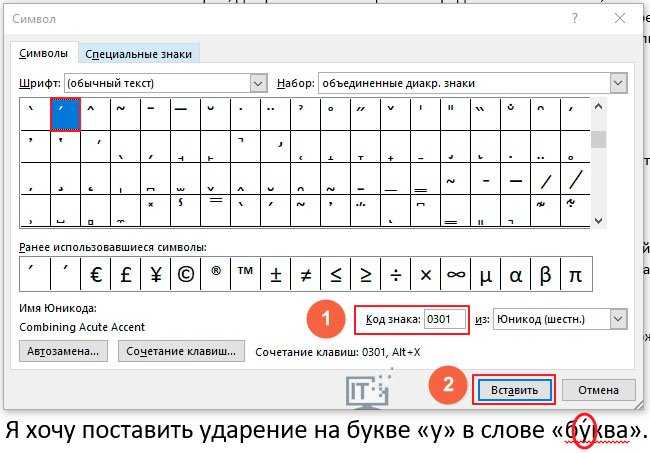
Идем в «Вставка → Символ → Другие символы → объединенные диакр. знаки» и ищем нужный знак. Можно значительно быстрее: напротив «Код знака» вводим цифры 0304 (чтобы быстро найти нужный) и нажимаем «Вставить».
Как в ворде поставить штрих над буквой?
поставить черточку над буквой. Выделите текст, который требуется подчеркнуть. Потом На вкладке Начальная страница в группе Шрифт выберите команду Подчеркнутый. Или нажмите сочетание клавиш CTRL+U.
Как сделать крышку над буквой?
Аналогично вводятся символ «а с циркумлексом («крышечкой»)» (нажмите Ctrl+Shift+6, то есть Ctrl+^, а затем букву) или знак умляута, то есть точки над гласными буквами (нажмите Ctrl+двоеточие, после чего — нужную букву). На рисунке показаны остальные символы и соответствующие им клавиши.
Как написать над буквой?
Как в Ворде поставить букву над буквой?
- Для начала открываем документ и находим фрагмент текста, где требуется постановка буквы в степень.
- Далее — выделяем необходимую букву.
- Затем, на панели инструментов находим значок «Надстрочный знак». Именно он позволит создавать буквы выше опорной линии.
- Жмем на него.
Как называется значок над буквой?
р.). Система диакритических знаков какой-либо письменности или текста также называется диакри́тикой. В некоторых случаях с одной буквой могут употребляться одновременно два, три или даже четыре диакритических знака: ặ, ṩ, ᶑ, ᾧ.
Как называется палочка над буквой?
breve «короткое»), бре́вис, дуга́ — один из кириллических и латинских надстрочных чашеобразных диакритических знаков; заимствована из древнегреческой письменности, где означала краткость гласных. …
Как поставить тильду над буквой?
выделяем эту букву, затем: вставка — формула — вставить новую формулу — — диактрические знаки — выбираем знак «тильда»
Как называется штрих над буквой?
acutus), острое ударение — диакритический знак, /-образный штрих над буквой. … Акут как знак ударения используется в некоторых современных европейских языках, имеющих подвижное (нефиксированное) ударение. В романских языках акут широко используется для различения открытых и закрытых гласных.
Как в ворде поставить черточку над буквой?
Для этого перейдите на вкладку «Работа с формулами/Конструктор», в группе «Структуры» нажмите «Диакритические знаки» и выберите «Черта сверху». В поле редактирования формул отобразится пунктирная рамка. Щелкните по пунктирной рамке и введите тест. Надчеркивание отобразится непосредственно при вводе текста.
Что значит черточка над буквой?
В теории чисел: обозначает, что под чертой все вместе считается числом, например, ¯abcde,efg и с чертой над всеми этими символами — говорит о том, что каждая буква — это цифра, а вместе они образуют десятичное число. В функциональном анализе так может обозначаться замыкание множества.
Как поставить галочку над буквой на клавиатуре?
Для того чтобы поставить ударение над буквой на клавиатуре можно использовать числовой код «301» и комбинацию клавиш Alt+X. Делается это следующим образом: Устанавливаете курсор после буквы, над которой нужно поставить ударение; Сразу после выбранной буквы набираете числовой код «301» (слитно, без пробелов);
Как подчеркнуть текст сверху?
Самый быстрый способ подчеркнуть текст — нажать клавиши CTRL + ВВОД. Если вы хотите остановить подчеркивание, снова нажмите клавиши CTRL + U. Кроме того, можно подчеркивание текста и пробелов несколькими другими способами.
Как поставить звездочку над словом в ворде?
Поставите курсор после слова или фразы, которую надо пояснить. В меню зайдите на вкладку «Ссылки» и кликните на функцию «Вставить сноску». В тексте появится маркер – цифра 1 в верхнем регистре, внизу страницы – место для примечания, отделенное горизонтальной линией от основного текста.
Как в ворде поставить звездочку над буквой?
Как в Ворде поставить букву над буквой?
- Для начала открываем документ и находим фрагмент текста, где требуется постановка буквы в степень.
- Далее — выделяем необходимую букву.
- Затем, на панели инструментов находим значок «Надстрочный знак». Именно он позволит создавать буквы выше опорной линии.
- Жмем на него.
Как изменить маркер сноски?
Вывод цифр или букв для стандартных маркеров, а также положение маркеров сносок в нижнем или верхнем индексе, задаются на вкладке Сноски диалогового окна Свойства таблицы.
…
Чтобы изменить маркеры сносок:- Активизируйте таблицу.
- Выберите сноску.
- В меню Формат выберите пункт Маркер сноски .
Как сделать штрих над буквой?
поставить черточку над буквой. Выделите текст, который требуется подчеркнуть. Потом На вкладке Начальная страница в группе Шрифт выберите команду Подчеркнутый. Или нажмите сочетание клавиш CTRL+U.
Как сделать значок сноски в ворде?
- Щелкните в том месте, где нужно добавить сноску.
- Выберите пункты Вставить > Вставить сноску. Word вставит знак сноски в текст и добавит его в нижней части страницы.
- Введите текст сноски.
Как в ворде поставить черту над буквой?
Для этого перейдите на вкладку «Работа с формулами/Конструктор», в группе «Структуры» нажмите «Диакритические знаки» и выберите «Черта сверху». В поле редактирования формул отобразится пунктирная рамка. Щелкните по пунктирной рамке и введите тест. Надчеркивание отобразится непосредственно при вводе текста.
Как изменить формат концевых сносок?
Например, можно изменить формат чисел или место их показа в документе.
- В меню Вставка щелкните значок Нижний колонтитул, чтобы открыть окно Сноски.
- В окне Сноски выберите желаемые параметры. Выберите, где требуется применить изменения (ко всему документу или к текущему разделу), а затем нажмите кнопку Вставить.
Как изменить размер шрифта у всех сносок?
Изменение размера шрифта сноски и форматирования
Чтобы изменить шрифт, размер и форматирование сноски: Перейдите на вкладку ГЛАВНАЯ, а затем в группе Стили щелкните стрелку Дополнительные параметры. Или нажмите клавиши ALT + CTRL + SHIFT + S. В нижней части панели стилей нажмите кнопку Управление стилями.
Каким образом можно посмотреть расположенные сноски?
Чтобы увидеть сноски при просмотре печатного документа на экране, задержите указатель над знаком сноски в документе. Текст сноски появится над знаком сноски. При печати документа обычные сноски располагаются в указанных для них местах: либо в конце каждой страницы, либо сразу под текстом.
Как поставить точку над буквой?
Код для размещения точки над буквой — «0307.» Чтобы поместить точку над буквой в Word, введите букву, введите «0307» и нажмите «Alt-X», чтобы вызвать диакритическую комбинацию.
Как поставить точки над буквой?
Для вставки буквы с двумя точками сверху (в Word) нажать одновременно Ctrl+Shift+: (двоеточие), а после (опустив комбинацию клавиш, нажать a, o, u.
Как называется знак над буквой?
диакри́тик, м. р., реже диакри́тика, ж. р.). Система диакритических знаков какой-либо письменности или текста также называется диакри́тикой.
Как сделать сноску на одной странице?
В меню Вид выберите пункт Разметка страницы. В своем документе щелкните место, куда нужно вставить знак сноски. В меню Вставка выберите Сноска. В разделе Расположение нажмите кнопку Сноски или Концевые сноски, а затем щелкните нужное место во всплывающем меню Сноски или Концевые сноски.
Как правильно делать сноски со звездочкой?
Для создания сноски поставьте курсор сразу после того слова, к которому относится примечание, и нажмите кнопку «звёздочка». Если примечание относится к целой фразе, поставьте курсор после последнего слова фразы. Под «звёздочкой» появится серое поле. Добавьте в него текст сноски.
Как изменить формат сноски?
Откройте документ, в котором вы хотите отформатировать сноски, и нажмите на сноску правой кнопкой мыши. В контекстном меню выберите пункт «Стиль». Нажмите на кнопку «Изменить», и Word откроет контекстное окно «Изменение стиля». вы можете изменить размер и вид шрифта, а также интервал.
Как на клавиатуре поставить звездочку?
Сочетания цифр и клавиши Alt работают в Ворде и любом текстовом редакторе. 1) Переключаем клавиатуру на En. 2) Для написания знака умножения в виде крестика (×) следует одной рукой нажать клавишу Alt и, удерживая её, другой рукой ввести на клавиатуре цифры 0 2 1 5. Отпустите Alt — получится знак умножения ×.
Что означает звездочка на клавиатуре?
Звёздочка, или астери́ск (греч. ἀστέρισκος) — типографский знак в виде небольшой, обычно пяти- или шестиконечной звёздочки (*), расположенной в строке или поднятой над строкой. Был введён во II веке до н.
Как сделать звезду в ворде?
вставка -> символ -> другие символы -> шрифт Wingdings 2 -> выбираешь нужную тебе звезду.
Как найти все символы на компьютере?
1) В строке Поиск нужно ввести без кавычек “таблица символов”. В результате поиска должна появиться ссылка на Таблицу символов. 2) Либо в главном меню: Пуск — Программы — Стандартные — Служебные — Таблица символов.
Как еще называют этот значок?
Официальное название символа — коммерческое at. В настоящее время в русском языке данный символ чаще всего называется «собака» , особенно при использовании его в сетевых сервисах. Иногда этот символ ошибочно называют амперсандом (&). В бывшем СССР этот знак был неизвестен до появления компьютера.
Что такое буквенные символы?
Код буквенный — код, в котором кодовыми обозначениями являются буквенные сочетания… Символ символ веры — I. Греч. слово το σύμβολον позже стало означать у греков всякий вещественный знак, имевший условное тайное значение для известной группы лиц, напр.
Как поставить галочку в поле без мышки?
Выпадающие списки (ListBox) открываются и закрываются сочетанием Alt+Вниз, Вверх. Благодаря сочетанию Ctrl+Вправо, Влево можно обойтись без мышки — это сочетание позволяет перемещаться по вкладкам. Поставить галочку в квадрате (CheckBox) либо точку в кружочке (RadioButton) можно пробелом.
Как поставить галочку в ворде комбинация клавиш?
Сочетание клавиш для вставки галочки
Или можно сделать еще проще. Поместите курсор в документе, где нужно вставить символ, а затем на клавиатуре нажмите комбинацию клавиш ALT + V.
Как поставить знак умножения на клавиатуре?
знак градуса,°, Alt + 0 + 1 + 7 + 6. плюс-минус,±, Alt + 0 + 1 + 7 + 7. знак умножения,×, Alt + 0 + 2 + 1 + 5. знак деления,÷, Alt + 0 + 2 + 4 + 7.
Как поставить знак умножения на ноутбуке?
Для переключения нажмите Shift+Ctrl: Или Shift+Alt: Зажмите клавишу Alt, наберите на цифровой клавиатуре поочередно цифры 0215, после чего отпустите Alt. В случае верного набора вы увидите символ умножения.
Как поставить звездочку вверху текста в ворде
Звездочка на клавиатуре: как поставить на ноутбуке или компьютере?

Звездочка (звезда) или астериск — типографический знак в виде небольшой звездочки, которая располагается в строке или приподнятой над строкой. Чаще всего используется как знак сноски или примечания. В этой статье — о том, как поставить звездочку с помощью клавиатуры. И мы знаем по меньшей мере четыре способа.
Первый способ
Взгляните на цифру 8 — на этой же клавише расположилась звездочка.

Чтобы ее увидеть на экране своего ПК или ноутбука, нажмите Shift и, удерживая, нажмите на клавишу 8, затем отпустите Shift.

Если все сделано верно, вы увидите следующее:

Второй способ
Также предполагает использование клавиатуры с наличием цифровой клавиатуры. Посмотрите на нее, рядом с ней есть символ звездочки:

Просто нажмите на указанную клавишу один раз.
Третий способ
Включите цифровую клавиатуру с помощью клавиши Num Lock (при необходимости).

Зажмите Alt и наберите на цифровой клавиатуре цифры 42, затем отпустите Alt.

А если нет, используйте левый Alt вместо правого.
Четвертый способ
Особой необходимости в нем мы не видим, но поскольку способ рабочий, не рассказать о нем не можем.
Нажмите Win+R для запуска окна «Выполнить».

Укажите команду charmap.exe, кликните по кнопке ОК.

Загружена таблица символов Windows.

Найдите значок звездочки, выберите его, после нажмите поочередно на кнопки «Выбрать» и «Копировать».
Где находится звёздочка на клавиатуре?
Как на клавиатуре поставить звёздочку?
Где находится звёздочка на клавиатуре?
На стандартной клавиатуре знак звездочки находится на одной клавише с цифрой 8. Для того, чтобы с помощью этой клавиши проставит в документ соответствующий значок, нужно нажать её в комбинации с клавишей Shift. Также есть клавиша с таким значком на дополнительной цифровой части клавиатуры, которая включается клавишей NumLock, находится она непосредственно над клавишей с цифрой 9.
Символ звездочки часто используется при заполнении пропусков в словах, например при поиске в кроссворде, или как символ умножения. Кстати, последнее использование этого символа вероятно и является правильным, ведь не именно этот символ используется в приложении Калькулятор для умножения. Возможно именно поэтому звездочка находится всегда вместе с цифрами. на верхнем цифровом ряду вместе с кнопкой 8 и нажимать ее следует через SHIFT, а на правом цифровом поле рядом со знаком деления — слешэм или косой чертой деления. У меня над цифрой 9, но это зависит от раскладки арифметических знаков. Нажимать ее можно вне зависимости от клавиши Num lock.
Как сделать сноску звездочкой в word?
Примечания – удобный способ пояснить непонятный момент в документе. Для их оформления принято ставить символ – звездочку, цифру или букву – в верхнем регистре после предложения, которое нуждается в комментарии. Само пояснение размещается внизу страницы или в конце всего документа, после такого же символа. Разберемся, как делать сноски в Ворде, ведь в редакторе есть удобные инструменты для оформления примечаний.
В Word 2007 и старше
Как сделать автоматическую сноску в современном Ворде:
- Поставите курсор после слова или фразы, которую надо пояснить.
- В меню зайдите на вкладку «Ссылки» и кликните на функцию «Вставить сноску». В тексте появится маркер – цифра 1 в верхнем регистре, внизу страницы – место для примечания, отделенное горизонтальной линией от основного текста.
- Если вы хотите, чтобы сноски в Ворде располагались в конце документа, кликните «Вставить концевую…».
- Для перемещения между созданными пояснениями предназначены пункты «Следующая…» и «Предыдущая…».
- Как удалить сноску: сотрите маркер, который появился в основном тесте.

Если вы хотите более гибко настроить внешний вид примечаний, откройте диалоговое окно параметров функции – по кнопке в виде квадрата со стрелкой в нижнем углу блока «Сноски». Здесь можно изменить:
- положение – вставить сноску внизу текста, страницы или в самом конце;
- расположить пояснения по столбцам;
- формат маркера – цифры, буквы или произвольный символ;
- для цифровых маркеров – задать начальное число для отсчета;
- нумерация может быть сквозной во всех разделах или начинаться заново для каждой главы.
Выставленные параметры можно применить ко всему документу или его отдельным разделам.
В Word 2003 и младше
В Ворде 2003 поставить сноску можно слегка иначе: установите курсор в нужном месте, в меню «Вставка» перейдите на строку «Ссылка», в подменю выберите «Сноска». Появится окно параметров, почти как в новых версиях. Установите переключатель положения, где разместить примечания – внизу или в конце, нажмите на кнопку «Вставить».

Чтобы убрать сноску в Word 2003, также достаточно стереть маркер в тексте.
Заключение
Мы разобрались, как сделать сноски в Word. Создать примечания несложно, а гибкие настройки параметров позволят оформить документ в нужном стиле.
Word обладает массой необходимых функций для пользователя. В этой статье мы рассмотрим одну из таких функций – расстановка сносок в документе.
Довольно часто можно встретить сноски в художественной, научной литературе или журналах. Еще их используют в объяснительных записках, докладах, курсовых и дипломах.
С их помощью автор может дать пояснение для слова или фразы, используемой в документе, если это аббревиатура, то ее расшифровку. Сноску также можно использовать для вставки литературы, из которой был взят фрагмент текста.
Для читателя они тоже очень удобны, ведь при чтении не отвлекают различные фразы, которые никак не связаны с основным текстом; а при необходимости можно просто опустить глаза вниз и посмотреть объяснения, данные автором.
Итак, для того, чтобы сделать сноски в ворде, открываем документ и переходим на вкладку «Ссылки». Здесь и находится интересующий нас раздел «Сноски».

Для того чтобы сделать обычную сноску в конце страницы, поставьте курсор после нужного слова или фразы и нажмите на кнопку «Вставить сноску». Затем внизу напишите нужное объяснение.
В этом случае все сноски в документе будут нумероваться по порядку. Добавите еще одну сноску на этой же странице – будет номер 2, затем на следующей – будет номер 3, и так далее.

Для того чтобы вставить сноску в конце документа, нажмите на кнопочку «Вставить концевую сноску». Таким образом, все сделанные по тексту сноски будут отображены в конце документа, нумеруются они тоже по порядку во всем документе.

Теперь рассмотрим все функции, которые можно применить к сноскам. Нажмите на маленькую стрелочку в разделе «Сноски». В результате откроется окошко, в котором можно выбрать необходимые параметры для сносок.

Если Вам нужно, чтобы нумерация сносок начиналась заново на каждой странице, в окошке функций настройте параметры, как показано на рисунке ниже. Можете выбрать нужный формат номера.
Если нажмете «Вставить», то сноска будет добавлена на данной странице с настроенными параметрами однократно. Если нажмете «Применить», то в дальнейшем при нажатии кнопки «Вставить сноску», для каждой новой страницы нумерация будет начинаться сначала.

В окошке функций можно выбрать, чтобы сноска добавлялась внизу текста, а не внизу страницы.

Если Ваш текст разделен на разделы или главы, и нужно, чтобы в каждой главе нумерация сносок начиналась сначала, то в окне функций выберете нумерация «В каждом разделе».

При этом учтите, что в конце каждой главы должен стоять «Разрыв раздела (со следующей страницы)». Для этого на вкладке «Разметка страницы» открываем выпадающий список «Разрывы» и выбираем в нем «Следующая страница».

Если хотите изменить формат номера на А, В, С… в одном разделе, вместо 1, 2, 3… – то в окне функций выберете формат номера и нажмите применить «К текущему разделу», затем жмите кнопку «Применить» внизу.
Точно также можно для одного раздела поставить сноски внизу текста, а не страницы.

Для того чтобы сноски были в конце каждого раздела, а не в конце страницы, в окне функций настройте параметры, как на рисунке ниже.
Если выберете применить «К текущему разделу», то все сноски будут в конце только для выбранного раздела. Для всех других разделов, они так и останутся по порядку внизу каждой страницы. Если выберете применить «Ко всему документу», то сноски будут отображаться в конце для каждого раздела.

При наведении курсора на сноску, отобразится ее текст. Если нажать на сноску в тексте два раза, то откроется та страница в ворде, на которой она объясняется. Чтобы посмотреть, где расположена сноска в тексте, нажмите на объяснении сноски два раза мышкой.
Для удаления сноски поставьте курсор за ней и нажмите Backspace два раза.
Вроде рассказала про все моменты, которые нужно знать, чтобы сделать сноску в ворде. Если у Вас возникли вопросы – задавайте их в комментариях – и я постараюсь помочь.
Поделитесь статьёй с друзьями:
Сергей Яшуткин, включите отображение непечатаемых знаков — значок есть на главной вкладке и называется «отобразить все знаки», и посмотрите, возможно в конце предыдущей сноски стоит вместо «конец абзаца» знак «Конец строки» (черная загнутая стрелочка). Его нужно удалить — нажмите или «Backspace», или «Delete».
Делаю сноски в тексте и неожиданно очередная сноска перескакивает через строку. В результате получается между ними промежуток. Подскажите пожалуйста как устранить эту проблему
С ворде сноски ставил под каждой страницей. При конвертации из ворда в фб2 «прочиталка» видит нумерацию сносок. Но сноски оказались в конце текста, и не открываются ссылкой.

Сноски в Майкросотф Ворд — это что-то вроде комментариев или примечаний, которые можно размещать в текстовом документе, как на любых его страницах (обычные сноски), так и в самом конце (концевые сноски). Зачем это нужно? В первую очередь, для совместной работы и/или проверки заданий либо же при написании книги, когда автору или редактору нужно внести пояснение того или иного слова, термина, фразы.
Представьте, кто-то вам сбросил текстовый документ MS Word, который вы должны просмотреть, проверить и, при необходимости что-то изменить. Но как быть, если вы хотите, чтобы это «что-то» изменил автор документа или какой-нибудь другой человек? Как быть в случаях, когда нужно просто оставить какое-то примечание или пояснение, к примеру, в научной работе или книге, не захламляя при этом содержимое всего документа? Именно для этого и нужны сноски, и в этой статье мы расскажем о том, как вставлять сноски в Ворде 2010 — 2016, а также в более ранних версиях продукта.
Примечание: Инструкция в данной статье будет показана на примере Microsoft Word 2016, но она применима и к предыдущим версиям программы. Некоторые пункты могут отличаться визуально, у них может быть немного другое название, но смысл и содержание каждого шага практически идентичны.
Добавление обычных и концевых сносок
Используя сноски в Ворде, можно не только предоставлять разъяснения и оставлять комментарии, но и добавлять ссылки для текста в печатном документе (зачастую, для ссылок используются концевые сноски).
Примечание: Желая добавить к текстовому документу список литературы, воспользуйтесь командами для создания источников и ссылок. Найти их можно во вкладке «Ссылки» на панели инструментов, группа «Ссылки и списки литературы».
Обычные и концевые сноски в MS Word нумеруются автоматически. Для всего документа можно использовать общую схему нумерации либо же можно создавать разные схемы для каждого отдельного раздела.
Команды, необходимые для добавления обычных и концевых сносок, а также для их редактирования, расположены во вкладке «Ссылки», группа «Сноски».

Примечание: Нумерация сносок в Ворде изменяется автоматически при их добавлении, удалении или перемещении. Если вы видите, что сноски в документе пронумерованы неправильно, вероятнее всего, в документе содержатся исправления. Эти исправления необходимо принять, после чего обычные и концевые сноски будут снова правильно пронумерованными.1. Кликните левой кнопкой мышки в том месте, куда вы желаете добавить сноску.

2. Перейдите во вкладку «Ссылки», группа «Сноски» и добавьте обычную или концевую сноску, нажав на соответствующий пункт. Знак сноски будет расположен в необходимом месте. Сама же сноска будет находиться внизу страницы, если она обычная. Концевая сноска будет расположена в конце документа.

Для большего удобства используйте сочетания клавиш: «Ctrl+Alt+F» — добавление обычной сноски , «Ctrl+Alt+D» — добавление концевой.
3. Введите необходимый текст сноски.

4. Кликните дважды по значку сноски (обычной или концевой), чтобы вернуться к ее знаку в тексте.

5. Если вы хотите изменить расположение сноски или ее формат, откройте диалоговое окно «Сноски» на панели управления MS Word и выполните необходимое действие:
- Для преобразования обычных сносок в концевые, как и наоборот, в группе «Положение» выберите необходимый тип: «Сноски» или «Концевые сноски», после чего нажмите кнопку «Заменить». Нажмите «ОК» для подтверждения.
- Для изменения формата нумерации выберите необходимое форматирование: «Формат номера» — «Применить».
- Чтобы изменить стандартную нумерацию и установить вместо нее собственный знак для сноски, нажмите на «Символ», и выберите то, что вам необходимо. Существующие знаки сносок при этом останутся неизменными, а новый знак будет применяться исключительно к новым сноскам.

Как изменить начальное значение сносок?
Обычные сноски нумеруются автоматически, начиная с цифры «1», концевые — начиная с буквы «i», за которой следует «ii», затем «iii» и так далее. Кроме этого, желая сделать в Ворде сноску внизу страницы (обычную) или в конце документа (концевую), вы также можете задать и любое другое начальное значение, то есть, установить другую цифру или букву.

1. Вызовите диалоговое окно во вкладке «Ссылки», группа «Сноски».
2. Выберите необходимое начальное значение в поле «Начать с».
3. Примените изменения.

Как создать уведомление о продолжение сноски?
Иногда бывает так, что сноска не помещается на странице, в таком случае можно и нужно добавить уведомление о ее продолжение, чтобы человек, который будет читать документ, был в курсе того, что сноска не закончена.

1. Во вкладке «Вид» включите режим «Черновик».

2. Перейдите во вкладку «Ссылки» и в группе «Сноски» выберите «Показать сноски», а затем укажите тип сносок (обычные или концевые), которые вы хотите показать.
3. В появившемся списке области сносок кликните «Уведомление о продолжении сноски» («Уведомление о продолжении концевой сноски»).
4. Введите в области сносок текст, необходимый для уведомления о продолжение.
Как изменить или удалить разделитель сноски?
Текстовое содержимое документа отделяется от сносок, как обычных, так и концевых, горизонтальной линией (разделитель сносок). В случае, когда сноски переходят на другую страницу, линия становится более длинной (разделитель продолжения сноски). В Microsoft Word можно настраивать эти разделители, добавляя к ним рисунки или текст.
1. Включите режим черновика.
2. Вернитесь во вкладку «Ссылки» и нажмите «Показать сноски».
3. Выберите тип разделителя, который вы хотите изменить.
Желая изменить разделитель между сносками и текстом, выберите пункт «Разделитель сноски» или «Разделитель концевой сноски», в зависимости от того, какой из них вам нужен. Для того, чтобы изменить разделитель для сносок, перешедших с предыдущей страницы, выберите один из пунктов «Разделитель продолжения сноски» или «Разделитель продолжения конечной сноски».
4. Выберите необходимый разделитель и внесите соответствующие изменения.
- Для удаления разделителя просто нажмите «DELETE».
- Для изменения разделителя выберите подходящую линию из коллекции картинок или просто введите желаемый текст.
- Для восстановления разделителя по умолчанию нажмите «Сброс».
Как удалить сноску?
Если сноска вам больше не нужна и вы хотите ее удалить, помните, что удалять нужно не текст сноски, а ее символ. После того, как знак сноски, а вместе с ним и сама сноска со всем содержимым будут удалены, автоматическая нумерация измениться, сместившись на отсутствующий пункт, то есть, станет корректной.
На этом все, теперь вы знаете, как вставить сноску в Ворде 2003, 2007, 2012 или 2016, а также в любой другой версии. Надеемся, эта статья для вас была полезной и поможет заметно упростить взаимодействие с документами в продукте от Microsoft, будь то работа, учеба или творчество.
Мы рады, что смогли помочь Вам в решении проблемы.
Задайте свой вопрос в комментариях, подробно расписав суть проблемы. Наши специалисты постараются ответить максимально быстро.
Похожие публикации:
- Как в ворде вернуть панель инструментов сверху
- Как в ворде найти слово в тексте
- Как в ворде поставить знак приблизительно равно
- Как в ворде сделать разные поля на разных страницах