
Как в ворде поставить штрих над буквой?
Если над бквой, то через вставка -> формула. Там все есть, Если имеется ввиду алостроф, то крометого, что указал Кеншин Джастис можно использовать комбинацию:
нажать Alt и удерживая ее набрать на цифровой клавиатуре 0146
Остальные ответы
Вариант 1 (лучший) .
Вставка — символы. Найти аппостроф и поставить.
Вариант 2: в английском регистре на букве Э русской черточка.
Кеншин ДжастисПросветленный (32665) 12 лет назад
А какой это символ?
kthchПрофи (814) 2 года назад
там двекривые черточки (запятая наоборот)
Вставка штрих-кода в документ Office
Если вы работаете с документом Word, книгой Excel или презентацией PowerPoint, сохраненной в библиотеке на сайте Microsoft Office SharePoint Server 2007, в которой действует политика, требующая вставки штрихкода как часть политики управления сведениями, возможно, потребуется вставить штрихкод в системный файл при сохранении или печати.
Важно: Штрихкоды больше не поддерживаются в SharePoint 2013 и более поздних версиях. Дополнительные сведения можно найти в разделе неподдерживаемые и измененные функции в Microsoft SharePoint 2013.
Общие сведения
При отправке файла в библиотеку документов, в которой есть политика штрихкодов, штрихкод добавляется к свойствам (метаданным) элемента, но не вставляется в сам файл. Если вы решили изменить документ, а затем сохранить или распечатать его, он будет вставлен в файл как изображение. При работе с печатными документами, содержащими эти штрихкоды, вы можете использовать в документе сведения о штрихкоде, чтобы найти исходную копию документа и найти ее на Office SharePoint Server 2007 сайте. Это означает, что вы можете легко просмотреть все связанные рабочие процессы, метаданные, журнал аудита и другие сведения.
Вы не можете вставить штрихкод в документ, пока администратор сайта или диспетчер списков не настроит соответствующую политику для библиотеки. Если такая политика существует, на вкладке » Вставка » появляется кнопка » штрихкод «, чтобы можно было вставлять штрихкоды.
Любой документ, уже существующий в списке или библиотеке, для которого установлен параметр, не назначается штрихкодом (поэтому не может быть вставлен) до тех пор, пока документ не будет извлечен и снова возвращен. Документы, отправленные в список или библиотеку, для которых уже действует действующая политика штрихкодов, автоматически получают штрихкоды, которые можно вставлять немедленно.
Вставка штрихкода вручную
Если администратор или владелец списка настроили политику штрихкодов для списка или библиотеки, штрихкоды автоматически генерируются на сервере для элементов и документов из этого списка или библиотеки при отправке или изменении элементов и документов.
В зависимости от настройки политики штрихкодов вам также может потребоваться вставить изображения штрихкода в документы, хранящиеся в библиотеках на сайте SharePoint.
- Если библиотека еще не открыта, щелкните ее имя на панели быстрого запуска. Если имя библиотеки не отображается на панели быстрого запуска, щелкните Просмотреть все содержимое узла, а затем выберите имя библиотеки.
- Наведите указатель мыши на нужный документ, щелкните появившуюся стрелку, а затем выберите команду Изменить для названия программы Office (например, изменить в Microsoft Office Word).
- Поместите курсор в то место документа, куда вы хотите вставить штрихкод.
- На вкладке Вставка в группе штрихкод нажмите кнопку штрихкод.
Примечание: Команда » штрихкод » появляется на вкладке » Вставка » только в том случае, если для серверного документа действует политика штрихкодов.
Вставка штрихкода при сохранении или печати
В библиотеке на сайте SharePoint может быть указана политика штрихкода, требующая вставки штрихкода при сохранении или печати документа.
Если документ еще не содержит штрихкод при сохранении или печати, вам будет предложено вставить его. При нажатии кнопки Да при появлении соответствующего запроса штрихкод будет вставлен в расположение по умолчанию.
- Если файл доступен только для чтения, штрихкод вставляется в текущее расположение курсора.
- Если файл находится в режиме редактирования, штрихкод будет вставлен в расположение по умолчанию.
- В Word Штрихкод будет вставлен в верхний колонтитул первой страницы документа.
- В Excel Штрихкод будет вставлен в первую ячейку первого листа книги.
- В PowerPoint Штрихкод будет вставлен в центр первого слайда в презентации.
Примечание: Эта страница переведена автоматически, поэтому ее текст может содержать неточности и грамматические ошибки. Для нас важно, чтобы эта статья была вам полезна. Была ли информация полезной? Для удобства также приводим ссылку на оригинал (на английском языке).
Как поставить штрих в ворде
Добрый день, возможно ли в Excel сделать над буквой З верхнее подчеркивание встроенными ресурсами. Без установки новых шрифтов.
И не рисунком. В файле примере сделано рисунком (копировали из ворда, в ворде делали с помощью вставки сложных формул)
Я полагаю все же придется просматривать все шрифты стандартные на наличие данного символа ?Прикрепленные файлы
- Пример надстрочный символ над одной буквой.xlsx (13.3 КБ)
Пользователь
Сообщений: 4695 Регистрация: 22.12.2012
10.09.2015 14:16:29Видимо, да, придется. При беглом взгляде нужного символа не нашел, только с точками и тильдами наверху увидел.
Кому решение нужно — тот пример и рисует.
Пользователь
Сообщений: 1418 Регистрация: 22.12.2012
10.09.2015 14:21:31
Вставка — Символ — Объединенные диакритические знаки
Прикрепленные файлы- Пример надстрочный символ над одной буквой.xlsx (14.1 КБ)
Пользователь
Сообщений: 11833 Регистрация: 17.01.2014
ПОЛ: МУЖСКОЙ | Win10x64, MSO2019x64
10.09.2015 14:22:44
venom51, здравия. Вариант так себе: нажали шифт+минус, альт+энтер, далее нужный текст, энтер.
Формула массива (ФМ) вводится Ctrl+Shift+Enter
Memento mori
Пользователь
Сообщений: 237 Регистрация: 11.07.2014
10.09.2015 14:32:51Pelena,его видно только в строке формул, при печати так же не видно (MS 2007)
JayBhagavan, хорошая идея) но к сожалению не подходит(Пользователь
Сообщений: 20 Регистрация: 01.01.1970
10.09.2015 14:36:57В наборе Юникод шрифта Arial символ U+0305 (“Overline”) используется для комбинирования. Наиболее просто его вставить через программу «Таблица символов» (см. Пуск -> Программы -> Стандартные -> Служебные -> charmap.exe): в области для копирования печатаете свою букву, например, З , затем выбираете символ U+0305. Полученную комбинацию можно скопировать и вставить в Ваш документ. З̅
Как поставить штрих в ворде
Полное или частичное копирование материалов возможно только с разрешения администратора сайта. © Softonit.ru
Зачастую в организации имеется стандарт этикетки, например, Code 128, который не должен отображает символьную кодировку штрих-кода. Разберем поэтапно, как создать подобного рода этикетку.
Для работы с печатью этикеток, используется стандартная подсистема поставляемая от фирмы «1С», которая называется «Библиотека подключаемого оборудования».
Эта библиотека содержит внешнюю компоненту и работает по принципу «подмены картинки вместо штрих-кода».
Когда вы редактируете шаблон Вы видите картинку (которая выглядит как штрих-код, но на самом деле это картинка).
Когда она выводится в табличный документ для печати она трансформируется (подменяется) в штрих-код внешней компонентой. Рассмотрим детально, чтобы больше в этой части не возникло вопросов.
Внешняя компонента имеет ряд ограничений, которые накладываются на работу. Список видов штрих-кодов, который выводится при создании шаблона этикетки, берется из внешней компоненты и поправить его, к сожалению, не получится.
Есть другой способ вывода штрих-кода, основанный на использовании нужного шрифта, который устанавливается самостоятельно.
Как вариант можем предложить поискать в интернете самостоятельно нужный шрифт, установить его на клиентской машине и изменить в шаблоне. Но этот способ будет не универсальным и он будет работать только на той машине, где будет установлен этот шрифт.
Скачать шрифт можно в интернете, например вот отсюда: https://ru.fonts2u.com/category.html?id=70
Мы не используем этот способ повсеместно, т.к. он не универсальный и не будет работать без предварительных манипуляций, требующий прав администратора (для установки шрифтов) и т.д.
Шаг 1. Скачиваем необходимый шрифт и устанавливаем его в шрифты Windows.
Шаг 2. Переходим в «Шаблоны этикеток» и создаем новый шаблон. Выбираем ячейку, где будет находится штрих-код этикетки и два раза кликаем на доступное поле «Штрих-код». После чего программа выдаст сообщение «Добавить штрих-код, как картинку?», выбираем «Нет» (рис 1).
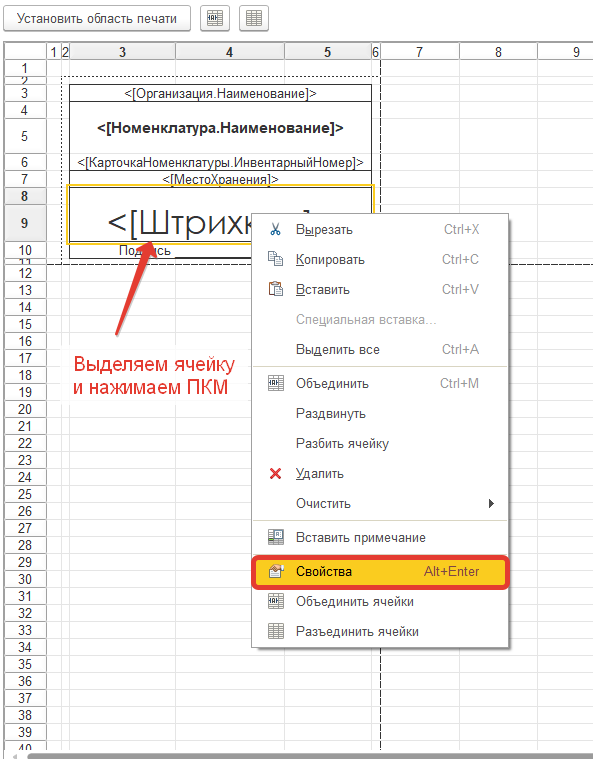
Шаг 3. Выделяем ячейку, где находится штрих-код и нажимаем правую кнопку мыши, после чего переходим в свойства ячейки (рис 2).
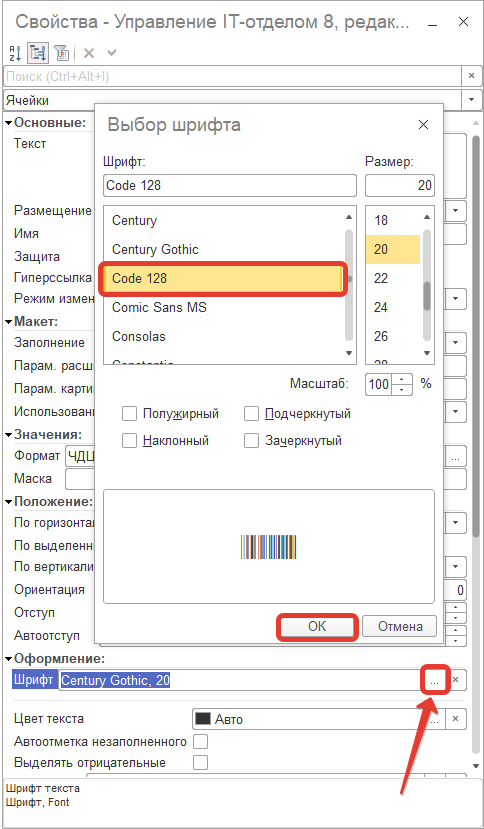
Шаг 4. В свойствах ячейки, в поле «Шрифт» необходимо указать установленный ранее шрифт штрих-кода (рис 3).
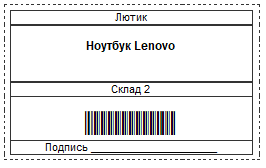
В результате получаем этикетку с необходимым форматом штрих-кода (без указания цифр) (рис 4).
ВАЖНО! Данный способ не является универсальным, так как требует установки ряда дополнительных шрифтов в операционную систему Windows.