
Как поставить штрих в маткаде
Панели инструментов служат для быстрого выполнения наиболее часто применяемых команд. При наведении указателя мыши (курсора) на любую из кнопок рядом с ней появляется всплывающая подсказка – короткий текст, пояс-
няющий назначение кнопки. Содержание панелей (кроме главного меню) можно корректировать. При наведении курсора на панель и нажатии правой кнопки мыши появляется контекстное меню с двумя пунктами, Hide ( Скрыть панель ) и
Customize ( Выбрать нужные кнопки ). Выбрав Customize , можно удалить старые и добавить на панель новые кнопки из предлагаемого списка.
Standard ( Стандартная ) служит для выполнения действий с файла-
ми, редактирования документов, вставки объектов и т. д.
Создание документа на основе шаблона Normal ( Обычный ) Перечень предлагаемых шаблонов документов
Открытие файла Сохранение файла
Печать файла Просмотр печати (вид готового документа)
Проверка орфографии (только англоязычного текста) Вырезание объекта
Копирование объекта Вставка объекта
Отмена предыдущего действия Повтор отмененного действия
Выравнивание объектов по горизонтали Выравнивание объектов по вертикали
Список встроенных функций и их вставка Список размерностей и их вставка
Пересчет документа Вставка гиперссылки
Вставка компонентов Вставка таблицы
Масштаб и его изменение
Открытие окна Mathcad Help (Справочная система Mathcad)
Рисунок 1.3 – Панель «Стандартная»
Formatting ( Форматирование ) предназначена для форматирования текста и формул.
Стиль набора текста и формул Шрифт, применяемый для набора текста и формул
Размер шрифта Полужирный шрифт
Курсив Подчеркнутый шрифт

Выравнивание текста по левому краю Выравнивание текста по центру Выравнивание текста по правому краю
Маркированный список Нумерованный список
Верхний индекс Нижний индекс
Рисунок 1.4 – Панель «Форматирование»
Math ( Математика ) служит для вставки математических символов и операторов в документы. Щелчок мышью на любом из значков вызывает вставку на место курсора в рабочем документе соответствующего этому значку символа или шаблона выполнения математической операции.
Рисунок 1.5 – Математическая панель и еѐ подчиненные панели
В состав панели входят:
Calculator ( Калькулятор ) – вставка шаблонов основных математиче-
ских операций, цифр, знаков арифметических операций.
Graph ( График ) – вставка шаблонов графиков.
Matrix ( Вектор и матрица ) – вставка шаблонов векторов и матриц а также матричных операций.
Evaluation ( Вычисления ) – операторы присвоения значений и вывода результатов расчета.
Calculus ( Математический анализ ) – вставка шаблонов дифференци-
рования, интегрирования, суммирования.
Boolean ( Булева алгебра ) – вставка логических (булевых) операторов.
Programming ( Программирование ) – операторы, необходимые для создания программных модулей.
Greek ( Греческие символы ) – вставка греческих символов.
Symbolic ( Символьные преобразования с ключевыми словами ) – встав-
ка операторов символьных вычислений
Recources ( Дополнительные ресурсы ) содержит список электронных книг, включенных в оболочку Mathcad.
Controls ( Контроль ) содержит кнопки для дополнительного контроля работы Mathcad-документа.
Debug ( Отладка ) появилась в Mathcad 13, служит для трассировки выполнения программ.
В выпадающем меню панели Resources (см. рисунок 1.6) содержится список электронных книг, включенных в пакет Mathcad:
Рисунок 1.6 – Математическая панель и еѐ подчиненные панели
2 Ввод, редактирование и форматирование математических вы-
Перед началом работы курсор на экране имеет вид крестика. В момент ввода выражения курсор приобретает вид синего уголка, обрамляющего вводи-
мое выражение. В рабочем документе нужно вводить какие-либо буквенные вы-
ражения и присваивать им численные значения. Имя выражения может состоять из латинских, русских, греческих и других букв и цифр, знаков подчеркивания
[ _ ], штриха [ ‘ ], символа процента [ % ], вводимых с клавиатуры.
Имена переменных и функций не могут начинаться с цифры, знака под-
черкивания, штриха, символа процента, не могут включать в себя пробелы. Сим-
вол бесконечности может быть только первым символом в имени.
Mathcad воспринимает прописные и строчные буквы как различные иден-
тификаторы, то же касается букв, изображенных различными шрифтами, – это разные имена.
Mathcad не делает различий между именами переменных и функций. Ес-
ли вначале определить функцию f(х) , а затем – переменную f , окажется невоз-
можно использовать f(x) в расчетах где-либо после определения f .
Mathcad 12 не допускает переопределения значений функций. Mathcad 13-
15 его разрешают, но предупреждают о нем появлением волнистой линии под именем функции. В окне Preference ( Параметры ), выбрав вкладку Warnings
( Предупреждения ), можно такие предупреждения отключить.
Некоторые имена уже используются Mathcad для встроенных констант,
единиц измерения и функций. Имена можно переопределить, но следует учиты-
вать, что это уничтожит их встроенные значения и этими константами и функ-
циями пользоваться будет нельзя.
2.1 Курсоры Mathcad

Визир – (крестообразный курсор) – используется для размещения но-
вых выражений, графиков и текстовых областей. Визир может появляться только в свободном месте документа. При начале печати курсор принимает другую форму. Для его перемещения необходимо щелкать в свободном месте документа или используйте клавиши перемещения ([ ← ],[ → ],[ ↑ ],[↓]). Для перемещения ви-
зира на четверть высоты окна вверх используются сочетания клавиш [ PageUp ] и
[ PageDn ]. Чтобы перемещать визир вверх или вниз на высоту окна необходимо использовать сочетания клавиш [ Ctrl ]+[ PagegUp ] и [ Ctrl ]+[ PageDn ].

Маркер ввода – – используется в выражениях для вставки и удаления отдельных символов, скобок и операторов. Может использоваться в области лю-
бого типа. В тексте для его перемещения можно использовать все четыре клави-
ши перемещения – [ ← ],[ → ], [ ↑ ], [↓] – или щелчком мыши перемещаться в другую точку ввода текста. В выражении можно использовать клавиши [ ← ] или [ → ] или щѐлкнуть в имени или числе.

Выделяющая рамка – – используется в выражениях для вставки и удаления операторов, чисел, а также имен функций и переменных. Может ис-
пользоваться только в математической и графической областях. Угол указывает направление вставки или удаления. Для изменения направления необходимо на-
жать клавишу [Ins].
2.2 Определение значений переменных
Для того, чтобы можно было вычислить выражение, зависящее от каких-
либо переменных, значения этих переменных должны быть определены. Для это-
1. Ввести имя переменной.
2. Ввести двоеточие [ : ], что приведѐт к появлению знака присваивания ( := ) и следующего за ним поля ввода.
3. Напечатать в поле ввода число или выражение. Mathcad
вычислит соответствующее значение и присвоит его имени перемен-
Если во вводимом выражении присутствуют другие переменные, они должны быть определены заранее. В противном случае переменные, значения которых не определены к моменту вычисления выражения, будут отмечены на экране дисплея выделением красным цветом.
Как поставить черту над буквами в Mathcad?

Как поставить такую вертикальную черту?
как поставить такую вертикальную черту
Как поставить верхний значок? (Mathcad 14)
Как поставить штрих и max? На щет точке в курсе.
MathCAD. Как поставить на графике функции точку
Подскажите пожалуйста возможно ли в mathcad поставить на графике функций точку,если да то как?
Как поставить больше 2ух меток на 2d-графике в Mathcad?
Добрый вечер. Надо на график на нести 3 метки, а полей для установки маркеров всего 2. Если.
Exponenta.ru
Как в маткаде поставить знак производной (штрих)?
Модератор: Admin
Как в маткаде поставить знак производной (штрих)?
Сообщение Трамвайный Хам » Чт апр 22, 2010 11:36 pm
Сообщение Korobov V I » Пт апр 23, 2010 7:19 am
Сообщение VFO » Пт апр 23, 2010 10:22 am
Сообщение Трамвайный Хам » Сб апр 24, 2010 3:49 pm
Математическая палитра (Math Palette)
Подобно другим программам под Windows, MathCAD содержит полосу меню. С помощью меню пользователю доступны все команды программы.
Математическая палитра (Math Palette)
Математическая палитра (Рис.1.2) предназначена для получения доступа к палитрам MathCAD’а.
Рис. 1.2. Math Palette.
Каждая кнопка математической палитры, открывает палитру символов. Эти палитры служат для вставки операторов, греческих букв, графиков и т.д. Опишем назначение каждой из них.
| Ввод чисел, основных математических операторов и функций. |
| Знаки отношений, операторы MathCAD. |
| Работа с графиками и диаграммами. |
| Ввод матриц и векторов, основные операции над ними. |
| Вычисление производных, интегралов, первообразных, пределов, сумм и произведений. |
| Вставка программных блоков. |
| Ввод греческих букв. |
| Работа с символьными операторами MathCAD. |
Панель инструментов
Панель инструментов MathCAD показана на рисунке 1.3. Многие команды меню можно быстро вызывать, нажав кнопку на панели инструментов. Для того, чтобы узнать, что делает кнопка, установите на нее указатель мыши, после чего на экране появится подсказка, описывающая действие кнопки.
Рис. 1.3. Панель инструментов MathCAD.
Панель редактирования
На рисунке 1.4 представлена панель редактирования MathCAD. Она содержит шаблоны выбора и кнопки, используемые для задания характеристик текста в уравнениях и текстовых блоках.
Рис. 1.4. Панель редактирования MathCAD.
1.3. Ввод выражений
Для ввода выражений в рабочий документ MathCAD можно использовать как клавиатуру, так и мышь.
При вводе с клавиатуры используются как отдельные клавиши, так и их комбинации. Опишем основные применяемые в MathCAD комбинации клавиш, используемые для ввода выражений.
| Описание | Комбинация |
| Сложение, вычитание, умножение, деление | [+], [–], [*], [/] |
| Возведение в степень | [^] |
| Квадратный корень | [\] |
| Корень n-й степени | [Ctrl]+[\] |
| Абсолютное значение | [|] |
| Больше, меньше, равно, больше или равно, меньше или равно, не равно | [>], [ |
| ¥ | [Ctrl]+[P], [Ctrl]+[Z] |
| Производная | [Shift]+[/] |
| Определенный интеграл | [Shift]+[7] |
Для ввода произвольного текста в рабочий документ MathCAD, в программе предусмотрена возможность вставки текстовых областей. Для этого необходимо активизировать подпункт [Text Region] меню [Insert], либо нажать клавишу [«].
При нажатии следующей последовательности клавиш:
в рабочий документ MathCAD вводится приведенное ниже выражение.
1.4. Настройка параметров программы
При выполнении математических вычислений очень часто возникает вопрос формата вывода результата. MathCAD позволяет устанавливать формат вывода чисел:
1. задавать количество знаков, в дробной части десятичного числа;
2. задавать вид числа: десятичный, экспоненциальный.
Выбрав пункт [Number. ] из меню [Format], пользователь получает доступ к диалоговому окну, изображенному на рис. 1.5.
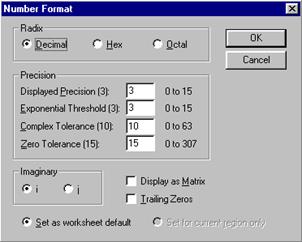
Рис. 1.5. Диалоговое окно настройки формата чисел
Опции этого окна позволяют установить число десятичных знаков в выводимых числах, границы использования экспоненциального представления чисел, систему счисления: десятичную, восьмеричную или шестнадцатеричную и формат отображения комплексных чисел.
Кроме вышеперечисленных параметров, MathCAD имеет встроенные переменные, отвечающие за формат выводимых чисел. Перечислим их.
| Название | Назначение |
| TOL | Устанавливает точность, с которой вычисляются интегралы и производные. Также устанавливает шаг итерации для блоков Find, Minerr и функции root. |
| ORIGIN | Устанавливает начальный индекс для элементов всех матриц в рабочем документе. |
| PRNPRECISION | Устанавливает число значащих цифр для элементов матриц при записи в ASCII файл. |
| PRNCOLWIDTH | Ширина колонок при записи матриц в ASCII файл. |
Для настройки значений этих переменных можно использовать операции присвоения, о чем будет изложено в последующих уроках, либо воспользоваться диалоговым окном, вид которого изображен на рисунке 1.6.
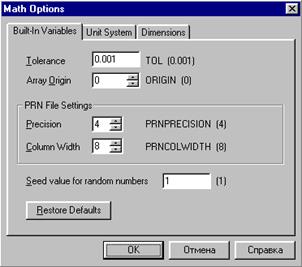
Рис. 1.6. Диалоговое окно математических настроек
Данное диалоговое окно активизируется с помощью пункта [Options. ] меню [Math]. С его помощью осуществляется также настройка параметров размерностей (units).
При изменении формата вывода результата меняется только их внешний вид. Внутреннее представление чисел в MathCAD всегда имеет полную точность.
1.5. Погрешности вычислений
Большинство вычислений в системе реализовано с помощью численных методов, принципиально имеющих погрешность вычислений. Так, для вычислений производной используется конечно-разностный метод с изменением шага между узлами и его подстройкой под заданную погрешность. Интегралы вычисляются методом Ромберга с заданной погрешностью, а для вычисления корней функций применяется метод секущих.
Для всех методов погрешность вычислений задается с помощью специальной системной переменной TOL. Хотя истинная погрешность может оказаться заметно меньше значения TOL, ее влияние на результаты вычислений заметно на рисунке.
При выполнении вычислений возможны ошибки. Система выводит сообщения об ошибках, закрашивая ошибочные имена идентификаторов в ярко красный цвет. В прежних версиях MathCAD сообщения об ошибках появлялись в красных прямоугольниках с линией, отходящей от места ошибки к прямоугольнику с сообщением о ней. Однако это загромождало документ и от этого способа в новой версии отошли. В новой версии MathCAD подробное сообщение об ошибке тоже можно получить, установив на выражение с ошибкой курсор мыши и нажав ее левую клавишу. Сообщения об ошибках кратки, но их анализ не вызывает особых затруднений.
Резюме
В уроке 1 рассмотрены основы интегрированной среды системы MathCAD и её характерные черты, описаны основные панели инструментов, порядок ввода выражений, порядок настройки формата отображаемых на экране чисел, вопрос точности вычислений.
Урок 2. Вычисления, символьный процессор, работа с использованием встроенных и пользовательских функций
2.1. Ввод и редактирование выражений
Формулы в MathCAD могут размещаться в любом месте рабочего документа. Чтобы подвести курсор к нужному месту, невидимому в настоящий момент времени в окне, можно использовать полосы прокрутки, как в любой программе под Windows. Каждая кнопка в полосе, находящейся ниже меню, открывает палитру символов. Эти палитры служат для вставки
1) общих арифметических операторов;
2) знака равенства и знаков отношений;
3) различных двух- и трёхмерных графиков;
4) матричных и векторных операторов;
5) производных, интегралов и пределов. Рядов и произведений;
6) программных структур;
7) греческих букв.
Хотя MathCAD предназначен для сложных математических вычислений, его легко можно использовать как простой калькулятор. Например:
· После щелчка в любом месте рабочего документа появляется небольшой крестик, теперь всё введённое с клавиатуры будет размещаться начиная с места расположения крестика
· После набора знака = MathCAD вычисляет выражение и выводит результат.
Выражение на экране можно редактировать, устанавливая в нужном месте указатель и печатая новые символы, цифры или операторы. Многие операторы и греческие буквы могут быть в том числе напечатаны и с помощью палитры символов, расположенной под полосой меню.
Ключевым шагом в редактировании выражений в MathCAD является заключение подходящей части выражения в выделяющую рамку. Поэтому стоит запомнить правило:
· То, что заключено в выделенную рамку, становится операндом следующего вводимого оператора.
По отношению к редактированию уравнений знание правил использования выделяющей рамки может сравниться с пониманием назначения маркера ввода текста, который используется в большинстве текстовых процессоров. В текстовом редакторе маркер ввода текста имеет вид вертикальной полоски, потому что текст, по сути, одномерен. Новые символы могут идти либо влево, либо вправо от старых. Формулы же, скорее, имеют двумерную, древовидную структуру. Поэтому MathCAD использует двумерную разновидность маркера ввода, а именно выделяющую рамку.
Допустим, например, что надо напечатать немного более сложное выражение . Посмотрим, как при этом используется выделяющая рамка:
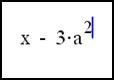 |
· Напечатайте x-3*a^2. До сих пор правила старшинства позволяли нам просто печатать символы подряд, дальше так продолжать нельзя, поскольку маркер ввода находится на 2, только 2 станет если нажать /. Так как нужно чтобы выражение x-3*a^2 целиком стало числителем, следует использовать выделяющую рамку.
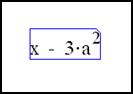 |
· Чтобы заключить x-3*a^2 в выделяющую рамку, нажмите [Space]. Маркер ввода превратится в выделяющую рамку. Нажмите [Space] ещё три раз, чтобы рамка охватила выражение целиком.
· Нажмите /, чтобы создать дробную черту.
· Теперь напечатайте -4+ и щёлкните на кнопке, помеченной на арифметической палитре. Затем напечатайте под радикалом y+1, чтобы завершить знаменатель.
Цепкие операторы
Операции деления, возведения в степень и извлечения корня являются в MathCAD “цепкими” операциями. Это означает, сто после создания одной из этих операций, всё затем вводимое будет частью знаменателя, показателя степени или подкоренного выражения, пока явно не переместить курсор, нажимая [Space] или с помощью мыши.
2.2. Определения и переменные
Гибкость и мощь MathCAD становятся ясными при использовании переменных и функций. При помощи переменных и функций становятся возможными связь уравнений и использование промежуточных результатов в дальнейших вычислениях.
Следующие примеры показывают, как определять и использовать переменные.
Имена в MathCAD могут содержать любые из следующих символов:
· Прописные и строчные латинские буквы.
· Цифры от 0 до 9.
· Штрих (`). Обратите внимание, что это не тоже самое что апостроф. Этот символ находится на одной клавише с тильдой (
· Греческие буквы. Чтобы вставить греческую букву напечатайте соответствующую латинскую букву и нажмите [Ctrl]+[G].
· Символ бесконечности , производимый [Ctrl]+[Z].
Имена функций и переменных не могут включать пробелы или любые иные символы, не перечисленные выше.
К именам переменных относятся следующие ограничения:
· Имя не может начинаться с цифры, знака подчёркивания (_), штриха (`), или символа процента (%).
· Символ бесконечности может быть только первым символом имени.
· Любые символы, напечатанные после нажатия клавиши точки (.), будут записаны как нижний индекс.
· Все символы в имени должны быть напечатаны шрифтом одной гарнитуры, размера и начертания (курсив, полужирный и т.д.). Это ограничение не накладывает ограничений на появление в любом имени греческих букв.
· MathCAD не делает различий между именами переменных и именами функций. Т.о. если определить вначале f(x), а затем переменную f, окажется невозможным использовать f(x) где-либо ниже определения f.
· Некоторые имена уже используются MathCAD для построенных констант, единиц измерения и функций. Хотя эти имена можно переопределить, имейте ввиду, что это уничтожит их встроенные значения. Например, если определить переменную mean, встроенная функция MathCAD mean(v) не сможет больше использоваться.
Для того, чтобы определить t нужно:
· Ввести t: (символ t сопровождается двоеточием). MathCAD показывает двоеточие сопровождаемое символом присваивания:=
· Напечатать, например, 10 в пустом поле, чтобы завершить определение t.
Если при вводе была допущена ошибка, нужно выделить выражение мышью и нажимать клавишу [Space] до тех пор, пока выделяющая рамка не окружит всё выражение. Затем его можно удалить использовав пункт Вырезать из меню Правка.
Таким образом чтобы определить любую переменную, необходимо:
· Напечатать имя переменной, которую необходимо определить
· Напечатать двоеточие, чтобы ввести символ определения.
· Напечатать значение присваиваемое переменной. Значение может быть одиночным числом, как в вышеприведённом примере, или более сложным сочетанием чисел и ранее приведённых переменных.
MathCAD читает рабочий документ сверху вниз и слева направо. Определив переменную, например t, её можно использовать в вычислениях везде ниже и правее равенства, которым она определена.
Теперь когда переменные определены, например пускай это будут acc и t, их значения могут быть использованы в других выражениях.
· Поместите указатель мыши на несколько строк ниже двух предыдущих определений
· Напечатайте, например, acc/2 [Space] * t^2. Символ крышка(^) означает возведение в степень, звёздочка (*) — умножение, а наклонная черта вправо(/) — деление.
После ввода формулы MathCAD возвращает результат так как это показано на рисунке. Окно теперь содержит два определения, которые определяют переменные, и одно вычисление, которое даёт результат.
Комплексные числа
MathCAD воспринимает комплексные числа в форме a+bi, где а и b — обычные числа. Можно использовать букву j вместо i если это удобнее.
Комплексные числа могут также возникать в результате вычислений, даже если все исходные значения вещественны. Например, если вычислить , то MathCAD вернёт i.
При вводе комплексных чисел не забудьте, что нельзя использовать i или j сами по себе для ввода комплексной единицы. Нужно всегда печатать 1i или 1j, в противном случае MathCAD истолкует i или j как переменную.
В MathCAD есть следующие специальные функции и операторы для работы с комплексными числами:
| Re(z) | Вещественная часть z. |
| Im(z) | Мнимая часть z. |
| arg(z) | Угол в комплексной плоскости между вещественной осью и z. Возвращает результат между -p и p радиан. |
| |z| | Модуль z. Чтобы записать модуль от выражения, заключите его в выделенную рамку и нажмите клавишу с вертикальной полосой \. |
| Число, комплексно сопряжённое к z. Чтобы применить к выражению оператор сопряжения, выделите выражение, затем нажмите двойную кавычку (’’). |
2.3. Повторяющиеся вычисления
MathCAD может выполнять повторяющиеся или итерационные вычисления так же легко, как вычисления отдельных выражений. С этой целью MathCAD использует специальный тип переменных — дискретные аргументы.
Переменная типа дискретный аргумент принимает диапазон значений, например, все целые числа от 0 до 10. Если в выражении присутствует дискретный аргумент, MathCAD вычисляет выражение столько раз, сколько значений содержит дискретный аргумент.
Описание дискретного аргумента
Для того чтобы вычислить выражение для диапазона значений, сначала определите дискретный аргумент. Например, надо вычислить результаты для диапазона значений t от 10 до 20 с шагом 1. Это делается таким образом:
 |
· Сначала нужно отредактировать определение t, чтобы сделать её дискретным аргументом. Для этого нужно щёлкнуть мышкой на 10 в равенстве t=10. Указатель ввода должен появится вслед за 10, как показано на рисунке.
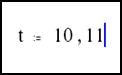 |
· Напечатайте,11. Это действие определяет следующее число в диапазоне как 11.
· Напечатайте;20; чтобы определить последнее число в диапазоне как 20. MathCAD изображает символ точки с запятой, как два символа точки подряд.
· После щелчка мышью вне равенства для t MathCAD вычисляет его для всех значений t, входящих в диапазон. Так как t содержит в нашем случае одиннадцать различных значений, то получается одиннадцать различных ответов. Они отображаются в таблице, как показано на рисунке.
Ещё большей гибкости вычислений можно достичь, используя определения функций. Приведём пример:
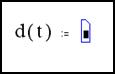 |
· Начните определение функции d(t), напечатав d(t):
· Завершите определение, напечатав выражение
1600+acc/2 [Space] *t^2 [Enter]
Определение функции завершено. Имя функции — d, аргумент функции — t. Можно использовать эту функцию, чтобы вычислить значение выражения — её правой части — для произвольных значений t. Для этого нужно подставить вместо t соответствующее число.
· Чтобы вычислить значение для значения 12,5 достаточно напечатать d(12.5)=. MathCAD возвратит соответствующее значение, как показано на рисунке.
· Чтобы вычислить функцию для каждого значения t из диапазона, определённого ранее, достаточно щёлкнуть мышью внизу других уравнений и ввести d(t)=. MathCAD выведет таблицу значений. Первые два из них записаны в экспоненциальном виде.
MathCAD может устанавливать формат вывода чисел, т.е. изменять число выводимых десятичных знаков, менять экспоненциальный вид представления чисел на обычную запись с десятичной точкой и так далее.
Например, можно изменить таблицу с предыдущего рисунка так, чтобы ни одно из чисел не имело экспоненциального представления:
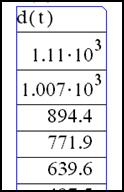 |
· Щёлкните мышью на таблице, выделив её, как показано на рисунке.
· Выбрав пункт меню Формат Числа из меню Математика, откройте диалоговое окно “Формат Числа”. Опции этого окна позволяют установить количество десятичных знаков в выводимых числах, границы использования экспоненциального представления чисел и систему счисления: десятичную, восьмеричную, шестнадцатеричную. Кнопка выбора “Локальный” должна быть отмечена, чтобы установки в этом диалоговом окне воздействовали только на выбранную часть рабочего документа.
· Значение по умолчанию для “Диапазона показателя” — 3. Это означает, что только числа большие или равные 10 3 , отображаются в экспоненциальном представлении. Чтобы заменить 3 на 6, например, нужно щёлкнуть мышью справа от 3, нажать [BkSp] и напечатать 6.
 |
· Нажмите на кнопку “OK”. Результаты в таблице изменятся соответственно новому формату — 1110 больше не имеет экспоненциального представления.
При изменении формата вывода результатов меняется только их внешний вид. Внутреннее представление чисел MathCAD всегда имеет полную точность.
Резюме
В данном уроке были рассмотрены вопросы, связанные с вводом и редактированием выражений, определением переменных и их использованием, повторяющимися вычислениями и гибкость MathCAD’a в этом отношении, описаны основные встроенные функции и управление вычислениями.
Урок 3. Визуализация расчётов в системе MathCAD. Построение графиков и диаграмм
3.1. Создание и редактирование графиков и диаграмм
Создание пространства графика или диаграммы
Для создания пространства графика (диаграммы)[1]:
установите курсор в точку, которая станет левой верхней точкой пространства графика;
выберите пункт Graph из меню Insert. В пункте Graph выберите вид графика (диаграммы).
Всего существует 7 видов:
1. график в декартовой системе координат (подпункт меню X-Y Plot);
2. график в полярной системе координат (подпункт меню Polar Plot);
3. график в 3-мерной системе координат — поверхность вращения (подпункт меню Surface Plot);
4. график линий уровня (подпункт меню Contour Plot);
5. график в 3-мерной системе координат – поверхность интерполирования (3D Scatter Plot);
6. диаграмма в 3-мерной системе координат (подпункт 3D Bar Chart);
7. график векторного поля (подпункт Vector Field Plot).
В результате выбора подпункта пункта Graph в пространстве листа MathCad’a будет выделена область пространства графика (см. Рис.1)
Для задания функциональной зависимости, отображаемой на графике необходимо:
1. В позицию[2] под горизонтальной осью введите выражение, исходя из которого вы хотите построить график по оси Х. Например, наберите m, если вы ранее определили m как переменную интервала[3].
2. В позицию рядом с вертикальной осью введите выражение, исходя из которого вы хотите построить график по оси Y. Например, наберите m 2 для построения квадратичной функции от m.
3. Щёлкните мышью вне пространства графика.
В результате будет получен график с по умолчанию формируемыми интервалами изменения значений аргумента и функции (см. Рис. 2).
На одном пространстве графика можно построить более одного графика.
Определение границ интервалов изменения значений аргумента и функции, отображаемых на графике
Для определения границ интервалов щелчком мыши выделите пространство графика (диаграммы). Рядом с концами осей графика будут отображены 4 позиции (см. Рис. 3.а) при отсутствии заданной функциональной зависимости или 4 числа при заданной зависимости (см. Рис. 3.б), определяющие границы интервалов изменения аргумента и функции. Щёлкнув мышью на любом из них, вы получите возможность изменения его значения. Для окончания работы с графиком щёлкните вне пространства графика.
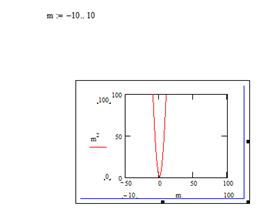
Простановка надписей на осях графика
Двойным щелчком мыши по графику откройте диалоговое окно.
Щёлкните мышью на вкладке Labels.
В диалоговом окне Axis Labels введите надписи выбранных вами осей. Для отображения этих надписей на графике (диаграмме) включите соответствующие переключатели: X-Axis – для оси X, Y-Axis – для оси Y.
Для подтверждения ввода нажмите “ОК”.
Для отмены ввода нажмите “Отмена”.
Добавление заголовка в график
Щёлкните мышью на графике для открытия диалогового окна.
Щёлкните мышью на вкладке Labels.
В текстовом окне Title введите заголовок графика.
Для вывода заголовка в верхней части графика (диаграммы) включите переключатель «Above», для вывода в нижней части – переключатель «Below».
Для отображения заголовка на экране включите переключатель “Show Title”.
Для подтверждения ввода нажмите “ОК”.
Для отмены ввода нажмите “Отмена”.
Удаление пространства графика
Щёлкните мышью на пространстве графика. С помощью этого вы выделите пространство графика квадратом. Нажмите Delete. График будет удалён.
Примеры построения графиков и диаграмм
В предыдущих пунктах данного урока было детально объяснено, как построить график (диаграмму) в декартовой системе координат. В данном пункте урока будут приведены примеры построения всех 7 видов графиков и диаграмм. Построение всех графиков (диаграмм) аналогично вышеописанному и подробно повторяться больше не будет.
3.2. Построение графиков функций в декартовой системе координат
Этот пример показывает, как построить хорошо форматированный график требуемой функции в декартовой системе координат.
Задайте функцию f(x), график которой вы хотите построить:
Замечание: В данном примере функция строится в пространстве -r1 x r1, -r1 y r1 и в пространстве -r2 x r2, -r2 y r2. Для создания пространства графика функции f(x) в пространстве с границами по умолчанию установите курсор в пространстве листа и наберите f(x)[Shift]@.
Быстрое построение графика функции и её производной в декартовой системе координат
Этот пример показывает, как построить хорошо форматированный график требуемой функции и её производной в декартовой системе координат.
Задайте функцию f(x), график которой вы хотите построить:
Для ввода оператора дифференцирования наберите?.
Быстрое построение дискретно заданной функции в декартовой системе координат
Этот пример показывает, как построить хорошо форматированный график дискретно заданной функции в декартовой системе координат.
Задайте матрицу данных (координата X — в первом столбце, координата Y – во втором столбце):
Примечание: Для ввода оператора оператора взятия столбца матрицы наберите Ctrl+6.
Замечание: В данном примере функция строится в пространстве -r x r, -r y r. Для создания графика в пространстве, выбираемом MathCAD по умолчанию перейдите в рабочее пространство всего листа м наберите y@x[Enter].
3.3. Построение кривых, заданных параметрически
Этот пример показывает, как построить график кривой, координаты точек которой являются функциями одного параметра.
Задайте x и y как функции одного параметра t:
Построение графика окружности
Этот пример может быть использован для построения графика окружности заданного радиуса, с заданными координатами центра.
Задайте значение координаты x центра:
Задайте значение координаты y центра:
Задайте значение радиуса окружности:
Этот пример может быть использован при построении графика параметрически заданной сферы.
Задайте количество параллелей:
3.4. Построение поверхности вращения вокруг оси X
Этот пример может быть использован при построении поверхности вращения функции f(x) вокруг оси X.
Задайте функцию f(x):
Задайте верхнюю и нижнюю границы интервала изменения переменной x:
График функции f(x) на Поверхность вращения:
3.5. Построение поверхности вращения вокруг оси Y
Этот пример может быть использован при построении поверхности вращения функции f(x) вокруг оси X.
Задайте функцию f(x):
Задайте верхнюю и нижнюю границы интервала изменения переменной x:
График функции f(x) на Поверхность вращения:
3.6. Построение линий уровня функции двух переменных
Этот пример может быть использован при построении линий уровня как функции двух переменных.
Задайте функцию двух переменных:
Задайте границы интервала изменения переменной х:
Задайте количество точек разбиения интервала изменения переменной х:
Задайте границы интервала изменения переменной y:
Задайте количество точек разбиения интервала изменения переменной y:
3.7. Быстрое построение трёхмерной интерполированной поверхности
Этот пример может быть использован при построении трёхмерной проинтерполированной поверхности, как функции от двух переменных, заданной вами.
Задайте функцию f(x,y), график которой вы хотите построить:
Задайте интервалы изменения переменных x и y:
Примечание: В этом примере функция отображается в пространстве -xr x xr, -yr y yr.
Задайте количество точек дискретизации:
Программа нахождения отдельных точек поверхности:
График трёхмерной дискретизированной График проинтерполированной
3.8. Быстрое построение кривой в трёхмерной системе координат
Этот пример может быть использован при построении графика дискретной функции в системе координат X-Y-Z.
Похожие публикации:
- Autocad и autodesk в чем разница
- Mathcad эта переменная не определена что делать
- Адаптация пользовательского интерфейса autocad как зайти
- Значение должно быть скалярным mathcad как
Как поставить штрих над буквой в mathcad
В меню тыкаешь > Вставка > Формула > Диакритические знаки. Открывается окошко и там находишь знак вектора. В итоге получится pb со стрелочкой сверху.
Как поставить апостроф над буквой?
В английской раскладке апостроф находится на клавише с русской буквой «Э». Поэтому для того, чтобы поставить апостроф вам нужно просто переключиться на английский язык (комбинация клавиш Alt- Shift или Ctrl-Shift), нажать на клавишу с буквой «Э» и вернуться к языку, с которым вы работали.
Как поставить тильду над буквой?
Тильду можно поставить над буквами A, N, O. Нажмите Option + U, а затем нажмите клавишу с нужной буквой, чтобы ввести умлаут. Зажмите Option и нажмите клавишу с буквой «U». Отпустите клавиши.
Как поставить две точки над буквой?
Для вставки буквы с двумя точками сверху (в Word) нажать одновременно Ctrl+Shift+: (двоеточие), а после (опустив комбинацию клавиш, нажать a, o, u.
Как поставить акцент над буквой?
Для того чтобы поставить ударение над буквой на клавиатуре можно использовать числовой код «301» и комбинацию клавиш Alt+X. Делается это следующим образом: Устанавливаете курсор после буквы, над которой нужно поставить ударение; Сразу после выбранной буквы набираете числовой код «301» (слитно, без пробелов);
Как записывается вектор?
2) Векторы также записывают маленькими латинскими буквами: В частности, наш вектор можно для краткости переобозначить маленькой латинской буквой . Длиной или модулем ненулевого вектора называется длина отрезка . Длина нулевого вектора равна нулю.
Что значит слово вектор?
Вектор — направленный отрезок прямой, то есть отрезок, для которого указано, какая из его граничных точек является началом, а какая — концом.
Как напечатать слово с ударением?
После буквы, над которой вы хотите поставить ударение, введите цифры 0301 и нажмите ALT+x. В этот момент цифры пропадут, а над буквой появится знак ударения.
Как обозначить апостроф?
(‘) собственно апостроф (как знак препинания), английская одиночная правая кавычка, кавычка-запятая («right single quotation mark», «single comma quotation mark»), имеет код U+2019 (’ или ’); как знак препинания, разделяет стоящие по разные от него стороны части на два слова.
Как поставить апостроф в украинском языке?
Где апостроф на украинской раскладке?
- Переключаем раскладку на английский и нажимаем букву «э»
- Устанавливаем специальную прогу Ukrainian XP KeyboaRd. Программа назначает апостроф на букву «ё»
- Зажать АЛЬТ и набрать 39 или 96 (Смотря какой апостроф вы хотите. …
- Сделать апостроф одним из 3 способов выше, скопировать его ctrl+c и вставлять когда нужно ctrl+v.
Как поставить тильду над буквой в ворде?
Выбираем раздел «Вставка», подраздел «Символ» — «Другие символы». Находим необходимый символ ударения, нажимаем «Вставить». Готово!
Что означает знак волнистая линия?
Тильда используется и в сочетании с другими знаками: тильда над знаком равенства в геометрии обозначает конгруэнтность; две тильды (≈) обозначают приближённое равенство; тильда под знаками «больше» и «меньше» означает, что одна функция растёт асимптотически не меньше (не больше), чем другая, и т. п.
Как поставить штрих над буквой?
В меню тыкаешь > Вставка > Формула > Диакритические знаки. Открывается окошко и там находишь знак вектора. В итоге получится pb со стрелочкой сверху.
Как поставить апостроф над буквой?
Включите английскую раскладку клавиатуры и поставьте курсив после той буквы, где он должен стоять.
- Дальше нажмите на клавиатуре кнопку с буквой «э». …
- Для вставки в слово запятой вверху, можно использовать различные сочетания кнопок. …
- Нажмите и удерживайте на клавиатуре «Alt» и наберите на цифровой клавиатуре «39».
Как поставить тильду над буквой?
Тильду можно поставить над буквами A, N, O. Нажмите Option + U, а затем нажмите клавишу с нужной буквой, чтобы ввести умлаут.
Как поставить акцент над буквой?
Для того чтобы поставить ударение над буквой на клавиатуре можно использовать числовой код «301» и комбинацию клавиш Alt+X. Делается это следующим образом: Устанавливаете курсор после буквы, над которой нужно поставить ударение; Сразу после выбранной буквы набираете числовой код «301» (слитно, без пробелов);
Как написать и с ударением?
Если необходимо поставить ударение-символ, наклоненный влево, то после ударной буквы ставим курсор, набираем на клавиатуре сразу же без пробела 0300, нажимаем комбинацию «Alt+x».
Как в ворде сделать подчеркивание сверху?
Для этого перейдите на вкладку «Работа с формулами/Конструктор», в группе «Структуры» нажмите «Диакритические знаки» и выберите «Черта сверху». В поле редактирования формул отобразится пунктирная рамка. Щелкните по пунктирной рамке и введите тест. Надчеркивание отобразится непосредственно при вводе текста.
Как в ворде выделить корень в слове?
Как сделать корень слова в word?
- В документе, в котором нужно поставить корень, перейдите во вкладку “Вставка” и кликните в том месте, где должен находиться этот знак.
- Кликните по кнопке “Объект”, расположенной в группе “Текст”.
- В окне, которое появится перед вами, выберите пункт “Microsoft Equation 3.0”.
Как в ворде сделать верхнее подчеркивание?
Изначально необходимо напечатать нужный текст. Далее перейти во вкладку «Вставка» в области «Иллюстрации» выбрать кнопку «Фигуры». В новом окне кликнуть по фигуре «Линия». Поставить крестик над словом в начале, нажать и протянуть линию до конца слова, двигая вверх или вниз выровнять линию и отпустить.
Как напечатать слово с ударением?
Ввод знака с клавиатуры
Способы ввода знака ударения с клавиатуры: Windows: основное ударение (акут) — Alt + 0 7 6 9 ; побочное ударение (гравис)— Alt + 0 7 6 8 (в обоих случаях — на цифровой клавиатуре при включённом NumLock) Mac OS X: Alt + ⇧ Shift + E в раскладке «English / ABC — Extended»
Как поставить апостроф в украинском языке?
Где апостроф на украинской раскладке?
- Переключаем раскладку на английский и нажимаем букву «э»
- Устанавливаем специальную прогу Ukrainian XP KeyboaRd. Программа назначает апостроф на букву «ё»
- Зажать АЛЬТ и набрать 39 или 96 (Смотря какой апостроф вы хотите. …
- Сделать апостроф одним из 3 способов выше, скопировать его ctrl+c и вставлять когда нужно ctrl+v.
Как обозначить апостроф?
(‘) собственно апостроф (как знак препинания), английская одиночная правая кавычка, кавычка-запятая («right single quotation mark», «single comma quotation mark»), имеет код U+2019 (’ или ’); как знак препинания, разделяет стоящие по разные от него стороны части на два слова.
Что означает знак волнистая линия?
Тильда используется и в сочетании с другими знаками: тильда над знаком равенства в геометрии обозначает конгруэнтность; две тильды (≈) обозначают приближённое равенство; тильда под знаками «больше» и «меньше» означает, что одна функция растёт асимптотически не меньше (не больше), чем другая, и т. п.
Как ставить надстрочные знаки?
Сочетания клавиш: применение надстрочного или подстрочного форматирования
Статья: Программа Mathcad и ее использование
Mathcad — программное средство, среда для выполнения на компьютере разнообразных математических и технических расчетов, снабженная простым в освоении и в работе графическим интерфейсом, которая предоставляет пользователю инструменты для работы с формулами, числами, графиками и текстами. В среде Mathcad доступны более сотни операторов и логических функций, предназначенных для численного и символьного решения математических задач различной сложности.
Для автоматизации математических, инженерно-технических и научных расчётов используются разнообразные вычислительные средства – от программируемых микрокалькуляторов до сверхмощных суперЭВМ. И, тем не менее, такие расчёты для многих остаются сложным делом. Более того, применение компьютеров для расчётов внесло новые трудности: прежде чем начать расчёты, пользователь должен освоить азы алгоритмизации, изучить один или несколько языков программирования, а также численные методы расчётов. Положение cущественно изменилось после выпуска специализированных программных комплексов для автоматизации математических и инженерно-технических расчётов.
К таким комплексам относятся пакеты программ Mathcad, MatLab, Mathematica, Maple, MuPAD, Derive и др. Mathcad занимает в этом ряду особое положение.
Mathcad является интегрированной системой решения математических, инженерно-технических и научных задач. Он содержит текстовый и формульный редактор, вычислитель, средства научной и деловой графики, а также огромную базу справочной информации, как математической, так и инженерной, оформленной в виде встроенного в Mathcad справочника, комплекта электронных книг и обычных «бумажных» книг, в том числе и на русском языке
Текстовый редактор служит для ввода и редактирования текстов. Тексты являются комментариями, и входящие в них математические выражения не выполняются. Текст может состоять из слов, математических символов, выражений и формул.
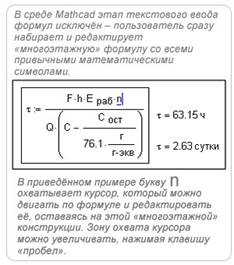
Формульный процессор обеспечивает естественный «многоэтажный» набор формул в привычной математической нотации (деление, умножение, квадратный корень, интеграл, сумма и т.д.). Последняя версия Mathcad полностью поддерживает буквы кириллицы в комментариях, формулах и на графиках.
Вычислитель обеспечивает вычисление по сложным математическим формулам, имеет большой набор встроенных математических функций, позволяет вычислять ряды, суммы, произведения, интегралы, производные, работать с комплексными числами, решать линейные и нелинейные уравнения, а также дифференциальные уравнения и системы, проводить минимизацию и максимизацию функций, выполнять векторные и матричные операции, статистический анализ и т.д. Можно легко менять разрядность и базу чисел (двоичная, восьмеричная, десятеричная и шестнадцатеричная), а также погрешность итерационных методов. Автоматически ведётся контроль размерностей и пересчёт в разных системах измерения (СИ, СГС, англо-американская, а также пользовательская).
В Mathcad встроены средства символьной математики, позволяющие решать задачи через компьютерные аналитические преобразования.
Графический процессор служит для создания графиков и диаграмм. Он сочетает простоту общения с пользователем с большими возможностями средств деловой и научной графики. Графика ориентирована на решение типичных математических задач. Возможно быстрое изменение вида и размера графиков, наложение на них текстовых надписей и перемещение их в любое место документа.
Mathcad является универсальной системой, т.е. может использоваться в любой области науки и техники – везде, где применяются математические методы. Запись команд в системе Mathcad на языке, очень близком к стандартному языку математических расчётов, упрощает постановку и решение задач.
Mathcad интегрирован со всеми другими компьютерными системами счёта.
Mathcad позволяет легко решать такие задачи как:
· ввод на компьютере разнообразных математических выражений (для дальнейших расчётов или создания документов, презентаций, Web-страниц или электронных и обычных «бумажных» книг);
· проведение математических расчётов (как аналитических, так и при помощи численных методов);
· подготовка графиков (как двумерных, так и трёхмерных) с результатами расчётов;
· ввод исходных данных и вывод результатов в текстовые файлы или файлы с базами данных в других форматах;
· подготовка отчетов работы в виде печатных документов;
· подготовка Web-страниц и публикация результатов в Интернете;
· получение различной справочной информации
и многие другие задачи.
Начиная с 14-й версии, Mathcad интегрирован с Pro/ENGINEER (а также и с SolidWorks). В основе интеграции Mathcad и Pro/ENGINEER лежит двухсторонняя связь между этими приложениями. Их пользователи могут легко связать любой файл Mathcad с деталью и сборкой Pro/ENGINEER при помощи такой функции системы Pro/ENGINEER, как фичер анализа
Mathcad создает удобную вычислительную среду для самых разнообразных математических расчётов и документирования результатов работы в рамках утверждённых стандартов. Mathcad позволяет создавать корпоративные и отраслевые средства сертифицированных расчётов в различных отраслях науки и техники, обеспечивающие единую методологию для всех организаций, входящих в корпорацию или отрасль
Mathcad 14
Последняя версия Mathcad поддерживает 9 языков, позволяет вести более мощные и ясные вычисления.
NEEDHAM (Массачусетс). 12 февраля 2007 г. PTC (на бирже Nasdaq: PMTC), компания по разработке систем CAD/CAM/CAE/PLM, объявила о выпуске Mathcad 14.0, самой последней версии популярной системы автоматизации инженерно-технических расчётов. Начиная с момента приобретения фирмы Mathsoft в апреле 2006 года, компания PTC сосредоточила свои усилия над тем, чтобы дальше раздвинуть географические границы применения технологии Mathcad и значительно увеличить армию её пользователей. Mathcad 14.0 значительно расширяет возможности пользователей в решении постоянно растущих вычислительных задач, улучшает связанность расчётных документов на протяжении всего процесса разработки изделия.
В современных условиях глобального разделения процесса разработки изделия научно-технические вычисления приобретают крайне важное значение. Выпуская Mathcad 14.0, PTC обеспечивает полную поддержку кодировки Unicode и в скором будущем предложит данный продукт на девяти языках. Новыми среди них будут такие языки, как итальянский, испанский, корейский и оба китайских – традиционный и упрощённый. Расширенная языковая поддержка в Mathcad 14.0 позволит географически разбросанным командам выполнять и документировать расчёты на своём местном языке и в результате повысить производительность труда, благодаря увеличению его скорости и точности, а также сокращению ошибок, происходящих при переводе с одного языка на другой.
Mathcad 14.0 также позволяет выполнять более сложные расчёты, сохраняя их ясность с помощью новых функций рабочего листа WorkSheet (документа, открытого в среде Mathcad), дополнительных средств оперативной числовой оценки и расширенного набора символов. Это поможет пользователям при выводе формул, отображении вычислительного процесса и документального обоснования расчётов. В конечном итоге, специальные дополнительные возможности разрешат пользователям работать с более широким диапазоном инженерно-технических задач.
В основе интеграции Mathcad и Pro/ENGINEER лежит двухсторонняя связь между этими приложениями. Их пользователи могут легко связать любой файл Mathcad с деталью и сборкой Pro/ENGINEER при помощи такой функции системы Pro/ENGINEER, как фичер анализа. Базовые величины, расчитанные в системе Mathcad, могут быть переведены в параметры и размеры CAD-модели для управления геометрическим объектом. Параметры из модели Pro/ENGINEER также можно ввести в Mathcad для последующих инженерно-конструкторских расчётов. При изменении параметров взаимная интеграция двух систем позволяет динамически обновлять вычисления и чертёж объекта. Более того, теперь корректность управляемых системой Mathcad моделей Pro/ENGINEER может быть обоснована с помощью таких расчётных модулей Pro/ENGINEER, как Pro/ENGINEER Mechanica®, Structural And Thermal Simulation, Fatique Advisor Option и Mechanism Dynamics Option.
Open Library — открытая библиотека учебной информации
Открытая библиотека для школьников и студентов. Лекции, конспекты и учебные материалы по всем научным направлениям.
Категории
Математика Справочная система Mathcad. Шпаргалки
Mathcad включает в себя развитую справочную систему, основными элементами которой являются следующие.
1) Клавиша F1 или команда меню ? → Индекс открывает окно интерактивной Справки, как и в других Windows-программах.
2) При выполнении различных операций в строке сообщений в нижней части окна Mathcad появляются конкретные комментарии и рекомендации.
3) Нажатие клавиш Shift+F1 при установленном на операторе, функции, команде меню или сообщении об ошибке указателе мыши открывает Справку по теме, обозначенной указателем.
4) Электронные книги — ϶ᴛᴏ совокупности до нескольких сотен рабочих документов Mathcad, содержащих тексты, изображения, формулы и данные. Каждая страница электронной книги – доступный для изменений рабочий документ, в котором можно экспериментировать, изменять значения, вычислять результаты, а также переносить их двойным щелчком в другой открытый рабочий документ.

5) Режим Шпаргалки из меню Справка (или по кнопке на панели инструментов) предоставляет совокупность примеров, которые можно копировать полностью или частично в текст документа и использовать в качестве шаблонов для конкретных операций.
При вызове Шпаргалок открывается меню с интерактивным интерфейсом (рис. 5). Для того чтобы раскрыть текст интересующего параграфа в окне Шпаргалки, крайне важно выполнить двойной щелчок на названии параграфа либо на кнопке, изображенной слева от наименования. Можно использовать навигационные кнопки вверху окна Шпаргалки для того, чтобы просмотреть содержимое раздела.
После того, как нужный пример найден, с ним можно экспериментировать и изменять его. Система Шпаргалки будет модифицировать результаты аналогично тому, как если бы это был рабочий документ Mathcad. При закрытии окна Шпаргалки изменения, произведенные в этом окне, не сохраняются.
Содержимое Шпаргалок может быть использовано в качестве заготовок для решения сложных задач. К примеру, для решения квадратного уравнения нужно выбрать соответствующий пункт в разделе Решение задач, в окошки-заготовки желтого цвета ввести только заданные коэффициенты, после чего Mathcad автоматически выдаст результат. Важно заметить, что для сравнения на рис. 6 представлены два способа вычисления корней квадратного уравнения: традиционный и с помощью Шпаргалки.

Рис. 5. Окно справочной системы Шпаргалки

Рис. 6. Решение квадратного уравнения
В случае если крайне важно не просто получить результат расчета͵ а скопировать текст Шпаргалки в документ, то нужно произвести следующие действия:
выполнить двойной щелчок на кнопке копирования Шпаргалки (см. рис. 6);
вывести курсор за пределы Шпаргалки, он примет вид стрелки, нагруженной книжкой. Это будет означать, что курсор несет информацию;
двойным щелчком вставить переносимую информацию в нужное место документа;
заменить исходные данные или параметры примера в соответствии с условиями задачи.
В случае если нужно скопировать только часть текста Шпаргалки, то нужно выделить требуемый текст протягиванием мыши, а потом выполнить копирование обычным образом через буфер обмена.
Изменения, сделанные непосредственно в окне Шпаргалки в процессе экспериментов, после его закрытия не сохраняются.
Mathcad позволяет создавать личные Шпаргалки для наиболее часто употребляемых пользователем выражений, операторов и т. п. Произвольная текстовая, математическая или графическая область Mathcad может быть скопирована или перетащена мышью в любую из личных Шпаргалок для временного или постоянного хранения. Только в этих Шпаргалках внесенные изменения сохраняются и после их закрытия.
1.4. Вычисления в Mathcad
1.4.1. Имена переменных и функций
В Mathcad, как и в языках программирования, константы, переменные и функции могут иметь имя-идентификатор, ĸᴏᴛᴏᴩᴏᴇ может состоять из следующих элементов:
— прописных и строчных латинских и/или греческих букв;
— символов подчеркивания (_), штриха (`), процента (%), бесконечности (∞).
В системе Mathcad имеется ряд ограничений на использование некоторых символов в начале имени, в связи с этим обычно имена начинаются с буквы. Все символы имени должны быть напечатаны одинаковым шрифтом.
При составлении имени следует учитывать, что в отличие от большинства других программ Mathcad различает в формулах не только прописные и строчные буквы, но даже стиль их оформления. К примеру, переменные N, N, n, n рассматриваются как различные и не взаимозаменяемы [2].
Примеры правильных имен-идентификаторов Mathcad:
S, ht_, x2, wmin, DORk%, рw, λ5, Df .

Ввод имени переменной с нижним индексом, к примеру, wmin, осуществляется следующим образом: вводится часть имени без индекса (w), затем на клавиатуре набирается десятичная точка (на экране она не отображается), после чего вводятся символы нижнего индекса (min). Не следует путать буквенный нижний индекс, являющийся частью имени переменной, с нижним индексом элемента массива данных. Выглядят они одинаково, но по смыслу различны. Нижний индекс массива осуществляет ссылку на элемент массива и вводится с помощью кнопки палитры векторных и матричных операций.
Mathcad не делает различий между именами переменных и именами функций. В случае если вначале была определена функция f(x), а затем задана переменная f, то после этого использование определения f(x) окажется невозможным.
1.4.2. Ввод математических выражений
Важным преимуществом Mathcad является то, что он отображает формулы практически в том же виде, как их обычно пишут на бумаге. Ввод символов, имеющихся на клавиатуре, можно производить непосредственно с клавиатуры или с помощью соответствующих кнопок палитр символов. В качестве разделителя между целой и дробной частями десятичных чисел используется точка. При вводе произведения знак умножения между сомножителями обязателен (при этом Mathcad преобразует оператор умножения «*» в традиционную точку). Общепринятый оператор деления «/» Mathcad интерпретирует как горизонтальную дробную черту стандартного вида.

При вводе составных операторов в области формулы автоматически появляются слόты – заполнители в виде черных прямоугольников, предназначенные для записи соответствующих операндов, к примеру, для ввода корня произвольной степени они имеют вид: . Перемещение по слотам осуществляется щелчком левой кнопки мыши на них или клавишей Tab.
Содержимое уголкового курсора становится первым операндом очередного вводимого оператора, т. е. каждое следующее действие при вводе формулы относится к данным, заключенным в уголковый курсор. Это свойство позволяет значительно упростить процесс ввода сложных формул, где порядок операций определяется скобками. Элементы формулы, которые в рамках операции должны рассматриваться как единое целое, нужно «охватить» уголковым курсором, а затем выполнить относящееся к ним действие. Управление уголковым курсором осуществляется следующим образом: нажатие на клавиатуре клавиши ↑ или пробела увеличивает объем содержимого уголкового курсора (т. е. объединяет операторы), нажатие клавиши ↓ – уменьшает.
При правильном вводе формулы Mathcad автоматически заключает в скобки нужные ее фрагменты. При крайне важности скобки можно удалять и вставлять по одной обычными способами редактирования. Чтобы заключить содержимое уголкового курсора в скобки, следует нажать клавишу ‘ (апостроф). Для удаления парных скобок нужно поместить в уголковый курсор фрагмент формулы, включая скобки, и нажать клавиши Delete или BackSpace. Того же результата можно добиться, поместив курсор ввода справа от левой скобки и нажав BackSpace.
Для ввода стандартных математических функций используется кнопка  на панели инструментов. Наиболее часто употребляемые функции имеются и на арифметической палитре
  . Вместе с тем, имя функции можно вводить побуквенно непосредственно с клавиатуры. Аргумент функции всегда записывается в скобках (табл. 1). По умолчанию аргумент любой тригонометрической функции предполагается в радианах. При крайне важности можно ввести единицы измерения конкретной переменной или константы. Чтобы это сделать, нужно просто умножить ее на соответствующую единицу, которая выбирается из списка в меню Математика → Единицы → Вставить единицы, к примеру, sin 90° следует ввести как sin(90∙deg).
Степенное выражение вида sin 2 x в Mathcad записывается как sin(x) 2 .

Ввод операторов суммирования (∑), произведения (∏), интегрирования (∫) и некоторых других осуществляется аналогично стандартным функциям с помощью соответствующих кнопок палитры операторов математического анализа .
Примеры записи математических функций в Mathcad
| Наименование функции | Математическая запись | Запись в Mathcad |
| Тангенс | tg x | tan(x) |
| Натуральный логарифм | ln x | ln(x) |
| Десятичный логарифм | lg x | log(x) |
| Арксинус | arcsin x | asin(x) |
В Mathcad для разных целей используются три разных знака равенства.

1. Значения переменных и функций задаются при помощи оператора присваивания := , для ввода которого можно нажать на клавиатуре клавишу двоеточия : или использовать кнопку палитры простых операторов. К примеру: x:=1, y:=2·sin(x+5), М:=4×p.

2. Знак булева равенства используется в логических операциях, в том числе при записи уравнений. Для его ввода на клавиатуре можно нажать CTRL+ = или использовать кнопку палитры простых операторов. К примеру: x + y =5·x.
3. Обычный знак равенства используется для получения результата͵ к примеру: x = или sin(2·p+7) =. В ответ Mathcad выводит текущее значение записанной слева от знака равенства переменной или результат расчета по заданной формуле.
Рассмотрим основные правила построения математических выражений и выполнения расчетов в Mathcad на конкретном примере.
Пусть нужно вычислить при a = 0,8; x = 4,56.
В табл. 2 приведена последовательность действий для решения этой задачи, результат работы см. на рис. 4.
Пропущенные при вводе формулы символы можно вводить обычным образом, установив курсор в нужное место. Для вставки пропущенного операнда после имеющегося операнда нужно поместить в уголковый курсор имеющийся операнд, сначала ввести знак математической операции, а затем набрать пропущенный операнд. Вставка пропущенного операнда перед имеющимся операндом выполняется аналогично, за исключением того, что после заключения операнда в уголковый курсор нужно перейти в режим вставки символов, нажав клавишу Insert (при этом уголковый курсор изменит цвет с синего на красный, а срезанный угол будет слева).
Пример ввода формулы и вычисления в Mathcad
| Последовательность действий | Результат |
| Выводим на экран арифметическую палитру символов | см. рис. 2 |
| Вводим исходные данные: a :1 0.8 ; x :1 4.56 |  |
| Вводим y , затем – :1 |  |
| Вводим 2 и знак умножения *1 |  |
На арифметической палитре выбираем  (или из списка функций по кнопке выбираем sin(z)) (или из списка функций по кнопке выбираем sin(z)) |
 |
| Вводим x |  |
На арифметической палитре выбираем  (или на клавиатуре нажимаем 1^1) (или на клавиатуре нажимаем 1^1) |
 |
| Вводим степень 2, затем четыре раза нажимаем 1↑1 для охвата всего числителя уголковым курсором |  |
| Вводим символ деления 1/1 |  |
На арифметической палитре выбираем символ  |
 |
| Вводим x + a , затем четыре раза нажимаем 1↑1 для охвата уголковым курсором всей дроби |  |
| Вводим с клавиатуры – и 51 |  |
| На свободном месте листа для получения результата расчета набираем y =1 | y = –4.196 (см. рис. 4) |
1.4.3. Особенности вычислений в Mathcad
В ходе расчетов формулы обрабатываются последовательно слева направо и сверху вниз. В случае если расположить значение переменной ниже или правее формулы, в которую она входит, документ становится логически непоследовательным, что приводит к невозможности выполнения вычислений. Переменная в формуле является неопределенной и выделяется черным цветом (рис. 7).

Рис. 7. Пример неправильного расположения данных
Для исправления ошибки нужно просто выделить и переместить любую из областей определения – x или y, расположив их в логической последовательности (см. рис. 4).
В случае если на рабочем листе Mathcad какая-либо переменная была определена несколько раз, то в каждом конкретном месте документа в расчетах используется то ее значение, ĸᴏᴛᴏᴩᴏᴇ обработано Mathcad последним перед этим местом, а предыдущие значения игнорируются (рис. 8).

Рис. 8. Пример двукратного определения переменной x
В случае если не установлено иное, Mathcad выводит на экран результаты вычислений с точностью до 0,001. Изменить количество выводимых десятичных знаков можно в меню Математика → Формат числа → Выводимая точность. Данная установка не влияет на точность вычислений. Она затрагивает только вывод результата на экран и определяет количество цифр, отображаемых после десятичной точки. К примеру, число π при выводимой точности, равной 1, будет отображаться как 3.1, а при точности, равной 9, − как 3.141592654.
В случае если выводимую точность требуется изменить только для конкретного значения, то перед выполнением указанной выше операции следует поместить это значение в уголковый курсор.
Независимо от заданной точности вывода результата в системе Mathcad всегда поддерживается максимальная точность вычислений. При решении уравнений, вычислении интегралов и производных итерационными (приближенными) методами точность вычислений (погрешность численных расчетов) по умолчанию составляет 0,001. Чтобы установить другую точность вычислений, нужно задать требуемое значение для встроенной переменной TOL в меню Математика → Встроенные переменные → TOL или ввести его непосредственно в тексте документа͵ к примеру, TOL:=0.000001, перед соответствующей формулой или в самом начале рабочего листа.
Прервать процесс вычислений можно, нажав клавишу Esc. Mathcad отметит выражение, вычисление которого было прервано, сообщением об ошибке «прервано». Для возобновления вычислений нужно нажать F9.
1.5. Лабораторная работа 1
Задание 1. Выполнить работу по образцу, представленному на рис. 9.
Задание 2. Вычислить значения функций при заданных значениях переменных в соответствии с вариантами табл. 3 и 4. При вычислении интеграла переменную интегрирования определить самостоятельно. Сравнить полученные результаты с табличными.

Рис. 9. Образец выполнения работы
| Вариант | Исходные данные | Функция | Результат |
| x = 5; a = 3,3 | y = 0,539 | ||
| x = 5; a = 3,3 | y = 0,27 | ||
| x = 5; a = 3,3 | y = 0,371 | ||
| x = 0,5; a = 3,3 | y = 2,814 | ||
| x = 5; a = 3,3 | y = –46,72 | ||
| x = 0,5; a = 3,3 | y = 82,443 | ||
| x = 5; a = 3,3 | y = 1,22 |
Окончание табл. 3
| x = 5 | y = –0,444 |
| x = 0,5 | y = –1,46 |
| x = 0,5 | y = 1,306 |
| x = 0,5 | y = –0,125 |
| x = 0,5; a = 3,3 | y = 0,4 |
| x = 0,5; a = 3,3 | y = 1,076 |
| x = 0,5; a = 3,3 | y = –0,096 |
| x = 0,5 | y = 0,63 |
| x = 0,5; a = 3,3 | y = 0,011 |
Выражения с использованием операторов математического анализа
| Вариант | Исходные данные | Функция | Результат | Функция | Результат |
| x = 15 | b = –6,1 | –0,34 | |||
| a = 1,5 | m = 15,57 | –61,151 | |||
| а = 5,8 | p = 1754 | 0,232 |
Окончание табл. 4
| u = 0,5 | t = –2,36 | 50,657 | |
| x = 0,99 | p = –691,1 | –92,524 | |
| x = 0,57 | t = 0,649 | 2,877 | |
| x = 6 | d = 288,2 | 53,201 | |
| u = 45 | d = 102,9 | –2,887 | |
| x = p/20 | s = –9,352 | 72,187 | |
| – | m = 63,47 | 33,108 | |
| – | f = 18,233 | –0,359 | |
| j = 4 | k = 84,5 | 1,056 | |
| y = 0,28 | h = 1,231 | 9,105 | |
| x = 0,375 | a = –26,42 | 602,312 | |
| t = p/3 | v = –0,015 | –6,042 | |
| 16 1 | x = 10 | r = 2,083 | 3,503 |
2. ТАБУЛЯЦИЯ ФУНКЦИЙ И ПОСТРОЕНИЕ ГРАФИКОВ
Читайте также
MathCAD интерпретирует все значения, начинающееся цифрой, как числа. В MathCAD можно работать со следующими классами чисел: · обычные вещественные (целые)числа; · комплексные числа, для ввода мнимого числа нужно за его модулем ввести символ мнимой единицы i или j;однако, нельзя. [читать подробенее]
Можливі використання умовного оператора IF Умовний оператор if може використовуватися для реалізації досить складних алгоритмів, що розгалужуються, у тілі операторів циклу. Тому розглянемо різне заповнення полю 1 і полю 3 цього оператора. Варіант 1. У полі 1. [читать подробенее]
Для решения дифференциального уравнения или системы дифференциальных уравнений n-го порядка в MathCad их необходимо привести к системе n дифференциальных уравнений первого порядка вида с начальными условиями Например, дифференциальное уравнение второго порядка . [читать подробенее]
Сравнение методов решения нелинейных уравнений Метод половинного деления очень прост и имеет одно явное преимущество по сравнению со всеми рассмотренными выше методами – он всегда сходится. Однако, скорость сходимости очень мала, поэтому его часто используют для. [читать подробенее]
Mathcad 2000 предлагает новый способ для решения обыкновенных дифференциальных уравнений, разрешенных относительно старшей производной. Для этих целей служит уже известный нам блок given совместно с функцией odesolve. Дифференциальное уравнение совместно с начальными или. [читать подробенее]
Пример 6.1.2-3. Определить значащие цифры числа. Значащими цифрами числа называют все цифры в его записи, начиная с первой ненулевой слева. Значащую цифру числа называют верной, если абсолютная погрешность числа не превосходит единицы разряда, соответствующего этой. [читать подробенее]
Mathcad 2000 представляет ряд дополнительных возможностей для поиска корней уравнений. Функция root(f(var1, var2, . ),var1, [a, b]) имеет теперь два необязательных аргумента a и b, которые определяют границы интервала, на котором следует искать корень. На концах интервала [a,b] функция f должна. [читать подробенее]
Краткий обзор универсального математического процессора Mathсad Для решения задач моделирования процессов и объектов ОМД Стандартные пакеты прикладных программ Загрузка программы производится через основное меню Windows.Отличительной особенностью программы. [читать подробенее]
Программные системы в научных исследованиях, использование пакетов математических и инженерных расчетов Система MathCAD (Mathematical Computer Aided Design) Система MathCAD (Mathematical Computer Aided Design — Математическое проектирование с помощью ЭВМ) является уникальным программным средством ак с. [читать подробенее]
Сучасні версії MathCad являються типовими Windows-програмами, тому організація роботи з ними не викликає труднощів у користувача, який знайомий з будь-якою іншою Windows-програмою, наприклад, з текстовим редактором Word. Для запуска MathCad 14 досить подвійного клацання мишки на ярличку. [читать подробенее]
Похожие публикации:
- Как работать в mathcad express prime
- Как разложить на множители в maple
- Как решать системы уравнений в mathcad
- Как связаться с техподдержкой telegram
Как поставить штрих в mathcad
Как в mathCad обозначить символ
Всем привет, как в mathcad обозначить символ "e" в уравнения xex+x2-1, вот скрин
Надстрочный и подстрочный текст в Mathcad (как обозначить допуски и посадки)
Доброго времени суток! есть ли возможность отображать тест как на скрине хочется нормального.
Как обозначить в VBS любой символ?
Доброго времени суток. В скрипте поиск файлов, наименование файлов состоит из тек.даты, имени док.
Как обозначить строке какой-то неизвестный символ?
If InStr(memory1, "]") then exit sub Здесь в замен вопроса могут быть десяток или два символов.
Как поставить штрих в mathcad
БлогNot. MathCAD: решаем основные типы дифференциальных уравнений встроенными функциями
MathCAD: решаем основные типы дифференциальных уравнений встроенными функциями
Решать дифференциальные уравнения (далее ДУ) в MathCAD, составляя собственные подпрограммы-функции не всегда удобно и экономично по времени, хотя и полезно на этапе обучения. Опишем в этой заметке способы решения основных типов ДУ с помощью стандартных средств пакета, ограничимся простыми примерами.
1. ДУ с разделяющимися переменными. Общая постановка задачи: y’=f(x,y)=g(x)*h(y) , y(x0)=y0 . То есть, f(x,y) допускает представление в виде произведения функций от x и от y .
Для решения уравнения достаточно задать его правую часть как пользовательскую функцию MathCAD, определить интервал поиска решения [x0,x1] , начальное условие y0 и применить стандартную функцию Odesolve . Покажем этот процесс на примере уравнения y’=2x-y+x 2 , x∈[0,2] , y(0)=0 с известным решением y(x)=x 2 :

Решение дифференциальных уравнений с разделяющимися переменными
Знак «равно» в записи уравнений, конечно же, жирный (панель Boolean или сочетание клавиш Ctrl+=).
Функция Odesolve вернула именно функцию y , её нужно смотреть от аргумента, например, y(1)= .
И ещё 2 особенности:
Зная точное решение, графически сравним с ним найденное решение. Как видно на графике, MathCAD справился с задачей отлично.

Графики полученного и точного решения совпадают
2. Неоднородное ДУ первого порядка. В общем виде такое уравнение можно записать как y’=a(x)*y+b(x) . Оно решается аналитически по формуле, которую можно найти в любой книге по решению обыкновенных ДУ:

Формула для решения неоднородного ДУ первого порядка
Здесь С – константа интегрирования. Остаётся применить формулу к конкретному уравнению (возьмём для примера задачу y’+2xy=x*e -x 2 sin(x) , y(0)=1 ) и оценить её символьно:

Аналитическое решение неоднородного ДУ первого порядка в MathCAD
Здесь мы получаем решение в общем виде. Нижний оператор оценён символьно (см. панель «Символика»), а аргумент t используется, так как x в документе «уже занят» (для корректной работы символьной оценки переменные не должны быть определены заранее).
После подстановки начального условия получим частное решение y(t,Y0) , а для проверки решения будет достаточно подставить полученную функцию в исходное уравнение и упростить его символьной функцией simplify . Полученный результат в нашем случае совпал с заданной в условии правой частью. Также для y(x,Y0) , как и для любой функции, можно построить график на нужном интервале изменения x.

Проверка решения неоднородного ДУ первого порядка и построение графика
3. Неоднородное ДУ второго порядка. В общем виде имеем уравнение y» + p(x)*y’ + g(x)*y = f(x) плюс набор краевых условий, количество которых соответствует порядку задачи, например y(0)=. y'(0)=. или y(0)=. y(1)=.
Возьмём уравнение, которое мы мучили вот здесь, решим его стандартными средствами, сравним с известным точным решением и построим график:

Решение неоднородного ДУ второго порядка в MathCAD
Здесь при вызове Odesolve второй параметр, равный единице — это правая граница интервала, третий параметр, равный 10, задаёт количество интервалов. Точное решение u(t) взяли по ссылке. Как видим, даже на 10 интервалах всё очень хорошо совпадает.
4. Система ДУ. Подход к решению системы ДУ покажем на примере. Пусть задана система дифференциальных уравнений
x’ = a*x — y — (x 2 + y 2 )*x,
y’ = a*y + x — (x 2 + y 2 )*y,
x(0)=0, y(0)=1, a=-0.2
Чтобы решить эту систему стандартной функцией rkfixed , нужно задать для неё вектор начальных значений x = (x0, y0) и вектор правых частей D(t,x) .
После этого задача решится вызовом rkfixed , второй и третий параметры ( 0, 20 ) задают интервал по времени t , на котором ищется решение, четвёртый параметр 100 означает количество точек на интервале.
Функция вернёт матрицу решений системы, в которой количество строк соответствует количеству точек на интервале, а количество столбцов — количеству уравнений в системе.
Для построения графика достаточно отобразить зависимость столбцов Zi,1 , Zi,2 от Zi,0 , i=0..99 :

Решение системы ДУ в MathCAD функцией rkfixed
MathCAD. MatLab
Auto Grid (Автосетка) — При установке этой опции число линий сетки определяет MathCAD.
Axes Style (Вид осей) — Группа кнопок этой области позволяет выбрать следующие варианты представления осей: Boxed (ограниченная область) , Crossed (пересечение) — оси пересекаются в точке с координатами (0.0), None (без границ). Флажок Equal Scales (равный масштаб) позволяет задать одинаковый масштаб для обеих осей.
Форматирование оси графика можно произвести, выполнив на ней двойной щелчок.
Для изменения типа линий графиков необходимо активизировать вкладку Traces (След)
Legend Lable (Имя в легенде) — Каждой кривой модно поставить в соответствие некоторый текст, называемый легендой. Легенда отображается в нижней части графической области, а рядом с каждой легендой отображается тип линии соответствующей кривой.
Symbol (Символ) — Позволяет выбрать символ для каждой точки кривой (плюс, крестик, кружок и др.)
Line (Линия ) — Можно выбрать один из следующих типов линий: solid (сплошная), dash (штриховая), dot (точечная) или dadot (штрихпунктирная). Это поле списка доступно в случае, если в поле Type (Тип) выбран элемент lines/
Color (Цвет) — Задается цвет представления кривой на экране.
Type (Тип) — Позволяет выбрать один из семи видов графика: в виде кривых (), в виде столбцов () и т. п. Специальным видом графика является тип (погрешность, расхождение), представляющий собой разность двух заданных функций. Величина шага независимой переменной определяет расстояние между отдельными столбцами, ступенями или линиями погрешностей на диаграмме.
Weight (Вес) — Позволяет задавать толщину линий графика.
В нижней части вкладки Traces расположены опции:
Hide Arguments (Скрыть аргументы) — Эта опция по умолчанию отключена. В этом случае под именем функции рядом с осью ординат указывается текущий тип линий. Если установить данную опцию, указание типа линий исчезнет.
Hide Legend (Скрыть легенду) — По умолчанию легенда не отобрадается. Есло вы хототе отобразить под графиком текст легенды, его необходимо перед этим ввести в поле Legend Lable (Имя в легенде) и подтвердить ввод, выполнив щелчок на кнопке Применить.
Вкладка Labels (Метки) позволяет ввести заголовок графика и подписи для осей.
Как поставить штрих в mathcad
Глава 6 Установки форматов объектов системы MathCAD
6. 1. Позиция Format главного меню
Под форматом объектов подразумевается некоторый набор их характеристик:
размеры изображения объекта на экране, размеры и стиль символов математических выражений и текстовых комментариев, установки цвета и т. д. Начинающие пользователи системы MathCAD, как правило, вполне удовлетворены всеми форматами, которые заданы по умолчанию. И это не случайно — форматы выбраны с учетом устоявшейся практики научно-технических вычислений и технических характеристик современных ПК.
Однако по мере освоения системы те или иные форматы нужно будет изменить. К примеру, пользователя может не удовлетворить точность представления дробных чисел всего тремя цифрами после запятой или отсутствие изображения осей на графике, либо, напротив, их присутствие. Может потребоваться изменение размеров математических символов в формулах или шрифтов в текстовых комментариях.
В соответствии с новой концепцией пользовательского интерфейса системы MathCAD 7. 0 PRO, ориентированной на стандартный Windows-интерфейс, все операции изменения формата сведены в подменю позиции Format (Форматирование) главного меню. В прежних версиях MathCAD операции форматирования были разбросаны по разным позициям главного меню.
Подменю Format (Формат) имеет следующие позиции:
Number. (Формат числа) — установка формата чисел;
Equation. (Формат выражений) — установка формата выражений;
Text. (Формат текста) — установка формата текста;
Paragraph. (Формат параграфа) — установка формата параграфа;
Style. (Формат стиля) — установка формата стиля;
Properties. (Свойства) — установка свойств;
Graph (Формат графиков) — установка формата графиков;
Color (Цвет) — установка цвета;
Separate Region — разделение областей (блоков);
Align Region — задание расположения областей вывода
(Расположение областей) символьных вычислений;
Lock Region — создание закрытых (недоступных (Запирание областей) для редактирования) областей;
Header/Footer. (Колонтитулы) — создание колонтитулов.
Ниже рассмотрено действие всех этих операций.
6. 2. Установка формата чисел (Number. )
Операция Number. (Формат числа) выводит диалоговое окно (см. рис. 6. 1), сообщающее о формате числовых данных системы. Все имеющиеся в этом окне форматы могут быть изменены.
Рис. 6. 1 Окно для установки формата чисел

Это окно содержит три выделенные части В первой — Radix — устанавливается тип основания чисел Decimal (десятичное), Hex (шестнадцатиричное) или Octal (восьмеричное) Примеры вывода чисел в этих форматах даны на рис 6 1 Шестнадцатеричные числа отмечаются в конце символом «h», a восьмеричные — символом «о» Эти числа находят применение в основном для описания адресной системы компьютеров
Вторая часть Precision (точность) — задает погрешность вычислений в виде показателя степени -n для числа 10 в этой степени Задаются число отображаемых знаков Displayed (точность вывода), границы представления чисел в экспоненциальной форме Exponential Threshold (диапазон показателя), допустимая граница для комплексных чисел Complex Tolerance (комплексная точность) и допустимая граница для действительных чисел Zero Tolerance (точность нуля)
В третьей части — Imaginary (мнимая единица) — задается знак мнимой единицы для комплексных чисел 1 или J (напомним, что мнимая единица есть квадратный корень из -1) Комплексное число имеет представление вида
где а = Re (Z) — действительная часть комплексного числа, a b = Im (Z) комплексная часть Z.
Если Re (Z)/Im (Z) >10n, то комплексное число Z выводится как действительное, а если Im (Z)/Re (Z) >10n, то число Z выводится как мнимое Значения п для этих представлений задает параметр Complex Tolerance Если действительное число больше числа 10 в степени п или меньше, чем 10 в степени -п, где п — значение параметра Exponencial Threshold, то число представляется в экспоненциальной форме Если значения чисел по модулю меньше указанных параметром Zero Tolerance, числа представляются в виде нулей Все это особенно важно при научно-технических расчетах, когда излишняя гоч-ность представления чисел ни к чему хорошему не ведет
С помощью диалогового окна можно сделать формат глобальным (Global) или локальным (Local) Последнее возможно, если соответствующее значение отмечено выделением Глобальный формат задает представление для всех числовых данных документа, а локальный — только для того блока, rде использовалась операция изменения формата
Для массивов чисел их вывод задается в виде матрицы, если поставить птичку» в прямоугольнике включения опции Display as Matrix (отображение в виде матрицы) Однако для больших массивов это может быть неприемлемо, так как такая матрица выходит за пределы экрана и даже страницы документа (см рис 6 2)
Рис. 6. 2 Представление большого массива чисел в виде матрицы


Рис. 6. 3 Представление большого массива в виде электронной таблицы
Если опция Display as Matrix отключена, то большие массивы отображаются как электронные таблицы (со слайдерами для просмотра всего массива, появляющимися при активизации ячейки таблицы) Такая форма представления показана на рис 6 3.
Отображение больших массивов в виде электронной таблицы, несомненно, более компактно и удобно Но оно не совсем соответствует традиционной матричной форме представления двумерных массивов, принятой в математике. Следует обратить внимание на то, что при выделении таблицы появляются затемненные графы, в которых видны индексы ячеек таблицы (элементов массива)
6. 3. Форматирование математических выражений (Equation. )
Математические выражения имеют довольно сложную структуру, они содержат переменные, константы, операторы и специальные знаки Все они могут иметь различный размер, чго иногда приводит к несоответствию вида этих объектов Чаще всего это связано с отказом от применения типовых устано вок MathCAD (по умолчанию) и неудачным форматированием математических выражений
Шрифты для математических символов привязаны к определенным их классам, например к числовым константам, переменным, надписям на графиках и т д Можно сказать, что они имеют определенные атрибуты Для переменных и надписей на графиках MathCAD по умолчанию использует шрифт Times Roman с размером 10 пунктов. Однако с помощью операции Equations. (Выражения) можно назначить для них, а также чисел и других символов в математических выражениях иной шрифт с иным размером Эта операция выводит диалоговое окно Format Equation, показанное на рис 6 4
Рис. 6. 4 Окно форматирования математических выражений

Это окно устанавливает группу объектов в математических выражениях, шрифтовое оформление которых подлежит модификации. К таким объектам относятся переменные (Variables), константы (Constant) и объекты пользователя (User N, где N — номер группы от 1 до 7).
Окно обеспечивает выбор шрифтового оформления для указанных выше объектов. При этом появляется окно с каталогом шрифтов и необходимыми для их задания опциями. На рис. 6. 5 приведен вид такого окна для выбора шрифта для переменных.
Рис. 6. 5 Окна выбора шрифтов для переменных

Параметры шрифтов устанавливаются раздельно для указанных выше объектов, но для всех подобных объектов в заданном документе остаются идентичными. Это позволяет выбрать стиль представления математических выражении, наиболее удобный для пользователя. Например, можно добиться приемлемого размера и стиля для всех составляющих математических выражений.
Следует отметить, что окно установки объектов можно активизировать и из окна выбора шрифтов, установив курсор мыши на маленький прямоугольник у правого верхнего угла этого окна и нажав левую клавишу мыши.
6. 4. Замена латинских букв на греческие (Ctrl+ G)
К специфическим операциям форматирования можно отнести замену латинских букв на греческие. Греческие буквы можно ввести сразу выбором одной из пиктограмм в палитре греческих букв. Однако для этого надо пользоваться мышью, что не всегда удобно.
Есть и второй, порою более быстрый путь ввода греческих букв: достаточно ввести ассоциированную с греческой буквой латинскую букву и нажать одновременно клавиши Ctrl и G. В результате латинская буква заменится греческой. На рис. 6. 6 показаны таблицы соответствия между латинскими и греческими буквами.
Рис. 6. 6 Таблица ввода греческих букв

Большинство греческих букв легко ассоциируются с латинскими Помни те, что есть комбинации клавиш для ввода математических спецсимволов Так, нажатие клавиш Ctrl+ P вводит константу «пи ‘, a Ctrl+ Z — знак беско нечности
6. 5. Форматирование текста (Text. )
Форматирование текста означает изменение типа шрифтов и их параметров Операция Text. (Текст) доступна лишь по отношению к выделенному фраг менту текста и активна только в том случае, когда курсор мыши находится в текстовой области Эта операция позволяет выбрать шрифт из имеющегося набора и изменить его в выделенной области текста При использовании операции Text. появляется окошко Text Format с каталогом шрифтов (см рис 67)
Рис. 6. 7 Диалоговое окно форматирования текста

Это окно содержит три перекчючателя для выбора стиля набора и разме ра шрифтов
Font Style (Стиль) — стиль шрифтов, Font (Шрифт) — набор шрифтов, Size (Размер) — размер шрифтов
Набор шрифтов определяется тем, какие шрифты инсталлированы в системе Windows, в которой работает MathCAD. Стиль шрифтов может быть нормальный (особо не называется) или-Bold (Полужирный) — полужирный шрифт;
Italic (Наклонный) — наклонный шрифт;
Underline (Подчеркивание) — подчеркнутый снизу шрифт
Эти три стиля шрифтов можно использовать в любой комбинации и с любым набором шрифтов Они могут быстро вводиться пиктограммами с буквами В, / и ц, размещенными в строке символов.
Имеется также ряд включаемых или выключаемых опций под именем Effect (Эффект):
Strikeout (Зачеркнутый) — перечеркнутые посередине символы;
Underline (Подчеркнутый) подчеркнутые снизу символы;
Substript (Подстрочный) — подстрочные символы;
Superscript (Надстрочный) — надстрочные символы.
Как обычно, кнопка ОК диалогового окна фиксирует выбор, а кнопка Cancel позволяет отказаться от модификации текстовых надписей На рис. 6 8 представлены образцы шрифтов для набора SchoolBook, содержащего буквы как латинского, так и русского алфавитов
Рис. 6. 8 Образцы шрифтов набора SchoolBook

Многие шрифты, в частности наиболее распространенный True Type (ТТ), допускают изменение их размеров (см. пример внизу на рис. 6. 8), что также задается в указанном окошке. Можно, например, для заглавия документа выбрать большие жирные и наклонные буквы, а текстовые сообщения задать прямыми буквами малого или среднего размера с обычной жирностью Выбор типа шрифта зависит в основном от вкусов пользователя.
6. 6. Изменение формата параграфа (Paragraph. )
Если курсор мыши находится в текстовом блоке, то для форматирования параграфа можно использовать операцию Format Paragraph. (Формат параграфа) Она выводит диалоговое окно, показанное на рис. 6 9.
Рис. 6. 9 Окно установки формата параграфа

Окно установки формата параграфа имеет две опции Indent (Отступы):
All Lines (Для всех строк) — установка отступа для всех строк, First Lines (Для первых строк) — установка отступа для первых строк
Можно задать абзацный отступ как для всех строк, так и только для первой строки Кроме того, можно задать тип равнения строк Alignment (Выравнивание)
Left (Слева) — по левому краю абзаца, Right (Справа) — по правому краю абзаца, Center (По центру) — по центру абзаца
На рис 6 10 показаны примеры различного выравнивания текста При выравнивании текста слева задан абзацный отступ для первой строки

Рис. 6. 10 Примеры выравнивания текста
В прежних версиях MathCAD было два типа текстовых блоков в виде блока с малой шириной и в виде абзаца с полной шириной, равной ширине страницы В новой версии остался лишь один блок, с его помощью можно задавать как узкие надписи, так и надписи во всю ширину страницы
6. 7. Задание стиля текстовых комментариев (Style. )
Под стилем текстовых комментариев подразумевается совокупность параметров различных текстовых объектов заголовков различного уровня, абзацев, списков (листов) и т д Все они должны иметь свой определенный шрифт, размеры симво лов и иные параметры Подготовка текстовых комментариев в определенном сти ле необходима при создании документов высокого полиграфического качества
Операция Style. (Формат стиля) позволяет устанавливать стили для различных текстовых объектов. При ее выполнении выводится окно выбора стилей Text Styles, показанное на рис. 6. 11 сверху.
Рис. 6. 11 Работа со стилями текстовых комментариев

Окно выбора стилей имеет перечень стилей и ряд кнопок для задания следующих операций:
Apply (Применить) — применить выбранный стиль;
New. (Новый) — задать новый стиль;
Modify. (Модифицировать) — модифицировать выбранный стиль;
Delete (Стереть) — стереть заданный стиль;
Close (Закрыть) — закрыть окно и отказаться от выбора стиля.
На рис. 6. 11 справа показаны примеры применения различных стилей к надписям с названиями соответствующих стилей. Они дают наглядное представление о стилях, которое явно заимствовано из стилевого оформления текстовых документов в редакторе Word 95.
Операция New. позволяет задать новый стиль со своим именем, а операция Modify. — модифицировать уже имеющийся стиль. На рис. 6. 11 показаны дополнительные окна, которые появляются при выполнении операции Modify. (операция New. отличается от нее только вводом заголовка нового стиля).
В окне модификации стиля можно выбрать нужный набор символов (кнопка Font. ) и задать параметры параграфа (кнопка Paragraph. ). Задание нового стиля дополняет уже указанный список стилей.
6. 8. Установка свойств (Properties. )
Одно из определяющих понятий в операционных системах Windows 95/NT — свойства различных объектов. Это могут быть цвета выделений, характер эволюции математических выражений и т. д. Операция Properties. (Свойства) позволяет устанавливать свойства различных объектов. Таким образом, это контекстно-зависимая операция и ее диалоговые окна могут несколько отли чаться для разных объектов. Выбор объектов, как обычно, задается установкой в них курсора мыши.
На рис. 6. 12 показано окно установки свойств для объекта — математического выражения.
Рис. 6. 12 Установка свойств математического выражения

В данном случае окно имеет панельный переключатель с двумя позициями:
Displayed (Отображение) — свойства вывода;
Calculation (Вычисления) — свойства вычислений.
К свойствам вывода в данном случае относится лишь наличие или отсутствие подкраски фона математического выражения. Активизируя кнопку Choose Color. (Выбрать цвет), можно вызвать окно задания цвета фона выражений, оно показано справа от окна установки свойств на рис. 6. 12.
Панель Calculation (см. рис. 6. 13) предназначена для отключения или включения эволюции математических выражений. Под эволюцией математических выражений подразумевается их активность. Напоминаем, что обычно математические выражения активны и выполняют определенные действия. Однако, используя опцию Dissable Evalution (Отключение эволюции), выражение можно сделать пассивным, т. е. просто комментарием.

Рис. 6. 13 Окно свойств с включенной панелью Calculation
Еще одно важное свойство математических выражений — их оптимизация. Опция Enable Optimization (Включить оптимизацию) включает режим оптимизации. При этом выражение, если оно вычисляется, представляется в аналитическом виде всегда, когда это возможно. Это свойство может привести к заметному ускорению вычислений в тех случаях, когда оптимизирующее выражение проще исходного. Особенно заметен выигрыш в скорости вычислений при использовании функций (например, функций вычисления интегралов или производных) численными методами.
6. 9. Установка формата двумерной графики (X-Y Plot)
Позиция Graph в подменю Format задает форматы графиков. Начнем с операции X-Y Plot. (Формат декартовых графиков). Она выводит в центр текущего окна окно с опциями формата графиков 2D-типа (см. рис. 6. 14). Следует помнить, что для изменения формата уже построенного графика необходимо выделить его. Выделенный график обводится сплошной линией с маркерами его растяжения.

Рис. 6. 14 Окно с опциями задания формата 2D-графика
Как видно из рис. 6. 14, диалоговое окно формата имеет панельный переключатель на четыре позиции:
X-Y Axes (X-Y Оси) — управление опциями осей;
Traces (Графики) — управление линиями графика;
Labels (Надписи) — управление метками (надписями) у осей;
Defaults (По умолчанию) — задание опций по умолчанию.
Важно отметить, что все установки опций графиков, которые видны в окнах формата, относятся к выделенному графику и могут при необходимости изменяться.
Форматирование осей графика
В панели X-Y Axes содержатся следующие основные опции, относящиеся к осям Х и Y (Axis X и Axis Y):
Log Scale (Лог. масштаб) — установка логарифмического масштаба;
Crid Lines (Линии сетки) — установка линий масштабной сетки;
Numbered (Пронумеровать) — установка цифровых данных по осям, Autoscale (Автомасштаб) — автоматическое масштабирование графика;
Show Markers (Нанести риски) — установка делений по осям;
Auto Grid (Автосетка) — автоматическая установка масштабных линий;
No. of Grids (Число интервалов) — установка заданного числа масштабных линий.
Все эти опции достаточно очевидны. Отметим лишь, что если опция Grid Lines отключена, то масштабная сетка графика не строится, хотя на осях размещаются короткие деления. Опция Numbered обеспечивает редактирование цифровых данных (указаний на масштаб). Например, она полезна для округ ления нижнего и верхнего пределов изменений значений абсцисс и ординат, которые при автоматическом выборе масштаба могут оказаться десятичными числами с дробной частью.
Возможна также установка следующих опций координатных осей (Axes Style):
Boxed (Рамка) — оси в виде прямоугольника;
Crossed (Репер) — оси в виде креста;
None (Ничего) — отсутствие осей;
Equal Scales (Равные деления) — установка равенства масштабов по осям графика.
В нижней части панели имеются следующие клавиши:
Close (OK) — закрытие окна;
Cancel (Отмена) — выход из установок;
Apply (Применить) — применение опций к выделенному графику, Help (Справка) — вывод подсказки.
Форматирование линий графиков
Следующая панель, Traces (Графики), показанная на рис. 6. 15, служит для управления отображением линий, которыми строится график.
С помощью опций этой панели можно управлять следующими параметрами линий графика:
Legend Label (Имя кривой) — указание типа линий у оси ординат, Symbol (Маркер) — выбор символа, который помещается на линию;
Line (Линия) — установка типа линий (сплошная, пунктирная и др.);
Color (Цвет) — цвет линий;
Type (Тип) — тип графиков;
Weight (Толщина) — толщина линий.
В средней части окна опций формата содержится каталог линий графиков с указанием следующих их установок:
Symbol (Маркер) — установка символа отметки базовых точек графика, Line (Линия) — установка типа линии;
Color (Цвет) — установка цвета линии и базовых точек;
Trace type (Тип) — установка типа графика
Рис. 6. 15 Панель Traces

Узловые точки графиков (для которых вычисляются координаты) часто требуется выделить какой-либо фигурой кружком, крестиком, прямоугольником и т д Опция Symbol (Маркер) позволяет задать следующие отметки базовых точек графика каждой из функции none (ничего) — без отметки, x’s — наклонный крестик, +’х — прямой крестик, box (квадрат) — квадрат, dmnd (ромб) ромбик, o’s — окружность
Графики отдельных функций можно также выделять, используя для их построения линии различного типа Опция Line задает построение следующих типов линий
none (ничего) — линия не строится, solid (сплошная) — непрерывная линия, dash (пунктир) — пунктирная линия, dadot (штрих-пунктир) — штрих-пунктирная линия
Другой распространенный способ выделения линии, относящихся к раз личным кривым на графике, заключается в изменении их цвета Разумеется, этот метод эффективен при применении цветного дисплея и цветного (например, струйного) принтера для распечатки графиков Опция Color (Цвет) задает следующие основные цвета линии и базовых точек red — красный, blu — синий, gm — зеленый, суа — голубой, bm — коричневый, Ыс черный
Задание типа линий графиков
Важное значение имеет и тип графика Опция Туре (Тип) задает следующие типы графика
line (линия) — построение линиями;
points (точки) — построение точками;
err (интервалы) — построение вертикальными черточками с оценкой интервала погрешностей;
bar (столбец) — построение в виде столбцов гистограмм;
step (ступенька) — построение ступенчатой линией step;
draw (протяжка) — построение протяжкой от точки до точки.
Возможные конфликты с отметкой символами и типами линий автоматически устраняются. При этом приоритет отдается опции Type (Тип), а конфликтные типы линий или точек отмечаются тремя звездочками. Каждая из указанных опций имеет свое меню с традиционными правилами его использования.
Еще две опции связаны с возможностью удаления с графика вспомогательных надписей:
Hide Argument — прячет обозначения математических (Скрыть переменные) выражений по осям графика;
Hide Legend (Скрыть имена) — прячет обозначения имен кривых графика.
Задание надписей в графиках
Панель меток Label (Надписи) позволяет вводить в рисунок дополнительные надписи, что иллюстрирует рис. 6. 16. Эта панель появляется, если уже создан текущий график.
Рис. 6. 16 Панель задания дополнительных надписей

Для установки надписей служат небольшие окошки:
Title (Заголовок) — установка титульной надписи к рисунку;
X-Axis (Х-ось) — установка надписи по оси X;
Y-Axis (Y-ось) — установка надписи по оси Y.
В разделе Title содержатся опции Above (Сверху) и Below (Снизу) для установки титульной надписи либо над рисунком, либо под ним. Активизация этих опций задается установкой жирной точки в кружке. Кроме того, опция Show Title (Показать заголовок) позволяет включать или выключать отображение титульной надписи. Для ее активизации служит квадратное окошко, пустое при отказе от вывода надписи и с крестом — при выводе надписи.
Графические установки по умолчанию
Панель Defaults (По умолчанию), как показано на рис. 6. 17, служит для установки опций графиков Change to Defaults (Вернуть значения по умолчанию) и Use for Defaults (Использовать для значений по умолчанию). Установленные и зафиксированные опции используются в дальнейшем при построении графиков функций одной переменной.

Рис. 6. 17 Панель установки и фиксации опций
С помощью комбинаций этих опций можно создавать различные виды графиков, например: с обозначением функций или без них, с обозначением аргумента или без него и др. Обозначения исчезают, если задано, что они должны исчезнуть, как только будет снято выделение графика.
Примеры на форматирование 2D-графиков
Влияние некоторых опций показано на графиках, расположенных слева от диалогового окна установки опций. Напоминаем, что для визуализации оп ций при выведенном окне их установки служит клавиша Apply (Применить) каждого диалогового окна. Эта клавиша позволяет начать наблюдение за сделанными изменениями еще до закрытия окна задания опций, что заметно облегчает экспериментирование с различными форматами графиков.
В целом перечисленные опции предоставляют возможность создавать графики самых различных видов, удовлетворяющие любым запросам пользователя (см., например, шесть типов одного и того же графика на рис. 6. 18).
Задание различных форматов графики позволяет уверенно различать кривые на графике и соотносить их с той или иной функцией, а введение дополнительных надписей (титульной и по осям) — дополнительно разнообразить графики.
Рис. 6. 18 Графики функции, построенные с применением различных форматов

Применение графического маркера
Еще одной возможностью при работе с 2D графиками является применение специального графического маркера в виде двух перекрещивающихся пунктирных линий Они появляются при выполнении операции X-Y Trace При этом появляегся перемещаемое окно этой операции, показанное на рис 6. 19
Рис. 6. 19 Работа с графическим маркером

При выключенной опции Track Data Points (Перемещение по точкам данных) маркер свободно перемещается по графику При этом его координаты отображаются в окне этой опции Поместив маркер на какую-либо интересную точку графика, можно примерно определить ее координаты
Однако вручную трудно точно совместить маркер с выбранной точкой графика. Поэтому предусмотрен режим слежения за кривой графика. Он реализуется включением опции Track Data Points. При этом перемещение маркера происходит по кривой графика, и можно легко установить его точно на любую точку этой кривой.
Просмотр части графиков с увеличением
Еще одна новая особенность при работе с 20-графиками заключается в возможности их просмотра с увеличением отдельных частей этих графиков. Она реализуется операцией X-Y Zoom, которая выводит информационное окно, показанное на рис. 6.20.
Рис. 6.20 Подготовка к просмотру части графика

Перемещением мыши с нажатой левой клавишей можно выделить определенную часть графика. При этом минимальная и максимальная координаты по осям Х и Y отображаются в окне данной операции. После этого можно реализовать три варианта просмотра:
Zoom (Увеличение) — просмотр вырезанного участка;
Unzoom (Отмена увеличения) — отмена просмотра вырезанного участка;
Full View (Полный обзор) — полный просмотр.
Эти действия настолько очевидны, что дальнейшее их описание лишено смысла. В целом надо отметить, что форматирование графиков в декартовой системе координат позволяет получать практически все типы таких графиков, используемых в математической и научно-технической литературе.
6.10. Установка форматов графиков в полярной системе координат (Polar Plot. )
Позиция Polar Plot. (Формат полярных графиков) главного меню обеспечивает задание форматов графиков, которые строятся в полярной системе координат. Она выводит окно с панельным переключателем (см. рис. 6.21).
Рис. 6.21 Окно с панельным переключателем для установки форматов графиков в полярной системе координат

Переключатель содержит следующие позиции:
Polar Axes (Оси) — установка форматов отображения осей;
Traces (Графики) — управление линиями графика;
Labels (Надписи) — управление метками (надписями);
Defaults (По умолчанию) — задание опций по умолчанию.
На рис. 6.21 переключатель установлен в положение Polar Axes. При этом задаются форматы отображения радиус-вектора (Radial) и его угла (Angular). Возможные опции были описаны ранее, и нет смысла их повторять. Раздел Axes Style (Стиль осей) позволяет задать стиль отображения координатных осей в виде окружности вокруг графика Perimeter (Обрамление), в виде расположенных крестом осей Crossed (Визир) и без представления координатных осей None (Ничего).
Рис. 6.22 Панель Labels окна установки форматов графиков в полярной системе координат

Опции панелей Traces и Labels также аналогичны ранее описанным. Панель Labels упрощена (рис 6. 22), на ней предусмотрена установка только дополнительной титульной надписи.
Панель Defaults позволяет зафиксировать введенные опции и использовать их в дальнейшем как опции по умолчанию. Таким образом, вы можете один раз настроить систему под нужный вид графиков и в дальнейшем использовать сделанные установки для построения других графиков
Трассирование графика Format
В полярной системе координат, как и в декартовой предусмотрена возможность трассирования графиков с помощью графического маркера. Она реализуется операцией Format Trace, которая выводит информационное окно, показанное на рис. 6 23

Рис. 6. 23 Трассирование графика в полярной системе координат
Трассировка в данном случае производится вращательными движениями мыши и перемещением ее курсора по кругу На графике появляется радиальный отрезок пунктирной прямой и пунктирная окружность Отрезок прямой задает угол радиус-вектора, а окружность — положение его конца, т. е. расстояние от центра координатной системы до точки пересечения вращающегося отрезка с окружностью. Координаты (угол и расстояние) показывает окно трассировки.
Трассировка возможна без слежения за кривой рисунка и со слежением. Для осуществления слежения надо поставить «птичку» в прямоугольном окошечке опции Track Data Point. С помощью кнопок Copy Angle и Copy Radius положение конца радиус-вектора текущей точки (угла и длины радиус-вектора) можно скопировать в буфер обмена. А с помощью команды Paste в позиции Edit главного меню можно перенести это значение в математическое выражение, в котором оно нужно
Просмотр части графика
Операция Format Zoom. позволяет просматривать выделенную часть графика в полярной системе координат Выделение производится изменением радиуса выделяющей пунктирной окружности Нажав кнопку Zoom окна просмотра, можно получить график выделенной части с увеличением (см рис 6. 24)

Рис. 6. 24 Просмотр части графика в полярной системе координат
Назначение остальных кнопок окна просмотра то же, что и у окна просмотра графиков в декартовой системе координат
6. 11. Установка форматов графиков трехмерных поверхностей (3D Plot. )
Позиция 3D Plot. (Формат 3D-графика) подменю Format служит для установки форматов представления 3D-графиков (см рис 6 25)
Панельный переключатель окна установки форматов 3D-графиков содержит следующие позиции
View (Вид) — установка опций обзора 3D-фигур, Axes (Оси) — установка опций представления осей;
Color&Lines (Цвет и линии) — установка цвета и типа линий, Title (Заголовок) — установка титульной надписи
Рассмотрим эти операции, начиная с обзора трехмерной поверхности
Обзор трехмерной поверхности
На рис 6 25 панельный переключатель показан в положении View При этом возможна установка ряда параметров обзора SD-фигур, объединенных в несколько групп
Группа View (Вид) содержит опции. Rotation (Вращение) — задание угла поворота (от 0 до 180 градусов);
Tilt (Наклон) здание угла наклона (от 0 до 90 градусов),
Vertical Scale (Верт. масштаб) — задание относительного размера по вертикали (от 1до100%).
Группа Axes (Оси) задает тип отображения осей:
Perimeter (Периметр) — по периметру;
Comer (Репер) — в углу;
None (Ничего) — без вывода осей.
Группа Black Plans (Грани) содержит опции:
Show (Показать) — отображение в цвете;
Fill Color. (Закрасить) — установка цвета координатных плоскостей;
Enge Color. (Цвет ребер) — установка цвета ребер с целью выделения контуров граней и линий сетки.
При установке цветов появляется диалоговое окно выбора цвета. Выбор цвета определяется возможностями применяемого видеоадаптера. Группа Display As. (Отобразить как) служит для задания общего типа ЗD-графиков:
Surface Plot (Поверхность) — в виде ЗD-поверхности;
Contour Plot (Линии уровня) — в виде линий равного уровня;
Data Point (ЗD-точки) — в виде отдельных точек в ЗD-пространстве;
3D Bar Chart (ЗD-гистограмма) — в виде трехмерных гистограмм.
И наконец, группа Frames (Рамки) служит для установки опций видимости ограничительных элементов графиков:
Show Border (Показать обрамление) — задает рисунок в рамке;
Show Box (Показать ящик) — задает рисунок в трехмерном параллелепипеде.
На рис. 6. 25 показан график трехмерной поверхности с функциональной цветовой окраской и построением видимых линий каркаса (невидимые линии удалены). К сожалению, цвета графика в книге не различаются, так как печать черно-белая. Вместо цветов видна раскраска серым цветом разной плотности. Рядом с графиком помещена панель форматирования, которая дает информацию о всех опциях просмотра (панели View).

Рис. 6. 25 Панель установки форматов 3D-графиков
Форматирование координатных осей
Опции форматирования координатных осей сосредоточены в полях панели Axes (Оси). Она показана на рис. 6. 26.
Рис. 6. 26 Панель Axes для 3D Plot Format

С помощью этой панели для каждой координатной оси устанавливаются следующие опции:
Grid Lines (Линии сетки) — вывод масштабных линий;
Numbered (Пронумеровать) — оцифровка линий;
Auto Grid (Автосетка) — автоматический выбор числа линий;
No. of Grids (Число интервалов) — прямое задание числа интервалов;
Min. Val (Мин.) — минимальное значение координаты;
Max. Val (Макс.) — максимальное значение координаты.
Поскольку эти опции достаточно очевидны, ограничимся лишь их упоминанием.
Форматирование цветов и линий
Панель Color&Lines (Цвета и линии), как показано на рис. 6. 27, служит для установки цветовых параметров 3D-графики.
Она устанавливает следующие опции группы Shading (Раскраска):
Color (Цветная) — цветная раскраска;
None (Нет) — отсутствие раскраски;
Grayscale (Черно-белая) — раскраска точками с разной плотности.
Если используются возможности построения фигур с интерполяцией Interpolated Mesh (Сетка интерполяции), то панель Color&Lines позволяет установить число строк (No. of Rows) и столбцов (No. of Columns) для узловых точек фигуры.
Опция Hide Mesh (Невидимые линии) группы Fill Style (Стиль заполнения) позволяет включать или выключать алгоритм удаления невидимых линий каркаса изображения. Опция Path Plot (Площадки) этой группы задает особый вид графика — площадочный. Он показан на рис. 6. 27.

Рис. 6. 27 Панель Color&Lines для 3D Plot Format
Для демонстрации отличий в виде 3D графиков на рис 6 28 показан тот же график, что на рис 6 27, но при отключенной опции Path Plot Нетрудно заметить, насколько резко изменится вид графика
Рис. 6. 28 Трехмерная поверхность при отключенной опции Path Plot

В графике на рис 6 28 применена функциональная закраска типа Gray Scale (оттенками серого цвета) Она целесообразна, если устройства вывода (например, матричные или лазерные принтеры) не способны дать изображение в цвете
Последняя группа опций — Contours (Уровни) — задает параметры построения контурных графиков Для графиков, имитирующих объемность поверхности, эта группа опций недоступна. Поэтому мы опишем их действие несколько позже, при рассмотрении контурных графиков.
Задание надписей над и под графиком поверхности
Панель.Title (Заголовок), как показано на рис. 6. 29, позволяет расположить введенную в окно Title титульную надпись. Опции Above (Сверху) и Below ( Снизу) устанавливают местоположение надписи относительно рисунка, опция Show Title (Показать заголовок) позволяет показать или скрыть титульную надпись.
Рис. 6. 29 Панель задания и вывода титульных надписей Title для 3D-графиков

Выведенные таким образом надписи органично присущи графику. Поэтому они не исчезают при перестройке графиков, что иногда случается с надписями, которые выполняются в виде текстовых блоков, наложенных на блоки графиков.
6-12. Форматирование контурных графиков
Контурные графики строятся линиями равного уровня. Такие линии получаются, если трехмерная фигура пересекается рядом параллельных плоскостей. Этот вид графики широко применяется в картографии. Полезен он и для оценки числа пиков и впадин сложных поверхностей; нередко при обычном построении графиков эти пики и впадины попросту не видны, поскольку заслоняются передним планом фигуры.
Построение таких графиков — достаточно трудоемкая задача. MathCAD же делает ее ничуть не более сложной, чем построение обычного графика трехмерной поверхности. Если контурный график построен, то позиция Graph подменю Format будет содержать операцию установки формата таких графиков — 3D Plot.
Эта операция выводит окно форматирования контурных графиков. Большинство опций в этом окне уже описывалось. Наиболее важными являются те из них, которые находятся в панели Color&Lines (см. рис. 6. 30):
Contour Lines (Линии уровня) — показать контурные линии;
Numbered (Пронумеровать) — оцифровать контурные линии;
Auto Contour (Автолинии) — автоматически установить количество контурных линий;
No. Of Contours (Число линий) — установить заданное количество контур ных линий.
Рис. 6. 30 Панель Color&lines окна форматирования контурных 3D-графиков

Интересным моментом форматирования контурных графиков является оцифровка линий уровня. Однако обычно она загромождает график. Последний на рис. 6. 30 представлен без оцифровки, но с применением функциональной закраски.
Рис. 6. 31 Построение графиков фрактальных поверхностей

Прекрасной иллюстрацией применения контурных графиков является построение фрактальных поверхностей. Эту возможность иллюстрирует рис. 6. 31, на котором приведены графики двух таких поверхностей.
Еще две фрактальные поверхности показаны на рис. 6. 32. Этот рисунок является просто продолжением рис. 6. 31. Нетрудно заметить, что комбинация двух целых ранжированных чисел (меняющихся от О до 10) и третьего числа (заданного константой) позволяет строить весьма необычные рисунки.
Рис. 6. 32 Продолжение документа, показанного на рис. 6. 31

Фракталы — это как раз тот пример, когда полезна именно контурная графика. Вы можете построить графики (см. рис. 6. 31) в виде графиков трехмерных поверхностей. Хотя они тоже выглядят необычно, но не имеют того эстетического вида, который характерен для фракталов в виде графиков с линиями равного уровня.
6. 13. Форматирование графика типа 3D Data Points
График типа 3D Data Points — разновидность ЗD-rpaфикa. Этот тип графика представляет расположение точек в пространстве, заданное матрицей М. При этом точки могут быть заданы различными фигурами, например кружками или прямоугольниками, прямыми и наклонными крестиками и т. д.
Окно форматирования таких графиков подобно уже описанному для обычных ЗD-гpaфикoв. На рис. 6. 33 оно представлено с открытой панелью выбора цветов и линий.
Результат форматирования — график типа 3D Data Points — представлен слева от окна форматирования. Графики такого типа редко бывают наглядными Их надо применять лишь по прямому назначению — для отображения облака точе к (или иных фигурок) в пространстве.
Рис. 6. 33 Форматирование графика типа 3D Color&Lines

6. 14. Форматирование графиков типа 3D Ваг
Еще один вид графиков трехмерной поверхности — 3D Bar Chart — задается столбиками, высота которых определяется координатой функции z (x, у). Окно форматирования в данном случае практически такое же, как и для других видов трехмерной графики. На рис. 6. 34 оно показано при открытой панели Color&Line с заданием функциональной окраски столбиков графика.

Рис. 6. 34 Форматирование графика 3D Bar Chart
Графики этого типа довольно специфичны. Однако их удобно использовать для построения гистограмм, представляющих данные матриц.
На рис. 6. 35 представлены три типа гистограмм: Matrix, Stacked и Side By Side. Установка типа гистограмм производится в панели Color&Lines окна форматирования графика типа 3D Bar Chart.
Рис. 6. 35 Три основных типа гистограмм (график 3D Bar Chart)

Графики в виде гистограмм, показанные на рис. 6. 35, широко применяются для отображения данных экономических, статистических и финансовых расчетов.
6. 15. Примеры на применение графиков различного вида
Богатые возможности графики системы MathCAD позволяют выполнять детальный анализ сложных трехмерных поверхностей путем построения различного типа графиков одной и той же поверхности. Во многих случаях благодаря этому можно выяснить с помощью второго графика особенности, мало заметные или вообще исчезающие при построении первого графика (см. рис. 6. 36).
На рис. 6. 37 показано два графика, которые были приведены на рис. 6. 31. Здесь они переформатированы под столбиковые диаграммы (при этом матрица А на левом графике взята со знаком минус).
Хотя эти графики выглядят не столь занимательно, как исходные (рис. 6. 31), но они позволяют понять, как образуются фрактальные кривые. Позже мы еще не раз будем пользоваться мощными средствами графической визуализации результатов математических вычислений, представляемыми MathCAD.
Графики трехмерных поверхностей, а также импортируемые рисунки могут перемещаться в любом направлении в нужное место окна текущего документа. Можно также плавно менять их размеры. Все эти действия осуществляются точно так же, как в случае с 2D-гpaфикaми.
С каждой версией MathCAD графические возможности системы улучшались и в версии 7. 0 PRO достигли высокой степени совершенства. Это позволило создавать математические графики практически всех типов Особенно удачно решено построение трехмерных графиков которое можно осуществ лять с удалением и без удаления невидимых линий каркаса с монохромной и цветной функциональной закраской с различными углами поворота и т д
Рис. 6. 36 Два графика одной поверхности

Рис. 6. 37 Графики, показанные на рис б 31, но представленные теперь в виде столбиковых диаграмм

6. 16. Форматирование цвета (Color)
Для изменения цветов существует позиция Color (Форматирование цветов) подменю Format Она выводит подменю со следующими командами Background. (Фон) — выбрать цвет фона окна
Highlight. (Подсвеченное выражение) — выбрать цвет выделения выражений;
Annotation Color. (Аннотации) — выбрать цвет аннотаций.
Любая из этих команд выводит стандартное диалоговое окно, показанное на рис. 6. 38. Каждое окно обладает титульной строкой с названием соответствующей команды.
Рис. 6. 38 Диалоговое окно задания цветов

Помимо указанных опций есть еще две, которые возможны только в том случае, если видеосистема компьютера может дать 256 цветов и выше:
Use Default Pallette — задание исходной цветовой палитры;
Optimize Pallette — оптимизация цветовой палитры для BitMap-рисунков.
С помощью указанных средств графическая оболочка системы MathCAD может быть подстроена под вкус любого пользователя. Подменю Color открывает доступ к командам цветового оформления документов, позволяющим придать им наглядный и эстетически приятный вид, удовлетворяющий самым изысканным запросам. Однако если предполагается печать документов монохромным принтером или их просмотр на монохромном дисплее, то к цветовым выделениям надо относиться внимательно.
6. 17. Разделение областей (Separate Regions)
Области различных объектов в документах могут налагагься друг на друга. Это не только нарушает эстетический вид документов, но и приводит в ряде случаев к возникновению ошибочных ситуаций из-за невыполнения требуемой последовательности просмотра блоков.
Перемещение блоков в сложном и плотно заполненном блоками документе вручную — процесс весьма трудоемкий, к тому же делать это очень неудобно. Лучше воспользоваться операцией Separate Regions (Разделить области), обеспечивающей автоматическое разделение перекрывающихся областей. Эту операцию можно вводить также нажатием клавиш Ctrl+ S.
К сожалению, данная операция не всегда приводит к успеху. Проиллюстрируем это следующим примером. На рис. 6. 39 показана попытка построить график функции f (x). Она оказалась неудачной, поскольку шаблон графика налез на шаблон функции.
Можно было бы ожидать, что при выполнении операции Separate Region этот конфликт будет улажен. Но увы, как видно из рис. 6. 40, попытка разделения областей хотя и удалась (области разделились!), но область задания функции была перемещена под область с шаблоном графика. В результате
Рис. 6. 39 Попытка построить график функции

график остался непостроенным и буква f в названии функции оказалась выделенной красным цветом ошибки.

Рис. 6. 40 Разделение областей не позволило построить график функции
В подобных случаях целесообразна все же ручная коррекция положения областей в документе. Рис. 6. 41 показывает, что в этом случае проблем с построением графика нет.
Вообще надо отметить, что эта операция (увы!) в новой версии работает неустойчиво. Отмечались случаи, когда при большом числе перекрывающихся областей она отказывалась выполнить их разделение. Возможно, фирма MathSoft устранит этот недостаток при доводке версии MathCAD 7. 0 PRO. Вообще же говоря, при подготовке документов надо заранее побеспокоиться о правильном расположении блоков в них.
Рис. 6. 41 Пример построения графика функции после ручной коррекции положения областей

6. 18. Выравнивание областей (Align)
Операция Align Region служит для организации специального выравнивания областей различных блоков. Она выводит подменю с двумя позициями:
Across (Вдоль) — выровнять выделенные области вдоль горизонтальной
линии, расположенной посередине между верхними краями высшей и низшей из выделенных областей;
Down (Вниз) — выровнять выделенные области вдоль вертикальной линии, расположенной посередине между левыми краями самой правой и самой левой из выделенных областей. Эти операции применяются как элемент комбинированного форматирования документов. Подлежащие перемещению блоки должны быть предварительно выделены. На рис. 6. 42 показано произвольное расположение трех блоков документа и их выделение с помощью мыши (напоминаем, что оно выполняется перемещением мыши при нажатой левой клавише).
Если нужно расположить блоки строго друг под другом, то в данном случае надо использовать операцию Align Down. Результат выполнения этой операции представлен на рис. 6. 43: все блоки расположены друг под другом и выровнены по левому краю.
Рассматриваемые операции следует применять осторожно, поскольку иногда блоки могут перекрываться. Так, в данном примере применение операции Align Across приведет к наложению блоков. Вообще говоря, полезно при подготовке документов сразу избегать наложения блоков друг на друга.
6. 19. Создание закрытых областей в документе (Lock Regions)
В ряде случаев в документе желательно создать некоторые закрытые (т. е. недоступные для редактирования посторонними лицами) области. Это может

Рис. 6. 42 Пример документа с произвольно расположенными блоками
Рис. 6. 43 Пример выравнивания блоков по вертикали

потребоваться, например, в обучающих программах, где в такие области можно помещать примеры, запрещенные к применению учащимися.
Операция Lock Regions (Закрытые области) позволяет реализовать эту возможность. Она выводит подменю со следующими операциями по созданию и управлению такими областями:
Set Lock Area. (Область) — определить защищаемую область рабочего документа;
Lock Area. (Закрыть) — включить защиту области;
Unlock Area. (Открыть) — редактировать защищаемую область.
Первая из этих операций устанавливает на экран дисплея две горизонтальные черты — ограничители закрытой области с пиктограммой открытого замка в их начале (см рис 644) Пространство между ними и есть будущая закрытая область

Рис. 6. 44 Установка ограничителей закрытой области
Oграничители закрытой области можно, как и любые объекты, выделять и перемещать вверх или вниз по документу Таким образом можно регулировать высоту закрываемой области После установки ограничителей закрываемой области надо поместить в нее те объекты, доступ к которым закрывается После этого надо исполнить операцию Lock Arrea. которая вызывает появление окна с предложением о вводе пароля (см рис 6 45)
Рис. 6. 45 Окно с предложением о вводе пароля

Если не ввести пароль, то область будет закрыта навсегда Ввод пароля (рис 6 46) означает, что в дальнейшем область можно будет сделать откры той Обычно стоит предусмотреть такую возможность
Рис. 6. 46 Ввод пароля закрываемой области

Учтите, что при вводе пароля вместо символов нажимаемых клавиш в поле ввода (посередине окна) выводятся звездочки Это сделано для того, чтобы никто не мог посмотреть сзади, какой вы ввели пароль Пароль надо вводить такой, чтобы его можно было запомнить (неплохо записать его в свою записную книжку)
После ввода пароля выделенная область закрывается, а пользователь лишается возможности ее модернизации (см рис 6 47)
Рис. 6. 47 Документ с закрытой областью

Как видно из рис 6 47, после изображения замков выводятся данные о времени создания закрытой области Если теперь попытаться модифицировать введенное в нее математическое выражение или перетащить его на другое место, то из этого просто ничего не выйдет
Операция Unlock Area позволяет в случае необходимости открыть Закрытую область и выводит уже описанное окно ввода пароля Если в нем вве сти ранее заданный пароль, то замки в ограничителях закрытой области откроются и она станет открытой Выделив ограничители, их можно убрать (например, нажатием клавиши F3 или с помощью операции Delete в подменю позиции Edit главного меню) Ограничители задаются сразу парой и стираются одновременно
6. 20. Форматирование колонтитулов (Headers/Footers)
При печати документов нередко требуется внести в заголовок (Header) или нижнюю строку (Footer) каждой страницы некоторую служебную информацию либо надпись, например имя файла, номер с границы, дату создания и др Такие надписи называют колонтитулами (верхними или нижними)
Эта возможность реализуется командой Headers/Footer (Колонтитулы) в позиции Edit главного меню, выводящей диалоговое окно, показанное на рис 6 48
Рис. 6. 48 Диалоговое окно обрамления документов

В основном окне можно установить, какой колонтитул создается верхний, Headers, или нижний, Footers (в нужной позиции устанавливается жир ная точка) Опция Enable (Включить), будучи введенной (знак х), обеспечи вает печать колонтитулов, в противном случае колонтитулы не печатаются
Это окно содержит три окна ввода надписей Left (Слева), Center (По центру) и Right (Справа) Соответственно и введенные надписи будут печататься в выбранном колонтитуле с выравниванием по левому краю, по центру или по правому краю.
Имеется ряд кнопок для автоматического занесения в колонтитулы следующих данных:
Filename (Файл) — имя файла;
Page # (Стр №) — номер страницы;
Date (Дата) — текущая дата;
Time (Время) — текущее время.
Эти данные заносятся по месту расположения курсора после нажатия соответствующей кнопки внизу основного окна. Клавиша Fonts (Шрифты) дает возможность выбора подходящего шрифта для текстов колонтитулов.
Кроме тот о, клавиша Fonts выводит стандартное окно выбора шрифта, которым набираются упомянутые выше надписи. Они появляются только на распечатках документов (рис. 6. 49), но не в видимом окне редактирования.
Рис. 6. 49 Документ с колонтитулами, выведенный в режиме просмотра

Четыре кнопки внизу окна Fonts служат для вставки в панель окна ввода колонтитулов следующих данных:
Filename — имя файла;
Page # — номер страницы;
Date — дата;
Time текущее время.
Указанные выше данные вставляются в колонтитулы в символической форме, но отображаются при просмотре и печати страницы в явном виде.
Похожие публикации:
- Какие возможности у telegram
- Какие функции используются для построения трехмерных графиков mathcad
- Какой элемент меню позволяет прочитать подробную информацию о выделенном элементе модели archicad
- На чем пишутся боты для telegram
Как поставить штрих в mathcad
Вставка специальных символов
Специальные символы можно вставить в документ, используя один из двух следующих ресурсов.
• Лента — выберите требуемый символ из списка Символы (Symbols) на вкладке Математика (Math) в группе Операторы и символы (Operators and Symbols) .
Для ввода символов в область текста этот метод использовать нельзя.
• Таблица символов Windows — список всех кодов UNICODE от 0x0020 до 0xFFFD в шестнадцатеричном представлении. Щелкните символ, чтобы увидеть его код UNICODE и название. Для некоторых символов в таблице дано сочетание клавиш, которые можно использовать для ввода символа в документ.