
ПИН-код в Windows
Если вы выполняете чистую установку Windows 10 1803+ (или обновление с предыдущей версии, как мне подсказывают в твиттере) и выбираете вход с учетной записью Microsoft (MSA), вы получите предложение создать ПИН-код, от которого невозможно отказаться. Решение спорное, и оно сразу породило возмущение в соцсетях.
Конечно, после установки ПИН-код можно удалить в Параметры — Учетные записи — Параметры входа, но есть интересный нюанс. При следующей загрузке системы на экране входа предлагается ввести пароль, но выделена опция входа с ПИН-кодом (красная стрелка), потому что прошлый вход был с ним.
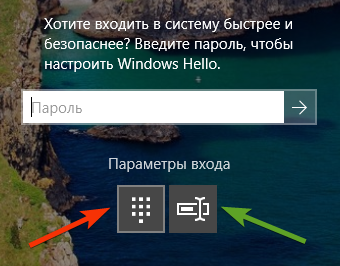
И если при таком раскладе ввести пароль, то на следующем экране вас снова будут принуждать к созданию ПИН-кода, и вот это уже очень неудачный UX. Отказаться в итоге можно, но проще сразу выбрать вход с паролем.
Отзывы в Feedback Hub:
- Отменить форсирование создания ПИН-кода при установке
- После удаления ПИН-кода он остается опцией по умолчанию для входа
ПИН-код против пароля
Сам я регулярно использую ПИН-код, потому что у меня UAC на верхнем уровне и включена политика на запрос учетных данных, поэтому вводить пароль каждый раз утомительно. Ничего страшного или небезопасного в ПИН-коде нет, и дальше я тезисно продублирую то, что раньше писал в канале Telegram и ВК.
ПИН-код — не замена паролю
Хотя бы потому что без пароля его не создать. Для домашних пользователей с учетной записью Microsoft ПИН-код в первую очередь — удобство (и чем сложнее пароль, тем удобнее ПИН-код 🙂
Windows 10 не позволяет задавать слишком простые ПИН-коды
Даже если они не всегда выглядят простыми. Несколько примеров.
- Нельзя: 1111, 2345, 9630, 1975
- Можно: 1115, 2346, 1358, 9530
ПИН-код безопаснее в ряде сценариев
Он привязан к устройству, хранится только на нем, защищён TPM. Он не передается по сети в отличие от пароля, в чем и заключается один из главных аспектов безопасности [в организации]. Развернутое объяснение Microsoft здесь.
ПИН-код не ограничен четырьмя цифрами и допускает прочие символы
При желании вы можете его сделать таким же сложным, как свой пароль.
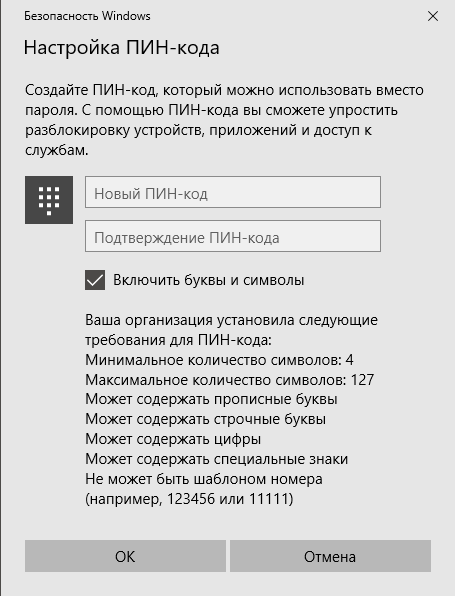
И если раньше это надо было включать политиками, то в какой-то момент (похоже, в 1709) флажок добавили прямо в диалог создания ПИН-кода.
Бонус: имя профиля в зависимости от типа учетной записи
Возвращаясь к вопросу чистой установки, тут есть еще один нюанс, который для кого-то окажется важнее ПИН-кода. При входе с MSA имя папки вашего профиля формируется на основе первых 5-6 символов почтового адреса. Например, если моя MSA sterkin@domain.com, то мой профиль будет sterk.
Обойти это можно созданием локальной (автономной) учетной записи с желаемым именем (допустим, Vadim), которую можно привязать к MSA после входа в систему. Впрочем, теперь для локального аккаунта заставляют придумывать контрольные вопросы 🙂 На них лучше давать ответы, не связанные с вопросами.
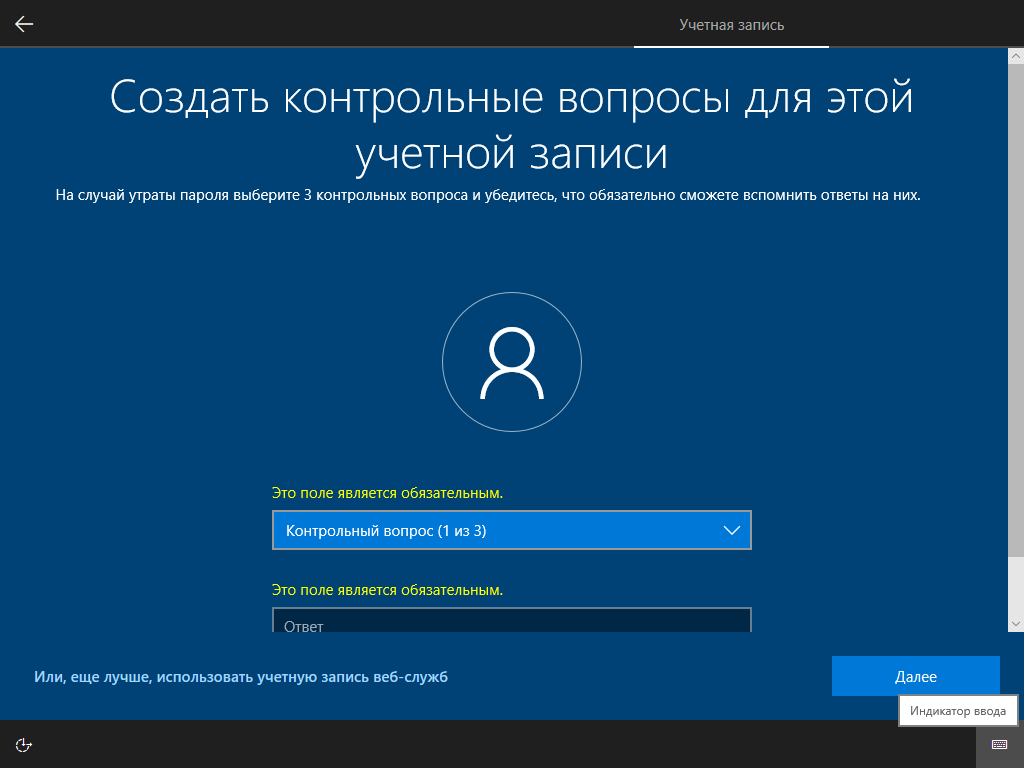
Если вы не предусмотрели такого сценария и получили нежелательное имя профиля, в KB2454362 вы найдете инструкции по смене имени учетной записи и соответственно названия папки профиля.
А вы пользуетесь ПИН-кодом или биометрией для входа в систему?
Как вы входите в свой основной домашний ПК с Windows 10?
- ПИН-код (41%, голосов: 308)
Об авторе
Вадим — владелец этого блога, и почти все записи здесь вышли из-под его пера. Подробности о блоге и авторе здесь. Поддержать автора вы можете тут.
Вас также может заинтересовать:
- Нюансы допустимых ПИН-кодов в Windows
- Как отключить автоматический вход последнего пользователя в Windows
- Нюансы беспарольного входа в Windows
- Fix | Как включить автоматический вход в систему в Windows 11 и Windows 10
- Двухфакторная аутентификация без SMS, одноразовых кодов и паролей
- Учетная запись Microsoft: вопросы и ответы
Я в Telegram
Подпишитесь на канал и читайте интересные записи чаще! Есть вопросы? Задайте их в чате.
комментариев 11
Впрочем, теперь для локального аккаунта заставляют придумывать контрольные вопросы
Вот это поворот.
Ваша оценка: 
 0
0
Я об этом еще в декабре писал в ТГ/ВК, но я помню, что вы их не читаете.
Ваша оценка: 0
Если раньше ненавидели Apple за их параноидальную политику с паролями, то теперь будут ненавидеть ещё и Microsoft. *При том, что у Apple можно сделать два разных аккаунта — apple ID и Appstore, с разными почтами и паролями, что «добавляет» удобства пользователям.
Ваша оценка: 0
Haters gonna hate ©
Ваша оценка: 0
Не знаю, как с 1803, а с 1709 при переустановке, менял хдд на ссд, создалась такая ситуация, что мой профиль переместился в One Drive… Все шаманство с переносом его на штатную позицию не увенчалось успехом. Например переменные среды, как их не меняй, вновь перезаписывались относительно «облачного» профиля, соответственно не подхватывались многие скрипты, не работали псевдонимы, созданные в doskey и загружаемые в стартовом скрипте, ни одно консольное приложение, находящееся в PATH не запускалось если не указать полный путь… Спасло только создание локальной учетной записи и удаления изначально созданного профиля. На мой взгляд такой тип учетной записи до сих пор лучший вариант. Тем более, что ничего не мешает залогиниться в майкрософт прямо из него (локального профиля).
Ваша оценка: 0
Не понял, из чего вы сделали вывод, что виновата MSA. OneDrive может работать и в локальной учетной записи. А так, это небольшая проблема в сравнении с теми, что возникают у самых неудачливых. Файлы и программы на месте. Можно создать новую учетную запись, перекинуть файлы и все дела. И как раз при использовании MSA множество настроек подтянется из облака автоматически.
Ваша оценка: 0
Vadim Sterkin: Не понял, из чего вы сделали вывод, что виновата MSA
Потому, что при установке использовал этот тип учетной записи. С локальной проблем не возникает. И One Drive работает и осуществляется вход в аккаунт майкрософт. Ну а настройки, которые подтянутся, то лучше бы они не подтягивались в таком виде. Попробуйте сразу разобраться почему $profile в повершелл смотрит неизвестно куда… хотя он лежит, где ему положено, в документах. Причем, вы не можете ничего изменить, переменные хоть тупо через реестр меняй, все сразу же возвращается, как-будто ничего и не делал. Причем все папки на месте, а сам профиль где-то на серверах. Вот такая вот песня.
Ваша оценка: 0

Alena Nahman28.05.2018 в 22:23
Herz Mein:
Не знаю, как с 1803, а с 1709 при переустановке, менял хдд на ссд, создалась такая ситуация, что мой профиль переместился в One Drive… Все шаманство с переносом его на штатную позицию не увенчалось успехом. Например переменные среды, как их не меняй, вновь перезаписывались относительно «облачного» профиля, соответственно не подхватывались многие скрипты, не работали псевдонимы, созданные в doskey и загружаемые в стартовом скрипте, ни одно консольное приложение, находящееся в PATH не запускалось если не указать полный путь… Спасло только создание локальной учетной записи и удаления изначально созданного профиля. На мой взгляд такой тип учетной записи до сих пор лучший вариант. Тем более, что ничего не мешает залогиниться в майкрософт прямо из него (локального профиля).
добрый день, хотела поинтересоваться.. как вы переустанавливали hdd на ssd ? и чем ? акронис в tib или Hddclone или каким иным способом?
Ваша оценка: 0
Скачал утилиту от майкрософт для создания загрузочной флешки. Создал флешку, заменил hdd на ssd, установил с флешки систему. Главное условие, чтобы система (на hdd) была активирована. Ссылка на инструкцию: Media Creation Tools
Ваша оценка: 0
ЗЫ. Систему ставил «с нуля», посчитал, что все предыдущие апгрейды, начиная с семерки до десятки, а это лет десять без переустановки, все-таки не проходят бесследно. В общем решил начисто, но вот ошибся — при установке выбрал не локальную учетку, а учетную запись майкрософт. Потом конечно разобрался, но не сразу…
Ваша оценка: 0
Для переноса есть такой способ, для прямых рук.
Ваша оценка: 0
Установка Windows 11 без учетной записи Microsoft
Учетная запись Microsoft (Microsoft account) — учетная запись, используемая для доступа к облачным сервисам Microsoft (Skype, OneDrive, Microsoft365, Xbox LIVE и т.п.). Начиная с Windows 8 учетная запись Microsoft можно использовать для входа на компьютер вместо локальной учетной записи.
Локальная учетная запись — это традиционный, классический тип учетной записи, который был доступен в течение многих лет в более старых версиях Windows. Его нельзя использовать для работы с сервисами Microsoft, но он позволяет вход без пароля или PIN-кода и не требует доступа в интернет. Поэтому многие пользователи Windows по-прежнему предпочитают этот традиционный способ входа в систему.
В Windows 11 использование учетной записи Microsoft предпочтительно, а в редакции Home ее наличие является обязательным условием и входит в системные требования. Однако это требование все же можно обойти, и сегодня мы рассмотрим несколько способов настроить Windows 11 с локальной учетной записью.
Способ 1. Штатный
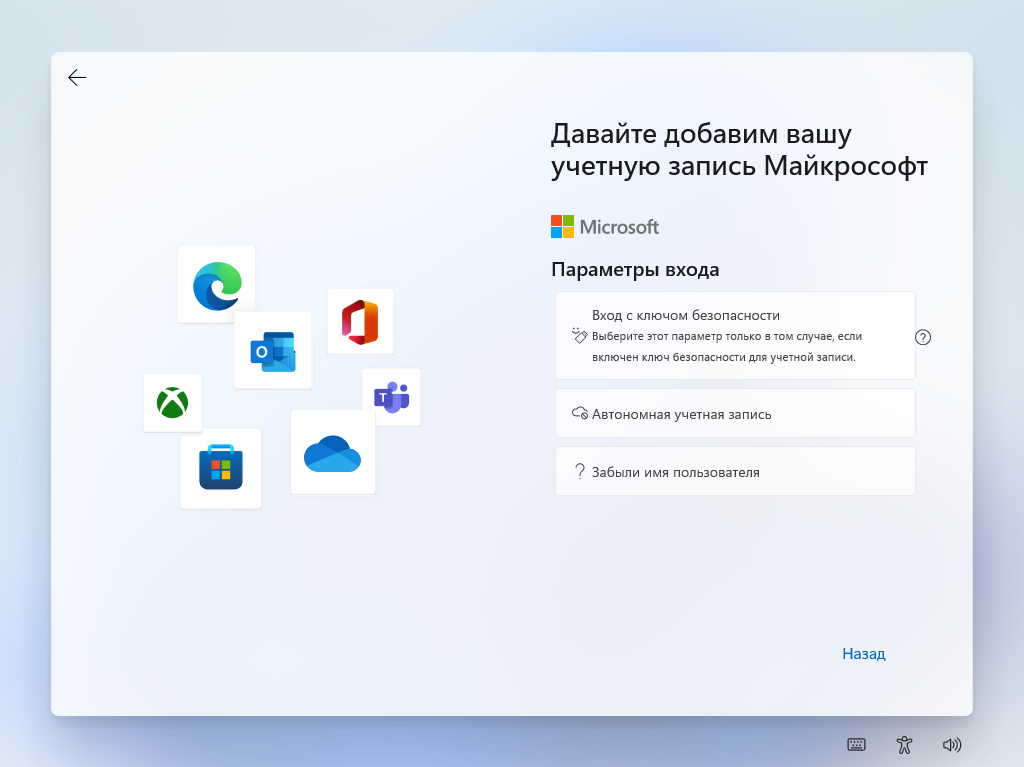
Тип используемой учетной записи выбирается при первоначальной настройке операционной системы. По умолчанию предлагается настроить учетную запись Microsoft, а дальше все зависит от редакции. В старших редакциях Professional и Enterprise создать локальную учетную запись можно штатными средствами. Для этого надо перейти в Параметры входа
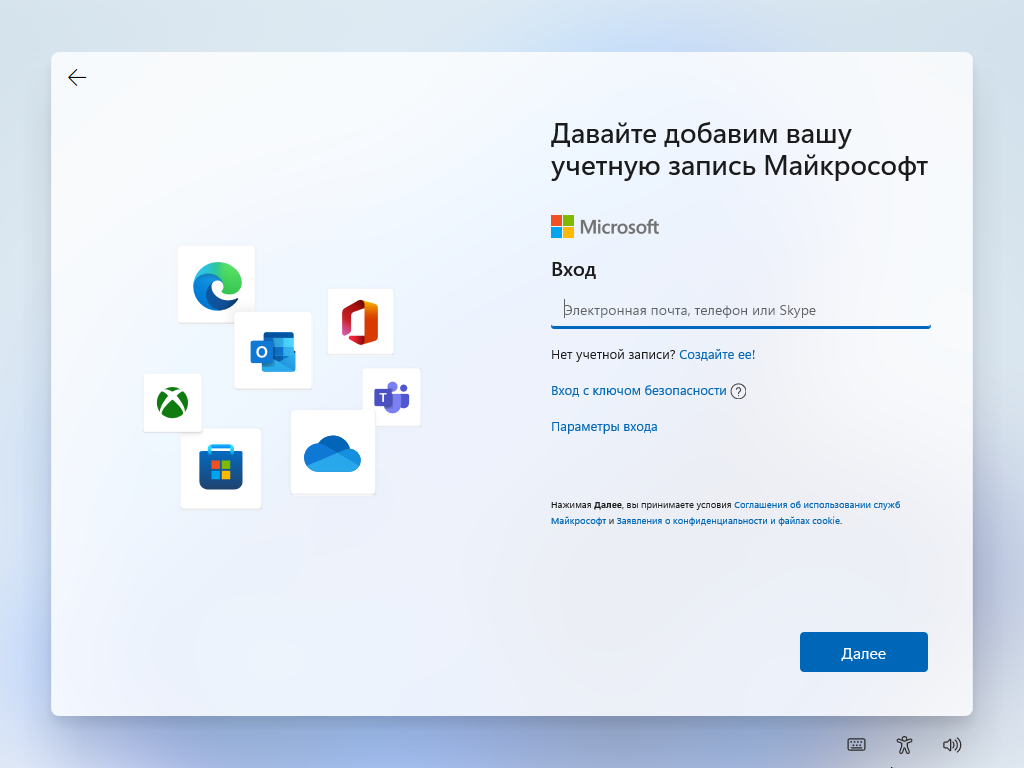
И выбрать пункт Автономная учетная запись.
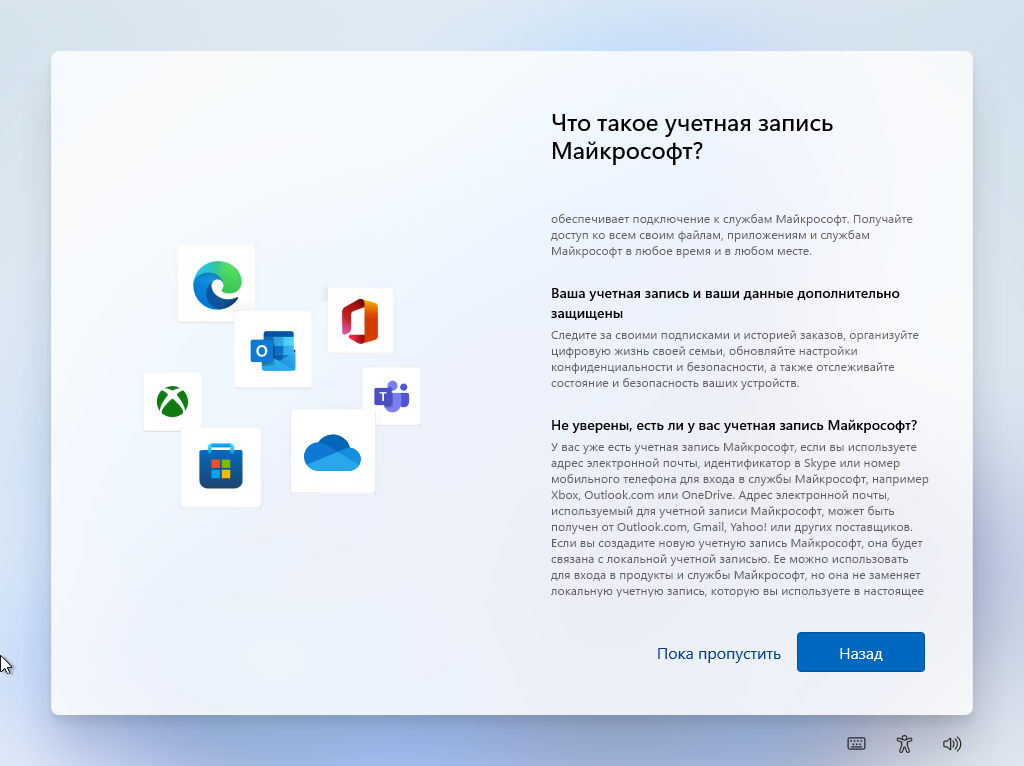
Нам предложат еще раз подумать о том, какие преимущества дает учетная запись Microsoft. Но мы не сдаемся �� Жмем Пока пропустить
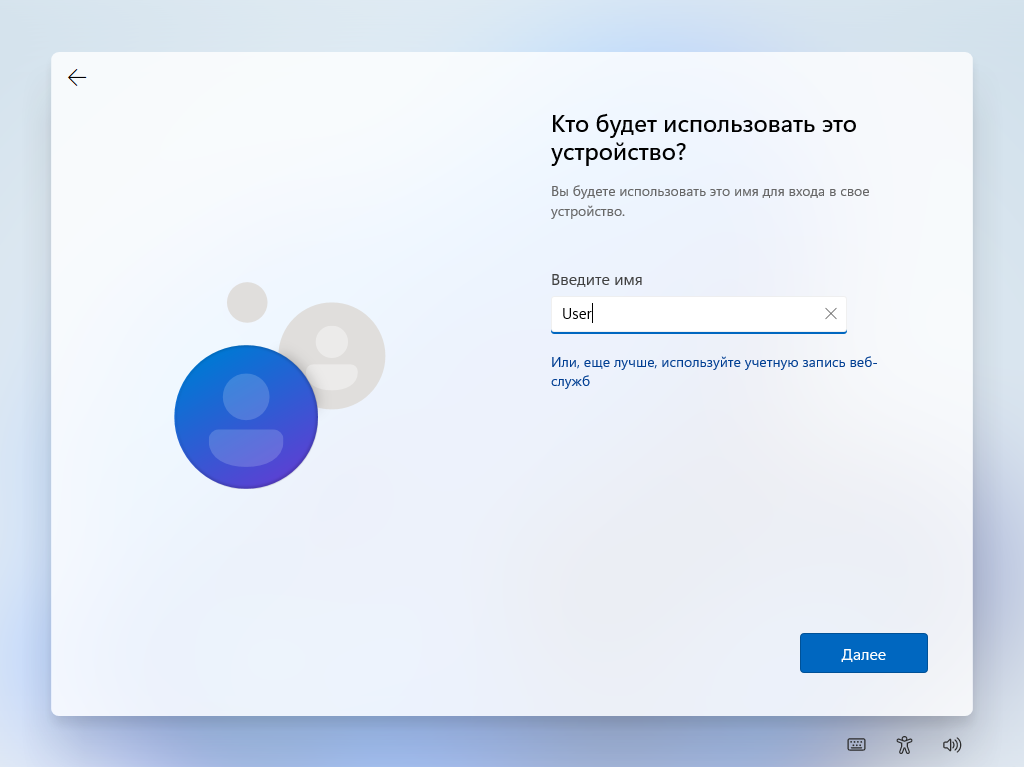
И вводим имя для локальной учетной записи.
Способ 2. Отключение сетевого подключения
Самый очевидный и простой, на первый взгляд, способ. Если отключить доступ в интернет, то Windows 11 не сможет использовать учетную запись Microsoft и будет вынуждена предоставить возможность использовать локальную учетную запись для входа в систему.
Имейте в виду, что отключить Интернет нужно заранее, до начала установки Windows. В противном случае система запомнит, что соединение было доступно и будет требовать повторно подключиться к Интернету и продолжить работу с учетной записью Microsoft.
Но и тут все зависит от редакции. В редакциях Professional и Enterprise при отсутствии доступа к сети можно выбрать пункт У меня нет Интернета
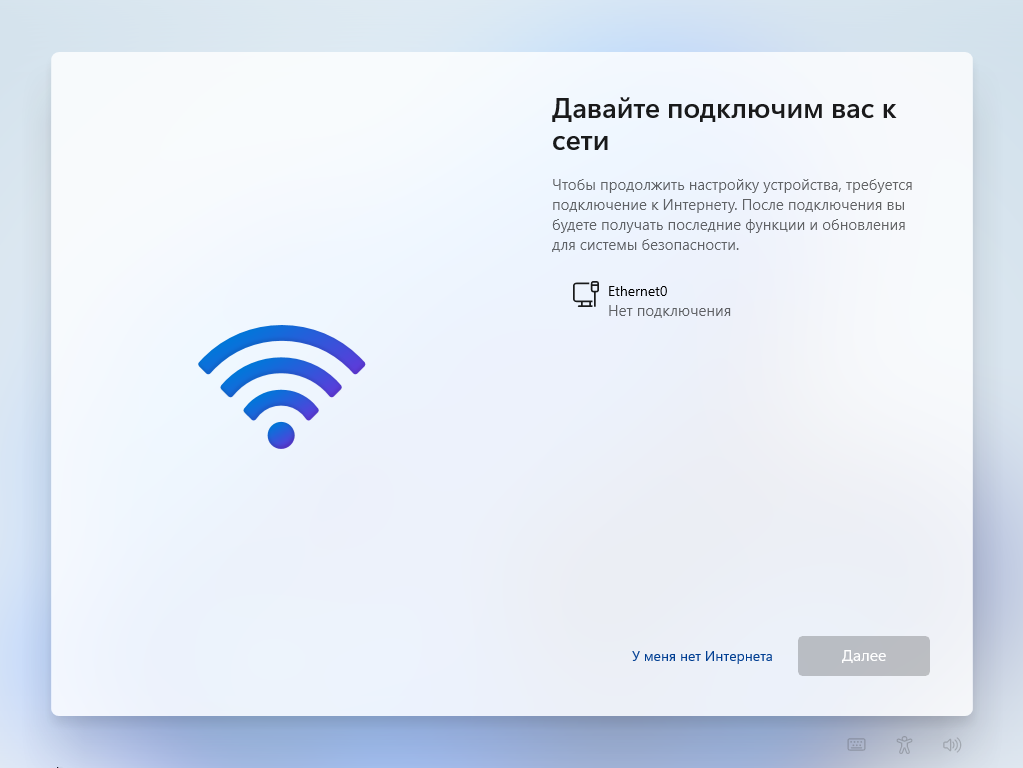
И затем нажать Продолжить ограниченную установку.
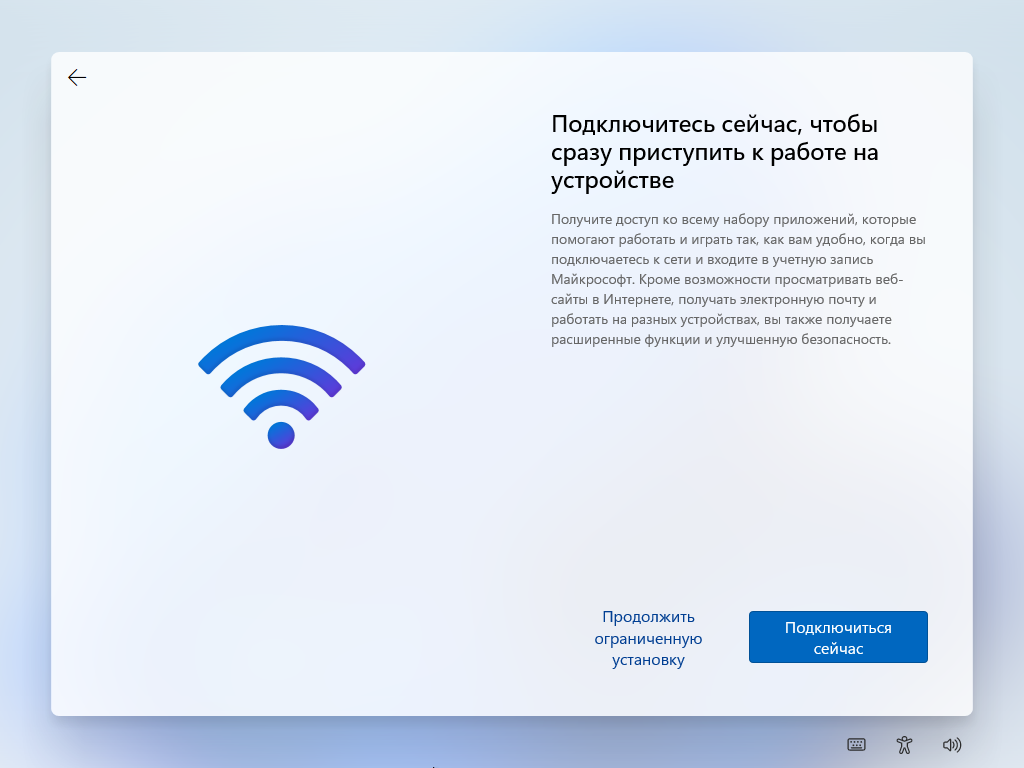
А вот редакция Home лишена и этой возможности. При отсутствии доступа к сети продолжить установку будет невозможно.
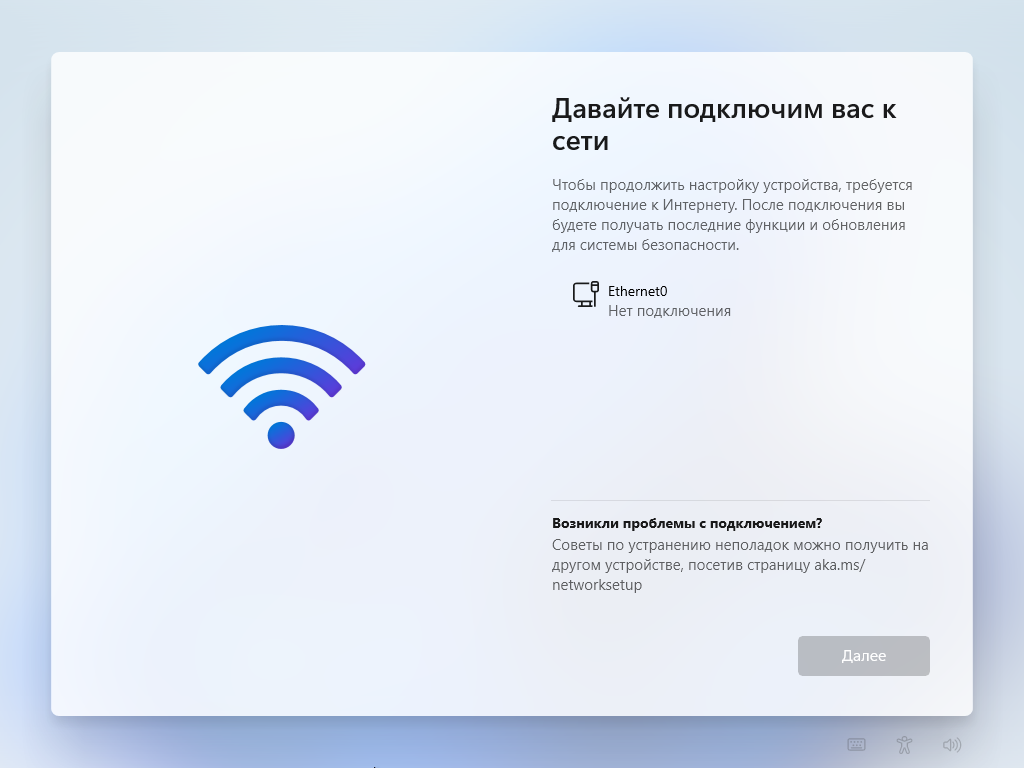
Способ 3. Указание несуществующего аккаунта
Этот способ работает на всех редакциях Windows 11, включая и домашние. Для его использования надо на странице ввода учетной записи указать любой несуществующий адрес, например a@b.com
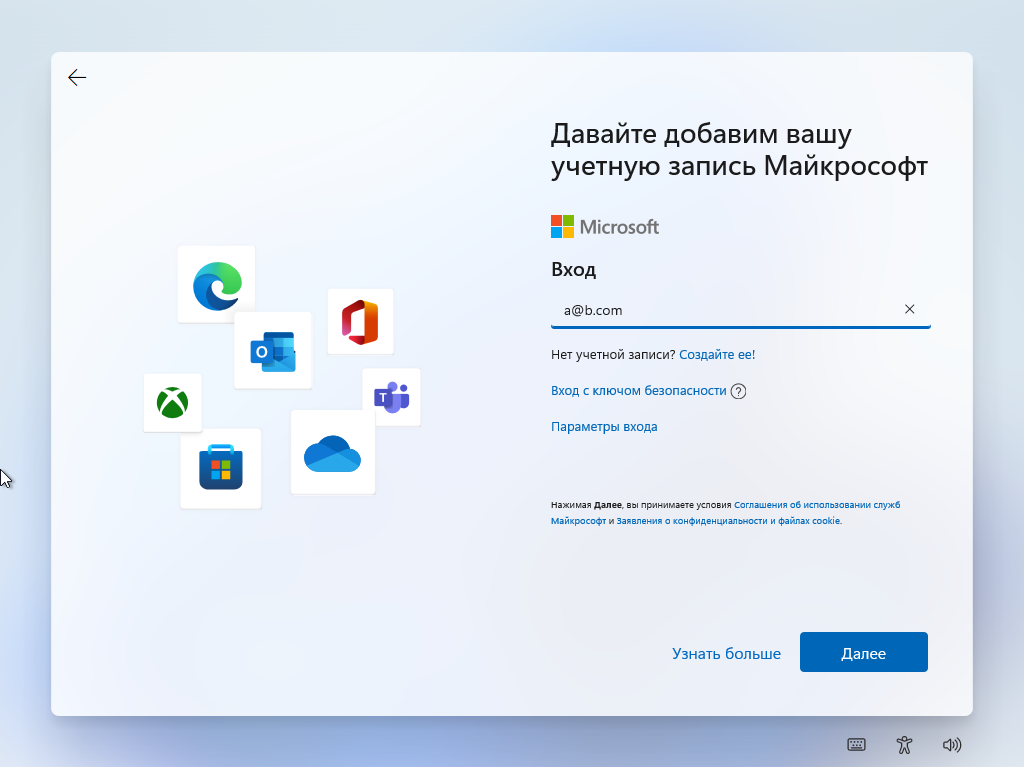
и такой же произвольный пароль.
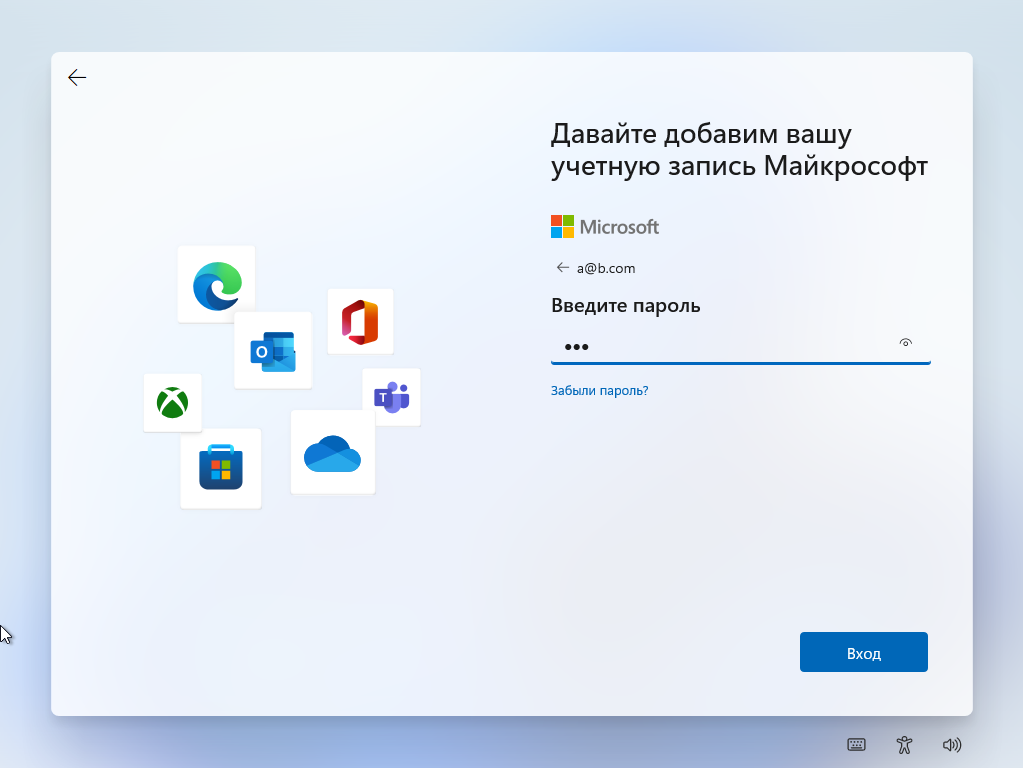
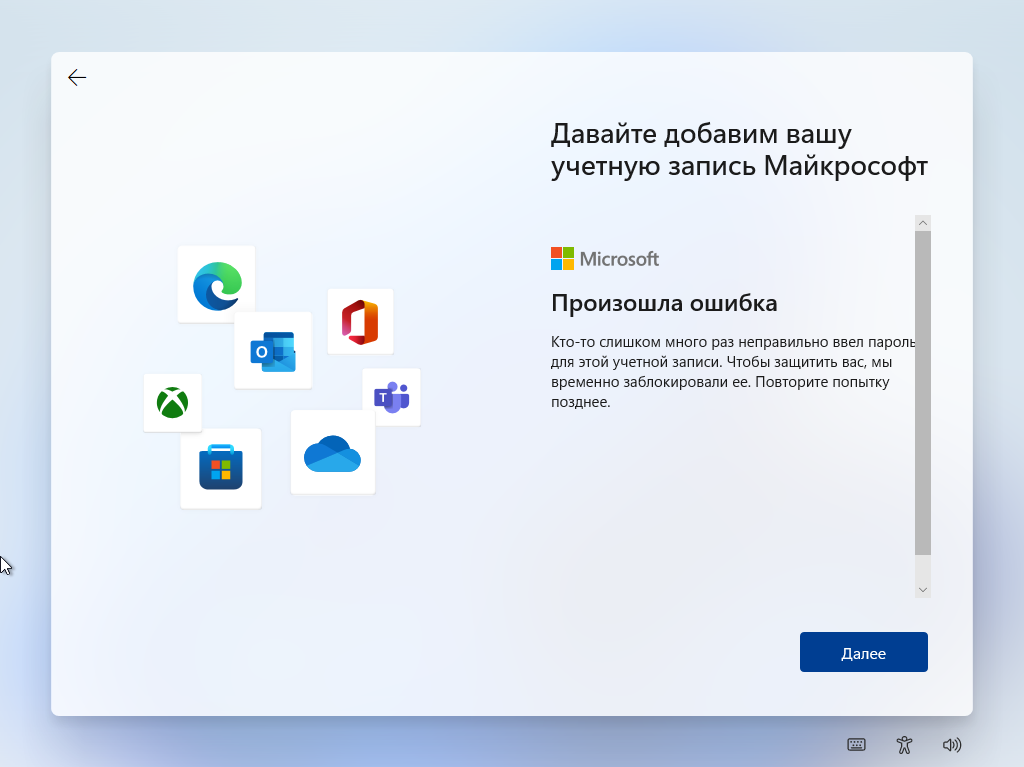
Windows немного подумает и выдаст ошибку, но все же позволит продолжить настройку с локальной учетной записью.
Способ 4. Использование файла ответов
И последний, самый продвинутый способ. Файл ответов используется при установке Windows с незапамятных времен. С его помощью можно настроить множество различных параметров операционной системы (напр. язык, часовой пояс, раскладку клавиатуры и многое другое). В том числе можно создать локального пользователя прямо в процессе установки.
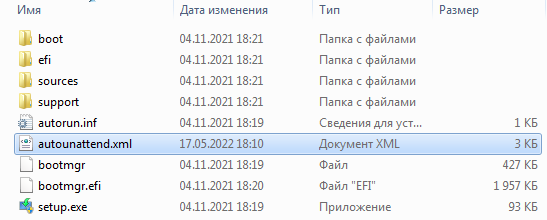
Файл необходимо разместить в корне дистрибутива и затем запустить установку.
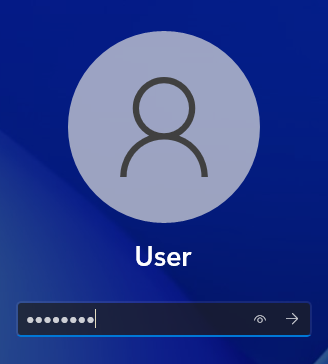
При использовании этого файла в процессе установки создается пользователь User с паролем password, входящий в группу локальных администраторов. Пароль можно в принципе в файле не указывать, а просто оставить значение пустым. Тогда при входе ввод пароля не потребуется.
Плюсом этого метода является то, что он работает на всех без исключения версиях Windows 11. Также с помощью файла ответов можно произвести многие другие настройки, а при желании полностью автоматизировать установку системы, начиная с разбиения дисков и заканчивая настройками рабочего стола пользователя.
Штатно файл ответов создается с помощью менеджера образов (Windows System Image Manager, WSIM), входящего в Набор средств развертывания Windows (Windows Assessment and Deployment Kit, ADK). Впрочем можно поступить проще, например взять готовый файл ответов и отредактировать его в обычном текстовом редакторе. Подробное описание параметров можно найти здесь. Либо еще проще, воспользоваться онлайн-генератором типа этого.
На момент написания статьи все вышеописанные методы работают. Но ходят слухи, что в новых версиях Microsoft планирует сделать свою учетную запись обязательной для всех редакций Windows 11, так что возможны изменения. Поживем — увидим ��
Установка Windows 11 версии 22H2 без учётной записи Microsoft
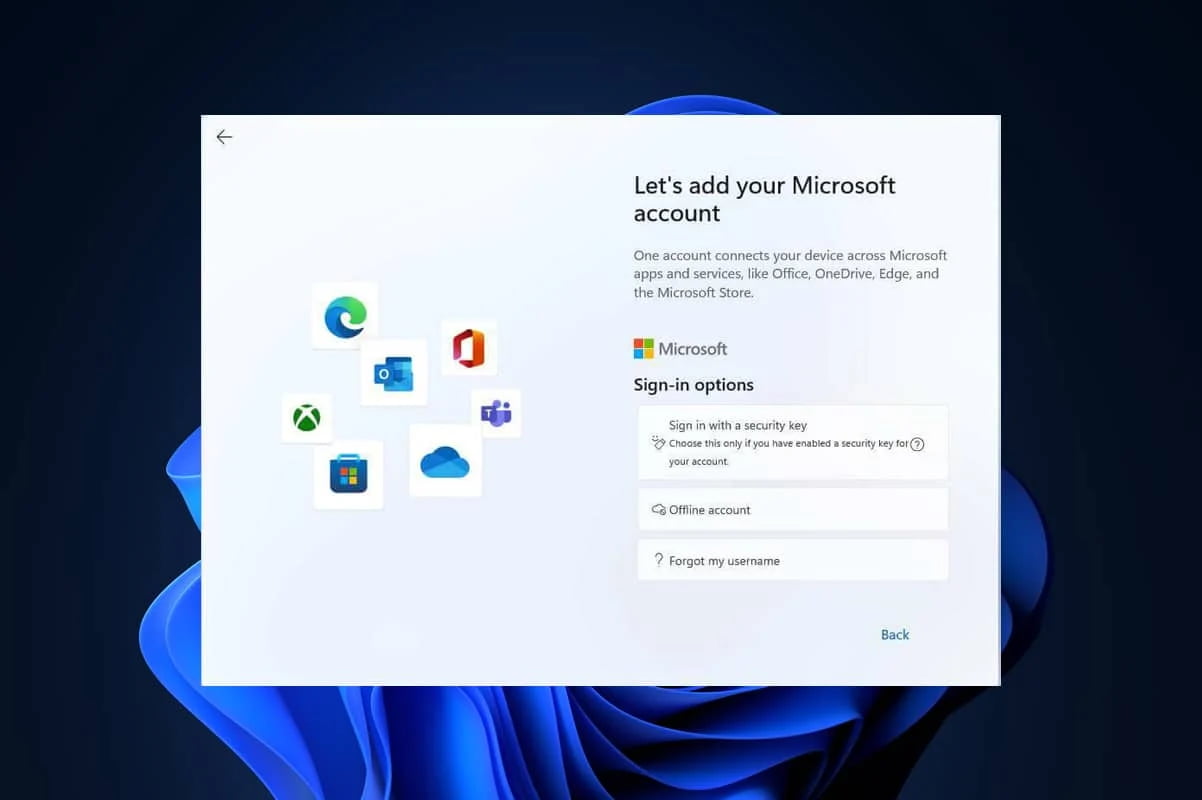
Microsoft продолжает попытки привязать пользователей к своим облачным сервисам, чтобы обеспечить синхронизацию между устройствами и улучшить безопасность. Вход с помощью учётной записи Microsoft уже стал обязательным для пользователей Windows 11 Home с самого релиза операционной системы, а начиная с версии 22H2 это требование вводится и для Windows 11 Pro.
Но несмотря на некоторые преимущества, которые даёт учётная запись Microsoft, многие пользователи по-прежнему хотят использовать локальную учётную запись в Windows 11. И такая возможность есть, но придётся воспользоваться неофициальными обходными путями.
Ниже вы найдёте инструкцию по первоначальной настройке Windows 11 Home и Pro без учётной записи Microsoft. Это лишь один из способов, но в его работоспособности мы полностью уверены. Желаем удачи!
Инструкция
- После установки Windows 11 на вашем устройстве появится экран первоначальной настройки системы. Выглядеть он должен примерно как на скриншоте ниже.
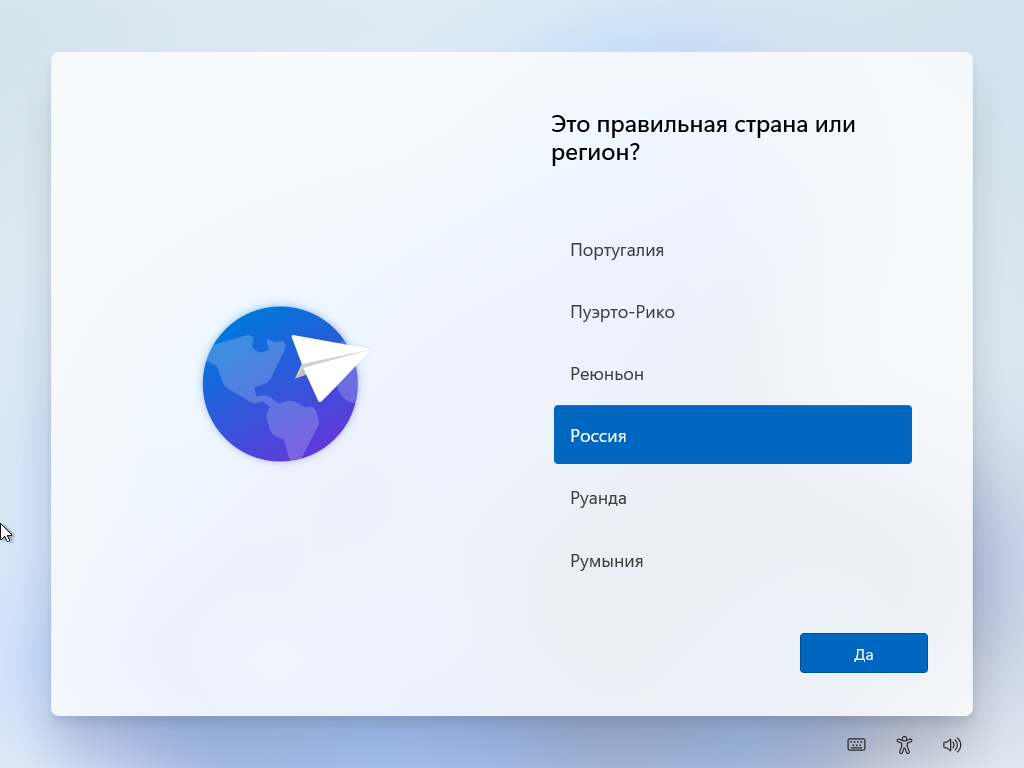
- На экране выбора региона нажмите сочетание Shift + F10 для вызова «Командной строки».
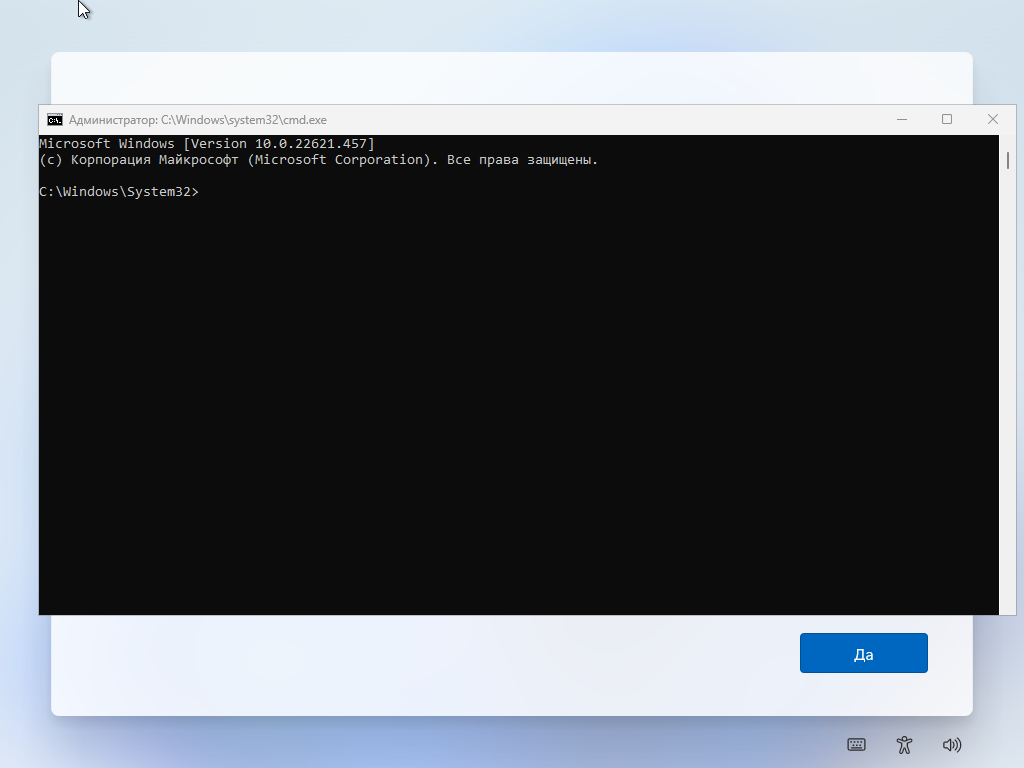
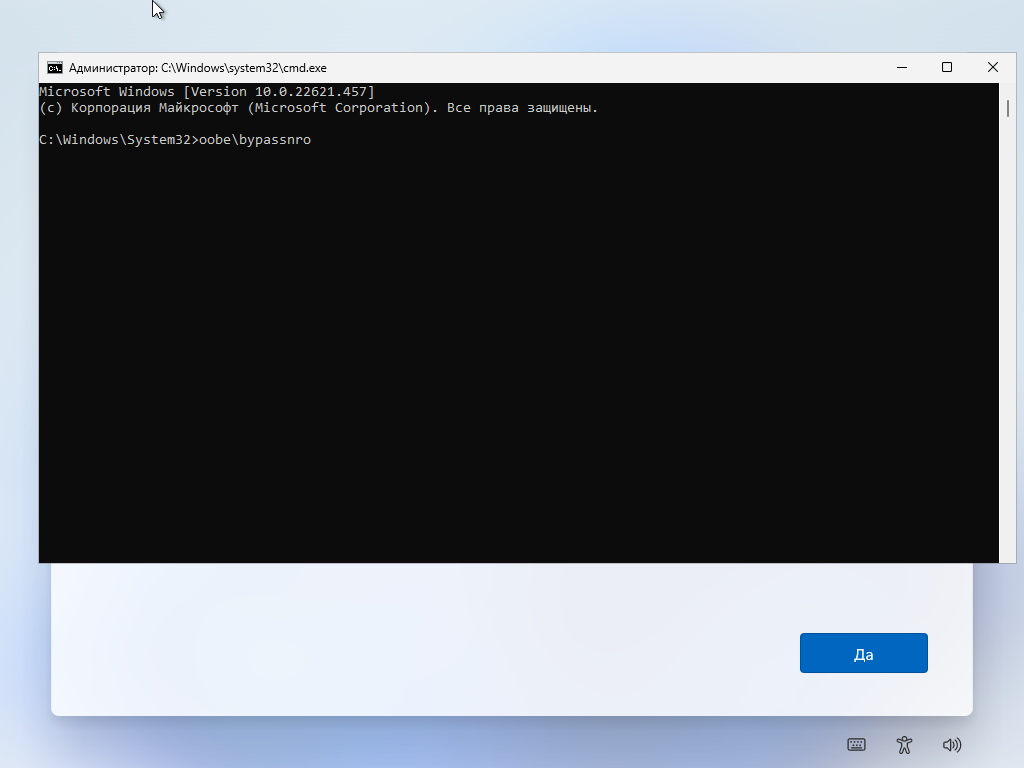
- В открывшемся окне введите oobe\bypassnro (без пробелов) и нажмите Enter. Компьютер автоматически перезагрузится.
- Отключите компьютер от Интернета.
- Пройдите первоначальные шаги настройки, введя необходимые данные.
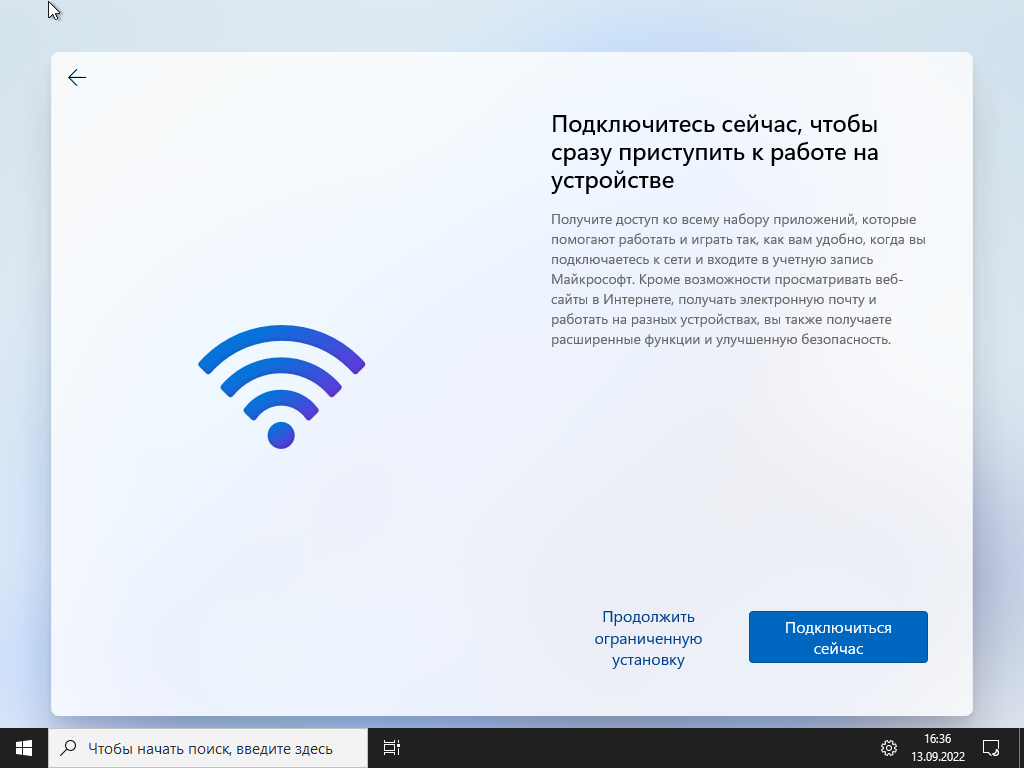
- На этапе «Давайте подключим вас к сети» нажмите на кнопку «У меня нет Интернета».
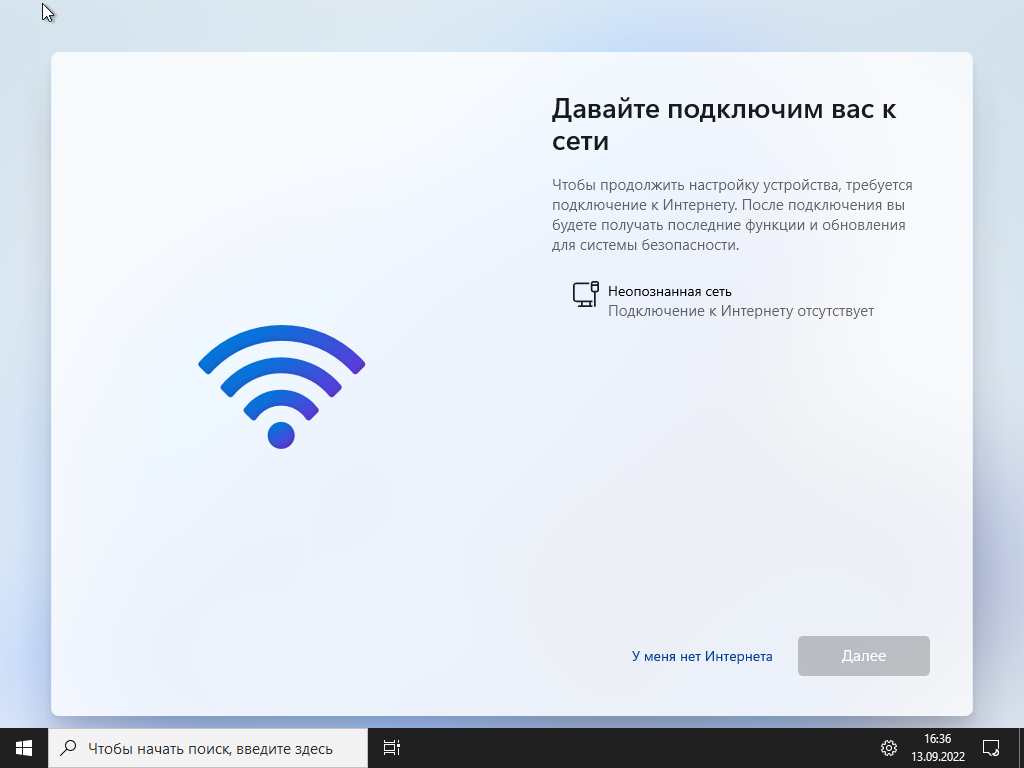
- На следующей странице нажмите на кнопку «Продолжить ограниченную установку».
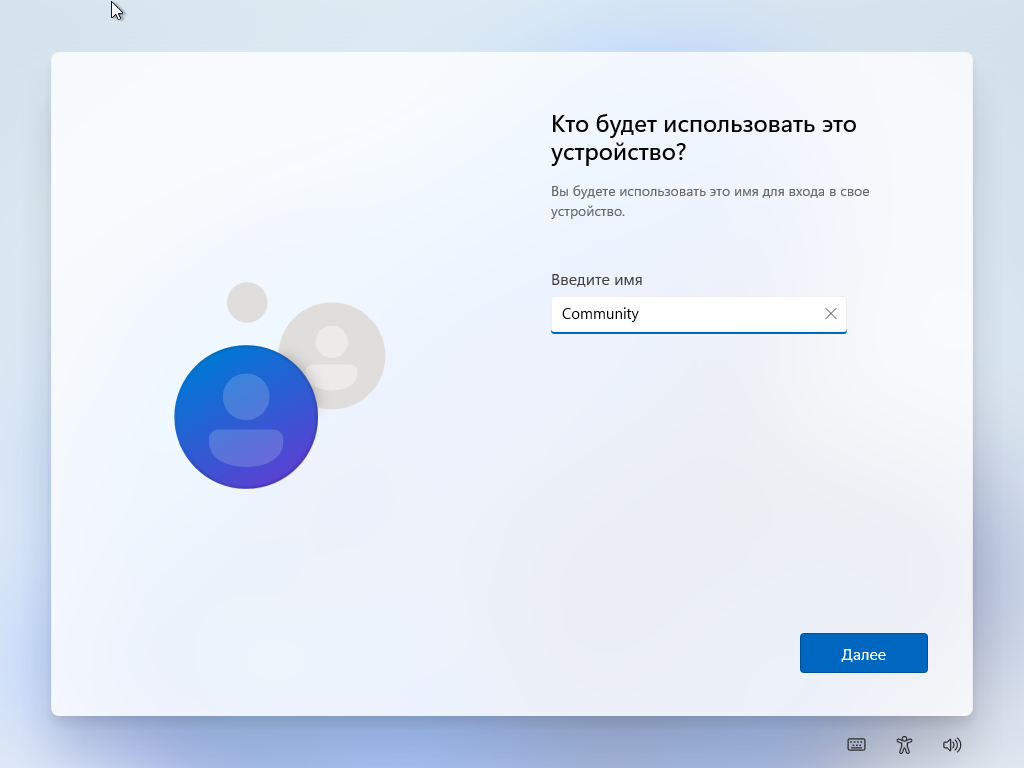
- Введите имя локальной учётной записи.
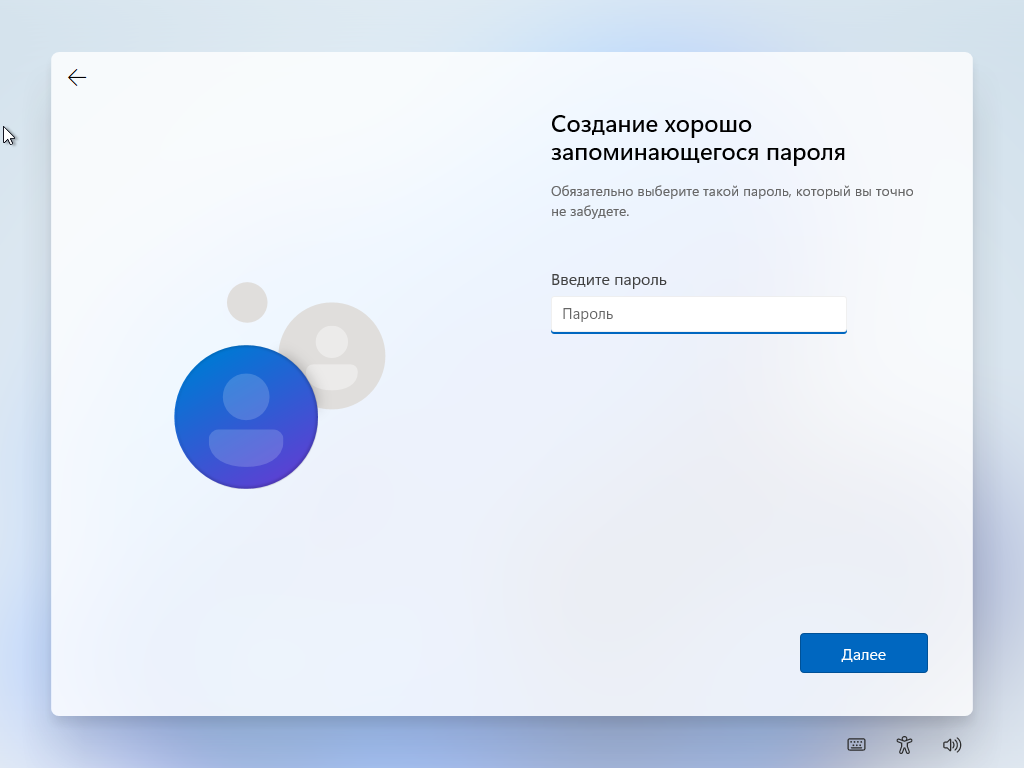
- Задайте пароль для учётной записи, если это необходимо.
- Настройте параметры конфиденциальности.
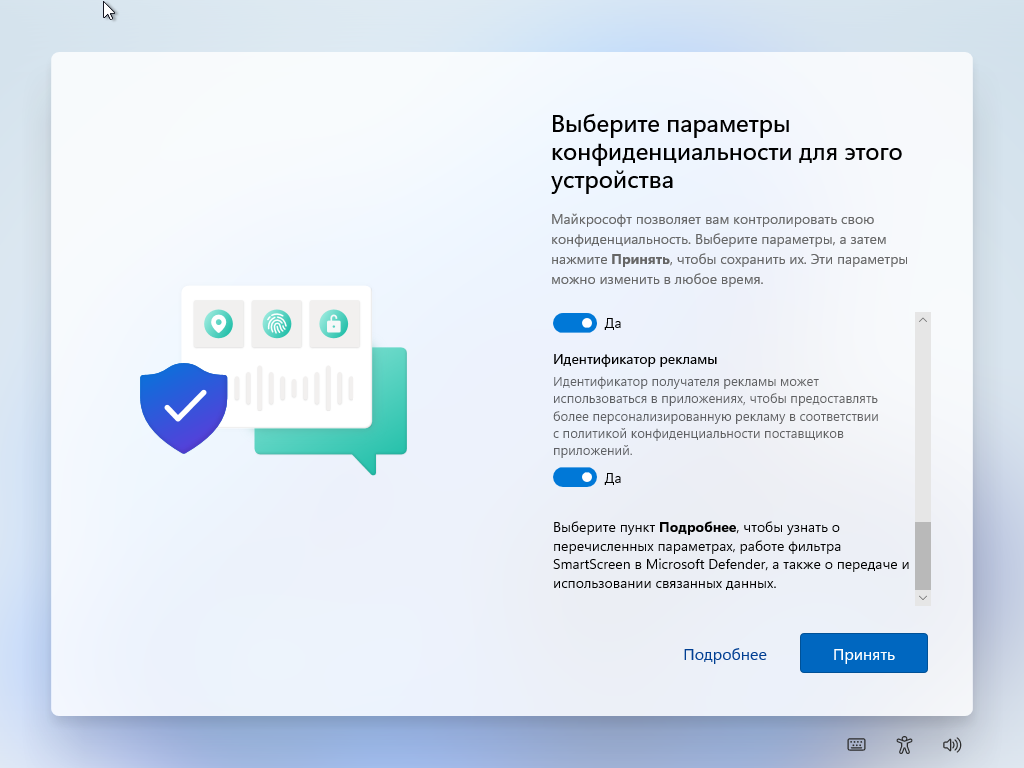
- После этого система сделает необходимые настройки, и вы сможете начать использование Windows 11 с локальной учётной записью.
Применение PIN-кода в Windows 10 для входа в учетную запись
Всем известно, что всегда нужно использовать сложные и надежные пароли для того, чтобы обеспечить надежную безопасность своих персональных данных. И если такая тактика прекрасно сочетается для использования учетных записей Microsoft, то для простого использования, в домашних условиях, это далеко не всегда удобно. Поэтому, в операционной системе Windows 10, для входа можно использовать короткий PIN код, вместо длинного пароля.
Устанавливаем вход через PIN код в Windows 10
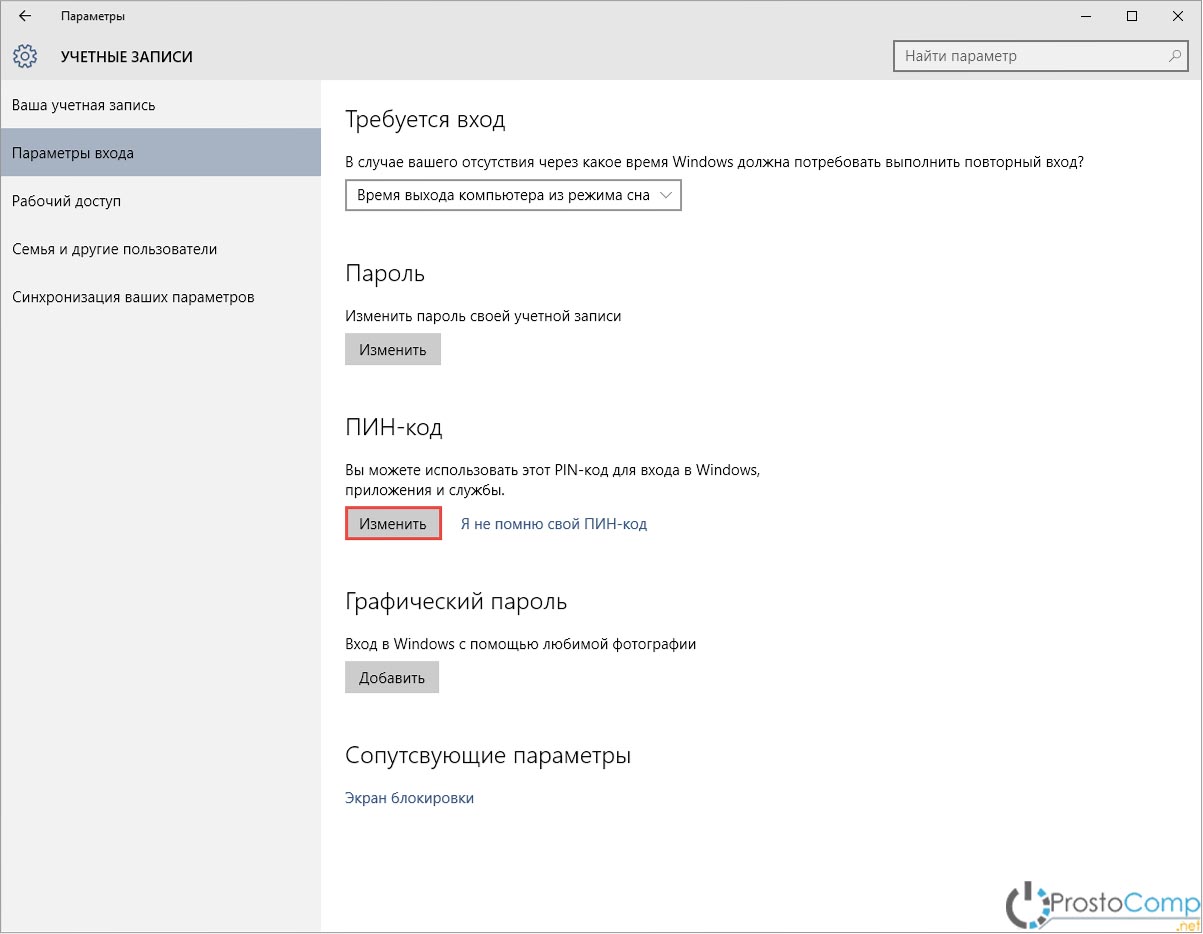
Через меню «Пуск» открываем Параметры системы и переходим к Учетным записям. Здесь нужно будет открыть вкладку «Параметры входа» и нажать на «Добавить» под разделом ПИН-код.
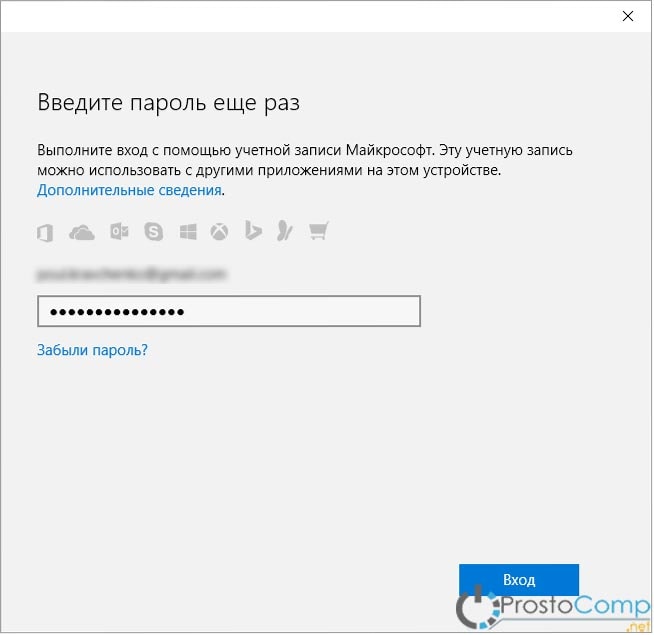 Вводим пароль своей учетной записи и затем повторяем его.
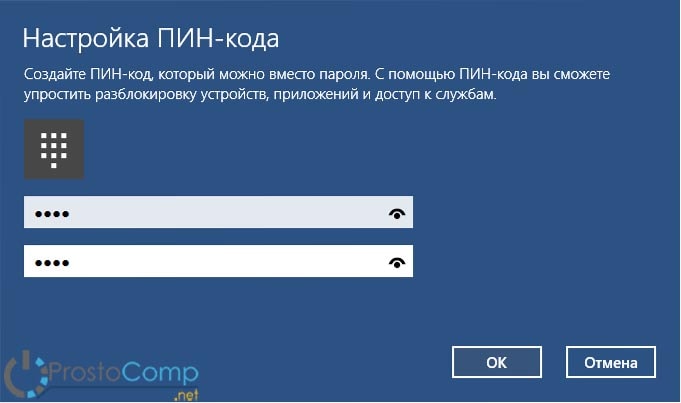
После чего придумайте четырехзначный ПИН-код и дважды введите его в нужные поля.
Как в Windows 10 изменить ПИН-код?
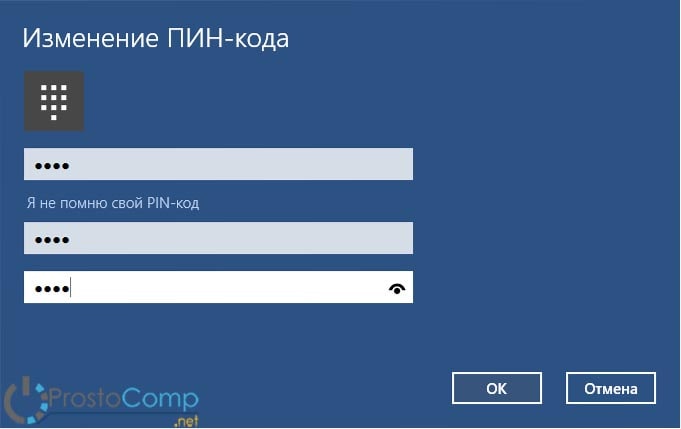
Все в том же разделе «Параметры входа» можно выполнить замену текущего ПИН-кода на новый. Для этого нажмите на «Изменить» под категорией «ПИН-код». Вам потребуется ввести текущий PIN и только потом можно будет дважды ввести новый. Затем, изменения подтверждаете нажатием на кнопку «ОК».
Как сбросить и удалить ПИН-код в Windows 10?
Иногда такое бывает, что забыли свой PIN код, но не беда — его можно легко сбросить и задать новый. Для этого, на вкладке Параметров входа, нужно нажать на кнопку «Не помню свой ПИН-код». Дальше, система попросит ввести пароль от учетной записи и только после этого можно будет указать новый ПИН-код.
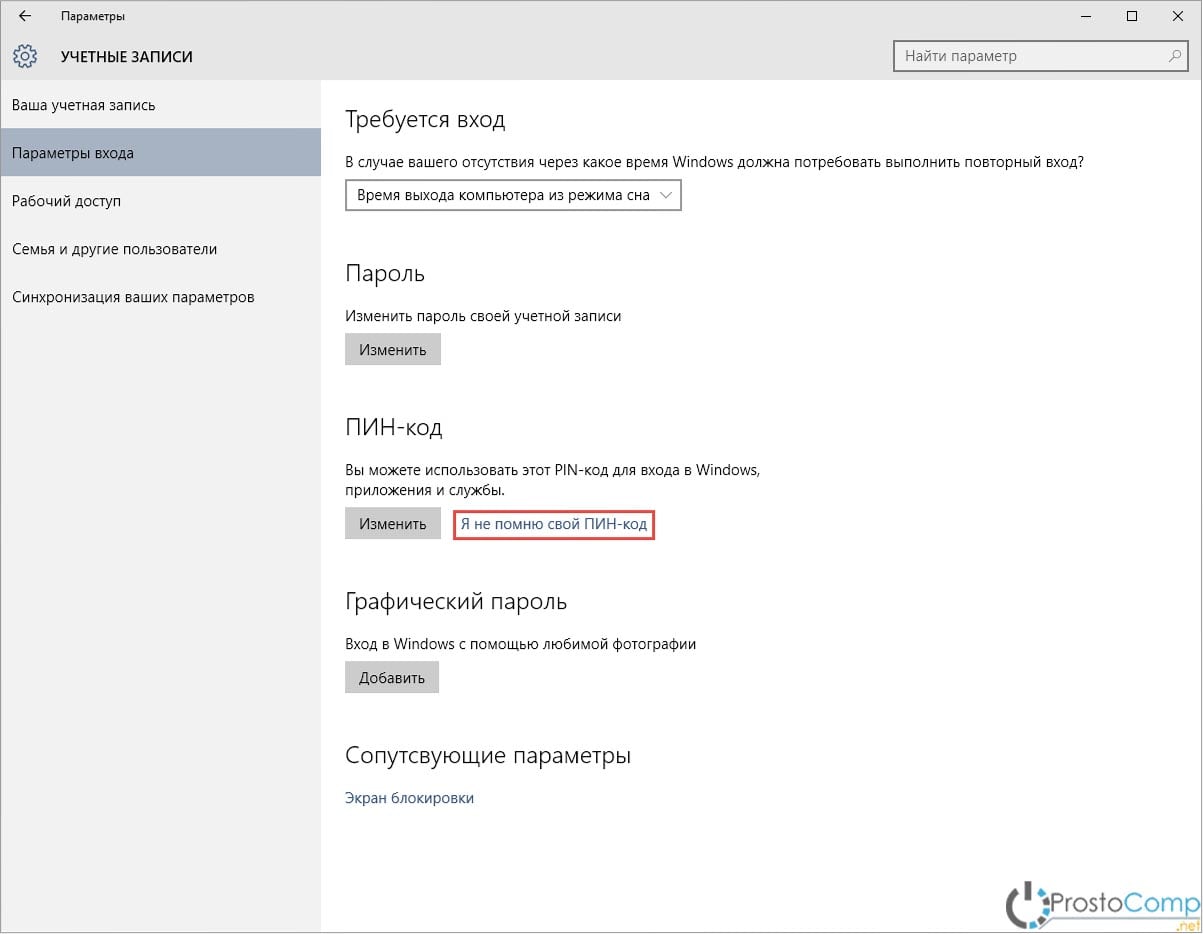
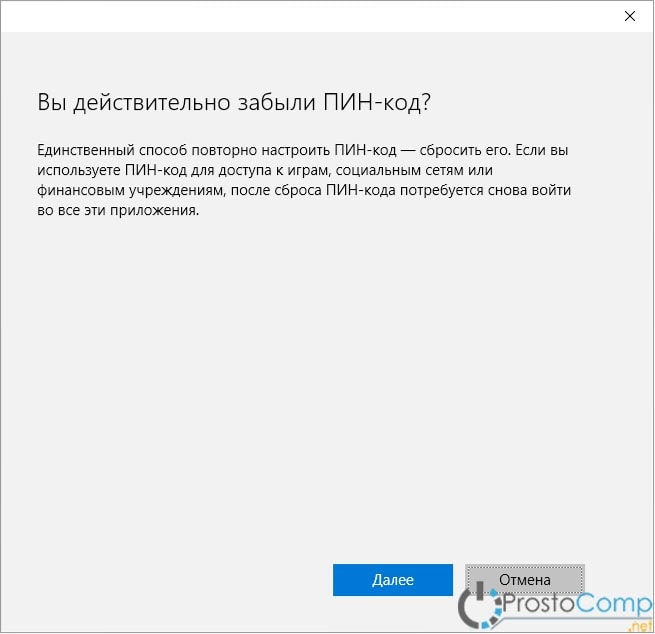 Здесь же можно вообще удалить ПИН-код и отключить его использование и в дальнейшем для входа использовать только пароль учетной записи. Для этого, когда будете выполнять сброс ПИН-кода, в окошке ввода нового оставьте все поля пустыми и нажмите на кнопку Отмены.
Автор статьи: Сергей Безопасность 2 29266
Это может пригодиться:

Комментарии: 2 Оставить комментарий
Евгений 04.03.2018 в 12:00 (6 лет назад)
Спасибо. Однако процедура установки/замены пин-кода в инете описана множество раз. А вот как использовать пин-код ВМЕСТО пароля, не пишет никто. Видать, все охр….. умные, и такие элементарные вещи нет смысла описывать. Тем не менее, бьюсь с заменой пароля на пин-код: пин-код давно установлен, неоднократно обновлён, но система продолжает требовать пароль…
Евгений2 10.03.2018 в 12:35 (6 лет назад)
Евгений, та же проблема, все козлят эту статью друг у друга, а как включить повторно пин код вместо авторизации по паролю учетки майкрософт — ни слова.
Добавить комментарий Отменить ответ
Выберите изображение для вашего комментария (GIF, PNG, JPG, JPEG):
Новые статьи



Популярное
716062