
Как перейти на новую строку не начиная новый абзац
При наборе текста, достигнув конца строки, Word автоматически переносит вас на следующую строку. Но если логически строки принадлежат к одному абзацу, вы можете начать новую строку, не начиная новый абзац.
Как перейти на новую строку не начиная новый абзац:
— установите курсор в том месте, откуда должен начаться разрыв строки,
— нажмите клавиши Shift+Enter,
— курсор переместится на новую строку, оставаясь в этом же абзаце.
Такой разрыв строки называется программный (мягкий) возврат.
При включении опции Отобразить все знаки (вкладка Главная, группа Абзац), мягкие разрывы отображаются закругленной стрелкой влево
ВАЖНО:
Не следует пользоваться знаками пробела или табуляции для начала новой строки, это очень усложнит дальнейшее форматирование и редактирование.
Отступ для второй строки в Word
По сути, существуют два стиля отступов абзаца: «Висячий» и «Отступ первой строки». Стили отступов применяются к абзацам, в которых предложения вводиться до конца, не нажимая клавишу ВВОД. При нажатии клавиши ВВОД начинается новый абзац и стиль отступа снова. Если вам нужно начать другую строку в абзаце, который продолжит форматирование, используйте shift+ВВОД. При этом будет новая строка без завершения абзаца.
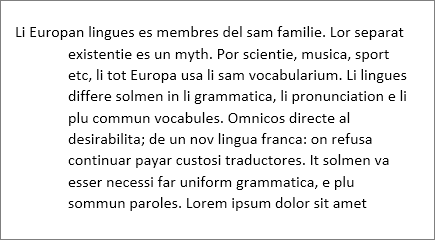
Отступ второй строки
При отступе, также известном как отступ второй строки, первая строка абзаца отступа устанавливается на полях, а затем отступ каждой последующей строки абзаца.
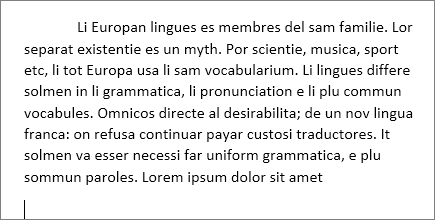
Отступ первой строки
Отступ первой строки только отступ для верхней строки абзаца, а последующие строки остаются на полях.
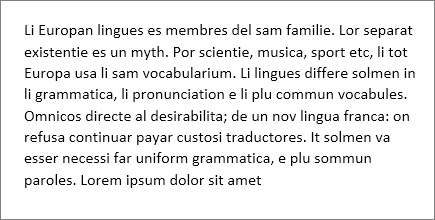
Отступов нет
Если выбрать нет, для выбранного абзаца будет отступ «Висячий» или «Первая строка». Все строки абзаца будут на полях
Настройка стиля отступа
- Выделите текст, для которого нужно добавить выступ.
- Перейдите в >«Абзац» в > отступы и интервалы.
- В области Специальныйвыберите один из следующих стилей отступов:
- Висит
- Первая строка
- Нет
При отступах в строках «Висячий» и «Первая строка» можно настроить глубину отступа с помощью поля «На».
- Выделите абзац, для которого вы хотите добавить выступ.
- Перейдите в формат >абзаца.
- В области Специальныйвыберите один из следующих стилей отступов:
- Висит
- Первая строка
- Нет
При отступах в строках «Висячий» и «Первая строка» можно настроить глубину отступа с помощью поля «На».
- Выделите текст, для которого нужно добавить выступ.
- Перейдите в >«Абзац» в > отступы и интервалы.
- В области Специальныйвыберите один из следующих стилей отступов:
- Висит
- Первая строка
- Нет
При отступах в строках «Висячий» и «Первая строка» можно настроить глубину отступа с помощью поля «На».
Пропустить n первых строчек
Что-то не соображу, как пропустить первые n строчек (из командной строки, т.е что-то вроде head/tail)?

WFrag ★★★★
17.12.04 08:08:32 MSK
Re: Пропустить n первых строчек
на вскидку так N=12 FILE=/etc/passwd NLINE=`wc -l $FILE|cut -d» » -f6` NLINE=`expr $NLINE — $N` tail -n $NLINE $FILE
anonymous
( 17.12.04 10:48:19 MSK )
Re: Пропустить n первых строчек
Только с head/tail такого сделать нельзя, нужно заюзать awk;
там все можно будет сделать в один проход по файлу, в отличие
от того что было написано выше.
Но я в awk не очень рублю, так что сходу код не напишу ;(
— элемент переноса строки
HTML-элемент устанавливает перевод строки в тексте (возврат каретки). Он полезен при написании поэмы или адреса, где важно деление на строки.
Интерактивный пример
Как мы видим из примера выше, элемент
поставлен в том месте, где мы хотим перенести строку. Текст после
начинается со следующей строки текстового блока.
Примечание: Не используйте для увеличения разрыва между строками в тексте; используйте CSS-свойство margin элемента .
Атрибуты
Устаревшие атрибуты
Определяет, где начинается следующая строка после перевода строки.
Стилизация с CSS
Элемент
имеет единственную цель – создать разрыв линии в блоке текста. Таким образом, он не имеет размеров или визуального стиля как такового. Есть всего несколько свойств, которые вы можете стилизовать.
Вы можете установить значение margin на
чтобы увеличить расстояние между линиями в блоке, но это плохая практика – лучше использовать свойство line-height для этой цели.
Примеры
Простой br
В следующем примере мы используем элемент
для разрыва линий в почтовом адресе:
br /> 331 E. Evelyn Avenuebr /> Mountain View, CAbr /> 94041br /> USAbr />
Результат будет выглядеть так:
Проблемы доступности
Разделять абзацы в тексте, используя
не только плохая практика, но и проблема для людей, которые используют программы чтения с экрана. Программы чтения могут сообщать о наличии элемента, но не содержимом в
. Это может привести к путанице и разочарованию для человека, использующего программу чтения с экрана.
Техническая сводка
- Категории контентаОсновной поток, текстовый контент.
- Разрешённое содержимое Отсутствует, это пустой элемент.
- Пропуск теговДолжен иметь открывающий тег, но не закрывающий тег. В XHTML документах элемент пишется как
. - Допустимые родительские элементы Любой элемент, который поддерживает текстовый контент.
- Интерфейс DOMHTMLBRElement
Спецификации
| Specification |
|---|
| HTML Standard # the-br-element |
Совместимость с браузерами
BCD tables only load in the browser
Смотрите также
- Элемент
- Элемент
Found a content problem with this page?
- Edit the page on GitHub.
- Report the content issue.
- View the source on GitHub.
This page was last modified on 19 нояб. 2023 г. by MDN contributors.
Your blueprint for a better internet.
MDN
Support
- Product help
- Report an issue
Our communities
Developers
- Web Technologies
- Learn Web Development
- MDN Plus
- Hacks Blog
- Website Privacy Notice
- Cookies
- Legal
- Community Participation Guidelines
Visit Mozilla Corporation’s not-for-profit parent, the Mozilla Foundation.
Portions of this content are ©1998– 2023 by individual mozilla.org contributors. Content available under a Creative Commons license.