
Как скопировать Google Таблицу со всеми листами на свой Google Диск?
В предыдущих уроках мы с вами научились копировать таблицу со всеми листами, но что делать, если нужны не все листы, а только один? Например, нужно скопировать лист «Шаблон» из чужой таблицы, к которой дан доступ редактирования, в нашу, которую мы сами создали и являемся владельцами.
Для этого мы переходим на нужный лист и нажимаем на треугольничек рядом с его названием. В открывшемся меню кликаем левой кнопкой мыши на пункт «Копировать в…» и в новом списке выбираем, куда именно:
- в новую таблицу;
- в существующую таблицу.
Мы выбираем «Существующая таблица» и в новом окне, в разделе «Мой диск», находим в списке ту, в которую будем вставлять скопированный лист.
Совет: если на вашем диске много таблиц, начните вводить нужное название в поле поиска – так вы быстрее её найдёте.
Выбираем таблицу – открывается окно «Лист скопирован». Здесь можно выбрать действие «Открыть таблицу» или просто нажать кнопку «ОК». Я скопировала лист в копию таблицы из прошлого урока и теперь, если мы её откроем, то увидим наш «Шаблон» в самом конце вкладок листов на нижней панели – по умолчанию скопированные листы появляются в конце с припиской «копия». По необходимости название можно изменить.
По такому же принципу можно копировать и переносить листы в таблицы раздела «Доступные мне» – здесь отображаются те таблицы, к которым вы получили права доступа.
Раздел «Недавние» позволяет найти те таблицы, с которыми вы работали последними. Если вы не помните название и не можете найти нужную таблицу через поиск, воспользуйтесь этим разделом.
Копирование листов может пригодиться в тех случаях, когда нужно перенести, например, отчёт из своей таблицы в таблицу заказчика.
Домашнее задание для этого урока: попробуйте скопировать отдельный лист своей таблицы и перенести его из одной в другую, чтобы убедиться, что вы разобрались в материале.
Вы узнали, как скопировать отдельный лист из одной Google Таблицы в другую. Не забывайте написать в комментариях, пригодилась ли вам эта функция, а также подписывайтесь на наши каналы – «Бесплатная Школа Видеоблогера», «Бутик Идей – как стать фрилансером» и «Компьютерная грамотность – 100 шагов от А до Я».
Как скопировать Гугл Таблицу и перенести ее?
Как скопировать Гугл Таблицу и перенести данные на устройство или в другой документ? Скорее всего, рано или поздно вам пригодится эта функция. Дублировать всю информацию вручную очень сложно, поэтому опробуем специальные автоматически опции.
Создать файл
Самый очевидный способ, как копировать Гугл Таблицу – воспользоваться соответствующим инструментом. Он доступен каждому пользователю, нужно просто его найти.
- Найдите наверху иконку «Файл» ;
- В появившемся меню найдите значок «Создать копию» .

Откроется новое окно настроек, где необходимо:
- Задать название копируемого файла;
- Выбрать папку, в которую он будет дублироваться;
- Ниже можно включить или отключить несколько опций: перенести настройки доступа, перенести историю комментирования и включить решенные вопросы.

Вот как сделать копию Гугл Таблицы! При выборе папки вам будут доступны следующие варианты:
- Мой Диск. Здесь можете выбрать одну из папок в вашем облачном хранилище;
- Компьютеры. Можно определить место хранения на локальном устройстве;
- Доступные мне. Здесь отобразятся документы и папки из всех облачных хранилищ, где для вас открыт доступ;
- Помеченные (избранное) .

Поняли, как скопировать таблицу в Гугл Докс? Теперь вы можете перекинуть ее в любую нужную папку. Два одинаковых файла готовы, работайте с ними, как вам удобно!
Загрузка
Еще один своеобразный ответ на вопрос, как скопировать таблицу в Гугл Таблицах – скачать ее на свое устройство. Главное, помнить! Если вы редактируете загруженный файл, изменения в облачный документ вноситься не будут.
- Откройте нужный документ;
- Найдите на верхней панели вкладку «Файл» ;

- В открывшемся меню ищите значок «Скачать» .

Теперь вы можете выбрать наиболее подходящий формат скачивания – именно в этом расширении документ будет загружен на ваше устройство:
- Microsoft Excel (XLSX)
- OpenDocument (.ods)
- PDF (.pdf)
- CSV (.csv)
- TSV (.tsv)

Иногда это очень правильное решение. Особенно, если вы хотите скачать документ для личного просмотра и внесения собственных правок.
Перенос
Есть третий вариант, как копировать Гугл Таблицу в новую! Можно переносить целые листы в любые нужные вам документы (или даже создавать новые).
- Откройте файл, который хотите дублировать;
- Найдите на нижней панели нужный вам лист;
- Нажмите на небольшую стрелку справа, чтобы открыть дополнительное меню;

- Ищем в открывшемся меню значок «Копировать в…» .

А теперь выбираем, куда именно будут переноситься данные – в новый документ или в уже существующий файл.

А как копировать в Гугл Таблице, не выходя за рамки одного документа? Еще проще, повторим несколько действий:
- Находим на нижней панели лист, который хотим «повторить»;
- Жмем на кнопку в виде стрелки;
- Выбираем из меню одноименный пункт.
Задаетесь вопросом: «Как добавить столбцы или строки в Гугл Таблице?». Ответ в прошлой статье.
Вот и все, вы сразу увидите, как на нижней панели появился дубликат вашего листа! При необходимости вы сможете его удалить. Или повторить еще раз. И еще!
Разобрались, как скопировать Гугл Таблицу в другую Гугл Таблицу и перенести данные? Если у вас остались вопросы – поделитесь ими в комментариях! Уверены, что мы вместе сможем решить любую возникшую проблему.
Google Таблицы: инструкция для новых пользователей
Google Таблицы стали основным конкурентом программы Excel от Microsoft. Гугл-таблицы удобно применять в учёбе и работе, ведь в них много функций, которые позволяют решить разные задачи. Мы написали руководство по гугл-таблицам, чтобы вы поняли принцип работы программы и смогли самостоятельно и быстро создавать онлайн-таблицы и по полной использовать их возможности.
Содержание статьи скрыть
Что такое Google Таблицы
Онлайн-сервис для работы с таблицами под названием гугл-таблицы или Google Spreadsheets предназначен для совершения несложных операций с числами и данными. Интерфейс гугл-таблиц похож на программу Excel: такие же столбцы, похожие инструменты и пункты меню. Однако у гугл-таблиц есть несколько важных преимуществ:
- онлайн доступ — вход в гугл-таблицы возможен с любого устройства подключённого к интернету;
- автоматическое сохранение — больше не нужно переживать, что проделанная работа исчезнет, если вы забудете сохранить файл, выключат свет или кто-то нечаянно выключит ваш компьютер. Все изменения, вносимые в документ, автоматически сохраняются и вы в любой момент можете посмотреть предыдущие версии;
- совместный доступ — в гугл-таблицах можно параллельно работать над документом вдвоём или целой командой;
- импорт данных — эта функция нужна для того, чтоб импортировать данные из внешних источников;
- большой набор формул — в гугл-таблицах можно быстро обрабатывать данные и производить вычисления.
Гугл-таблицы помогут в учёбе и работе. С этим инструментом работают студенты, фрилансеры, бухгалтеры, таргетологи, предприниматели и др. В гугл-таблицах удобно планировать финансы, составлять контент-план, вести бухгалтерский учёт, проводить маркетинговый анализ или строить прогнозы.
Ежедневные советы от диджитал-наставника Checkroi прямо в твоем телеграме!
Подписывайся на канал
Подписаться
Как начать работу Google Таблицами
Чтобы начать работать с гугл-таблицей, нужно зайти на страницу онлайн-инструментов от Google, нажать на вкладку «Таблица» , а затем на кнопку «Открыть Google Таблицы».
В сервисах Google можно работать не только с электронными таблицами, но и создавать презентации, проводить опросы и совместно работать над текстовыми документами в программе Google Docs
После того как вы нажмёте на кнопку, система попросит вас авторизоваться. Получить доступ к сервису смогут только те, у кого зарегистрирован электронный ящик в гугл почте.
Регистрация в сервисе нужна для того, чтобы все электронные файлы хранились в вашем облачном хранилище и вы могли в любой момент их открыть
После авторизации откроется главная страница: нажмите на разноцветный плюс в левом углу и создайте свою первую таблицу.
Помимо основного пустого файла, который можно заполнять как угодно, у сервиса есть разные шаблоны для конкретных целей и задач
Теперь можно начинать работу с таблицей — далее расскажем про рабочую область и основные инструменты документа.
Рабочая область в Google Таблицы
Рабочая область сервиса напоминает программу Excel. Тем, кто хоть раз в ней работал будет несложно разобраться и с гугл-таблицами. Вся панель инструментов находится наверху, а большую часть рабочей области занимает разлинованный лист.
При наведении курсора на каждый элемент система подскажет его функцию
Помимо панели инструментов и разлинованного листа, есть ещё несколько интересных областей на экране. В самом верху рабочей области располагается так называемая «шапка». В этой области вы можете быстро изменить название документа и посмотреть тайминг последнего изменения, нажав на который вы попадёте в историю выбранной таблицы. Это удобно, если вы хотите что-то перепроверить, исправить или понять, кто, когда и какие данные вводил.
Изменить название документа можно также во вкладке « Настройки доступа»
Все элементы в таблице интерактивные, а у каждой клавиши есть своя функция. Так, выбрав один из столбцов — для этого нужно нажать на верхнюю ячейку пронумерованную буквой — появится выпадающий список. Из этого списка вы сможете выбрать различные действия: вырезать или копировать, удалить или очистить столбец, настроить условное форматирование, получить статистику и др.
Такой же выпадающий список появится, если вы нажмёте на одну из пронумерованных ячеек в левой части экрана
Ещё одна область, на которую нужно обратить внимание, находится внизу. В одном документе может находиться несколько страниц, чтобы открыть чистый лист нажмите на плюс внизу слева. Также при нажатии на ячейку листа появится выпадающий список действий. Так, если вы ведёте подробную статистику доходов и расходов за месяц, каждую страницу можно посвятить отдельному месяцу — тогда в одной документе у вас сохранятся данные за каждый месяц, между которыми удобно переключаться и сравнивать.
Нажав на ячейку, вы также сможете переименовать лист. В одном документе может быть 192 листа
Если вы захотите удалить гугл-таблицу, то зайдите во вкладку «Файл» и выберите пункт «Удалить». Восстановить удалённые данные можно будет в «шапке», нажав на кнопку «последнее изменение».
Как работать с ячейками, столбцами и строками
Любой элемент гугл-таблицы можно добавить, переместить, удалить, скрыть или изменить — это несложно и делается одним нажатием мыши. Если вам приходится работать с большими объёмами информации, то для удобства закрепите строчки, чтобы они были перед глазами.
Чтобы закрепить строку, нужно нажать на вкладу «Вид» и кнопку «Закрепить», затем из выпадающего списка выбрать тот элемент, который хотите закрепить. После нажатия под строкой появится серая линия
Совместный доступ. В гугл-таблицах есть функция совместного доступа: она позволяет одновременно нескольким людям работать над документом. Чтобы открыть доступ другому человеку, нужно нажать на зелёную кнопку в правом верхнем углу «Настройки доступа». В появившиеся поле нужно ввести электронный адрес того, с кем вы планируется работать над документом или вы можете открыть доступ всем, кому отправите ссылку.
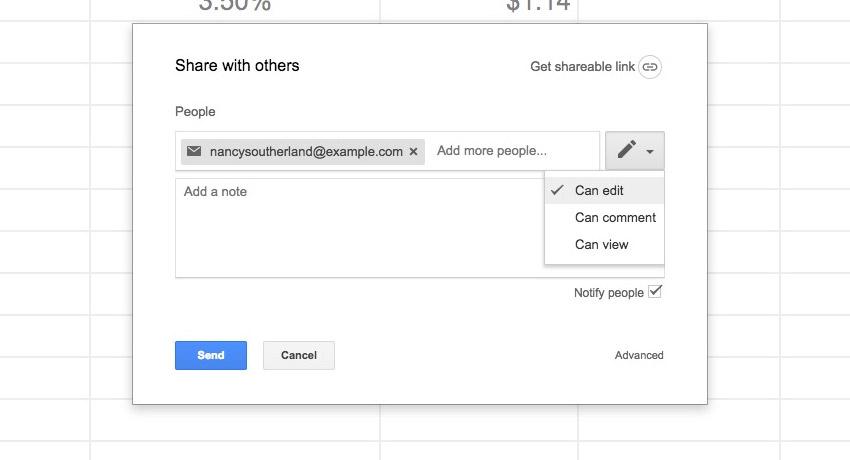
Открывая совместный доступ, вы можете выбрать разные действия для тех, кто будет работать с документом. Пользователь может только просматривать документ, оставлять комментарии или же вносить правки в таблицу наравне с вами
Если вы переживаете за конкретные данные, но хотите, чтобы пользователи вносили корректировки в другие ячейки, то можете просто ограничить доступ к редактированию конкретного диапазона ячеек.
Выберите нужный диапазон ячеек, нажмите правой кнопкой мыши и выберите вариант «Защитить диапазон»
Горячие клавиши. Для удобства работы со строками, ячейками и столбцами, воспользуйтесь специальными сочетаниями клавиш в в гугл-таблицах — «горячими клавишами». Когда вы их запомните и начнёте чаще применять, скорость работы с таблицами значительно повысится. Сервис от гугл поддерживает сотню сочетаний быстрых клавиш.
Перечислим наиболее распространённые:
- Сtrl + пробел — поможет выделить конкретный столбец;
- Shift + прoбел — это сочетание позволит вам выделить определённую строку;
- Сtrl + Enter — так вы сможете заполнить диапазон;
- Сtrl + К — удобный способ, чтобы вставить ссылку;
Эти горячие клавиши подходят только для компьютеров с системой Windows, для MacOS и Linux будут другие сочетания.
Топовую подборку профессиональных курсов по Google-таблицам с нуля
Форматы и форматирование в Google Таблицах
В гугл-таблицах можно форматировать данные разными способами. Вы можете поставить текстовый или числовой формат или записать все цифры как даты, проценты или валюту. Чтобы отформатировать ячейку найдите вкладку «Формат» и, нажав на пункт «Числа», выберите подходящий способ форматирования.
После того, как выберете нужный формат, проверьте правильное отображение данных в таблице. Убрать форматирования можно с помощью кнопки «Очистить форматирование»
Также вы можете поменять внешний вид страницы, настроив выравнивания, переносы, определив цвет шрифта, интервалы или стиль границ. Если вы хотите, чтобы разные данные в ячейках выглядели по-разному и эти изменения происходили автоматически, воспользуйтесь правилами условного форматирования. Эти правила можно устанавливать для всей области таблицы, одной ячейки или конкретной строки. Настраивают правила во вкладке «Формат», нажав на кнопку «Условное форматирование» справа вы увидите дополнительное поле.
Вы можете установить правило, согласно которому цвет в ячейках будет изменяться или в них будет меняться начертание текста
Вы можете кликнуть по столбцу, в котором расположены даты и установить правило, что все чётные дни – красные, а нечётные – синие. Система автоматически будет окрашивать каждую вновь добавленную ячейку. Это ещё один способ эффективно использовать в гугл-таблицах условное форматирование ячеек.
Но и на этом возможности форматирования не заканчиваются. Недавно в сервис загрузили обновление — теперь пользователи могут выбрать тему для таблицы.
Вы также можете изменить параметры понравившейся вам темы, подобрав другие шрифты и цвета. Для этого нажмите на кнопку «Настройка» в разделе тем.
Как сортировать данные в Google Таблице
Все необходимые для сортировки и фильтрации функции располагаются в разделе «Данные». Сортировать информацию можно в порядке возрастания или убывания, также можно установить сортировку данных по одному или нескольким критериям столбца.
Фильтры в свою очередь прячут те данные, которые сейчас не так важны. Это удобно, если вы работаете с большим объёмом информации. Так, вы загрузили в гугл-таблицу квартальные отчёты всех отделов вашей компании, но проанализировать вам нужно только данные за последний год, или вы хотите посмотреть публикации по одной рекламной площадке в большом контент-плане. В таком случае просто выбирайте нужный фильтр, а остальные не будут вам мешать.
В сервисе настроить фильтрацию данных двумя способами:
- через инструмент «Создать фильтр» — вы отфильтруете содержимое таблицы, а у других пользователей отобразятся уже отсортированные данные.
- через инструмент «Фильтры» — подойдёт, если вы хотите скрыть часть информации так, чтобы её видели только вы. Для этого нажмите на вкладку «Создать новый фильтр».
Фильтрация и сортировка помогают работать с большим объёмом данных
Также во вкладке «Данные» вы найдёте полезный инструмент под названием «Настроить проверку данных». Он позволит понять на сколько соответствуют данные в ячейке заданным параметрам. Допустим, вы хотите, чтобы в одном диапазоне были только числа. Для проверки вам нужно нажать кнопку «Настроить проверку данных» в появившимся окне найти поле «Правила» и в выпадающем списке выбрать пункт «Числа».
После того, как настроите проверку данных, не забудьте нажать кнопку «Сохранить»
Научиться работать с гугл-таблицами помогут курсы из нашей подборки
Топ-4 курсов по обучению работе в Google-таблицах
Сводные таблицы
Эта часть статьи будет актуальна тем, кто работает с аналитикой. Главная задача сводных таблиц — структурирование информации, чтобы можно было впоследствии сделать корректный вывод. В сводных таблицах данные из разных ячеек автоматически выводятся в новы — с помощью заданных заранее формул. Если нужно сделать из 2000 строк отчёт на 20 позиций, то сводные таблицы вам помогут.
В сервисе есть пункт «Создать сводную таблицу», он находится во вкладке «Вставка», которую вы найдёте на панели инструментов.
Визуализация данных в Google Таблицах
Сегодня можно найти немало сервисов для визуализации аналитических данных: Power BI, Modus, Tableau и др. Однако это можно сделать и в самих гугл-таблицах, создав столбчатый график или круговую диаграмму. Для этого нужно выделить рабочий диапазон данных, нажать на вкладку «Вставка» и выбрать пункт «Создать диаграмму».
После того, как вы создадите диаграмму появится область, где можно будет отредактировать новый элемент: поменять диаграмму на график, изменить формат, цвет или убрать заголовок
Функции в Google Таблицах
Функции в гугл-таблицах такие же, как и в программе Excel. В онлайн-сервисе можно быстро сложить и умножить разные объёмы данных, а также совершить более сложные вычисления используя математические, инженерные, поисковые, статистические, финансовые и иные виды функций.
Чтобы выбрать одну из функций, нажмите на кнопку «Вставка» и выберите пункт «Функция»
Вставить функцию можно и вручную. Для этого нужно поставить знак «=», затем написать буквами название функции и заковав в скобки отметить диапазон данных, прописав номера ячеек — вот так: =SUM(A2:A7).
Бонусные функции Google Таблиц
Главное преимущество гугл-таблиц — это взаимная интеграция с различными ресурсами. Расскажем, об основных сервисах, с которыми можно взаимодействовать.
Google Формы
Вы можете создать опросник на любую тему: рацион питания, планирование бюджета и др. После того, как пользователи заполнят опросник, вы сможете проанализировать полученные результаты, все данные отобразятся в онлайн-таблице.
Чтобы интегрировать опросник зайдите во вкладку «Инструменты» и выберите пункт «Создать форму»
Google Analytics
Google Analytics — это система аналитики, которая позволяет собирать и анализировать данные цифровых ресурсов: мобильных приложений, сайтов, блогов. Интеграция Google Analytics с гугл-таблицами реализована через специальное дополнение. Для подключения вам необходимо открыть вкладку «Расширения», выбрать пункт «Дополнения» и нажать на кнопку «Установить дополнения».
Также во вкладке «Расширения» можно найти макросы — это серия записанных действий, которые вы произвели в гугл-таблицах. Записав действия, вы можете активировать макрос, чтобы позже повторить действия, нажав на одну кнопку в меню или применив сочетание клавиш
После того как вы нажали кнопку «Установить дополнения», вам откроется окно, в котором нужно найти систему Google Analytics.
В окне поиска можно изучить и другие дополнения, которые пригодятся в работе
Коротко о главном
Гугл-таблицы — это бесплатный сервис для учёбы и работы, позволяющий быстро обработать большой объём данных, составить отчёты и создать диаграммы и графики. Все данные сохраняются автоматически, к тому же над таблицей могут работать одновременно несколько человек. Интерфейс гугл-таблиц схож с внешним видом Microsoft Excel, поэтому вам будет просто ориентироваться в сервисе.
В гугл-таблицах можно вести бюджет и налоговый учёт, строить прогнозы, проводить маркетинговый анализ или составлять списки дел. Знание гугл-таблиц пригодится маркетологам, дизайнерам, бухгалтерам, аналитикам, студентам, фрилансерам и др. Если вам интересно работать с гугл-таблицами, но вы не знаете в какой профессии применить свои знания, пройдите наш онлайн-тест на выбор профессии и начните заниматься тем, что приносит удовольствие.
Как создать таблицу в Гугл онлайн
Gooogle таблицы – это аналог специальной программы, которую пользователю не нужно устанавливать на свой персональный компьютер, так как он может использовать ее онлайн. Данный инструмент, так же, как и программа, Microsoft Excel, позволяет создавать таблицы со всеми необходимыми пользователю данными.

Преимущества Гугл-таблиц
Плюсы и минусы
Представленный сервис предоставляется пользователю совершенно бесплатно, и он может использовать его напрямую из браузера. Кроме того, для использования данного инструмента совершенно не потребуется установка дополнительных программ на персональный компьютер.
Все данные пользователя хранятся в его личном облаке, а это значит, что в случае, если его персональный компьютер сломается, вся информация сохранится целой и без каких-либо потерь.
При необходимости пользователь может делиться любыми файлами из представленных таблиц, просто отправив ссылку необходимому человеку.
Использовать данный сервис можно с совершенно любого устройства, которое обладает доступом к сети интернет. Более того, существует мобильное приложение, которое не требует наличия соединения с интернетом.
Данный инструмент отлично подойдет для работы в коллективе, так как работать с одним и тем же файлом может одновременно несколько пользователей. Кроме того, создатель определенной таблицы самостоятельно решает, кто сможет отредактировать ее, а кто только смотреть или же оставлять различные комментарии. Все новые изменения будут сразу отображаться в таблице, благодаря чему пользователям не потребуется отправлять огромное количество измененных версий файла по почте.
Имеется история изменений файла, в которой пользователь в случае, если он допустил ошибку, может зажать специальную комбинацию кнопок на клавиатуре и вернуться к определенному этапу для того, чтобы исправить ее. Более того, если пользователь случайно удалил часть созданной таблицы, он также может вернуть все назад.
Характеристики персонального компьютера никак не влияют на процесс работы таблиц, так как он происходит онлайн в браузере.
Интерфейс в представленном инструменте максимально прост и понятен, благодаря чему человек сможет очень быстро научиться им пользоваться.
В случае, если скорость интернет подключения невысокая, то данный инструмент может работать медленно или же с перебоями.
В случае, если пользователь потеряет доступ к личному аккаунту в Google, он также потеряет доступ ко всем файлам в Google Таблицах.
Небольшое количество функций.
Как зарегистрироваться в Гугл-таблицах
Перед тем, как приступить к созданию таблиц, пользователь должен зарегистрироваться в сервисе google. Для этого просто потребуется открыть поисковик google и в правом углу будет кнопку «Войти», на которую нужно кликнуть.
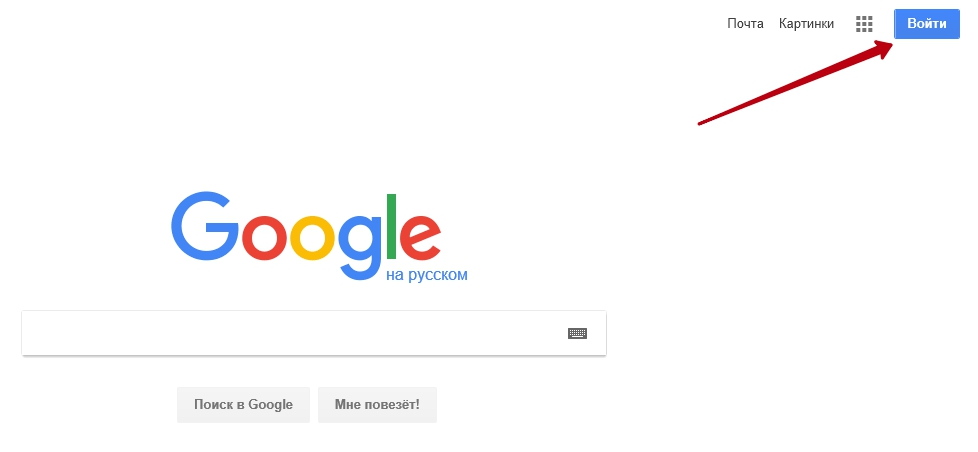
Необходимо отметить, что, если у пользователя уже имеется аккаунт в данном сервисе, ему не нужно дополнительно регистрироваться для Google Таблиц. Кроме того, он может войти на сервис, используя созданный личный аккаунт.
После этого откроется окно входа в личный профиль, в котором пользователь должен нажать на кнопку с надписью: «Создать аккаунт». Далее потребуется просто следовать понятной инструкции, которая поможет в процессе создания аккаунта.

Как начать использовать Google-таблицы
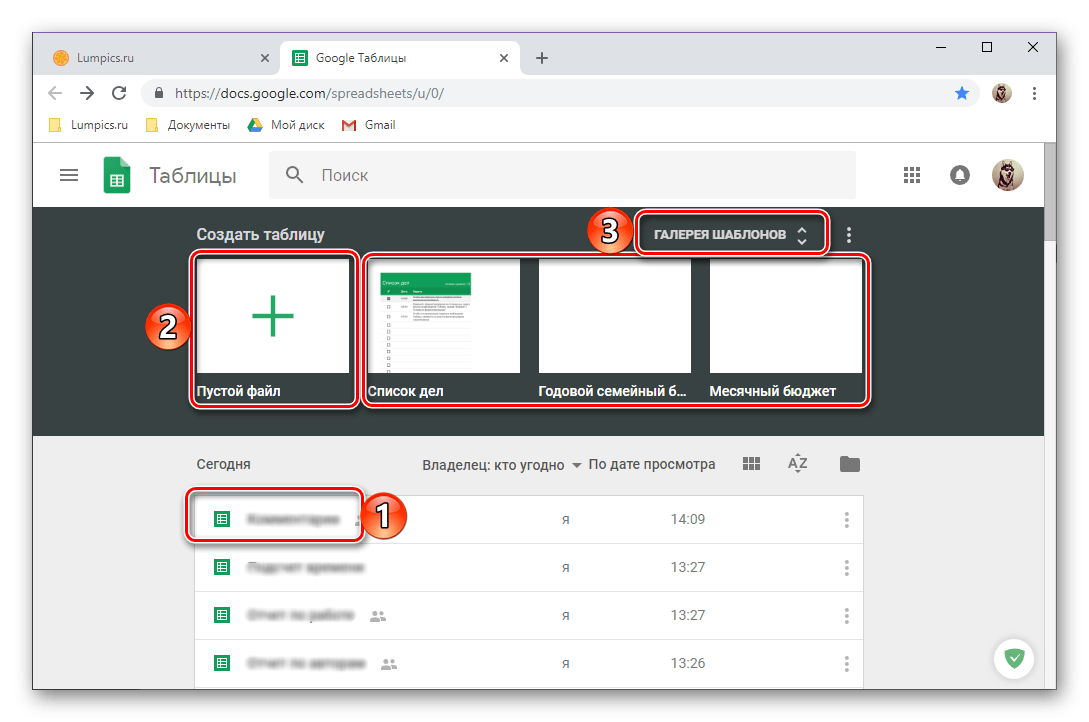
После того, как пользователь создал аккаунт в сервисе Google, он может приступать к созданию таблиц в представленном инструменте. Для этого потребуется лишь открыть соответствующую страницу в браузере персонального компьютера. Сделать это можно следующими способами:
- В поисковике браузера потребуется просто ввести запрос: «Гугл таблицы», после чего пользователю сразу будет выдан результат. Необходимо лишь открыть первую страницу, авторизоваться в системе, используя личный аккаунт Google, а после можно приступать к созданию таблиц;
- Просто перейдя по ссылке, прикрепленной ниже, а после также авторизовавшись.
Ссылка на страницу инструмента.
Как создать Гугл-таблицу
Теперь пользователь может приступать к процессу создания новой таблицы в представленном онлайн инструменте. Для этого потребуется просто нажать на иконку с надписью: «Пустой файл». Таким образом пользователь создаст новую таблицу, которую также потребуется назвать.

Дать название новой таблице можно следующим образом:
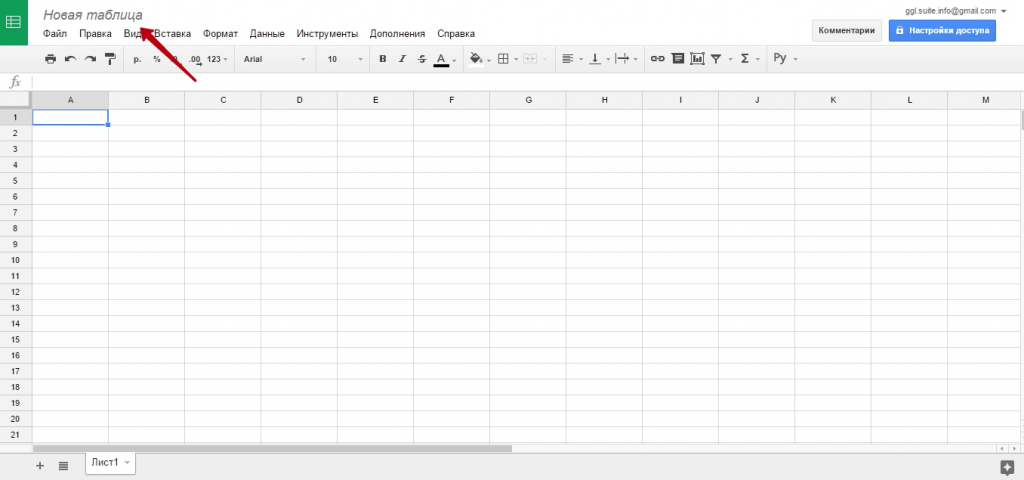
- Сперва нужно нажать на строку с надписью: «Новая таблица»;
- После этого пользователь может придумать ей подходящее название;
- Для сохранения действий необходимо нажать на клавишу Enter.
Основные функции
Сервис Google Таблицы обладает невероятно большим количеством встроенных функций, которые могут помогать пользователям в процессе создания таблицы. Более того, в настоящий момент в данном инструменте имеется 371 функций, которые распределены по разделам.

Таким образом, данный сервис позволяет пользователям делать следующие действия:
- Кодировать определенные тексты в таблице для передачи в строке запроса необходимые ссылки;
- Импортировать необходимые данные с указанной ссылки;
- Вычислять определенные значения, например, количество рабочих дней между определенными датами, исключая заданные выходные и праздничные дни.
Безусловно, это не весь список возможностей данного инструмента. Перейдя по ссылке, пользователь может почитать более подробный список

Гугл-таблицы — как работать в системе
Для начала работы в данной системе пользователь должен создать новую таблицу. После этого он может приступать к непосредственно внесению в нее необходимой информации, а именно текстов, чисел, формул, функций и так далее.
Для того, чтобы ввести определенную информацию в таблицу, пользователю потребуется просто нажать на нужную ячейку, а после начать печатать текст. Помимо этого, пользователь также может ввести определенную информацию в строку для формул.
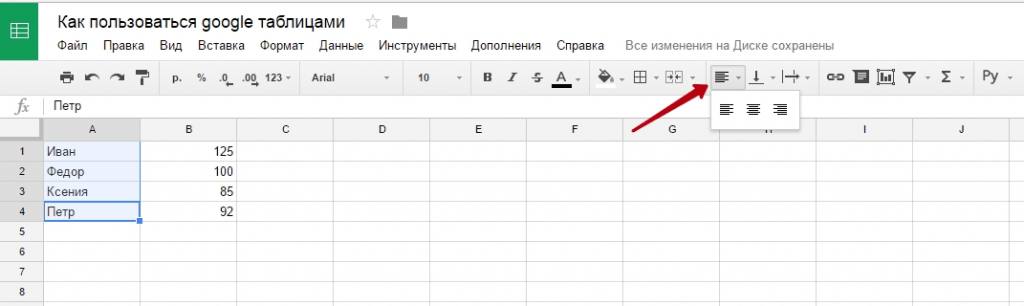
Числа в Гугл Таблицах выравниваются справа, а текст слева, однако, пользователь при желании может это изменить благодаря специальному инструменту. Для этого потребуется выделить ячейку, в которой нужно изменить выравнивание, а после нажать на значок полосок в верхней панели.
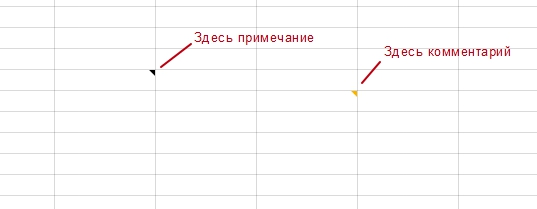
Помимо этого, пользователь может добавлять в свою таблицу к определенным ячейкам различные комментарии и примечания. Добавить комментарий можно следующим образом:
- В первом способе потребуется нажать на необходимую ячейку, используя правую кнопку мышки, после чего должно появиться меню, в котором пользователь должен нажать на кнопку «Вставить примечание»;
- Во втором способе потребуется просто нажать на сочетание кнопок на клавиатуре «Shift + F2», также выбрав необходимую ячейку;
- В третьем способе необходимо найти на верхней панели пункт «Вставка», нажать на него и выбрать строку «Примечание».
Для того, чтобы добавить комментарий также потребуется сперва выбрать необходимую ячейку в таблице. После это можно сделать одним из следующих способов:
- Кликнув на необходимую ячейку, используя правую кнопку мыши, а после появления специального меню выбрать строку «Вставить комментарий»;
- На верхней панели нажав строку с надписью «Вставка», а после выбрав раздел «Комментарий»;
- Зажав сочетание кнопок на клавиатуре – «Ctrl + Alt + M».
Необходимо отметить, что ячейки в таблице, которые пользователь дополнил примечанием или комментарием, обладают специальным флажком.
Как делиться таблицами с другими
Пользователь может открыть доступ другим пользователям к таблице, нажав на кнопку голубого цвета, которая находится сверху в левом углу. Откроется меню, в котором пользователь сможет добавить определенные электронные адреса тех пользователей, которые смогут просматривать или даже изменять таблицу.
Как закрыть доступ файлу
Если пользователь хочет закрыть доступ к определенному файлу, ему потребуется следовать следующим шагам:
- Сперва необходимо открыть главный экран Google Таблиц и выбрать нужную таблицу;
- Далее нужно также открыть раздел настроек доступа и найти там строку «Открыть доступ к объекту»;
- Откроется список людей, у которых имеется доступ к таблице. В нем пользователь может нажать на стрелку вниз, которая находится справа от имени человека, доступ которому нужно ограничить, а после нажать на строку «Удалить».
Интересные возможности
Главной особенностью Гугл таблиц является то, что пользователи могут организовывать совместную работу над определенным документом. Помимо этого, пользователь может блокировать определенные ячейки, благодаря чему никто не сможет их редактировать.
Также, в данном инструменте имеются специальные формулы, которые могут производить различные математические вычисления без помощи калькулятора.