
3 способа перенести данные из Google Drive. Пошаговая инструкция
О транспортировке при помощи Google Takeout, а также о бекапе и синхронизации с программой InSync
Два сервиса Google официально прекратили предоставлять услуги пользователям из России. Когда очередь дойдет до Google Drive, может быть слишком поздно для поиска решения по переносу данных. Аналитики Adventum заранее подготовили пошаговую инструкцию с тремя способами транспортировки.
Текущая ситуация с сервисами Google
В прошлом месяце мы наблюдали начало ухода Google из России: Google Ads приостановили работу, YouTube отключил премиум подписку, Google начали тайно вывозить сотрудников за границу. Google Drive пока ещё работает с российскими клиентами, но в любой момент может отказать пользователям в доступе. Поэтому лучше уже сейчас сделать бэкап и перенести данные в другое хранилище. Если объём файлов в Google Drive меньше двух гигабайт, то их можно просто скопировать и перенести в нужное хранилище, например на «Яндекс.Диск». Но если ваша компания работает уже несколько лет, а объём рабочих файлов измеряется сотнями гигабайт, то оперативно перенести все данные таким способом не получится.
В этой статье разберём три способа переноса данных:
- перенос небольших объемов данных с помощью Google Takeout;
- бекап на компьютер с помощью InSync;
- синхронизация Google Drive c сервером с помощью InSync.
Перенос данных на компьютер с помощью Google Takeout
«Google Архиватор», так называется сервис в российской версии, экспортирует данные из продуктов Google в формате архивных файлов.
Этот способ подойдет, если вы хотите однократно выгрузить небольшой объем данных и больше не пользоваться диском.
- Ограничения
- Максимум одного экспортного файла — 50 ГБ. Если на диске больше данных, он дробится на файлы по 50 ГБ. То есть если у вас на «Google Диске» 1 000 ГБ данных, то нужно 20 раз нажать на кнопку «Скачать».
- Выгрузка бекапа может занимать несколько дней.
- Данные в бекапе не обновляются. В архиве хранится только та информация, которую вы скачали с диска. Если вы продолжаете работать с диском, то нужно постоянно вручную скачивать бекап. Иначе когда Google отключит диск, вы потеряете все обновленные данные.
Инструкция по переносу данных на компьютер с помощью Google Takeout
Откройте сервис Google Takeout и авторизуйтесь в аккаунте, с которого нужно перенести информацию. Сервис предложит выбрать данные, которые нужно сохранить: задачи, контакты, диск, календарь Чтобы сохранить данные только с диска, отмените дефолтный выбор.
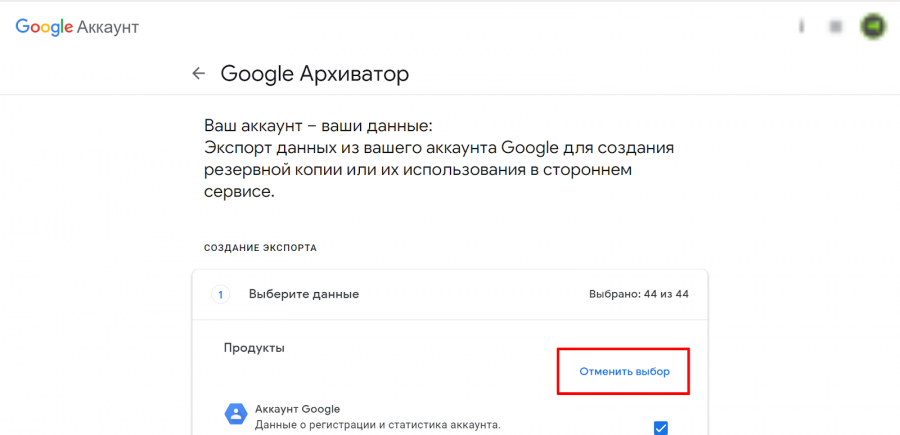
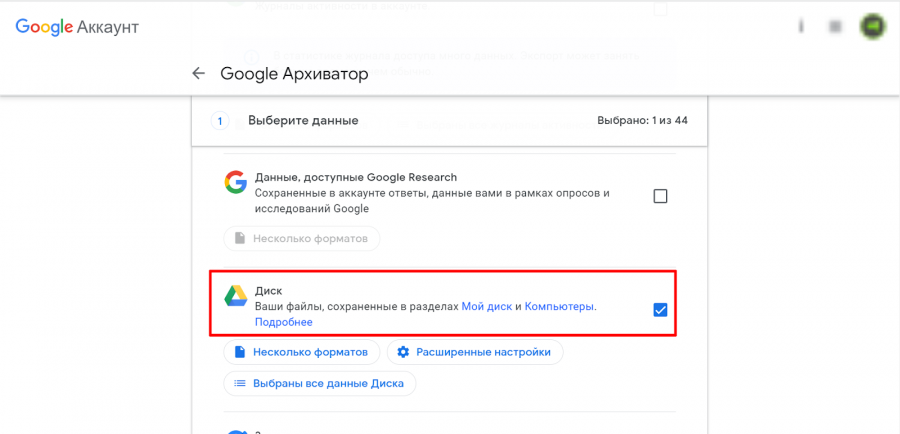
И оставляете галочку выбора только рядом пунктом Google Drive.
Далее выбираете однократный экспорт, тип и размер файлов.
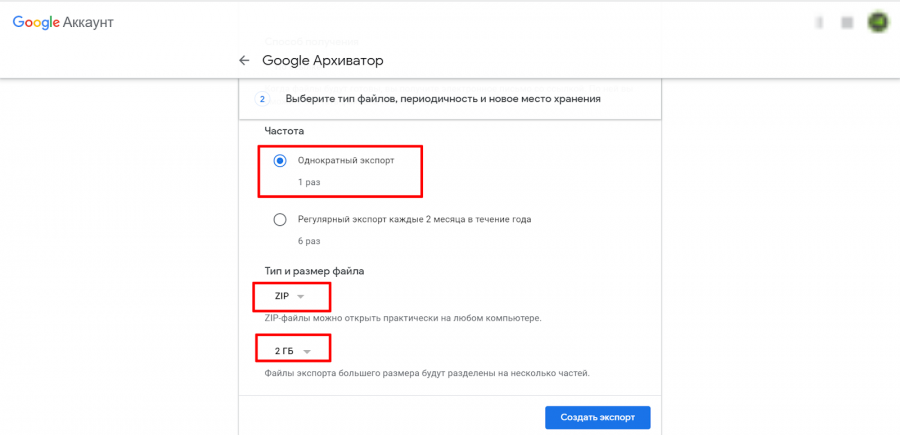
Нажимаете на кнопку «Создать экспорт» и подождите, когда он завершится. Сформированный файл скачайте на компьютер и переносите в новое хранилище.
Перенос данных на свой компьютер с помощью InSync
Эта программа сделает единоразовый бекап вашего «Google Диска» и выгрузит его на компьютер или любой другой носитель, в том числе облачный.
Этот способ подойдет, если вы хотите однократно выгрузить большой объем данных и не продолжать работу с «Google Диском».
- Ограничения
- Все данные будут храниться на компьютере. Объёма его диска может не хватить для хранения всех данных с Google Drive.
- Google ограничивает скорость синхронизации данных, поэтому процесс скачивания бекапа может занять несколько дней (но меньше, чем Takeout).
Инструкция по переносу данных на компьютер с помощью InSync
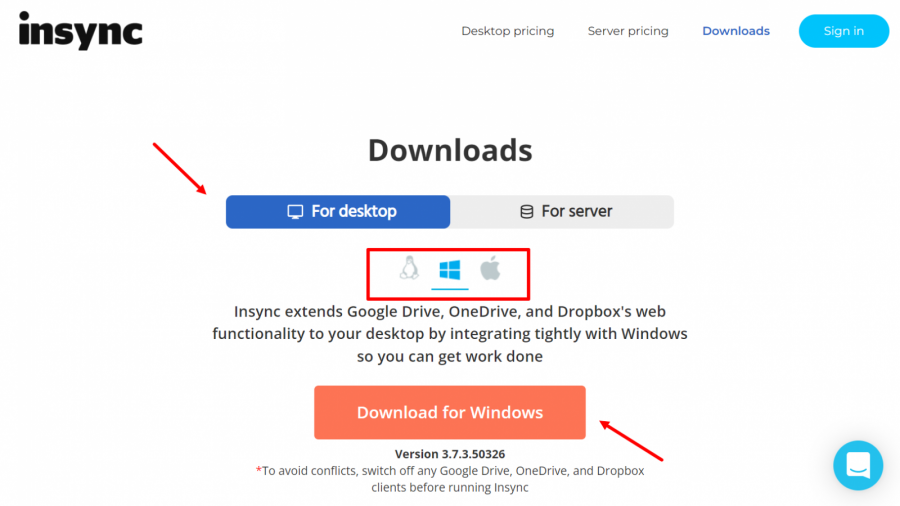
Чтобы перенести данные с диска на компьютер, скачайте программу InSync. На сайте сервиса выберите вариант For desktop и свою операционную систему: Windows, Linux или Mac. Затем нажимаете «Скачать».
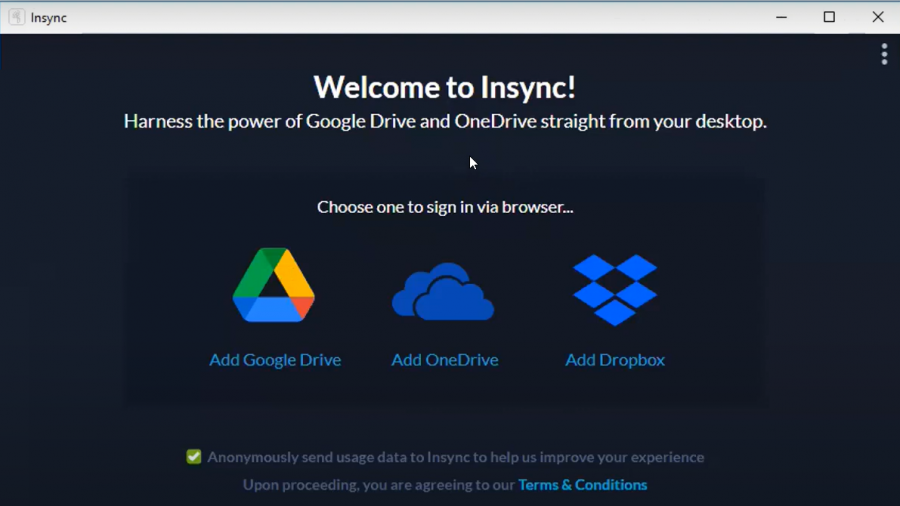
После установки программа предложит выбрать хранилище, с которым нужно синхронизироваться: Google Drive, OneDrive или Dropbox. Выберите Google Drive, подтвердите вход в аккаунт и дайте необходимые разрешения. Затем настройте процесс синхронизации.
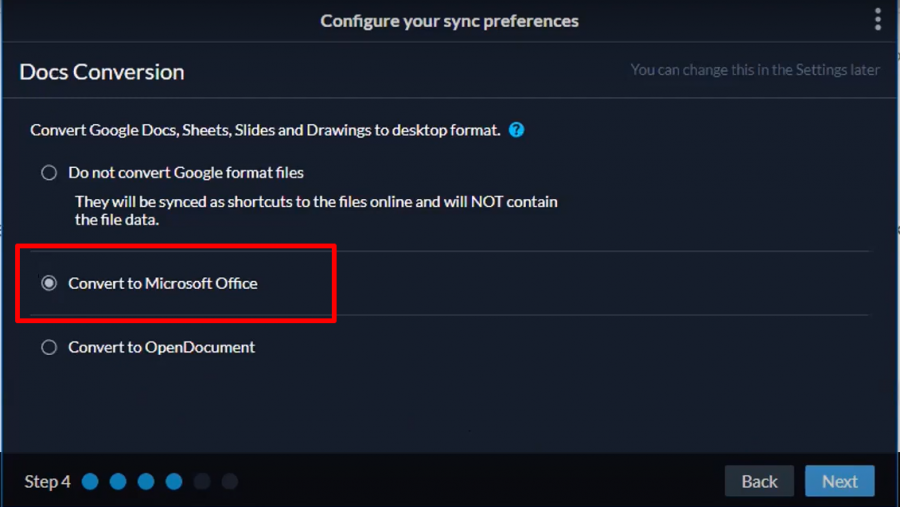
На четвёртом шаге важно выберите конвертацию в Microsoft Office, иначе файлы Google Docs, Google Sheets и Google Slides в бекапе сохранятся ссылками. Если диск отключится, то доступа к этим файлам не будет.
На последнем шаге отметьте, какие файлы нужно скачать. Чтобы сохранить все файлы, отметьте «Select all», если хотите перенести часть документов — выберите нужные.
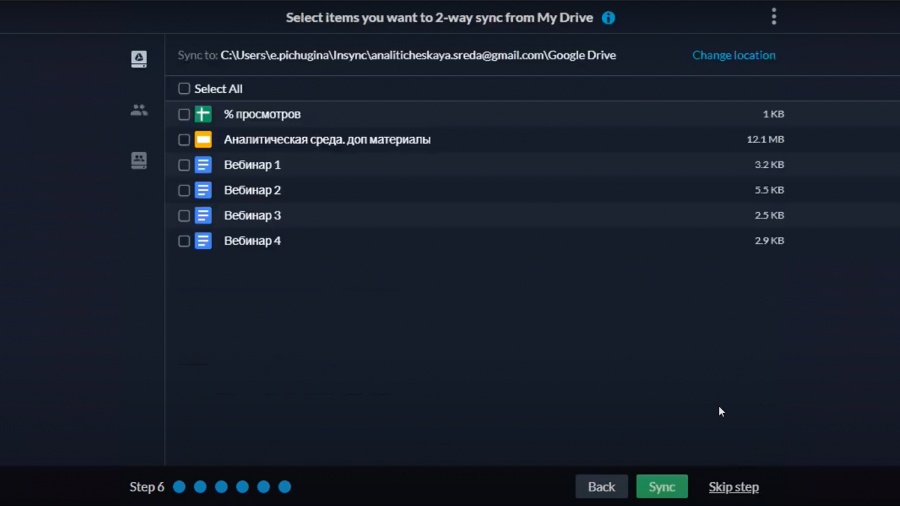
Теперь останется только дождаться экспорта данных на компьютер.
Синхронизация данных из Google Drive с облачным сервером с помощью InSync
Решение синхронизирует ваш диск Google с любым хранилищем. Это один из самых надежных и удобных способов переноса данных.
Для кого. Этот способ подойдет, если вы хотите продолжать работу с Google Drive и параллельно иметь постоянно актуальный бекап данных в облаке. Сервер в фоновом режиме скачивает новые файлы, которые появляются на диске, и обновляет старые. Данные с сервера можно скачать на компьютер, на расшаренный сетевой диск или на облачный сервис.
Ограничения.
- Внедрение такого решение требует технического специалиста.
- Google ограничивает скорость синхронизации данных, поэтому процесс может занять несколько дней (но меньше, чем Takeout).
Инструкция. Арендуем сервер
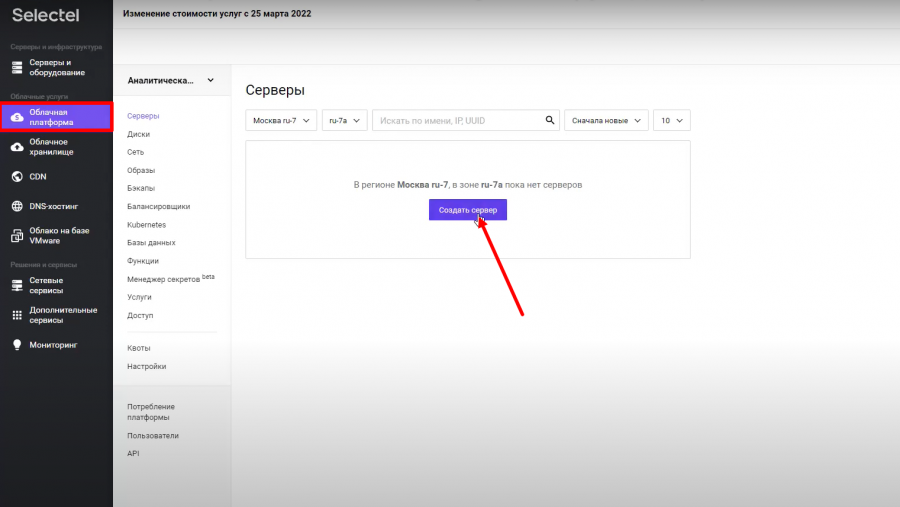
Мы в Adventum работаем с Selectel и покажем процесс настройки синхронизации на его примере. Сначала нужно зарегистрироваться на сайте Selectel и войти в личный кабинет. Затем в левом меню выбрать «Облачная платформа» → «Серверы» → «Создать сервер».
Далее нужно оценить мощность созданного сервера. Количество процессоров и мощность оперативной памяти можно взять минимальное, а вот объём жёсткого диска выбирайте исходя из объёма файлов, которые хранятся на диске Google.
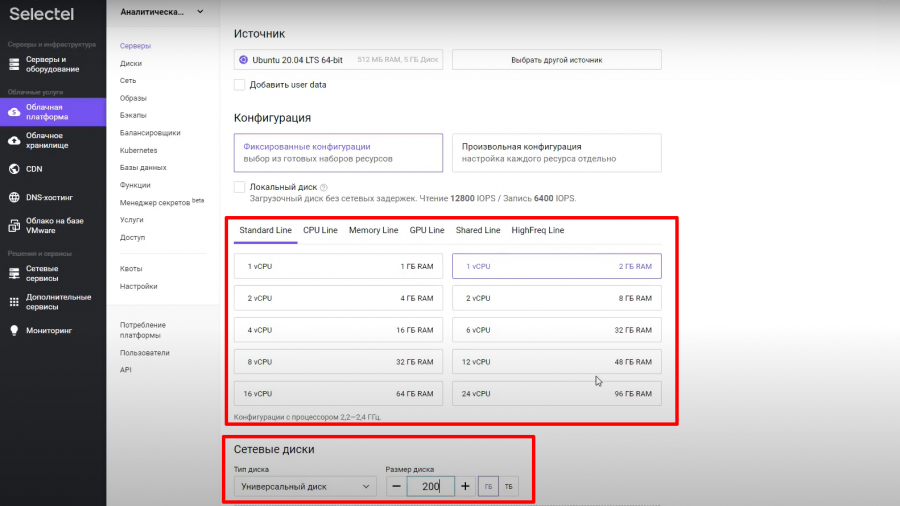
Важно! Google не учитывает объём документов, таблиц и презентаций, которые хранятся на диске, и занижает объем данных. Когда вы конвертируете файлы в Microsoft Office, их объём будет намного больше, поэтому рекомендуем выбирать объём диска на сервере в два-три раза больше, чем объём данных на Google Drive.
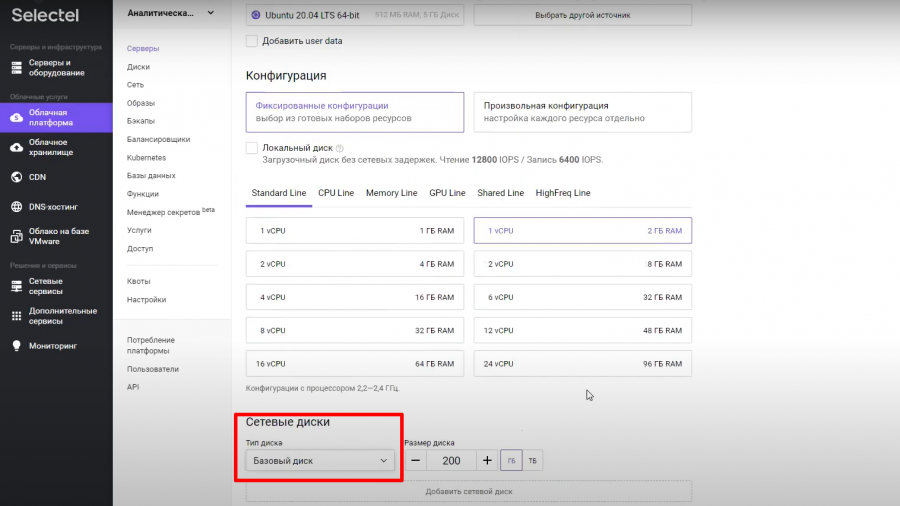
Если хотите сэкономить, то выберите базовый тип диска. Это никак не скажется на скорости его работы, но значительно снизит стоимость сервера.
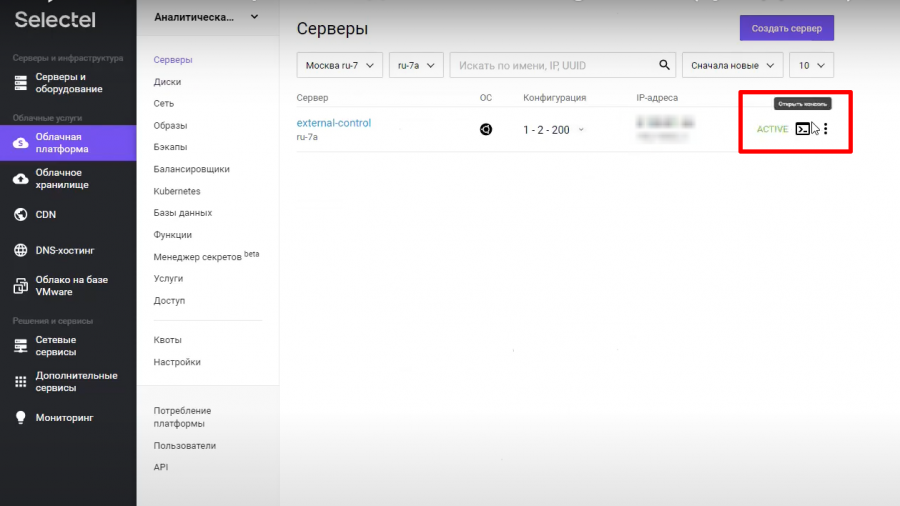
После настройки параметров нажмите «Создать сервер». Дождитесь, когда новый сервер станет активным и нажмите «Открыть консоль».
Когда консоль полностью загрузится, введите на экране логин и пароль, они указаны над рабочей областью.
Синхронизируем InSync и Google Drive
На сайте InSync нужно выбрать установку на сервер.
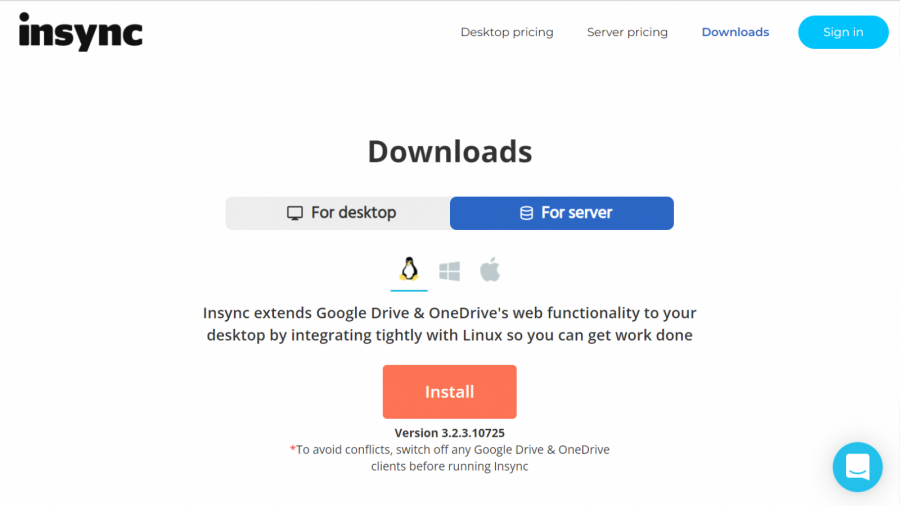
Для Selectel по умолчанию устанавливается операционная система Ubuntu версии 20.04. Выберите её и скопируйте команды, которые появляются в рабочей области, только без знака $.
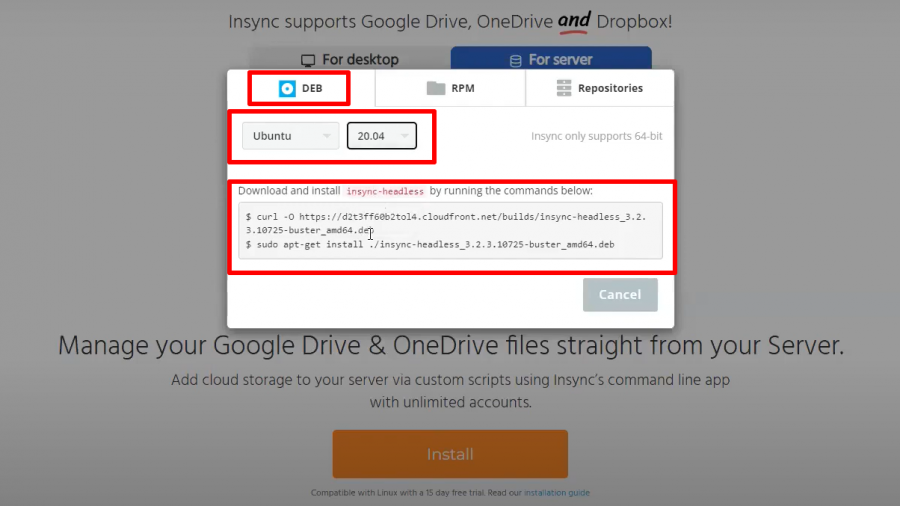
Первая команда скачивает установочный файл, вторая команда запускает его.
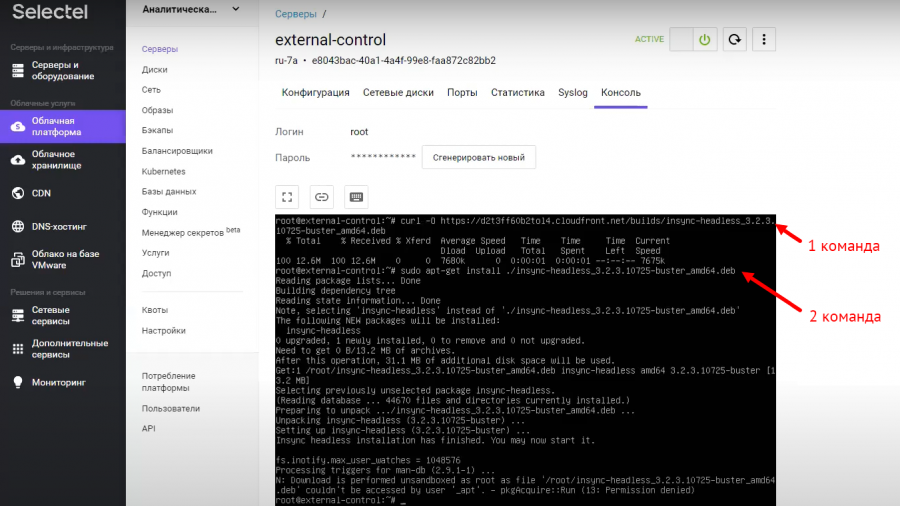
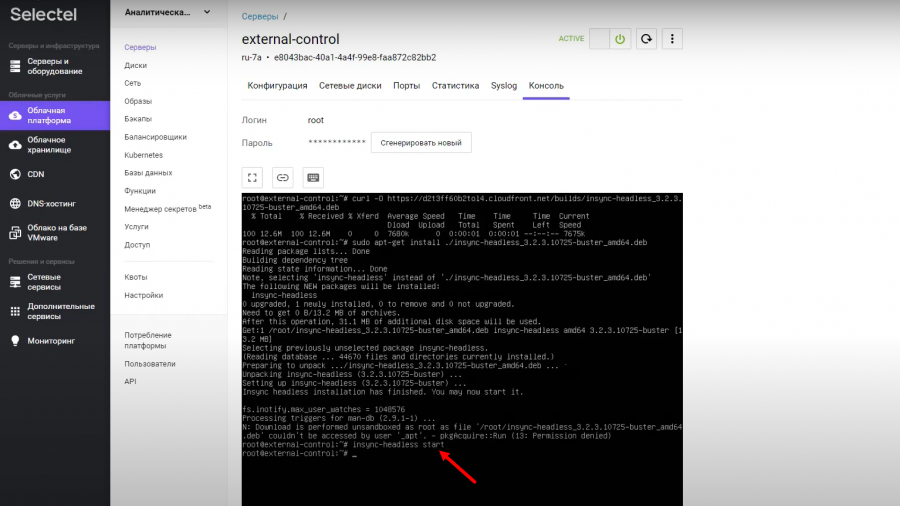
Чтобы запустить программу, в консоли пишете «insync». Введите первые буквы, нажмите Tab и весь остальной текст подставится автоматически. Далее напишите команду «start». Если после этого в рабочей консоли не появятся дополнительные записи, значит, программа запустилась, и ошибок нет.
В следующей строке снова пишете то же самое, но вместо команды «start» добавляете «account add», чтобы добавить аккаунт Google.
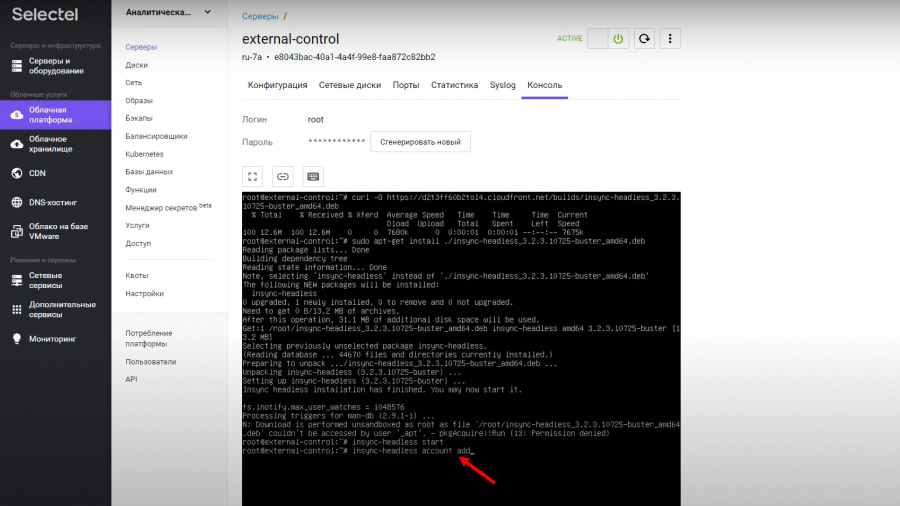
После этого в консоли появится справка, которая расскажет, что еще добавить к команде:
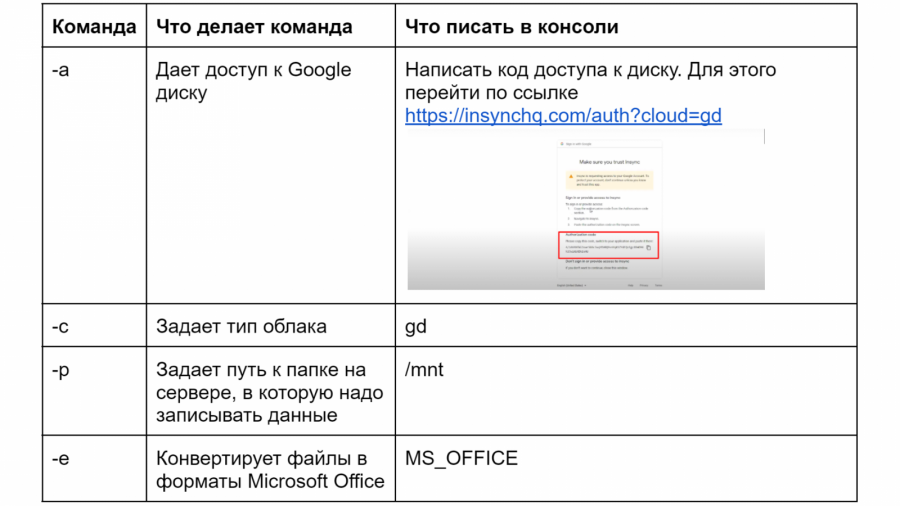
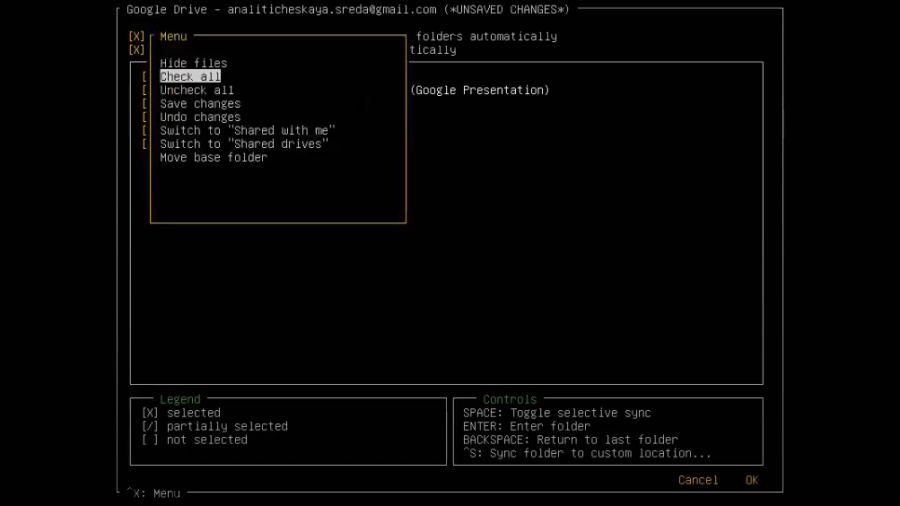
После того, как все данные настроены, снова напишите начало команды с «insync-headless», нажмите Tab и добавьте команду «selective-sync». Это позволит выбрать файлы, которые нужно синхронизировать, прямо в консоли. Для перемещения по файлам нажмите стрелки вверх или вниз, для выбора нужного файла — пробел. Чтобы подтвердить выбор, нажмите Tab. Можно нажать Ctrl+x, в открывшемся окне выбрать check all — так вы выделите все файлы.
Чтобы проверить, прошла ли синхронизация, перейдите в папку mnt, в которую передаются данные. Для этого напишите команду «cd /mnt», затем команду «ls».
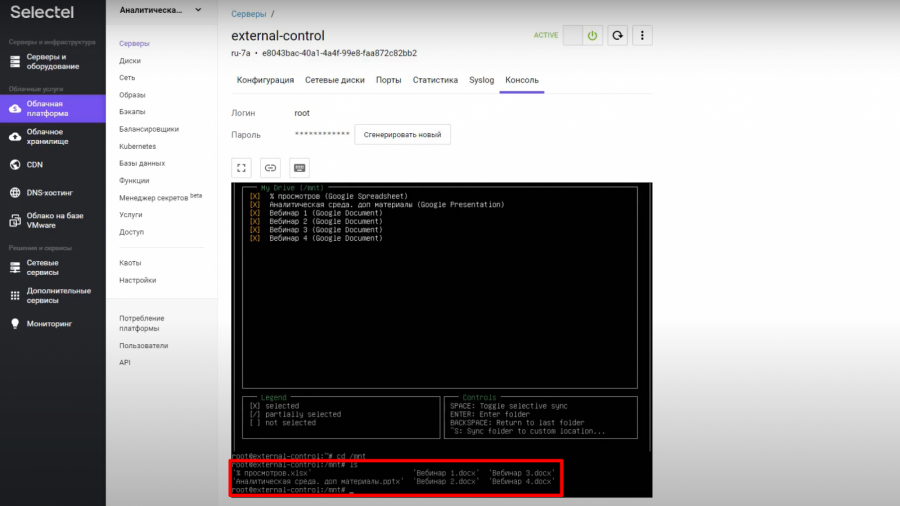
В консоли можно убедиться, что файлы находятся на сервере в папке «mnt».
Бриф
В этой статье мы рассказали о трех способах, как перенести данные из Google Drive:
- встроенный инструмент Google Takeout;
- сервис InSync для бекапа на компьютер;
- и InSync для синхронизации через сервер.
Третий способ позволяет синхронизировать работу диска с сервером, поэтому вы можете продолжать работать с диском, а если его все-таки отключат, то на сервере сохранится последняя обновленная версия данных.
Как скачать всё из облака Google на случай недоступности сервиса
В облаке Google могут храниться данные с ваших Android-смартфонов, фотографии, документы, которые вы загрузили или создали в Google Docs, а также многое другое. Всё это можно загрузить на ваш компьютер — мы расскажем, как.
Выборочное копирование
Если у вас мало что есть на Google Drive (Google Диск), то можно просто авторизоваться на своём ПК в сервисе через браузер, посмотреть, что там хранится, и скачать файлы по одному или группами.
Таблицы и документы, которые вы вели онлайн, загрузятся в одном из форматов, которые легко открыть на ПК с помощью общедоступных программ.
Полное резервное копирование
Для полноценных резервных копий у Google есть специальный инструмент — Архиватор . Переходите по ссылке в браузере, авторизуйтесь. Перед вами будет длинный список всего, что так или иначе связано с вашим аккаунтом Google, и многое в этом списке вы, возможно, увидите впервые.
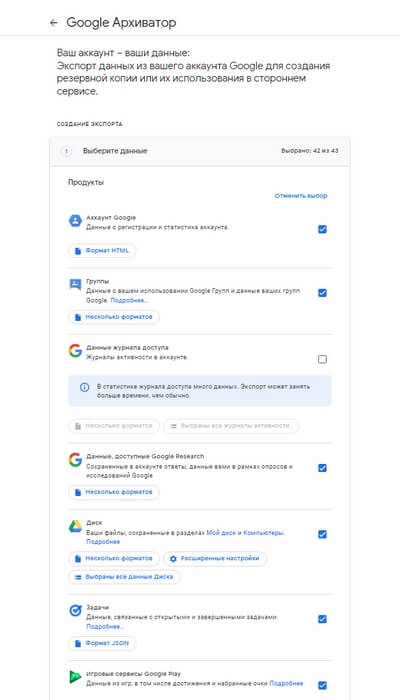
Выделите нужные категории — не обязательно копировать всё. Но вот на что точно обратите внимание:
- Диск. Там хранятся ваши документы, фотографии и прочие загруженные файлы.
- Календарь и Напоминания. Ваши встречи, заметки, привязанные к датам, дни рождения знакомых и так далее — удобные инструменты для всех, кто этим пользуется.
- Контакты. На большинстве Android-смартфонов адресная книга привязана именно к аккаунту Google. Здесь же — контакты из Gmail.
- Chrome. Закладки одноимённого браузера (в том числе со смартфона), его настройки.
Наверняка вы сами увидите в полном списке ещё, чем пользовались, и сможете принять решение о том, нужна ли вам резервная копия той или иной категории. Если не уверены, открывайте сервисы в новой вкладке и смотрите детальнее.
Выбрали? Нажимайте «Далее». Теперь нужно определиться, как именно вы хотите получить свои данные: разово или регулярно, с периодичностью. Если данных много, архив с ними разбивается на части — задайте размер для каждой из них.
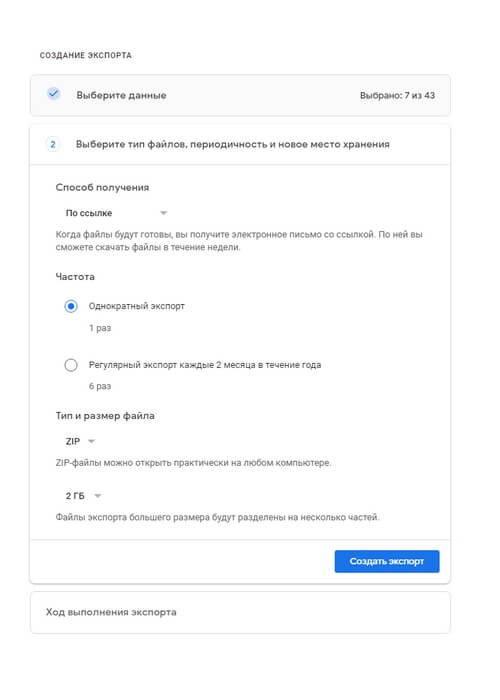
Нажимайте «Создать экспорт». Google известит вас, что архиватор приступил к задаче и что вы получите письмо на свой адрес Gmail по готовности. Вы увидите предупреждение, что экспорт может занять несколько часов или дней — не пугайтесь. Это с огромным запасом и сильно зависит от объёма данных. В случае автора текста — он даже не успел написать этот маленький абзац. Письмо уже пришло, а на странице архиватора появилось вот это сообщение:
Вы можете скачать архив с вашими данными на ПК. Обратите внимание на то, что ссылка для скачивания будет работать всего неделю: не откладывайте.
Где хранить данные, если это не получится делать на Google Drive? Выбирайте российские аналоги. Отличный вариант для наши абонентов — МТС Вторая память. У вас уже есть целых 512 ГБ в нашем облаке, если вы подписчик МТС Premium.
Как копировать файлы и папки на Google Диске
делать Google Drive Многим людям жизнь проще, но в нем отсутствует важная функция — возможность копировать файлы и папки между разными папками. В этом есть смысл, поскольку Google не хочет, чтобы вы тратили драгоценное место в облаке. Но бывают случаи, когда вы хотите скопировать файлы для создания общей учетной записи Google в свою личную учетную запись или внести некоторые изменения в существующие файлы.
К счастью, есть опция копирования, но она скрыта в настройках. Все, что вам нужно сделать, это сделать копию в той же папке, а затем вручную переместить ее в другую папку. Давайте посмотрим, как это сделать.
1. Скопируйте файлы из одной папки в другую на Google Диске.
Чтобы скопировать файлы из одной папки в другую папку на Google Диске, откройте Google Диск в браузере на рабочем столе. К сожалению, приложение Google Drive для Android и iOS позволяет передавать только файлы. Нет возможности копировать файлы. Единственное решение — открыть drive.google.com В мобильном браузере переключитесь в режим просмотра рабочего стола. Отныне процесс для мобильных и настольных компьютеров очень похож.
На Google Диске выберите файлы, которые хотите скопировать, затем щелкните правой кнопкой мыши, чтобы открыть меню параметров. Выберите Сделать копию, чтобы создать копию файла рядом с оригиналами. Если вы используете мобильный браузер, нажмите на три вертикальные точки в правом верхнем углу, чтобы получить опцию «Сделать копию».
Google Диск не позволяет копировать папку, вы можете копировать только файлы в папке. Чтобы скопировать папку, вам нужно открыть ее, выбрать все ее содержимое и вместо этого скопировать их в другой каталог.
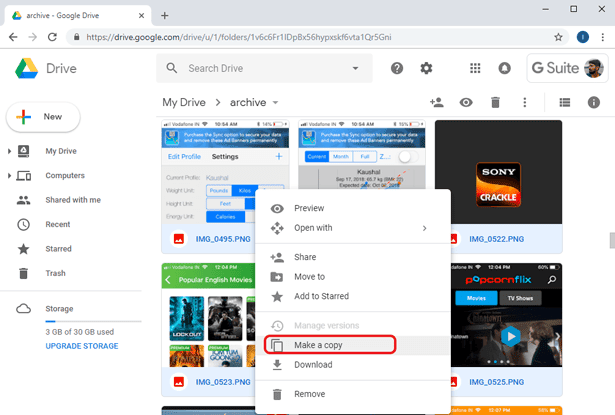
Теперь вы можете скопировать эти файлы в другую папку на Диске. Выберите скопированную версию файлов, щелкните правой кнопкой мыши и выберите «Переместить в».
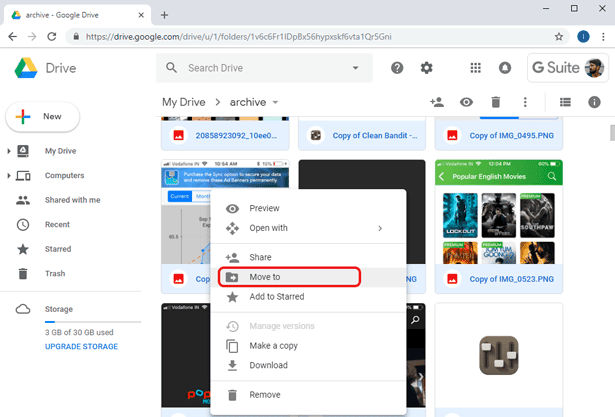
Появится диалоговое окно, в котором вы можете выполнить поиск и найти конкретную папку, в которую вы хотите переместить скопированные файлы. Выберите папку и нажмите кнопку «Передать», чтобы передать файлы.
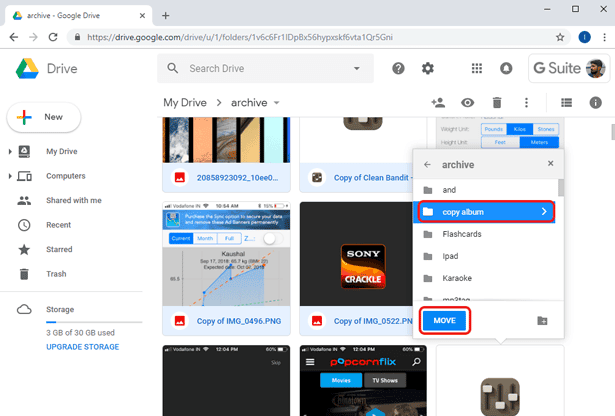
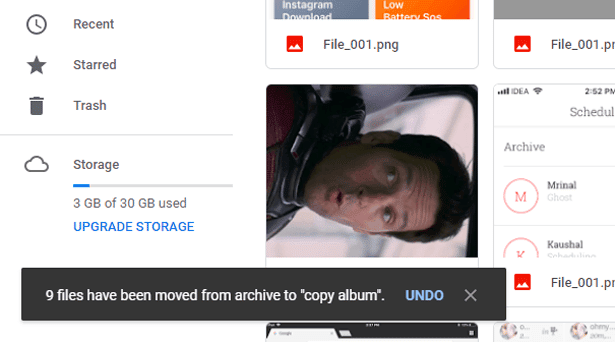
После передачи файлов вы увидите это сообщение в нижнем левом углу экрана.
2. Используйте Google Script для копирования папок на Google Диске.
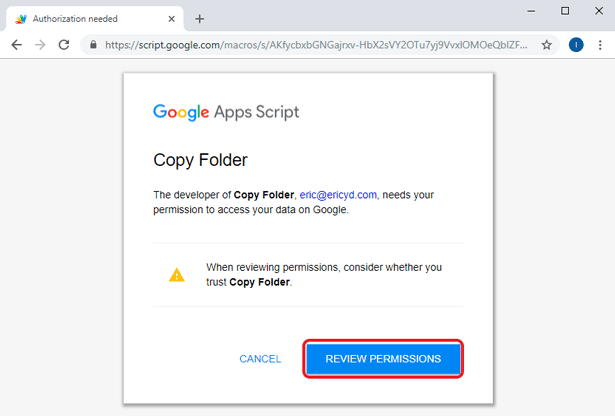
Помните, я говорил вам, что вы не можете копировать папки на Google Диске? Что ж, оказывается, эти ограничения можно обойти, используя сторонние приложения и скрипты Google. Вы нашли веб-приложение «Копировать папку», созданное Эрик , который является неофициальным способом копирования папок из одного каталога в другой. Этот метод работает на серверах Google и требует некоторых разрешений.
Для начала щелкните ссылку.Копировать папкуВот и все, нажмите на Просмотр разрешений, чтобы начать.
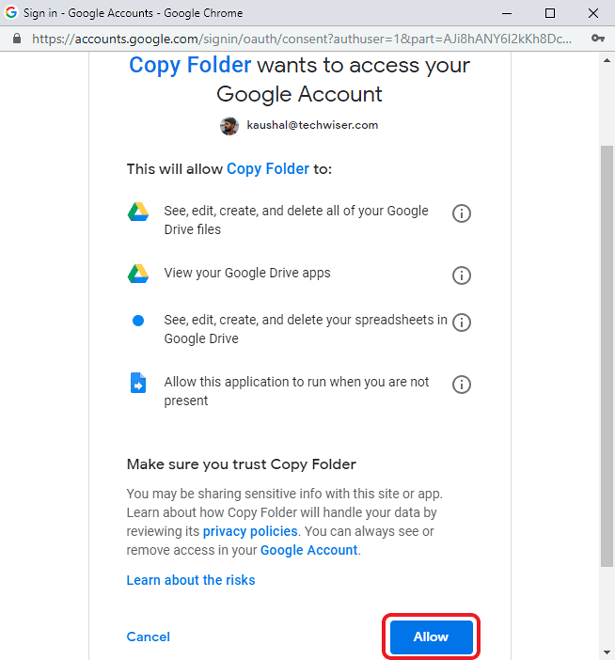
Скрипту требуется доступ ко всему диску, а также для редактирования и удаления ваших данных. Нажмите «Разрешить», чтобы предоставить все разрешения, и теперь вы можете начать копирование папок на Диске.
Первый шаг — выбрать папку, которую вы хотите скопировать. Вы можете сделать это, введя URL-адрес папки или выбрав папку с помощью поиска на Диске.
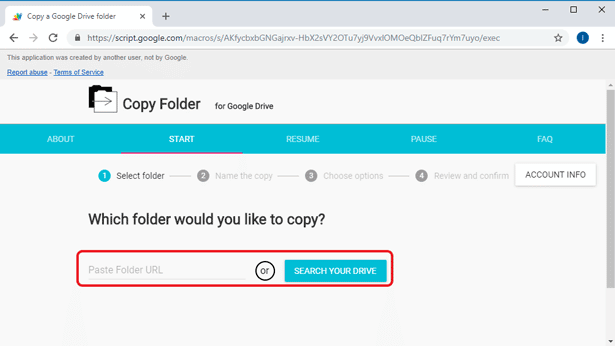
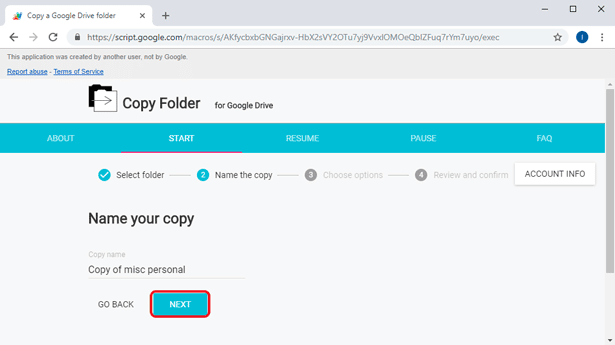
После выбора папки нажмите «Далее», чтобы перейти к следующему шагу. Теперь следующий шаг — переименовать. Вы можете переименовать папку здесь и нажать «Далее».
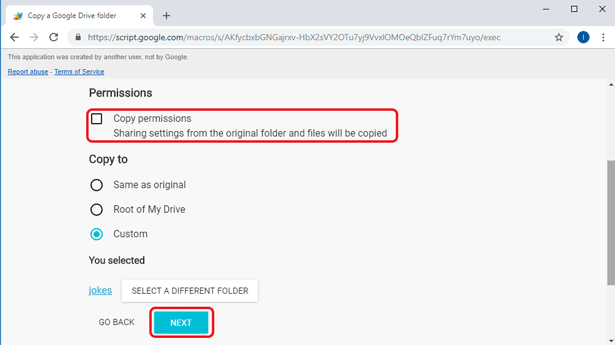
Вы можете предоставить или отозвать разрешения для скопированной папки. Если вы хотите, чтобы скопированная папка оставалась доступной из общих учетных записей, установите флажок для копирования разрешений. Укажите адрес назначения для папки и нажмите Далее.
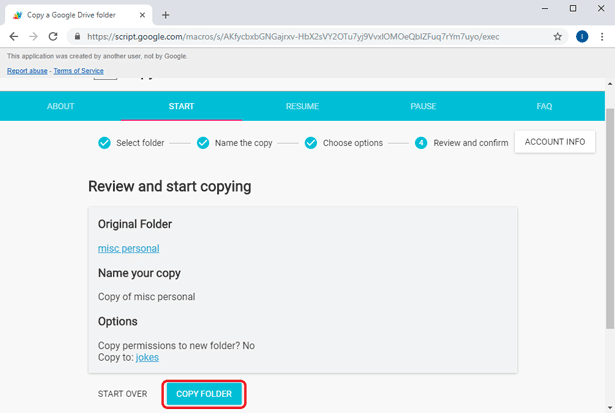
Прежде чем приложение начнет процесс, вы можете дважды проверить все параметры. После проверки всех разрешений, папок и мест назначения нажмите Копировать папку, чтобы запустить скрипт.
В зависимости от количества файлов и размера копирование содержимого в папку назначения может занять несколько минут. Процесс выполняется в фоновом режиме и не уведомляет вас о завершении процесса копирования. Он создает файл журнала в Google Таблицах, который вы можете открыть, чтобы увидеть историю каждого скопированного файла.

Файл журнала очень полезен и показывает всю необходимую информацию, такую как ссылка на файл, ссылка на основную папку, время истечения срока действия и общее количество скопированных файлов.
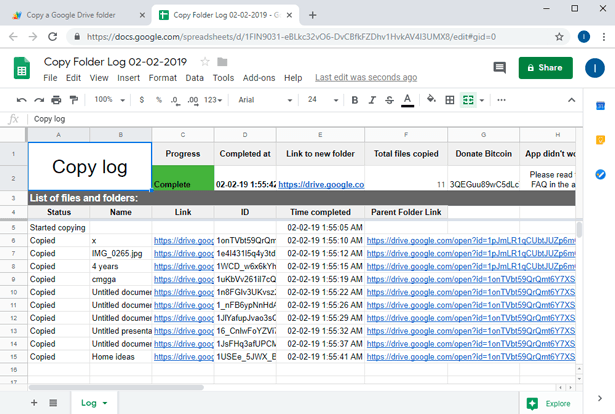
Теперь вы можете получить доступ к папке в новом месте назначения. Этот метод отлично подходит, если вы хотите скопировать папки на Диске с помощью веб-браузера. Этот скрипт копирует папки не только на Диске, но и в общие папки Диска. Единственное, что ограничивает использование этого скрипта, — это скорость. Это медленный метод, если вы собираетесь копировать большие файлы.
3. Используйте приложение для копирования файлов / папок в другую папку.
Резервное копирование и синхронизация Google Диска Это настольное приложение для Windows и macOS, которое позволяет загружать содержимое прямо из настольного приложения. Самое приятное то, что вы можете использовать Ctrl + C (Windows CMD + C для macOS) и Ctrl + V (CMD + V для macOS) для копирования файлов в папку.
Если не установлен Google Drive Для резервного копирования и синхронизации в вашей системе вы можете загрузить его с веб-сайта. Он доступен для Windows и macOS и значительно упростит организацию файлов.
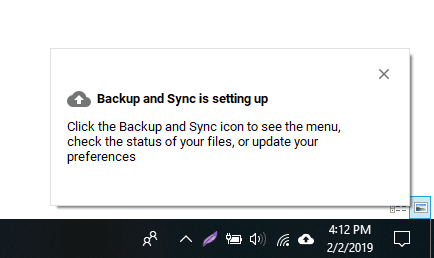
После завершения загрузки установите приложение в вашу систему. Настройка может занять некоторое время. После основных процессов установки и настройки основных разрешений и исключений брандмауэра мы приступим к окончательной настройке.
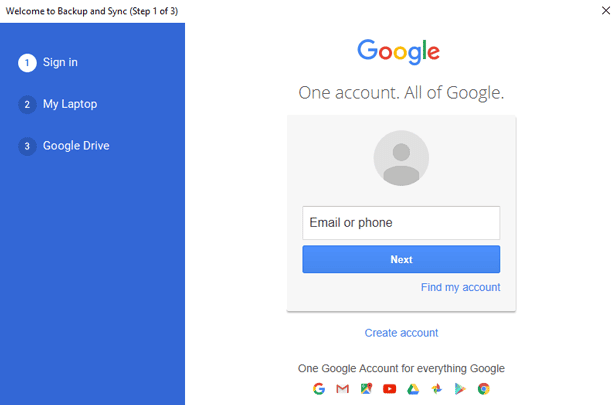
Нажмите «Начать», чтобы начать. Первый шаг — войти в приложение со своими учетными данными. Введите свое имя пользователя и пароль, чтобы перейти к следующему шагу.
В настольном приложении вы можете выбрать папку на своем компьютере, чтобы загрузить все файлы прямо на Google Диск. Эта функция очень удобна, так как вам не нужно каждый раз вручную загружать файлы с Диска.
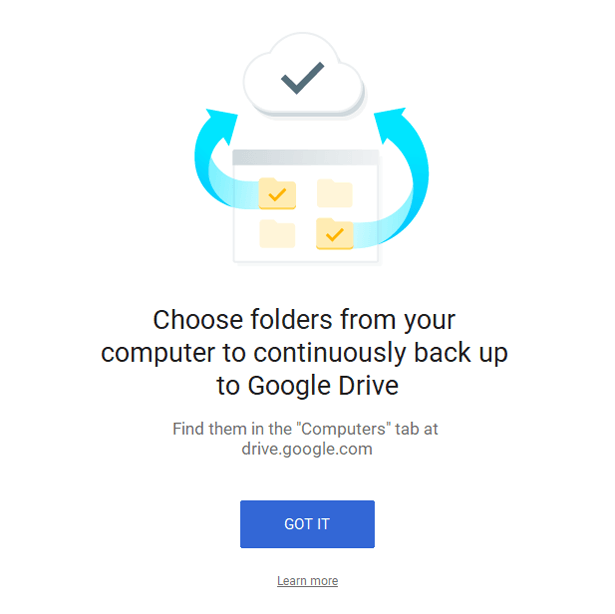
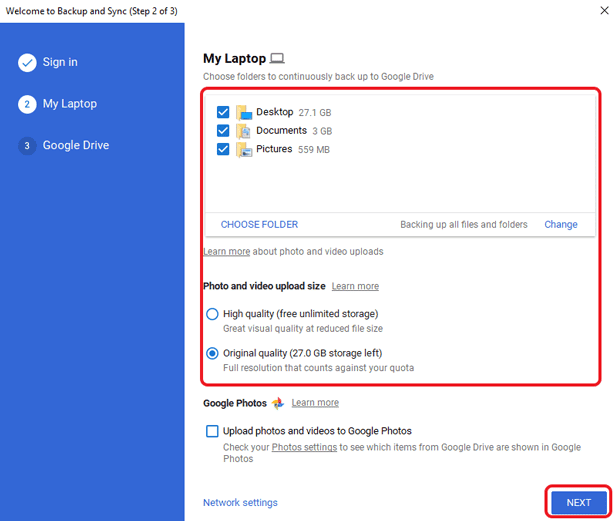
Выберите все папки в вашей системе, для которых вы хотите создать резервную копию на Google Диске. Обязательно проверьте размер папок перед их синхронизацией с Google Диском, так как у вас может быстро закончиться свободное пространство. Вы также можете выбрать качество изображения, чтобы сэкономить больше места.
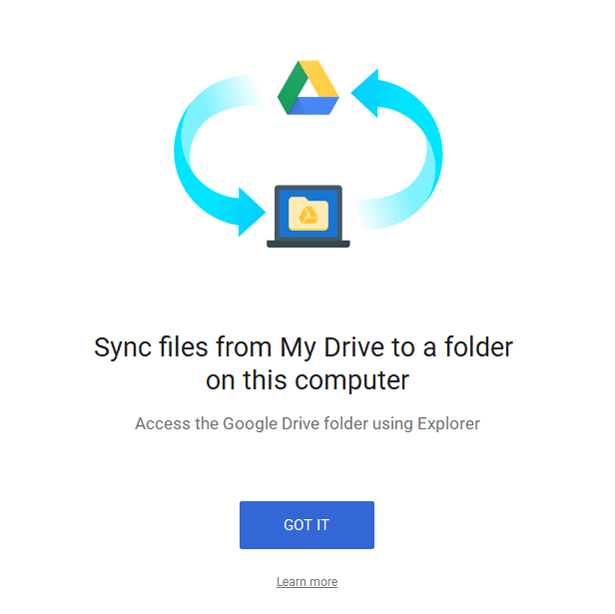
На следующем шаге будет создана папка на рабочем столе, в которой будут храниться все данные из вашей учетной записи на Диске. Вы можете перетащить файлы в папку для загрузки файлов в облако, не открывая учетную запись.
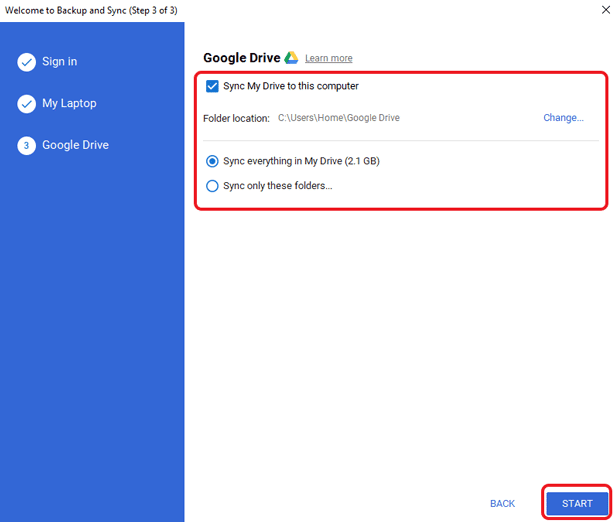
Вы можете выбрать файлы и папки для резервного копирования на локальном компьютере. Найдите папку Google Диска и выберите файлы и папки для синхронизации с вашим рабочим столом. Щелкните «Начать работу».
Теперь вы можете увидеть папку Google Диска на рабочем столе. Это похоже на любую другую папку, за исключением того, что на ней есть логотип Диска.
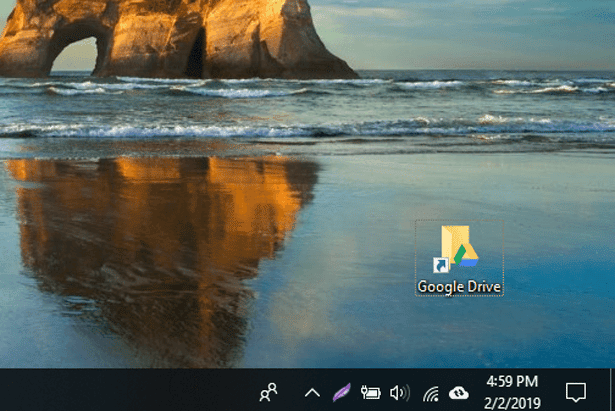
Теперь Google Диск работает на вашем локальном устройстве. Вы просто вставляете файлы в папку, и они снова синхронизируются с облаком. Вы можете получить доступ ко всему диску, поэтому вы можете перемещать и копировать папки так же, как в файловой системе Windows.
Чтобы переместить или скопировать файлы на Диске. Откройте папку Google Диска и выберите файлы. Щелкните правой кнопкой мыши и выберите «Couper».
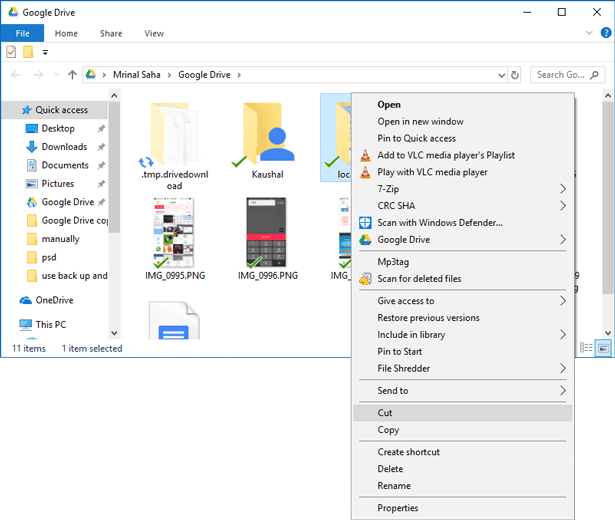
Перейдите к месту назначения в папке Google Диска и нажмите «Вставить». Это переместит файлы на Google Диске после того, как настольное приложение синхронизируется с данными, обратно в облако.
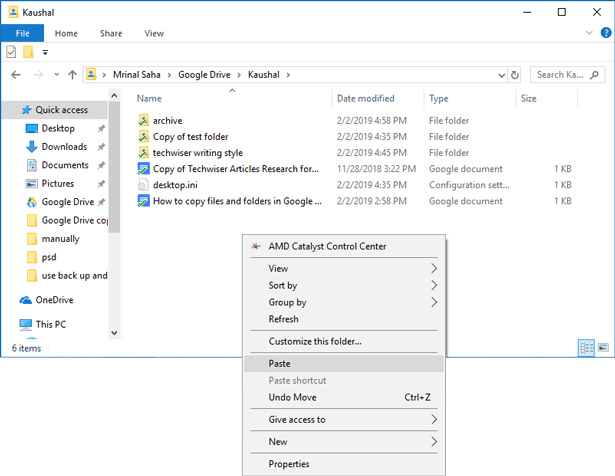
Использование этого метода не вызывает затруднений и хорошо работает с системными командами. Вы можете интегрировать облачное хранилище с локальной системой с резервным копированием и синхронизацией и использовать его как обычный диск.
Лучший способ копировать файлы и папки на Google Диске
Эти три метода можно использовать для копирования файлов и папок на Google Диске. Копирование файлов вручную — это наиболее надежные методы. Хотя копирование папок в Google Drive Не вариант, вы можете использовать «Копировать папку» в Google Script. Этот сценарий отлично работает при копировании папок из одного места в другое. Единственная проблема с этим сценарием заключается в том, что он является сторонним и требует доступа ко всему диску. Если вы хотите использовать сценарий, убедитесь, что вы доверяете разработчику сценария.
Последний метод наиболее удобен для меня, поскольку он встраивает диск в мою локальную систему, и я могу просто перетаскивать и копировать файлы прямо в папку, и файлы автоматически синхронизируются с облаком. Расскажите, как вы предпочитаете копировать файлы и папки в Google Drive. Комментируя ниже.
Как скопировать файлы с Google Диска
В этой статье описывается функция, доступная всем пользователям с личным аккаунтом Dropbox. Эта функция недоступна в аккаунтах для рабочих групп.
Вы можете копировать файлы и папки с Google Диска в свой аккаунт Dropbox. Эта функция доступна только на сайте dropbox.com.
Как импортировать файлы с Google Диска в Dropbox
- Войдите в свой аккаунт на сайте dropbox.com.
- Нажмите «…» (многоточие).
- Нажмите Добавить с Google Диска. Во всплывающем окне будут отображаться файлы и папки в вашем аккаунте Google.
- Если появится соответствующий запрос, разрешите Dropbox доступ к вашему аккаунту Google.
- Нажмите на файл или папку, которую хотите загрузить в Dropbox.
- Чтобы загрузить всю папку, нажмите вкладку Папки. Затем выберите папку, которую следует загрузить.
- Обратите внимание:
- Вы можете использовать раскрывающийся список в строке поиска для фильтрации различных типов файлов.
- Вы можете выбрать несколько файлов и папок, щелкнув и перетащив курсор, или щелкнув, удерживая нажатой клавишу ctrl (Windows) или alt (Mac) на клавиатуре.
- Если выбрана вкладка папок, двойное нажатие на папку не отображает файлы, содержащиеся в этой папке.
- Нажмите Выбрать.
- Установите любой из соответствующих флажков, чтобы управлять тем, как файлы с Google Диска будут упорядочены в вашем аккаунте Dropbox. Вам будут доступны приведенные ниже варианты.
- Сохранять структуру папок: если установлен флажок напротив этого параметра, загруженные файлы будут упорядочены в той же структуре папок, как и на Google Диске. Это означает, что если вы выберете файл, который хранится в папке и родительской папке, то файл, папка и родительская папка будут отображаться в вашем аккаунте Dropbox. Однако в аккаунт Dropbox будут загружены только выбранные вами файлы, а не все файлы, существующие в этих папках на вашем Google Диске.
- Перезаписывать файлы с тем же именем: если установлен флажок напротив этого параметра, файлы, загруженные с Google Диска, будут заменять существующие файлы Dropbox с тем же именем.
- Удалить файлы из исходной папки: если установлен флажок напротив этого параметра, файлы или папки, которые вы загружаете с Google Диска, будут удалены с Google Диска после их загрузки в Dropbox.
- Нажмите Загрузить.
Вы получите электронное письмо с подтверждением загрузки.
Можно ли копировать файлы или папки из нескольких аккаунтов Google?
Да, вы можете загружать файлы или папки из любого аккаунта Google, к которому у вас есть доступ. Однако вы не сможете подключить более одного аккаунта Google за один раз.
Чтобы добавить файлы из другого аккаунта Google, выполните такие действия.
- Войдите в свой аккаунт на сайте dropbox.com.
- Нажмите «…» (многоточие).
- Нажмите Добавить с Google Диска.
- Если появится всплывающее окно, нажмите кнопку Переключить аккаунт Google в правом верхнем углу. Затем следуйте подсказкам, чтобы подключить к Dropbox другой аккаунт Google.
- Выберите аккаунт Google, в который хотите войти, или нажмите Использовать другой аккаунт.