
Наушники TWS i7, i8, i9, i10, i11, i12 – не работает один наушник, не подключается. Синхронизация правого и левого китайского наушника между собой
Эта статья для тех, у кого возникли проблемы с подключением китайских беспроводных TWS Bluetooth наушников. Рассмотрим решения проблемы, когда работаете только один наушник, не подкачается правый или левый наушник, или вообще не включается. Китайских наушников формата TWS просто огромное количество, их продают как оригинальные модели, как подделки AirPods, под разными брендами, с разными названиями и т. д. Самые популярные на том же Алиэкспресс: i7, i8, i9, i10, i11, i12, i7S, F9, HBQ, i10 Max, Baseus. Определить где и какие наушники практически нереально. Одно я могу сказать точно – все они плюс-минус одинаковые, недорогие, и не самого лучшего качества. Я постараюсь дать максимально универсальные инструкции по решению проблемы с рассинхронизацией китайских наушников. Расскажу, как сбросить настройки таких наушников и заставить их работать вместе (в режиме стерео) .
Одна из главных проблем китайских Bluetooth наушников (кроме плохого качествах деталей, аккумулятора, проблем с зарядкой, большого количества брака, малого срока службы) – это рассинхронизация. Чтобы к том же телефону одновременно подключились оба наушника и чтобы они работали в паре, их нужно правильно подключить. Если уже случилось так, что один наушник перестал работать, точнее он работает, но не подключается, нет звука, телефон его не видит, то нужно выполнить синхронизацию наушников между собой.
Их нужно либо отключить от устройства, выключить/включить, подождать и снова подключить, либо сделать сброс настроек. Но проблема еще в том, что на разных китайских наушниках типа i30, i7s, i9s, i16max и т. д., это делается по-разному. Универсальной инструкции нет.
Поверьте, я знаю о чем пишу. У меня есть наушники i7s и i30 (хорошая копия AirPods) . Несколько раз приходилось подключать другие китайские TWS наушники. Так же я перечитал много отзывов в интернет-магазинах и пересмотрел много видео с обзорами и решениями разных проблем с этими беспроводными наушниками.
Эта статья должна вам помочь, если у вас:
- Не работает один наушник. Правый или левый TWS Bluetooth наушник не подключается и соответственно не играет.
- Работает только правый или левый наушник. При чем не важно, это наушники заказанные из Китая, или те же недорогие i9, i10, i11 и т. д. купленные у нас.
- Телефон или компьютер видит оба наушника (правый и левый) по отдельности и подключается только один.
- Телефон или другое устройство вообще не видит Bluetooth наушники. Они не отображаются в списке доступных устройств.
- Китайские наушник не коннектятся между собой и не подключаются по Bluetooth к Айфону, или к телефону на Android. Другими словами, они не синхронизируются, не сопрягаются между собой и соответственно не работают одновременно.
Обратите внимание! Если один из наушников вообще не работает, не включается, ни на что не реагирует, не горит индикатор и не заряжается, то он либо сломался, либо есть какие-то проблемы с зарядкой.
Не подключается и не работает один китайский TWS Bluetooth наушник
Для начала нужно выполнить простую подготовку. Для этого:
- Зарядите свои наушники.
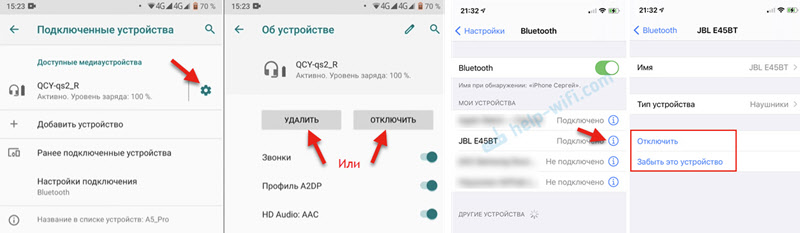
- Удалите наушники на всех устройствах, к которым вы их раньше подключали. Нужно просто зайти в настройки Блютуз на устройстве, найти свои наушники (например, i7S-TWS) и удалить их (забыть) . Это очень важно! Вот так это делается на Android и iPhone:
Вот подробная инструкция: как отключить или удалить Bluetooth наушники на телефоне, ноутбуке, компьютере, Айфоне или другом устройстве.
Решение 1: переподключаем наушники
Для начала я рекомендую просто отключить наушники от всех устройств, выключить наушники (поставить их в кейс) , затем включить (извлечь из кейса) , и после синхронизации подключить к телефону.
Пошаговая инструкция:
- Удалите наушники на устройствах (подробнее об этом я писал выше) .
- Выключите наушники. Для этого либо зажмите кнопки на 3-5 секунд, либо установите их в зарядной кейс.
- Включите наушники и подождите секунд 10. Обычно сразу после включения (изъятия из кейса) индикатор (если он есть) активно мигает на каждом наушнике (синим цветом) . Затем, через несколько секунд, индикатор на одном наушнике должен погаснуть, а на втором (правом или левом) начнет мигать красным и синим цветом (так это происходит на i7s) . Так же в наушниках может прозвучать команда «коннектед». Это значит, что наушники синхронизировались между собой и их можно подключать к телефону, или другому устройству.

- Откройте настройки блютуз на телефоне (или другом устройстве) , выберите свои наушники и подключите их.

Примерно так происходит процесс подключения китайских Bluetooth наушников. Я показывал на примере TWS i7s. Практически все наушники выключаются автоматически после установки в зарядной кейс и включаются когда вы извлекаете их из кейса. Так же их можно включить/выключить удерживая кнопку на каждом наушнике в течении 3-5 секунд. Кнопка может быть как механическая, так и сенсорная.
Решение 2: назначаем главный наушник
TWS наушники работают таким образом, что один (например, левый) наушник подключается ко второму (например, правому) , а правый уже в свою очередь подключается к телефону (ноутбуку, планшету, это не важно) . То есть, должен быть главный наушник. И если этот главный подключить к телефону, то левый к правому потом уже не подключится. Но мне кажется, что эта проблема более актуальна для первых версий этих наушников. Сейчас они уже умеют работать по отдельности (можно пользоваться одним наушником) , а при включении второго он соединяется автоматически и они работают в паре. У меня на TWS i7s происходит именно так.
Но можно попробовать назначить правый или левый наушник лавным. Возможно, в вашем случае это сработает.
Попробовать применить это решение можно в двух вариантах:

- Когда наушник не подключены к телефону (просто удалите их на телефоне) . Достаньте оба наушника из кейса и нажмите 4 раза на кнопку на одном из наушников (не важно на каком) . Если 4 нажатия не сработали (нет никакой реакции по индикаторам) , сделайте 3 последовательных нажатия. Можно еще попробовать сделать два нажатия.
- Когда один наушник подключен к телефону, а второй не подключается, то сделайте 2, 3, или 4 последовательных нажатия на кнопку именно на том наушнике, который не подключается.
На i7S TWS (возможно, и на других моделях) скорее всего более старой модификации после включения наушников оба мигают красным/синим цветом. Для того, чтобы выполнить синхронизацию (соединить наушники между собой) нужно на правом или левом наушнике быстро нажать два раза на кнопку.

Через несколько секунд индикатор на одном наушнике гаснет, а на другом продолжает активно мигать. Подключите наушник к своему устройству.
Решение 3: сброс настроек китайских беспроводных TWS наушников
Можно попробовать сделать сброс наушников. Честно говоря, не знаю, работает ли это на китайских наушниках. Но на таких же TWS от популярных производителей этот способ работает. Делал на своих – сброс скорее всего не происходит. Нет какой-либо реакции судя по индикаторам. Но попробовать можно. К тому же, как я уже писал в начале статьи, эти наушники разные и их очень много. Возможно на каких-то работает.

- Удалите наушники в настройках Блютуз на телефоне.
- Достаньте правый и левый наушник из зарядного футляра.
- Одновременно зажмите кнопки на обеих наушниках и держите их не отпуская секунд 40. Иногда сброс происходит (если он происходит) и за 10 секунд. Здесь нужно экспериментировать.
- Положите наушники в кейс секунд на 10.
- Достаньте их из кейса. Если они автоматически не включились – включите их (зажав кнопки на 3-5 секунд) . Подождите секунд 10.
- Подключите наушники к телефону.
Дополнительная информация
Если оба наушника включаются (индикатор горит/мигает, есть голосовая команда «повер он») , то все должно работать. Нужно только выполнить сопряжение наушников между собой. А для этого необходимо, чтобы наушники не были подключены к какому-либо устройству. Ну и конечно же внимательно смотрите и применяйте решения из этой статьи.
Если у вас не получилось подключить свои беспроводные наушники, то опишите проблему в комментариях. Обязательно напишите, как называются ваши наушники, что с ними происходит, и как вы уже пытались их починить. Так же буду благодарен за любые решения, которые помогли вам выполнить подключение обеих китайских Блютуз наушников.

456

161733

Сергей

Bluetooth
Как подключить беспроводные TWS-наушники к телефону по Bluetooth
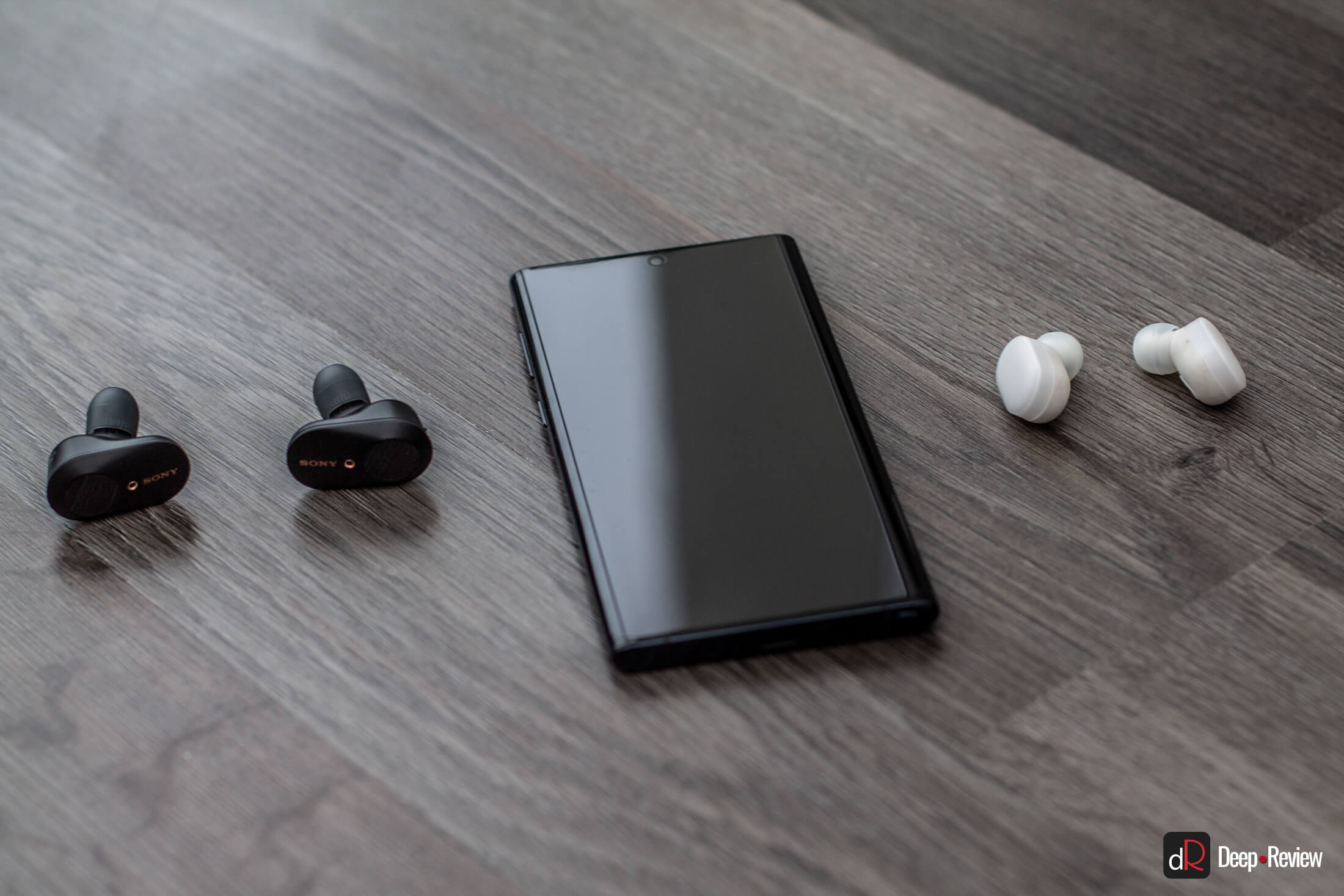
Беспроводные наушники продолжают активно вытеснять устаревшие «провода» с того момента, как Apple выпустила первый iPhone без 3.5 мм разъема.
Несмотря на все недостатки проводных наушников, у них есть одно большое преимущество — подключить их к смартфону сможет даже 3-летний ребенок. А вот с беспроводными наушниками иногда не могут справится даже опытные пользователи смартфонов.
В этой короткой инструкции мы расскажем, как же подключить любые беспроводные наушники к телефону, а затем предоставим развернутый комментарий.
Как подключить беспроводные наушники к телефону?
Шаг 1. Если вы купили TWS-наушники с зарядным кейсом, тогда откройте его и не доставая наушников, зажмите на 2-3 секунды небольшую кнопку на самом кейсе.
Шаг 2. Если наушники поставляются без кейса или же на нем нет никаких кнопок, тогда вставьте наушники в уши (или наденьте на голову) и зажмите кнопку или сенсорные панели на наушниках на 7 секунд.
Шаг 3. Откройте настройки на смартфоне и перейдите в пункт Bluetooth.
Шаг 4. Телефон начнет поиск bluetooth-устройств и как только вы обнаружите в списке доступных устройств свои наушники, выберите их, тапнув по названию.
Шаг 5. Готово! Важно отметить, что эти шаги необходимо пройти только один раз (или при первом подключении к новому устройству). В дальнейшем наушники будут автоматически подключаться к смартфону, как только вы будете извлекать их из кейса или включать питание.
Комментарии на инструкцию по подключению Bluetooth-наушников к телефону
Если у вас возникли проблемы или вопросы по какому-либо из этих пунктов, тогда читайте далее более подробную инструкцию с иллюстрациями и комментариями.
Шаг 1-2. Или как перевести беспроводные наушники в режим сопряжения
Для начала определитесь, какие именно у вас наушники. Если это полностью беспроводные TWS-наушники с зарядным кейсом, тогда внимательно посмотрите на кейс, нет ли на нем кнопки.
Посмотрите, где может размещаться эта кнопка и как она выглядит на примере Apple AirPods:
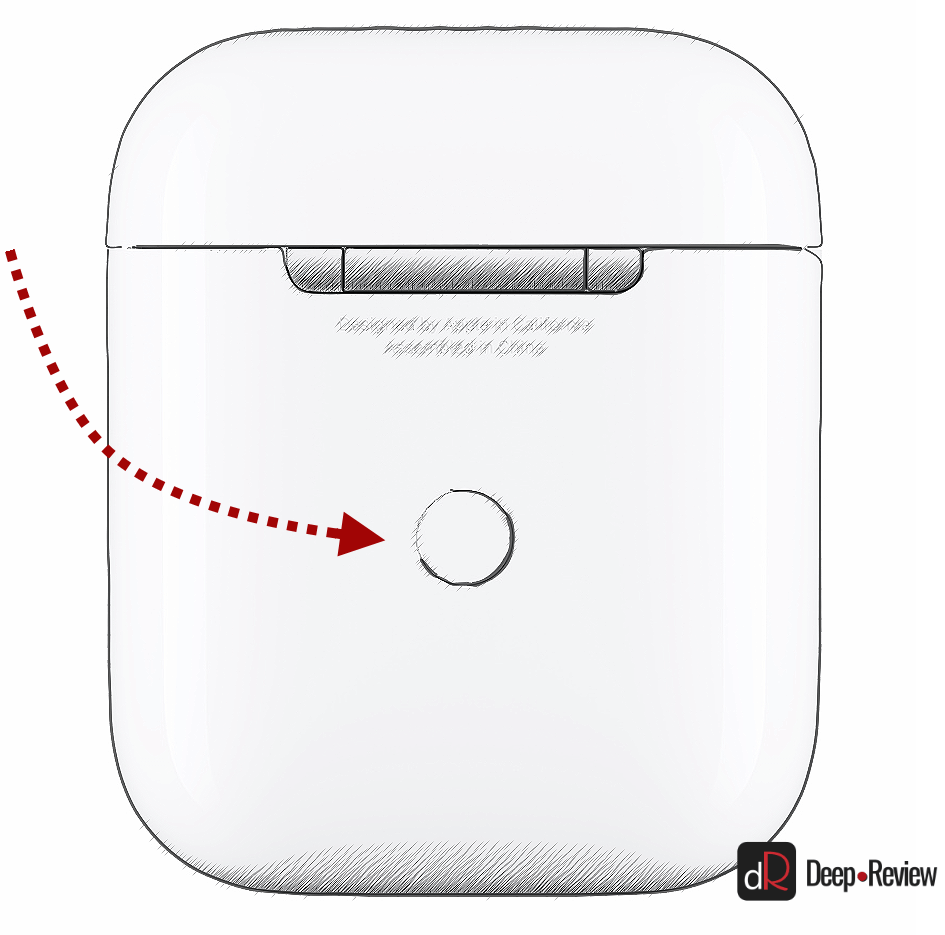
Если такая кнопка есть, тогда откройте крышку кейса и зажмите на 2-3 секунды эту кнопку. Вы увидите, как светодиодный индикатор внутри кейса начнет быстро мигать белым цветом. Это означает, что наушники находятся в режиме сопряжения и доступны для подключения к любому устройству.
Такие кнопки есть на многие моделях, включая:
- Apple AirPods и AirPods Pro
- Huawei FreeBuds 3
- Honor FlyPods
Если такой кнопки нет (Xiaomi AirDots, Sony WF-1000XM3 и др.) или ваши наушники вообще не имеют зарядного кейса, тогда:
- При наличии механической кнопки на наушниках, зажмите эту кнопку на 7 секунд, пока светодиодный индикатор на наушниках не начнет мигать белым цветом
- При сенсорном управлении, зажмите сенсоры на двух наушниках одновременно и подержите 5-7 секунд, пока также не увидите мигающий белым цветом индикатор
Теперь можно переходить к следующим шагам.
Шаг 3-4. Сопряжение беспроводных наушников со смартфоном
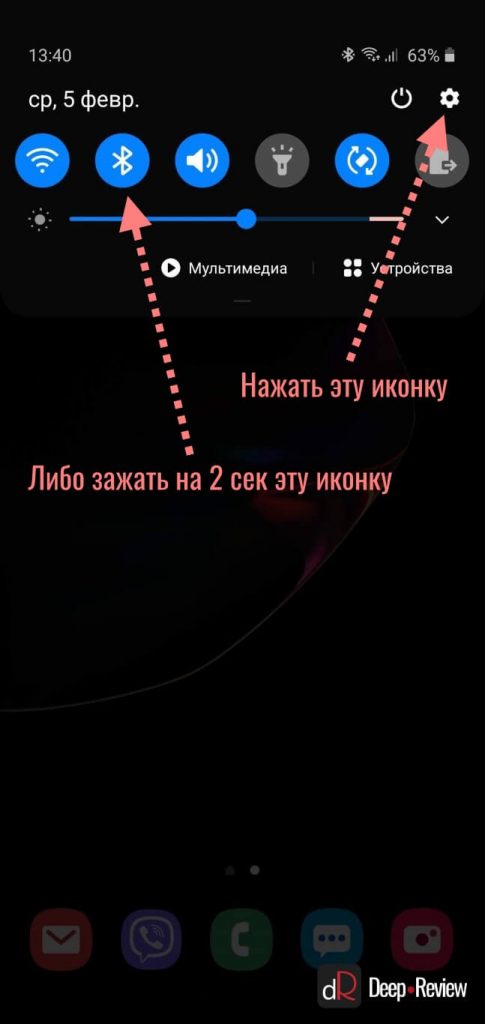
Для подключения Bluetooth-наушников к Android-смартфонам, нужно перейти к управлению Bluetooth. Для этого необходимо либо опустить шторку уведомлений и нажать иконку в виде маленькой шестеренки, либо опустить шторку уведомлений и зажать на 2 секунды иконку Bluetooth:
Когда вы оказались в настройках Bluetooth, просто подождите, пока ваши наушники появятся в списке доступных устройств и выберите их:
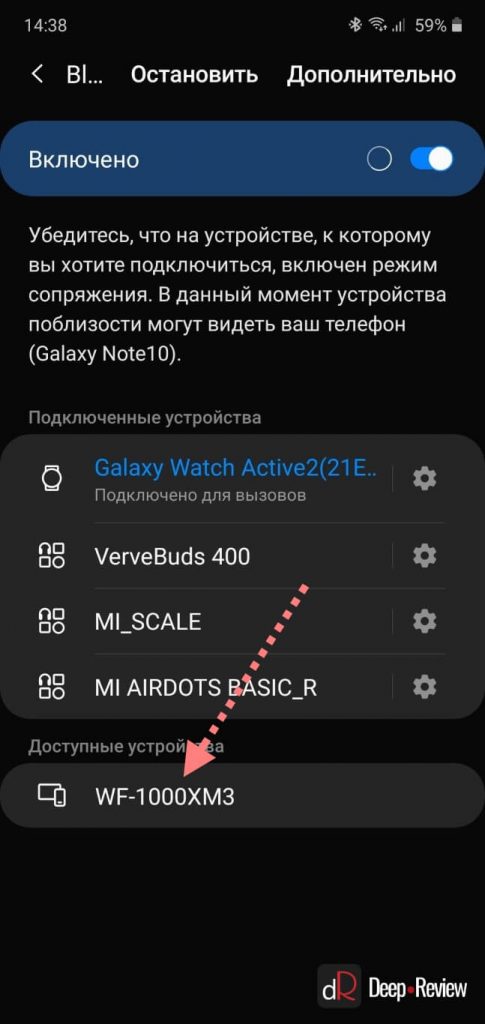
После этого наушники подключатся к смартфону.
Пользователям iPhone нужно проделать примерно такую же процедуру:
- Перейти в Настройки iPhone
- Выбрать пункт Bluetooth
- В разделе Другие устройства появятся ваши наушники
- Выбираем их и готово!
Основная проблема, возникающая при подключении беспроводных наушников к смартфону
Если не считать редкие случаи брака или поломки, единственная проблема заключается в том, что пользователь не может перевести Bluetooth-наушники в режим сопряжения. Ведь только в этом режиме наушники могут обнаружить другие устройства и подключиться к ним.
Если ваши наушники не переходят в режим сопряжения по приведенной инструкции (хотя работает это в 99% случаев), тогда поищите в интернете или в инструкции к устройству, как именно на нем включается режим сопряжения (или режим согласования). Для этого введите в поисковую строку фразу «как перевести в режим сопряжения».
Также не забывайте…
Многие Bluetooth-наушники имеют свои собственные приложения для смартфонов, с помощью которых можно обновлять прошивку устройства, добавляя новые возможности, или настраивать различные функции.
Ниже вы можете увидеть пример таких приложений для Android-смартфонов:
| Бренд наушников | Официальное приложение |
| Huawei | AI Life, FreeBuds Lite |
| JBL | My JBL Headphones |
| Samsung | Galaxy Buds Plugin |
| Sennheiser | Sennheiser Smart Control |
| Sony | Sony Headphones Connect |
P.S. Не забудьте подписаться в Telegram на наш научно-популярный сайт о мобильных технологиях, чтобы не пропустить самое интересное!
Если вам понравилась эта статья, присоединяйтесь к нам на Patreon — там еще интересней!
Как бы вы оценили эту статью?
Нажмите на звездочку для оценки
Внизу страницы есть комментарии.
Напишите свое мнение там, чтобы его увидели все читатели!
Если Вы хотите только поставить оценку, укажите, что именно не так?
I14 TWS Earbuds


Today I’ll be writing about the I14 TWS Earbuds. Obviously, they’re almost an identical clone of a well-known brand, the one named after a piece of fruit.
Clones of AirPods are everywhere, they all seem to have the same capabilities of their branded counterparts. Some even have more!
True Wireless Stereo (TWS) are great for a cable-free audio listening experience, and if decent enough, more enjoyable than a cabled pair of earphones.
The I14 TWS Earbuds are even recognised as a pair of genuine AirPods on my iPhone. So, must be some technology copying somewhere.
But are they any good? Sound Quality? Time to test them out!
Table of Contents
Packaging and Contents.
The I14 TWS Earbuds come packaged in a white cardboard box which features product images and specifications printed on it. The box measures 9.0cm x 9.0cm x 3.5cm and weighs 85G.

Inside the box you’ll find the following: 1x Pair of Earbuds, 1x Charging Case, 1x Lightning Cable, 1x Chinese/English User Guide.

I14 TWS Earbuds.
The I14 TWS Earbuds are white in colour, each earbud measures 4.2cm in length and weigh just 3.2G each. The included Lighting Cable measures 30.0cm in length, and even works on your iPhone too, without the dreaded accessory not supported message.

The charging case has a built-in 320mAh lithium-ion battery, this takes around 1.5 hours to charge. To charge use the supplied Lightning Cable, or your usual iPhone cable and plug it into the charging port on the underside of the charging case. There’s a flashing red LED light to indicate charging, the light will be a constant red light when charged. The charging case measures 5.5cm x 4.cm x 2.0cm.

On the front of the charging case you’ll see a button. This button is used to help initial pairing of the earbuds. It’s also used to instruct the charging case to charge the earbuds. Once pressed the case will glow with a blue LED light, the earbuds inside the case will have a red LED charging light next to them. This red light goes out when the earbuds are charged.
Charging and Pairing.
The I14 TWS Earbuds each feature a 35mAh rechargeable lithium-ion battery. This battery takes around 1.5 hours to fully charge and will last upto 3 hours (dependant on use and volume levels). You’re able to charge the earbuds around 3-4 times on a fully charged battery case.

To pair to your iPhone you need to ensure you’ve charged the charging box, then ensure the earbuds are charged too. Then press the button on the front, to awaken them, go to your phones Bluetooth menu and perform a search and connect to ‘i14’. That’s it!
Every time you use the earbuds after that they’ll automatically connect to your device. My iPhone recognised them as AirPods too, even showed the remining battery levels in my widget area too.
The Bluetooth V5.0 signal has an advertised distance of 15-25M, I managed to get to 20M within my home before the signal dropped out, which is exceptionally good. I also couldn’t manually block the signal either, despite numerous attempts.
Touch Sensitive Control.
Surprisingly the I14 TWS Earbuds feature touch-sensitive user controls. You’re able to control volume, tracks selections, summon Siri and control phone calls too.
The touch area is located towards the top area, the bit that you see when they’re inserted in your ears.

To use these features, you need to do the following:
- Pause/Play: Tap either earbud.
- Answer/End a Call: Tap either earbud.
- Increase Volume: Tap and hold the left earbud.
- Decrease Volume: Tap and hold the right earbud.
- Skip a Track: Double tap the left earbud.
- Reply/Go Back a Track: Double tap the right earbud.
- Siri: Triple tap either earbud.
It’s a pain in the arse remembering the left earbud increasing and skips a track, and the right earbud decreases volume and selects a previous track. It’s the way they’ve been designed. I did a left and right earbud test and they’re correct. Please audio manufacturers make sure the right earbud does the increase/skipping function.
Sound Quality.
I wasn’t expecting too much for the I14 TWS Earbuds. But they’re not too bad, bass is nice and punchy, vocals are clear and distinct and overall, the sound is quite good.
Another surprising feature is the built-in noise cancellation, it works, this surprised me the most, especially as these earbuds don’t enter your inner ear canals. Most brands advertise some sort of noise cancellation, and most lie. But these have some noise cancellation. Obviously not Active Noise Cancellation (ANC) level of cancellation, but certainly enough to notice the difference.
Noise isolation is also quite high, your audio is your audio without pissing off anyone nearby, although this is my least favourite feature in earphones, I’m all about the cancellation for my own purposes, couldn’t care what others hear second hand, and besides my musical taste is banging.

The in-built microphone also works very well. You’re able to make clear phone calls without any issues. But, if you move 5M away from your device, the microphone starts to lose signal and quality. But close contact will ensure a clear microphone experience.
And there’s no lag when watching video either, lips are in sync with the audio, which is great.
Technical Specifications.
- Brand: Bilikay
- Model: I14 TWS Earbuds
- Model Code: N/A
- EAN: N/A
- ASIN: N/A
- Driver Unit: 10mm
- Bluetooth Version: V5.0
- Bluetooth Distance: 15-25M
- Frequency response: 20~20KHz
- Impedance: 32ohms
- Sensitivity: -92dB
- Plug Type: 8 Pin (Lightning Port)
- Compliance: CE Marked, RoHS
Conclusion.
I really like the I14 TWS Earbuds. I was prepared to hate them, but surprisingly they work rather well. It’s clear to anyone that they’re a copy of a well-known pair of earbuds.
Maybe I’ll call these I14 TWS Earbuds…
Banana Oxygen Capsules.
I would happily recommend them, the only annoying thing to mention is the touch-sensitive user control, I cannot abide by a left earbud increasing volume, It’s not correct. Also, the supplied user guide is hard to follow, basically it’s poorly translated and the text is too small to easily read.
If you want the I14 TWS Earbuds for yourself, they’re available for purchase only on GearBest. The RRP for this product is £17.77.
Product sample provided by Bilikay in exchange for a detailed, unbiased review.
Thank you for taking the time to read my post. If you’d like to add a comment or thought on this post, please use the section below. I can also be contacted via the online contact form. Please subscribe for the latest reviews, news, and discounts. Please follow My Helpful Hints on Twitter, Instagram & Facebook too!