
Как рендерить видео в sony vegas 13
Привет, друзья! В данной статье я покажу азы работы с программой Sony Vegas Pro 13. Мы научимся настраивать проект и сохранять видео без существенной потери качества. Настройки, которые мы рассмотрим ниже идеально подходят для загрузки видео на хостинг ютуб и прочие сайты видео-хостинги.
Итак, первым делом окроем сам редактор Сони Вегас Про.
Далее переходим в «Файл» — «Сохранить как. » и сохраняем наш проект.
Лучше всего сохранять проект в отдельную папку с видео и другими материалами, чтобы не потерять в будущем пути к этим файлам.
Теперь снова переходим в «Файл» и щелкаем ЛКМ по пункту «Свойства. » для настройки нашего проекта.
В появившемся окне щелкаем ЛКМ по специальному значку «Совпадающие настройки мультимедиа для видео«, который находиться в правой части этого окна и выбираем видео для нашего проекта.
Таким образом свойства видео (ширина, высота, частота кадров и др.) перенесутся в наш проект.
В этом же окне в выпадающем списке под названием «Визуализация с полным разрешением» выбираем параметр «Наилучшее«, в «Типа размытия движения» выбираем «Гауссово«, в «Метод устранения чересстрочной развёртки» выбираем пункт «Отсутствует«. Результат смотрем на скриншоте:
Теперь, когда наш проект настроен импортируем видео в редактор, для этого на панели иструментов щелкаем по значку «Импортировать мультимедиа. » и загружаем видео.
Теперь остается отредактировать наше видео по своему желанию. Единственное, что необходимо отметить на этом моменте это то, что в переключателях необходимо отключить ресэмплирование. Это нужно для того, чтобы видео не сохранялось «дерганным».
Все готово. Переходим в «Файл» — «Визуализировать как. «. В разделе «Output Format» находим вкладку «Sony AVC/MVC (*.mp4; *.m2ts; *.avc)» и выбираем любой параметр после чего щелкаем по кнопке «Customize Template. «.
Появиться окно с параметрами, его необходимо настроить согласно скриншота:
- Формат видео: AVC
- Размер кадра: Высокая четкость
- Сведения: Высокое
- Энтропическое кодирование: CABAC
- Частота кадров: как у нашего видео (60)
- Порядок полей: Отсутствует
- Соотношение сторон: 1,000
- Битрейт: Ставим самый высокий, чтобы на видео было меньше пикселей
- Количество слоев: 8
В этом же окне в нижней вкладке «Проект» в «Количество отрисовки видео» выбираем пункт «использовать параметры проекта«. Далее нажимаем «Ок«, выбираем папку для сохранения видео и щелкаем по кнопке «Render«. На этом все, видео будет сохраняться какое то время, длительность будет зависеть от мощности вашего компьютера.
Как отрендерить видео в sony vegas
Практически во всех программах для сохранения файла достаточно нажать «Сохранить как», однако в случае с Sony Vegas Pro этого недостаточно! Таким образом вы сохраните лишь сам проект. Не забывайте, что сохранять свой проект необходимо ещё до начала работы с ним, ауди и видео файлы проекта настоятельно рекомендуется хранить в одном месте, чтобы ничего не потерялось. Как же сохранить не проект, а именно видеозапись?
Для этого необходим просчёт готовой видеозаписи, или по-другому, нужно отредерить видео. Это и является сохранением видеозаписи. Делается это следующим образом.
1.Выделение записи
Прежде всего требуется выделить ту область проекта, которую необходимо сохранить. В некоторых случаях требуется сохранить лишь какой-то фрагмент, а не весь проект целиком. Делается это при помощи расстановки маркеров в нужных местах.
В той ситуации, когда требуется сохранить весь проект целиком, достаточно его выделить при помощи двойного щелчка мыши по свободному полю таймлайна. Существует и другой способ – при помощи использования маркеров.

2. Функция Render us
После вышеописанных действий во вкладке «Файл» необходимо выбрать функция «Просчитать как».
3.Указание имени файла
Появится меню, где требуется указать имя будущей видеозаписи. Также требуется проверить наличие галочки «Просчитать выделенный фрагмент».
4.Выбор расширения видеозаписи
Здесь же стоит указать и желаемое расширение нашей будущей видеозаписи. Выбираем кнопку «Custom»

5.Выбор остальных параметров и кодека
Далее указываются все значения. Требуется определиться с кодеком, при помощи которого видео будет ужиматься. Делается это для того, чтобы уменьшить вес в электронном виде будущей видеозаписи. В случае сжатия, вес файла уменьшается, а качество остаётся практически неизменным.
Самые популярные кодеки это Xvid и DivX.
6.Настройка кодеков
Во вкладке Configure можно задать нужные настройки кодеков: качество,битрейт и другие.)
7.Подключение аудио
После этого требуется перейти во вкладку «Аудио», здесь необходимо проверить наличие галочки «Include audio». Если вы её не поставите, в вашей видеозаписи не будет звука.

8. Сохранение результата
После вышеперечисленных действий останется только нажать на кнопу «Сохранить» и подождать некоторое время.

Не стоит удивляться, если длительность рендеринга окажется слишком большой. Это зависит от большого количества факторов: от качества, длительности видеозаписи, а также от того, какие и сколько эффектов было применено. Во время рендеринга нельзя закрывать программу, стоит дождаться окончания сохранения и наслаждаться своей видеозаписью.
Следует сказать об одной важной детали. Если настройки рендеринга видеозаписи вы используете одни и те же довольно часто. Вы сможете сохранить сами настройки, чтобы в будущем затрачивать на это меньше времени. Делается это при помощи поля «Template», необходимо просто ввести имя настроек и нажать на иконку дискеты. После этого вы всегда сможете использовать эти настройки для других видеозаписей.
Рендер видеокартой в Sony Vegas

Мне время от времени приходится работать с видео и рендерить. Небольшие ролики делаю в редакторе Vegas, на борту видеокарта nvidia и казалось Vegas должен по умолчанию её подхватывать и использовать при рендере. Но это не так, увы.
В 15 версии Vegas, как я ни пытался выполнить все «инструкции», чтобы активировать карту в Vegas, рендер происходил исключительно за счёт процессора. Что это значит на деле? А то, что процессор перегружается, а видеокарта простаивает.
В 15 версии Vegas просто не видел мою nvidia. Я и во вкладке Internal искал, как включить, не нашёл. Проблема решилась только тогда, когда я установил 17 версию Vegas .
Вот эта версия программы стала видеть nvidia, при чем по умолчанию, без всяких особых настроек.
Конечно, во вкладке настроек video нужно выбрать в » GPU aссeleration » свою карту, но больше никаких особых настроек я не делал.
Просто при выборе шаблона рендеринга, я обязательно выбираю формат Magic AVC/AAC Mp4 и среди шаблонов тот, который в названии содержит nvidia. В таком случае рендеринг происходит и за счёт процессора, и за счёт карты.
Это видно, если открыть диспетчер задач.
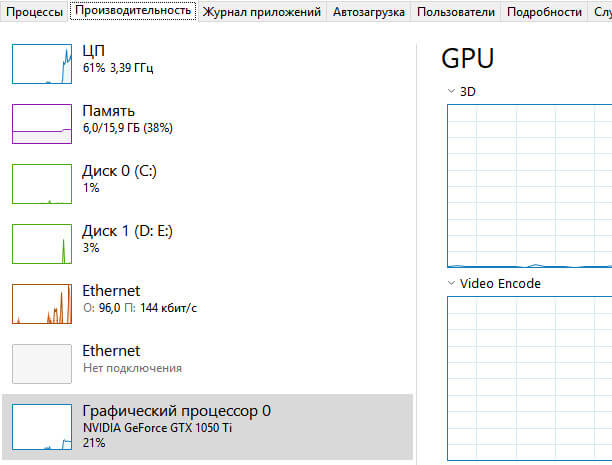
Когда в рендеринге видеокарта не участвует, то процессор работает на 90 и больше %, а графический процессор всего на 3. Сейчас же видно, что нагрузка распределилась. И как результат, скорость рендеринга увеличилась в 3-4 раза.
Как Сохранить Видео В Sony Vegas Pro 13 | Как Рендерить Видео Для Ютуб

Лучший инструмент для оптимизации ваших видео на YouTube: https://vidiq.com/YOUTUBEPROMOTION Как сохранить видео для YouTube в сони вегас про 13 Если у вас проблемы тем, как сохранить видео или вы не знаете какие настройки рендера использовать для ютуб — это видео для вас. Я расскажу какие настройки рендара в сони вегас про использую для сохранения разных форматов видео для ютуб я. Также покажу как сохранить шаблоны для рендера видео и использовать их для экономии времени! #АндрейСтарунов #YouTube #ютубхелп ═══════════════════════════════════ Создание и продвижение YouTube каналов для бизнеса — https://youtubehelp.ru ═══════════════════════════════════ Смотрите также: Инструкции по Ютуб: https://goo.gl/cBhzkg Как Раскрутить Канал На Youtube С Нуля: https://goo.gl/gWTthv Продвижение в Ютуб: https://goo.gl/TeG8ja Новости Ютуб: https://goo.gl/wAhdwk Продвижение Ютуб Канала для Бизнеса: https://goo.gl/YAb1d7 ═══════════════════════════════════ Продвижение в Ютуб — канал о продвижении на Youtube с нуля — Инструкции по созданию и продвижению Ютуб каналов — Фишки и секреты Видео маркетинга — Монетизация канал за счет рекламы и бизнеса — Бизнес и предпринимательство на YouTube ═══════════════════════════════════ Подписывайся на канал Продвижение в Ютуб чтобы быстро и легко раскрутить свой канал на YouTube ✔ Подпишись — http://goo.gl/A5kFJB ✔ Жми на палец вверх! =) ✔ Оставляй своё мнение в комментариях! ▰▰▰▰▰▰▰▰▰▰▰▰▰▰▰▰▰▰▰▰▰▰▰▰▰▰▰▰▰▰▰▰ ◆ Полный спектр услуг по Ютуб — https://youtubehelp.ru ═══════════════════════════════════ Следите за каналом! Спасибо!
Показать больше
Войдите , чтобы оставлять комментарии.