
Фон и границы
В этом уроке мы рассмотрим некоторые интересные возможности, которые вы можете сделать с помощью CSS-свойств фона и границ . Благодаря добавлению градиентов, фоновых изображений и закруглённых углов свойства фона и границ ответят на многие вопросы стилизации в CSS.
| Необходимые умения: | Базовая компьютерная грамотность, основное программное обеспечение, понимание работы с файлами, базовые знания HTML (смотрите Введение в HTML) и представление о том, как работает CSS (смотрите Введение в CSS). |
|---|---|
| Цель: | Научиться стилизации фона и границ объектов. |
Стилизация фона в CSS
CSS-свойство background является сокращением для ряда полных свойств фона, с которыми мы познакомимся в этом уроке. Если вы обнаружите сложное свойство background в таблице стилей, это может показаться трудным для понимания, так как одновременно может быть передано так много значений.
.box background: linear-gradient( 105deg, rgba(255, 255, 255, 0.2) 39%, rgba(51, 56, 57, 1) 96% ) center center / 400px 200px no-repeat, url(big-star.png) center no-repeat, rebeccapurple; >
Мы вернёмся к тому, как работает сокращение позже, а пока давайте взглянем на различные вещи, которые вы можете делать с фоном в CSS, посмотрев на отдельные свойства background .
Фоновый цвет
Свойство background-color определяет цвет фона для любого элемента в CSS. Свойство принимает любой допустимый цвет . background-color распространяется на сам контент и отступы от него (padding).
В приведённом ниже примере мы использовали различные значения цвета, чтобы добавить цвет фона к блоку, заголовку и элементу .
Поиграйте с ними, используя любое доступное значение .
Фоновое изображение
Свойство background-image позволяет отображать изображение в качестве фона элемента. В приведённом ниже примере у нас есть два блока — в одном фоновое изображение больше, чем размеры блока, а в другом — маленькое изображение звезды.
Этот пример демонстрирует две особенности фоновых изображений. По умолчанию большое изображение не масштабируется до размера блока, поэтому мы видим только его небольшой угол, в то время как маленькое изображение повторяется, чтобы заполнить весь блок. В нашем случае фактически было использовано изображение одной маленькой звезды.
Примечание: Если кроме фонового изображения вы добавили фоновый цвет, то изображение будет отображаться над цветом. Попробуйте добавить свойство background-color в приведённый выше пример, чтобы увидеть это в действии.
Свойство background-repeat
Свойство background-repeat используется для управления повторениями фонового изображения. Доступные значения:
- no-repeat — останавливает повторение фонового изображения во всех направлениях.
- repeat-x — повторение фонового изображения по горизонтали.
- repeat-y — повторение фонового изображения по вертикали.
- repeat — повторение фонового изображения в обоих направлениях. Установлено по умолчанию.
Попробуйте эти значения в примере ниже. Мы установили значение no-repeat , поэтому вы видите только одну звезду. Попробуйте разные значения — repeat-x и repeat-y — чтобы увидеть, какие эффекты они оказывают.
Изменение размеров фонового изображения
В приведённом выше примере у нас есть большое изображение, которое в конечном итоге было обрезано, так как оно больше, чем элемент, фоном которого оно является. В этом случае мы могли бы использовать свойство background-size , которое может принимать значения длины или в процентах, чтобы размер изображения соответствовал размеру фона.
Вы также можете использовать ключевые слова:
- cover — браузер сделает изображение достаточно большим, чтобы оно полностью заполнило блок, сохраняя при этом соотношение сторон. В этом случае часть изображения, скорее всего, окажется за пределами блока.
- contain — браузер сделает изображение нужного размера, чтобы поместиться в блоке. В этом случае могут появиться пробелы с обеих сторон или сверху и снизу изображения, если соотношение сторон изображения отличается от соотношения сторон блока.
Ниже я применил значения длины к размерам изображения. Глядите, как это исказило изображение.
В приведённом ниже примере я использовал большое изображение из ранее рассмотренного примера и указал значения длины, чтобы определить его размер внутри блока. Вы можете посмотреть, как это исказило изображение.
- Измените значения длины, используемые для изменения размера фона.
- Измените значение длины на background-size: cover или background-size: contain .
- Если ваше изображение меньше размеров блока, вы можете изменить значение свойства background-repeat , чтобы повторить изображение.
Позиционирование фонового изображения
Свойство background-position позволяет вам изменять позицию, в которой фоновое изображение появляется в блоке. При этом используется система координат, в которой левый верхний угол блока равен (0,0) , а сам блок располагается вдоль горизонтальной ( x ) и вертикальной ( y ) осей.
Примечание: По умолчанию значение background-position равно (0,0) .
Обычно свойство background-position задают в виде двух последовательных значений — значение по горизонтали, за которым следует значение по вертикали.
Вы можете использовать такие ключевые слова, как top и right (с остальными можете ознакомиться на странице background-position ):
.box background-image: url(star.png); background-repeat: no-repeat; background-position: top center; >
Допустимы значения длины и процентные:
.box background-image: url(star.png); background-repeat: no-repeat; background-position: 20px 10%; >
Вы также можете смешивать значения ключевых слов с длинами или процентами, например:
.box background-image: url(star.png); background-repeat: no-repeat; background-position: top 20px; >
И наконец, вы также можете использовать синтаксис с четырьмя значениями, чтобы указать расстояние от определённых краёв блока — единица длины в данном случае представляет собой смещение от значения ключевого слова. Итак, в CSS ниже мы сместили фон на 20 пикселей сверху и на 10 пикселей справа:
.box background-image: url(star.png); background-repeat: no-repeat; background-position: top 20px right 10px; >
Используйте приведённый ниже пример, чтобы поэкспериментировать с этими значениями и переместить звезду внутри блока.
Примечание: background-position — это сокращение для background-position-x и background-position-y (en-US), которые позволяют вам устанавливать различные значения положения по оси индивидуально.
Градиент в качестве фона
Градиент — при использовании для фона — действует так же, как изображение, и поэтому задаётся свойством background-image .
Вы можете прочитать больше о различных типах градиентов и о том, что вы можете с ними делать на странице MDN для типа данных (en-US) . Поиграть с градиентами вы можете используя один из многих генераторов градиентов CSS, доступных в Интернете, например этот. Вы можете создать градиент, а затем скопировать и вставить его в свой код.
Попробуйте использовать разные градиенты в примере ниже. В двух блоках соответственно у нас есть линейный градиент, растянутый на весь блок, и радиальный градиент с заданным размером, который поэтому повторяется.
Несколько фоновых изображений
Также возможно создавать несколько фоновых изображений — просто разделив значения свойства background-image запятыми.
Когда вы сделаете это, произойдёт наложение фоновых изображений друг на друга. Фоновые изображения будут наложены слоями, где каждое новое фоновое изображение, перечисленное в коде, будет накладываться поверх ранее указанного изображения.
Примечание: Градиенты можно легко смешивать с обычными фоновыми изображениями.
Другие свойства background- * также могут иметь значения, разделённые запятыми, как и background-image :
background-image: url(image1.png), url(image2.png), url(image3.png), url(image1.png); background-repeat: no-repeat, repeat-x, repeat; background-position: 10px 20px, top right;
Каждое значение различных свойств будет соответствовать значениям в той же позиции в других свойствах. Выше, например, значение background-repeat для image1 будет no-repeat . Однако, что происходит, когда разные свойства имеют разное количество значений? Ответ заключается в том, что меньшее количество значений будет циклически повторяться — в приведённом выше примере есть четыре фоновых изображения, и только два значения background-position . Первые два значения позиции будут применены к первым двум изображениям, затем они снова будут циклически повторяться — image3 будет присвоено первое значение позиции, а image4 будет присвоено второе значение позиции.
Поиграем? В приведённом ниже примере я добавил два изображения. Чтобы продемонстрировать порядок наложения, попробуйте поменять порядок фоновых изображений в списке. Или поиграйте с другими свойствами, чтобы изменить положение, размер или повторяемость значений.
Закрепление фона
Другая опция, которую можно применить к фону, — это указать, как он будет прокручиваться при прокрутке содержимого. Это контролируется с помощью свойства background-attachment , которое может принимать следующие значения:
- scroll : Заставляет элементы фона прокручиваться при прокрутке страницы. Если содержимое элемента прокручивается, фон не перемещается. Фактически, фон фиксируется в той же позиции на странице, поэтому он прокручивается по мере прокрутки страницы.
- fixed : Фиксирует элементы фона в области просмотра, чтобы он не прокручивался при прокрутке страницы или содержимого элемента. Фон всегда будет оставаться на одном и том же месте на экране.
- local : Это значение было добавлено позже (оно поддерживается только в Internet Explorer 9+, тогда как другие поддерживаются в IE4+), потому что значение scroll довольно запутанно и во многих случаях действительно не делает то, что вы хотите. Значение local фиксирует фон для элемента, к которому он применён, поэтому, когда вы прокручиваете элемент, фон прокручивается вместе с ним.
Свойство background-attachment действует только тогда, когда есть контент для прокрутки, поэтому мы сделали пример, чтобы продемонстрировать различия между тремя значениями — взгляните на background-attachment.html (также смотри исходный код здесь).
Использование сокращённого свойства background
Как я упоминал в начале этого урока, вы часто будете видеть фон, заданный с помощью свойства background . Это сокращение позволяет вам одновременно устанавливать все различные свойства.
При использовании нескольких фонов необходимо указать все свойства для первого фона, а затем добавить следующий фон после запятой. В приведённом ниже примере у нас есть градиент с размером и положением, затем фоновое изображение со значением no-repeat и положением, затем цвет.
При записи сокращённых значений фонового изображения необходимо соблюдать несколько правил, например:
- background-color можно указывать только после последней запятой.
- Значения background-size могут быть включены только сразу после background-position , разделённые символом ‘/’, например: center/80% .
Посетите страницу MDN свойства
, чтобы увидеть полное описание.
Доступность просмотра
Помещая текст поверх фонового изображения или цвета, вы должны позаботиться о том, чтобы у вас было достаточно контраста, чтобы текст был читаемым для посетителей вашего сайта. Если указывается изображение, и текст будет помещён поверх этого изображения, вы также должны указать background-color , который позволит тексту быть разборчивым, если изображение не загружается.
Программы чтения с экрана не могут анализировать фоновые изображения, поэтому они должны быть чисто декоративными; любой важный контент должен быть частью HTML-страницы, а не находиться в фоне.
Границы
Изучая Блочную модель, мы обнаружили, как границы влияют на размер нашего блока. В этом уроке мы рассмотрим, как творчески использовать границы. Обычно, когда мы добавляем границы к элементу с помощью CSS, мы используем сокращённое свойство, которое устанавливает цвет, ширину и стиль границы в одной строке CSS.
Мы можем установить границу для всех четырёх сторон блока с помощью border :
.box border: 1px solid black; >
Или мы можем нацеливаться на один край блока, например:
.box border-top: 1px solid black; >
Индивидуальные свойства этих сокращений будут следующими:
.box border-width: 1px; border-style: solid; border-color: black; >
И более детально:
.box border-top-width: 1px; border-top-style: solid; border-top-color: black; >
Примечание: Свойства границ top, right, bottom, и left также имеют сопоставленные логические свойства, которые относятся к режиму написания документа (например, текст слева направо, справа налево или сверху вниз). Мы рассмотрим их в следующем уроке, который касается работы с разными направлениями текста.
Есть множество стилей, которые вы можете использовать для границ. В приведённом ниже примере мы использовали разные стили границ для четырёх сторон моего блока. Поиграйте со стилем, шириной и цветом границы, чтобы увидеть, как они работают.
Закруглённые углы
Закругление углов блока достигается с помощью свойства border-radius и связанных свойств, которые относятся к каждому углу блока. В качестве значения могут использоваться два значения длины или процента: первое значение определяет горизонтальный радиус, а второе — вертикальный радиус. Чаще задают только одно значение, которое используется для обоих.
Например, чтобы сделать все четыре угла блока радиусом 10px:
.box border-radius: 10px; >
Или, чтобы верхний правый угол имел горизонтальный радиус 1em и вертикальный радиус 10%:
.box border-top-right-radius: 1em 10%; >
В примере ниже мы установили все четыре угла, а затем изменили значения для верхнего правого угла, чтобы сделать его другим. Вы можете поиграть со значениями, чтобы изменить углы. Взгляните на страницу свойств для border-radius чтобы увидеть доступные варианты синтаксиса.
Упражнение с границами и фоном
Чтобы проверить свои новые знания, попробуйте создать следующее, используя фон и границы, используя приведённый ниже пример в качестве отправной точки:
- Задайте рамку равную 5px black solid, с закруглёнными углами 10px.
- Добавить фоновое изображение (используйте URL balloons.jpg ) и установите размер таким образом, чтобы он покрыл весь блок.
- Задайте для полупрозрачный чёрный цвет фона и сделайте текст белым.
Примечание: вы можете посмотреть решение здесь — но сначала попробуйте сделать это сами!
Итоги
В этой теме мы рассмотрели довольно много, но как вы можете увидеть, возможностей по стилизации фона или границ блока намного больше. Изучите различные страницы свойств, если хотите узнать больше о каких-либо функциях, которые мы обсуждали. На каждой странице MDN есть много примеров использования свойств, с которыми вы можете поиграть и расширить свои знания.
В следующем уроке мы узнаем, как Режим написания вашего документа взаимодействует с вашим CSS. Что происходит, если текст не перетекает слева направо?
В этом модуле
- Каскад и наследование
- Селекторы CSS
- Селекторы типа, класса и ID
- Селекторы атрибута
- Псевдоклассы и псевдоэлементы
- Комбинаторы
- Модель коробки
- Фон и границы
- Изменение направления текста
- Перекрытие содержимого
- Значения свойств CSS
- Изменение размеров в CSS
- Изображения, формы и прочие медиа-элементы
- Стилизация таблиц
- Отладка CSS
- Организация CSS-кода (en-US)
Found a content problem with this page?
- Edit the page on GitHub.
- Report the content issue.
- View the source on GitHub.
This page was last modified on 3 авг. 2023 г. by MDN contributors.
Your blueprint for a better internet.
Как сделать фон в HTML
От автора: всех приветствую. Фоновые цвета и изображения в веб-дизайне имеют огромную роль, так как позволяют более привлекательно оформить любые элементы. Как сделать фон в html, мы рассмотрим сегодня.
Можно ли обойтись средствами html при задании фона?
Сразу скажу, что нет. Вообще html не создан для того, чтобы оформлять веб-страницы. Это просто очень неудобно. Например, там есть атрибут bgcolor, с помощью которого можно задавать фоновый цвет, но это очень неудобно.
Соответственно, мы будем использовать каскадные таблицы стилей (css). Там гораздо больше возможностей для задания бэкграунда. Мы сегодня разберем самые основные.
Как задать фон через css?
Итак, прежде всего вам нужно определиться с тем, какому элементу нужно задать фон. То есть нам нужно найти селектор, к которому мы будем писать правило. Например, если фон нужно задать всей странице в целом, то можно сделать это через селектор body, всем блокам – через селектор div. Ну и т.д. Фон можно и нужно привязывать к любым другим селекторам: стилевым классам, идентификаторам и т.д.
После того, как вы определились с селектором, нужно написать само название свойства. Для задания фонового цвета (именно сплошного цвета, не градиента и не картинки) используется свойство background-color. После него нужно поставить двоеточие и написать сам цвет. Это можно сделать по-разному. Например, с помощью ключевых слов, hex-кода, форматов rgb, rgba, hsl. Любой способ подойдет.
Чаще всего используется способ шестнадцатеричного кода. Для подбора цветов можно использовать программу, в которой видно код цвета. Например, photoshop, paint или какой-либо онлайн-инструмент. Соответственно, для примера пропишу общий фон для всей веб-страницы.
background — color : #D4E6B3;
Я советую вам сейчас создать на рабочем столе html и css файлы, подключить css к html и повторять за мной. Так вы поймете все намного лучше, чем если просто читать. Для работы с файлами советую использовать программу Notepad++. Назовите первый файл, например index.html, а второй — style.css. Подключить css к html можно так:
Этот код нужно вставить в секцию head. Важно, чтобы файлы находились в одной папке.
Хорошо, а мы идем дальше. Чтобы показать вам другие возможности задания фона, мне придется создать небольшой блок, в котором мы и будем экспериментировать с фоновым изображением. Да-да, именно с изображением.
Картинка в качестве фона
В качестве картинки я буду использовать маленький значок языка html:

Создадим пустой блок с идентификатором:
Зададим ему явные размеры и фон:
width : 400px ;
height : 250px ;
background — image : url ( html . png ) ;
Из этого кода вы можете видеть, что я использовал новое свойство – background-image. Оно предназначено как раз для вставки картинки в качестве фона html-элементу. Посмотрим, что получилось:

Чтобы задать картинку, вы должны после двоеточия написать ключевое слово url, а потом в круглых скобках указать путь к файлу. В данном случае путь указан исходя из того, что изображение лежит в той же папке, что и html-документ. Также нужно указать формат изображения.
Если вы сделали этого, а в блоке все равно не отображается фон, проверьте еще раз, правильно ли вы написали название картинки, правильно ли задан путь и расширение. Это самые частые причины того, что просто не выводится фон, так как браузер не может найти изображение.
Но заметили ли вы одну особенность? Браузер взял и размножил картинку по всему блоку. Так вот, чтобы вы знали, это поведение фоновых картинок по умолчанию – они повторяются по вертикали и горизонтали до тех пора, пока могут влезь в блок. По этим поведением вы можете легко управлять. Для этого используют свойство background-repeat, у которого есть 4 основных значения:
Repeat – значение по умолчанию, изображение повторяется по обеим сторонам;
Repeat-x – повторяется только по оис x;
Repeat-y – повторяется только по оси y;
No-repeat – не повторяется вообще;
Каждое значение вы можете прописать и посмотреть, что же случится. Я пропишу так:
background — repeat : repeat — x ;

Теперь повторение только по горизонтали. Если прописать no-repeat, то была бы только одна картинка.
Отлично, на этом уже можно заканчивать, так как это базовые возможности работы с фоном, но я вам покажу еще 2 свойства, которые позволяют получить вам больше возможностей в управлении.
С помощью повторения верстальщики раньше достигали того, что создавали фоновые текстуры и градиенты, используя одно малюсенькое изображение. Оно могло быть 30 на 10 пикселей или еще меньше. А может и немного больше. Изображение было таким, что при его повторении по одной или даже по обеим сторонам, не было видно переходов, так что в итоге получался единый цельный фон. К слову, такой подход стоит использовать и сейчас, если вы хотите использовать бесшовную текстуру на своем сайте в качестве фона. Градиент же сегодня уже можно реализовать методами css3, об этом мы еще обязательно поговорим.
Позиция фона
По умолчанию фоновое изображение, если для него не задано повторение, будет находиться в левом верхнем углу своего блока. Но положение можно легко изменить с помощью свойства background-position.
Задавать его можно по-разному. Один из вариантов, это просто указать стороны в которых должна находиться картинка:
background — position : right top ;

То есть по вертикали все так и осталось: фоновая картинка располагается сверху, но по горизонтали мы изменили сторону на right, то есть правую. Еще один способ задать позицию – в процентах. Отсчет при этом начинается в любом случае с верхнего левого угла. 100% — весь блок. Таким образом, чтобы поместить картинку ровно по центру, запишем так:
background — position : 50 % 50 % ;

Запомните одну важную вещь, связанную с позиционированием – первым параметром всегда указывается позиция по горизонтали, а вторым – по вертикали. Итак, если вы видите значение 80% 20%, то можно сразу заключить, что фоновое изображение будет сильно сдвинуто вправо, но вниз при этом сильно не уйдет.
Ну и наконец, прописывать позицию можно в пикселях. Все то же самое, только вместо % будет px. В некоторых случаях может понадобиться и такое позиционирование.
Сокращенная запись
Согласитесь, что код получается достаточно громоздким, если все задавать так, как это делали мы. Получается, и путь к картинке нужно задать, и повторение, и позицию. Конечно, повторение и позиция не всегда необходимо, но в любом случае, более правильно будет использовать сокращенную запись свойства. Она выглядит так:
background : #333 url(bg.jpg) no-repeat 50% 50%;
То есть первым делом нужно записывать общий сплошной фоновый цвет, если это необходимо. Потом путь к изображению, повторение и позиция. Если какой-то параметр не нужен, то просто опускаем его. Согласитесь, так гораздо быстрее и удобнее, а еще мы существенно уменьшаем наш код. Вообще, я советую записывать сокращенно всегда, даже если нужно указать только цвет или картинку.
Далее мы рассмотрим другое свойство – размер фона. Его уже не задашь сокращенно в качестве параметров в сокращенной записи.
Управляем размером фоновой картинки
Наше текущее изображение не очень хорошо подходит для демонстрации следующего трюка, поэтому я возьму другое. По размерам она пусть будет как блок или больше его. Так вот, представьте, что перед вами стоит задача: сделать фоновую картинку так, чтобы она заполняла свой блок не полностью. А картинка, допустим, даже больше размеров блока.
Как можно поступить в таком случае? Конечно, самым простым и разумным вариантом будет просто уменьшение картинки, но не всегда есть возможность это сделать. Допустим, она лежит на сервере и в данный момент нет времени и возможности ее уменьшить. Проблему можно решить с помощью свойства background-size, которое можно назвать относительно новым и которое позволяет манипулировать размером фонового изображения, да и вообще любого фона.
Итак, моя картинка сейчас занимает все пространство в блоке, но я задам ей размер фона:
background — size : 80 % 50 % ;
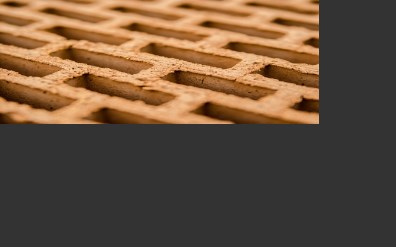
Опять же, первым параметром задается размер по горизонтали, вторым – по вертикали. Мы видим, что все правильно применилось –фото стало размером на 80% ширины блока в ширину и наполовину в высоту. Тут только нужно внести одно уточнение – задавая размер в процентах вы можете повлиять на пропорции картинки. Так что будьте внимательны, если хотите не нарушить пропорции.
Как вы можете догадаться, также размер фона можно указывать в пикселях. Еще есть два ключевых слова-значения, которые также можно использовать:
Cover – произойдет масштабирование картинки таким образом, чтобы хотя бы по одной стороне она полностью заполняла блок.
Contain – отмасштабирует так, чтобы картинка полностью влезала в блок в максимальном своем размере.
Преимущества этих значений в том, что они не изменяют пропорции картинки, оставляя их прежними.
Также вы должны понимать, что растягивание картинки может привести к ухудшению ее качества. Могу привести пример из жизни и реальной практики верстальщиков. Все знают и понимают, что при верстке под десктопы нужно адаптировать сайт под основные ширины мониторов: 1280, 1366, 1920. Если вы возьмете фоновую картинку размером, допустим, 1280 на 200, и не зададите ей background-size, то экранах с шириной больше появится пустое место, картинка не будет заполнять ширину полностью.
В 99% случаев это не устраивает веб-разработчика, поэтому он задает background-size: cover, чтобы картинка всегда тянулась на максимум по ширине окна. Это хороший прием, который нужно использовать, но теперь вы столкнетесь с проблемой, что пользователи с шириной экрана 1920 пикселей могут увидеть картинку неоптимального качества.
Я напомню, она растянется на максимум по ширине. Соответственно, качество автоматически ухудшится. Единственно правильным решением тут будет изначально использовать картинку большего размера – 1920 пикселей в ширину. Тогда на самых широких экранах она будет в своем натуральном размере, а на других просто будет потихоньку обрезаться, но при этом, при грамотном подборе фоновой картинки, на внешний вид сайта это не повлияет.
В общем, это всего лишь 1 пример того, как использовать знания, полученные вами в этой статье, при верстке реальных макетов.
Полупрозрачный фон с помощью css
Еще одна фишка, которую можно реализовать с помощью css – полупрозрачный фон. То есть через этот фон можно будет разглядеть, что находиться за ним.
Для примера я задам всей странице в качестве фона картинку, которую мы использовали ранее в примерах. Блоку же с идентификатором bg, на котором мы проводим все наши эксперименты, зададим фон с помощью формата задания цвета rgba.
Как я уже и говорил ранее, в css есть много форматов для задания цвета. Один из них – rgb, достаточно известный формат тем, кто работает в графических редакторах. Он записывается так:rgb(17, 255, 34);
Первым значением в скобках идет насыщенность красного, потом зеленого, потом синего. Значение может быть числовым от 0 до 255. Соответственно, формат rgba ничем не отличается, только добавляется еще один параметр – альфа-канал. Значение может быть от 0 до 1, где 0 – полная прозрачность.
Соответственно, для задания средней полупрозрачности нужно записать примерно так:
Как сделать фон страницы в html: основные теги и правила

На начальном этапе работы над дизайном сайта необходимо определить его общий фон. Именно этот элемент виден всегда и меняется крайне редко, а потому обязан гармонично сочетаться с гаммой цветов остальных составляющих сайта.

Параметры фона сайта
В этой статье мы рассмотрим, как сделать фон в HTML. Для начала стоит решить, будет ли страница сайта иметь фиксированные размеры или она станет растягиваться на всю ширину монитора. Желательно, чтобы дизайн вашего интернет-ресурса также красиво отображался на больших экранах с высоким разрешением. При этом важно, чтобы страницы не выглядели сильно растянутыми.
Часто вебмастера подбирают шаблоны для сайта таким образом, чтобы видимая часть страницы не превышала по ширине 1024 символов. По нашему опыту, такое разрешение подходит большинству интернет пользователей.
Есть два варианта, как сделать задний фон в HTML. Это может быть монотонная цветная подложка или изображение. Каждый вариант имеет свои недостатки и преимущества. Монотонный оттенок не будет «утяжелять» ресурс загрузкой лишних картинок, но фон в виде эффектного изображения добавит бонусов дизайну сайта.
Основы работы с фоном в html
В качестве фона можно использовать несколько элементов:
- Цвет;
- Фоновую картинку;
- Текстурное изображение.
Разберемся с применением каждого из них подробнее.
Для того чтобы установить цвет заднего фона для сайта используется свойство background-color стилевого атрибута style. То есть, чтобы задать основной цвет для веб-страницы, нужно прописать его внутри тега . Например:
Фон сайта #55D52B

Кроме шестнадцатеричного кода цвета поддерживается значение в формате ключевого слова или RGB. Примеры:
Фон сайта rgb(23,113,44)
Фон сайта green

Установка цвета фона с помощью ключевых слов имеет ряд ограничений по сравнению с остальными двумя способами.
В html поддерживается всего 16 ключевых слов для задания цвета. Вот несколько из них: white, red, blue, black, yellow и другие.
Поэтому для того, чтобы установить фон для сайта html, лучше использовать шестнадцатеричный формат или RGB.
Кроме выбора цвета доступны и другие параметры настройки. Если свойству background-color задать значение transparent, то фон страницы станет прозрачным. Это значение данному свойству присвоено по умолчанию.
Теперь рассмотрим возможности языка гипертекста для установки фонового рисунка для сайта. Это возможно сделать с помощью свойства background-image.

Как видно из кода, привязка изображения происходит через путь url, заданный в скобках. Но не все картинки оказываются такими большими, чтобы своими размерами заполнить всю площадь экрана. Посмотрим, как будет отображаться меньший по величине рисунок.
Предположим, что мы разрабатываем сайт о поэзии, и в качестве подложки нужно использовать изображение Пегаса. Крылатый конь будет олицетворять свободу творческой мысли поэта!

Нам нужно, чтобы изображение отображалось посредине экрана один раз. Но, к сожалению, браузер не понимает наших возвышенных желаний. И выводит меньшую по размерам картинку для фона сайта столько раз, сколько может вместить в себя площадь экрана:

Наверное, четырех улыбающихся лошадей с крыльями поэтам будет чересчур много для вдохновения. Поэтому запрещаем клонирование нашего Пегаса. Делаем это с помощью свойства background-repeat. Возможные значения:
- repeat-x – повторение фонового изображения по горизонтали;
- repeat-y – по вертикали;
- repeat – по обеим осям;
- no-repeat – повторение запрещено.
Среди перечисленных вариантов нас интересует последний. Перед тем, как поменять фон сайта, используем его в своем коде:

Концептуальный подход к дизайну сайта
Но, конечно, лучше, если бы наш летун расположился посредине экрана. Свойство background-position как раз и предназначено для позиционирования фонового рисунка на странице. Задавать координаты расположения можно несколькими способами:
- Ключевым словом (top , bottom , center, left, right);
- Процентами – отсчет начинается от верхнего левого угла;
- В единицах измерения (пикселях).
Воспользуемся самым простым вариантом центрирования:
Бывает, что нужно зафиксировать положение рисунка при прокрутке. Поэтому прежде, как сделать картинку фоном сайта, воспользуйтесь специальным свойством background-attachment. Принимаемые им значения:
Нам нужно последнее значение. Теперь код нашего примера будет выглядеть вот так:[/HTML]
Инструменты для задания фона веб-страниц
Для установки фонового изображения разработчиками веб-языков был предусмотрен атрибут background. Он имеется как в html, так и в css.
В языке разметки – это атрибут тега body, а в стилевых таблицах – универсальное свойство, которое позволяет задать до 5 характеристик заднего плана одновременно. Background – достаточно гибкий элемент, который можно использовать для задания фона в виде одного цвета, цветной картинки или даже анимации.
Так, для установки фонового изображения через единицу html достаточно написать такой код: … и вместо слов «адрес файла» вставить путь к картинке.

Однако заметьте! Если в виде фона вы хотите видеть однотонное полотно, заданное значением из палитры цветов, то это делается при помощи атрибута bgcolor.
Например, …, мы задали черный фон для нашего сайта.
Цвета в css и html задаются либо английским словом (например, red), либо специальным кодом, который состоит из знака # и шести символов после него (например, #FFDAB9).
Читайте также: Дисплейсмент или как сделать идеальную карту
При наборе второго варианта в специализированных программных продуктах для разработчиков, палитра автоматически появится перед вами. Если же вы только начали изучать данные веб-языки, то код цвета можно подсмотреть в интернете.
Можно ли обойтись средствами html при задании фона?
Сразу скажу, что нет. Вообще html не создан для того, чтобы оформлять веб-страницы. Это просто очень неудобно. Например, там есть атрибут bgcolor, с помощью которого можно задавать фоновый цвет, но это очень неудобно.
Соответственно, мы будем использовать каскадные таблицы стилей (css). Там гораздо больше возможностей для задания бэкграунда. Мы сегодня разберем самые основные.
Установка однотонного заднего фона с помощью html
Если существующий дизайн страниц сайта вам надоел и хочется сделать его обновление, стоит разобраться, как сделать новый фон для сайта HTML. Полностью менять дизайн без посторонней помощи – рискованная задача. Для этого нужны специальные знания и навыки.
Прежде всего, раскроем особенности изменения фона страниц в HTML. Чтобы установить цветовой оттенок, применяют свойство background-color в стилевом атрибуте style. Таким образом, задать фоновый цвет сайта можно прописав его характеристики в тег . К примеру:
Отметим, что в сравнении с двумя другими вариантами, при установке цвета фона в формате ключевого слова есть несколько ограничений. В html для того, чтобы задать цвет могут применяться только шестнадцать ключей. К примеру, white, red, blue, black, yellow и др. В связи с имеющимися ограничениями мы рекомендуем для установки HTML фона сайта применять16-теричного кода или RGB.
Вы сумеете не только установить цвет фона, но и сделать еще ряд настроек.
Картинка в качестве фона
В качестве картинки я буду использовать маленький значок языка html:
Создадим пустой блок с идентификатором:
Зададим ему явные размеры и фон:
| 12345 | #bg |
Из этого кода вы можете видеть, что я использовал новое свойство – background-image. Оно предназначено как раз для вставки картинки в качестве фона html-элементу. Посмотрим, что получилось:

Чтобы задать картинку, вы должны после двоеточия написать ключевое слово url, а потом в круглых скобках указать путь к файлу. В данном случае путь указан исходя из того, что изображение лежит в той же папке, что и html-документ. Также нужно указать формат изображения.
Если вы сделали этого, а в блоке все равно не отображается фон, проверьте еще раз, правильно ли вы написали название картинки, правильно ли задан путь и расширение. Это самые частые причины того, что просто не выводится фон, так как браузер не может найти изображение.
Но заметили ли вы одну особенность? Браузер взял и размножил картинку по всему блоку. Так вот, чтобы вы знали, это поведение фоновых картинок по умолчанию – они повторяются по вертикали и горизонтали до тех пора, пока могут влезь в блок. По этим поведением вы можете легко управлять. Для этого используют свойство background-repeat, у которого есть 4 основных значения:
Repeat – значение по умолчанию, изображение повторяется по обеим сторонам;
Repeat-x – повторяется только по оис x;
Repeat-y – повторяется только по оси y;
No-repeat – не повторяется вообще;
Каждое значение вы можете прописать и посмотреть, что же случится. Я пропишу так:
| 1 | background-repeat:repeat-x; |

Теперь повторение только по горизонтали. Если прописать no-repeat, то была бы только одна картинка.
Отлично, на этом уже можно заканчивать, так как это базовые возможности работы с фоном, но я вам покажу еще 2 свойства, которые позволяют получить вам больше возможностей в управлении.
С помощью повторения верстальщики раньше достигали того, что создавали фоновые текстуры и градиенты, используя одно малюсенькое изображение. Оно могло быть 30 на 10 пикселей или еще меньше. А может и немного больше. Изображение было таким, что при его повторении по одной или даже по обеим сторонам, не было видно переходов, так что в итоге получался единый цельный фон. К слову, такой подход стоит использовать и сейчас, если вы хотите использовать бесшовную текстуру на своем сайте в качестве фона. Градиент же сегодня уже можно реализовать методами css3, об этом мы еще обязательно поговорим.
Читайте также: Основные преимущества 3d моделирования
background-repeat
По умолчанию, фоновое изображение будет повторяться бесконечно по вертикали и горизонтали, если не указано иное. Свойство background-repeat может быть использовано чтобы изменить направление, в котором фоновая картинка будет повторяться, если она вообще повторяется.
Свойство background-repeat принимает четыре разных значения: repeat, repeat-x, repeat-y и no-repeat. repeat является значением по умолчанию и повторяет фоновое изображение по вертикали и по горизонтали.
Значение repeat-x повторяет фоновое изображение по горизонтали, в то время как значение repeat-y повторяет его по вертикали. Наконец, значение no-repeat говорит браузеру отобразить картинку один раз, то есть не повторять её вообще.
background-position
По умолчанию, фоновая картинка располагается в левом верхнем углу элемента. Тем не менее, с помощью свойства background-position мы можем контролировать, где именно изображение размещается относительно этого угла.
Свойство background-position требует два значения: горизонтальное смещение (первое значение) и вертикальное смещение (второе значение). Если указано только одно значение, то оно применяется для горизонтального смещения, а вертикальное по умолчанию задаётся как 50%.
Поскольку мы двигаем фоновое изображение из левого верхнего угла элемента, значения размера будут непосредственно привязаны к этому углу.
Чтобы установить значение background-position мы можем использовать ключевые слова top, right, bottom и left, пиксели, проценты или любую единицу размера. Ключевые слова и проценты работают очень похоже. Значение left top идентично процентному значению 0 0, которое располагает изображение в левом верхнем углу элемента. Значение right bottom идентично процентной записи 100% 100% и будет позиционировать изображение в правом нижнем углу элемента.

Фоновые изображения позиционируются от левого верхнего угла элемента
Одним из преимуществ процентов по сравнению с ключевыми словами является возможность центрирования фонового изображения с помощью значения 50%. Для размещения фонового изображения в верхней части элемента, мы можем использовать значение 50% 0. Применение пикселей в качестве значения background-position также распространено, так как пиксели дают нам точный контроль над положением фона.
Значения background
Свойства background-color, background-image, background-position и background-repeat могут выступать значением для единичного свойства background. Порядок этих свойств в background может варьироваться, но обычно он такой: background-color, background-image, background-position, а затем background-repeat.
Создание текстурного фона
Если сделать фон страницы в HTML в виде красивого рисунка, то за «красоту» приходится платить большим весом изображения, который может составлять несколько мегабайт.
Если пользователь использует высокоскоростной интернет, то такой вес не будет сильно тормозить загрузку страницы. А вот при подключении к мобильному интернету фон будет загружаться довольно долго. Избежать такой проблемы поможет использование текстурного фона.

Создание текстурного фона
Для создания рисунка текстуры применяют компактное изображение, которое даже при многоразовом повторении будет загружаться только раз.
К примеру, чтобы установить темный фона для страницы заходим в «Фотошоп» и создаем картинку в форме полоски, длина которой 1,2 тыс. пикселей, а шириной 15 пикселей. После этого используем простой черно-белый градиент, а затем сформированную текстуру устанавливаем на сайт:
Стоит сделать подложку сайта более разнообразной, что будет привлекательным для пользователей. Несмотря на то, что текстуры кажутся очень простыми, они довольно красиво смотрятся, что и объясняет их популярность. Для установки на сайт текстуру следует выгрузить в папку image. Для этого нужно провести некоторые операции с настройками в административной панели сайта. Необходимо внести код:
Как вы видите, в таком коде присутствует параметр по установке оттенка (зеленый) и параметр, который подключает зеленую текстуру.
Прозрачный фон
При использовании значения RGBa или HSLa в качестве прозрачного цвета фона хорошей идеей будет обеспечить также запасной цвет, потому что не все браузеры понимают RGBa или HSLa. И когда браузер встречает значение, которое он не распознаёт, то игнорирует его.
К счастью, есть простой способ обеспечить запасной вариант для фона. CSS каскадирует с верхней части файла до его низа, таким образом, мы можем использовать два свойства background-color в едином наборе правил. Первое свойство background-color будет включать «безопасный» цвет фона в виде шестнадцатеричного значения, а второе свойство background-color будет использовать RGBa или HSLa. При этом, если браузер понимает значение RGBa или HSLa, то отобразит его, а если нет, то вернётся к шестнадцатеричному значению перед ним.
Читайте также: Что такое ретушь фотографий и зачем она нужна
Установка фона с помощью градиента
Рисунки, подключенные с использованием css функций, могут повторяться по вертикали, и по горизонтали. Эта особенность дает нам еще один вариант, как сделать градиент фон в HTML. Для начала создайте градиент шириной 1 мегапиксель, сохраните его в качестве рисунка и выгрузите на хостинг. Теперь для установки фона нужно в код внести строки:
Управляем размером фоновой картинки
Наше текущее изображение не очень хорошо подходит для демонстрации следующего трюка, поэтому я возьму другое. По размерам она пусть будет как блок или больше его. Так вот, представьте, что перед вами стоит задача: сделать фоновую картинку так, чтобы она заполняла свой блок не полностью. А картинка, допустим, даже больше размеров блока.
Как можно поступить в таком случае? Конечно, самым простым и разумным вариантом будет просто уменьшение картинки, но не всегда есть возможность это сделать. Допустим, она лежит на сервере и в данный момент нет времени и возможности ее уменьшить. Проблему можно решить с помощью свойства background-size, которое можно назвать относительно новым и которое позволяет манипулировать размером фонового изображения, да и вообще любого фона.
Итак, моя картинка сейчас занимает все пространство в блоке, но я задам ей размер фона:
| 1 | background-size:80%50%; |

Опять же, первым параметром задается размер по горизонтали, вторым – по вертикали. Мы видим, что все правильно применилось –фото стало размером на 80% ширины блока в ширину и наполовину в высоту. Тут только нужно внести одно уточнение – задавая размер в процентах вы можете повлиять на пропорции картинки. Так что будьте внимательны, если хотите не нарушить пропорции.
Как вы можете догадаться, также размер фона можно указывать в пикселях. Еще есть два ключевых слова-значения, которые также можно использовать:
Cover – произойдет масштабирование картинки таким образом, чтобы хотя бы по одной стороне она полностью заполняла блок.
Contain – отмасштабирует так, чтобы картинка полностью влезала в блок в максимальном своем размере.
Преимущества этих значений в том, что они не изменяют пропорции картинки, оставляя их прежними.
Также вы должны понимать, что растягивание картинки может привести к ухудшению ее качества. Могу привести пример из жизни и реальной практики верстальщиков. Все знают и понимают, что при верстке под десктопы нужно адаптировать сайт под основные ширины мониторов: 1280, 1366, 1920. Если вы возьмете фоновую картинку размером, допустим, 1280 на 200, и не зададите ей background-size, то экранах с шириной больше появится пустое место, картинка не будет заполнять ширину полностью.
В 99% случаев это не устраивает веб-разработчика, поэтому он задает background-size: cover, чтобы картинка всегда тянулась на максимум по ширине окна. Это хороший прием, который нужно использовать, но теперь вы столкнетесь с проблемой, что пользователи с шириной экрана 1920 пикселей могут увидеть картинку неоптимального качества.
Я напомню, она растянется на максимум по ширине. Соответственно, качество автоматически ухудшится. Единственно правильным решением тут будет изначально использовать картинку большего размера – 1920 пикселей в ширину. Тогда на самых широких экранах она будет в своем натуральном размере, а на других просто будет потихоньку обрезаться, но при этом, при грамотном подборе фоновой картинки, на внешний вид сайта это не повлияет.
В общем, это всего лишь 1 пример того, как использовать знания, полученные вами в этой статье, при верстке реальных макетов.
Как задать фон тексту?
До этих пор мы с вами рассматривали задание фона для блочных элементов. Но что, если вам нужно задать фон именно тексту? Решение тут очень простое: фон нужно прописать строчному элементу, в котором написан текст. Значит, в первую очередь нужно создать этот строчный элемент. По умолчанию для этих целей советую использовать span.
Текст, к которому применим фон
Текст,ккоторомуприменимфон
Это нужно нам с вами лишь для того, чтобы иметь возможность в css обратиться к нашему спану, чтобы мы сейчас благополучно и сделаем:
| 123 | #bg span |

Все работает. На самом деле в качестве фона можно задать даже картинку, но я не понимаю, зачем это нужно. Возможно, в некоторых случаях это и можно как-то применить.
- https://gb.ru/blog/kak-sdelat-fon-html/
- https://www.internet-technologies.ru/articles/kak-sdelat-fon-dlya-sayta.html
- https://romanchueshov.ru/osnovyi-html/kak-sdelat-fon-stranitsyi-v-html-dokumente.html
- https://webformyself.com/kak-sdelat-fon-v-html/
- https://webref.ru/layout/learn-html-css/setting-backgrounds-and-gradients
Как добавить и изменить цвет фона в HTML. Часть 1
Цвет фона — это важный аспект веб-дизайна, который может значительно повлиять на визуальное восприятие вашего сайта. Если вы новичок в веб-разработке, то смена цвета фона может показаться для вас сложной задачей. В этой статье мы подробно объясним, как добавить и изменить цвет фона в HTML, а также подробно расскажем о цветовых кодах.
Цвет фона HTML
В HTML и CSS цвет фона определяется свойством background-color. Вот пример:
Ранее вы могли использовать атрибут bgcolor для изменения цвета фона страницы или элемента. Допустим, вы хотите изменить цвет фона на темно-бордовый. Ранее вы могли просто добавить атрибут bgcolor в открывающий тег body и установить для него шестнадцатеричный код цвета #800000, как на примере ниже:
Однако в последней версии HTML этот атрибут уже устарел и для него есть лучшая альтернатива — свойство background-color CSS.
Как добавить цвет фона в HTML
Чтобы добавить цвет фона в HTML, используйте свойство background-color CSS. Установите для него название цвета или код, который вы хотите, и поместите его в атрибут стиля. Затем добавьте этот атрибут стиля к элементу HTML, например к таблице, заголовку, тегу div или span.
Фон поможет элементам выделиться на странице и сделать их более читабельными. Давайте более подробно рассмотрим этот процесс:
1. Определите элемент HTML, к которому вы хотите добавить фон или создать его
2. Выберите цвет фона HTML
У вас есть множество цветовых кодов HTML на выбор. Для этого примера мы используем цвет #33475b.
3. Добавьте атрибут стиля к открывающему тегу вашего элемента
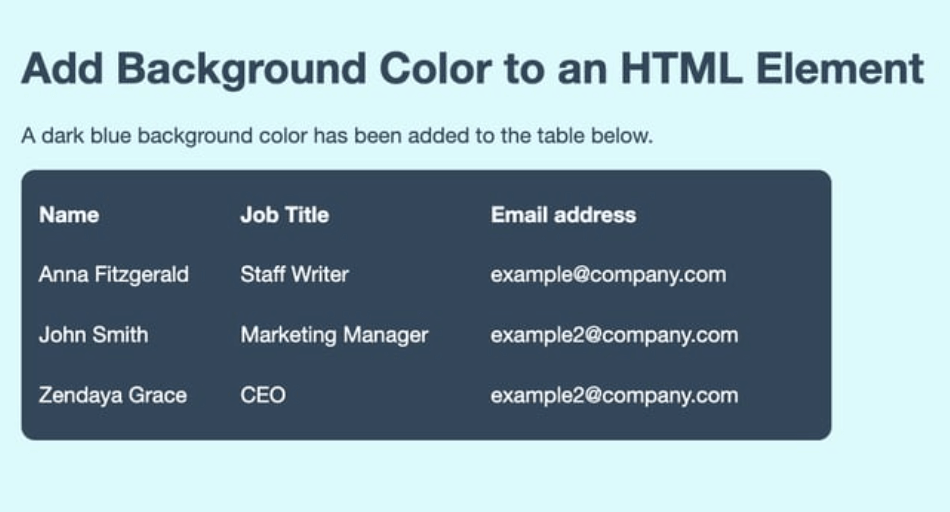
При этом изменится только цвет фона конкретной таблицы. Изменение не повлияет ни на один другой элемент на странице.
Вот HTML со встроенным CSS:
Вот результат:

Как изменить цвет фона в HTML
Допустим, вы установили цвет фона всей веб-страницы и хотите изменить цвет фона определенного элемента. Для этого вы можете использовать встроенный CSS, но в примере ниже мы будем использовать несколько стилей. Давайте рассмотрим этот процесс более подробно:
1. Найдите CSS-селектор body
Вместо того, чтобы добавлять этот CSS в тег body HTML-файла, мы добавим его с помощью селектора body CSS. Найдите его в коде CSS вашего сайта.
2. Измените цвет фона тела
Далее мы изменим цвет фона всей веб-страницы, используя свойство background-color.
Вот CSS:
Вот результат:

3. Добавьте встроенный CSS, чтобы изменить цвет фона определенных элементов
Если мы хотим изменить цвет фона таблицы, мы можем использовать встроенный CSS для выбора этого единственного элемента.
Вот открывающий тег со встроенным CSS:
Вот результат:
Как изменить цвет фона Div
Div — это элемент-контейнер, который обычно используется для обозначения различных разделов веб-страницы. Изменение цвета фона блока div идентично изменению цвета фона тела вашей страницы. Обычно на сайте много разделов, но ниже мы расскажем, как изменить только один div:
1. Добавьте класс CSS в div, который вы хотите изменить
Вам нужно найти div в своем HTML-коде и добавить класс в открывающий тег. Добавление класса к элементу позволит вам изменить только этот элемент.
Вот как это выглядит:
2. Добавьте новый селектор класса в код CSS
Затем перейдите к своему коду CSS и добавьте новый селектор класса. В скобках укажите свойство background-color.
Вот как это выглядит:
3. Выберите новый цвет фона
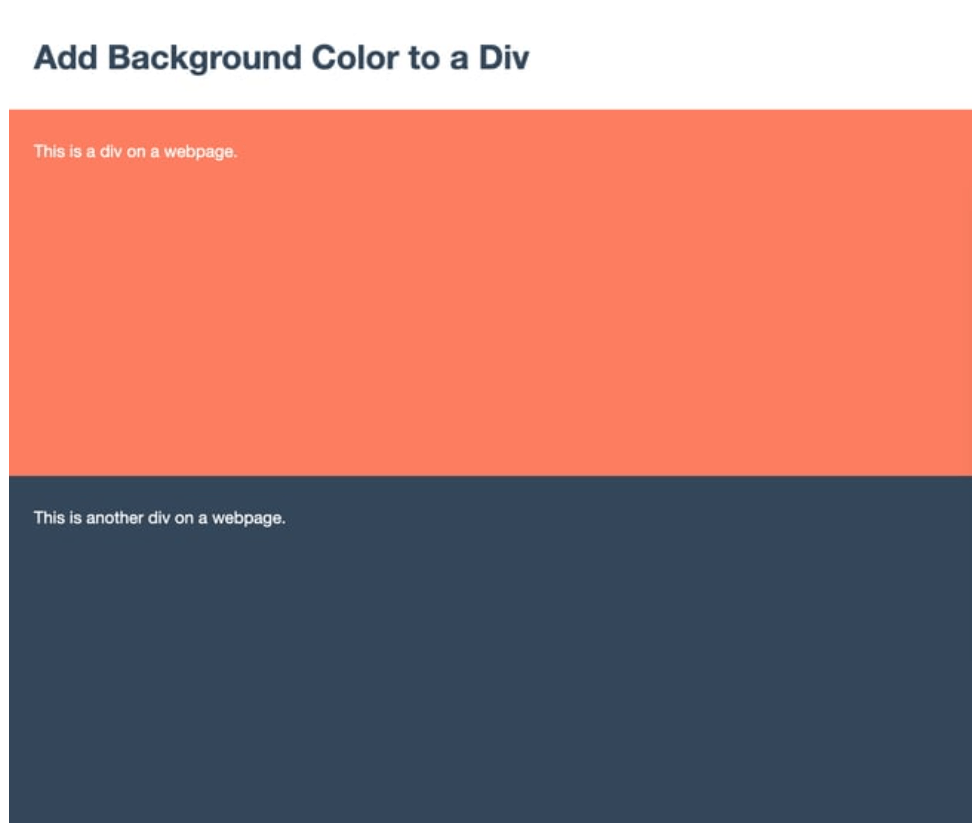
Затем выберите цвет фона CSS для свойства background-color. Мы в примере выбрали rgb (255, 122, 89).
Вот как выглядит этот код:
background-color : rgb (255, 122, 89);
Вот результат:
© 2023 BINN. Все права защищены Условия передачи информации
Подписка оформлена
Отправить заявку
Ваша заявка успешно отправлена.
Мы свяжемся с вами в ближайшее время.
Условия передачи информации
Я даю согласие OOO «ЭсБилдер» (далее «BINN») на обработку моих персональных данных в соответствии со статьями 6, 9, 10, 18 Федерального закона от 27 июля 2006 года № 152-ФЗ «О персональных данных», указанных в онлайн-форме и/или предоставленных мною с целью:
- заключения с BINN договоров на разработку сайта, аудит и консалтинг, продвижение сайта, поддержку сайта.
- в любых других целях, прямо или косвенно касающихся услуг, связанных с сайтом и/или направлением мне информации об услугах BINN.
- получение работы в компании.
Способы обработки персональных данных могут быть любыми, включая сбор, систематизацию, накопление, хранение, уточнение, обновление, изменение, воспроизведение, обезличивание, блокирование и уничтожение.
Настоящее согласие применяется в отношении обработки следующих данных: имя, номер телефона, адрес электронной почты (E-mail).
Настоящее согласие предоставляется сроком на пять лет. По истечении указанного срока действие согласия считается продленным на каждые следующие пять лет при отсутствии сведений о его отзыве.
Согласие может быть отозвано мною в любой момент путем направления в BINN подписанного мною письменного заявления.