
Работа с модулями: создание, подключение инструкциями import и from
Модулем в Python называется любой файл с программой (да-да, все те программы, которые вы писали, можно назвать модулями). В этой статье мы поговорим о том, как создать модуль, и как подключить модуль, из стандартной библиотеки или написанный вами.
Каждая программа может импортировать модуль и получить доступ к его классам, функциям и объектам. Нужно заметить, что модуль может быть написан не только на Python, а например, на C или C++.
Подключение модуля из стандартной библиотеки
Подключить модуль можно с помощью инструкции import. К примеру, подключим модуль os для получения текущей директории:
import указывается название модуля. Одной инструкцией можно подключить несколько модулей, хотя этого не рекомендуется делать, так как это снижает читаемость кода. Импортируем модули time и random.
Использование псевдонимов
Если название модуля слишком длинное, или оно вам не нравится по каким-то другим причинам, то для него можно создать псевдоним, с помощью ключевого слова as.
Инструкция from
Подключить определенные атрибуты модуля можно с помощью инструкции from. Она имеет несколько форматов:
Первый формат позволяет подключить из модуля только указанные вами атрибуты. Для длинных имен также можно назначить псевдоним, указав его после ключевого слова as.
Следует заметить, что не все атрибуты будут импортированы. Если в модуле определена переменная __all__ (список атрибутов, которые могут быть подключены), то будут подключены только атрибуты из этого списка. Если переменная __all__ не определена, то будут подключены все атрибуты, не начинающиеся с нижнего подчёркивания. Кроме того, необходимо учитывать, что импортирование всех атрибутов из модуля может нарушить пространство имен главной программы, так как переменные, имеющие одинаковые имена, будут перезаписаны.
Создание своего модуля на Python
Теперь пришло время создать свой модуль. Создадим файл mymodule.py, в которой определим какие-нибудь функции:
Теперь в этой же папке создадим другой файл, например, main.py:
Выведет:
Поздравляю! Вы сделали свой модуль! Напоследок отвечу ещё на пару вопросов, связанных с созданием модулей:
Как назвать модуль?
Помните, что вы (или другие люди) будут его импортировать и использовать в качестве переменной. Модуль нельзя именовать также, как и ключевое слово (их список можно посмотреть тут). Также имена модулей нельзя начинать с цифры. И не стоит называть модуль также, как какую-либо из встроенных функций. То есть, конечно, можно, но это создаст большие неудобства при его последующем использовании.
Куда поместить модуль?
Туда, где его потом можно будет найти. Пути поиска модулей указаны в переменной sys.path. В него включены текущая директория (то есть модуль можно оставить в папке с основной программой), а также директории, в которых установлен python. Кроме того, переменную sys.path можно изменять вручную, что позволяет положить модуль в любое удобное для вас место (главное, не забыть в главной программе модифицировать sys.path).
Можно ли использовать модуль как самостоятельную программу?
Можно. Однако надо помнить, что при импортировании модуля его код выполняется полностью, то есть, если программа что-то печатает, то при её импортировании это будет напечатано. Этого можно избежать, если проверять, запущен ли скрипт как программа, или импортирован. Это можно сделать с помощью переменной __name__, которая определена в любой программе, и равна "__main__", если скрипт запущен в качестве главной программы, и имя, если он импортирован. Например, mymodule.py может выглядеть вот так:
Для вставки кода на Python в комментарий заключайте его в теги
Управление библиотеками Python в Microsoft Fabric
Библиотеки предоставляют многократно используемый код, который вы можете включать в программы или проекты. Каждая рабочая область поставляется с предварительно установленным набором библиотек, доступных во время выполнения Spark и доступных непосредственно в определении задания Spark или записной книжки или Spark. Мы называем их встроенными библиотеками. Однако вам может потребоваться включить дополнительные библиотеки для сценария машинного обучения. В этом документе описывается, как использовать Microsoft Fabric для установки библиотек Python для рабочих процессов обработки и анализа данных.
Библиотеки Python в Microsoft Fabric
В Fabric есть 2 метода для добавления дополнительных библиотек Python.
- Библиотека веб-каналов: библиотеки веб-каналов ссылаются на те, которые находятся в общедоступных источниках или репозиториях. В настоящее время мы поддерживаем библиотеки веб-каналов Python из PyPI и Conda, можно указать источник на порталах управления библиотеками.
- Пользовательская библиотека: пользовательские библиотеки — это код, созданный вами или вашей организацией. WHL и JAR-файл можно управлять с помощью порталов управления библиотеками.
Дополнительные сведения о веб-каналах и пользовательских библиотеках можно узнать, перейдя в документацию по управлению библиотеками в Fabric.
Установка библиотек рабочей области
Библиотеки уровня рабочей области позволяют специалистам по обработке и анализу данных стандартизировать наборы библиотек и версий для всех пользователей в рабочей области. Параметры библиотеки рабочей области определяют рабочую среду для всей рабочей области. Библиотеки, установленные на уровне рабочей области, доступны для всех записных книжек и определений заданий Spark в этой рабочей области. Так как эти библиотеки становятся доступными для сеансов, рекомендуется использовать библиотеки рабочей области, если вы хотите настроить общую среду для всех сеансов в рабочей области.
Только администратор рабочей области имеет доступ к обновлению параметров уровня рабочей области.
Чтобы установить библиотеки в рабочей области, выполните следующие действия.
- Выберите рабочие области в области навигации слева, чтобы найти и выбрать рабочую область. Эта рабочая область становится текущей рабочей областью.
- Выберите параметры рабочей области для текущей рабочей области.
- Выберите Инжиниринг данных/Science, чтобы открыть раскрывающийся список.
- Выберите управление библиотекой.

Параметры рабочей области можно использовать для установки веб-канала Python и пользовательских библиотек. Дополнительные сведения см . в статье об управлении библиотеками в Fabric.
Использование параметров рабочей области для управления библиотеками веб-каналов
В некоторых случаях может потребоваться предварительно установить некоторые библиотеки веб-каналов Python из PyPI или Conda во всех сеансах записной книжки. Для этого можно перейти к рабочей области и управлять этими библиотеками с помощью параметров рабочей области Python.
В параметре рабочей области можно выполнить следующее:
- Просмотр и поиск библиотеки веб-каналов. Список установленной библиотеки отображается при открытии панели управления библиотекой. В этом представлении можно увидеть имя библиотеки, версию и связанные зависимости. Вы также можете быстро найти библиотеку из этого списка.
- Добавьте новую библиотеку веб-каналов. Вы можете добавить новую библиотеку веб-канала Python из PyPI или Conda. Например, если вы устанавливаете из PyPI:
- Выберите +Добавить из PyPI. Появится новая строка для добавления библиотеки.
- Начните вводить нужное имя библиотеки и выберите его в списке, который отображается, чтобы заполнить имя и версию. Например, можно выбрать imblearn и соответствующую версию. На этой странице можно добавить дополнительные библиотеки.
- По завершении нажмите кнопку "Применить ", чтобы установить все выбранные библиотеки в рабочую область.

Чтобы отправить список библиотек одновременно, можно также отправить .yml файл, содержащий необходимые зависимости.
Использование параметров рабочей области для управления пользовательскими библиотеками
С помощью параметра рабочей области можно также сделать пользовательские файлы Python .whl доступными для всех записных книжек в рабочей области. После сохранения изменений Fabric установит пользовательские библиотеки и связанные с ними зависимости.
Установка в строке
При разработке модели машинного обучения или выполнении нерегламентированного анализа данных может потребоваться быстро установить библиотеку для сеанса Apache Spark. Для этого можно использовать встроенные возможности установки, чтобы быстро приступить к работе с новыми библиотеками.
Установка в строке влияет только на текущий сеанс записной книжки. Это означает, что новый сеанс не будет включать пакеты, установленные в предыдущих сеансах.
Мы рекомендуем разместить все команды в строке, которые добавляют, удаляют или обновляют пакеты Python в первой ячейке записной книжки. Изменение пакетов Python будет эффективным после перезапуска интерпретатора Python. Переменные, определенные перед запуском ячейки команды, будут потеряны.
Установка библиотек веб-канала Python в записной книжке
Команда %pip в Microsoft Fabric эквивалентна часто используемой команде pip во многих рабочих процессах обработки и анализа данных. В следующем разделе показаны примеры использования %pip команд для установки библиотек веб-каналов непосредственно в записную книжку.
Выполните следующие команды в ячейке кода записной книжки, чтобы установить библиотеку и vega_datasets:
%pip install altair # install latest version through pip command %pip install vega_datasets # install latest version through pip command
import altair as alt from vega_datasets import data
При установке новых библиотек Python команда %conda install обычно занимает больше времени, чем %pip install, так как она проверка полные зависимости для обнаружения конфликтов. Вы можете использовать %conda install , если вы хотите избежать потенциальных проблем. Используйте %pip install, если вы уверены в библиотеке, которую вы пытаетесь установить , не конфликтует с предварительно установленными библиотеками в среде выполнения.
Управление пользовательскими библиотеками Python с помощью встроенной установки
В некоторых случаях у вас может быть пользовательская библиотека, которую требуется быстро установить для сеанса записной книжки. Для этого вы можете отправить пользовательскую библиотеку Python в папку файла Lakehouse, подключенную к записной книжке.
- Перейдите в Lakehouse и выберите . в папке "Файл ".
- Затем отправьте пользовательский Python jar или wheel библиотеку.
- После отправки файла можно использовать следующую команду, чтобы установить пользовательскую библиотеку в сеанс записной книжки:
# install the .whl through pip command %pip install /lakehouse/default/Files/wheel_file_name.whl
Следующие шаги
- Управление параметрами рабочей области: параметры администрирования рабочей области Apache Spark
- Управление библиотеками в Fabric: управление библиотеками в документации по Fabric
Как установить библиотеку в Python
Python — популярный язык программирования, который поддерживает много дополнительных библиотек, модулей и фреймворков. Библиотеки помогают упростить разработку программ — используя их, вам не придется каждый раз набирать один и тот же код.
Чтобы установить необходимый пакет на Python, сначала его нужно найти. Для этого используют PyPI (Python Package Index) — хранилище программного обеспечения для Python. Но установка, подключение и работа с пакетами вручную — долгий процесс. Чтобы избежать трудностей, можно использовать специальную утилиту — установщик пакетов pip.
Pip — это утилита в командной строке, с помощью которой можно устанавливать и удалять программные пакеты PyPI. Другими словами, это система управления программными пакетами, написанными на Python.
В этой статье мы расскажем, как устанавливать библиотеки в Python при помощи pip.
Как установить pip
Для Python 3.4 и выше pip установлен по умолчанию, поэтому перед установкой стоит проверить версию Python. Это можно сделать через терминал.
Как создать свой первый open source проект на Python (17 шагов)
Каждый разработчик ПО должен знать как создать библиотеку с нуля. В процессе работы Вы можете многому научиться. Только не забудьте запастись временем и терпением.
Может показаться, что создать библиотеку с открытым исходным кодом сложно, но Вам не нужно быть потрепанным жизнью ветераном своего дела, чтобы разобраться в коде. Также как Вам не нужна мудреная идея продукта. Но точно понадобятся настойчивость и время. Надеюсь, что данное руководство поможет Вам создать первый проект с минимальной затратой и первого, и второго.
В этой статье мы пошагово разберем процесс создания базовой библиотеки на Python. Не забудьте заменить в приведенном ниже коде my_package, my_file и т.п. нужными вам именами.
Шаг 1: Составьте план
Мы планируем создать простую библиотеку для использования в Python. Данная библиотека позволит пользователю легко конвертировать блокнот Jupyter в HTML-файл или Python-скрипт.
Первая итерация нашей библиотеки позволит вызвать функцию, которая выведет определенное сообщение.
Теперь, когда мы уже знаем, что хотим делать, нужно придумать название для библиотеки.
Шаг 2: Дайте имя библиотеке
Придумывать имена сложно. Они должны быть короткими, уникальными и запоминающимися. Также они должны быть написаны строчными буквами, без прочерков и прочих знаков препинания. Подчеркивание не рекомендуется. В процессе создания библиотеки убедитесь, что придуманное Вами имя доступно на GitHub, Google и PyPi.
Если Вы надеетесь и верите, что однажды Ваша библиотека получит 10000 звезд GitHub, то стоит проверить, доступно ли данное имя в социальных сетях. В данном примере я назову свою библиотеку notebookc, потому что это имя доступное, короткое и более-менее описывает суть моей задумки.
Шаг 3. Настройте среду
Убедитесь, что у вас установлены и настроены Python 3.7, GitHub и Homebrew. Если вам нужно что-то из этого, вот подробности:
Python
Скачайте Python 3.7 здесь и установите его.
GitHub
Если у вас нет учетной записи GitHub, перейдите по этой ссылке и оформите бесплатную подписку. Посмотрите, как установить и настроить Git здесь. Вам потребуется утилита командной строки. Перейдите по ссылкам, скачайте и установите все, что Вам понадобится, придумайте юзернейм и укажите электронную почту.
Homebrew
Homebrew — менеджер библиотек для Mac. Инструкции по установке найдете здесь.
Venv
Начиная с Python 3.6 рекомендуется использовать venv для создания виртуальной среды для разработки библиотек. Существует множество способов управления виртуальными средами с помощью Python и все они со временем изменяются. Можете ознакомиться с обсуждением здесь, но, как говорится, доверяй, но проверяй.
Начиная с версии Python 3.3 venv входит в систему по умолчанию. Обратите внимание, что venv устанавливает pip и setuptools начиная с Python 3.4.
Создайте виртуальную среду Python 3.7 с помощью следующей команды:
python3.7 -m venv my_env
Замените my_env вашим именем. Активируйте среду таким образом:
Теперь вы должны наблюдать (my_env) (или имя, которое вы выбрали для вашей виртуальной среды) в крайнем левом углу терминала.
Когда закончите работу, деактивируйте виртуальную среду с помощью deactivate .
Теперь давайте настроим GitHub.
Шаг 4: Создайте организацию в GitHub
GitHub — лидер на рынке реестров контроля версий. Еще две популярные опции — GitLab и Bitbucket. В данном гиде мы будем использовать именно GitHub.
Вам придется часто обращаться к Git и GitHub, поэтому если Вы не знакомы с системой, то можете обратиться к моей статье.
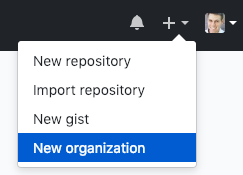
Создайте новую организацию в GitHub. Следуйте инструкциям. Я назвал свою организацию notebooktoall. Вы можете создать репозиторий под своей личной учетной записью, но одна из целей работы — научиться создавать проект с открытым исходным кодом для более широкого сообщества.
Шаг 5: Настройте GitHub Repo
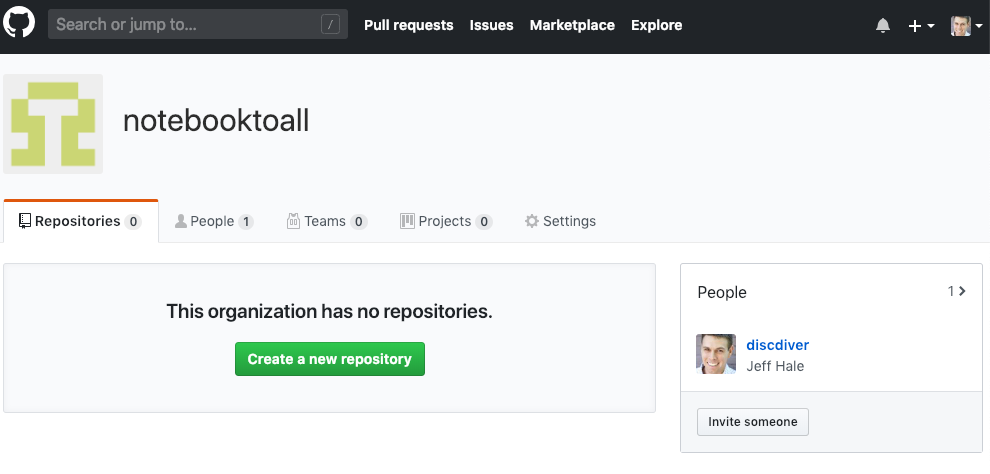
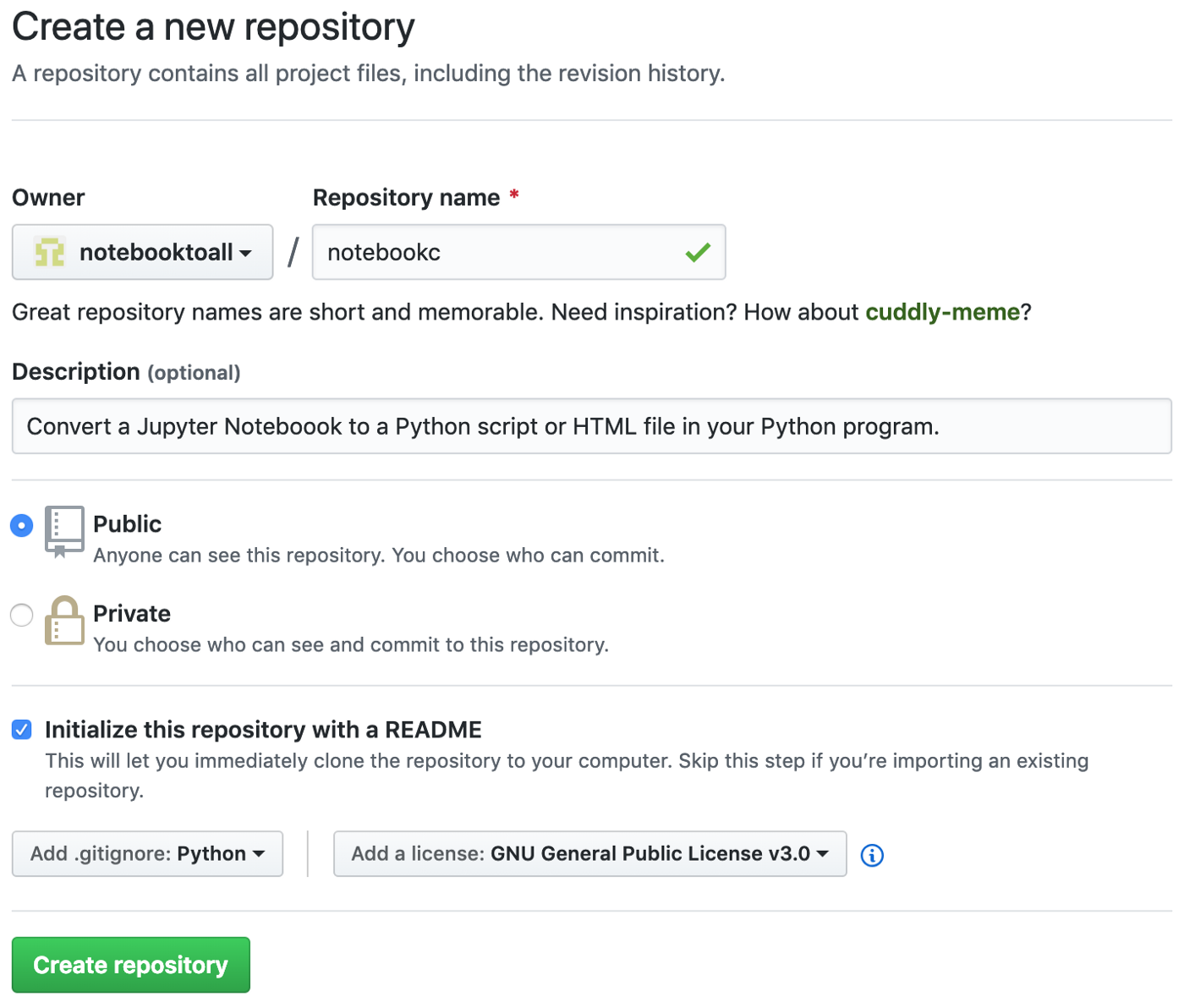
Создайте новый репозиторий. Я назвал свой notebookc.
Добавьте .gitignore из выпадающего списка. Выберите Python для своего репозитория. Содержимое Вашего файла .gitignore будет соответствовать папкам и типам файлов, исключенным из вашего хранилища. Вы можете позже изменить .gitignore, чтобы исключить другие ненужные или конфиденциальные файлы.
Рекомендую выбрать лицензию в списке Выбрать лицензию. Она определяет, что могут делать пользователи Вашего репозитория. Одни лицензии позволяют больше других. Если Вы ничего не выбираете, то автоматически начинают действовать стандартные законы об авторских правах. Узнайте больше о лицензиях здесь.
Для этого проекта я выбрал третью версию Открытого лицензионного соглашения GNU, потому что она популярная, проверенная и “гарантирует пользователям свободу использования, изучения, обмена и изменения программного обеспечения” — источник.
Шаг 6: Клонируйте и добавьте директории
Выберите, куда Вы хотите клонировать Ваш репозиторий или выполните следующую функцию:
git clone https://github.com/notebooktoall/notebookc.git
Подставьте свою организацию и репозиторий.
Перейдите в папку проекта с помощью десктопного графического интерфейса или редактора кода. Или используйте командную строку с cd my-project и после просмотрите файлы с ls —A .
Ваши исходные папки и файлы должны выглядеть так:
.git
.gitignore
LICENSE
README.rst
Создайте вложенную папку для основных файлов проекта. Я советую назвать ее так же, как и вашу библиотеку. Убедитесь, что в имени нет пробелов.
Создайте файл с именем __init__.py в основной вложенной папке. Этот файл пока останется пустым. Он необходим для импорта файлов.
Создайте еще один файл с таким же именем, как у основной вложенной папки, и добавьте .py. Мой файл называется notebookc.py. Вы можете назвать этот Python-файл как захотите. Пользователи библиотеки при импорте модуля будут ссылаться на имя этого файла.
Содержимое моей директории notebookc выглядит следующим образом:
.git
.gitignore
LICENSE
README.rst
notebookc/__init__.py
notebookc/notebookc.py
Шаг 7: Скачайте и установите requirements_dev.txt
На верхнем уровне директории проекта создайте файл requirements_dev.txt. Часто этот файл называют requirements.txt. Назвав его requirements_dev.txt, Вы показываете, что эти библиотеки могут устанавливаться только разработчиками проекта.
В файле укажите, что должны быть установлены pip и wheel.
Обратите внимание, что мы указываем точные версии библиотек с двойными знаками равенства и полными номерами версии.
Закрепите версии вашей библиотеку в requirements_dev.txt
Соавтор, который разветвляет репозиторий проекта и устанавливает закрепленные библиотеки require_dev.txt с помощью pip, будет иметь те же версии библиотеки, что и Вы. Вы знаете, что эта версия будет работать у них. Кроме того, Read The Docs будет использовать этот файл для установки библиотек при сборке документации.
В вашей активированной виртуальной среде установите библиотеку в файл needs_dev.txt с помощью следующей команды:
pip install -r requirements_dev.txt
Настоятельно рекомендую обновлять эти библиотеки по мере выхода новых версий. На данный момент установите любые последние версии, доступные на PyPi.
В следующей статье расскажу, как установить инструмент, облегчающий этот процесс. Подпишитесь, чтобы не пропустить.
Шаг 8: Поработайте с кодом
В целях демонстрации давайте создадим базовую функцию. Свою собственную крутую функцию сможете создать позже.
Вбейте следующее в Ваш основной файл (для меня это notebookc/notebookc/notebookc.py):
def convert(my_name): """ Print a line about converting a notebook. Args: my_name (str): person's name Returns: None """ print(f"I'll convert a notebook for you some day, .")
Вот наша функция во всей красе.
Строки документа начинаются и заканчиваются тремя последовательными двойными кавычками. Они будут использованы в следующей статье для автоматического создания документации.
Сохраните изменения. Если хотите освежить память о работе с Git, то можете заглянуть в эту статью.
Шаг 9: Создайте setup.py
Файл setup.py — это скрипт сборки для вашей библиотеки. Функция setup из Setuptools создаст библиотеку для загрузки в PyPI. Setuptools содержит информацию о вашей библиотеке, номере версии и о том, какие другие библиотеки требуются для пользователей.
Вот мой пример файла setup.py:
from setuptools import setup, find_packages with open("README.md", "r") as readme_file: readme = readme_file.read() requirements = ["ipython>=6", "nbformat>=4", "nbconvert>=5", "requests>=2"] setup( name="notebookc", version="0.0.1", author="Jeff Hale", author_email="jeffmshale@gmail.com", description="A package to convert your Jupyter Notebook", long_description=readme, long_description_content_type="text/markdown", url="https://github.com/your_package/homepage/", packages=find_packages(), install_requires=requirements, classifiers=[ "Programming Language :: Python :: 3.7", "License :: OSI Approved :: GNU General Public License v3 (GPLv3)", ], )
Обратите внимание, что long_description установлен на содержимое файла README.md. Список требований (requirements), указанный в setuptools.setup.install_requires, включает в себя все необходимые зависимости для работы вашей библиотеки.
В отличие от списка библиотек, требуемых для разработки в файле require_dev.txt, этот список должен быть максимально разрешающим. Узнайте почему здесь.
Ограничьте список install_requires только тем, что Вам надо — Вам не нужно, чтобы пользователи устанавливали лишние библиотеки. Обратите внимание, что необходимо только перечислить те библиотеки, которые не являются частью стандартной библиотеки Python. У Вашего пользователя и так будет установлен Python, если он будет использовать вашу библиотеку.
Наша библиотека не требует никаких внешних зависимостей, поэтому Вы можете исключить четыре библиотеки, перечисленных в примере выше.
Соавтор, который разветвляет репозиторий проекта и устанавливает закрепленные библиотеки с помощью pip, будет иметь те же версии, что и Вы. Это значит, что они должны работать.
Измените информацию setuptools так, чтобы она соответствовала информации вашей библиотеки. Существует множество других необязательных аргументов и классификаторов ключевых слов — см. перечень здесь. Более подробные руководства по setup.py можно найти здесь и здесь.
Сохраните свой код в локальном репозитории Git. Пора переходить к созданию библиотеки!
Шаг 10: Соберите первую версию
Twine — это набор утилит для безопасной публикации библиотек Python на PyPI. Добавьте библиотеку Twine в следующую пустую строку файла require_dev.txt таким образом:
twine==1.13.0
Затем закрепите Twine в Вашей виртуальной среде, переустановив библиотеки needs_dev.txt.
pip install -r requirements_dev.txt
Затем выполните следующую команду, чтобы создать файлы библиотеки:
python setup.py sdist bdist_wheel
Необходимо создать несколько скрытых папок: dist, build и — в моем случае — notebookc.egg-info. Давайте посмотрим на файлы в папке dist. Файл .whl — это файл Wheel — встроенный дистрибутив. Файл .tar.gz является исходным архивом.
На компьютере пользователя pip будет по мере возможности устанавливать библиотеки как wheels/колеса. Они устанавливаются быстрее. Когда pip не может этого сделать, он возвращается к исходному архиву.
Давайте подготовимся к загрузке нашего колеса и исходного архива.
Шаг 11: Создайте учётную запись TestPyPI
PyPI — каталог библиотек Python (Python Package Index). Это официальный менеджер библиотек Python. Если файлы не установлены локально, pip получает их оттуда.
TestPyPI — это работающая тестовая версия PyPI. Создайте здесь учетную запись TestPyPI и подтвердите адрес электронной почты. Обратите внимание, что у Вас должны быть отдельные пароли для загрузки на тестовый сайт и официальный сайт.
Шаг 12: Опубликуйте библиотеку в PyPI
Используйте Twine для безопасной публикации вашей библиотеки в TestPyPI. Введите следующую команду — никаких изменений не требуется.
twine upload --repository-url https://test.pypi.org/legacy/ dist/*
Вам будет предложено ввести имя пользователя и пароль. Не забывайте, что TestPyPI и PyPI имеют разные пароли!
При необходимости исправьте все ошибки, создайте новый номер версии в файле setup.py и удалите старые артефакты сборки: папки build, dist и egg. Перестройте задачу с помощью python setup.py sdist bdist_wheel и повторно загрузите с помощью Twine. Наличие номеров версий в TestPyPI, которые ничего не значат, особой роли не играют — Вы единственный, кто будет использовать эти версии библиотек.
После того, как Вы успешно загрузили свою библиотеку, давайте удостоверимся, что Вы можете установить его и использовать.
Шаг 13: Проверьте и используйте установленную библиотеку
Создайте еще одну вкладку в командном интерпретаторе и запустите другую виртуальную среду.
python3.7 -m venv my_env
source my_env/bin/activate
Если Вы уже загрузили свою библиотеку на официальный сайт PyPI, то сможете выполнить команду pip install your-package . Мы можем извлечь библиотеку из TestPyPI и установить его с помощью измененной команды.
Вот официальные инструкции по установке вашей библиотеки из TestPyPI:
Вы можете заставить pip загружать библиотеки из TestPyPI вместо PyPI, указав это в index-url.
pip install --index-url https://test.pypi.org/simple/ my_package
Если хотите, чтобы pip также извлекал и другие библиотеки из PyPI, Вы можете добавить — extra-index-url для указания на PyPI. Это полезно, когда тестируемая библиотека имеет зависимости:
pip install --index-url https://test.pypi.org/simple/ --extra-index-url https://pypi.org/simple my_package
Если у вашей библиотеки есть зависимости, используйте вторую команду и подставьте имя вашей библиотеки.
Вы должны увидеть последнюю версию библиотеки, установленного в Вашей виртуальной среде.
Чтобы убедиться, что Вы можете использовать свою библиотеку, запустите сеанс IPython в терминале следующим образом:
python
Импортируйте свою функцию и вызовите ее со строковым аргументом. Вот как выглядит мой код:
from notebookc.notebookc import convert
convert(“Jeff”)
После я получаю следующий вывод:
I’ll convert a notebook for you some day, Jeff.
(Когда-нибудь я конвертирую для тебя блокнот, Джефф)
Шаг 14: Залейте код на PyPI
Залейте Ваш код на настоящий сайт PyPI, чтобы люди могли скачать его с помощью pip install my_package .
Загрузить код можно так:
twine upload dist/*
Обратите внимание, что Вам нужно обновить номер версии в setup.py, если Вы хотите залить новую версию в PyPI.
Отлично, теперь давайте загрузим нашу работу на GitHub.
Шаг 15: Залейте библиотеку на GitHub
Убедитесь, что Ваш код сохранен.
Моя папка проекта notebookc выглядит так:
.git .gitignore LICENSE README.md requirements_dev.txt setup.py notebookc/__init__.py notebookc/notebookc.py
Исключите любые виртуальные среды, которые Вы не хотите загружать. Файл Python .gitignore, который мы выбрали при создании репозитория, не должен допускать индексации артефактов сборки. Возможно, Вам придется удалить папки виртуальной среды.
Переместите вашу локальную ветку на GitHub с помощью git push origin my_branch .
Шаг 16: Создайте и объедините PR
В браузере перейдите к GitHub. У Вас должна появиться опция сделать pull-запрос. Нажимайте на зеленые кнопки, чтобы создать, объединить PR и чтобы убрать удаленную ветку.
Вернувшись в терминал, удалите локальную ветку с git branch -d my_feature_branch .
Шаг 17: Обновите рабочую версию на GitHub
Создайте новую версию библиотеки на GitHub, кликнув на релизы на главной странице репозитория. Введите необходимую информацию о релизе и сохраните.
На сегодня достаточно!
Мы научимся добавлять другие файлы и папки в будущих статьях.
А пока давайте повторим шаги, которые мы разобрали.
Итог: 17 шагов к рабочей библиотеке

- Составьте план.
- Дайте имя библиотеке.
- Настройте среду.
- Создайте организацию в GitHub.
- Настройте GitHub Repo.
- Клонируйте и добавьте директории.
- Скачайте и установите requirements_dev.txt.
- Поработайте с кодом.
- Создайте setup.py.
- Соберите первую версию.
- Создайте учётную запись TestPyPI.
- Опубликуйте библиотеку в PyPI.
- Проверьте и используйте установленную библиотеку.
- Залейте код на PyPI.
- Залейте библиотеку на GitHub.
- Создайте и объедините PR.
- Обновите рабочую версию на GitHub.
Узнайте подробности, как получить востребованную профессию с нуля или Level Up по навыкам и зарплате, пройдя платные онлайн-курсы SkillFactory:
- Курс по Machine Learning (12 недель)
- Курс «Профессия Data Scientist» (24 месяца)
- Курс «Профессия Data Analyst» (18 месяцев)
- Курс «Python для веб-разработки» (9 месяцев)
Читать еще
- Крутые Data Scientist не тратят время на статистику
- Как стать Data Scientist без онлайн-курсов
- Шпаргалка по сортировке для Data Science
- Data Science для гуманитариев: что такое «data»
- Data Scienсe на стероидах: знакомство с Decision Intelligence