
Добавление титульной страницы
Microsoft Word коллекции удобных предварительно разработанных веб-страниц, чтобы акцентировать вниманиена резюме. Вы можете выбрать страницу и заменить текст образца собственным вариантом.
- На вкладке Вставка в группе Страницы выберите элемент Титульная страница.
- Выберите макет титульной страницы из коллекции. Добавив титульную страницу, вы можете заменить текст образца собственным вариантом. Для этого щелкните, чтобы выделить определенную область страницы (например, заголовок), и введите своей текст.
- Если вы добавите в документ еще одну титульную страницу, она заменит вставленную ранее.
- Чтобы заменить страницу, созданную в более ранней версии Word, необходимо удалить первую страницу вручную, а затем добавить в нее страницу с оформлением из коллекции Word.
- Чтобы удалить обложку, вставленную в Word, на вкладке Вставка в группе Страницы нажмите кнопку Страницы и выберите удалить текущую страницу.
Microsoft Word коллекции удобных предварительно разработанных веб-страниц, чтобы акцентировать вниманиена резюме. Вы можете выбрать страницу и заменить текст образца собственным вариантом.
Примечание: На титульных страницах не отображаются номера.
Добавление титульной страницы
- На вкладке Вставка нажмите кнопку Обложка.
- Выберите макет титульной страницы из коллекции. Добавив титульную страницу, вы можете заменить текст образца собственным вариантом. Для этого щелкните, чтобы выделить определенную область страницы (например, заголовок), и введите своей текст.
- Чтобы увидеть, как будет выглядеть титульная страница, в меню Вид выберите Разметка страницы или Веб-документ.
- Если вы добавите в документ еще одну титульную страницу, она заменит вставленную ранее.
- Чтобы заменить титульную страницу, созданную в одной из предыдущих версий Word, сначала нужно удалить старую страницу вручную, а затем вставить новую из коллекции Word.
Удаление титульной страницы
- На вкладке Вставка нажмите кнопку Номер страницы и выберите команду Удалить титульную страницу.
Как сделать реферат в Microsoft Word
С написанием рефератов сталкивается каждый учащийся и почти на всех ступенях получения образования. Но не все знают, что в программе Word содержатся шаблоны для оформления работы. Важно, чтобы реферат соответствовал всем заявленным нормам по ГОСТ. Именно поэтому писать и оформлять реферат удобнее через программу Microsoft Word.
Как правильно и продуктивно ей пользоваться, мы расскажем в данной статье.
Программа для рефератов Microsoft Word: правила пользования
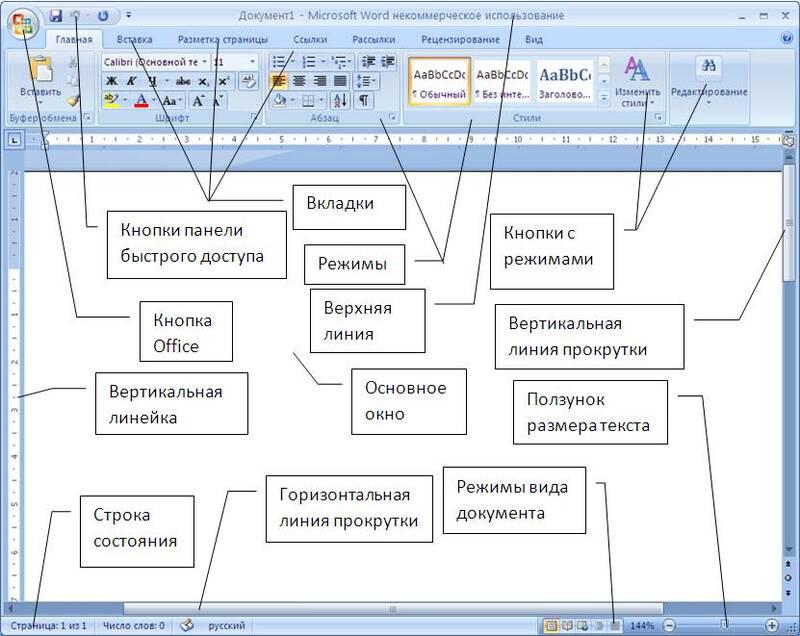
Пользоваться программой Word не сложно. Интерфейс достаточно прост и любую функцию можно найти на панели управления, что расположена сверху. Практика показывает, что большинство учащихся и так выполняет все рефераты с помощью данной программы.
Если Вы до сих пор пользуетесь каким-либо иным текстовым редактором, рекомендуем попробовать поработать именно с Microsoft Word. Загрузить его можно с официального сайта – products.office.com/ru-ru/explore-office-for-home (входит в комплект Office 365). На сайте Майкрософт официальное приложение скачивается только за определенную плату. Загрузить его можно и бесплатно на просторах интернета, но никто не гарантирует, что программа является лицензионной и не содержит никаких вирусов. Скачать и загрузить бесплатно текстовый редактор: word-2010.download-windows.org/.
Как сделать оглавление в Word
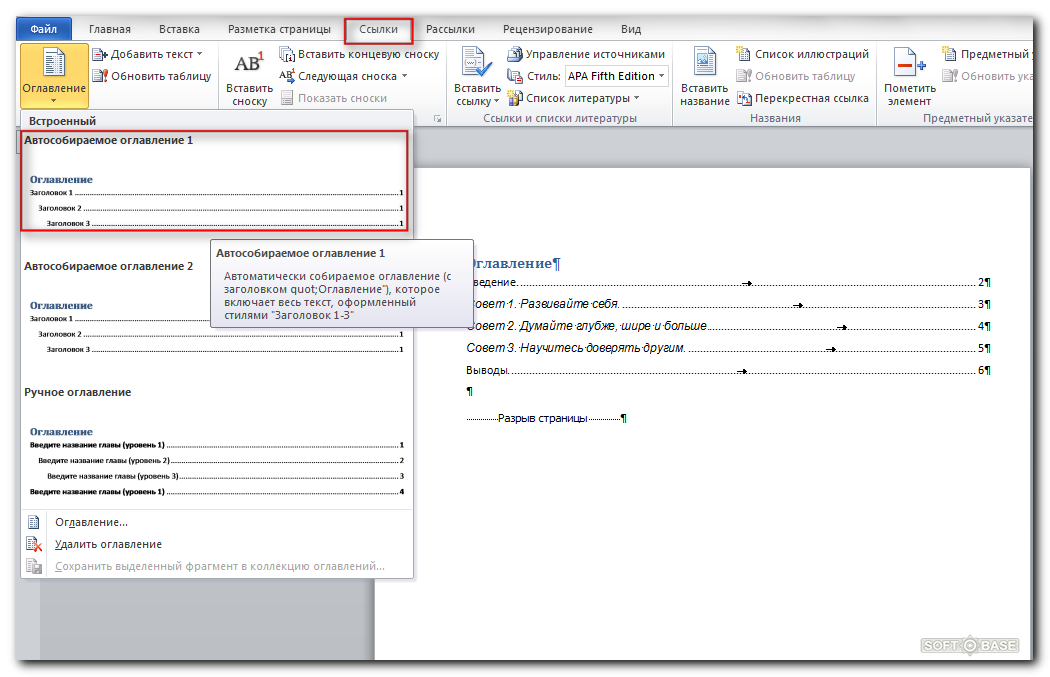
Не все учащиеся знают, как легко и просто оформить оглавление реферата с помощью Microsoft Word 10. Это можно сделать следующим образом:
- чтобы вставить заголовки, следует поставить курсор на нужное место и зайти во вкладку «Ссылки»;
- Купить реферат нажать на раздел «Добавить текст»;
- выбрать стиль (главное, чтобы он не был очень броским и хорошо читался);
- таким же образом вставить оставшиеся заголовки.
Помните, в реферате могут присутствовать и подзаголовки. Для них стоит выбрать отличающийся стиль.
В ГОСТ требования к оглавлению не описаны, а это значит, что стоит соблюдать требования учебного заведения.
Как сделать рамку реферата в Microsoft Word
Рамка является хорошим дополнением к документу, придает ему более цельный вид. Добавлять рамку к реферату совершенно не обязательно, но уж если Ворд позволяет это сделать, так почему же не улучшить документ визуально? Стоит обратить внимание на то, что реферат должен иметь определенные поля, а значит и рамка должна располагаться на определенном расстоянии от краев документа.
Вставить обрамление несложно, если знать последовательность действий:
- найти и нажать на раздел «Поля/Настраиваемые поля»;
- после этого на экране появится диалоговое окно, куда можно ввести параметры для отступа. По стандарту, поля реферата оформляются следующим образом: левое – 3 см, правое – 1 см, все остальные – 2 см, переплет должен быть слева, а ориентация – строго книжная;
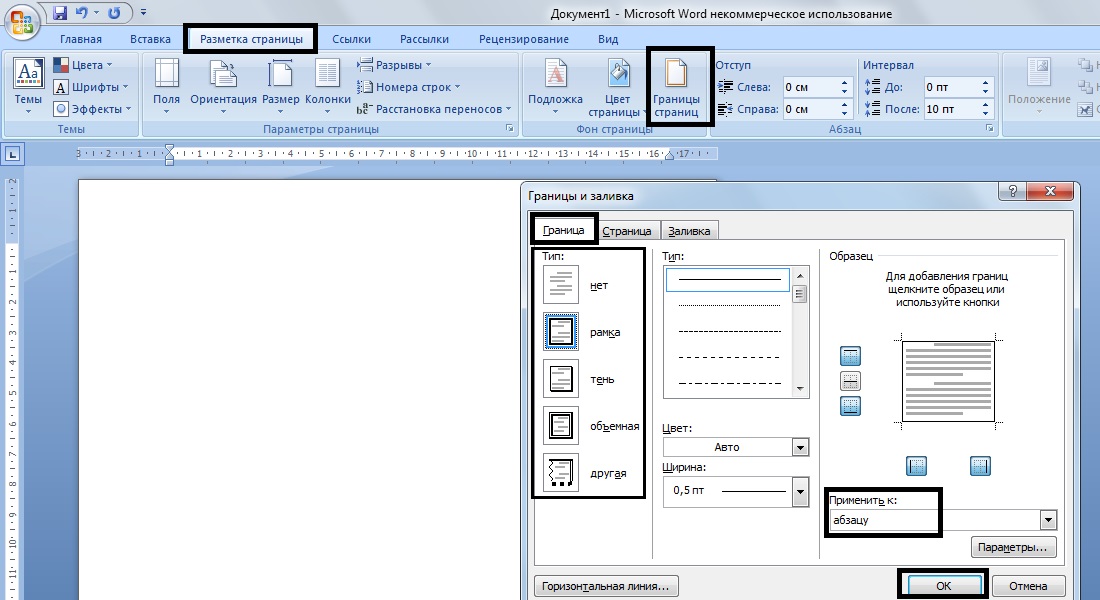
- затем найти раздел «Разметка страницы» – «Границы страниц» – «Рамка»
- в появившемся окне выставить параметры;
- нажать на клавишу ОК.
Если Вы хотите применить рамку для конкретного раздела, выбрать в «Разметка страницы» пункт «Применить к этому разделу» и тогда рамка появится только на выбранном листе. Правильная установка границ – необходимое требование к каждой работе.
Как выровнять текст
Весь текст по умолчанию выравнивается по левому краю, но существуют ситуации, когда необходимо выровнять иначе:
- на верхнее панели управления следует найти четыре кнопочки, изображение на которых соответствует способу выравнивания (по левому краю, по центру, по правому краю и по ширине страницы);
- необходимо выделить текст, что должен быть выровнен, и выбрать одно из предложенных расположений.
Не стоит пытаться выровнять текст с помощью клавиши пробела, энтер или таб, это лишь отнимет большое количество времени и не приведет к желаемому результату.
Как делать сноски в Microsoft Word
Сноски являются неотъемлемой частью реферата: с помощью них можно пояснить значение слова, сослаться на издание или интернет-ресурс.
Для того, чтобы сделать сноску, необходимо:
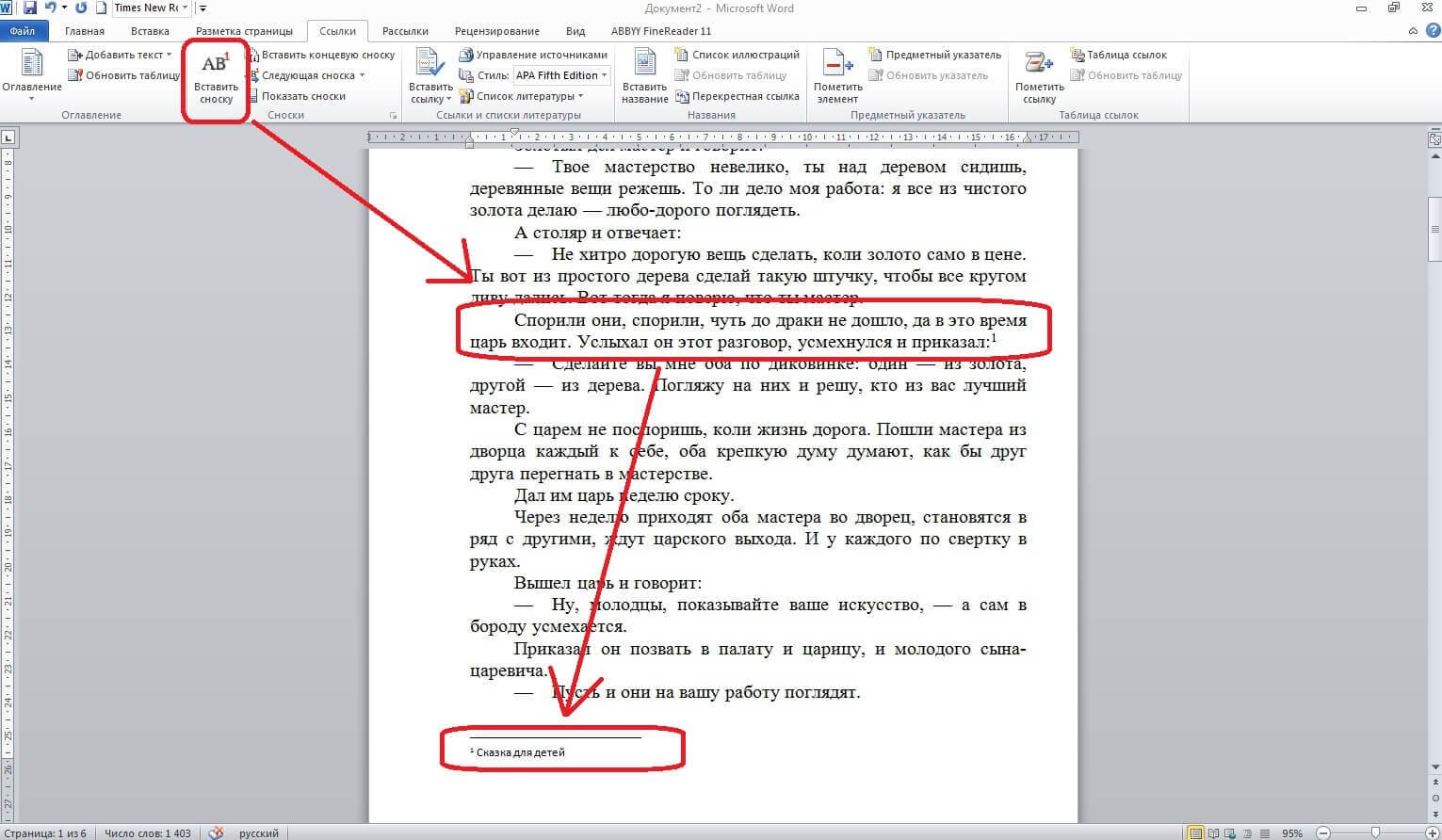
- зайти в раздел «Ссылки, что расположен сверху на панели управления;
- выделить слово или предложение, на которое необходимо сделать ссылку;
- нажать на раздел «Вставить сноску», после чего программа перенаправит вниз страницы, куда будет предложено написать необходимую информацию. Сноски располагаются в строгом порядке.
Важно! Делать сноски можно только с помощью арабских цифр, использование звездочек допускается лишь в неформальных документах! Сноска, чаще всего, располагается рядом с номером страницы
Существуют и специальные комбинации клавиш, которые помогают упростить создание сносок и делать их как в конце текущей страницы, так и в конце всего документа.
Чтобы сноска появилась в конце страницы, необходимо выделить текст и нажать на комбинацию клавиш: «Ctrl+Alt+F».
Если же необходимо сделать так, чтобы сноска появилась в самом конце документа, то можно воспользоваться комбинацией – «Ctrl+Alt+D».
Как создать формулы в Microsoft Word
Если работа пишется на какую-либо тему, относящуюся к точным наукам, появляется необходимость продемонстрировать решение задачи или просто вставить формулу. Очень сложно это сделать с помощью обычной клавиатуры и поэтому создатели Ворда придумали специальный «Редактор формул».
Чтобы в текст вставить формулу, необходимо:
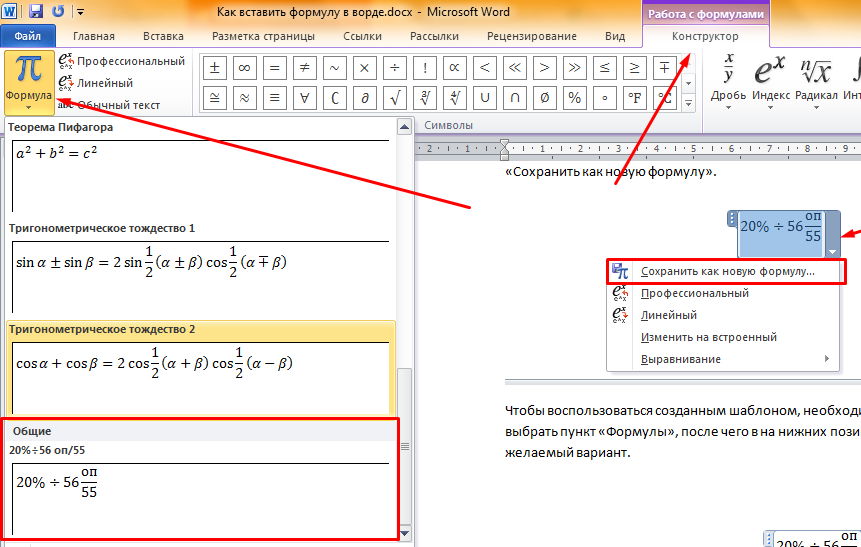
- в верхнем меню выбрать раздел «Вставка»;
- нажать на кнопку «Символы», что расположена справа;
- программа предложит вставить «Уравнение» или «Символ», для вставки формулы необходимо выбрать раздел «Уравнение»;
- система выдаст уже имеющиеся в базе формулы, среди которых можно найти необходимую. Если же Вы не нашли, что искали, то можно воспользоваться дополнительными уравнениями с «Загрузки», самостоятельно ввести или же совершить рукописный ввод формулы.
Возможные ошибки при работе с программой
Среднестатистический человек, что ежедневно работает с программой Ворд, не располагает полной информацией о ее возможностях и пользуются лишь 20% функционала. Это приводит к тому, что проделывается большое количество ненужной работы.
Самые частые ошибки, что допускаются при работе с Microsoft Word:
- Пренебрежение автоматизацией: реферат – сложный документ, что содержит огромное количество разделов, заголовков, глав и так далее. Среднестатистический пользователь выставляет шрифт и форматирование текста вручную и не знает о том, что это можно автоматизировать. Создавать и изменять содержание можно так же с помощью автоматизации, ведь программа в состоянии самостоятельно определять заголовки и даже вносить изменения.
- Отсутствие ссылок и связей. Мало кто знает, но в ворде можно также создавать ссылки, нажав на которые пользователь сразу попадет на нужный ему раздел. Это делается с помощью функции «Закладки».
- Работать с таблицами могут так же далеко не все пользователи, а ведь таблицу можно оформлять точно так же, как и обычный текст: выставлять тени, цвет и так далее.
Часто задаваемые вопросы
Можно ли добиться необходимого оформления реферата или доклада (по всем стандартам) с помощью другого текстового редактора?
Реферат и его основные составляющие (титульный лист, оглавление, основная часть, список литературы и так далее) могут быть оформлены с помощью других программ. Если это сделать правильно, то никто и не заметит, что реферат был написан не в Ворде. Дело в том, что Microsoft Word является самой автоматизированной и шаблонной программой. Если учащийся выполнил задание в другой программе – это не проблема, главное следовать инструкции.
Существует большое количество сайтов в интернете, где данная программа находится в свободном доступе. Реально ли, действительно, найти лицензионную программу в свободном доступе?
Как было сказано ранее, существует лишь один официальный ресурс, с которого можно загрузить программу. На других сайтах так же встречаются бесплатные версии. Однако чаще всего такие версии либо рассчитаны на месяц, либо являются нелицензионными и имеют ограниченный функционал.
Что делать если в ворде отсутствуют вышеописанные пункты?
Если у вас в настройках отсутствуют вышеописанные разделы, значит на вашем устройстве установлен не лицензионный Microsoft Word. В этом случае придется делать все вручную или же найти официальную версию офиса.
Топ программ для написания реферата
Писать реферат удобнее всего в текстовом редакторе Microsoft Word. Он удобен и содержи все необходимые компоненты для заголовков, нумерования страниц, создания автоматических списков и пр. Но бывает, что нужно сделать реферат срочно, а ворда нет. Какие тогда программы можно использовать.
Реферат в WordPad
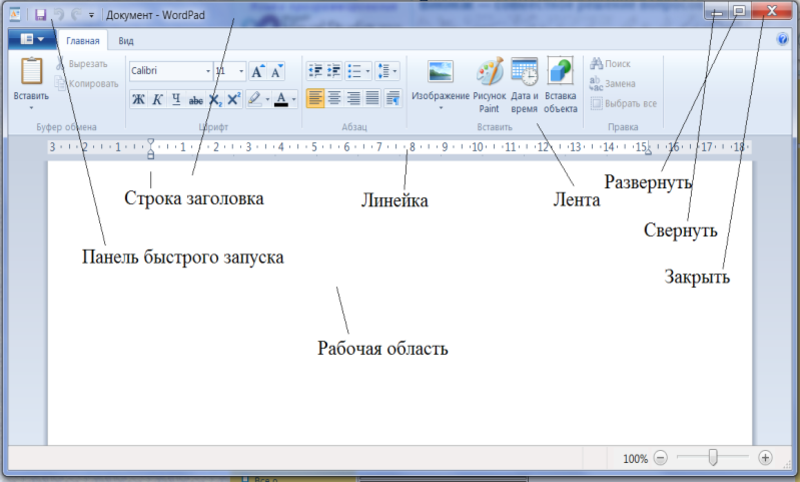
Данное приложение – более простой вариант ворда, но более сложный, чем блокнот. Находится ворд пэд в меню «Пуск» в стандартных программах.
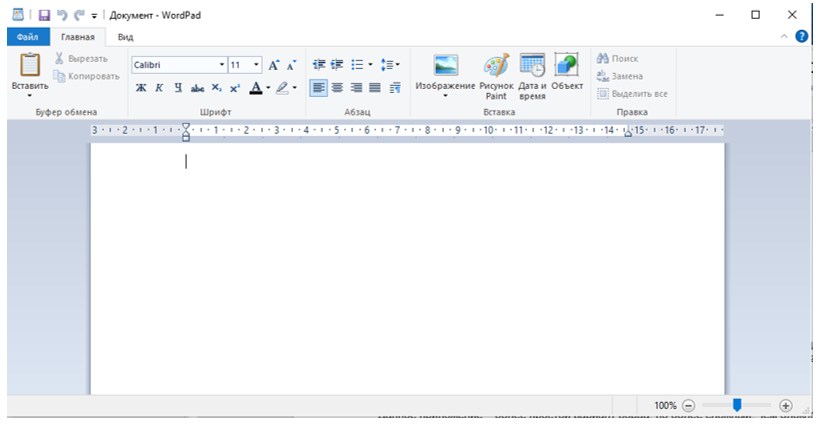
Программа очень напоминает ворд: вверху – панель с названием документа и панель инструментов, которую можно изменять так, как вам удобно.
В программе можно:
- проводить текстовое форматирование;
- изменять абзацные параметры;
- дописывать, заменять и искать текст;
- масштабировать;
- осуществлять перенос по словам и пр.
Реферат в OpenOffice
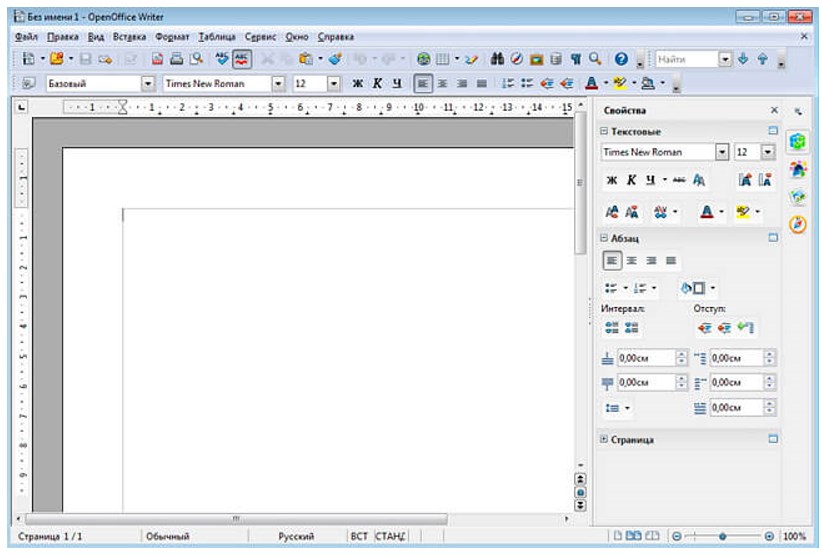
В последнее время данная программа стала все чаще изучаться на уроках информатики. И не зря. Она обладает необходимой мощностью, а также текстовым процессором для написания и редактирования текстов более чем на 40 языках, ее можно установить бесплатно на любую операционную систему. В ней есть:
- инструменты для создания таблиц, в том числе и Excel.
- возможность создания базы данных;
- прямо в ней можно работать с презентациями;
- возможность редактирования изображений, в то числе и векторных, и сложных математических, физических и других формул.
Реферат в Google Документы
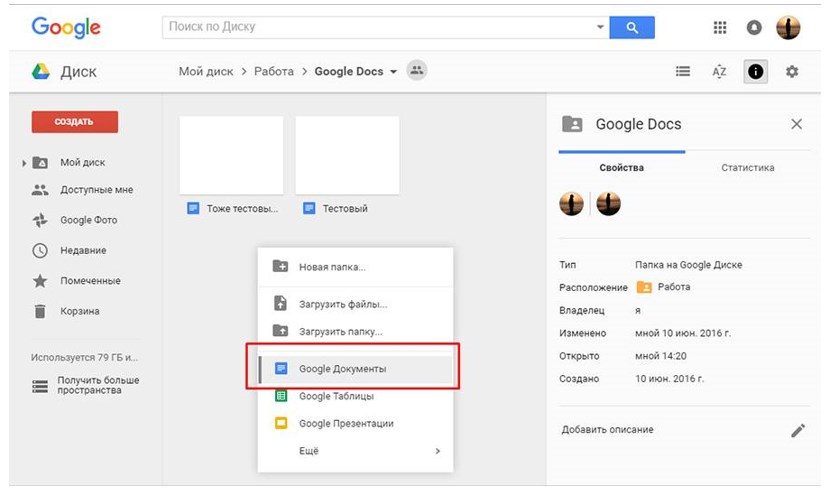
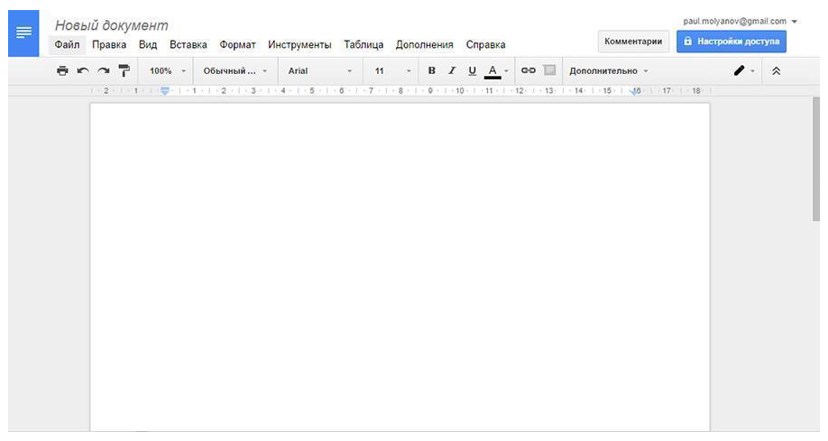
Также бесплатное и простое приложение, при помощи которого можно как создавать различные тексты, так и работать с картинками, таблицами и формулами. Кроме того, в ней можно:
- вставлять колонтитулы;
- создавать оглавление документа;
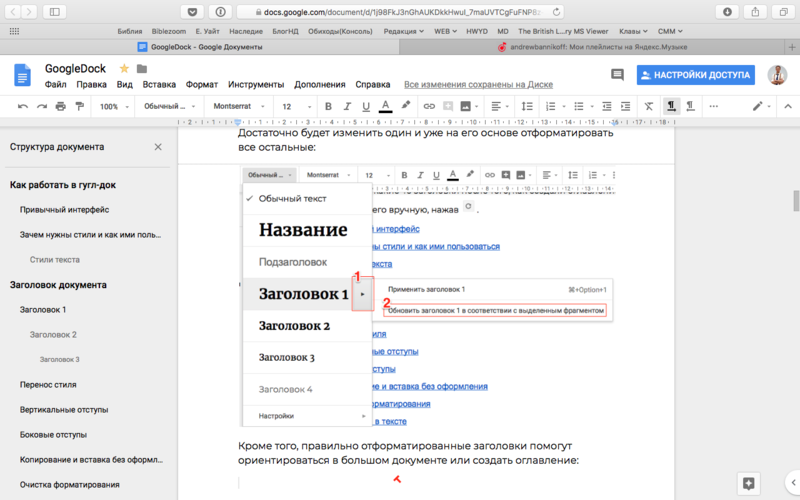
- создавать стили залоговков;
- выводить текст на печать.
Точно также, как и ворде, данное приложение подчеркивает ошибки и опечатки. Также сохраняет все изменения и их историю. Вы сможете при надобности вернуться в нужный момент работы.
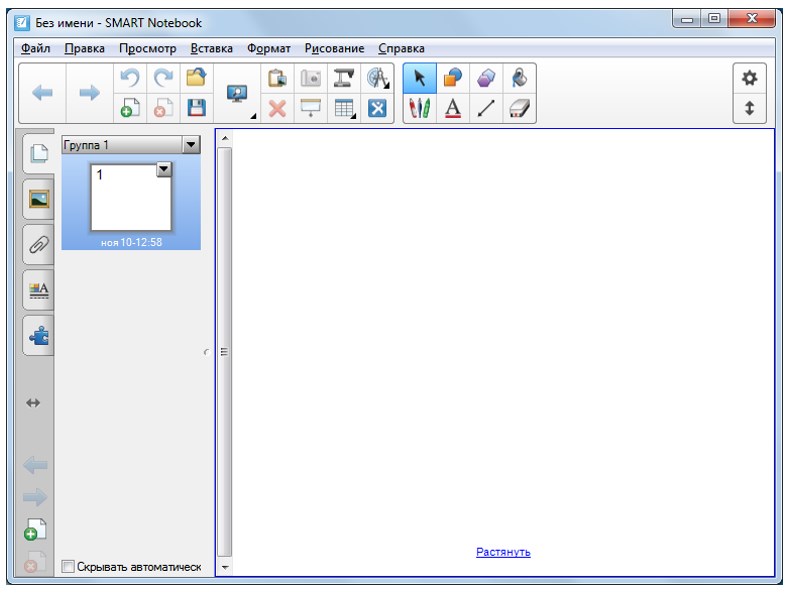
Реферат в Notebook
Создать реферат при желании можно и в этой программе, хотя основное ее назначение – работа с презентациями. Однако в ней можно успешно работать с текстовыми файлами:
- оформлять страницы;
- создавать различные фигуры, линии, таблицы, графики и схемы.
У программы богатая база, которая содержит в себе различные картинки, рамки, шаблоны.
Реферат в PowerPoint
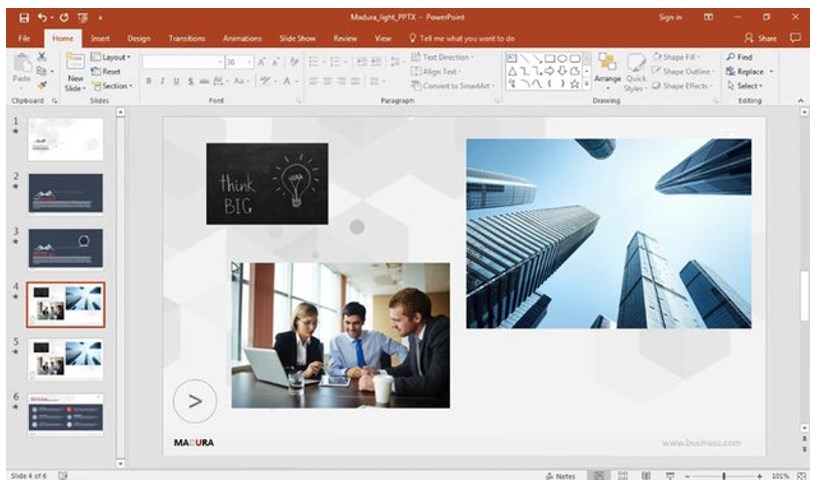
Реферат в этой программе – наглядный и живой благодаря картинкам. Ко всему, она есть в любом пакете Офиса.
Если вы решили создать реферат в повер поинт то знайте, что программа может работать с картинками, схемами, чертежами и графиками. Вы можете пользоваться как иллюстрациями из базы, так и загружать свои.
Интерфейс программы простой, поэтому работа над презентацией не составит труда.
Закажите отчет по практике и получите скидку!
Хотите скидку на отчёт по практике? Сделайте заказ до 30 ноября и получите до 30% скидки.
Лучшие программы для создания рефератов: топ-10
Еще недавно никто не задумывался над вопросом, где делать реферат и в какой программе. Все работы писали от руки. Сейчас все изменилось — современные студенты и школьники пишут рефераты в Word, Pages и других редакторах.
Ещё больше полезных материалов из мира образования ищите в нашем Telegram-канале. И не забывайте следить за акциями и скидками от компании — с ними ещё выгоднее учиться на отлично.
Из каких частей состоит реферат
Реферат — краткий доклад или презентация по определенной теме, где собрана информация из одного или нескольких источников.
Чтобы определить, в какой программе писать реферат на компьютере, рассмотрим его составные части.
- Титульный лист. Здесь нужно написать название работы, ее автора, информацию о научном руководителе, наименование учебного заведения.
- Содержание. Здесь нужно указать список тем, которые будут в реферате. Обязательно указывайте номера страниц.
- Введение. В этой части опишите актуальность вашей темы, цели и задачи.
- Основная часть. Эта часть реферата делится на главы и занимает примерно 80% от объема работы. В этой части нужно раскрыть суть темы. Часто основную часть реферата дополняют картинками, таблицами и другой визуальной информацией.
- Заключение. В этой части анализируют содержание реферата и подводят итоги.
- Список литературы. В конце реферата указываютназвания и авторов учебных пособий, которые были использованы при написании работы.
- Приложение. В этом разделе помещают таблицы, схемы, статистику, диаграммы, рисунки, фотографии.
Чтобы написать реферат, студенту нужно выполнить следующие операции на компьютере:
- набирать и редактировать текст;
- создавать простейшие графические элементы (формулы, схемы и графики);
- оформлять страницы (проставлять номер, регулировать поля, отступы, абзацы и пр.);
- создавать таблицы и делать расчеты.
Исходя из этих операций, мы подобрали для вас лучшие программы для создания рефератов.
В какой программе делать реферат
Программ для написания рефератов много. Рассмотрим самые популярные программы для создания докладов и рефератов.
Microsoft Word
Microsoft Word — самая распространенная программа для рефератов. Установлена на каждом персональном компьютере и ноутбуке. В этом редакторе рефератов есть все необходимые инструменты для работы с текстом:
- нужные шрифты (для рефератов используют шрифт Times New Roman 12-ого или 14-ого размера);
- автоматическое выравнивание заголовков по центру, а текста по ширине страницы;
- выделение заголовков и подзаголовков жирным шрифтом или курсивом;
- нумерация страниц (помните, что титульный лист нумеровать не нужно);
- проверка орфографии, стилистики, пунктуации;
- автоперенос слов;
- добавление таблиц, диаграмм, формул;
- автоматическое создание оглавлений и списков литературы;
- готовые шаблоны. Не все знают, что в Ворде есть возможность выбрать готовые шаблоны: конверты, письма, брошюры, открытки и даже реферат;
- возможность открыть и работать с несколькими документами;
- можно вставлять таблицы и графические изображения, которые были созданы в других программах Microsoft Office.
Печать рефератов в Майкрософт Ворд можно сделать сразу. При распечатке есть возможность выбрать формат и размер страниц и варианты печати.
Если вы сохраняете текстовые документы в формате .pdf, в качестве программы для печати рефератов можно использовать Acrobat PDF Reader.
Кстати! Для наших читателей сейчас действует скидка 10% на любой вид работы.
OpenOffice
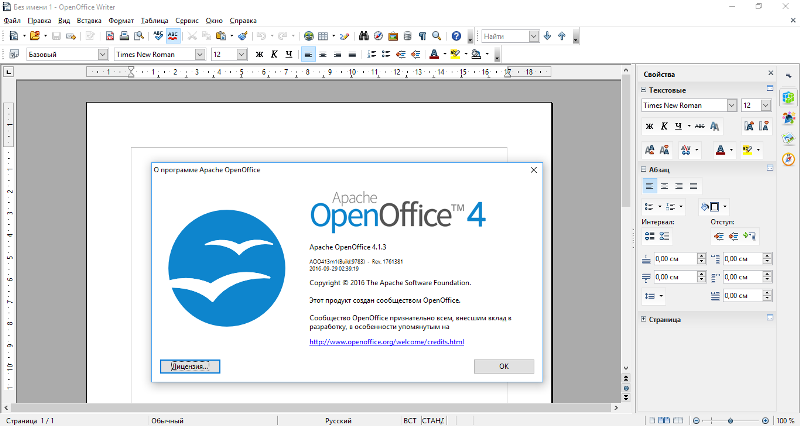
Если вы ищете, в какой программе делать реферат, но не можете установить Microsoft Word, хорошей альтернативой станет OpenOffice. В нём пользователь может использовать большинство функций Microsoft Word, при этом программу можно скачать бесплатно, а не платить за лицензионную версию.
WordPad
WordPad — это приложение для редактирования текста, упрощённый вариант Microsoft Word. Еще приложение похоже на блокнот, но возможности у WordPad шире. С помощью программы для создания рефератов WordPad можно:
- копировать и перемещать данные из одного документа в другой;
- отменить последнее действие;
- искать, удалять и заменять текст;
- создавать маркированные списки;
- изменять шрифты, форматы абзаца;
- создавать комбинированные документы с текстом, графикой и таблицами;
- предварительно просматривать и печатать документ.
Google Документы
Google Документы — это современная программа для работы с текстом, его редактированием и возможностью совместного доступа нескольких человек. Этот онлайн редактор рефератов можно использовать не только на компьютере, но и на телефоне.
С помощью Google Документов можно:
- добавлять колонтитулы, нумерацию страниц;
- создавать содержание и списки;
- работать с заголовками и подзаголовками;
- загружать документы в разных форматах: Word, OpenOffice, RTF, PDF, HTML или EPUB;
- переводить документы на другие языки;
- проверять правописание, искать синонимы;
- создавать таблицы и добавлять картинки.
LibreOffice Writer
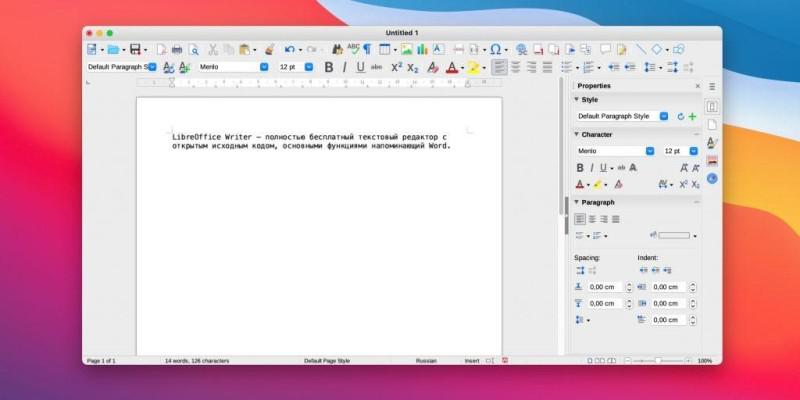
Эта текстовая программа для рефератов входит в набор стандартных в ОС Linux, но её можно скачать бесплатно и установить и на других платформах.
В этом редакторе рефератов достаточно широкий функционал: можно делать макеты страниц, менять стили и оформление.
Microsoft Excel
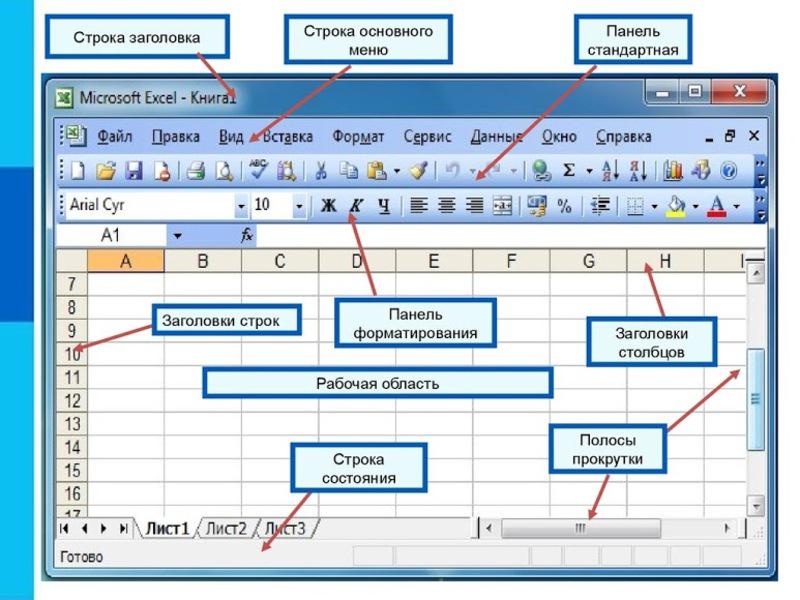
Программа Microsoft Excel подходит для проведения расчетов самой разной сложности в реферате. Эту программу часто используют для таблиц, графиков, диаграмм. С помощью программы для рефератов и докладов Microsoft Excel можно:
- проводить расчеты над большим объемом данных;
- решать задачи путём подбора значений параметров;
- обрабатывать результаты экспериментов, выводить статистику;
- подготавливать таблицы;
- строить диаграммы;
- создавать базы данных и списки.
Power Point
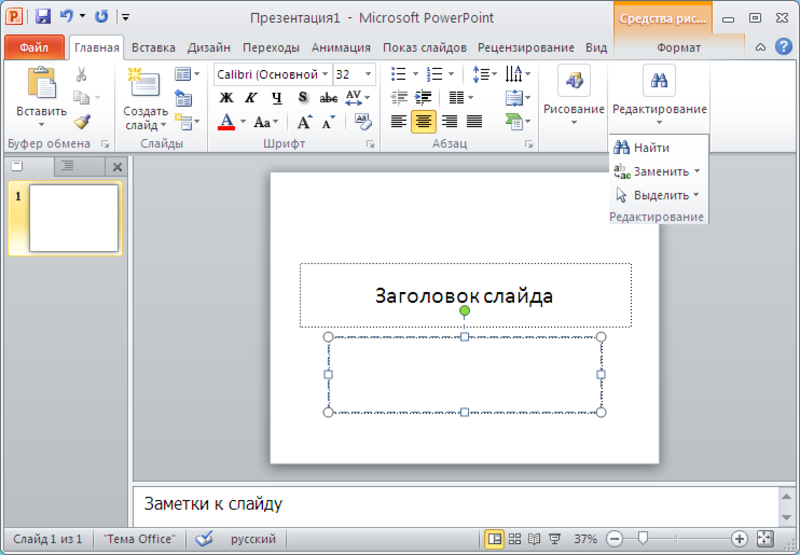
Программа Power Point известна даже школьникам. Онанужна для создания презентаций. Эта программа поможет создать красочное дополнение к вашему реферату. Информация в таком сопровождении станет более понятной и интересной.
У программы PowerPoint есть:
- мастер автосодержания. Эта функция поможет создать презентацию даже новичкам. Она проведет вас по всем этапам создания новой презентации, даст советы;
- готовые шаблоны, которые помогут оформить презентацию со специальными шрифтами и в нужном цветовом решении;
- возможность добавлять графические элементы, диаграммы, таблицы;
- режим структуры и сортировщика слайдов, который поможет вам упорядочить и логически расположить слайды.
Популярный текстовый редактор «Блокнот» мы не рекомендуем как программу для написания рефератов: в ней нет разметки по страницам, поэтому создать учебную работу по ГОСТу в ней не получится.
Оформление реферата в редакторе на компьютере
Когда вы определитесь в какой программе сделать реферат, отформатируйте текст с учетом этих правил:
- Текст нужно писать шрифтом Times New Roman 12-14 пт.
- После того, как вы написали текст, выделите его и выровняйте по ширине.
- Выделите заголовки жирным шрифтом.
- По левому краю выставляют поля 30 мм, по правому 10 мм, верхнее и нижнее фиксируют в значении 20 мм. Нумерацию сохраняют посередине в верхней части страницы или в правом углу.
- Небольшие картинки можно вставить в текст. Большие лучше разместить в приложении.
В каких онлайн-программах написать реферат
Если вы ищете, в какой программе сделать реферат онлайн, советуем выбрать один из этих сервисов.
Google Doc
Google Doc доступна не только как программа на компьютер или ноутбке, но и как онлайн-редактор рефератов. В онлайн-версии присутствуют основные функции, удобно форматировать текст. Ключевой плюс этого сервиса — возможность совместной работы над документом, это удобно, когда студенты готовят реферат в небольших группах.
Его удобно использовать как онлайн-редактор рефератов по ГОСТу: можно задать все необходимые параметры.
Word Office.com
Если у вас есть профиль в системе Microsoft Office 365, можете использовать их онлайн-программу для рефератов. Там доступны те же функции, что и в Google Doc, в том числе — совместная работа над документом.
Программа для рефератов на телефон
Если по каким-то причинам вы не можете создать работу на компьютере или ноутбуке, попытайтесь подготовить реферат на смартфоне. Если диагональ экрана достаточно большая, на устройстве можно без особых проблем набрать текстовый документ.
В какой программе лучше делать реферат на телефоне? Мы рекомендуем аналог Microsoft Word для мобильных: WPS Office. Его можно скачать для Android или iOS бесплатно.
Google Doc и Word Office.com также можно установить на смарфтон и работать над документом оттуда.
Как видите, нет никаких сложностей в создании рефератов на компьютере. Наоборот, лучше делать рефераты с помощью программ. Ведь если вы допустили ошибку, не нужно переписывать всю страницу заново. Но если у вас нет времени на написание реферата, обращайтесь в студенческий сервис.