
Изменение интервалов в тексте
Интервалы между знаками можно изменять как для выбранного текста, так и для отдельных знаков. Кроме того, вы можете растянуть или сжать текст целого абзаца для придания ему желаемого вида.
Изменение интервала между знаками
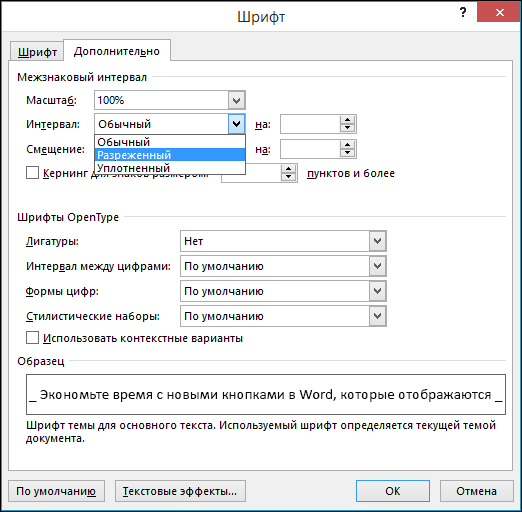
При выборе параметра Разреженный или Уплотненный между всеми буквами устанавливаются одинаковые интервалы. Кернинг регулирует интервалы между отдельными парами букв, уменьшая или увеличивая их.
Равномерное увеличение или уменьшение интервалов между всеми выделенными знаками
- Выделите текст, который требуется изменить.
- На вкладке Главная щелкните средство запуска диалогового окна Шрифт(на снимке экрана ниже) зеленым цветом, а затем перейдите на вкладку Дополнительно .
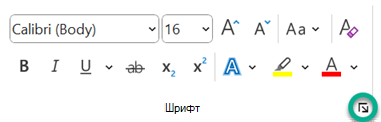
- В поле Интервал выберите параметр Разреженный или Уплотненный, а затем введите нужное значение в поле на.
Кернинг знаков, размер которых превышает заданный
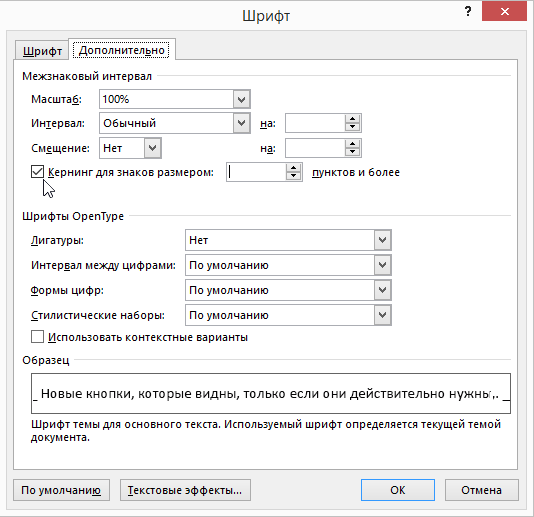
Кернингом называется регулировка расстояния между двумя знаками. Идея заключается в том, чтобы дать лучший результат, уменьшив интервал между символами, которые хорошо вписываются вместе (например, «A» и «V») и увеличить интервал между символами, которые этого не делать.
- Выделите текст, цвет которого требуется изменить.
- На вкладке Главная щелкните средство запуска диалогового окна Шрифт
 (на снимке экрана ниже) зеленым цветом, а затем перейдите на вкладку Дополнительно .
 - Установите флажок Кернинг для знаков размером, а затем введите нужный размер в поле пунктов и более.
Изменение масштаба текста по горизонтали
При изменении масштаба форма знаков меняется в соответствии с указанным процентным значением. Масштаб текста изменяется путем его сжатия или растяжения.
- Выделите текст, который вы хотите сжать или растянуть.
- На вкладке Главная щелкните средство запуска диалогового окна Шрифт(на снимке экрана ниже) зеленым цветом, а затем перейдите на вкладку Дополнительно .
- Введите нужное процентное значение в поле Масштаб. Проценты свыше 100 процентов растягивают текст. Процент ниже 100 процентов сжимает текст.
Изменение междустрочных интервалов
Чтобы увеличить или уменьшить объем вертикального пространства между строками текста в абзаце, лучше всего изменить стиль абзаца.
- Найдите стиль, который вы используете, в коллекции Стили на вкладке Главная .
- Щелкните стиль правой кнопкой мыши и выберите пункт Изменить.

- В центре диалогового окна находятся кнопки междустрочного интервала, позволяющие выбрать одинарный, 1,5 или двойной интервал. Выберите интервал, который вы хотите применить, и нажмите кнопку ОК.
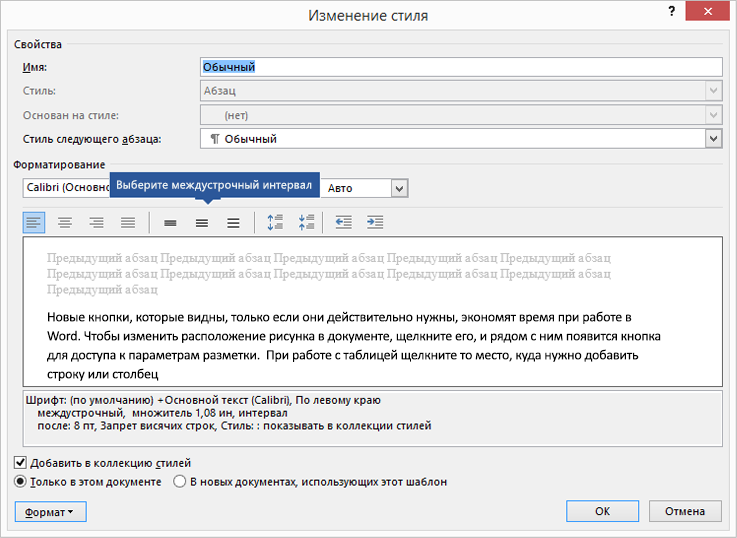
Если вы хотите применить к стилю более конкретный междустрочный интервал, нажмите кнопку Формат в левом нижнем углу диалогового окна Изменение стиля и выберите Пункт. Раскрывающийся список Междустрочный интервал позволяет выбрать или задать более конкретный междустрочный интервал.
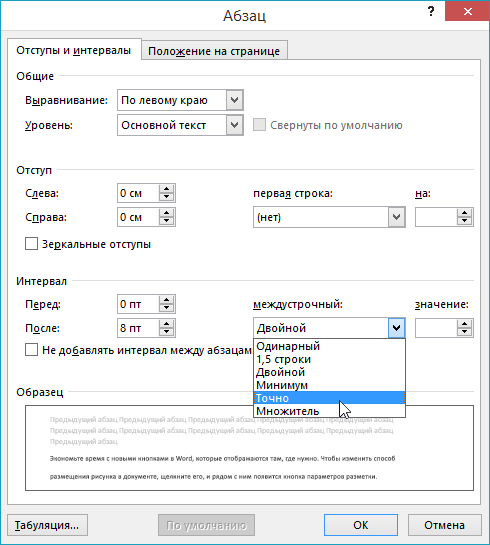
Дополнительные сведения об изменении стилей в Word см. в статье Настройка стилей в Word.
См. также
- Использование стилей в Word — бесплатный 10-минутный обучающий курс.
- Изменение размера шрифта
- Настройка полей страницы
- Изменение горизонтального выравнивания текста на странице
- Как изменить междустрочный интервал в Word
Остались вопросы о Word?
Помогите нам улучшить Word
У вас есть предложения по улучшению Word? Сообщите нам, предоставив нам отзыв. Дополнительные сведения см. в статье Разделы справки оставить отзыв о Microsoft 365?.
Как сжать текст в ворде по ширине?
В программе ворд можно увеличить количества текста на одной страницы не только за счет уменьшения всех полей, но и с помощью сжимания текста по ширине. В этой связи давайте рассмотрим подробную пошаговую инструкцию, как это можно сделать.
Первый шаг. Перед нами небольшой фрагмент текста, с которым мы выполним нужную нам манипуляцию.

Второй шаг. Сначала нужно выделить текст, это можно сделать с помощью горячих клавиш, для этого нажимаем на клавиатуре сочетание клавиш «Ctrl+A». После жмем на мышки правую клавишу и в появившемся меню выбираем строку «Шрифт».

Третий шаг. На экране появится меню «Шрифт», в котором необходимо выбрать закладку «Интервал». В строке «Интервал» выбираем из выпадающего списка «Уплотненный», также там можно выбрать насколько сжимать текст.

Четвертый шаг. В итоге текст сжался по ширине и на одном листе можно поместить намного больше слов. Также не забывайте при необходимости сжимать границы, чтобы поместить еще больше текста на одной странице.
Как сжать текст в Word
Если вы хотите напечатать документ и вам нужно уместить его на как можно меньшем количестве листов, эта инструкция вам поможет.
Уменьшить количество листов, которое занимает текст может быть нужным для экономии бумаги или, например, при распечатке конспектов или шпаргалок.
Возможно, вы хотите получить бумажную копию большого текста или книги, но вам не хочется брать с собой слишком много бумаги.
Итак, начните с того, что откройте документ с текстом, который мы будем укорачивать.
В нашем текстовом файле 25 страниц.
Выделите весь текст — это можно сделать сочетанием клавиш Ctrl+a.
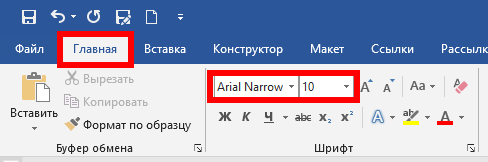
Теперь на вкладке «Главная» в качестве шрифта выберите Arial Narrow, а в качестве размера шрифта установите 10 — вполне комфортный размер для чтения на бумаге — при желании, вы можете выбрать больший или меньший размер.
Текст уже сжался до 15 страниц, но мы продолжим.
Пока текст выделен, установите одинарный интервал.

Осталось 10 страниц.
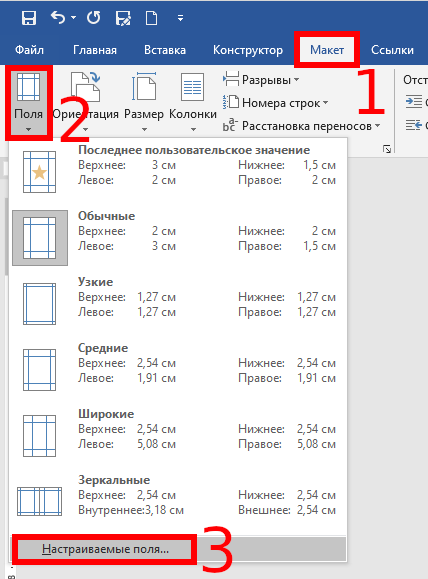
Перейдите на вкладку «Макет», нажмите на кнопку «Поля» и выберите «Настраиваемые поля».
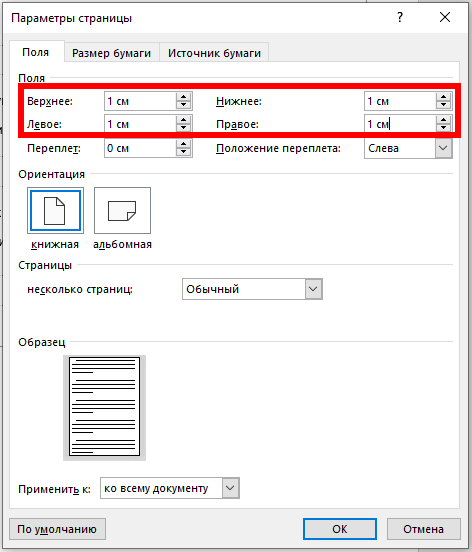
Установите все поля размером по 1 см — если установить меньше, то может возникнуть ошибка, что содержимое выходит за область печати.
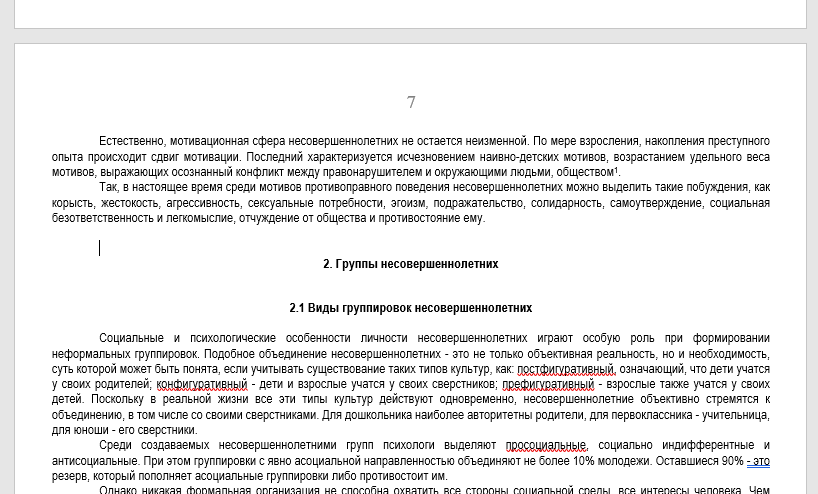
В конце глав могли образоваться большие зазоры из-за разрывов страниц.

В работе могут быть элементы, которые вы всё равно не будете читать, например, оглавление и список литературы — удалите их.
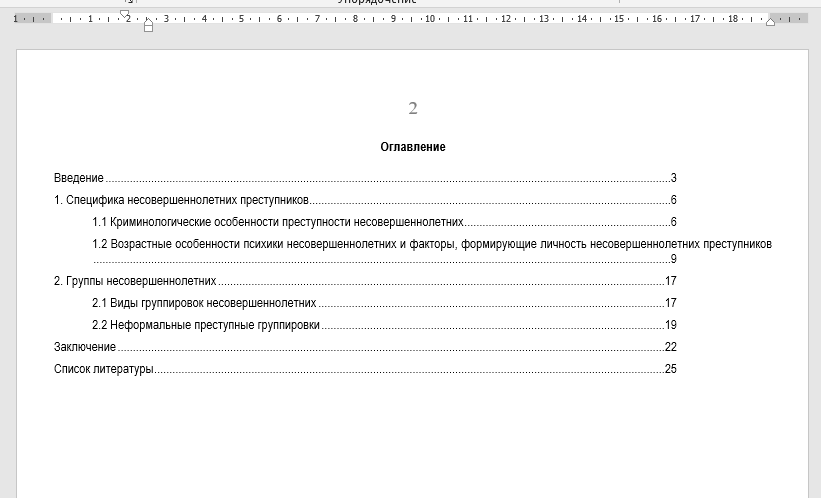
В результате всех этих действий количество страниц уменьшилось до 6 (а было 25).

Описанные методы могут помочь хорошо сэкономить на бумаге.
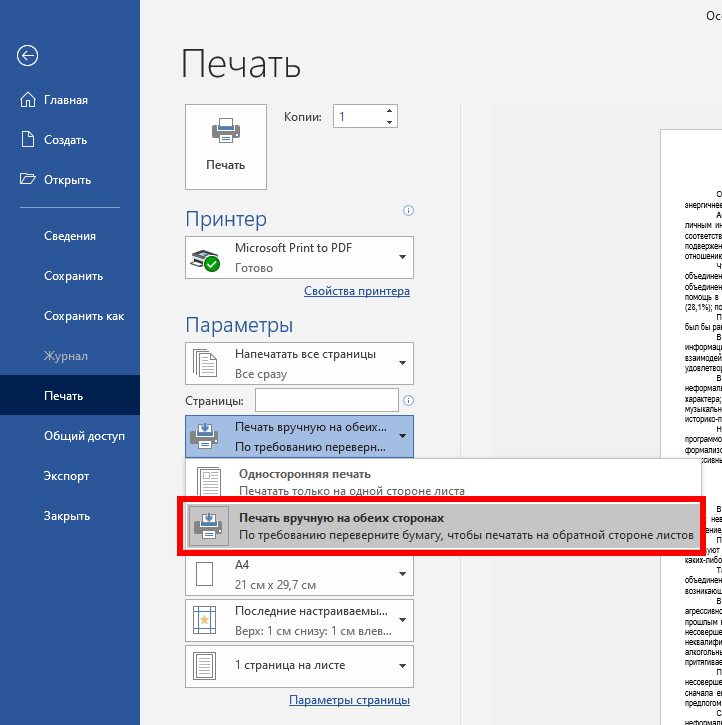
Вы думаете это всё? Неа. Можно израсходовать не 6, а всего 3 листа. Для этого в настройках печати (Ctrl+p) выберите «Печать вручную на обеих сторонах» — или проще говоря, двухстороннюю печать. Вначале будут напечатаны страницы через одну. Когда печать закончится, вам нужно будет взять напечатанные страницы, перевернуть кверх ногами и вновь вставить в лоток с бумагой и запустить вторую стадию печати, когда на обратной стороне листов будут напечатаны оставшиеся страницы. Проще говоря — получится как в книгах, когда текст напечатан с двух сторон.
Все эти методы помогут сэкономить бумагу и тонер если у вас лазерный принтер (или чернила, если у вас струйный принтер).
Связанные статьи:
- Как напечатать диапазон страниц документа Word из нескольких разделов (79.2%)
- Как печатать в Word чтобы оставалось место для прокола страниц (79.2%)
- Все лучшие горячие клавиши Microsoft Word (53.4%)
- Как изменить настройки вставки по умолчанию в Microsoft Word (53.4%)
- Как очистить форматирование в Word (53.4%)
- Как редактировать верхний и нижний колонтитулы в PowerPoint (RANDOM — 3.4%)
Writer.Таблицы: Часто задаваемые вопросы
Да, можно. Высоту и ширину ячейки можно установить вручную через высоту строки и ширину столбца.
- Cм. #Как отключить автоматическое изменение высоты ячейки?
- Cм. #Как отключить автоматическое изменение ширины столбца?
Как отключить автоматическое изменение высоты ячейки?
На нужной ячейке щёлкните правой клавишей мыши, в контекстном меню выберите Строка — Высота… Отключите галочку Подбор размера и установите высоту вручную.
Как отключить автоматическое изменение ширины столбца?
Таблица — Свойства таблицы — Столбцы. Установите требуемую ширину столбцов.
Возможно ли обрамить таблицу рамкой?
Да, добавьте врезку Вставка — Врезка и вставьте в неё таблицу.
Если в таблице выделить несколько ячеек, на всплывающей панели «Таблица» нажать кнопку «Обрамление» и выбрать, предположим, решётку, то обрамление всё равно производится в виде рамки вокруг всех выделенных ячеек, но никак не в виде решётки. Эта проблема как-нибудь обходится? Возникла в версиях и под вин, и под линукс.
Исправлено в версии 3.0.1.
Возможно ли, чтобы на каждом листе повторялась не первая строка заголовка таблицы, а только вторая. Это возможно?
Нет. Как вариант — заголовок таблицы оформляется отдельной таблицей.
В MS Word можно было в текстовую рамку с панели «рисование» засунуть таблицу. Возможно такое в Writer’е?
Используйте врезки — меню Вставка — Врезка.
При вставке большой таблицы (несколько страниц) из Calc в Writer таблица вставляется как OLE объект. При этом он размещается только на одной странице и не получается разделить его на части. Можно ли как-то вставить в документ Writer’a большую таблицу, чтобы она корректно распределилась на несколько страниц?
Для вставки готовой таблицы из Calc лучше пользоваться Вставить как — Текст RTF (через кнопку Вставить на панели инструментов) или меню Правка — Вставить как — Текст в формате RTF
В MS Word, если таблица не имеет обрамления — её всё равно видно. Как настроить Writer, чтобы таблицы без обрамления было видно в тексте?
Меню Таблица — Координатная сетка
Как добавить столбец не изменяя ширины имеющихся столбцов?
Нет такой возможности.
Как мышкой изменить ширину столбцов таблицы?
В ООо есть 4 режима настройки ширины столбцов внутри таблиц:
- простое перетаскивание разделителя — меняется только ширина 2х столбцов
- если нажать Shift — все столбцы справа пропорционально изменят ширину
- если нажать Ctrl — все столбцы справа изменят ширину поровну
- если нажать Ctrl+Shift — «рассинхронизация» или наоборот, «синхронизация» разделителя в строке: ширина столбцов изменится только в одной строке.
Каким образом можно расширить столбец за счёт увеличения ширины всей таблицы без изменения ширины остальных столбцов?
Вызвать контекстное меню «свойства таблицы», и на вкладке «столбцы» поставить галочку «подогнать ширину таблицы» и изменять ширину столбца — ширина таблицы выравняется автоматически.
Вставка двух таблиц в одну строку рядом по горизонтали возможна?
- Врезка позволяет вставить в себя таблицу, если сделать несколько врезок, разместить в них таблицу и установить привязку как символ, то удастся разместить несколько таблиц в строке.
- Используйте вложенные таблицы.
Нет возможности перетащить таблицу
Необходимо выделить строчку (абзац) до и строчку после таблицы
Есть ли возможность обтекания текста вокруг таблицы?
Непосредственно таблицы такой функции не имеют.
Однако, если таблица небольшая (не более одной страницы), то можно её вставить в объект «Врезка», для которого установить «обтекание текста».
Создать: Вставка — Врезка. В диалоговом окне на кладке Обтекание установить необходимый Тип обтекания, на вкладке Обрамление в разделе Положение линий выбрать Убрать обрамление. Выделив мышкой Врезку, переместить в нужное место и установить размер. Щёлкнуть мышкой вне Врезки, для снятия фокуса с неё.
Щёлкнуть мышкой внутри Врезки и вставить таблицу любым доступным способом.
В таблице копируется первая строка таблицы, и вставляется в начало каждой следующей таблице в этом же документе.
Убрать галочку «Повторять заголовок» Таблица — Свойства таблицы — На странице
Надо отобразить текст в таблицах вертикально в несколько строк
Для поворота текста выделите текст в нужной ячейке, войдите в меню Формат — Символы — Положение — Вращение/Масштабирование — поворот на 90 гр.
Для печати в несколько строк используйте SHIFT+ENTER для перевода строки
| Возможны проблемы с отображением всей таблицы при наличии вертикального текста после экспорта в формат .doc |
При открытии файла во Writer таблица обрезается и не переносится на следующие страницы
Такой видимый эффект наблюдается при импорте документов из формата DOC.
На самом деле таблица не обрезается и все данные сохраняются. При импорте все таблицы автоматически помещаются во врезки, а объект врезка по размеру не может быть более одной страницы.
Есть два способа решения данной задачи.
- Воспользоваться связанными фреймами (врезками). В связанных врезках текст (и таблицы в том числе) могут свободно перетекать друг в друга. Для этого на следующей странице (страницах) где должно размещаться продолжение таблицы необходимо вставить столько пустых врезок, сколько нужно. Не забывайте — врезке можно придать любой размер в пределах страницы. Затем выделить первую врезку (фрейм) и на панели нажать кнопку «цепь» (связать фреймы) и щёлкнуть по следующему по порядку фрейму. Надо повторить эту операцию столько раз, сколько нужно, последовательно связав все фреймы (врезки).
- Отказаться от фреймов (врезок). Для этого выделите таблицу (лучше делать это с помощью соответствующей команды меню), скопируйте её, поместите курсор за пределами врезки на свободном месте и вставьте таблицу. После этого врезку (фрейм) можно удалить.
Иногда удобнее использовать WordViewer: открыть документ с проблемной таблицей в нём, выделить всё и скопировать, а затем вставить в пустой документ OOo Writer
Можно ли копировать формулы в ячейках таблицы, как в Calc’e?
Да, необходимо выделить всю ячейку целиком, используя меню Таблица — Выделить — Ячейки, скопировать её, затем вставить в нужном месте.
Как вставить разрыв страницы в таблицу?
Таблицы на следующие страницы переносятся только автоматически. Вставить разрыв страницы внутри таблицы нельзя. Единственный вариант — разорвать таблицу командой Таблица — Разбить таблицу.
Как правильно нумеровать таблицы?
С помощью меню Вставка — Название. Откроется диалоговое окно, в котором легко задать нужный шаблон именования таблицы или рисунка, а также задать параметры нумерации и расположение названия.
Как удалить абзац после таблицы?
Для этого необходимо встать в конец последней ячейки последней строки таблицы и нажать Ctrl+Shift+Del
| В некоторых ОС сочетание клавиш может перехватываться системой, поэтому можно заменить его —Helen 05:45, 15 April 2008 (CEST) |
Как вставить абзац после таблицы?
| Принять участие в проекте! |
|---|
| Общие вопросы |
| Форматирование ответов |
| Вопросы использования |
| Популярные разделы: |
| Writer: Часто задаваемые вопросы |
| Calc: Часто задаваемые вопросы |
| Орфография и грамматика |
| Полезности и секреты |
| Главная страница |
Для этого необходимо встать в конец последней ячейки последней строки таблицы и нажать Alt+Enter
Как вставить абзац перед таблицей?
Для этого необходимо встать в начало первой ячейки первой строки таблицы и нажать Alt+Enter
Как вставить содержимое столбца из Calc в столбец таблицы во Writer?
- Выделяем ячейки в таблице Calc, копируем
- Во Writer’e ставим курсор на пустое место в документе, выбираем Правка— Вставить как— Текст HTML
- Получилась новая таблица с нашими данными во Writer’e
- Выделяем и копируем полученную новую таблицу
- Устанавливаем курсор в старую таблицу и нажимаем кнопку Вставить
- Данные из Calc скопированы в таблицу Writer.
| Можно использовать также Вставить как — Текст RTF |
Пишу в ячейке 1.2 или 1.2., а он мне возвращает 01.02.09
В России в качестве десятичного разделителя принята запятая, поэтому присутствие точки распознаётся как дата. Вводите вещественные числа с использованием запятой: 1,2.
Если всё-таки необходимо ввести именно 1.2 или 1.2., то, находясь в таблице вызвать контекстное меню (нажать правую кнопку мыши) и убрать галку Распознавать числа. Данное действие необходимо совершать до ввода данных в таблицу.
| Перейти к разделу: Writer | Calc | Общее | UI | Глоссарий | Принятые сокращения | Полезности | Содержание |