
Как полностью удалить GlobalProtect с Mac
Всемогущий эксперт по написанию текстов, который хорошо разбирается в проблемах Mac и предоставляет эффективные решения.
Поскольку все подключено к Интернету, любой может получить доступ и проникнуть в сети, устройства, документы, учетные записи и многое другое. Вот почему такое программное обеспечение, как GlobalProtect, создавалось для разных типов операционных систем.
Если у вас есть эти приложения на вашем компьютере, вы можете узнать, как удалить GlobalProtect Mac. GlobalProtect — это приложение, которое защищает соединение или трафик внутри сети между конечным устройством (например, компьютером, планшетом, смартфоном) и сетью, устройством или учетной записью, к которой оно хочет подключиться.
Поэтому здесь мы обсудим, как легко удалить GlobalProtect на компьютерах Mac. Мы предоставим вам ручной и автоматический методы удаление приложения с вашего компьютера. Кроме того, мы дадим вам бонусный совет по лучшему программному обеспечению.
Часть 1. Как удалить GlobalProtect из автозагрузки на Mac?
В этом разделе вы узнаете, как отключить приложение GlobalProtect если он установлен на вашем компьютере Mac. Иногда администратор вашей службы технической поддержки может установить режим подключения к GlobalProtect как «Всегда включен». Таким образом, вы можете отключить его, если это необходимо.
Например, перед удалением GlobalProtect на Mac необходимо деактивировать приложение под названием Global Protect, если оно не работает. Если сбой виртуальной частной сети (VPN) блокирует вам доступ в Интернет, вы можете отключить приложение GlobalProtect.
Существуют различные способы деактивации GlobalProtect. Они могут отличаться необходимым временем, методом и количеством раз, когда человек может деактивировать приложение. В основном это будет зависеть от того, как администратор настраивает метод деактивации. Иногда вызовы активируются, чтобы защитить приложение GlobalProtect от деактивации или активации. Эти вызовы могут включать номер билета, пароль или причину деактивации приложения.

к удалить GlobalProtect на Mac и деактивировать GlobalProtect, сначала выполните следующие действия:
- Откройте приложение GlobalProtect. Вы можете сделать это, щелкнув значок на панели задач. Как только это будет нажато, его панель состояния будет запущена.
- Теперь щелкните значок шестеренки. Это отобразит меню для настроек.
- После этого выберите Отключить.
- Если отображается конкретная задача, вы должны убедиться, что прошли конкретную отображаемую задачу. Вы можете указать номер билета, пароль или причину, по которой вы хотите деактивировать приложение.
- После этого следуйте инструкциям на экране, чтобы подтвердить деактивацию приложения GlobalProtect.
Часть 2. Как вручную удалить GlobalProtect на Mac?
В этом разделе мы поговорим о ручном процессе удаления GlobalProtect с Mac. Для этого вы можете сделать следующее:
- Запустите определенный браузер на вашем компьютере. Теперь перейдите на страницу входа в свою учетную запись GlobalProtect. Войдите в него, указав свое имя пользователя и соответствующий пароль.
- Теперь вам нужно посетить страницу загрузки программного обеспечения. На этой странице щелкните ссылку, которая будет ссылаться на «Скачать агент GlobalProtect для Mac 32/64 бит«.
- После этого запустите установщик GlobalProtect. Как только это будет сделано, нажмите кнопку «Продолжить».
- Появится экран. Если это приведет вас к экрану с надписью «Выбор места назначения», необходимо снова нажать кнопку «Продолжить».
- Теперь следующий экран будет называться «Установить GlobalProtect», это будет интерфейс для «Типа установки». После этого нажмите на поле с надписью «Удалить GlobalProtect«, чтобы поставить галочку на нем. Затем нажмите кнопку Продолжить.
- Чтобы удалить GlobalProtect на Mac, следуйте инструкциям на экране. Если он попросит вас ввести пароль и имя пользователя, сделайте это.
- После этого нажмите «Установить программное обеспечение». Это немного иронично. Но нажатие этой кнопки фактически приведет к удалению приложения на вашем компьютере Mac, если оно действительно установлено на нем.
- Как только это будет сделано, подождите, пока инструмент не покажет, что процесс удаления завершен. Будет сказано, что удаление прошло успешно.
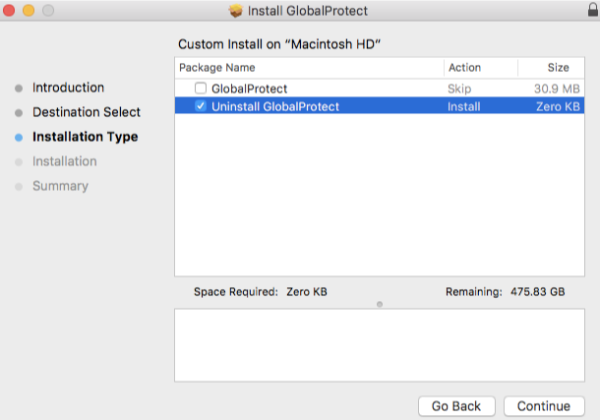
Другой способ удалить GlobalProtect вручную
- Принудительно выйти из GlobalProtect из Activity Monitor.
- Перейдите в папку «Приложения», найдите GlobalProtect и переместите в корзину.
- Откройте Finder, нажмите «Shift+Command+G», введите ~/Library и нажмите Enter, чтобы найти файлы, связанные с GlobalProtect.
- Проверьте файлы в следующих папках и удалите эти файлы.
~ / Библиотека / Поддержка приложений
~ / Library / Preferences
~ / Library / Кэш
~ / Library / Logs
~/Библиотека/Агенты запуска
Часть 3. Как удалить GlobalProtect на Mac без установщика?
Удалить GlobalProtect на Mac с помощью терминала
Вы можете использовать определенную командную строку, чтобы удалить GlobalProtect с вашего компьютера Mac. Для этого выполните следующие действия:
- Запустите свой Mac Терминал. Вы можете найти его в основной папке «Приложения» в подпапке «Утилиты».
- Теперь в Терминале вам нужно ввести определенную командную строку для удаления GlobalProtect на Mac. Команда:
- Если Mac запрашивает пароль администратора, вы можете просто ввести его. Теперь вы можете подтвердить, что действительно хотите удалить приложение.

Часть 4. Как полностью удалить GlobalProtect на Mac?
Если вы не можете удалить приложение GlobalProtect со своего компьютера, вы можете использовать iMyMac PowerMyMac. Это инструмент оптимизации, который поможет вам полностью удалить приложения с вашего компьютера как часть его набора утилит.
Вы можете сделать больше, чем просто удалить GlobalProtect на Mac! Используйте PowerMyMac для очистите и оптимизируйте свой Mac! Помимо удаления программного обеспечения, он может удалять множество ненужных файлов, сканировать повторяющиеся файлы, а также большие или старые файлы и управлять подключаемыми модулями, чтобы освободить больше места на диске и ускорить работу Mac.
Чтобы легко и быстро удалить GlobalProtect на Mac и удалите его остатки, выполните следующие действия:
- Откройте PowerMyMac на своем компьютере.
- Затем нажмите Деинсталлятор приложений модуль, который можно найти в левой части интерфейса.
- После этого нажмите SCANКнопка находится в нижней центральной части интерфейса.
- Выберите GlobalProtectприложение из списка.
- Затем нажмите ЧИСТКАкнопку, чтобы начать процесс удаления.
- PowerMyMac подтвердит, что процесс удаления завершен. Как только это будет сделано, вы можете перезагрузить компьютер Mac.
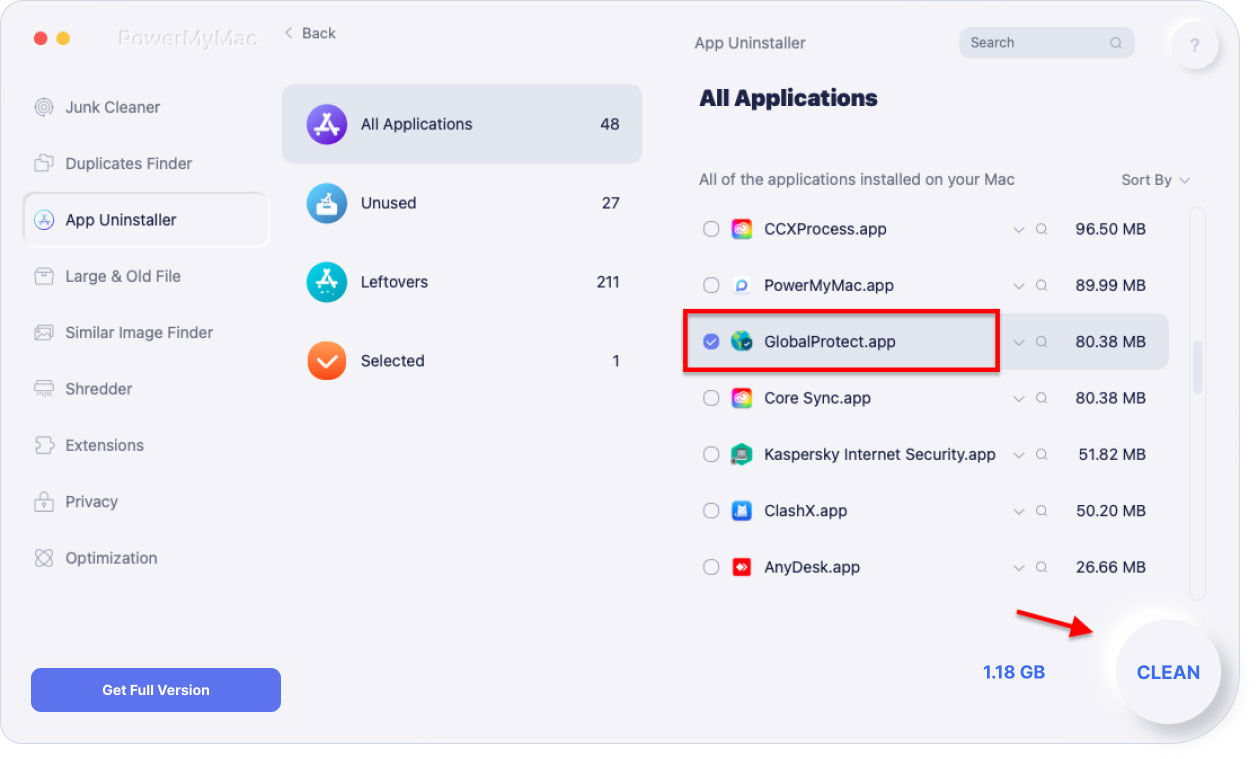
Удаление ненужного ПО как Adobe CC или GlobalProtect в вашей системе остается одним из лучших простых способов ускорить работу вашего Mac. Если вам сложно вручную удалить GlobalProtect на Mac, попробуйте бесплатно iMyMac PowerMyMac, который вам обязательно поможет!
Заключение
Это руководство дало вам лучшие методы на как удалить GlobalProtect на Mac установил в комп. Во-первых, мы говорили о том, как деактивировать или отключить приложение, если вы обнаружите проблемы с подключением к Интернету.
После этого мы говорили о том, как вручную удалить приложение с вашего компьютера. Вы также можете удалить его с помощью определенного сценария командной строки с помощью утилиты терминала Mac.
Наконец, мы рассказали о том, как легко удалить GlobalProtect и другие приложения с вашего компьютера через PowerMyMac приложение. С этим приложением вам не нужно делать все возможное, чтобы просто удалить GlobalProtect на Mac. Вам просто нужно сделать несколько кликов. Получите бесплатную пробную версию прямо сейчас!
Рейтинг: 4.6 / 5 (на основе 110 рейтинги)
Как полностью удалить GlobalPotect с Mac
Если вы ранее установили GlobalProtect VPN на свой Mac, но больше не используете его, вы можете рассмотреть возможность его удаления с вашего Mac. Это может помочь вам сэкономить много места на диске и предотвратить любой возможный конфликт с другим программным обеспечением. Если вы хотите полностью избавиться от этого программного обеспечения и не хотите, чтобы оно больше собирало ваши данные, вот два полезных метода: как удалить GlobalProtect с Mac полностью.

Удалить Google Диск Mac
- Часть 1. Самый простой способ удалить GlobalProtect на Mac
- Часть 2. Самый чистый метод удаления GlobalProtect на Mac
- Часть 3. Часто задаваемые вопросы об удалении GlobalProtect на Mac
Часть 1. Самый простой способ удалить GlobalProtect на Mac
Существует естественный способ удалить GlobalProtect на Mac с помощью собственного установщика программного обеспечения. Без какой-либо сторонней установки это самое простое решение, которое вы можете найти. Если вы больше не можете найти оригинальный установщик на своем Mac, не волнуйтесь, вам просто нужно предпринять дополнительные шаги, чтобы вернуть его, прежде чем удалять программу.
Как удалить GlobalProtect на Mac с помощью установщика
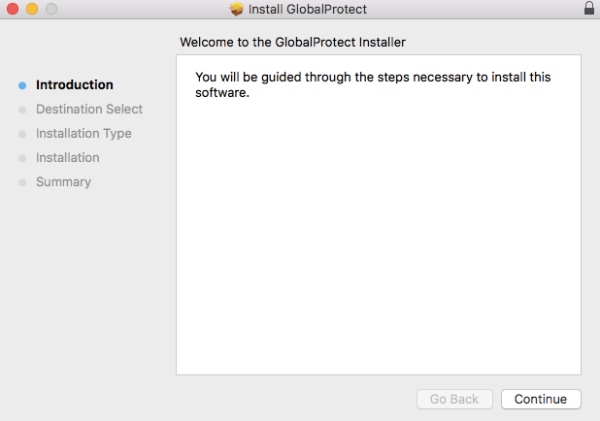
Шаг 1 Дважды щелкните установщик GlobalProtect, затем щелкните Продолжить кнопку на экране приветствия, чтобы двигаться дальше.
Шаг 2 Нажмите Продолжить кнопка тоже на Выбор места назначения экран. Затем нужно нажать кнопку Удалить GlobalProtect и Продолжить кнопка на следующем экране.
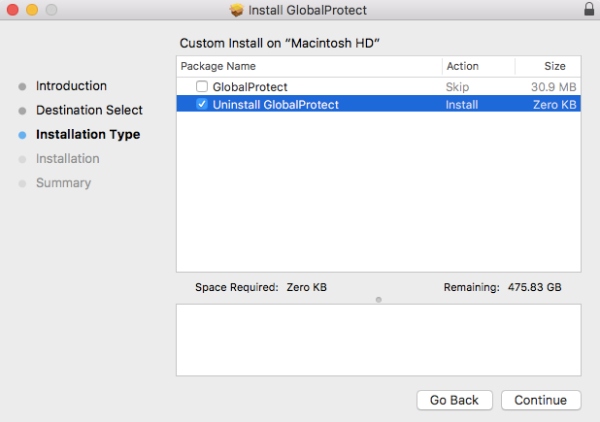
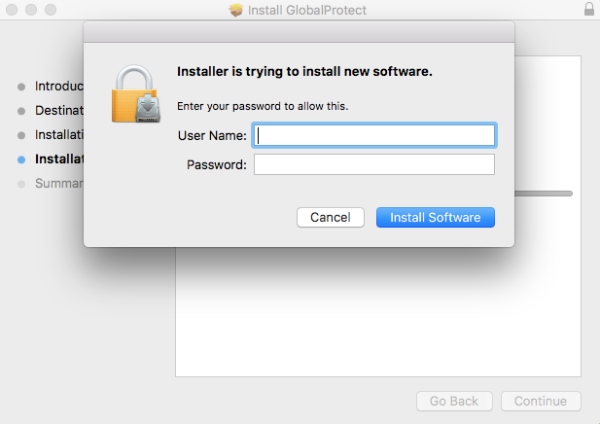
Шаг 3 Вы можете нажать Установите кнопку, чтобы подтвердить удаление. Затем введите имя пользователя и пароль во всплывающем окне. Далее нажмите на Установить программное обеспечение кнопка для завершения.
Как удалить GlobalProtect на Mac без установщика
Если вы больше не можете найти пакет установщика. Вы можете удалить GlobalProtect на Mac, выполнив следующую команду из командной строки:
Если команда не работает, вам все равно нужно восстановить программу установки, чтобы полностью удалить файл GlobalProtect. И вот шаги, которые нужно выполнить:
Шаг 1 Откройте веб-браузер и введите следующий URL-адрес: https://
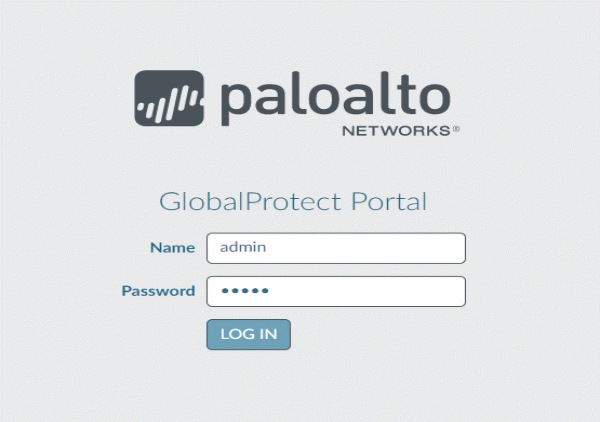
. На странице входа введите имя пользователя и пароль, а затем нажмите кнопку АВТОРИЗОВАТЬСЯ кнопку.
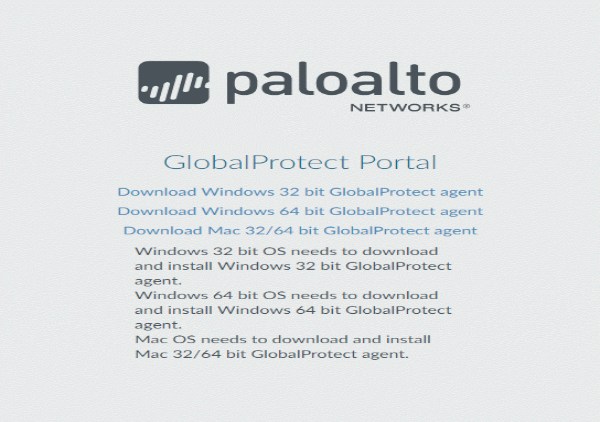
Шаг 2 Если ваш системный администратор включил Бесклиентный VPN GlobalProtect доступ, страница приложения открывается после входа на портал. Нажмите на Агент GlobalProtect , чтобы открыть страницу загрузки.
Шаг 3 Затем вы можете запустить программное обеспечение во всплывающем окне, и Установщик GlobalProtect в другом окне и следуйте приведенным выше инструкциям по удалению программного обеспечения с помощью установщика.
Часть 2. Самый чистый метод удаления GlobalProtect на Mac
Упомянутый выше метод может быть простым, но его недостатком является то, что после удаления возможны большие остатки. И эти файлы по-прежнему будут занимать много места на вашем диске Mac. Если вы хотите полнейшей чистоты, вы можете посмотреть на Apeaksoft Mac Cleaner, отличный инструмент для очистки, который поможет вам полностью удалить GlobalProtect на Mac и полностью удалить все остатки.
Удалите редко используемые приложения, а также соответствующие файлы.
Полностью удалите большие старые файлы и ненужные файлы, чтобы очистить диск.
Упорядочивайте электронные письма и фотографии по удаление кеша, присоединение и избыточность.
Надежно защитите свой Mac и удалите все файлы cookie, которые могут нарушить вашу конфиденциальность.
Как удалить GlobalProtect на Mac с помощью Mac Cleaner
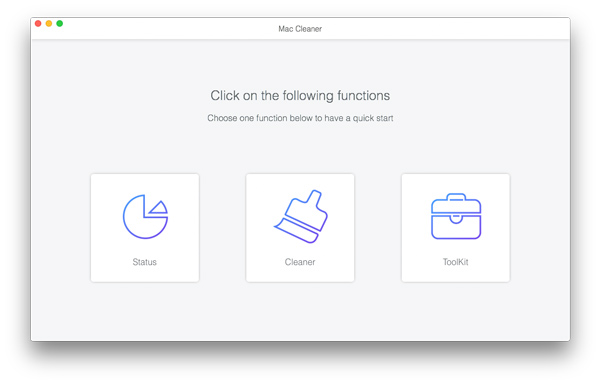
Шаг 1 Бесплатно загрузите и установите очиститель на свое устройство Mac. Затем запустите программу на своем устройстве. Чтобы удалить программу, вам нужно нажать кнопку Инструментарий кнопка на главном экране.
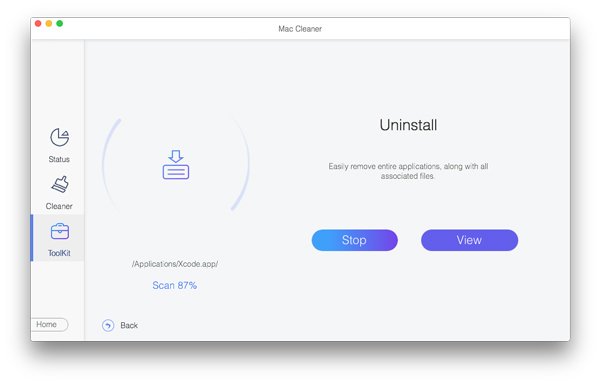
Шаг 2Затем, щелкните Удалить кнопку на первом квадрате, а затем нажмите кнопку Сканировать кнопку в нижней части следующего интерфейса для поиска всего программного обеспечения на вашем Mac.
Шаг 3После завершения сканирования нажмите кнопку Вид и прокрутите колесо мыши вниз, чтобы найти файл GlobalProtect. Затем вы можете увидеть, что программное обеспечение и файлы отображаются с правой стороны.
Шаг 4Чтобы полностью удалить GlobalProtect на Mac, вам нужно нажать кнопку Квадратная коробка справа и нажмите кнопку Чистка кнопку внизу, чтобы начать удаление.
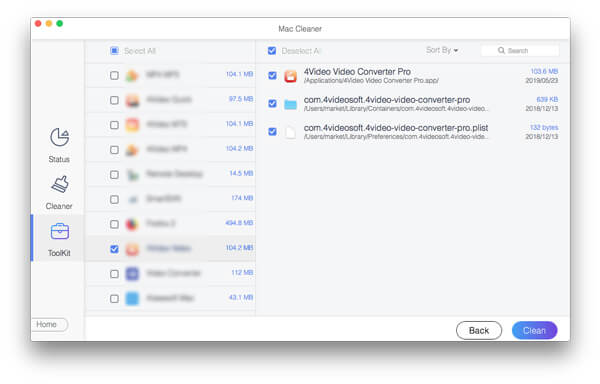
Теперь вы можете подождать, пока процесс завершится, и ваш Mac будет полностью свободен с GlobalProtect или любыми его соответствующими файлами.
Часть 3. Часто задаваемые вопросы об удалении GlobalProtect на Mac
Нормально ли видеть «установка прошла успешно» во время удаления?
Да, это нормально, если вы используете первый метод для удаления GlobalProtect на Mac с его установщиком. Хотя вы можете видеть, что окно показывает ход установки, оно удаляет ваше программное обеспечение, и вы можете видеть, что программное обеспечение исчезает из строки меню после завершения процесса.
Могу ли я напрямую перетащить GlobalProtect в корзину, чтобы удалить его?
Если вы напрямую перетащите программное обеспечение в корзину, оно не сможет полностью удалить GlobalProtect на Mac. Программное обеспечение может восстанавливать себя, и вы можете даже не подозревать об этом. Кроме того, соответствующие файлы все еще существуют и занимают много места на вашем диске Mac. Чтобы получить полное удаление, вы можете обратиться ко второму методу, упомянутому выше. Вы также можете получить свой Проанализировано место на диске Mac чтобы проверить, удалено ли оно.
Как отключить GlobalProtect для Mac?
Запустить GlobalProtect app, нажав кнопку GlobalProtect со значком на панели задач. Откроется панель состояния. Затем нужно нажать кнопку Настройки кнопка с принадлежности значок. Далее нажмите Отключить . Вам также может потребоваться предоставить другую информацию, чтобы окончательно отключить ее, например, причину, по которой вы хотите отключить ее, пароль, предоставленный вашим администратором, и номер билета.
Короче говоря, вы уже знаете два действенных способа избавиться от GlobalProtect на вашем Mac, а также от соответствующих файлов. Хотите ли вы быстрый способ удалить программное обеспечение или метод, который может помочь вам полностью удалить программное обеспечение, вы можете найти их все в этом посте с пошаговыми инструкциями о том, как удалить GlobalProtect с Mac. Пришло время попробовать.
- Очистить / оптимизировать Mac
- Как удалить закладки на Mac (Safari, Chrome и Firefox)
- [Решено] Как восстановить удаленные скриншоты на Mac
- 6 способы безопасного и постоянного удаления мусора на Mac
- [Решено] Как исправить экран iMac становится черным
- Не удается удалить пользователя на Mac? Вот ваши простые решения
- Один клик, чтобы полностью удалить Dropbox из macOS
- 10 шагов для ускорения и оптимизации производительности Mac
- Как безопасно и полностью стереть жесткий диск Mac
- Все, что вам нужно, чтобы удалить загрузки на Mac в 2023
- Как использовать iMac в качестве внешнего монитора для ПК / Mac / iPhone / iPad
- Резервное копирование телефона или планшета Android на Mac OS
- Что такое Снайпинг для Mac? Вот инструменты 5 для захвата экрана Mac
- Простые способы 3 для синхронизации сообщений iPhone с MacBook Air / Pro
- Как удалить фотографии с iPhone, но не iCloud, чтобы освободить место
- Как удалить историю инкогнито на Windows / Mac / iOS / Android
- 3 эффективных метода удаления Norton на Mac

- Как полностью удалить и удалить Anaconda с вашего Mac

- 3 лучших способа полностью удалить Docker с Mac
- Центр загрузок
- Апексофт Магазин
- Компания
- О Нас
- Свяжитесь с нами
- Пользовательское соглашение
- Персональные данные
- Лицензионное соглашение
- Продукт
- Восстановление данных iPhone
- Android Восстановление данных
- Передача iPhone
- iPhone Eraser
- Восстановление данных
- Поддержка
- Центр поддержки
- Решения
- Карта сайта
- FAQ
How to uninstall the GlobalProtect App from Macbook
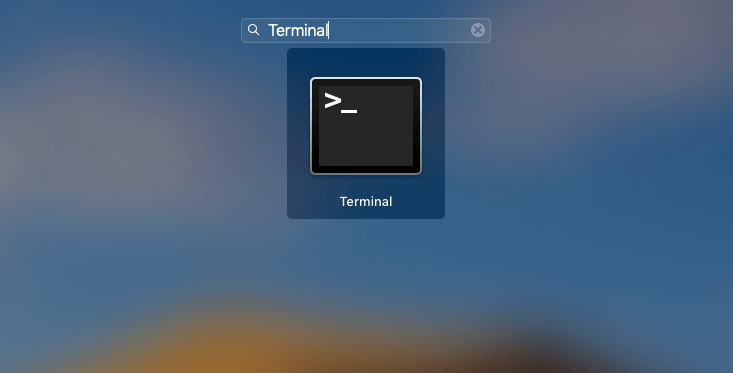
Recently I have install GlobalProtect vpn on my Macbook and found it very difficult to unistall it since it was opening on startup. This post will show you how to uninstall the GlobalProtect App from Macbook. On Mac endpoints, you can use the Mac installation program (in this case, the GlobalProtect Installer) to uninstall a program. To uninstall the GlobalProtect app from your endpoint, install the GlobalProtect software package, and then launch the GlobalProtect Installer. The GlobalProtect Installer prompts you to install the Uninstall GlobalProtect package. After you install the Uninstall GlobalProtect package successfully, the GlobalProtect app is removed from the endpoint. In case you do not have the Mac installation program you can do the following steps on your Macbook: 1) Press F4 and type Terminal then Enter 2) Copy and paste the following code on the terminal window sudo /Applications/GlobalProtect.app/Contents/Resources/uninstall_gp.sh 3) Restart your Macbook and you will see that the GlobalProtect was unistalled from your Macbook Follow me on Instagram *That’s it for now. * If you liked this article, then please subscribe to my YouTube Channel for video tutorials. You can also find me on Twitter and Facebook. The post How to uninstall the GlobalProtect App from Macbook appeared first on Panayiotis Georgiou.
How to uninstall GlobalProtect on a Mac
In this article, we’ll show you how to uninstall GlobalProtect from your Mac, as well as how to find and remove all apps’ support files to remove them entirely. You can use this guide to uninstall any software program on your Mac.

Tip – The quickest way to uninstall GlobalProtect from Mac
If you don’t have time to explore the guide on how to completely uninstall GlobalProtect, you can instead use a quick and safe software solution called App Cleaner & Uninstaller. This app from Nektony will quickly and completely uninstall GlobalProtect and any application along with all its support files. App Cleaner & Uninstaller completely removes applications so that no files are left behind. Here is the download link for its free trial.
App Cleaner & Uninstaller
What is GlobalProtect app, and should you uninstall it from Mac?
GlobalProtect is a software package from Palo Alto Networks that allows remote workers to protect their computers wherever they are. Remote users can access a specific network by automatically establishing a VPN connection based on SSL or IPSec, depending on location and configuration.
If you no longer work remotely, you may no longer need GlobalProtect. We recommend uninstalling unused applications from your Mac to free up space on your disk and avoid possible issues with new macOS updates.
In the case of GlobalProtect, you can’t simply remove the app by placing it in the Trash. If you do so, you will get a message stating that you can’t do it because the application is open. At the same time, the application doesn’t provide any option to quit it. The method developers propose to uninstall GlobalProtect is to use its installation package file. However, if you no longer work for the organization that pays for GlobalProtect, you will be unable to download the installer. But don’t worry! Below, we will share alternative ways to uninstall GlobalProtect from your Mac.
Important notes and the methodologies used to uninstall GlobalProtect from Mac
How to uninstall GlobalProtect using the installation .pkg file
This method of GlobalProtect uninstallation requires having the installer .pkg file. If, for some reason, you can’t download the installer, skip this section and go to the next uninstall method.
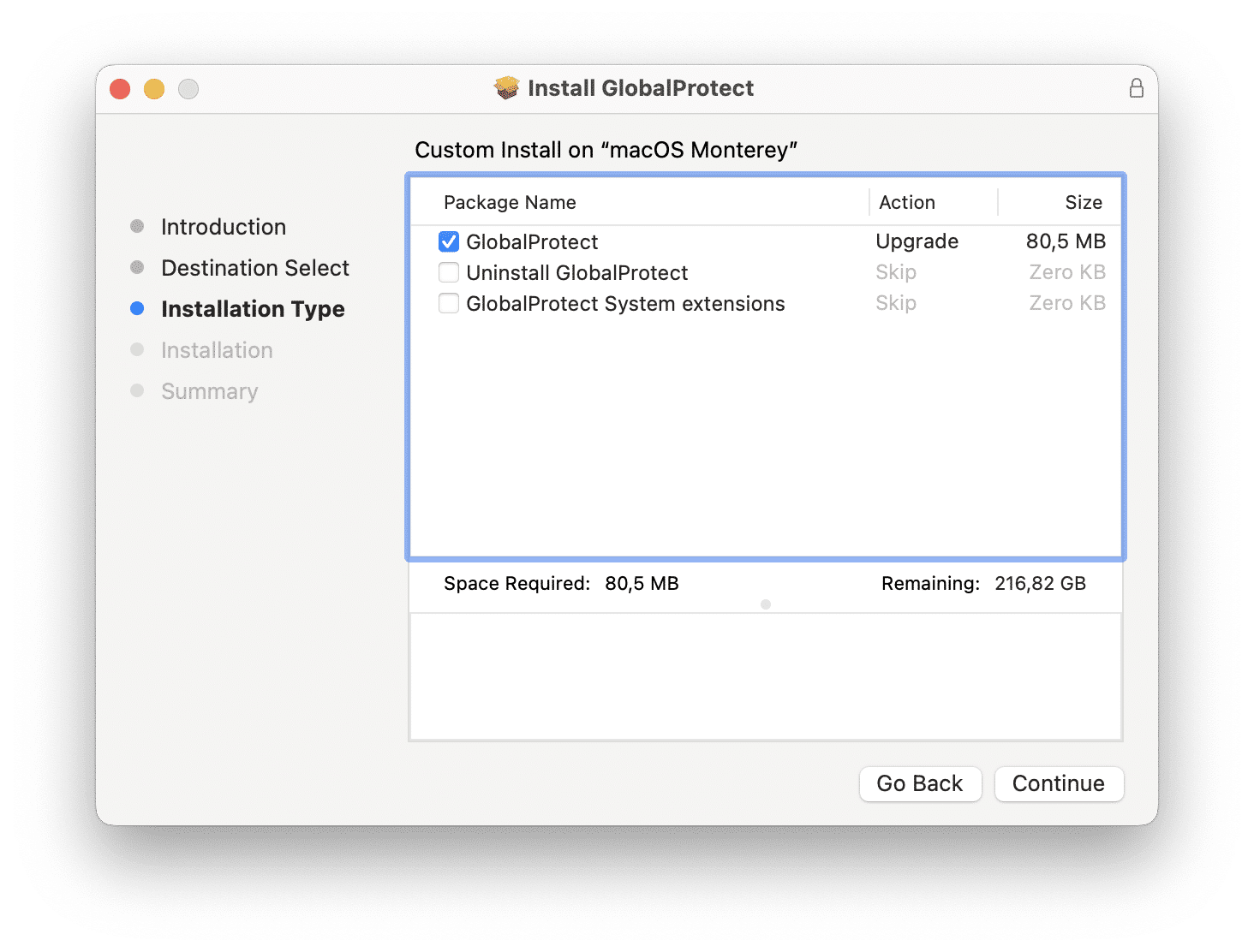
Removing the app using GlobalProtect uninstaller:
- Download and launch the GlobalProtect installer.
- On the startup window, select Uninstall GlobalProtect.
- Click Continue.
- The uninstalling process will start. You will soon see a message about successful removal of GlobalProtect.
How to manually uninstall GlobalProtect from Mac
This method of software uninstallation is best suited for tech geeks that understand what files are stored in the Library folder and are careful not to remove important system files. Doing so may damage your system. However, if you carefully follow our step-by-step guide, you will see that this is not very difficult, but it does require some time.
Steps to manually uninstall GlobalProtect:
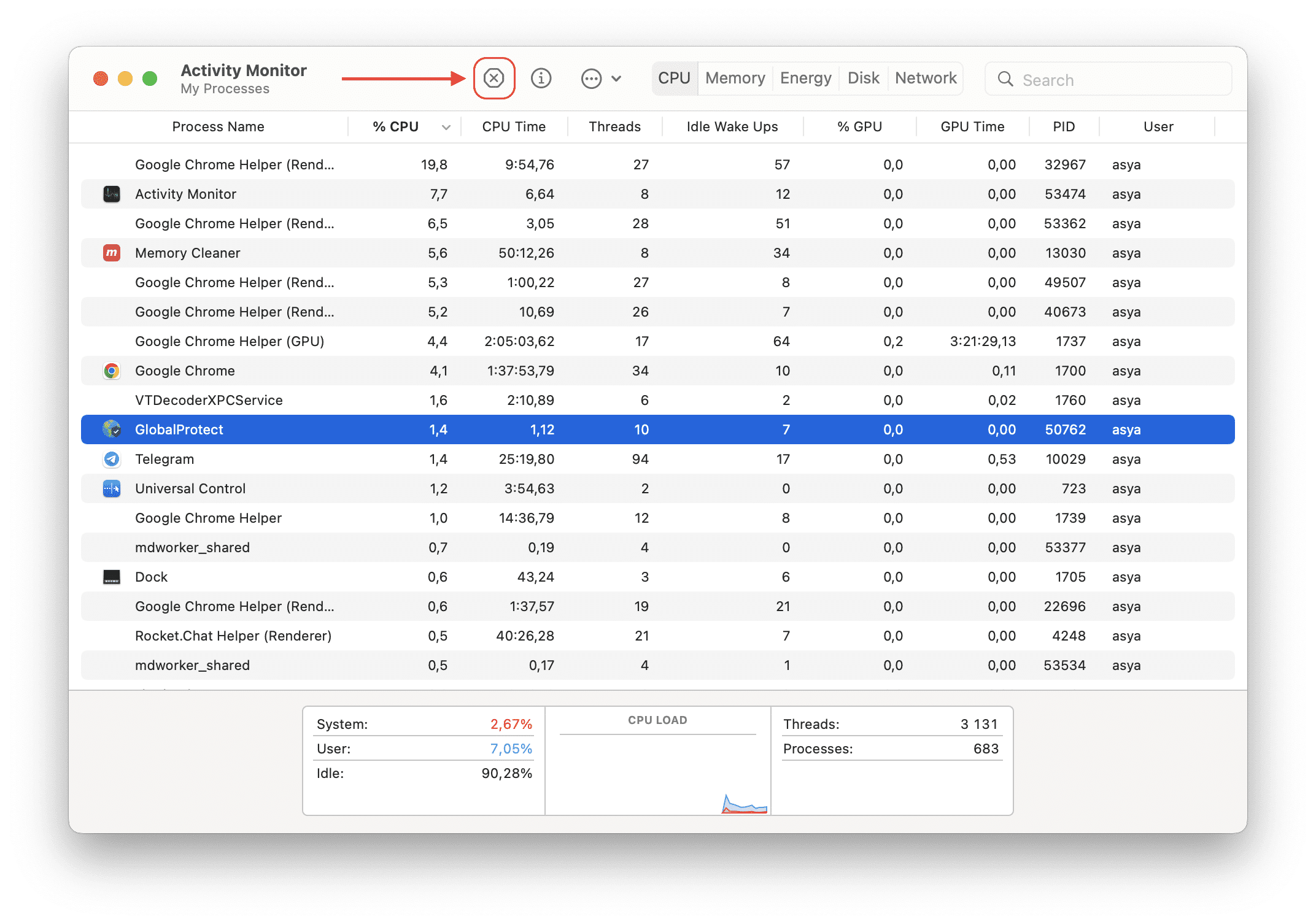
- Quit GlobalProtect. For this, open Activity Monitor, select GlobalProtect in the list of active processes, and click the Close (X) icon.
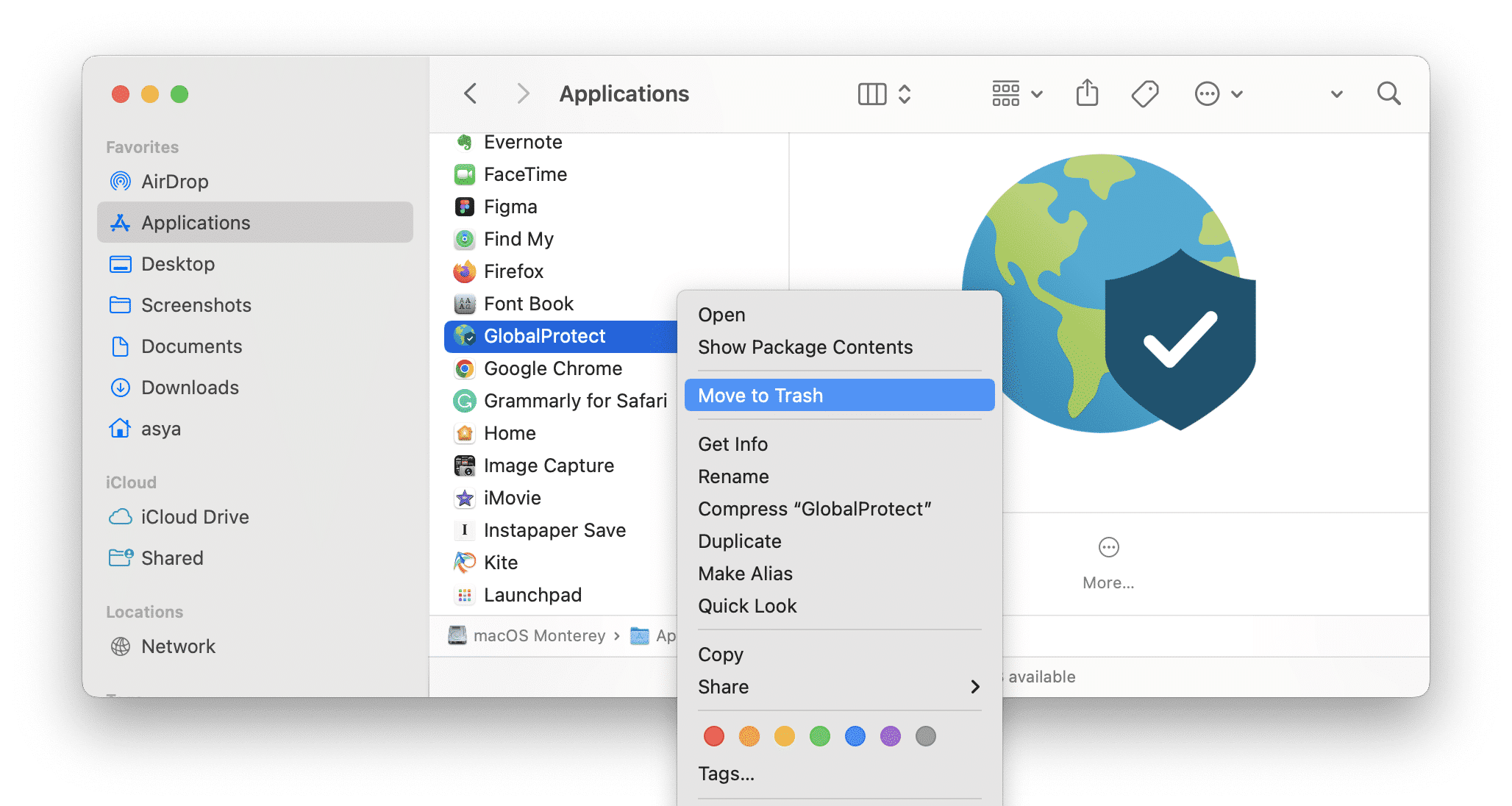
Open the Applications folder and move GlobalProtect to the Trash bin.
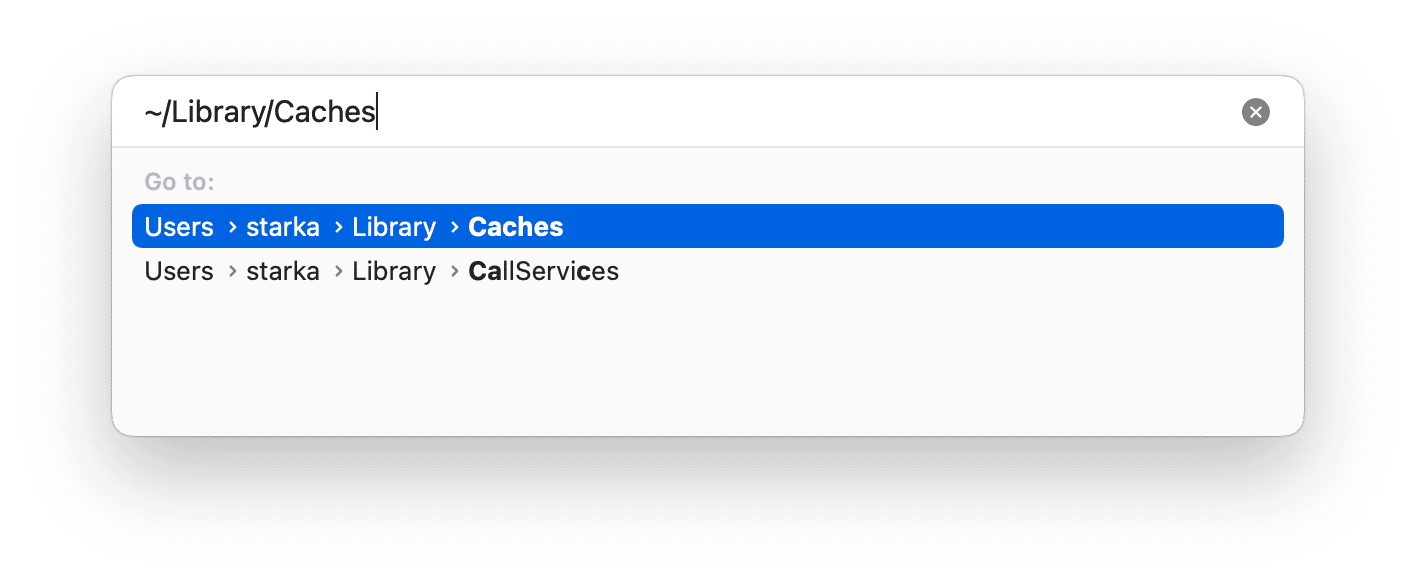
In Finder, press Cmd+Shift+G, type ~/Library, and press Enter.
- ~/Library/Application Support
- ~/Library/Preferences
- ~/Library/Caches
- ~/Library/Logs
- ~/Library/Launch Agents
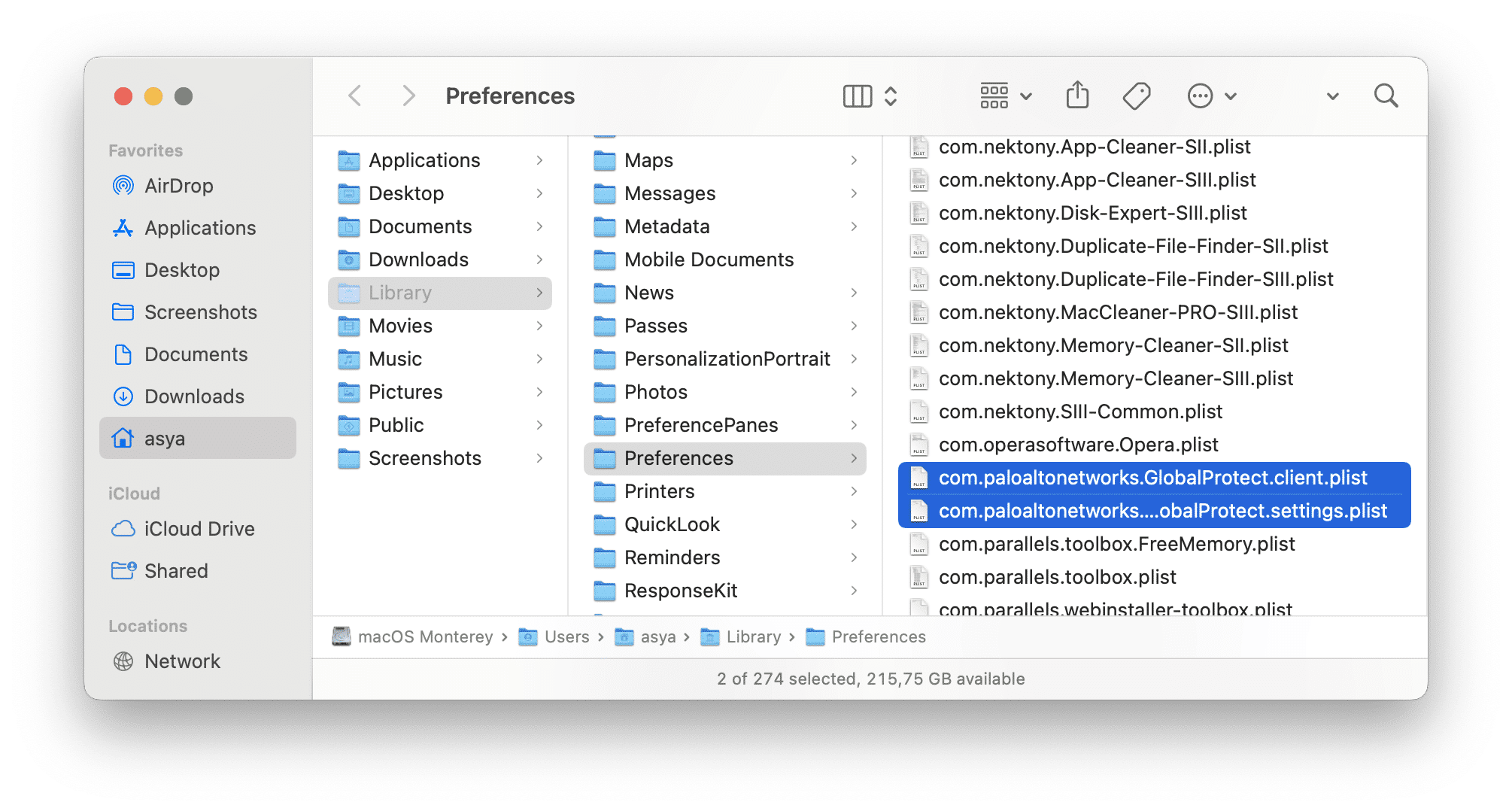
Note that some GlobalProtect service files may be spread out over your disk. That’s why, to ensure that you remove all of the app’s service, we recommend using App Cleaner & Uninstaller. It will automatically find all these files in less than a minute.
How to quickly uninstall GlobalProtect from Mac
For this method, you will need a special uninstaller from Nektony called App Cleaner & Uninstaller. This software program allows you to completely uninstall any application from your Mac. It will even find the remaining data of already removed apps. Here is how to use it to uninstall the GlobalProtect app from your Mac:
- Download and launch App Cleaner & Uninstaller.
- Select GlobalProtect from the list of scanned apps.
- Click the Uninstall button and confirm removal.
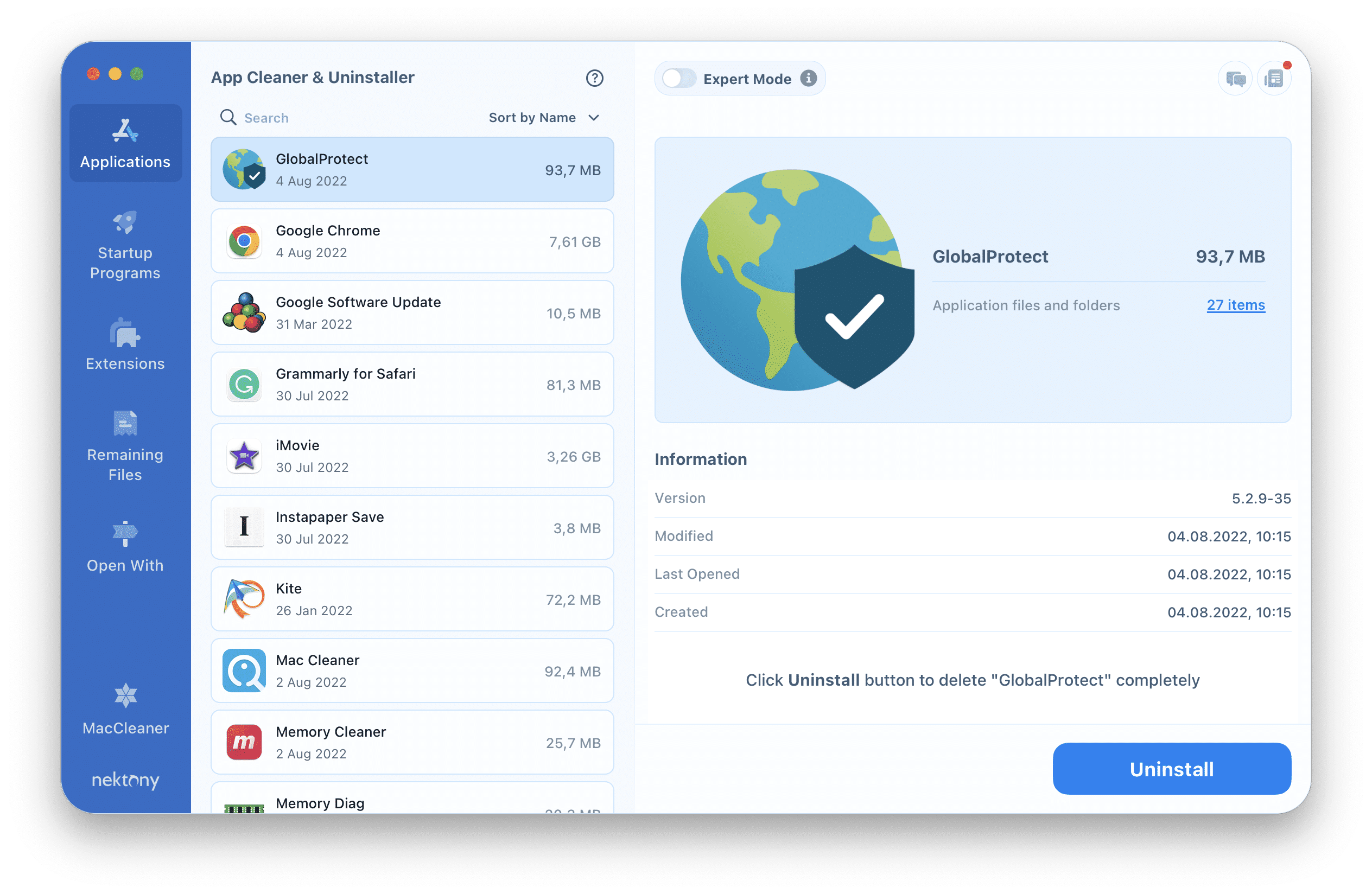
Congratulation! The GlobalProtect app has been removed from your Mac completely.
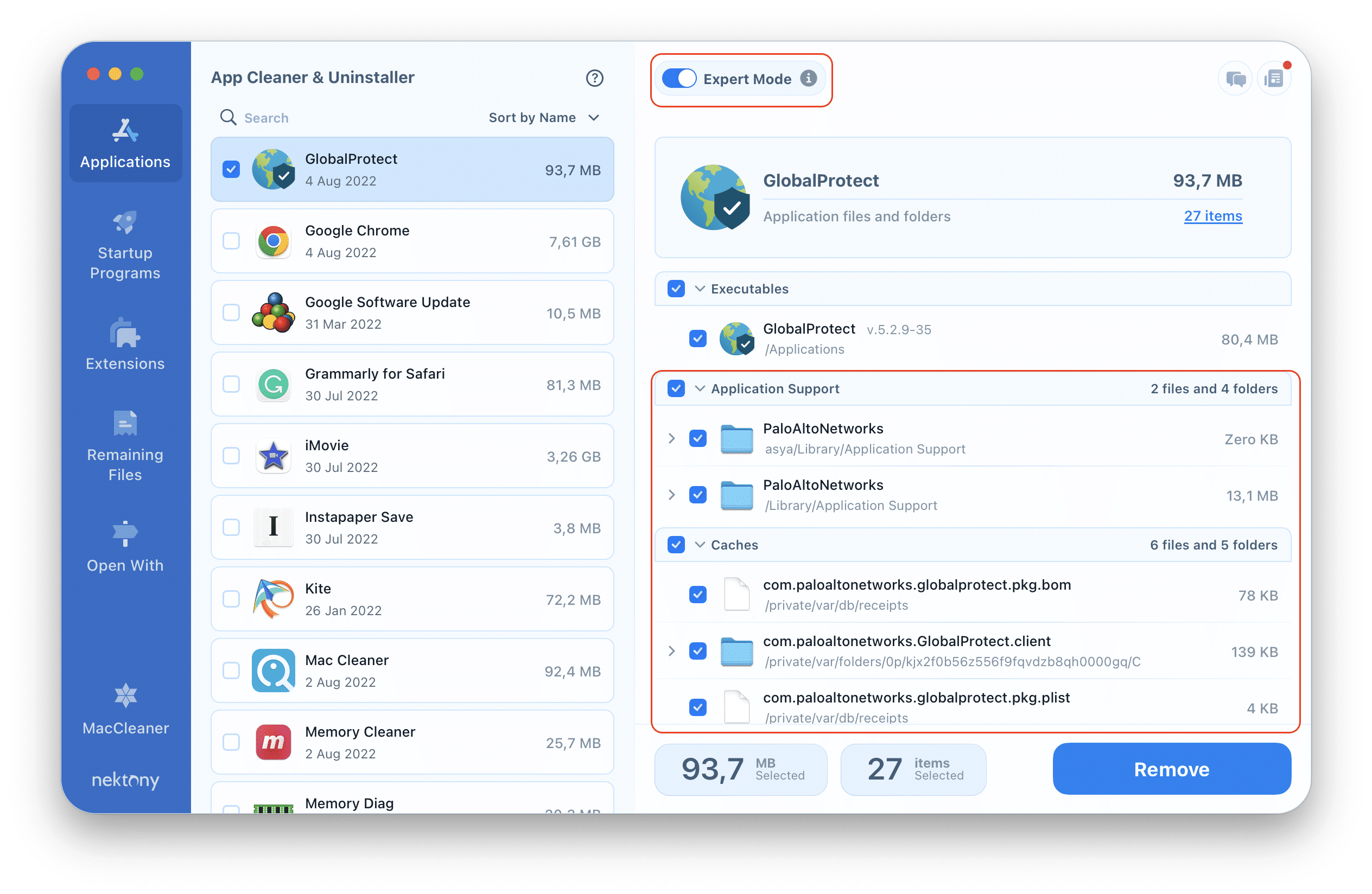
Note: If you switch to the Expert mode, you can see all support files of the selected application.
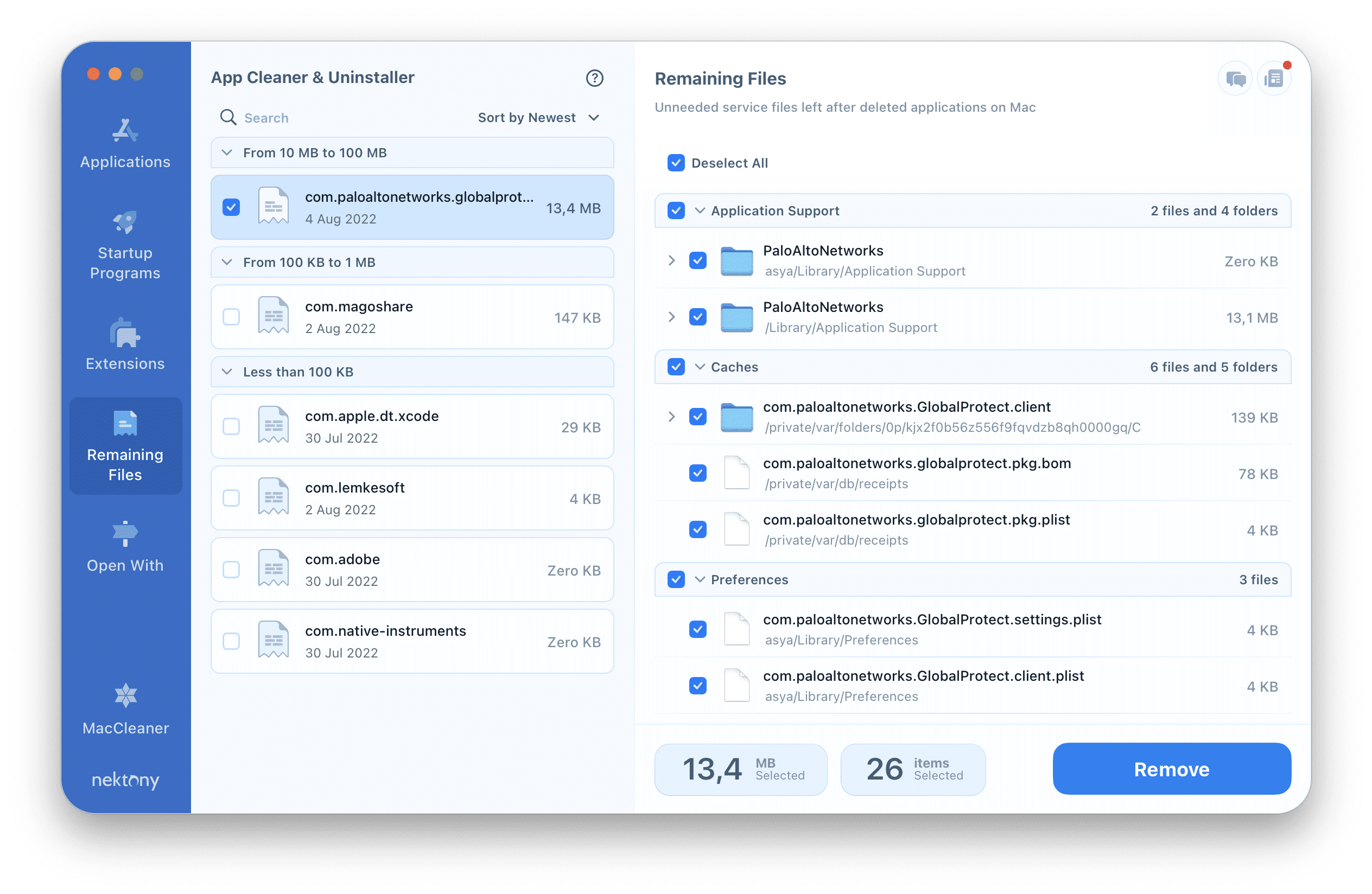
If you’ve already removed GlobalProtect by just dragging and dropping it into the Trash, go to the Remaining Files section from the sidebar. There you will find the leftovers of deleted apps. Select the files and click to remove them.
Conclusion
We hope this guide effectively taught you how to entirely get rid of GlobalProtect on your Mac. If you still have questions, please feel free to contact Nektony’s support team. As experts in uninstalling applications on a Mac safely and completely, we will be happy to help you clean up your Mac from all unneeded apps and service files.
App Cleaner & Uninstaller Uninstall any Mac application in 2 minutes
Update v. 8.2.3 Sep 29, 2023