
Как вывести часть текста до определенного символа
Рассказываю, как с помощью регулярных выражений или просто Excel вывести часть текста до определенного символа или текста. Задача интересная и встречающаяся повсеместно.
Рассмотрим реальный пример в Excel. У нас есть колонка разных значений. Если разных значений очень много, то автозаменой очистить список не получится, а нам необходимо получить всё слева без скобочек.
Вывод части текста с помощью регулярных выражений
Для вывода значений ячейки до знака скобки необходимо воспользоваться регулярными выражениями. Но поскольку формула есть только в Гугл Таблицах, нужно скопировать столбец туда и использовать формулу =REGEXEXTRACT(B3,»^[^(]*»).
Вывод части текста до символа
Как удалить текст до определенного символа в excel
Кто знает нужна формула что бы убрать из ячейки весь текст который расположен слева от заданного знака.
например текст в ячейке «opic_new&FID=1» как убрать все включая знак «&» и оставить только «FID=1»
Пользователь
Сообщений: 3289 Регистрация: 22.12.2012
Win7 MSO 2013
03.05.2013 21:52:22
=ПСТР(A1;ПОИСК("&";A1)+1;99)
Пользователь
Сообщений: 47199 Регистрация: 15.09.2012
09.05.2013 18:33:45
=ЗАМЕНИТЬ(A1;1;ПОИСК(«&»;A1);)
Пользователь
Сообщений: 51 Регистрация: 18.11.2014
28.11.2016 16:26:46
Проблема похожая, нужно удалить весь текст до значения
Изменено: bizzon — 28.11.2016 16:27:24
Пользователь
Сообщений: 47199 Регистрация: 15.09.2012
28.11.2016 16:29:19
Формула похожая. Вы пробовали применять?
| Цитата |
|---|
| убрать из ячейки весь текст который расположен слева. все включая знак «&». удалить весь текст до значения |
Большая разница?
ПОИСК(«
Пользователь
Сообщений: 51 Регистрация: 18.11.2014
28.11.2016 17:31:30
=ЗАМЕНИТЬ(A1;1;ПОИСК(»
Изменено: bizzon — 28.11.2016 17:31:51
Пользователь
Сообщений: 47199 Регистрация: 15.09.2012
28.11.2016 17:52:25
=ЗАМЕНИТЬ(A2;1;ПОИСК(«
Прошу помощи, нужно всё то же самое, только чтобы Excel удалял текст перед 3 русскими буквами.
То есть, что бы Excel находил подряд 3 русские буквы и удалял всё перед первой русской буквой.
Пример во вложении Пример.xlsx (9.12 КБ)
Пользователь
Сообщений: 3638 Регистрация: 31.03.2014
07.06.2023 15:30:41
=ЕСЛИОШИБКА(ПСТР(A2;ПОИСК(ФИЛЬТР.XML(""&ПОДСТАВИТЬ(A2;" ";"")&"
Прикрепленные файлы
- Пример (2).xlsx (10.31 КБ)
Изменено: Msi2102 — 07.06.2023 15:47:12
Пользователь
Сообщений: 1168 Регистрация: 09.01.2023
excel 2007, 2016
07.06.2023 15:44:15
Еще вариант для пробы )
=ЕСЛИОШИБКА(ПСТР(A2;МИН(ЕСЛИОШИБКА(ПОИСК(» ??»&СИМВОЛ(СТРОКА($224:$255));A2)+1;»»));999);»»)
Прикрепленные файлы
- Пример_.xlsx (10.72 КБ)
Пользователь
Сообщений: 30 Регистрация: 30.11.2015
07.06.2023 15:52:06
| Цитата |
|---|
| написал: Пробуйте |
Да, но некоторые строки почему-то не читает, я добавил в пример пару строк, где формула не работает.
Прикрепленные файлы
- Пример (1).xlsx (10.48 КБ)
Пользователь
Сообщений: 3638 Регистрация: 31.03.2014
07.06.2023 15:54:42
Павел с Востока, А если так:
Патрубок A2 а 1R22110919220 Патрубок воздушного фильтра Газель дв.
Пользователь
Сообщений: 1818 Регистрация: 01.09.2020
07.06.2023 15:54:52
Павел, утёс СИМВОЛ(ЕСЛИОШИБКА(СТРОКА($224:$255)*ЧАСТОТА(СТРОКА($224:$255);СТРОКА($224:$255));184))
Gefest добавьте АБВГДЕЁЖЗИЙКЛМНОПРСТУФХЦЧШЩЪЫЬЭЮЯ
Изменено: Тимофеев — 07.06.2023 15:59:10
Пользователь
Сообщений: 3638 Регистрация: 31.03.2014
07.06.2023 16:01:09
| Цитата |
|---|
| Тимофеев написал: добавьте АБВГДЕЁЖЗИЙКЛМНОПРСТУФХЦЧШЩЪЫЬЭЮЯ |
=ЕСЛИОШИБКА(ПСТР(A2;ПОИСК(ФИЛЬТР.XML(""&ПОДСТАВИТЬ(A2;" ";"")&"
Прикрепленные файлы
- Пример (2).xlsx (10.67 КБ)
Пользователь
Сообщений: 1818 Регистрация: 01.09.2020
07.06.2023 16:13:09
=ЕСЛИОШИБКА(ЗАМЕНИТЬ(A2;1; ПОИСК("111";СЦЕП((КОДСИМВ(ПСТР(СТРОЧН(A2);СТРОКА(ДВССЫЛ("1:"&ДЛСТР(A2)));1))>=224)+ (КОДСИМВ(ПСТР(СТРОЧН(A2); СТРОКА(ДВССЫЛ("1:"&ДЛСТР(A2)));1))=184)))-1;"");"")
Пользователь
Сообщений: 1168 Регистрация: 09.01.2023
excel 2007, 2016
07.06.2023 16:20:49
| Цитата |
|---|
| Msi2102, Патрубок A2а1R22110919220 Патрубок воздушного фильтра Газель дв. |
Я ж сказал для пробы )
Причем все варианты в примере считает и во втором тоже, кроме предпоследней строки где аглицкие маскируются русскими
| Цитата |
|---|
| Тимофеев, Павел, утёс |
Пользователь
Сообщений: 30 Регистрация: 30.11.2015
07.06.2023 16:22:33
Всех благодарю за помощь, оба варианта оказались рабочими для меня.
Пользователь
Сообщений: 826 Регистрация: 11.02.2021
07.06.2023 17:35:47
Не понял, а зачем искать три русские буквы подряд? В вашем примере достаточно найти первую русскую букву.
Пользователь
Сообщений: 30 Регистрация: 30.11.2015
08.06.2023 09:29:54
| Цитата |
|---|
| написал: Не понял, а зачем искать три русские буквы подряд? В вашем примере достаточно найти первую русскую букву. |
Что бы находить целые слова исключая предлоги и просто случайные одиночные буквы после английского текста, в примере буквально несколько позиций из ~500.000 строк.
Пользователь
Сообщений: 1168 Регистрация: 09.01.2023
excel 2007, 2016
08.06.2023 09:47:44
Еще вариант без новых функций и если следовать строгой букве закона условий
=ЕСЛИОШИБКА(ПСТР(A2;ПОИСК(СЖПРОБЕЛЫ(ПСТР(ПОДСТАВИТЬ(» «&A2;» «;ПОВТОР(» «;99));ПОИСКПОЗ(3;МУМНОЖ(—(ABS(КОДСИМВ(ПСТР(СЖПРОБЕЛЫ(ПСТР(ПОДСТАВИТЬ(» «&ПОДСТАВИТЬ(СТРОЧН(A2);»ё»;»е»);» «;ПОВТОР(» «;99));СТРОКА($1:$99)*99;99))&»zzz»;;1))-239,5)<16);<1:1:1>);0)*99;99));A2);999);»»)
Прикрепленные файлы
- с_трёх_рус.xlsx (11.95 КБ)
Страницы: 1
Читают тему
© Николай Павлов, Planetaexcel, 2006-2023
info@planetaexcel.ru
Использование любых материалов сайта допускается строго с указанием прямой ссылки на источник, упоминанием названия сайта, имени автора и неизменности исходного текста и иллюстраций.
| ООО «Планета Эксел» ИНН 7735603520 ОГРН 1147746834949 |
ИП Павлов Николай Владимирович ИНН 633015842586 ОГРНИП 310633031600071 |
Excel. Как удалить текст ячейки до определенного символа
Нужна помощь. Есть столбец с 700 ячейками, все ячейки заполнены адрессами электронной почты, например ‘text@text.ru’. Нужно во всех ячейках до символа «@» включительно удалить текст, чтобы в ячейке осталось например ‘text’. Есть варианты как это сделать?
Лучший ответ
сам себе навредил. до собаки или после?
до собаки формула
=ПСТР (A1;1;НАЙТИ («@»;A1)-1)
после
=ЗАМЕНИТЬ (A1;1;ПОИСК («@»;A1);)
Успехов!
Остальные ответы
воспользоваться «поиск и замена» то есть заменять на ничего
Есть варианты: сначала думаешь, потом пишешь, что же тебе нужно. А не наоборот!
покупка
Как удалить текст до или после определенного символа из ячеек в Excel?
В этой статье представлены различные методы удаления текста до или после определенного символа или n-го символа вхождения из ячеек в Excel.
Удаление текста до или после определенного символа с помощью функции «Найти и заменить» в Excel
Чтобы удалить весь текст до или после определенного символа с помощью функции «Найти и заменить», сделайте следующее.
1. Выберите ячейки, в которых вы хотите удалить текст до или после определенного символа, нажмите Ctrl + H , чтобы открыть Найти и заменить Диалог.
В диалоговом окне «Найти и заменить»:
1. Чтобы удалить все перед конкретным символом, например запятой, введите *, в Найти то, что текстовое окно;
2. Чтобы удалить все после определенного символа, например запятой, введите ,* в Найти то, что текстовое окно;
Ноты:
1. Вы можете изменить запятую на любой символ по своему усмотрению.
2. В этом случае из выбранных ячеек будет удален весь текст до последней запятой или после первой запятой.
2. Держать Заменить пустое текстовое поле, а затем щелкните значок Заменить все кнопка. Смотрите скриншот:

Легко удаляйте все числовые, нечисловые или указанные символы из ячеек в Excel
Kutools для Excel‘s Удалить персонажа Утилита поможет вам легко удалить все числовые, нечисловые или указанные символы из выбранных ячеек в Excel.
Скачать полную версию 30 — дневная бесплатная трасса Kutools for Excel сейчас!

Удалять тексты до или после первого / последнего конкретного символа по формуле
В этом разделе будут показаны формулы удаления всего до или после первого / последнего конкретного символа из ячеек в Excel.
Чтобы удалить все до первой запятой, пожалуйста:
Выберите пустую ячейку, скопируйте и вставьте в нее приведенную ниже формулу и нажмите Enter ключ. Затем перетащите Ручка заполнения чтобы применить формулу к другим ячейкам. Смотрите скриншот:
Формула: Удалите все до первой запятой
= ВПРАВО ( B5 , LEN ( B5 )-НАХОДИТЬ(» , «, B5 ))
Ноты:
1. В приведенной выше формуле B5 — это ячейка, из которой вы удаляете текст, а «,» — это символ, на основе которого вы удаляете тексты.
2. Чтобы удалить все символы перед последним конкретным символом, используйте следующую формулу:
= ВПРАВО ( B5 , LEN ( B5 ) -НАЙТИ («@», ПОДСТАВИТЬ ( B5 ,» Характер «,» @ «, (LEN ( B5 ) -ЛЕН (ЗАМЕНА ( B5 ,» Характер «,» «))) / LEN (» Характер «))))

Удалить все после первой запятой, пожалуйста:
Выберите пустую ячейку, скопируйте и вставьте в нее приведенную ниже формулу и нажмите Enter ключ. Затем перетащите Ручка заполнения чтобы применить формулу к другим ячейкам. Смотрите скриншот:
Формула: Удалите все после первой запятой
= ЛЕВЫЙ (B5; НАЙТИ («;»; B5) -1)
Ноты:
1. В приведенной выше формуле B5 — это ячейка, из которой вы удаляете текст, а «,» — это символ, на основе которого вы удаляете тексты.
2. Чтобы удалить все после последнего конкретного символа, используйте эту формулу:
= ВЛЕВО ( B5 , НАЙТИ («@», ПОДСТАВИТЬ ( B5 ,» персонаж «,» @ «, LEN ( B5 ) -ЛЕН (ЗАМЕНА ( B5 ,» персонаж «,» «)))) — 1)

Удалять тексты до или после n-го символа вхождения по формуле
Приведенные ниже формулы могут помочь удалить все до или после n-го символа вхождения из ячеек в Excel.
Чтобы удалить все символы перед n-м вхождением из ячеек, тебе нужно:
Выберите пустую ячейку для вывода результата, скопируйте в нее приведенную ниже формулу и нажмите Enter ключ. Затем перетащите Ручка заполнения чтобы применить формулу к другим ячейкам. Смотрите скриншот:
Формула: Удалите все до второй запятой
= ПРАВИЛЬНО (ЗАМЕНИТЬ ( B5 » , «, СИМВОЛ (9), 2 ), LEN ( B5 ) — НАЙТИ (СИМВОЛ (9), ЗАМЕНИТЬ ( B5 » , «, СИМВОЛ (9), 2 ), 1) + 1)
Ноты:
1. В формулах B5«,» а также 2 число означает, что все содержимое после второй запятой будет удалено из ячейки B5.
2. Вы можете изменить «,» а также 2 номер на любой символ и номер позиции вхождения по мере необходимости.

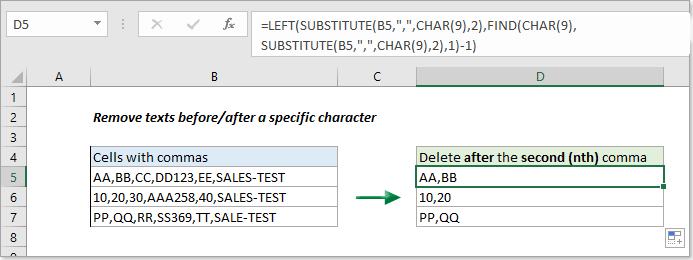
Чтобы удалить все после n-го символа вхождения из ячеек, тебе нужно:
Выберите пустую ячейку для вывода результата, скопируйте в нее приведенную ниже формулу и нажмите Enter ключ. Затем перетащите Ручка заполнения чтобы применить формулу к другим ячейкам. Смотрите скриншот:
Формула: Удалить все после второй запятой
= ЛЕВЫЙ (ПОДСТАВИТЬ ( B5 ,» , «, СИМВОЛ (9), 2 ), НАЙТИ (СИМВОЛ (9), ЗАМЕНИТЬ ( B5 ,» , «, СИМВОЛ (9), 2 ), 1) -1)
Ноты:
1. В формулах B5«,» а также 2 число означает, что все содержимое после второй запятой будет удалено из ячейки A7.
2. Вы можете изменить «,» а также 2 номер на любой символ и номер позиции вхождения по мере необходимости.
Легко удаляйте тексты до/после определенного символа с помощью Kutools for Excel
Если для каждой ячейки в диапазоне есть только один разделитель запятой, и вы хотите удалить все до или после этой запятой из ячеек, попробуйте Разделить клетки полезности Kutools for Excel. Эта утилита поможет вам решить проблему всего в несколько кликов:
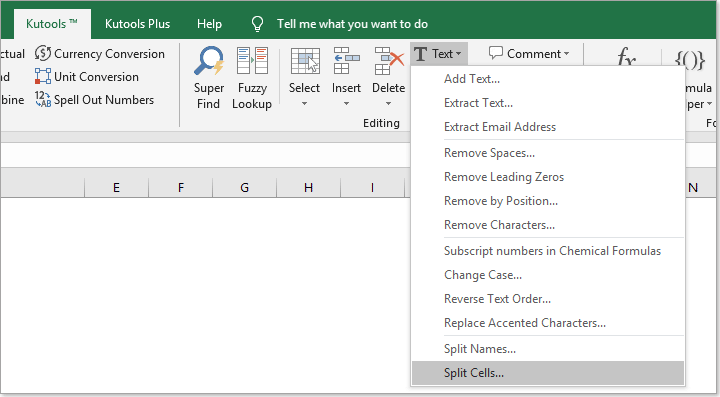
1. Выберите ячейки, из которых вы удалите все до или после запятой, а затем щелкните Кутулс > Текст > Разделить клетки. Смотрите скриншот:
2. в Разделить клетки диалоговом окне выберите Разделить на столбцы вариант в Тип раздел, а в Разделить на раздел, выберите Другое вариант и введите запятую в пустое поле, а затем щелкните OK кнопка. Смотрите скриншот:

3. Еще один Разделить клетки появится диалоговое окно, выберите пустую ячейку для поиска текстов и нажмите кнопку OK кнопку.

Затем вы можете увидеть, что выбранные ячейки разделены определенным символом — запятой. Смотрите скриншот:

Если вы хотите получить бесплатную пробную версию ( 30 -день) этой утилиты, пожалуйста, нажмите, чтобы загрузить это, а затем перейдите к применению операции в соответствии с указанными выше шагами.
Kutools for Excel — Помогает всегда закончить работу раньше времени, чтобы у вас было больше времени, чтобы наслаждаться жизнью
Вы часто играете в догонялки с работой, не хватает времени на себя и семью? Kutools for Excel может помочь вам справиться с 80% Совершенствуйте головоломки и повысьте эффективность работы на 80%, дайте вам больше времени, чтобы заботиться о семье и наслаждаться жизнью.

300 расширенных инструментов для 1500 рабочих сценариев сделают вашу работу намного проще, чем когда-либо.
Больше не нужно запоминать формулы и коды VBA, теперь дайте вашему мозгу отдохнуть.
Сложные и повторяющиеся операции могут быть выполнены разовой обработкой за секунды.
Сократите количество операций с клавиатурой и мышью каждый день, попрощайтесь с профессиональными заболеваниями прямо сейчас.
Станьте экспертом по Excel за 3 минуты, это поможет вам быстро получить признание и продвижение по службе.
110,000 300 высокоэффективных людей и выбор XNUMX+ всемирно известных компаний.
Сделайте так, чтобы ваши 39.0 доллара были больше, чем обучение других людей.
Полнофункциональная бесплатная пробная версия 30 -день. 60-дневная гарантия возврата денег без объяснения причин.