
Как улучшить качество видео в Zoom [100% работает]
Zoom стал одним из самых популярных приложений для видеосвязи после пандемии. С этого времени встречи лицом к лицу были запрещены правительством. Большинство людей используют этот инструмент для вебинаров, онлайн-конференций, живых чатов, виртуальных занятий и т. д.
Zoom доступен на большинстве устройств Windows, Mac, Linux, iOS и Android, как и любой другой инструмент для общения. Предположим, есть одна вещь, в которой Zoom хорош. В этом случае речь идет о возможности размещения более 1000 участников в одном звонке. Нет сомнений, почему многие правительственные учреждения и другие секторы используют Zoom в качестве средства онлайн-общения.
Одной из лучших уникальных функций Zoom является запись видеоконференций. Поскольку видеозапись стала платформой в новом нормальном состоянии. Важно иметь более качественную видеозапись. В этой статье вы найдете советы по улучшение качества видео в Zoom легко.
Улучшить качество видео Zoom
- Часть 1: Как улучшить качество видео Zoom с помощью лучшего программного обеспечения для улучшения видео
- Часть 2: Как улучшить качество видео в Zoom
- Часть 3. Часто задаваемые вопросы об улучшении качества видео в Zoom
Часть 1. Как улучшить качество видео Zoom с помощью лучшего программного обеспечения для улучшения видео
Записав видеоконференцию в Zoom, вы не можете быть уверены, хорошее качество или плохое. Иногда вывод получается размытым и паршивым, если во время записи плохое интернет-соединение. Но больше не беспокойтесь, потому что даже если вы записываете видео ужасного качества в Zoom. У вас по-прежнему есть возможность улучшить записанное видео, используя лучшее программное обеспечение для улучшения видео на рынке.
AnyMP4 Video Converter Ultimate сертифицирован как лучший усилитель качества видео в редактировании видео. Используя это программное обеспечение для улучшения видео на основе искусственного интеллекта, вы можете повысить качество записанного видео Zoom четырьмя простыми способами. Звучит невероятно, но этот инструмент может повысить разрешение вашего видео до высокого разрешения. Более того, если вы хотите оптимизировать контрастность и яркость вашего видео, им также можно управлять с помощью этого программного обеспечения. Еще один способ улучшить качество вашего видео — удалить видеошумы и уменьшить дрожание движения.
Вот шаги по улучшению качества видео Zoom с помощью AnyMP4 Video Converter Ultimate.
Шаг 1: Скачать AnyMP4 Video Converter Ultimate посетив его официальный сайт. Затем установите его на свое устройство, выполнив все шаги по установке.
Бесплатная загрузка Для Windows
Бесплатная загрузка Для macOS
Шаг 2: После установки инструмента. Запустите программу и нажмите кнопку Ящик для инструментов значок, расположенный в верхнем углу основного интерфейса. Затем в окне панели инструментов коснитесь значка Видеоусилитель пунктом.
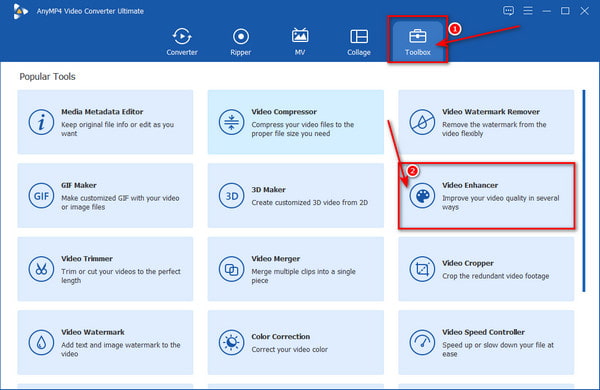
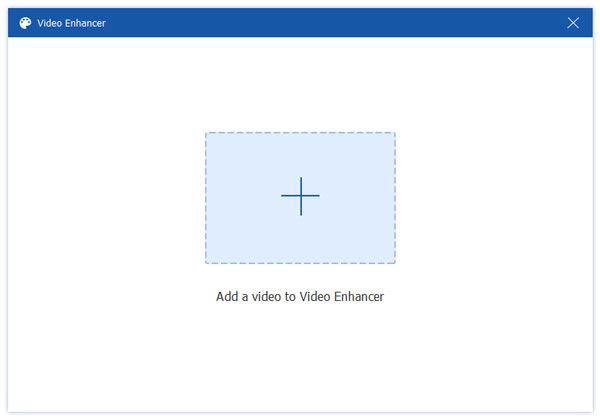
Шаг 3: Щелкнув поле улучшения видео, добавьте файлы для улучшения, щелкнув значок (+) символ в центре окна.
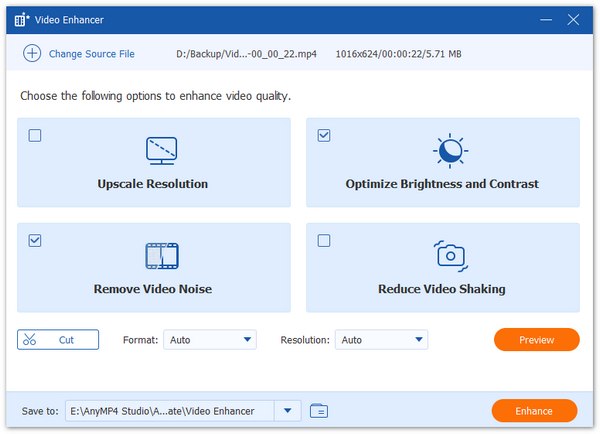
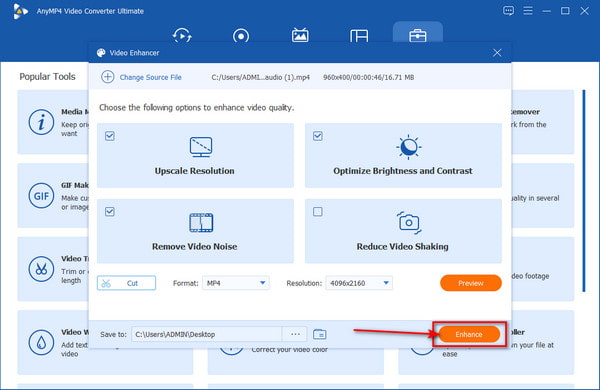
Шаг 4: После импорта записанного файла Zoom у вас есть возможность включить четыре параметра улучшения. Оптимизировать яркость и контрастность , Высококлассное разрешение , Уменьшить дрожание видео и Удалить видео шум .
Шаг 5: После включения всех четырех параметров улучшения видео выберите подходящий формат для вашего видео. Затем вы можете установить разрешение видео на более высокое разрешение, а также папку для вашего вывода.
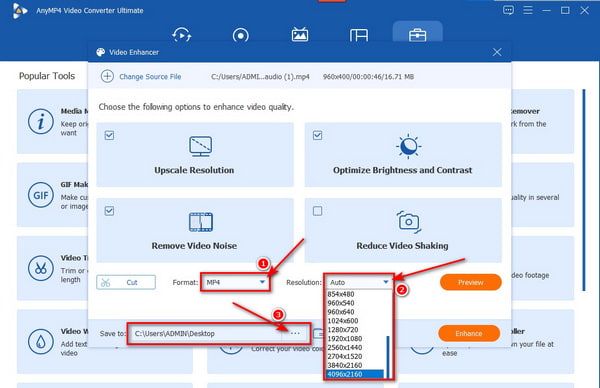
Шаг 6: Наконец, когда вы будете готовы к улучшению, нажмите кнопку «Улучшить» и подождите несколько минут, пока процесс не завершится.
После улучшения записанного видео Zoom с помощью AnyMP4 Video Converter Ultimate , вы можете проверить все другие функции, которые он предлагает. Узнайте, как это программное обеспечение позволяет сжимать размер видеофайла, обрезать длину видео и многое другое.
Часть 2. Как улучшить качество видео в Zoom
Zoom имеет встроенные предустановки для улучшения качества видео перед записью конференции или группового звонка. Предположим, вы хотите улучшить качество своего видео Zoom, обязательно оплатите версию приложения Pro, Business и Enterprise. Не используйте бесплатную версию, если вы хотите записывать видео хорошего качества в Zoom. Но если вы не можете позволить себе подписаться ни на одну из платных версий, вы все равно можете войти в бесплатную версию. Но помните, что использование бесплатной версии приложения имеет ограниченные возможности для улучшения качества видео Zoom.
Вот шаги по улучшению качества видео в Zoom.
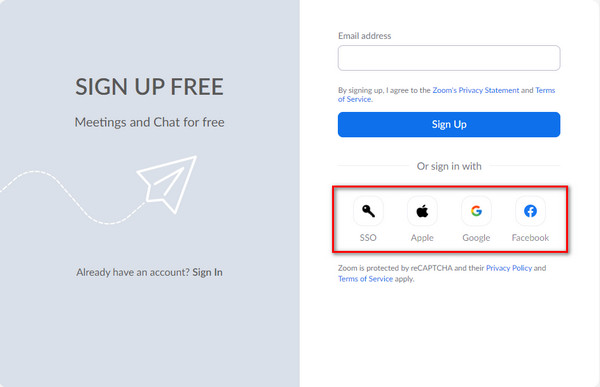
Шаг 1: Загрузите или просмотрите Zoom в своем веб-браузере. Тогда зарегистрируйтесь с SSO если вы хотите получить доступ к полной функциональности приложения. Вы также можете зарегистрироваться, используя уже существующие учетные записи, например Google , Apple , и Facebook для бесплатной версии.
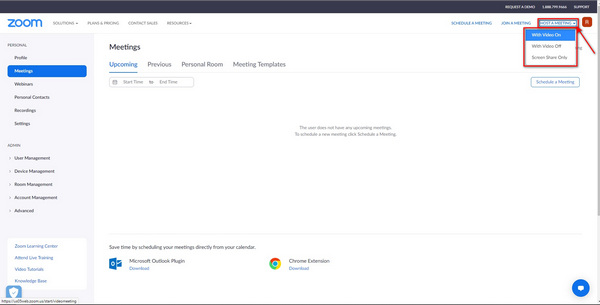
Шаг 2: После успешной регистрации Zoom приведет вас к главному окну программы. Нажмите на Организовать встречу в правом верхнем углу окна, затем выберите С включенным видео или любой из трех вариантов проведения встречи.
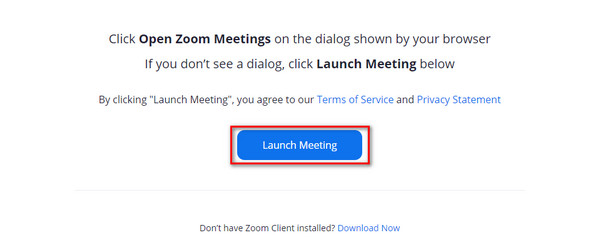
Шаг 3: Перед проведением встречи, конечно же, вам необходимо согласиться с условиями приложения и политикой конфиденциальности. Внимательно прочитав все условия, нажмите кнопку Запуск встречи кнопку.
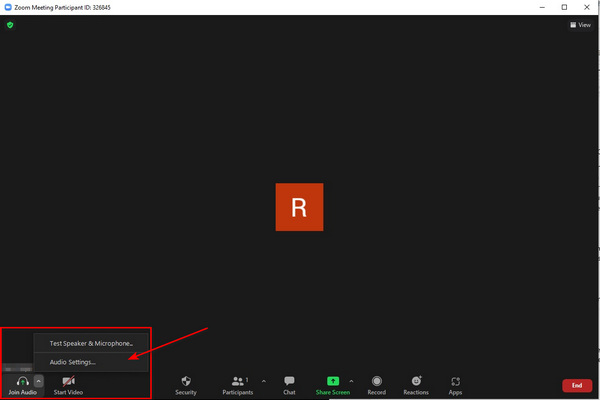
Шаг 4: После нажатия кнопки запуска собрания приложение приведет вас к Zoom Встреча окно. Наведите указатель мыши прямо в левый нижний угол, затем щелкните значок Присоединиться к аудио стрелка вверх. После этого выберите Настройки звука опцию.
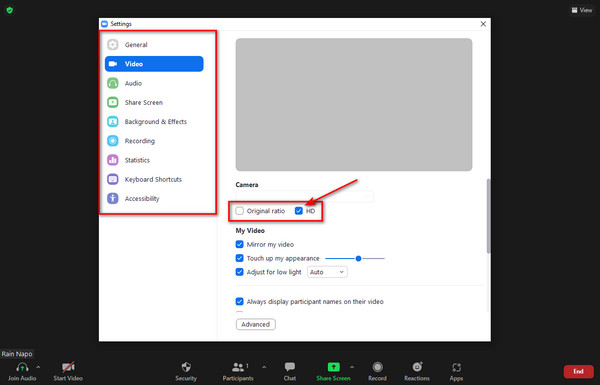
Шаг 5: После выбора параметра «Настройка звука». Откроется другое окно настроек, включая «Общие», «Видео», «Аудио» и многие другие параметры настройки. На панели настроек нажмите кнопку Видео значок , затем установите разрешение камеры на HD.
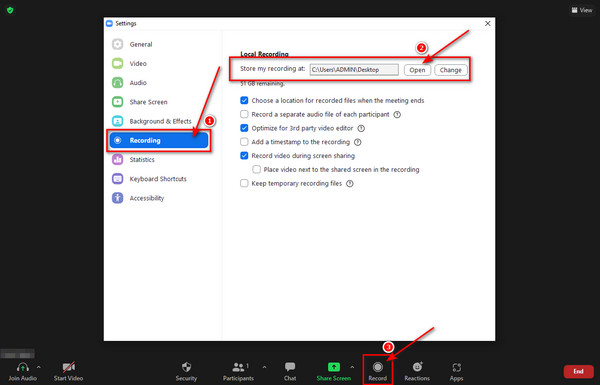
Шаг 6: Перед записью конференции нажмите кнопку запись значок, затем выберите папку для записанного файла. После выбора папки теперь вы можете нажать кнопку Запись кнопку, чтобы начать запись.
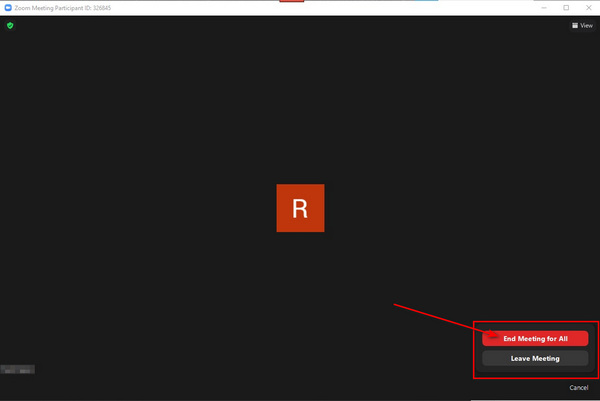
Шаг 7: После записи конференции просто нажмите кнопку Конец кнопку в правом нижнем углу окна. Затем выберите Завершить встречу для всех опцию.
Настройка видеозаписи Zoom на HD не гарантирует хорошего качества видео. Всегда учитывайте мощность вашего интернет-соединения при записи видео.
Часть 3. Часто задаваемые вопросы об улучшении качества видео в Zoom
Могу ли я записывать 1080p на Zoom?
1080p доступно только в тарифных планах Zoom Business и Enterprise. Но предположим, что вы используете версию Free и Pro. В этом случае вы можете записывать видео только в формате 720p, что является стандартным разрешением, которое может предоставить Zoom.
Что делает видео на Zoom зернистым?
Двумя возможными причинами зернистости видео в Zoom являются видеошумы, вызванные маленькими датчиками изображения и плохим освещением. Когда вы записываете видео при плохом освещении, датчики камеры будут пытаться сделать видеоизображение ярче, что приведет к увеличению шума видео. И это приведет к зернистому видеоизображению.
Должен ли я всегда включать HD в Zoom?
Не обязательно включать HD при записи в Zoom. Помните, что чем выше разрешение при записи, тем больше размер файла. А так как HD использует более высокую пропускную способность. Вы не можете избежать задержек и задержек во время встречи. Включите HD на Zoom, если это только нужно и требуется.
Заключение
Теперь, когда вы прочитали всю эту статью, вы узнали, для чего нужен Zoom и его преимущества среди других приложений для общения. Предположим, когда-нибудь вы будете использовать Zoom в своем бизнесе или любой онлайн-конференции. В таком случае вы уже знаете, как сделать запись в более высоком разрешении. Более того, если вы хотите улучшать некачественное видео, вы знаете, какое программное обеспечение вы должны использовать. Поделитесь этим постом в Интернете, если считаете, что он может помочь другим людям, незнакомым с Zoom./p>
Что вы думаете об этом посте.
Рейтинг: 4.0 / 5 (на основе рейтингов 197)
Размещено от Анжелика Ливанаг в Редактировать видео
Как настроить камеру в Zoom
Основная сфера использования Zoom – запуск видеоконференций с большим количеством участников. Чтобы все могли видеть пользователя, у него должна быть подключена и правильно настроена камера. На мобильных устройствах с этим проблем почти не бывает, а вот в программе для ПК могут возникнуть проблемы. Из нашей статьи вы узнаете, как настроить камеру в Зуме на любых устройствах. Также речь пойдет о функции «Виртуальный фон». А в последнем разделе будут описаны возможные проблемы с видео и способы их решения.
Руководство
Для начала нам нужно попасть на страницу параметров. Проще всего это сделать, когда пользователь вошел в учетную запись на компьютере:

- Кликните на значок рядом с полем «Поиск».
- Появится контекстное меню. В нем нажмите на выделенный пункт:
Если же авторизация еще не пройдена, то данный способ не подойдет. Но есть два других:
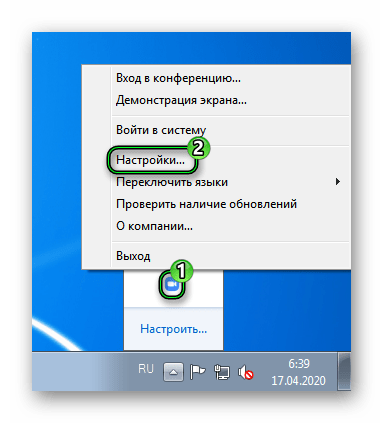
- Для Windows – откройте Зум, затем разверните содержимое системного трея, щелкните правой клавишей мышки на характерную сине-белый значок и выберите пункт «Настройки…».
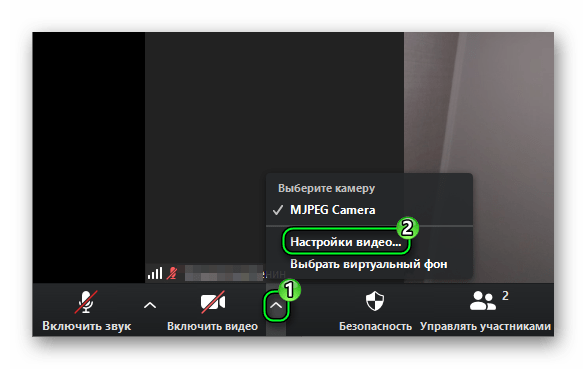
- Для Mac OS или Linux – сначала подключитесь к любой конференции, например, к тестовой, а потом кликните по указанным пунктам.
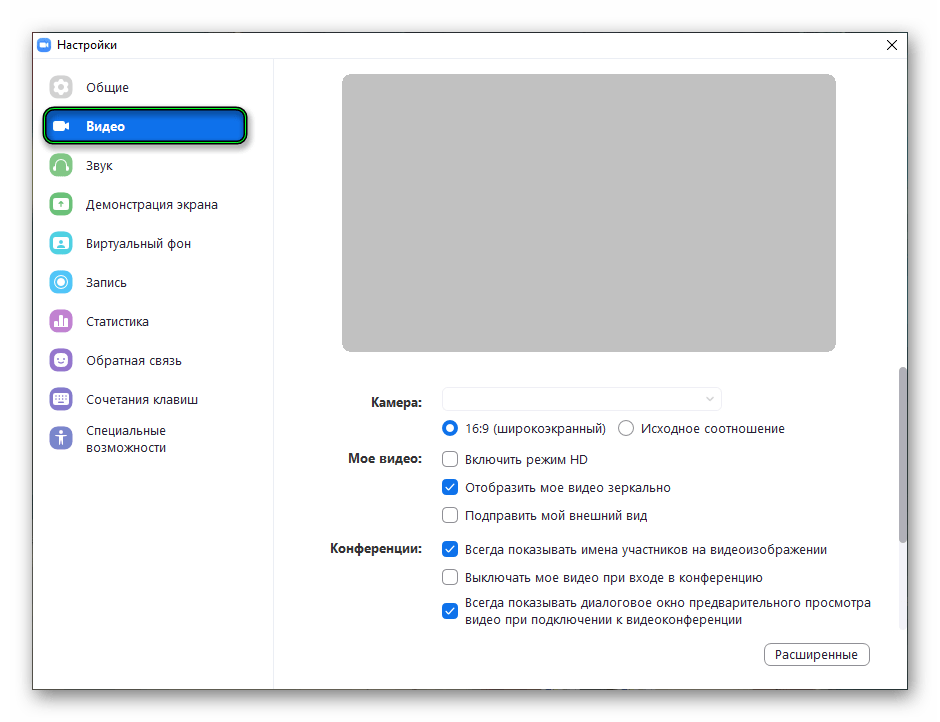
Теперь посетите раздел «Видео».В нем нам интересны следующие опции:
- «Камера» — выбор устройства ввода. Нужно сделать так, чтобы в окошке сверху показывалось видео с вебкамеры. Чуть ниже задается соотношение сторон – исходное или же 16:9 (часть картинки будет обрезаться).
- «Включить режимHD» – повышение качества изображения. При этом требуется более высокая скорость интернета.
- «Отразить мое…» – зеркальное отражение картинки.
- «Подправить мой…» – специальная опция для обработки человека в кадре. Используются различные фильтры и т. д.
- «Выключать мое…» – при входе в конференцию вебкамера будет скрыта. Включить ее нужно будет вручную.
В разделе «Расширенные» находятся параметры обработки видео. Их трогать без особой нужды не рекомендуется.
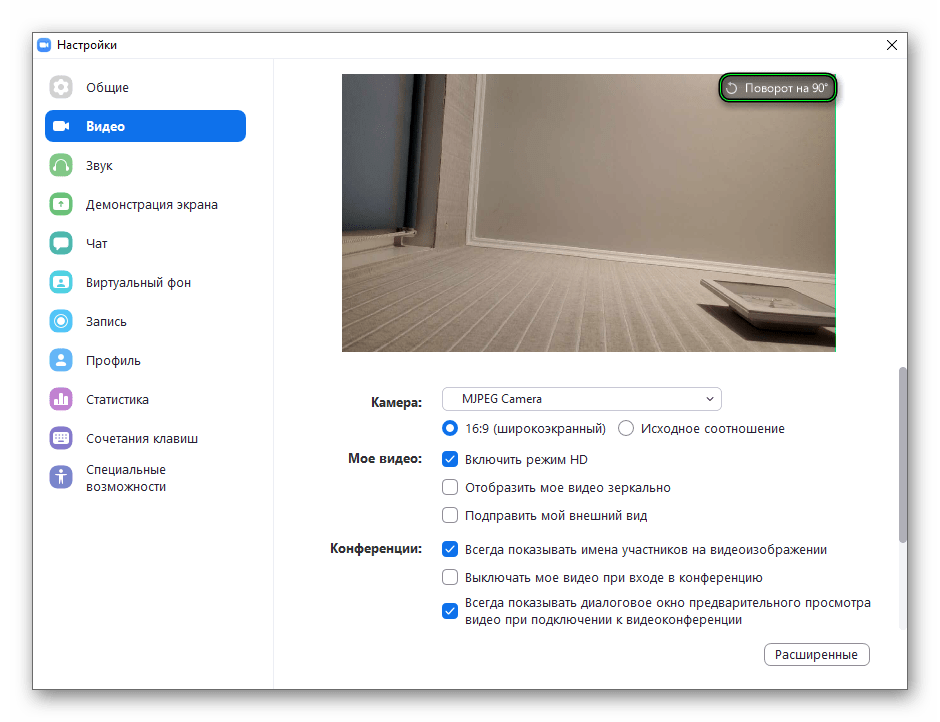
Если картинка в окне предпросмотра показывается некорректно, то попробуйте ее повернуть с помощью соответствующей кнопки в верхнем правом углу:
Мобильные устройства
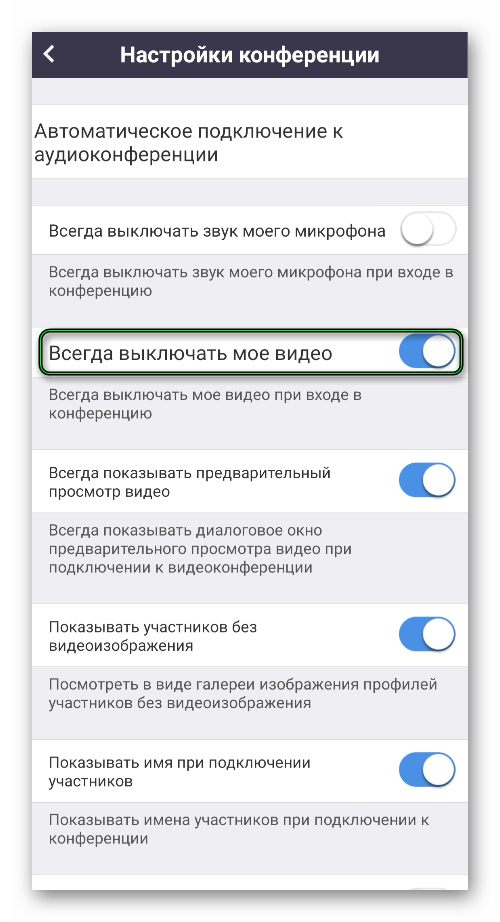
В приложении для Android и iOS как таковых настроек камеры нет. Но есть несколько полезных опций, например, отключение видео при подключении к конференции. Добраться до этого параметра выйдет так:
- Откройте мобильную версию Зум на вашем смартфоне или планшете.
- Тапните по указанным пунктам:
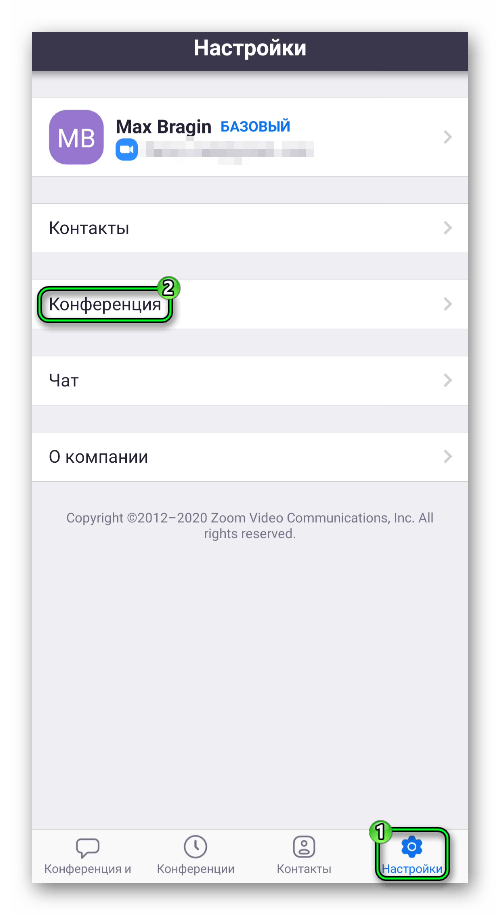
- Здесь активируйте ползунок «Всегда выключать…».
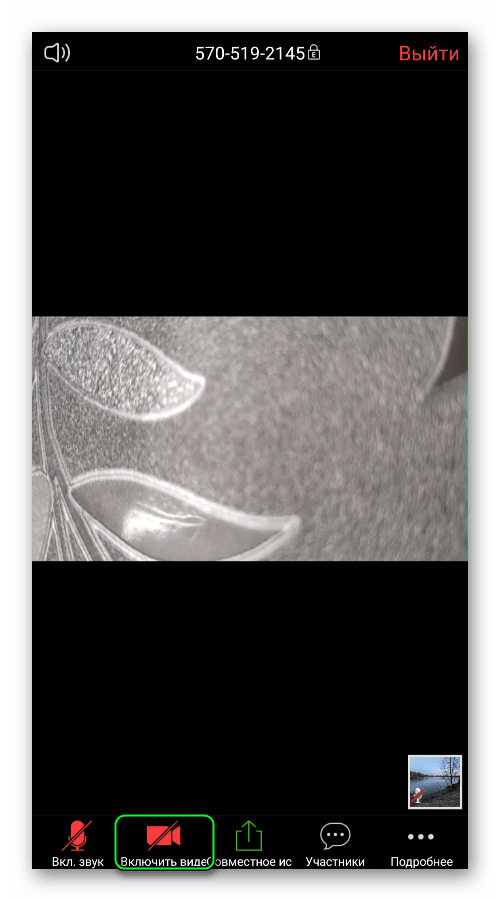
В самой видеоконференции вы можете вернуть картинку, если нажмите на соответствующую иконку:
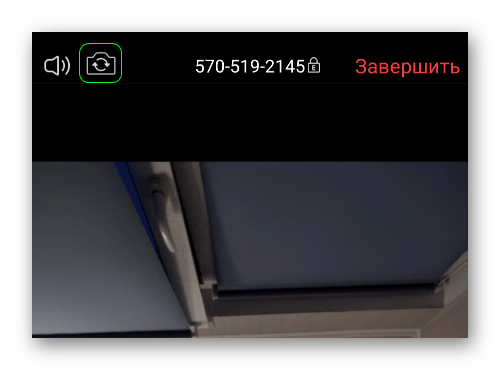
А чтобы сменить отображение с передней камеры на заднюю, тапните на характерный значок в верхнем левом углу:
Виртуальный фон
Функция «Виртуальный фон» заменяет фон на видео с камеры участника с привычной обстановки на любую картинку или же видеоролик. Доступна она как в мобильном приложении, так и в программе для компьютера.
Это очень полезная особенность с большим количеством сценариев использования, например, можно разыграть конференцию так, что она проходит не в обстановке квартиры, а на заброшенном пляже. В общем, огромное количество сценариев.
Подробности по использованию функции «Виртуальный фон» мы расписали в отдельных статьях:
- Для компьютера
- Для мобильного телефона
Решение проблем
Даже когда все правильно настроено, видео может не выводиться. Это относится и к ПК, и к мобильным устройствам. В первую очередь вам стоит проверить, не использует ли в настоящее время другая программа камеру. Если это действительно так, то на время общения в видеоконференции ее следует закрыть.
Следующий момент относится только к приложению для смартфонов и планшетов. Пока вы не разрешите доступ к камере в Zoom, она не будет работать. Вообще это делается на этапе установке приложения, при первом запуске или при подключении к онлайн-встрече.
Но на Айфоне и Айпаде могут понадобиться дополнительные шаги:
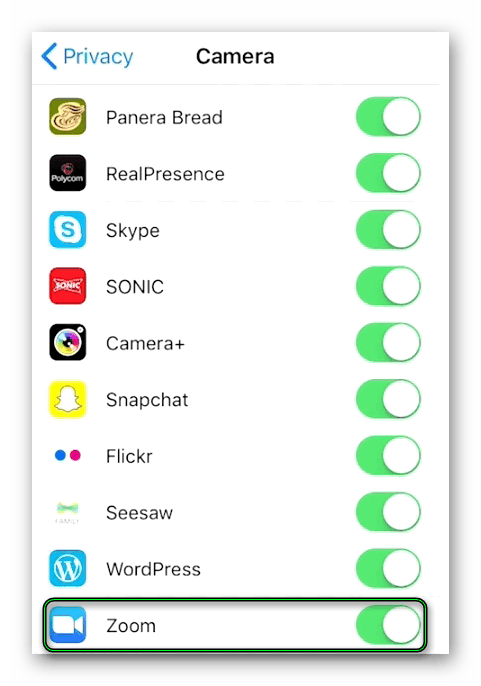
- Откройте системные настройки.
- Посетите раздел «Конфиденциальность».
- Далее, перейдите к пункту «Камера».
- Отыщите в конце списка приложений Zoom.
- Включите соответствующий ползунок, если он отключен.
- Закройте страницу параметров.
Крайняя мера для мобильных устройств – удаление и повторная установка приложения Зум. Вот ссылки на соответствующие инструкции:
- Процедура удаления
- Установка на Android и iOS
Тестируем шпионскую фотокамеру Olympus
Когда маленькую камеру берешь в руки, обычно возникает чувство, будто тебя чем-то обделили – то ли количеством жизненно необходимых кнопок, то ли размером экрана, то ли качеством объектива. При первом же знакомстве с Olympus AZ-2 ZOOM испытываешь только восхищение – больно уж эффектным сделали этот аппарат дизайнеры.
Тестируем шпионскую фотокамеру Olympus
Дата публикации: 04.04.2005
Фотоаппарат – дело тонкое Стиль диктует моду
Не просто камера
Да, четырехмегапиксельный фотоаппарат AZ-2 можно смело называть не только камерой, но и стильным украшением, и, что немаловажно, электронным фотоальбомом. Один из самых крупных (2,5 дюйма) ЖК-дисплеев в этом классе камер позволяет легко просматривать сделанные кадры. А задняя панель, выполненная из стекла, зрительно расширяет экран. Камера может похвастаться достаточно широким набором функций, а зум-объектив, спрятанный внутри корпуса, позволяет увеличивать объект съемки почти в три раза, не меняя при этом внешнего вида аппарата.

Плоский корпус действительно привлекает внимание
Корпус аппарата выполнен из металла и стекла — высокотехнологичное и красивое сочетание, ничего не скажешь. Защищенный прозрачным покрытием ЖК-экран, сам по себе теперь стал менее уязвим, однако его защита то и дело наводит на мысль о необходимости мягкого защитного чехла. Впрочем, аккуратное обращение с камерой никогда не помешает, а экран, благодаря окружающему его стеклу кажется больше.
Раз уж речь зашла о задней панели, затронем и тему клавиш. Вокруг экрана уютно расположились все функциональные кнопки аппарата. Слева – быстрый просмотр и удаление кадра. Справа – меню, многофункциональный джойстик и две кнопочки управления зумом. Каждая из клавиш «утоплена» в корпус, но для удобства управления съемкой в центре любой кнопки можно найти прямоугольное возвышение – этакую шашечку. Благодаря столь несложному устройству кнопок, регулировка параметров съемки не вызывает особых затруднений. Впрочем, величина кнопок сможет устроить лишь обладателей небольших или очень гибких пальцев.
Модель AZ-2 ZOOM – единственная на рынке камера Olympus с внутренним объективом.
 |
 |
| AZ-1 Нет в продаже 3 МП |
AZ-2 Цена: $330 4 МП |
На верхней панели расположены лишь две клавиши – самые важные: кнопка спуска и включения аппарата. И если включатель еще можно упрекнуть в недостаточно удобном размере, то уж кнопка спуска сделана как раз такой, какой она должна быть – удобной и достаточно мягкой.
Пожалуй, самым многофункциональным местом AZ-2 можно назвать правую панельку. Чего здесь только нет! И переключатель режимов камеры здесь прячется, позволяя выбирать фото- и видеосъемку или просмотр сделанных кадров. И разъем для USB-кабеля здесь, заботливо прикрытый пластмассовой заглушкой. А чуть ниже – уже на нижней панельке — можно найти вход для сетевого блока. Кстати говоря, AZ-2 – одна из немногих камер Olympus, где не требуется вынимать батарею из аппарата для подзарядки, хотя это один из самых удобных методов зарядки.
 Самая функциональная часть камеры |
Передняя же панель аппарата совсем не отличается функциональностью – здесь практически не за что зацепиться глазу. Окно объектива расположено в верхнем правом углу, а сам объектив с 2,8х оптическим зумом прячется внутри аппарата. Ближе к центру расположена вспышка камеры. Скажем несколько слов о ее работе. Очень полезным показалось автоматическое регулирование силы вспышки (в ручных настройках такого параметра нет). При обычной съемке вспышка очень яркая и может обеспечить светом даже абсолютно темную комнату, в режиме «макро» сила вспышки становится гораздо меньше, «супермакро» же вовсе отключает ее.
Из всех известных человечеству средств отслеживания кадра разработчики Olympus выбрали только лишь одно – ЖК-экран. Несомненно, его качество заслуживает самых теплых слов – очень большой, яркий и четкий. Даже под палящим солнцем на нем можно без труда рассмотреть картинку. Но все-таки отсутствие видоискателя немного огорчает. Хотя еще и не известно, что лучше – отсутствие видоискателя или его чересчур маленькие размеры, как во многих камерах подобного класса.
Камера питается от оригинального плоского аккумулятора, полного заряда которого хватает на действительно долгий промежуток времени, несмотря на большой экран (который, несомненно, нуждается в энергии). Одной зарядки батарейки хватит на многочасовую работу аппарата – порядка 300 кадров на морозе с использованием вспышки и постоянно включенным экраном. Так что количество кадров, сделанных за одну сессию, будет больше зависеть от объема карты памяти. Как и во всех камерах Olympus, в AZ-2 используется xD-Picture Card.
Комплект поставки аппарата включает все, что только может пожелать новоявленный владелец аппарата. Открыв коробку, мы найдем в ней, помимо аппарата и связки всевозможных проводов, защитную крышку объектива, шнурок для руки, несколько подробных инструкций, кредл-подставку для камеры и даже прикрепляемую к аппарату подушечку для чистки оптики.

Подушечка для чистки объектива – необходимая вещь
Входящий в комплект пакет Olympus Master позволит не только складировать на компьютере сделанные снимки, но и обрабатывать их, распечатывать или, например, копировать нужные кадры обратно на карту памяти аппарата. Очень удобная функция, учитывая, что камеру можно использовать как электронный альбом. Программа поможет также освоиться и с созданием панорамных снимков – функцией, забытой многими любителями из-за трудностей со склеиванием сделанных кадров.
Стильному человеку – стильные сюжеты
Не только внешнее исполнение камеры заслуживает столь подробного рассказа. Разработчики на славу потрудились и над начинкой аппарата. Одних лишь режимов съемки можно насчитать 16, а ведь их параметры можно изменять.

Камера отлично смотрится в женских руках
Конечно, AZ-2 и не рассчитана на вдумчивую проработку тех или иных параметров съемки – целевая аудитория не та. Не будет легкомысленная девушка в клубе разглядывать многочисленные пункты меню в поисках нужной настройки. А вот подходящий сюжет она выбрать способна. Именно поэтому камера и нацелена на работу с сюжетами: 13 сценариев, программный режим (по умолчанию – автоматический) и два варианта макросъемки.
Для всех режимов съемки меню будет всегда одним: быстрый доступ к изменению сценариев съемки, размера кадров или выбора вариантов вспышки. Полное меню аппарата разделено на вкладки: Camera открывает доступ к основным настройкам съемки -автоспуск, макрорежим, светочувствительность (от 80 до 400 ISO), включение 5,5-кратного цифрового зума. Раздел Picture вмещает лишь настройку баланса белого – автоматическое определение, солнечная или облачная погода, освещение лампами накаливания или дневного света. Пункт меню Card позволяет отформатировать карту памяти. А последний раздел – Setup – открывает настройки аппарата, такие как язык меню, громкость и звуковая схема, яркость экрана.

Привязанную к корпусу крышку объектива невозможно потерять
В меню сценариев можно найти 14 всевозможных режимов. Выбирая один из них, вы автоматически задаете те параметры съемки, которые считаются в данном случае оптимальными. Тем не менее, к примеру, делая пейзажные кадры с использованием соответствующего сценария, проверьте, не забыли ли вы отключить режим «макро» в основном меню камеры. Дело в том, что настройки основного меню не сбрасываются при выборе нужного сценария. В некоторых случаях это свойство камеры позволяет получать интересные эффекты.
Аппарат умеет записывать неплохое видео. В формате Quick Time Moution JPEG можно снимать ролики размером 640х480 точек с частотой 30 кадров в секунду. Длина ролика зависит только объема карты памяти, но в случае необходимости длительной записи можно немного ухудшить параметры ролика, например, выбрать самый маленький размер кадров – 320х240 и минимальную частоту 15 кадров в секунду.
Навстречу любителю
Качественная съемка – единственный критерий, характеризующий аппарат вне зависимости от его класса. Посмотрим, каково качество создаваемых на AZ-2 фотографий. Сразу стоит отметить, что эта в высшей степени имиджевая камера превзошла все ожидания – качество кадров безо всякой лести можно назвать хорошим. Конечно, это не профессиональный фотоаппарат со светосильной оптикой. Это даже не творческая камера с массой возможностей и неплохими снимками. Но для камеры, где зум-объектив размещен в пределах двухсантиметрового корпуса, это качество снимков можно назвать очень хорошим: на распечатках формата 10х15 см вы не сможете найти ни одного стандартного промаха ее сестричек-мыльниц.

Тонкая и невероятно стильная камера
Начнем с добрых вестей: автоматическая подстройка баланса белого работает просто безукоризненно. Снег на кадрах остается всегда белым, а искусственный свет не делает кадры ни желтыми, ни голубыми. Единственная зацепка для пессимиста – при съемке в сумеречном помещении на блестящих поверхностях блики от дневного света из окна будут не белыми, а голубыми.
Что касается пейзажных кадров, то главные параметры, такие как проработка мелких деталей и контрастных переходов, уже нельзя назвать абсолютно безупречными. Слегка размытые тонкие ветки деревьев, небольшой ободок вдоль них же на фоне неба. Несомненно, не только оптика здесь виновата – сжатие JPEG также дало о себе знать. Других вариантов камера не предусматривает, а потому приходится довольствоваться полученным результатом.

Зато качество цветопередачи заслуживает похвалы. Сочные, яркие тона весенних тестовых кадров на природе, хорошая проработка телесной гаммы оттенков, качественная проработка ярких цветов.
А вот уровень шумов как раз соответствовал ожиданиям: в условиях ограниченного освещения, да еще и при повышенных значениях светочувствительности появляются шумовые точки. «Сгущает краски» все то же сжатие JPEG, усиливающее зашумленность кадров. Зато в остальном ночные кадры просто радуют – практически идеально определяется баланс белого, да и сами кадры получаются достаточно четкими.
А вот одной из уникальных особенностей камеры можно назвать ее большую любовь к вспышке. При малейшем отклонении освещения от идеального аппарат постоянно испускает яркий пучок света. Правда, эта особенность не так уж плоха – по крайней мере, камера не завышает значение ISO, подвергая кадр большему зашумлению, чем требуется.

 |
 |
В целом же качество фотографий соответствует уровню мастерства и потребностям ее будущих владельцев. Потенциала камеры им хватит сполна, а ко времени, когда они поймут, что снимки могут быть лучше, они уже смогут купить аппарат другого класса.
Никто не заметит!
Одно неоспоримое преимущество камеры AZ-2 ZOOM, не затронутое в статье, это постоянство внешнего вида аппарата. Если на вашем пути часто встречаются моменты, когда сам факт съемки хотелось бы скрыть, то камера с внутренним объективом подойдет как нельзя кстати. Отличить по внешнему виду включенную камеру от выключенной со стороны лицевой панели практически невозможно. А значит, теперь открыта дорога к засекреченной съемке!
Если же говорить серьезно, то аппарат действительно оказался очень и очень неплохим. Несмотря на любительскую направленность, маленький размер объектива и минимальный набор ручных настроек, аппарат заслуживает достаточно высокой оценки. И многочисленные конкуренты если не оказываются слабее этого аппарата, то, по крайней мере, не многим лучше него.
- Стильный дизайн, большой экран;
- Безошибочный автоматический баланс белого;
- Хорошо проработанные сюжетные программы;
- Отличная комплектация.
- Появление шумов при ограниченном освещении;
- Слишком частое использование вспышки в автоматическом режиме.
Cредняя цена — 9 000 рублей.
Как ухудшить качество камеры на ноутбуке?
Завтра у меня будет зачет в Зуме, и нужно «зашакалить» камеру на ноуте, дабы я смог успешно сдать задание!
Есть ли идеи у вас?
Лучший ответ
Полиэтилен натяни
Остальные ответы
кусочок изоленты
Похожие вопросы
Ваш браузер устарел
Мы постоянно добавляем новый функционал в основной интерфейс проекта. К сожалению, старые браузеры не в состоянии качественно работать с современными программными продуктами. Для корректной работы используйте последние версии браузеров Chrome, Mozilla Firefox, Opera, Microsoft Edge или установите браузер Atom.