
Приобретение и регистрация автотранспортного средства в 1С: Бухгалтерии ред. 3.0. – ч. 1


Уж сколько материалов по учету автотранспортных средств мы выпустили за последнее время – не сосчитать! Про штрафы из ГИБДД писали, полисы ОСАГО и КАСКО рассматривали, и про такие расходы на служебный автомобиль как оплата парковки и аптечки не забыли вам рассказать. Конечно, не можем не упомянуть наши мастер-классы «Учет ГСМ и запчастей в 1С: Бухгалтерии», «Лизинг. Учет у лизингополучателя». Казалось бы, обо всём поговорили! А нет, «главного виновника торжества», как говорится, не рассмотрели, а именно: приобретение и регистрацию самих автотранспортных средств в 1С: Бухгалтерии ред. 3.0. Спешим скорее исправиться.
Итак, начнем с теоретической части. Договор купли-продажи автомобиля обычно заключается в простой письменной форме в трех экземплярах: для продавца, покупателя и органов ГИБДД. Нотариально оформлять такую сделку не требуется, об этом гласят ст. 158, 160, 161, 163 ГК РФ.
Помимо договора в обязательном порядке оформляется акт приёма-передачи. Этот документ является подтверждением факта передачи автомобиля от продавца к покупателю.
Следующим шагом нового владельца к оформлению автомобиля является поход в отделение ГИБДД в течение 10 суток после приобретения. Там необходимо заполнить специальное заявление для постановки транспортного средства на государственный учет согласно пп. 1 п. 3 ст. 8 ФЗ от 03.08.2018 г. № 283-ФЗ и оплатить обязательную госпошлину, размеры которой установлены пп. 36, 38 п. 1 ст. 333.33 НК РФ.
От того какие цели вы преследуете при приобретении автомобиля зависит его отражение в программе.
Если автомобиль куплен для перепродажи, то такое имущество необходимо принимать как товар на счет 41.
Если же в отношении него будут одновременно выполняться нижеперечисленные условия п.4 ПБУ 6/01, тогда автомобиль принимается к учету в качестве объекта основных средств:
• объект будет использоваться в производственной или управленческой деятельности, или сдаваться за плату во временное пользование;
• срок использования объекта превышает 12 месяцев;
• не предполагается дальнейшая продажа объекта;
• объект способен приносить экономические выгоды в будущем.
Рассмотрим условный пример: 07.07.2020 г. организация ООО «Конфетпром» приобретает автомобиль KIA Sportage 2020 года выпуска стоимостью 2 300 500,00 руб. (в т.ч. НДС 20% – 383 416,67 руб.) с мощностью двигателя 180 л.с. Автомобиль введен в эксплуатацию 09.07.2020 г. и 13.07.2020 г. зарегистрирован в ГИБДД г. Краснодара. Государственная пошлина за регистрацию автомобиля в размере 3 500,00 руб. уплачена 13.07.2020 г. и включена в расходы организации.
Шаг 1. Оплата поставщику.
Произведем оплату поставщику за автомобиль с помощью программы Банк-Клиент. Далее в программе 1С: Бухгалтерия ред. 3.0 зайдем в раздел «Банк и касса» — «Банковские выписки» для отражения этих операций.
Введем документ списания с расчетного счета, укажем в нём все основные данные: получателя, сумму, номер и дату договора.
Нажмем кнопку «Провести». Программа сформирует нам следующие проводки: Дт 60.02 Кт 51.
Шаг 2. Отражение факта приобретения автомобиля.
Далее примем автомобиль на учет в качестве основного средства. Для этого зайдем в раздел «ОС и НМА» и создадим новый документ «Поступление оборудования».
Позицию номенклатуры на вкладке «Оборудование» оформим согласно следующего рисунка. Вид номенклатуры должен быть обязательно «Оборудование (объекты основных средств)»
По кнопке «Провести» программа сформирует проводки зачета аванса Дт 60.01 Кт 60.02, отнесет автомобиль на счет 08.04.1 и выделит НДС, согласно Инструкции по применению плана счетов, на счет 19.01.
Далее примем основное средство к учету. Зайдем в раздел «ОС и НМА» — «Принятие к учету ОС».
Создадим новый документ по кнопке «Создать».
Вводим необходимые нам данные: Материально-ответственное лицо, местонахождение автомобиля.
На вкладке «Внеоборотный актив» обязательно указываем способ поступления ОС «Приобретение за плату».
На вкладке «Основные средства» добавляем новый элемент по кнопке «Создать».
Обязательно указываем группу учета ОС «Транспортные средства».
Далее заполняем вкладку «Бухгалтерский учет», выбираем способ начисления амортизации, срок полезного использования ОС.
В налоговом учете срок полезного использования ОС устанавливается Классификацией основных средств, включаемых в амортизационные группы (Постановление Правительства от 01.01.2002 № 1, п. 1 ст. 258 НК РФ).
В бухгалтерском учете этот срок устанавливается организацией самостоятельно с учетом ожидаемого срока использования автомобиля, физического износа и иных факторов (п. 20 ПБУ 6/01). При этом в бухгалтерском учете срок может быть установлен аналогично сроку в налоговом учете.
Для максимального сближения бухгалтерского и налогового учета рекомендуем выбираем одинаковый способ начисления амортизации и срок полезного использования на вкладке «Налоговый учет».
Заполнение вкладки «Амортизационная премия» принимается вами самостоятельно. Почитать об этом можно в нашей статье «Амортизационная премия при приобретении основных средств в 1С: Бухгалтерии 8 ред. 3.0».
Посмотрим поводки, сформированные программой: Дт 01.01 Кт 08.04.1
Шаг 3. Отражение госпошлины.
Теперь необходимо отразить оплату и учет госпошлины.
Плата за регистрацию автомобиля в органах ГИБДД считается госпошлиной на основании пп. 29 п. 1 ст. 333.33 НК РФ.
В результате оплаты госпошлины вы получите государственные регистрационные знаки на автомобиль, паспорт транспортного средства (ПТС) и свидетельство о регистрации транспортного средства.
Госпошлина, уплаченная за регистрацию автомобиля в органах ГИБДД, может учитываться двумя способами:
1) включаться в первоначальную стоимость автомобиля как объекта ОС (п. 8 ПБУ 6/01), если она уплачена до принятия объекта на учет в качестве основного средства, т.е. до ввода в эксплуатацию;
2) если автомобиль уже введен в эксплуатацию до регистрации в ГИБДД, то пошлина учитывается либо в составе расходов по обычным видам деятельности, либо в составе прочих расходов (п. 14 ПБУ 6/01, п. 11 ПБУ 10/99). Этот пункт зависит от назначения использования объекта.
В нашем примере автомобиль введен в эксплуатацию 09.07.2020 г. до регистрации в органах ГИБДД г. Краснодара. Государственная пошлина за регистрацию автомобиля в размере 3 500,00 руб. уплачена 13.07.2020 г. и включена в расходы организации.
Оплатим госпошлину и сформируем банковскую выписку.
При вводе документа «Списание с расчетного счета» выбираем Вид операции «Уплата налога». В поле Налог вручную создаем необходимый нам элемент по кнопке «Создать».
Введем наименование госпошлины и необходимый нам КБК 18810807141011000110. Нажмем кнопку «Записать и закрыть».
Госпошлина за регистрацию автомобиля является федеральным сбором на основании п. 10 ст. 13 НК РФ. Укажем это при выборе счета 68.10.
По кнопке «Провести и закрыть» программа сформирует проводки Дт 68.10 Кт 51.
Может быть ситуация, когда госпошлина оплачивается наличными денежными средствами в терминале в самом ГИБДД. Тогда вы должны сделать в программе авансовый отчет.
Так как госпошлина уплачена после ввода объекта ОС в эксплуатацию, то она учитывается в составе расходов. Делается это ручной операцией в разделе «Операции».
Введём необходимые нам данные. Статью затрат «Госпошлины» создаем вручную для корректного отражения затрат на счете 26.
Вид расхода укажем «Налоги и сборы».
Шаг 4. Начисление амортизации.
Проверим начисляется ли автоматически амортизация на наш автомобиль.
Для этого зайдем в раздел «Операции» и выберем процедуру «Закрытие месяца».
Выполним закрытие месяца за август 2020 г.
Откроем проводки по регламентной процедуре «Амортизация и износ основных средств».
Как видим, программа прекрасно рассчитала амортизационные отчисления.
Ознакомиться с самыми распространенными ошибками при начислении амортизации можно тут.
Расчет транспортного налога по автомобилю и отражение этих данных в декларации по транспортному налогу рассмотрим в нашей следующей статье.


Понравилась статья? Подпишитесь на рассылку новых материалов
Отражаем операции по покупке автомобиля в программе «1С:Бухгалтерия 8» (Часть 2)
Отразить в бухгалтерском и налоговом учете операции по покупке автомобиля можно в программе «1С:Бухгалтерия 8».
Покупка автомобиля у физического лица (ФСБУ 6/2020)
Настройка сведений о расчетах по транспортному налогу (Форма «Транспортный налог: порядок уплаты». Раздел: Главное – Налоги и отчеты – Транспортный налог) 1. Если Транспортный налог не отображается в списке, то раскройте полный список налогов по ссылке Все налоги и отчеты. Перейдите по ссылке Уплата авансовых платежей. Заполните или проверьте сведения на текущий год (год начала действия, флажок Уплачиваются авансы) 2. Перейдите по ссылке Способы отражения расходов. Если способы отражения расходов по транспортному налогу для разных транспортных средств организации отличаются друг от друга, то для них создаются отдельные сведения. Если сведения о способах отражения расходов по транспортному налогу отсутствуют, создайте запись со сведениями по кнопке Создать. Заполните или проверьте в сведениях дату начала действия, для каких основных средств настроен способ отражения расходов, счет, подразделение и статью для отражения расходов. Кнопка Записать и закрыть. Приобретение автомобиля (Раздел: Главное – Функциональность) Проверьте, что в программе установлены соответствующие настройки функциональности для учета основных средств. На закладке Основные средства должен быть установлен флажок Основные средства. Приобретен автомобиль (Документ «Поступление оборудования». Раздел: ОС и НМА – Поступление оборудования) Кнопка Создать. Заполните документ. Выберите продавца автомобиля и договор с ним, Склад, на который приходуется объект, по ссылке в поле Расчеты проверьте счета учета расчетов, сроки расчетов с контрагентом и способ зачета аванса. На закладке Оборудование заполните табличную часть документа по кнопке Добавить. В колонке Номенклатура выберите из одноименного справочника приобретаемый объект внеоборотных активов, при создании нового элемента в поле Вид номенклатуры выберите «Оборудование (объекты основных средств)». Укажите количество, цену, и проверьте счет учета, в колонке % НДС выберите «Без НДС». Кнопка Провести. Посмотрите результат проведения документа. Уплата госпошлины за регистрацию автомобиля в ГИБДД Размер госпошлины за регистрацию автомобиля в ГИБДД на основании пп. 36, 38 п. 1 ст. 333.33 НК РФ – 2 850,00 руб. Уплачена государственная пошлина (Документ «Списание с расчетного счета») Создайте документ по кнопке Списание или откройте ранее созданный через «Клиент-банк» документ. Выберите Вид операции – «Уплата налога». Заполните документ. В поле Налог выберите или создайте новый вид налога по кнопке Создать. Выберите Вид обязательства – «Налог». В поле Получатель выберите получателя пошлины по месту регистрации автомобиля. По ссылке под полем Получатель откройте и заполните форму «Отражение в бухгалтерском учете». В поле Счет дебета выберите счет 68.10 «Прочие налоги и сборы». В поле Виды платежей в бюджет выберите «Налог (взносы): начислено / уплачено». В поле Уровни бюджетов выберите «Федеральный бюджет». В поле Статья расходов выберите статью движения денежных средств с видом движения «Прочие платежи по текущим операциям». Заполните остальные поля документа. Кнопка Провести. Посмотрите результат проведения документа. Включение госпошлины в первоначальную стоимость автомобиля (Документ «Поступление доп. расходов». Раздел: ОС и НМА – Поступление оборудования) 1. Выделите в списке документ-основание, которым отражено поступление объекта ОС. Кнопка Создать на основании, выберите вид документа – Поступление доп. расходов. Заполните документ. По ссылке в поле Расчеты проверьте счета учета расчетов, сроки расчетов с контрагентом, способ зачета аванса, в полях Счет учета расчетов с контрагентом, Счет учета расчетов по авансам укажите счет 68.10 «Прочие налоги и сборы». 2. На закладке Главное укажите сумму госпошлины, в поле % НДС выберите – Без НДС. В поле Способ распределения выберите способ, в соответствии с которым будет распределяться сумма дополнительных расходов, – пропорционально сумме или количеству. На закладке Товары табличная часть заполняется автоматически на основании данных документа поступления. Колонку Доп. расходы не заполняйте, она предназначена для указания сумм дополнительных расходов, которые распределяются по номенклатурным позициям вручную. Кнопка Провести и закрыть. Посмотрите результат проведения документа. Установите флажок Ручная корректировка и в колонке Кредит укажите субконто к счету 68.10 «Прочие налоги и сборы». Принятие автомобиля на учет в качестве основного средства (Документ «Принятие к учету ОС». Раздел: ОС и НМА – Принятие к учету ОС) 1. Кнопка Создать. В поле Вид операции выберите «Оборудование». Заполните документ. В соответствующих полях укажите местонахождение ОС, материально ответственное лицо (МОЛ). В поле Событие ОС: выберите «Принятие к учету с вводом в эксплуатацию». 2. На закладке Оборудование в поле Способ поступления выберите «Приобретение за плату», в поле Оборудование выберите из справочника Номенклатура приобретенный объект, который вводится в эксплуатацию, в поле Склад выберите склад, на который принят объект, проверьте, что в поле Счет выбран счет 08.04.1 «Приобретение компонентов основных средств». Кнопка Записать. 3. На закладке Основные средства по кнопке Добавить введите информацию об основном средстве. В колонке Основное средство по ссылке Показать все откройте справочник Основные средства, добавьте новый элемент по кнопке Создать и заполните сведения об основном средстве. В поле Группа учета ОС выберите соответствующую группу. Заполните поля Наименование и Полное наименование. Раскройте блок Классификация и укажите Код по ОКОФ, после этого амортизационная группа заполнится автоматически. Справочник ОКОФ должен быть предварительно загружен в информационную базу. Подробнее о том, как загрузить справочник ОКОФ и как в дальнейшем его обновлять, читайте в статье Классификатор ОКОФ. Заполните Сведения для инвентарной карточки в одноименном блоке, остальные поля будут заполнены автоматически при проведении документа. Кнопка Записать и закрыть. Кнопка Записать.

4. На закладке Бухгалтерский учет в поле Счет учета выберите счет учете ОС, в поле Порядок учета выберите «Начисление амортизации», выберите способ в поле Способ начисления амортизации, установите флажок Начислять амортизацию. В поле Счет начисления амортизации (износа) выберите счет, на котором будет накапливаться амортизация. В поле Способ отражения расходов по амортизации выберите из справочника Способ отражения расходов способ или создайте новый, указав счет затрат и аналитику, на которые будут относиться расходы по амортизации объекта. В поле Срок полезного использования укажите срок в месяцах для целей бухгалтерского учета. В поле Ликвидационная стоимость укажите ликвидационную стоимость ОС. В дальнейшем для изменения срока полезного использования, способа амортизации и ликвидационной стоимости используется документ Изменение элементов амортизации ОС. Кнопка Записать. 5. На закладке Налоговый учет в поле Порядок включения стоимости в состав расходов выберите «Начисление амортизации», установите флажок Начислять амортизацию, в поле Срок полезного использования укажите срок в месяцах для целей налогового учета. Кнопка Записать. 6. При необходимости заполните закладку Амортизационная премия. Запрета на учет амортизационной премии по ОС, бывшим в эксплуатации, нет. Кнопка Провести и закрыть. Посмотрите результат проведения документа. Регистрация транспортного средства (Форма «Регистрация транспортного средства». Раздел: Главное – Налоги и отчеты – Транспортный налог) Если Транспортный налог не отображается в списке, то раскройте полный список налогов по ссылке Все налоги и отчеты. 1. Перейдите по ссылке Регистрация транспортных средств. Кнопка Создать, вид операции – Регистрация. В поле Основное средство выберите транспортное средство. В поле Дата укажите дату государственной регистрации транспортного средства из документа о государственной регистрации транспортного средства. В поле Организация укажите организацию, на которую зарегистрировано транспортное средство. В поле Постановка на учет выберите, где зарегистрировано транспортное средство. Проверьте налоговый орган и ОКТМО. 2. В поле Код вида ТС выберите код вида транспортного средства. Поле заполняется выбором значения из предложенного перечня. Если транспортное средство относится к виду, которого нет в списке, нужно выбрать строку «Другие коды видов ТС…», откроется полный список кодов, в котором нужно найти и выбрать соответствующий код. Выбранный код подставляется в строку 030 Декларации по транспортному налогу. В поле Идентификационный номер укажите идентификационный номер транспортного средства из документа о регистрации транспортного средства. По наземным транспортным средствам указывается VIN, по водным транспортным средствам указывается ИМО, по воздушным транспортным средствам указывается серийный заводской номер судна. 3. В поле Марка укажите марку транспортного средства из документа о государственной регистрации транспортного средства. В поле Регистрационный знак укажите регистрационный номер транспортного средства из документа о государственной регистрации транспортного средства. По наземным транспортным средствам указывается регистрационный знак, по водным транспортным средствам указывается регистрационный номер судна, по воздушным транспортным средствам указывается регистрационный знак авиасудна. В поле Мощность двигателя укажите мощность транспортного средства и единицу ее измерения. По автомобилям единица измерения – это лошадиная сила. В поле Экологический класс укажите экологический класс транспортного средства из документа о государственной регистрации транспортного средства. Если транспортное средство принадлежит нескольким собственникам, установите флажок ТС находится в общей долевой собственности и укажите долю в праве на ТС. 4. Поле Налоговая ставка заполняется автоматически на основании кода ОКТМО, относящегося к налоговому органу, в котором автомобиль поставлен на учет, кода вида ТС и мощности двигателя при условии, что в карточке организации заполнен юридический адрес и ОКТМО. Если автомобиль поставлен на учет в другом налоговом органе, то в поле Постановка на учет выберите «В другом налоговом органе», в соответствующих полях укажите налоговый орган, проверьте ОКТМО и ставку налога. В поле Повышающий коэффициент выберите коэффициент для ТС, если его стоимость попадает под норму п. 2 ст. 362 НК РФ. Если транспортное средство зарегистрировано в системе «Платон», установите соответствующий флажок. Кнопка Записать и закрыть. Начисление амортизации по ОС (Обработка «Закрытие месяца». Раздел: Операции – Закрытие месяца) Установите месяц закрытия. Кнопка Выполнить закрытие месяца. Начислена амортизация (Регламентная операция «Амортизация и износ основных средств» в составе обработки «Закрытие месяца») По ссылке с названием регламентной операции Амортизация и износ основных средств выберите Показать проводки и посмотрите результат ее выполнения. Аналогичным образом амортизация начисляется за последующие месяцы в течение срока полезного использования ОС. Расчет транспортного налога (Обработка «Закрытие месяца». Раздел: Операции – Закрытие месяца) Установите месяц закрытия. Кнопка Выполнить закрытие месяца. Исчислен транспортный налог (Регламентная операция «Расчет транспортного налога» в составе обработки «Закрытие месяца») По ссылке с названием регламентной операции Расчет транспортного налога выберите Показать проводки и посмотрите результат ее выполнения.
Выбытие автомобиля в Trade-In и приобретение взамен нового ТС БП 3.0
Реализация ОС в Trade In оформляется документом Передача ОС (ОС и НМА – Передача ОС). Во вкладке Основное средство выберите нужный автомобиль, предназначенный для продажи, укажите цену продажи, счет доходов — 91.01, субконто — Реализация основных средств, счет НДС -91.02 и счет расходов — 91.02.
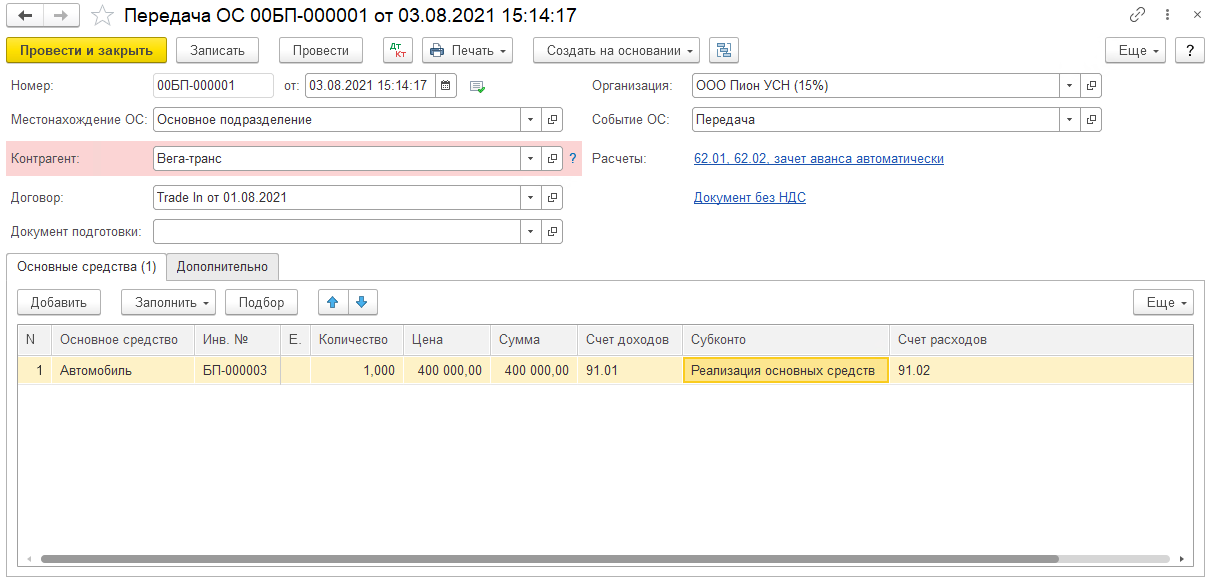
Проводки по документу если ОС не самортизировалось до момента продажи:
- Первой проводкой учтена выручка от продажи ОС
- Вторая проводка начислила амортизацию за последний месяц учета
- Третья проводка списала амортизацию, которая была начислена на период эксплуатации автомобиля
- Четвертая проводка отразила списание первоначальной стоимости ОС
- Пятая проводка – остаточная стоимость ОС отнесена на расходы
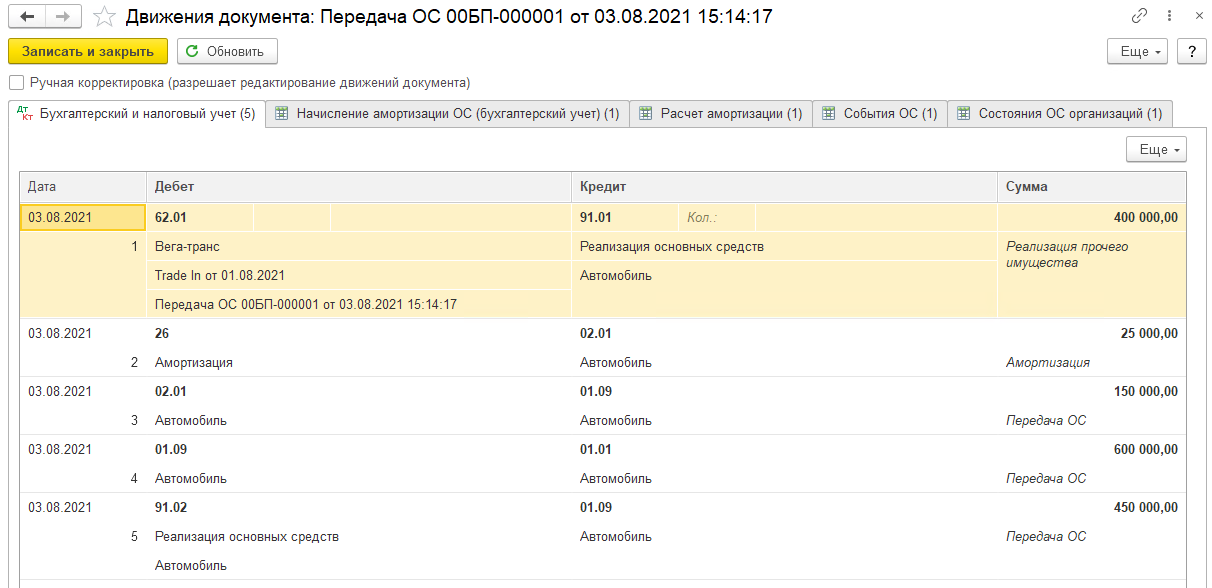
Проводки по документу если ОС не имеет остаточной стоимости:
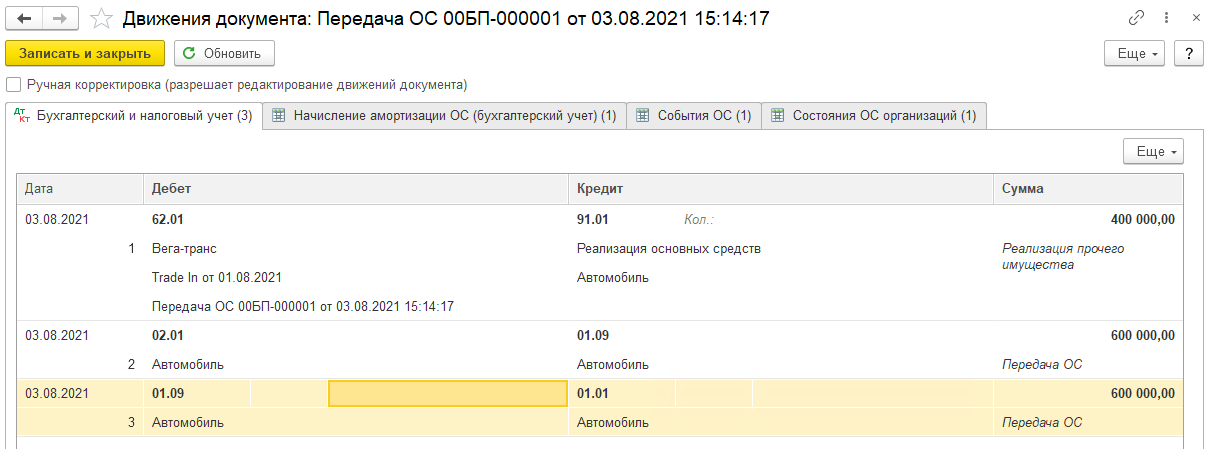
Выпишите счет-фактуру выданный на основании документа Передача ОС.
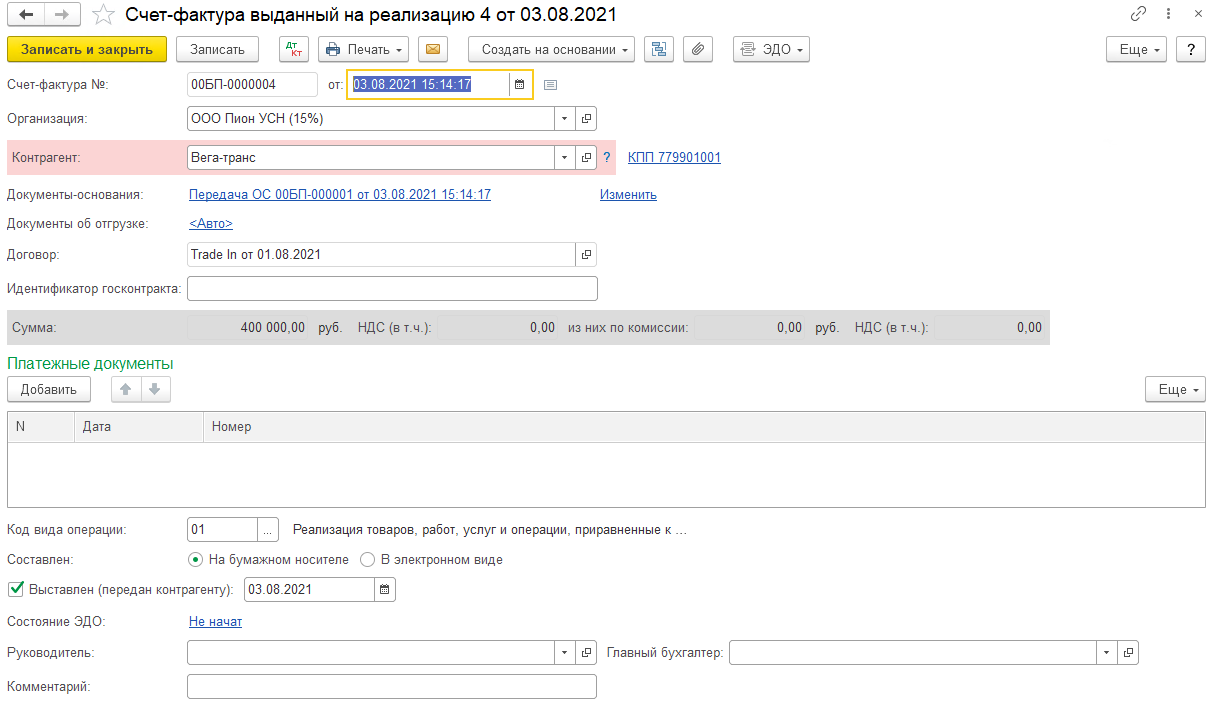
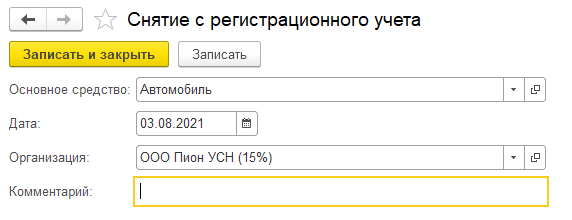
Если вы являетесь плательщиком транспортного налога, проверьте регистрацию данного автомобиля в ГИБДД и снимите его с учета (так как автомобиль при продаже переоформлен на другого собственника), для этого перейдите в раздел Главное – Налоги и отчеты – Транспортный налог – Регистрация транспортных средств – Создать – Снятие с учета. Укажите проданный автомобиль, дату снятия с учета.
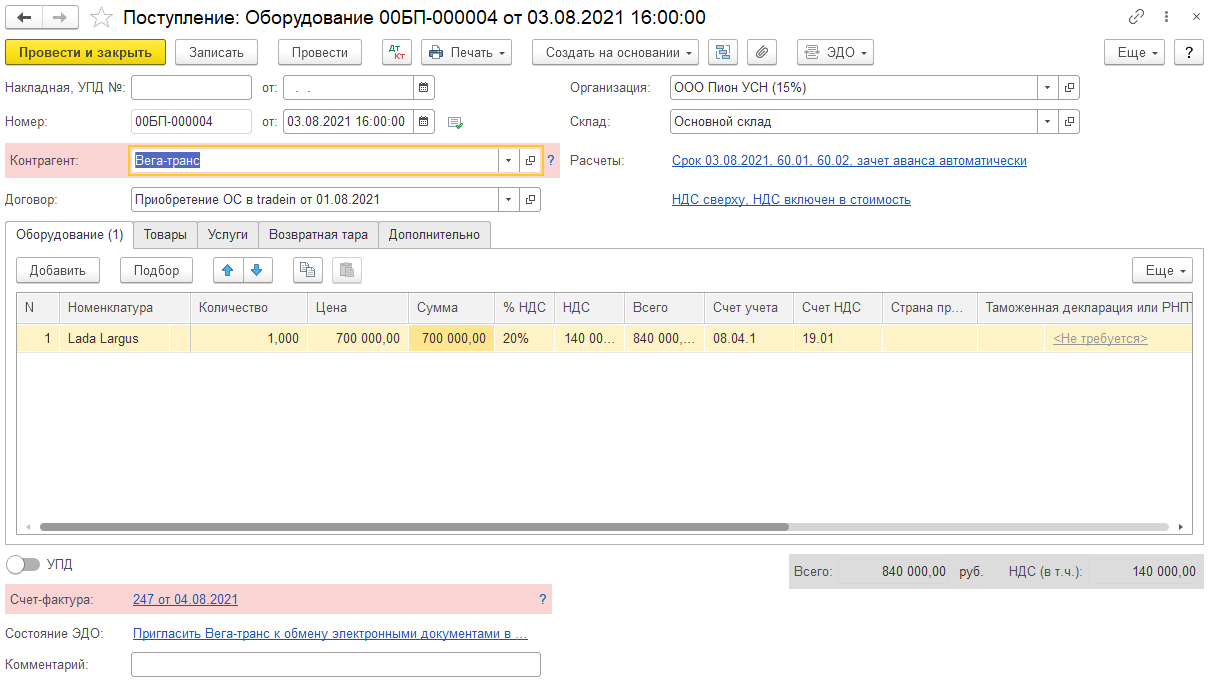
Покупка автомобиля отражается документом Поступление оборудования (Покупки – Поступление (акты, накладные, УПД) – Поступление – Оборудование). В шапке указывается контрагент, договор с ним, в табличной части приобретаемый автомобиль, количество, цена, счет учета и счет НДС.
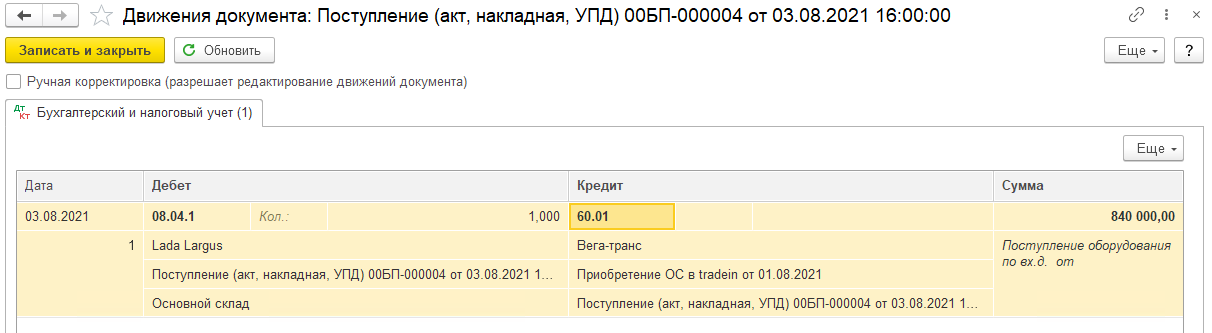
Проводка по документу отражает задолженность перед поставщиком:
Для отражения зачета стоимости выбывшего автомобиля в счет частичной оплаты приобретаемого автомобиля создается документ Корректировка долга (Покупки/Продажи – Корректировка долга). Вид операции – Прочие корректировки. Выбираем дебитором и кредитором компанию, с которой заключен договор Trade In. И нажимаем кнопку Заполнить в верхней части документа – Заполнить все задолженности остатками по взаиморасчетам. Если документ заполнен верно, то будут заполнены вкладки Дебиторская задолженность и Кредиторская задолженность. Проверьте, чтобы время создания корректировки долга было позже времени документов Передача ОС и Поступление оборудования, иначе документ корректировки не заполнится автоматически. Во вкладке Кредиторская задолженность измените сумму на ту, в которую оценили ваш автомобиль.
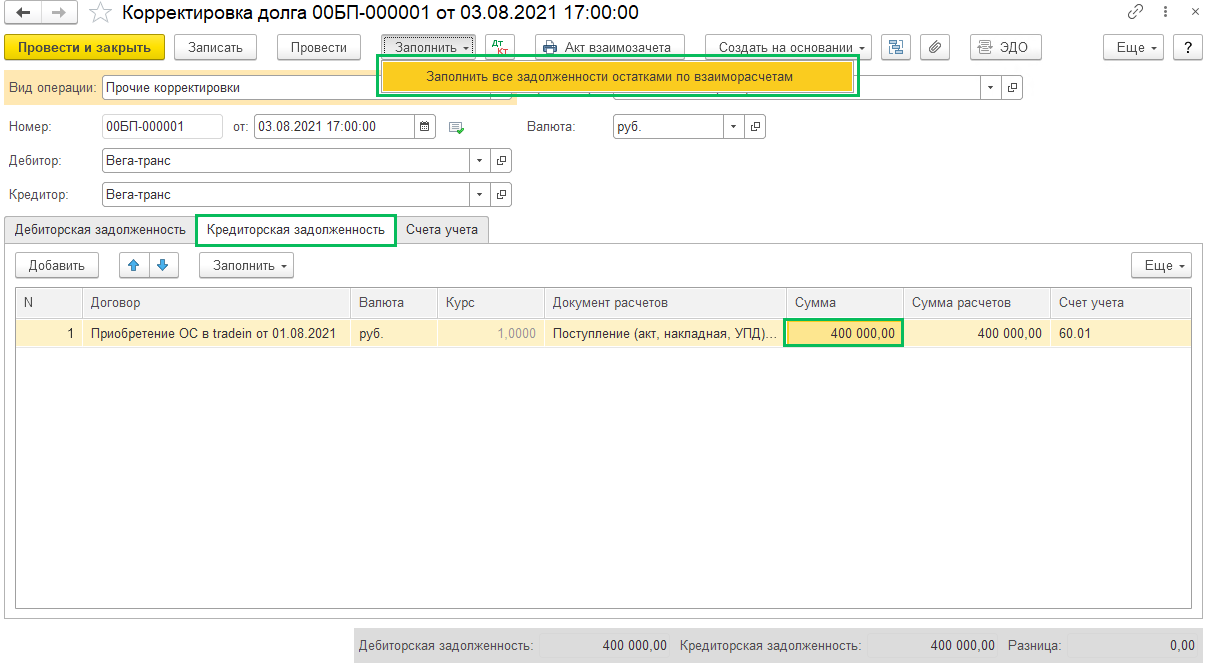
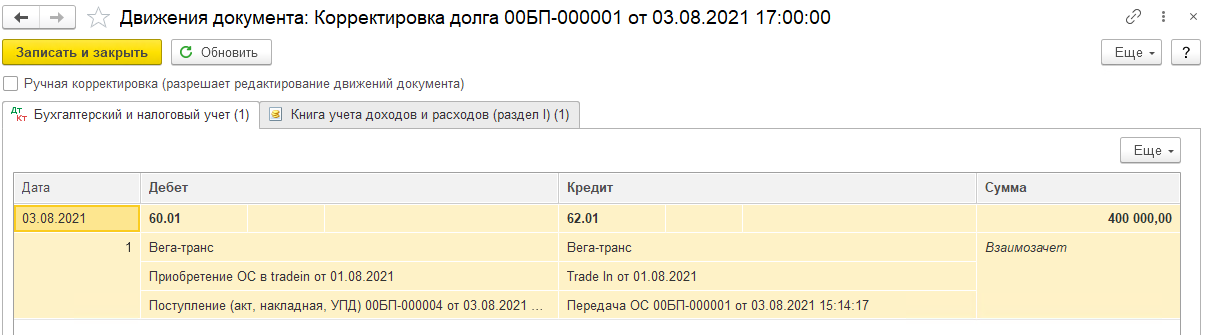
Проводки по документу:
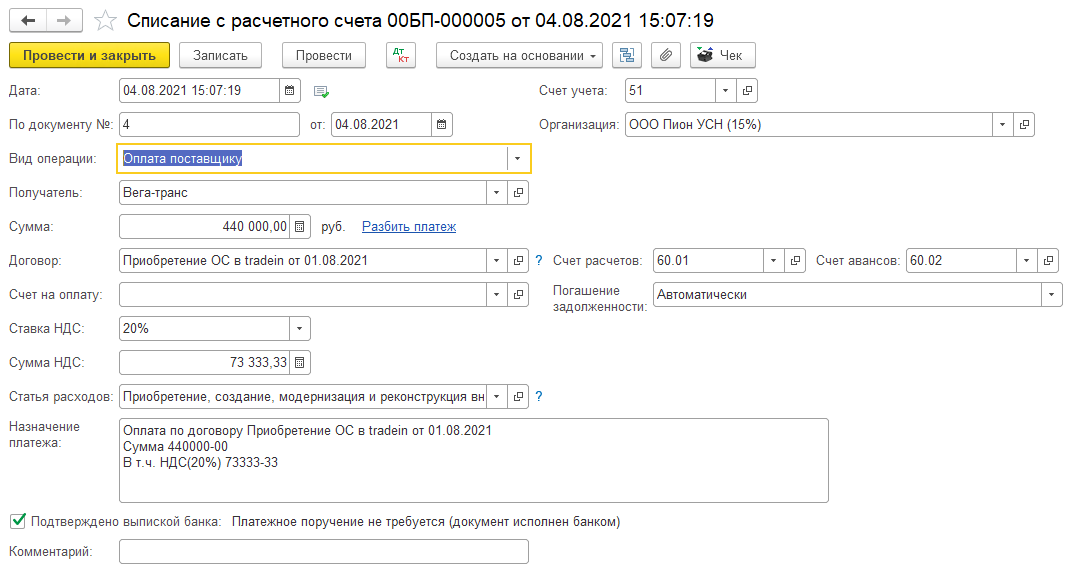
Далее можно формировать документ оплаты остатка стоимости приобретенного автомобиля. Банк и касса – Банковские выписки – Списание. Вид документа – Оплата поставщику.
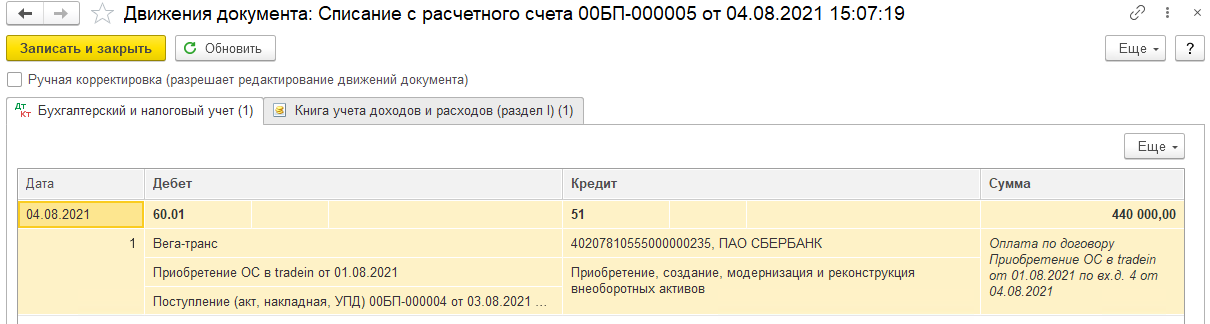
Проводки по документу:
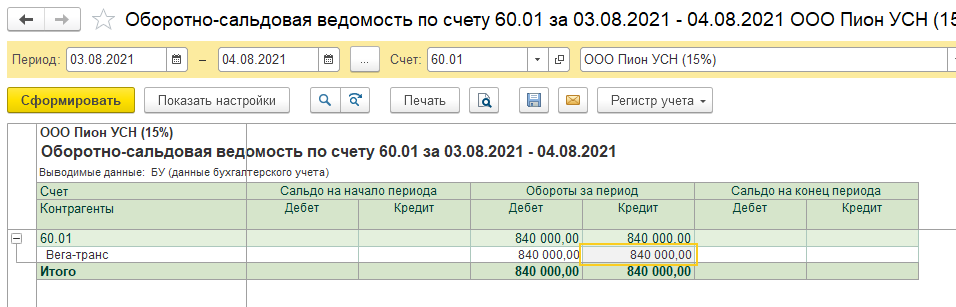
Проверяем ОСВ по счету 60.01. Сальдо на конец периода отсутствует.
Остается принять к учету ОС (ОС и НМА – Принятие к учету ОС) и в настройке налогов и отчетов отразить регистрацию транспортного средства.
Регистрация транспортного средства в 1С 8.3 Бухгалтерия
Действительно, при отражении покупки автомобиля в 1С 8.3 гораздо больше особенностей по сравнению с другими основными средствами. Разберем все эти важные вопросы в нашей статье, посвященной теме «Покупка автомобиля в 1С 8.3 — пошаговая инструкция».
Приобретение автомобиля в 1С 8.3 — пошаговая инструкция
19 февраля Организация приобрела автомобиль для использования в общехозяйственной деятельности LADA Vesta SW по цене 840 000 руб. (в т. ч. НДС 20%).
20 февраля Организация уплатила госпошлину за регистрацию автомобиля в ГИБДД в сумме 3 300 руб. и страховую премию ОСАГО в сумме 8 000 руб.
21 февраля автомобиль принят в эксплуатацию.
Амортизация в Организации начисляется линейным способом, амортизационная премия не установлена.
Регистрация транспортных средств в 1С 8.3
- упрощенный — через ОС и НМА – Поступление основных средств ;
- обычный — через ОС и НМА – Поступление оборудования (либо Покупки – Поступление (акты, накладные) – Оборудование ).
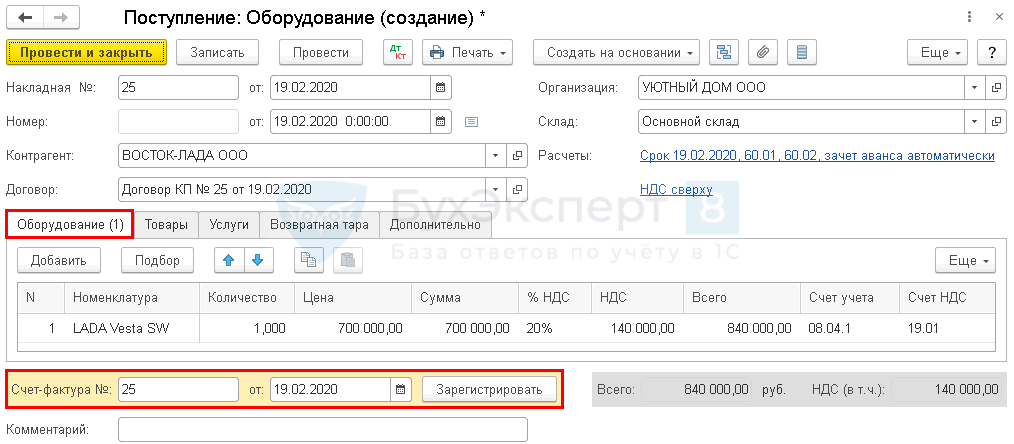
В момент поступления примите на учет автомобиль документом Поступление оборудования (раздел ОС и НМА ).
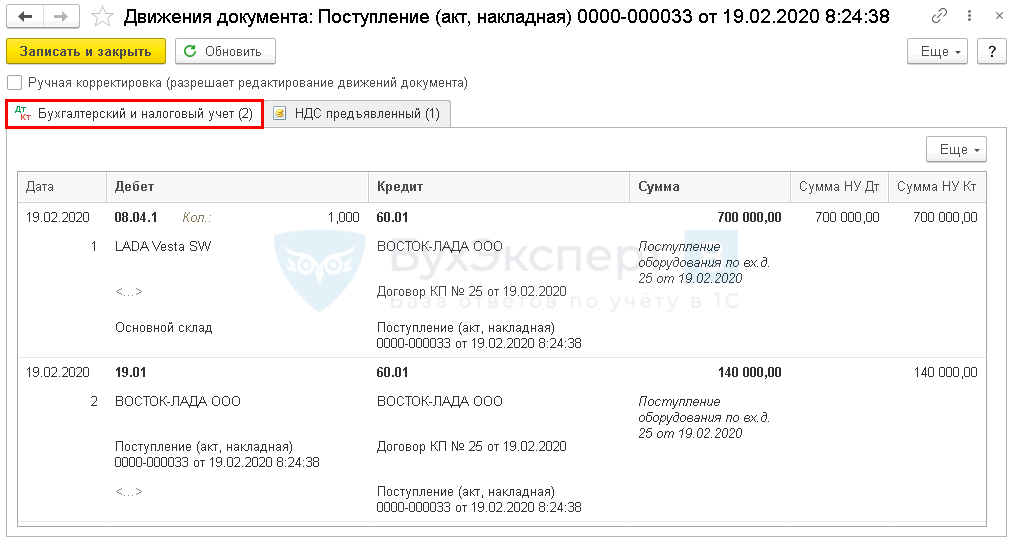
Поступление автомобиля в 1с 8.3 проводки
- Самоучитель по 1С Бухгалтерии 8.3;
- Самоучитель по 1С ЗУП 8.3.
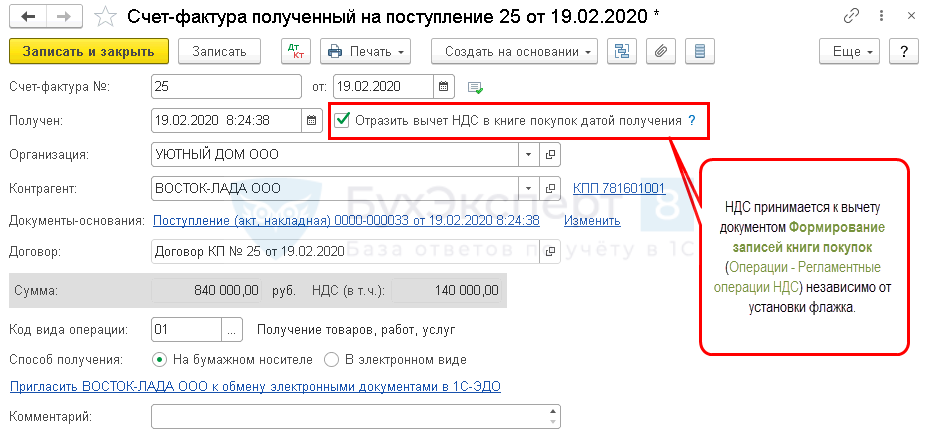
Счет-фактуру зарегистрируйте по кнопке Зарегистрировать внизу документа поступления.
Регистрация автомобиля в ГИБДД
Бухэксперт8 рекомендует без регистрации в ГИБДД автомобиль не эксплуатировать, поэтому пошлину учтите в стоимости ОС (п. 8 ПБУ 6/01).
Подробнее см. в статье Госпошлина за регистрацию авто
При выборе иной позиции: при вводе в эксплуатацию до регистрации пошлину включите в расходы в зависимости от целей использования ОС (п. 5, п. 11 ПБУ 10/99).
Шаг 1. Узнайте реквизиты для уплаты пошлины в своем отделении ГИБДД и отразите уплату документом Списание с расчетного счета ( Банк и касса – Банковские выписки ).
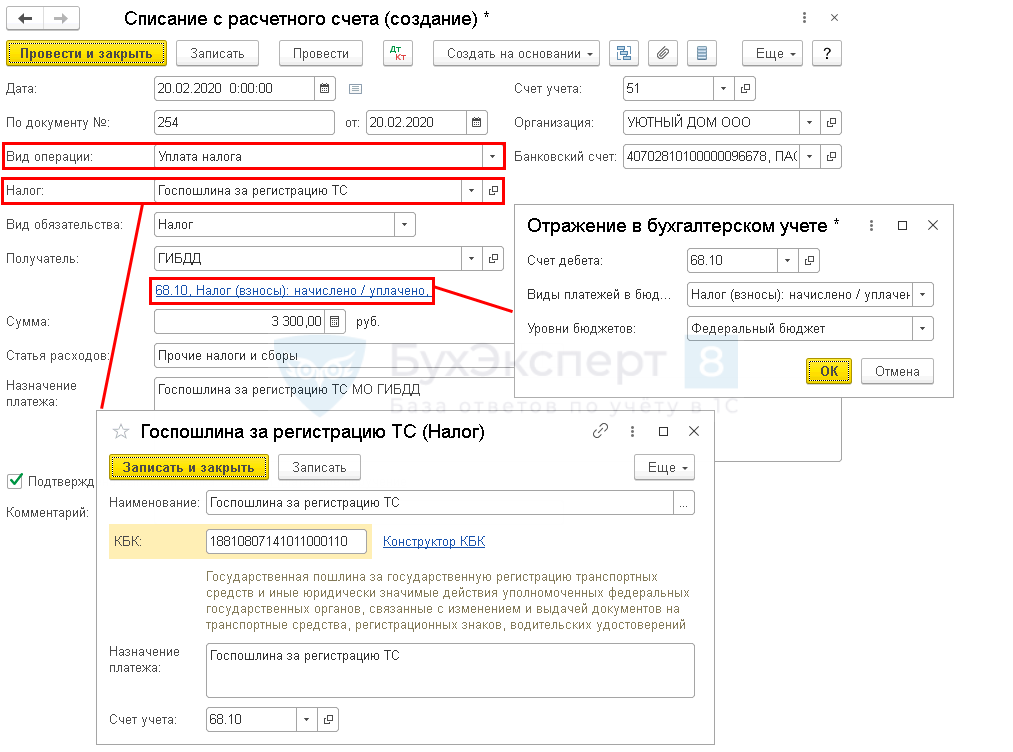
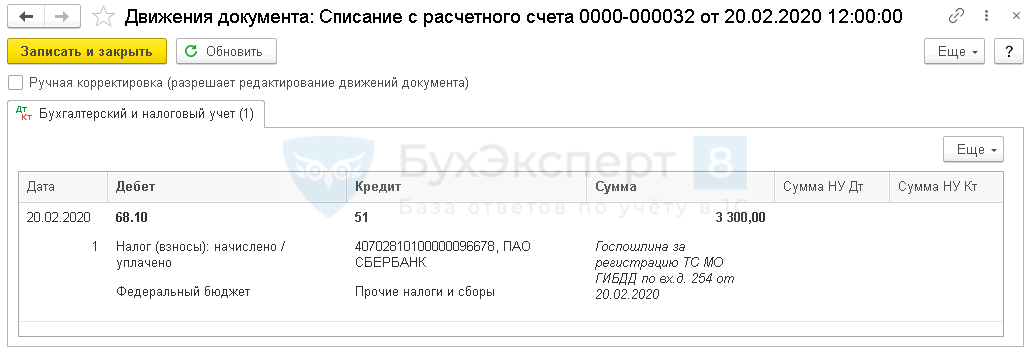
Проводки
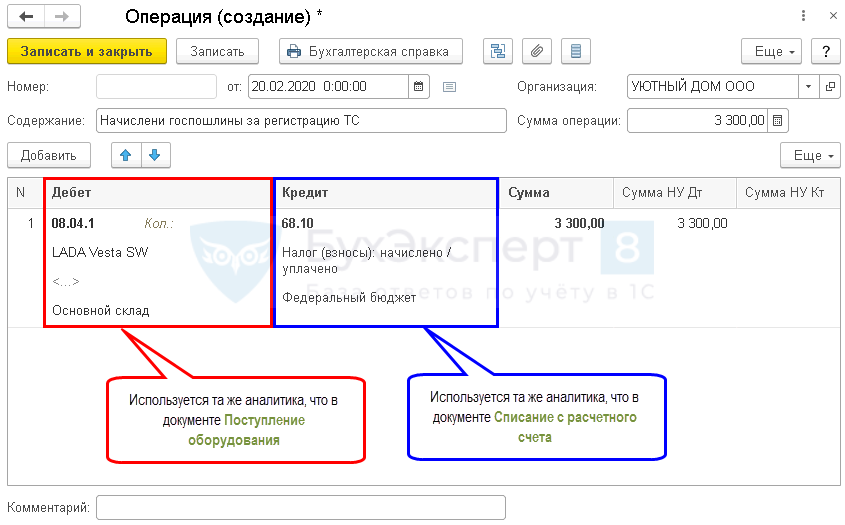
Шаг 2. Затем начислите госпошлину документом Операция, введенная вручную ( Операции – Операции, введенные вручную – Операция ).
ОСАГО — проводки в бухгалтерском учете в 1С 8.3
Страховка в 1С 8.3 — как провести? Операция оформляется в два этапа.
Шаг 1. Оплату страховой компании проведите документом Списание с расчетного счета.
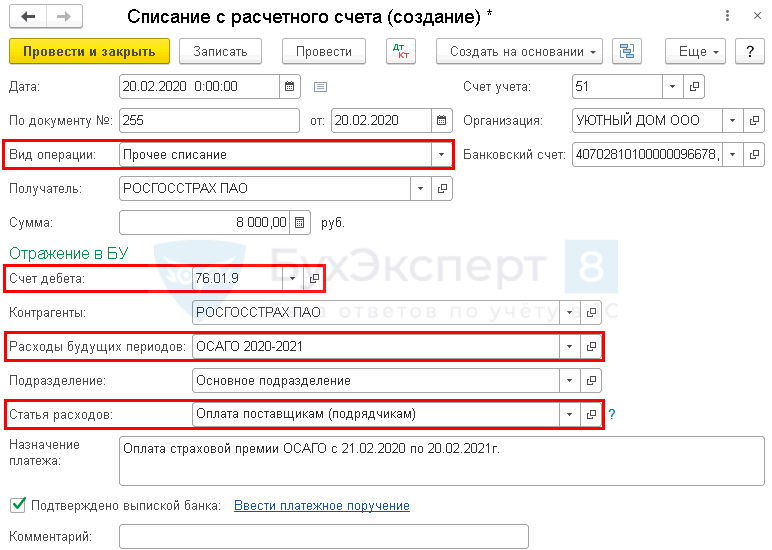
В этой операции главное — правильно настроить элемент справочника Расходы будущих периодов.
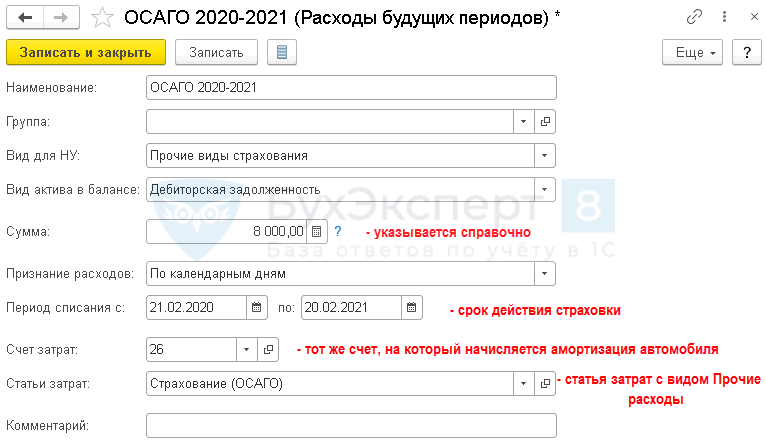
Больше никаких документов по отражению расходов на страхование вводить не нужно, расходы списываются автоматически в процедуре Закрытие месяца операцией Списание расходов будущих периодов.
Проводки
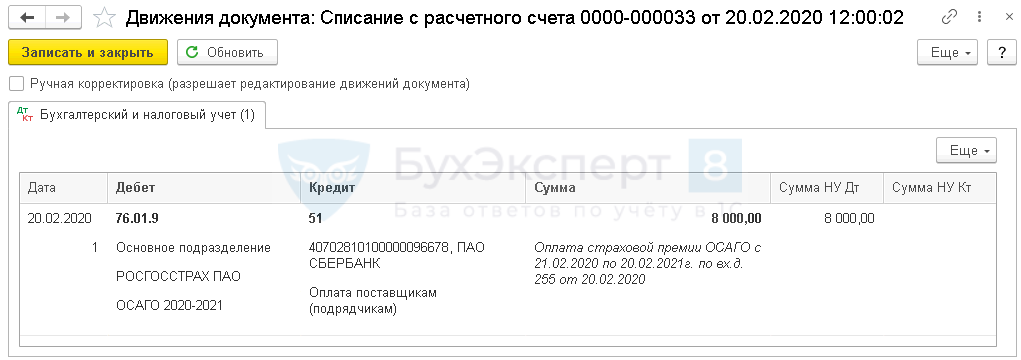
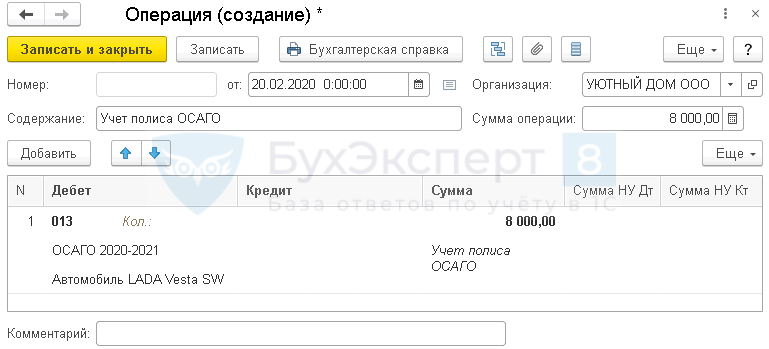
Шаг 2. Страховой полис учтите за балансом с помощью Операции, введенной вручную.
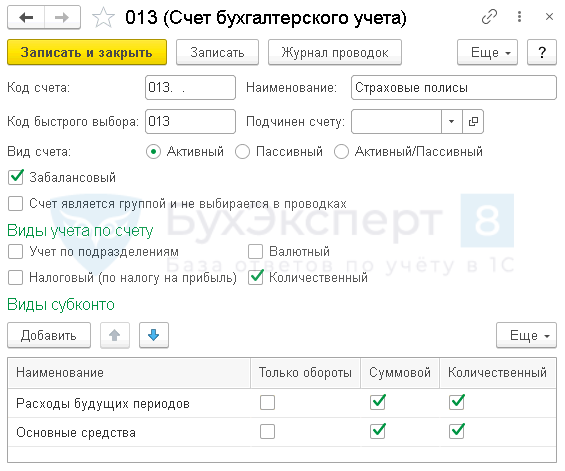
Забалансовый счет создайте и настройте самостоятельно: например, следующим образом:
Ввод в эксплуатацию автомобиля
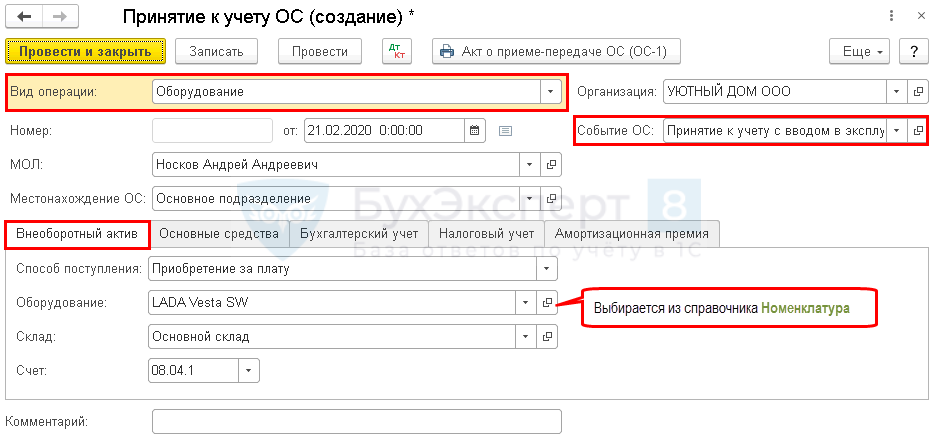
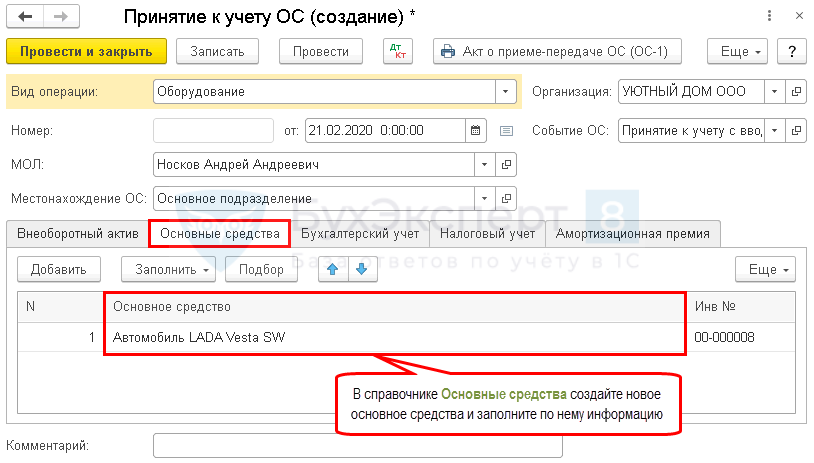
Когда все затраты накоплены на счете 08.04.1, и автомобиль готов к вводу в эксплуатацию, создайте документ Принятие к учету ОС (раздел ОС и НМА ).
Вкладка Внеоборотный актив .
Вкладка Основные средства .
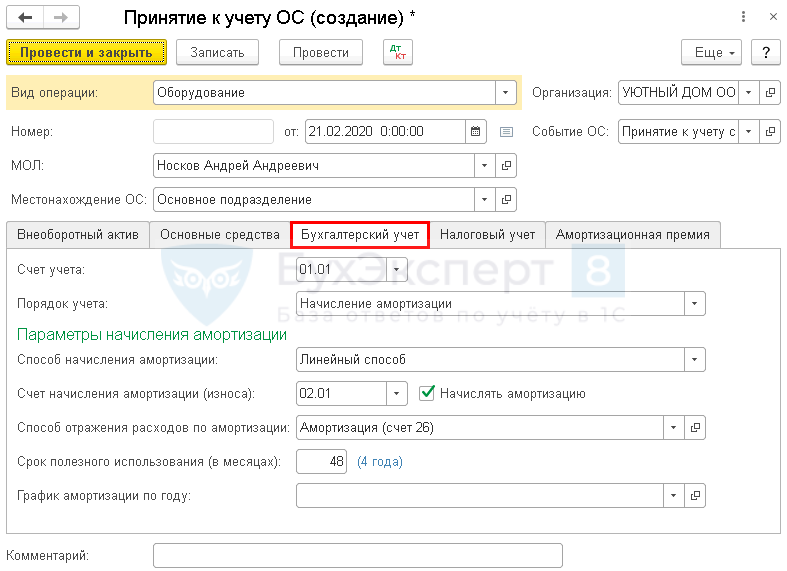
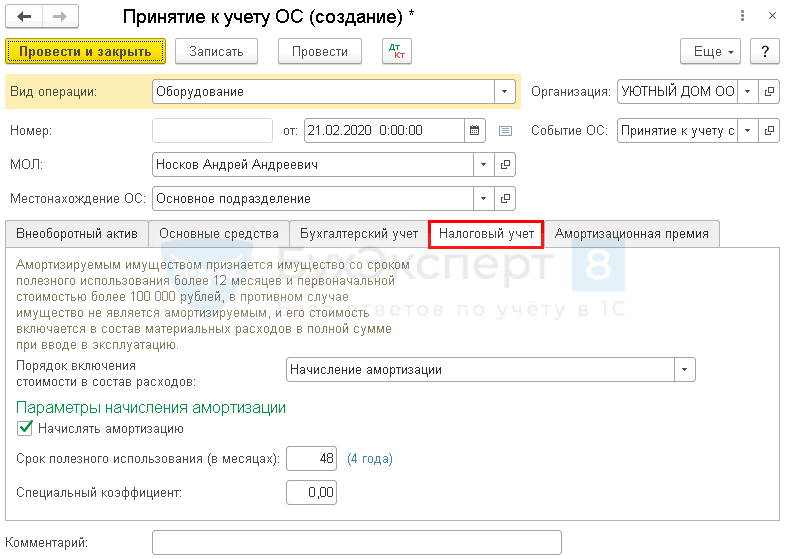
Вкладку Бухгалтерский учет и Налоговый учет заполните исходя из:
- учетной политики;
- приказа руководителя об СПИ;
- цели использования автомобиля.
Вкладка Налоговый учет .
Вкладку Амортизационная премия заполните, если она применяется в Организации.
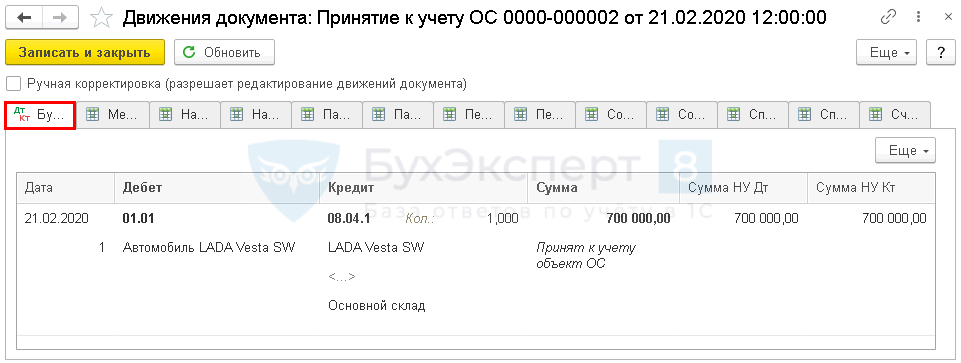
Проводки
- введите документ Регистрация транспортного средства ( Главное – Налоги и отчеты – Транспортный налог – Регистрация транспортных средств ).
- Как устанавливаются ставки по транспортному налогу в 1С
- Изменения по транспортному налогу с 2020 года
- Уплата транспортного налога
- Заявление о предоставлении льготы по транспортному и (или) земельному налогу
Мы рассмотрели поступление автомобиля в 1С 8.3 пошагово, где в 1С регистрация транспортных средств, как отразить регистрацию ТС в 1С 8.3.
- Тест: Документ Принятие к учету ОС
- Тест: Учет пошлины за государственную регистрацию автомобиля
- Тест: Учет страховой премии ОСАГО
- Тест: Учет страховой премии КАСКО
См. также:
- Приобретение основного средства: автомобиль
- Принятие к учету ОС в 1С 8.3: пошаговая инструкция
- Учет основных средств в 1С 8.3: пошаговая инструкция
- Продажа основного средства в 1С 8.3: пошаговая инструкция
- Транспортный налог в 1С 8.3 Бухгалтерия 3.0 пошагово
Если Вы еще не подписаны:
Активировать демо-доступ бесплатно →
или
Оформить подписку на Рубрикатор →
После оформления подписки вам станут доступны все материалы по 1С Бухгалтерия, записи поддерживающих эфиров и вы сможете задавать любые вопросы по 1С.

Помогла статья?
Получите еще секретный бонус и полный доступ к справочной системе БухЭксперт8 на 14 дней бесплатно
Похожие публикации
- Уставной капитал в 1С 8.3 — формирование, проводки, примерУставный капитал — часть средств общества, вносимых при его создании.
- Ввод остатков в 1С 8.3 — пошаговая инструкцияОчень часто, начиная работать в 1С 8.3 Бухгалтерия, в учете.
- Правила заполнения платежных поручений с 2021 в 1СВ 2021 году обновились правила заполнения платежных поручений. Часть изменений.
- Расчет налогового агента при выплате доходов иностранным организациям в 1СВ статье расскажем, как создать и заполнить в 1С 8.3.
Оцените публикацию
(6 оценок, среднее: 5,00 из 5)
Публикацию можно обсудить в комментариях ниже.
Обратите внимание!
В комментариях наши эксперты не отвечают на вопросы по программам 1С и законодательству.
Задать вопрос нашим специалистам можно в Личном кабинете