
Как на Андроиде включить или отключить авторегулировку яркости экрана. Почему не регулируется яркость экрана на телефоне
Адаптивная яркость экрана Андроид как включить или выключить. На этой странице вы найдете информацию как на Android телефоне включать или выключать авторегулировку яркости экрана и что делать если неправильно работает регулировка яркости.
На Андроид смартфонах и планшетах есть функция адаптивная яркость экрана, которая в зависимости от освещения автоматически настраивает яркость экрана. Авторегулировка яркости экрана позволяет не только экономить заряд батареи, но и более комфортно пользоваться своим телефоном. Например, при слабом освещении яркость экрана автоматически уменьшается, а при ярком солнечном свете яркость повышается, делая текст и другую информацию на дисплее комфортно читаемым. Есть и те, кто хотят отключить адаптивную яркость на Андроид из-за неправильной работы датчика отвечающего за эту функцию. Многие жалуются, что не регулируется яркость экрана хотя авторегулировка в настройках включена. Я и сам не раз видел как иногда не срабатывала авторегулировка яркости на телефоне, но все же не отключаю эту функцию считая ее более полезной чем бесполезной. Есть телефоны, в которых проблема с авторегулировкой яркости дисплея встречается достаточно часто и в таких устройствах есть смысл отключить ее. Тогда придется самому каждый день в ручную менять яркость экрана, если этого не делать, то при слабом освещении и яркой подсветке глаза могут уставать и батарея быстро садиться, а при ярком освещении и слабом подсветке вы не сможете нормально видеть картинку на экране.
Давайте посмотрим как включить или выключить адаптивную яркость на Андроиде:
— Открываем на телефоне «Настройки» .
— В настойках переходим в пункт «Экран».
— В меню экрана заходим в пункт «Адаптивная яркость» и включаем его после чего яркость экрана будет меняться в зависимости от окружающего освещения.
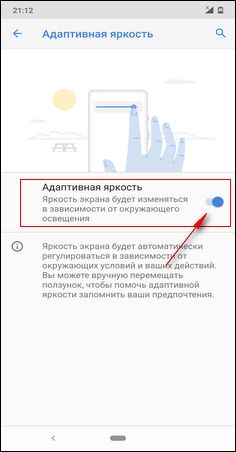
Что делать если на Андроиде неправильно работает авторегулировка яркости экрана. Вы может помочь адаптивной яркости запомнить ваши предпочтения. Для этого при включенном режиме адаптивная яркость сдвигайте ползунок, давая понять телефону, что при таком освещении вам комфортна именно такая яркость экрана.
Надеюсь, информация об адаптивной яркости экрана в Андроид оказалась полезной. Не забудьте оставить отзыв или поделиться полезной информацией, чтоб и другим осталась от вас полезная инфа. Спасибо за отзывчивость!
Автор статьи Иванов Максим. Размещена 20.06.2020г.
Отзывы об авторегулировке яркости экрана на Андроид
Добавить отзыв или поделиться полезной информацией по теме страницы.
ОБНОВИТЬ СТРАНИЦУ С ОТЗЫВАМИ
Автор:Андрей
31-12-2021
19 час. 04 мин.
Сообщение:
Юрий, если на телефоне авторегулировка яркости экрана меняется в определенное время, например, ночью яркось экрана на телефоне уменьшается а утром восстанавливается, то скорее всего включен ночной режим. Отключить ночной режим в андроид можно в быстрых настройках, для этого потяните за верхний край экрана вниз и в открывшейся шторке отключите ночной режим (название ночного режима может отличаться в зависимости от модели телефона и версии андроид) обычно он обозначен в виде луны.
Автор:Юрий
31-12-2021
17 час. 57 мин.
Сообщение:
У меня Андроид Ф5с нет кнопки адаптивная ярость экрана. Ежедневно около 22.30 яркость экрана почти полностью исчезает. Однако, утром восстанавливается и работает нормально. И что делать ? Отдавал в мастерскую, там заменили АКБ, но дефект остался. Спасибо, если поможете.

Смартфоны с самой лучшей камерой 2023. В рейтинге предоставлены телефоны с самой лучшей камерой на сегодняшний день.

Бесплатно телефон по акции. Бесплатные телефоны, смартфоны сенсорные и кнопочные как брендовых производителей Samsung, iPhone так и малоизвестных.
Оставляя отзывы, Вы помогаете
другим сделать правильный выбор.
ВАШЕ МНЕНИЕ ИМЕЕТ ЗНАЧЕНИЕ.
- Копирование материалов и иной информации с сайта для дальнейшего размещения на других ресурсах разрешена только при наличии прямой (активной) и индексируемой ссылки на сайт www.telefoniy.ru или ссылки на страницу где взята информация!
Спасибо за понимание и удачи вам в ваших делах! - Связаться с администратором сайта
- Владелец сайта telefoniy.ru
- Правила пользования сайтом
- Сайт работает с 2011 по 2023 г.
Как правильно перезапустить функцию Адаптивная яркость на телефоне Samsung
Адаптивная яркость — это удобная функция, установленная на большинстве устройств Android, которая автоматически настраивает яркость вашего экрана в зависимости от освещения. Для реализации этой функции используется датчик освещённости в сочетании с машинным обучением вашего мобильного устройства, чтобы автоматически выполнять эти настройки для вас в соответствии с вашими «правилами». Искусственный Интеллект (ИИ) устройства изучает ваши привычки, когда вы выставляете ползунок яркости вручную, и интегрирует эти данные в автоматические настройки. Идея функции, которая управляет собой, отличное решение для автоматической адаптации мобильных устройств при постоянной смене внешней освещённости окружающей среды. Однако адаптивная яркость не всегда может работать так, как задумано.
Поскольку адаптивная яркость основана на машинном обучении, то для правильного набора настроек вашего устройства требуется время. И если он начнёт выдавать «неправильные» настройки яркости: или слишком яркий экран в тёмной комнате, или слишком тусклый на улице, то это может стать серьёзным неудобством.
Первое, что вы должны попробовать, когда «адаптируемая яркость» начинает плохо себя вести, это вернуть её к первоначальным «нулевым» настройкам на вашем устройстве, то есть сбросить «неправильный» накопленный машинный опыт и включить обучение адаптивности яркости заново, если вы этого пожелаете.
Как выключить адаптивную яркость и перейти на ручную настройку яркости экрана?
Вы можете найти опцию Адаптивной яркости в настройках вашего дисплея. Просто нажмите на переключатель, чтобы включить или выключить его.
Для выключения Адаптивной яркости нужно проделать следующее:
1. Откройте «Панель уведомлений» сделав свайп пальцем вниз от верхней строки экрана.
Ниже строки кнопок быстрых настроек находится ползунок настроек Яркости экрана. Здесь нужно нажать на значок в виде буквы «v», находящийся правее шкалы настройки яркости.

2. После этого откроется страница настройки Яркости экрана.
Для отключения функции «Адаптивная яркость» нужно выключить её переключатель, нажав на него.
Нажимаем на него.
Теперь настройка Яркости экрана будет настраиваться вручную при перемещении ползунка Яркости вправо или влево.

Инструкция по сбросу настроек адаптивной яркости на телефоне Samsung Galaxy
Сброс настроек адаптивной яркости для всех смартфонов с ОС Android осуществляется очисткой данных в памяти приложения Device Health Services (Служба работоспособности устройств). Но для смартфонов Samsung Galaxy есть одно существенное отличие, о котором мы расскажем ниже.

Скрин №5 – запустить на смартфоне приложение «Настройки телефона» и открыть раздел «Приложения». Скрин №6 – листая свайпом список приложений найти приложение «Device Health Services» и нажать на его позицию.
2. В настройках приложения «Device Health Services» нужно нажать на пункт «Память».

3. В подразделе «Память» этого приложения нужно нажать на кнопку «Управление памятью» внизу экрана.
А после на странице «Очистить хранилище» для единственного пункта «Удалить все данные приложения «Device Health Services», в том числе статистику использования батареи и настройки адаптивной яркости», нажать на кнопку «Удалить все данные».
После в открывшемся окошке «Удалить данные приложения» нужно нажать на кнопку «ОК».


4. Особенностью сброса данных адаптивной яркости экрана для смартфонов Samsung Galaxy является то, что сброс данных кроме параметров адаптивной яркости осуществляется одновременно и для накопленных данных по использованию батареи телефона.
Но для большинства смартфонов от других производителей на странице «Очистить хранилище» находится два пункта, где в пункте «Восстановить настройки адаптивной яркости, заданные по умолчанию» нужно нажимать уже на кнопку «Сбросить настройки»!

Вот в этом и заключается особенность смартфонов Samsung при сбросе данных для функции «Адаптивная яркость».
Зачем нужна автояркость на смартфоне и нужно ли ее включать
Автояркость — одна из самых противоречивых функций в современных смартфонах. Несмотря на рекомендации производителей, касающихся энергосбережения, пользователи отключают автояркость чаще всего, чтобы вручную контролировать уровень яркости дисплея. Самое интересное, что ее недолюбливают пользователи самых разных устройств. Но частая ручная регулировка яркости дисплея по-своему опасна для вашего телефона и может привести к неприятным последствиям. Почему производители устройств до сих пор не научились адекватно настраивать эту функцию автоматической регулировки? Как работает датчик освещенности? Как правильно откалибровать автояркость на смартфое? И нужно ли ей пользоваться?
Разбираемся с автояркостью на смартфоне: чем хороша и какие у нее минусы
Что такое автояркость в смартфоне
Во всех телефонах есть функция «Автояркость экрана», которая автоматически настраивает яркость дисплея в зависимости от уровня освещенности. По идее, в солнечную погоду яркость должна увеличиться, а если вы находитесь в темноте, то уменьшиться. В большинстве случаев функция работает неправильно, чем вызывает гнев пользователей и дальнейшее отключение в настройках. Функция работает за счет сенсора освещенности, который расположен рядом с разговорным динамиком и фронтальной камерой. Самые топовые смартфоны оснащают более продвинутой версией этого датчика — RGB сенсором, который способен не только менять яркость, но и считывать интенсивность основных цветов, настраивая качество изображения и корректируя баланс цвета фотографий.
Автояркость: плюсы и минусы
Функция не всегда работает правильно, но в большинстве случаев очень полезно ей пользоваться. На это есть несколько весомых причин. Система автоматически выбирает оптимальный показатель яркости дисплея. Если сейчас солнечно, а через час появятся тучи, то датчик поймет, что необходимо уменьшить яркость дисплея. Благодаря автояркости и автоматической адаптации дисплея не меняется качество изображения на экране.
Без калибровки автояркость может ослепить вас в ночи
Автояркость положительно влияет на время автономной работы смартфона. Казалось бы, в чем отличие между ручной настройкой и автоматической? Эксперты из компании Battery Universe в своем исследовании пришли к выводу, что ручное регулирование уровня яркости снижает время работы. Все из-за того, что при солнечном свете пользователи увеличивают яркость до 100%, забывая вовремя его отключить, когда пропадает необходимость. В результате этого смартфон начинает нагреваться и разряжается гораздо быстрее. Функция автояркости также подбирает оптимальные параметры яркости дисплея для просмотра видео при минимальной нагрузке на батарею.
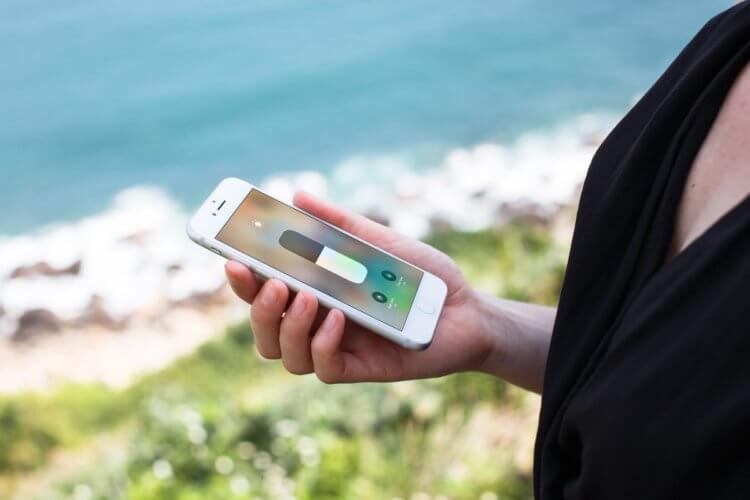
Включение автояркости — единственный способ адаптировать экран под текущее освещение
У функции есть и явные недостатки. Например, в солнечную погоду смартфон не дает достаточного уровня яркости дисплея, чтобы не убивать батарею. С одной стороны, это полезно для самого смартфона, с другой — начинаешь испытывать дискомфорт, потому что ничего не видишь на экране.
Автояркость сходит с ума по-разному: бывает, что просыпаешься ночью и не можешь уснуть. Начинаешь читать статью в интернете и глаза сильнее концентрируются на тексте и быстрее устают из-за того, что яркость на минимуме. Повышается нагрузка на зрение (и уровень ненависти к этой функции), в результате чего приходится вручную регулировать яркость экрана.
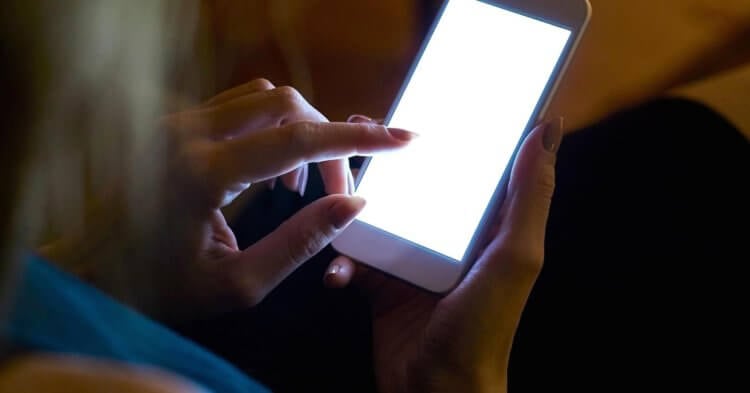
Яркий дисплей посреди ночи неприятно ослепляет
Несмотря на всеобщие рекомендации производителей, автояркость буквально выжигает экран смартфона. В теории эта функция может испортить дисплей: из-за того, что настройкой комфортной яркости занимается ПО и алгоритмы, может случиться сбой. Например, если вы без отрыва пользуетесь смартфоном со включенной автояркостью, а уровень освещения постоянно меняется, то эта функция начинает сходить с ума. Частая смена яркости дисплея неблагоприятно влияет на матрицу: экран становится тусклым, могут появиться различные пятна, желтизна по периметру экрана или неприятные засветы, на которые не раз жаловались пользователи нашего Telegram-чата.
Как откалибровать автояркость на Android
Не все знают, но эту функцию можно настроить, в результате чего она должна начать работать корректнее на любом Android-смартфоне. Рассказываем, как это сделать.
- Разблокируйте устройство, прикрыв датчик освещенности пальцем (рядом с динамиком)
- Отключите автояркость в настройках смартфона
- Держите датчик закрытым. Установите яркость на минимум
- Быстро включите автояркость и сразу же отключите
- Держите смартфон напротив источника света или выйдите, где достаточно солнечного света, и уберите палец с датчика освещенности
- Установите яркость на максимум и активируйте автояркость
Датчик должен начать работать адекватно. Почитать о других полезных лайфхаках можно в нашем канале в Яндекс.Дзен — не забудьте подписаться!
Нужно ли пользоваться автояркостью
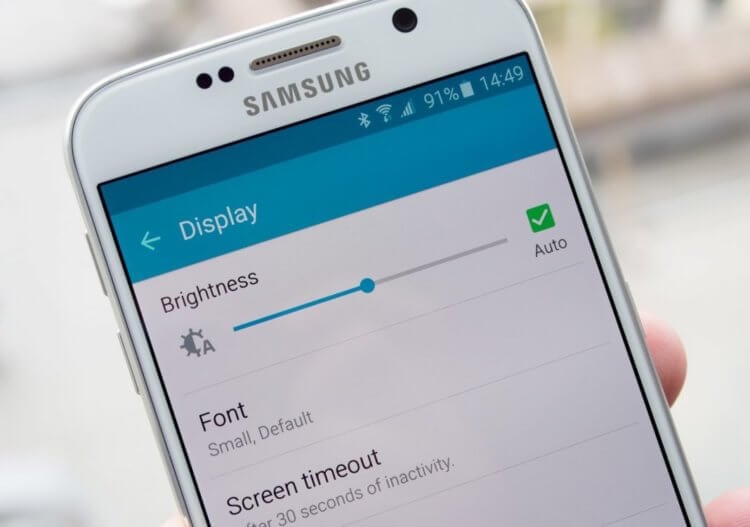
Регулировка яркости вручную может испортить дисплей. Так что, не увлекайтесь
Ручная регулировка зачастую удобна для нас, но вредит смартфону. По этой причине аккумулятор садится быстрее, а дисплей со временем начинает выцветать. С этой проблемой должен справиться датчик освещенности, который для этого и существует. К сожалению, он редко работает правильно, а производители не рассказывают о том, как его правильно откалибровать. В iPhone даже спрятали эту функцию подальше в «Универсальный доступ», чтобы пользователи ее подольше искали и не отключали лишний раз.
Стоит ли пользоваться этой функцией? Конечно, стоит. Почти всегда по умолчанию она работает некорректно, но попробуйте наш лайфхак, чтобы автояркость перестала трепать вам нервы.

Теги
- Дисплей телефона
- Мобильные технологии
- Операционная система Android
Что такое адаптивная яркость в телефоне самсунг
Иван Осокин
Оцените автора
Добавить комментарий Отменить ответ
Свежие записи
- АБС-пластик в строительстве: что это такое, безопасность применения
- Мybook Тинькофф: что это такое, как оформить подписку?
- Кросс-доставка на Авито: что это такое, как работает?
- Пакет «Карты Баланс ВТБ»: что это такое, как отключить платную услугу?
- Ротатор для лодки: что это такое и зачем нужно, обзор и отзывы
Вам также может понравиться
Фирменный магазин Apple – это официальный интернет-ресурс
Современная технологическая эра непрерывно приводит
С развитием технологий сгенерировать текст с помощью
В современном мире вопрос утилизации и переработки
В современном мире драйвером потребления товаров и
Современные технологии активно вступают в каждый аспект
Туроператор Тез Тур – это одна из самых популярных
WhatsApp – одно из самых популярных мессенджеров в
- Политика конфиденциальности
- Пользовательское соглашение
Вы заметили как с момента прихода Динара Халилова началась
Идея постоянного получения пассивного дохода, не прилагая
Временно возглавляющий минпром Башкирии Фарит Гильманов (ранее