
Как загрузить с флешки или диска ноутбук HP Pavillion
Как загрузить с флешки или диска ноутбук HP Pavillion ? Здравствуйте админ! Целый день промучился сегодня с ноутбуком HP Pavillion, хочу установить на нём операционную систему Windows 7 вместо установленной сейчас Windows 8. Подсоединяю проверенную загрузочную флешку Windows 7 в USB порт 2.0, далее перезагружаю ноутбук и часто жму на клавишу ESC ,
попадаю в «старт меню», теперь уже нажимаю F-9 Boot Device Options (изменение настроек загрузки), 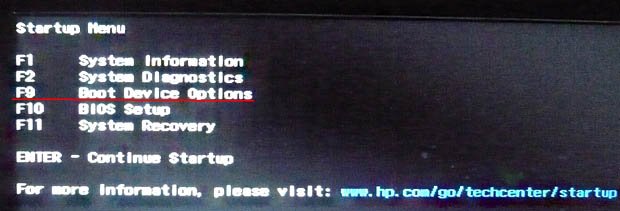 попадаю в меню загрузки, но моей флешки Kingston там нет, хотя она уже подсоединена к ноутбуку (флешка точно загрузочная).
 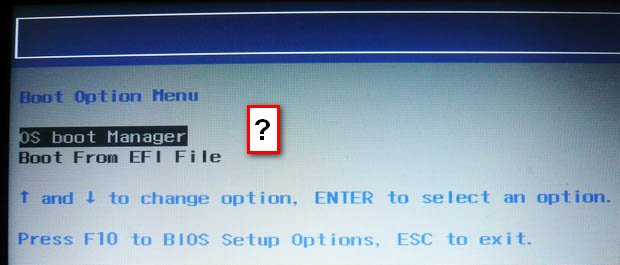 Тоже самое происходит и с загрузочным диском Windows 7.
Вот думаю и «чудо враждебной техники», тогда поступлю по другому, изменю приоритет загрузки прямо в БИОС UEFI, перезагружаю ноутбук, далее жму при загрузке опять ESC, попадаю в «старт меню», теперь уже нажимаю F-10 BIOS Setup 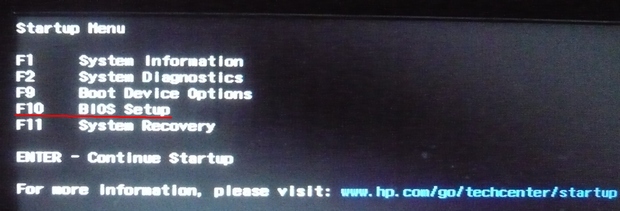 и вхожу в БИОС UEFI и выбираю опцию System Configuration , а в ней вкладку Boot Options , захожу в неё.
 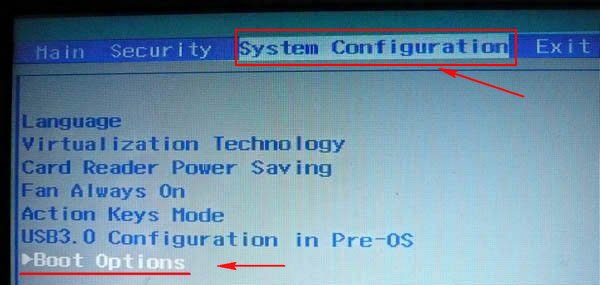 Как видим параметр безопасной загрузки Secure Boot в БИОС включен,
 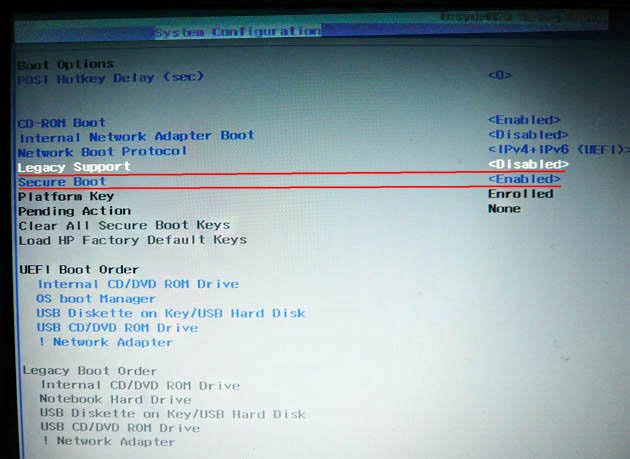 отключаю его, ставлю в положение «Disabled», а опцию «Legacy support» перевёл в положение «Enabled», выходит предупреждение, выбираю Yes,
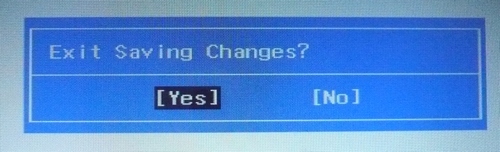
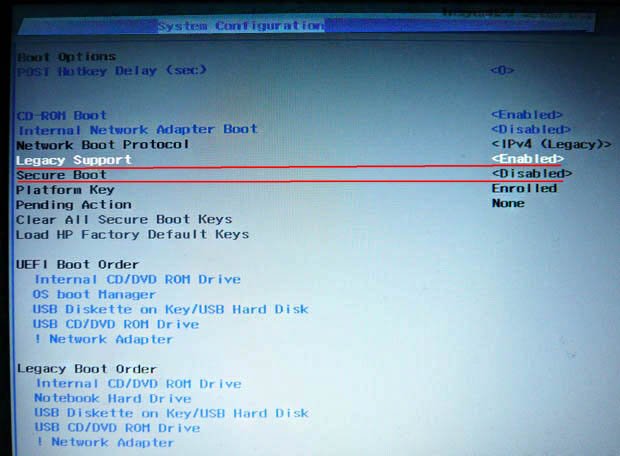 затем жму F-10 (сохраняю настройки, жму Yes и перезагружаюсь),
  после перезагрузки выходит вот это окно, с сообщением
A change to the operating system secure boot mode is pending. Please enter the pass code displayed below to complete the change. If you did not initiate this request, press the ESC key to continue without accepting the pending change 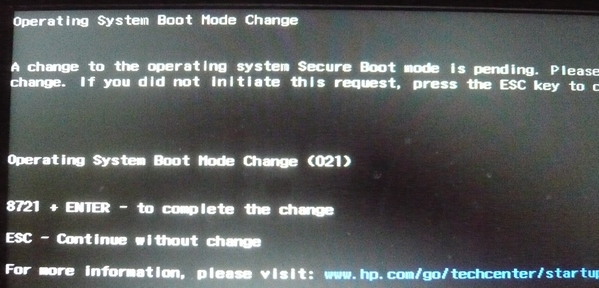
жал и на ESC, и на Enter, и на другие клавиши, всё бесполезно, ноутбук перезагружается, и грузит операционную систему Windows 8. А если войти опять в БИОС UEFI, то там всё без изменений, опция Secure Boot включена Enabled, а «Legacy support» отключена Disabled, то есть как будто я ничего не изменял.
Прошу вас объяснить мне простому пользователю, почему я не могу загрузить ноутбук HP Pavillion с флешки, почему не изменяются настройки БИОСа UEFI, что я делаю не так. И главное, почему на ноутбук с БИОСом UEFI можно установить только Windows 8, а никакую другую операционную систему, приходиться вот так вот «выкобениваться» и тратить «нервенные» клетки. Толяныч из Витебска.
Как загрузить с флешки или диска ноутбук HP Pavillion
Привет друзья! Наш читатель всё правильно делает до последнего скриншота. Нужно было лишь правильно перевести вот это сообщение:
«Для изменения безопасного режима загрузки, пожалуйста, введите код, приведённый ниже, чтобы закончить изменение. Если вы не отправляли этот запрос (на изменение), то нажмите ESC, чтобы выйти без изменения.» думаю, вы уже поняли, что в этом сообщении нас просят ввести на клавиатуре ноутбука вот этот код 8721 (в вашем случае код естественно будет другой) и нажать Enter, после этого ваши изменения в настройках БИОСа UEFI сохранятся и ноутбук перезагрузится,
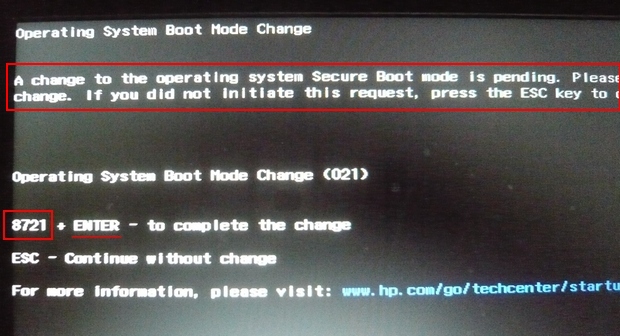 а после перезагрузки жмём на ESC, попадаем в «старт меню», нажимаем F-9 Boot Device Options (изменение настроек загрузки),
 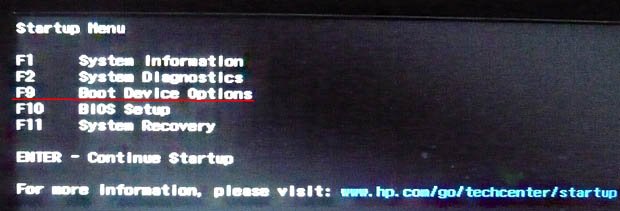 попадаем в меню загрузки и здесь уже присутствует наша флешка Kingston, выбираем её и жмём Enter, наш ноутбук загружается с флешки.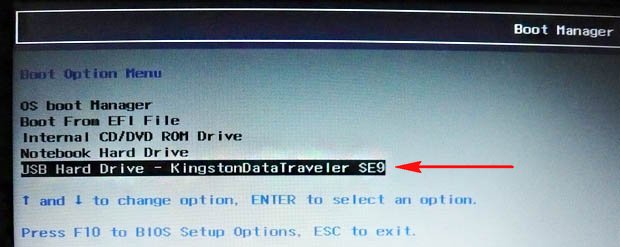
То, с чем мы сейчас имели дело, не что иное как дополнительное средство защиты от нас (вредоносных пользователей), ой извините, не то хотел сказать, конечно же, это средство от вредоносных программ руткитов, применённое на ноутбуках HP.
Кому интересно, что надо делать дальше для установки Windows 7 могут ознакомится с нашей статьёй: «Как установить на ноутбуке Windows 7 вместо Windows 8».
В конце статьи хочу ещё сказать вот что. На всех новых ноутбуках установлена операционная система Windows 8 и интерфейс БИОС заменён интерфейсом UEFI. У многих читателей появились вопросы. Что такое БИОС UEFI, кто его придумал и зачем? Для чего нужна вкладка Secure Boot и можно ли её отключать, а если можно, то как это сделать? Всё это Вы узнаете из следующей нашей статьи под названием «БИОС UEFI».
Если данная статья Вам не помогла, читайте более полный вариант «Как отключить Secure Boot на различных вариациях БИОСа UEFI!
Установка Windows 10 с флешки на ноутбук HP
Особенности установки «десятки» на ноутбуки HP во многом зависит от наличия предустановленной ОС и её версии. Для нормальной установки со съёмного носителя необходимо изменить некоторые параметры BIOS.
Для начала понадобится создать установочную флешку и скопировать все важные данные с жесткого диска, на котором установлена текущая ОС, на любой подходящий внешний носитель.
Предварительные настройки BIOS
Чтобы открыть BIOS на ноутбуках HP, необходимо перезагрузить компьютер и, до начала загрузки операционной системы, нажать соответствующую клавишу. В зависимости от модели это может F10 или Esc (для открытия меню, предваряющее запуск системы). Уточнить можно в руководстве пользователя.
Открыв интерфейс низкоуровневых настроек, нужно выполнить следующие действия:
- Перейти во вкладку System Configuration.
- Выбрать пункт Boot Options.
- Задать параметру Secure Boot значение Disabled.
- Задать параметру Legacy Boot значение Enabled.
- В списке Legacy Boot Order на первые места переместить строки, в которых упоминается USB.
- Нажать F10 ещё раз, и выйти с сохранением изменений.
После этого компьютер перезагрузиться, начнётся установка ОС. Во время установки также нужно будет перераспределить место на жестком диске.
Перераспределение пространства
В процессе установки понадобится выбрать том основного накопителя, на который и запишутся файлы новой ОС. В случаях, когда предустановленная версия отличается от устанавливаемой, придётся заново разметить пространство.
Достаточно предварительно отформатировать старый системный том с помощью соответствующей кнопки под навигатором разделов.
Для удаления текущей структуры необходимо выделить все доступные разделы, и кликнуть Удалить.
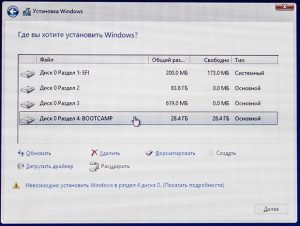
После этой манипуляции в списке останется только один пункт – незанятое пространство с общим размером, соответствующим объёму винчестера.
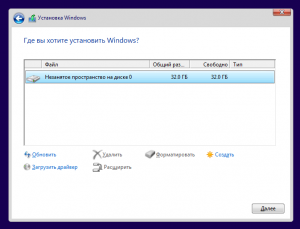
После этого останется только назначить необходимое количество разделов. Выделив незанятое пространство, нажать кнопку Создать, и указать размер будущего логического диска. Чаще всего используют два тома – системный (не менее 50 Гб) и пользовательский, для хранения файлов.
Завершив манипуляции с накопителем, можно продолжать установку в обычном режиме. Дальнейшие шаги никак не отличаются от установки на любые другие компьютеры.
Как установить виндовс 10 с флешки на ноутбук hp pavilion g6
Сообщения: 7
Благодарности: 0
| Конфигурация компьютера |  |
Автор: alfaromeo
Дата: 16-09-2015
Описание: Ошибки в описании проблеммы
Добрый день помогите решить проблему:
Есть ноутбук HP Pavilion g6 на нем стоит BIOS — InsydeH20 Setup Utility Rev 3.5
Решил немного модернизировать его и приобрел SATA 3 SSD Silicon Power S55
Только Вот беда при попытки установить Windows (пробЫвал 7,8.1,10) поначалу вроде все идет как надо! Выбираю и создаю разделы, копируются данные.
Потом он перезагружается и на этом все останавливается! Просто моргает знак нижнего подчеркивания «_» в верхнем левом углу!
Подключал SSD к ПК ставил Винду, потом возврощаю на ноут и та же беда просто моргает знак нижнего подчеркивания «_» в верхнем левом углу!
Сообщения: 26314
Благодарности: 4423
——-
— Пал Андреич, Вы шпион?
— Видишь ли, Юра.
Сообщение оказалось полезным? Поблагодарите автора, нажав ссылку Полезное сообщение чуть ниже.
Для отключения данного рекламного блока вам необходимо зарегистрироваться или войти с учетной записью социальной сети.
Сообщения: 7
Благодарности: 0
| Конфигурация компьютера | |
Прошу прощения я не правильно выразился там не курсор моргает а «_» вот этот символ! То есть система даже не запускается!
Сообщения: 1576
Благодарности: 132
| Конфигурация компьютера | |
| Процессор: 2500к 4,6 | |
| Материнская плата: asus maximus v gene | |
| Память: corsair venegeanse 16 gb | |
| HDD: все сата системный ssd crucial | |
| Видеокарта: gigabyte 770 gtx 2048 | |
| Звук: asus xonar dgx | |
| Блок питания: хипро адреналин 700 ватт | |
| CD/DVD: nec | |
| Монитор: телевизор lg 32 дюйма | |
| ОС: windows 10 |
alfaromeo, желательно более «развёрнутую» процедуру установки ОС и замену ssd
Сообщения: 7
Благодарности: 0
| Конфигурация компьютера | |
замена SSD на ноутбуке:
1) выключил ноут
2) снял Аккумулятор
3) открутил болты и снял крышку
4) вынул старый HDD SATA
5) Вставил SSD и подключил
6) Закрутил крышку
7) выставил Аккумулятор
8) включил Ноут бук
Установка ОС Windows:
Изначально были заготовлены и проверенны не один раз две USB флешки одна через BOOTICE v2012.05.20 с набором программ ( Windows xp, 7, 8.1) вторая через Windows 7 USB DVD Download Tool (использовался оригинальный образ iso Windows 10)
а теперь по пунктам
1) При включении ноут бука нажимаем F9 запускается Boot Device Options
2) Выбираем загрузку загрузку с USB
3) Т.к. SSD Новый выибираем полную установку!
4) Ждемс. появляется окно с выбором (созданием ) разделов на SSD
5) Создаю один единственный раздел так как винт маленький всего 120 Gb
6) Система говорит о том что нужно создать доп раздел для системных файлов! Соглашаемся.
7) Нажимаем Далее и ждем.
8) Система копирует файлы для установки. после идет установка скопированных файлов.
9) Система сообщает что нужно перезагрузиться И ВОТ ОН Кульминационный момент
после перезагрузки я вижу черный экран где в верхнем левом углу моргает символ «_»!
Дальше дело не движется я пробЫвал ждать несколько часов результат все тот же! Просто моргает нижнее подчеркивание «_»
Вроде подробно описал!
Сообщения: 2137
Благодарности: 379
| Конфигурация компьютера | |
| Процессор: Intel(R) Core(TM) i5-3337U CPU @ 1.80GHz | |
| Память: 6Gb | |
| HDD: 750 Gb | |
| Видеокарта: AMD Radeon HD 7670M и Intel(R) HD Graphics 4000 | |
| Звук: Внутреннее аудио: Intel High Definition Audio | |
| Монитор: 15′ | |
| Ноутбук/нетбук: DELL inspiron 3521 | |
| ОС: Windows 10 home для одного языка | |
| Индекс производительности Windows: 5.9 |
Цитата alfaromeo:
| вторая через Windows 7 USB DVD Download Tool (использовался оригинальный образ iso Windows 10) » |
Для записи Windows 10 эта программа не подходит. Для того что бы создать правильную загрузочную флешку с Windows 10 используйте Media Creation Tool
ПК HP — Установка Windows 10
Установка Windows 10 на компьютере, который поставляется с ОС Windows 8.1 или Windows 7, с помощью инструкций, предоставленных в этом документе.
После появления Windows 10 компания Microsoft предлагает бесплатное обновление для Windows 8.1 или Windows 7. Это предложение больше не доступно. Дополнительные сведения см. в документе Microsoft Обновление до Windows 10: Часто задаваемые вопросы (на английском языке).
Важная информация по установке Windows 10
Перед установкой Windows 10 ознакомьтесь со следующей важной информацией.
- Убедитесь, что вы выполнили резервные копии важных файлов.
ОСТОРОЖНО: Всегда создайте резервные копии всех важных данных (например, личных файлов, фотографий, видеофайлов, документов, приложений, программного обеспечения) перед началом работы во избежание утраты ваших материалов. См. документ «ПК HP — Резервное копирование файлов (Windows 11, 10)».
Требования к системе
Microsoft требует, чтобы началом установки ОС Windows 10 вы выполнили следующие требования к системе.
Требования к системе
- 1 гигагерц (ГГц)
- Архитектура IA-32 или x64
- Поддержка PAE, NX и SSE2
- Архитектура x64
- Поддержка преобразования адресов второго уровня (SLAT) для Hyper-V
- IA-32: 1 ГБ
- Выпуск x64: 2 ГБ
Графическое устройство Microsoft DirectX 9 с драйвером WDDM 1.0
800 × 600 пикселей
1024 × 768 пикселей (для доступа в Магазин Windows)
Клавиатура и мышь
Пространство на жестком диске
- 16 ГБ для IA-32
- 20 ГБ для x64
Подключение к Интернету
Перед установкой Windows 10
Эти действия необходимо выполнить перед установкой Windows 10.
Обновление ПК с помощью HP Support Assistant
Используйте HP Support Assistant для поиска и установки обновлений для компьютера с ОС Windows, включая обновления BIOS.
В ОС Windows выполните поиск и откройте приложение HP Support Assistant или нажмите значок приложения на панели задач.
Если это приложение не установлено на компьютер, загрузите его последнюю версию с веб-сайта HP Support Assistant.
На вкладке Личная панель найдите свой компьютер, затем нажмите Обновления .
Подождите, пока HP Support Assistant выполняет анализ системы.
После завершения анализа выберите указанные обновления, загрузите и установите их, затем следуйте всем инструкциям на экране.
В случае вывода соответствующего запроса перезапустите компьютер, затем закройте средство.
Обновление BIOS
Загрузите и установите последнюю версию BIOS для вашего компьютера.
Для получения дополнительной информации см. следующий документ для вашего компьютера:
- Потребительские ноутбуки HP – Обновление BIOS (базовая система ввода-вывода) (ОС Windows)
- Ноутбуки HP для бизнеса – Обновление BIOS (базовая система ввода-вывода)
- Потребительские настольные ПК HP – Обновление BIOS (базовая система ввода-вывода) (ОС Windows)
- Настольные ПК HP для бизнеса – Обновление BIOS (базовая система ввода-вывода)
Создайте диски восстановления и резервные копии важных файлов
Создайте диски восстановления и используйте Историю файлов, чтобы создать резервные копии данных.
- Если вы еще не сделали этого, создайте диски восстановления системы Windows или сохраните образ для восстановления на устройство хранения USB. Если в процессе установки возникли неполадки, можно воспользоваться утилитой HP System Recovery для возврата конфигурации компьютера к исходной конфигурации программного обеспечения. Информацию о создании решения восстановления см. в документе «Потребительские ПК HP — Получение USB-накопителей или дисков восстановления ПК».
- Можно использовать историю файлов для резервного копирования файлов и их переноса в Windows 10. Информацию о создании резервных копий файлов см. в документе «Компьютеры HP — Резервное копирование файлов в Windows 11, 10».
Выполните дешифровку жесткого диска (если применимо)
Установка ОС Windows 10 не будет завершена, если данные на жестком диске будут зашифрованы. Если вы зашифровали жесткий диск, необходимо дешифровать жесткий диск перед началом установки.
Установка ОС Windows 10 с USB-накопителя с помощью инструмента создания носителей
Можно установить Windows 10 с накопителя USB с помощью инструмента создания носителя.
Создайте установочный носитель для загрузки Windows 10
Загрузите инструмент создания носителя, чтобы создать установочный носитель.
Вы можете запустить инструмент создания носителя и создать носитель для установки Windows на любом компьютере.
Откройте веб-страницу Microsoft Загрузить Windows 10 (на английском языке).
Щелкните Download Now (Загрузить сейчас), чтобы загрузить файл MediaCreationTool.exe.
Примите условия лицензирования.
Выберите Создать установочный носитель (USB-накопитель, DVD или файл ISO) для другого компьютера , затем нажмите Далее .
Выберите язык, версию и архитектуру (64- или 32-разр.) для установки Windows 10, затем щелкните Далее .
Установите Windows 10 на вашем компьютере
Программа установки Windows 10 позволяет выполнить чистую установку ОС Windows 10 (со стиранием всех данных) или с сохранением ваших личных файлов и приложений. Компания HP все равно рекомендует создавать резервные копии всех данных во избежание потери данных.
Если появляется запрос на ввод ключа продукта Windows 10, введите ключ продукта и нажмите кнопку Далее .
Если на компьютере осталось менее 128 ГБ свободного места, появится запрос на подключение жесткого диска USB для продолжения установки. Используйте пустой жесткий диск USB объемом 32 ГБ и выше. После завершения установки обновление Windows 10 копирует файл windows.old на жесткий диск USB. Сохраните этот файл на жестком диске USB. Файл является необходимым, если вы планируете вернуться к предыдущей операционной системе.
Вставьте USB-накопитель установки в компьютер.
Откройте USB-накопитель в проводнике файлов и дважды щелкните файл setup.
Если откроется окно «Управление учетными записями пользователей» нажмите Да .
При открытии окна «Получение важных обновлений» выберите Загрузить и установить обновления (рекомендуется) , затем нажмите кнопку Далее .
Примите условия лицензирования.
В окне «Выберите, что вы хотите сохранить» выберите то, что необходимо сохранить, затем нажмите Далее .
- Сохранить личные файлы и приложения : сохраняет все ваши личные файлы, настройки и приложения.
- Сохранить только личные файлы : сохраняет только личные файлы без настроек и приложений.
- Ничего : ничего не сохраняет, все данные удаляются.
Начнется процесс установки. Во время установки ваш компьютер перезагрузится несколько раз. Не выключайте компьютер и не прерывайте процесс установки. Если отображается окно входа, выполните вход в свою учетную запись.
- Если вы выберете Сохранить личные файлы и приложения , после завершения установки откроется рабочий стол.
- Если вы выберете Сохранить только личные файлы , после завершения установки откроется рабочий стол.
- Если вы выберете Ничего , см. Завершите настройку и выполните вход в Windows 10 (только при чистой установке).
Завершите настройку и выполните вход в Windows 10 (только при чистой установке)
Если вы выполнили чистую установку Windows, не сохранив предыдущих файлов, изучите возможности настройки с помощью Кортаны. Если вы выберете сохранение личных файлов и приложений, нет необходимости повторно настраивать Windows 10.
При появлении экрана пробной cortana можно использовать распознавание голоса Cortana (если в вашем компьютере есть работающий микрофон) или клавиатуру и мышь для завершения настройки.
Если вам не требуется помощь Кортаны, нажмите на значок динамика в правом нижнем углу, затем отключите громкость.
При отображении экрана Начнем с региона. Прав ли это? появится экран, выберите свой регион, затем нажмите Да.
При отобразии экрана «Это правая раскладка клавиатуры?», выберите раскладку клавиатуры и нажмите кнопку «Да» .
При появлении экрана «Хотите добавить вторую раскладку клавиатуры?» нажмите кнопку «Добавить раскладку» и следуйте инструкциям на экране, чтобы добавить другую раскладку клавиатуры, или нажмите «Перейти к раскладке без второй раскладки».
Когда появится окно «Подключиться к сети», выберите сеть, к которая будет подключена, затем щелкните «Подключить и введите имя пользователя и пароль вашей сети», либо щелкните «Пропустить», чтобы продолжить без подключения к сети.
Установка завершается, и открывается рабочий стол.
Активация Windows
Чтобы убедиться в использовании подлинной версии Windows 10, которая не была использована на большем числе устройств, чем указано в лицензионном соглашении, следует активировать вашу копию Windows 10. В зависимости от места приобретения вашей копии Windows 10, активация выполняется или по предоставленному цифровому разрешению или посредством ввода 25-символьного ключа продукта.
Windows Hello
Чтобы разблокировать компьютер с помощью отпечатка пальца или лица без использования пароля, можно использовать Windows Hello. Это более личный и безопасный способ разблокировки устройства Windows 10. Если в компьютере установлено необходимое оборудование для Windows Hello, то во время настройки Windows 10 система выдаст запрос на настройку Windows Hello.
Если Windows Hello не активируется автоматически, и вам необходимо использовать считыватель отпечатков пальцев или функцию распознавания лица, выполните следующие инструкции после активации Windows 10.
- Нажмите кнопку » Пуск», выберите » Параметры «, «Учетные записи «, затем выберите параметры входа в систему.
- В Windows Hello отображаются параметры распознавания лица, отпечатков пальцев или глаза, если компьютер оснащен считывателем отпечатков пальцев или камерой, поддерживающие этот параметр.
После настройки Windows Hello вы сможете выполнить вход на компьютер, приложив палец или взглянув на камеру.
Действия, которые необходимо предпринять после установки Windows 10
После установки Windows 10 обновите драйверы, программное обеспечение и приложения.
Убедитесь, что компьютер подключен к Интернету.
Установите последние обновления из Центра обновления Windows.
Войдите в Магазин Microsoft и обновите все приложения Windows.
Установите HP Support Assistant. HP Support Assistant сканирует компьютер и автоматически обнаруживает и устанавливает последние версии драйверов от HP. Перейдите на страницу HP Support Assistant, чтобы загрузить и установить HP Support Assistant для Windows 10.
Прим.: Установите обновленный драйвер карты порта Sunix Parallel (если применимо) из HP Support Assistant или службы поддержки клиентов HP — Загрузка ПО и драйверов.
Установите обновленные видеодрайверы. Для наилучшего качества просмотра загрузите и установите последние версии драйверов графических устройств на ваш компьютер. Перейдите в Службу поддержки клиентов HP, выберите страницу Программы и драйверы и введите номер модели компьютера. Загрузите и установите драйверы видео для Windows 10 на ваш компьютер.
Удалите файлы установки Windows 10, чтобы восстановить место хранения
Функция «Выполнить откат» позволит повторно установить предыдущую версию Windows. Она доступна в течение 10 дней после обновления до Windows 10 (или обновления Windows 10 до более новой версии). Файлы установки Windows занимают в это время большой объем места хранения на диске. Файлы автоматически удаляются через 10 день. Однако вы можете удалить их вручную, если необходимо освободить место для хранения.
После удаления файлов функция «Вернуться назад» становится недоступной для восстановления предыдущей версии ОС Windows.