
Как удалить Linux и установить Windows
В этой статье содержатся инструкции по удалению операционной системы Linux с последующей установкой Windows. При написании статьи предполагалось, что операционная система Linux уже установлена на жесткий диск компьютера, используются разделы native и swap (несовместимые с Windows) и на жестком диске нет свободного места.
Windows и Linux могут совместно использоваться на одном компьютере. Дополнительные сведения об этом см. в документации к операционной системе Linux.
Дополнительная информация
Для установки Windows на компьютер под управлением Linux (с удалением Linux) разделы, которые использует эта операционная система, необходимо удалить вручную. Windows-совместимый раздел будет создан автоматически при установке Windows.
ВНИМАНИЕ! Поскольку выполнение описанных в данной статье действий приведет к полному удалению операционной системы Linux, предварительно убедитесь в наличии загрузочного носителя или компакт-диска Linux. Если впоследствии необходимо будет восстановить операционную систему Linux, создайте резервную копию всех данных, хранящихся на компьютере. Кроме того, необходимо наличие полной версии операционной системы Windows.
В файловых системах Linux в начале каждого дискового раздела находится суперблок для определения размера, формы и состояния файловой системы.
Операционная система Linux обычно устанавливается в раздел типа 83 (Linux native) или 82 (Linux swap). Диспетчер загрузки Linux (LILO) можно настроить на выполнение загрузки из следующих мест:
- основная загрузочная запись (Master Boot Record, MBR) жесткого диска;
- корневая папка раздела Linux.
Разделы можно удалить с помощью служебной программы Fdisk, которая входит в состав Linux. (Существуют аналогичные служебные программы, например Fdisk в MS-DOS версии 5.0 или выше. Кроме того, разделы можно удалить и при установке.) Чтобы удалить Linux и установить Windows, сделайте следующее.
-
Удалите используемые Linux разделы native, swap и загрузочный раздел.
- FAT 12 (тип 01)
- FAT 16 > 32 M Primary (тип 06)
- FAT 16 Extended (тип 05)
- FAT 32 без LBA Primary (тип 0b)
- FAT 32 с LBA Primary (тип 0c)
- FAT 16 с LBA (тип 0e)
- FAT 16 с LBA Extended (тип 0f)
- Вопрос задан более трёх лет назад
- 6216 просмотров
- Системный;
- Раздел с данными для восстановления;
- Процессор: 1 ГГц или быстрее
- Оперативная память: 1 Гб (32-разрядная) или 2 Гб (64-разрядная версия)
- Свободное место на жестком диске: 16 ГБ
- Видеокарта: Microsoft DirectX 9 графические устройства с драйвером WDDM
- Учетная запись Microsoft и доступ в Интернет
-
Загрузите компьютер с установочной дискеты Linux, введите в командной строке fdisk и нажмите клавишу ВВОД.
Примеры таблиц разделов Linux
Один SCSI-диск
Device Boot Start End Blocks Id System
/dev/sda1 * 1 500 4016218 83 Linux native (SCSI hard drive 1, partition 1)
/dev/sda2 501 522 176715 82 Linux swap (SCSI hard drive 1, partition 2)
Несколько SCSI-дисков
Device Boot Start End Blocks Id System
/dev/sda1 * 1 500 4016218 83 Linux native (SCSI hard drive 1, partition 1)
/dev/sda2 501 522 176715 82 Linux swap (SCSI hard drive 1, partition 2)
/dev/sdb1 1 500 4016218 83 Linux native (SCSI hard drive 2, partition 1)
Один IDE-диск
Device Boot Start End Blocks Id System
/dev/hda1 * 1 500 4016218 83 Linux native (IDE hard drive 1, partition 1)
/dev/hda2 501 522 176715 82 Linux swap (IDE hard drive 1, partition 2)
Несколько IDE-дисков
Device Boot Start End Blocks Id System
/dev/hda1 * 1 500 4016218 83 Linux native (IDE hard drive 1, partition 1)
/dev/hda2 501 522 176715 82 Linux swap (IDE hard drive 1, partition 2)
/dev/hdb1 1 500 4016218 83 Linux native (IDE hard drive 2, partition 1)
Кроме того, Linux распознает более 40 типов разделов, в том числе следующие:
Следует помнить, что существуют другие способы удаления операционной системы Linux с последующей установкой Windows XP. В этой статье описан способ, который применяется в том случае, когда операционная система Linux уже функционирует и на жестком диске не осталось свободного места. Существует специальное программное обеспечение для изменения размеров раздела. Корпорация Майкрософт не поддерживает установку Windows в разделы, управляемые подобным образом.
Чтобы удалить одну операционную систему и установить другую, можно, кроме прочего, воспользоваться загрузочным диском MS-DOS версии 5.0 или более поздней, Windows 95 или Windows 98, которые содержат служебную программу Fdisk. Запустите программу Fdisk. Если на компьютере установлено несколько жестких дисков, выберите пятый пункт меню для определения диска, содержащего удаляемый раздел. После этого (или в том случае, если на компьютере имеется только один жесткий диск) выберите пункт 3 (Delete partition or logical DOS drive), а затем — пункт 4 (Delete non-DOS partition). Будет отображен список разделов, отличных от DOS, которые необходимо удалить. Обычно в операционной системе Linux есть два раздела, не являющимися разделами DOS, но их может быть и больше. Поочередно удалите все разделы, которые не являются разделами DOS.
После удаления разделов можно приступать к созданию новых и установке выбранной операционной системы. При помощи служебной программы Fdisk, входящей в состав MS-DOS версии 5.0 и более поздней, Windows 95 или Windows 98, можно создать только один основной и один расширенный разделы из нескольких логических дисков. Максимальный размер основного раздела FAT16 составляет 2 ГБ. Максимальный размер логического диска FAT16 — 2 ГБ. Для получения дополнительных сведений щелкните указанный ниже номер статьи базы знаний Майкрософт:
105074 Вопросы и ответы относительно создания разделов в MS-DOS 6.2
При установке Windows NT 4.0 или Windows 2000 разделы Linux можно удалить, создать новые разделы и отформатировать их, выбрав нужную файловую систему в процессе установки. Windows позволяет создать несколько основных разделов. Максимальный размер раздела, который создается в процессе установки Windows NT 4.0, составляет 4 ГБ. Это ограничение обусловлено особенностями файловой системы FAT16. Для раздела размером 4 ГБ используется кластер 64 КБ. MS-DOS 6.x, Windows 95 и Windows 98 не поддерживают файловые системы с размером кластера 64 КБ, поэтому в процессе установки такие файловые системы обычно преобразуются в NTFS. В отличие от Windows NT 4.0, операционная система Windows 2000 поддерживает файловую систему FAT32. При установке Windows 2000 можно создать диск FAT32 очень большого размера. После завершения установки, в случае необходимости, диск FAT32 можно преобразовать в NTFS.
Как установить Windows 10 параллельно с Linux?
Скоро будет ноут с линуксом на борту (какой дистрибутив — пока не знаю, но скорее всего убунта или что-нибудь основанное на ней). Но для учебы также нужна и винда. Я знаю, как установить линукс, если стоит винда, но не знаю, как установить винду, если на ноуте установлен линукс. Как это сделать?
1 комментарий
Оценить 1 комментарий
rtd_leetch @rtd_leetch
Это будет больно.
Сначала нужно иметь некоторое свободное пространство на диске, затем установить на него Винду.
Потом в линуксе настроить grub можно через конфигуратор можно ручками, как удобнее.
И по итогу бутать систему через grub.
Как вариант иметь два диска и запускаться из под bios. Разные физические носители с разными системами.
Ну или сегодня игры в steam поддерживают вулкан и opengl.
И на последок не вариант решения, но тоже можно — виртуалка и wine
Если правильно погуглить, то все найдёшь.
Решения вопроса 0
Ответы на вопрос 4
̻̻̻̻̻̻̻̻̻̻̻̻̻̻̻̻̻̻̻̻̻̻̻̻̻̻̻̻̻̻̻̻̻̻̻̻̻̻̻̻̻̻̻̻̻̻̻̻̻̻
Самое простое решение поставить сначала винду, оставив место, и потом в оставшееся место установить убунту, grub сам найдёт обе ОС. Если уже стоит винда, то освободи место какой-нибудь утилитой разбивки дисков(гугли) и опять же накати туда убунту, только осторожней, автоматический режим может снести виндовый раздел, поэтому лучше всегда разбивать вручную. Если стоит линукс и нужна винда, освобождаешь место, ставишь винду, а потом из live cd накатываешь grub.
Ответ написан более трёх лет назад
Комментировать
Нравится 6 Комментировать
предполагается что с разбиением диска вы справитесь сами.
установщик винды заменяет своим загрузчиком загрузчик linux, но ничто не мешает загрузиться после установки windows в live linux с usb/cd и вернуть grub обратно, на сколько я помню проблем с загрузкой windows из grub нет.
интересным хаком может быть размещение загрузчика grub в недоступном для windows месте, например на другом устройстве (если есть второй диск или карта памяти, которые в биосе можно выбрать загрузчиком)
так же я точно помню был метод запуска grub из загрузчика windows, не уверен что тот путь остался рабочим, но поискать можно.
p.s. в некоторых случаях винда может пожить в виртуалке, мало того, можно вообще на ноуте поднять что то типа cytrix и уже в нем запускать linux/windows и т.п., при должном везении даже видеокарту перебросить в windows получится, т.е. игры или тяжелые приложения будут работать как на реальном железе.
Ответ написан более трёх лет назад
Комментировать
Нравится 4 Комментировать
выделить раздел на диске под винду, поставить ее туда. можно вырезать раздел под своп винды, а в линуксе прописать свопиться в файл pagefile.sys (инструкцию в тырнете)
вариант1: перестановить груб, как ты и подразумевал — имхо самый лучший вариант.
вариант2: добавить загрузку линукса в виндовый загрузочный огрызок.
инструкцию проста, там просто сохраняется первый сектор диска с загрузчиком линукса в отдельный файлик и потом прописывается на загрузку в меню винды. погугли
вариант3: поставить сторонний менеджер загрузок.
Установка Windows после Linux
Раньше я писал статью о том, как установить Linux после Windows, это довольно простая задача. Но многие пользователи удаляют Windows, ставят Linux, а потом понимают, что им снова нужна Windows. Вот только установить Windows на компьютер, где уже расположился Linux, немного сложнее.
При установке Linux автоматически определяются загрузчики других операционных систем, и добавляются в меню загрузки. Таким образом, вам не надо ничего дополнительно настраивать, чтобы запустить свою Windows. Но если вы устанавливаете Windows поверх Linux, то будет использован загрузчик Windows, и получить доступ к Linux без дополнительных настроек вы не сможете. Однако эта проблема вполне решаемая, и в сегодняшней статье мы поговорим, как правильно инсталлировать Windows после Linux.
Установка Windows после Linux
1. Разметка диска в Linux
Для установки Windows 10 после Linux вам нужно свободное пространство на диске, как минимум 50 гигабайт, а то и больше, если хотите устанавливать туда много игр и программ. Современные версии Windows хотят создавать два раздела:
Но тут надо учитывать один момент, если у вас используется таблица разделов MBR, то основных разделов может быть только четыре. И если у вас уже есть корневой раздел, домашний и swap для Linux, то раздел восстановления получается пятым, а это уже проблема, поэтому нужно создать расширенный раздел и уже там размечать разделы для Windows. Если вы ставите эту ОС на другой жёсткий диск, то никаких проблем нет, но я предполагаю что обе системы устанавливаются именно на один диск.
Во-первых, нам необходимо загрузиться с LiveCD, поскольку надо уменьшить размер либо корневого раздела, либо домашнего, а эти диски примонтированы. Самый простой способ это сделать — загрузиться с Live системы.
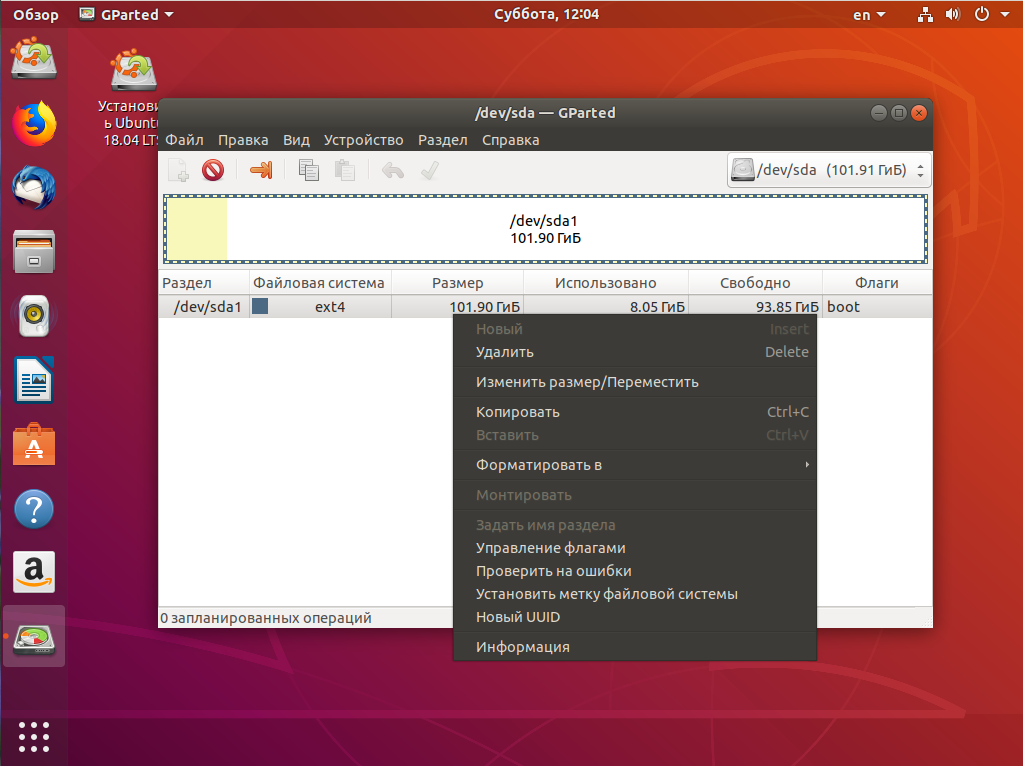
Загружаем наш диск, например Ubuntu, и запускаем Gparted:
Затем нужно уменьшить раздел. Для этого выберите нужный и кликните Изменить или переместить:
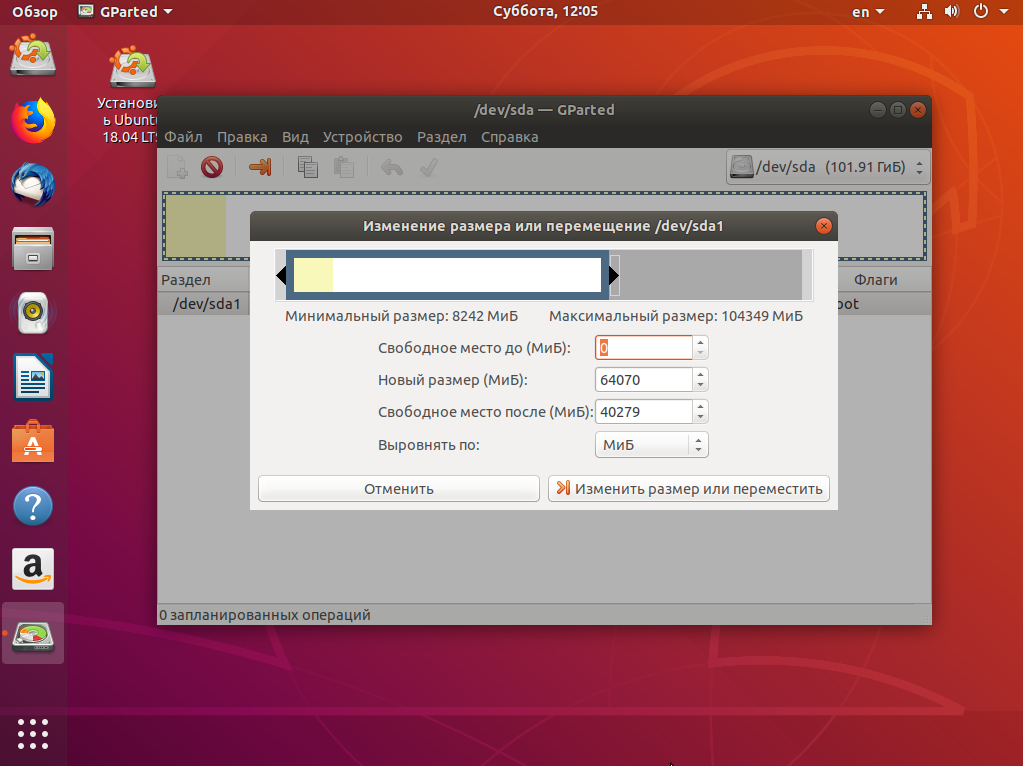
Затем уменьшите раздел так, чтобы после него оставалось 40-50 гигабайт:
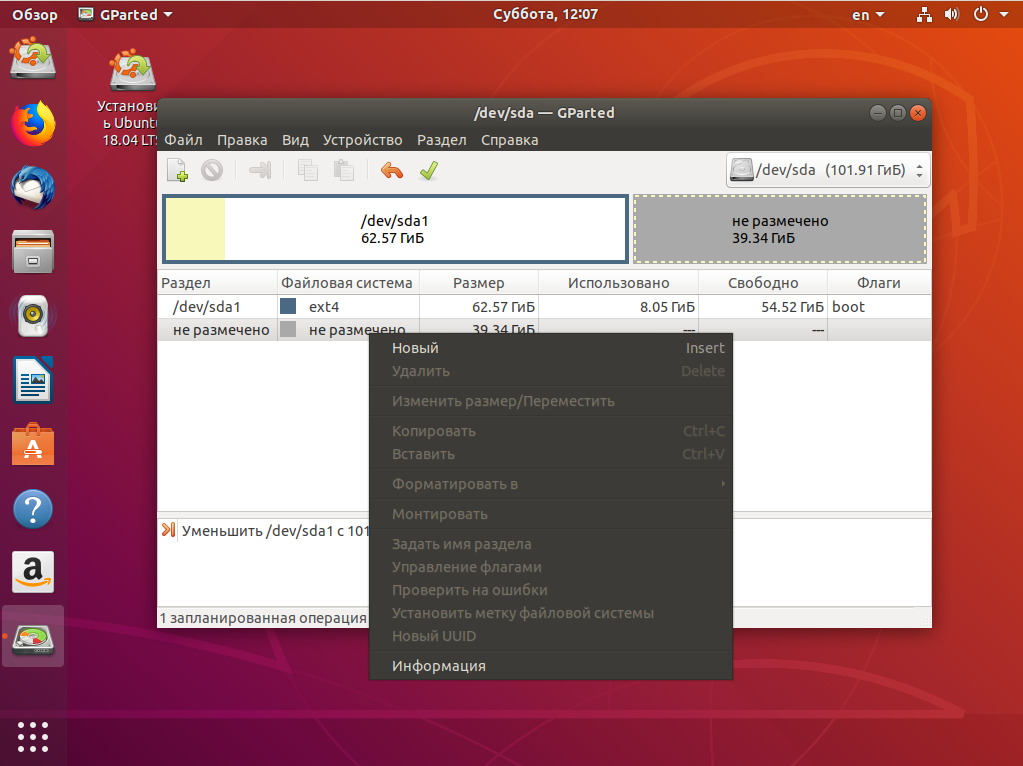
Далее выберите свободное пространство и щёлкните в контекстном меню пункт Новый:
Помните, я выше писал, что с таблицей разделов MBR можно создавать только четыре основных раздела. Поэтому из свободного пространства создаём расширенный раздел. Выберите в поле Создать как -> Расширенный раздел:
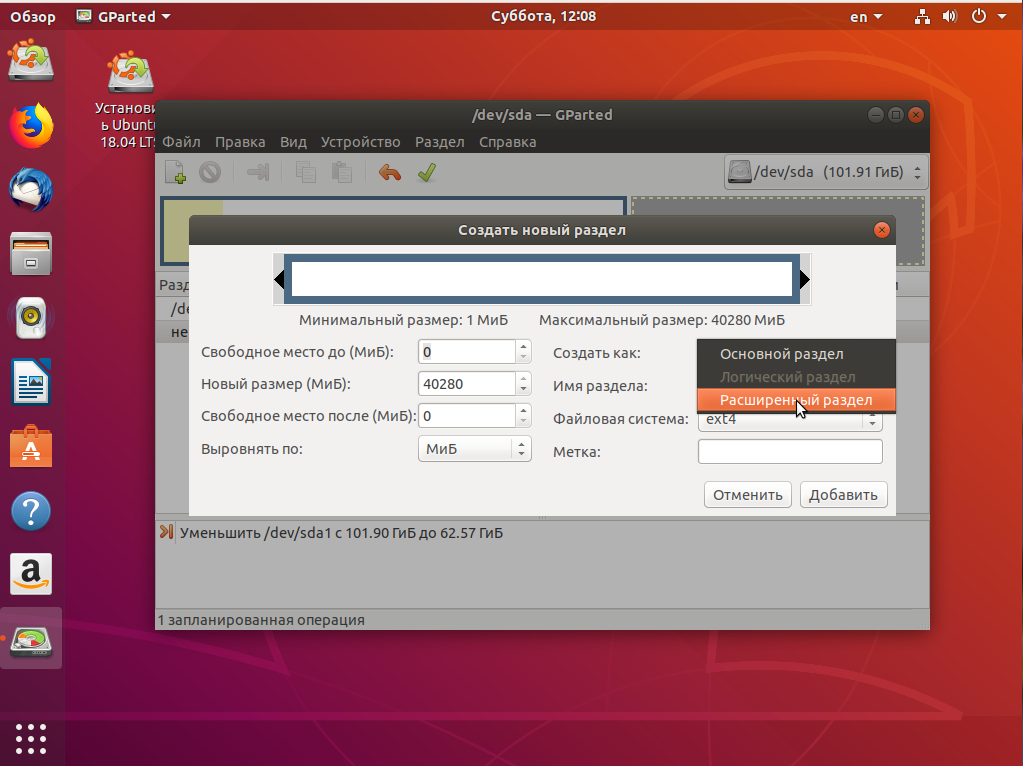
Выберите всё доступное место, а потом нажмите Ок:
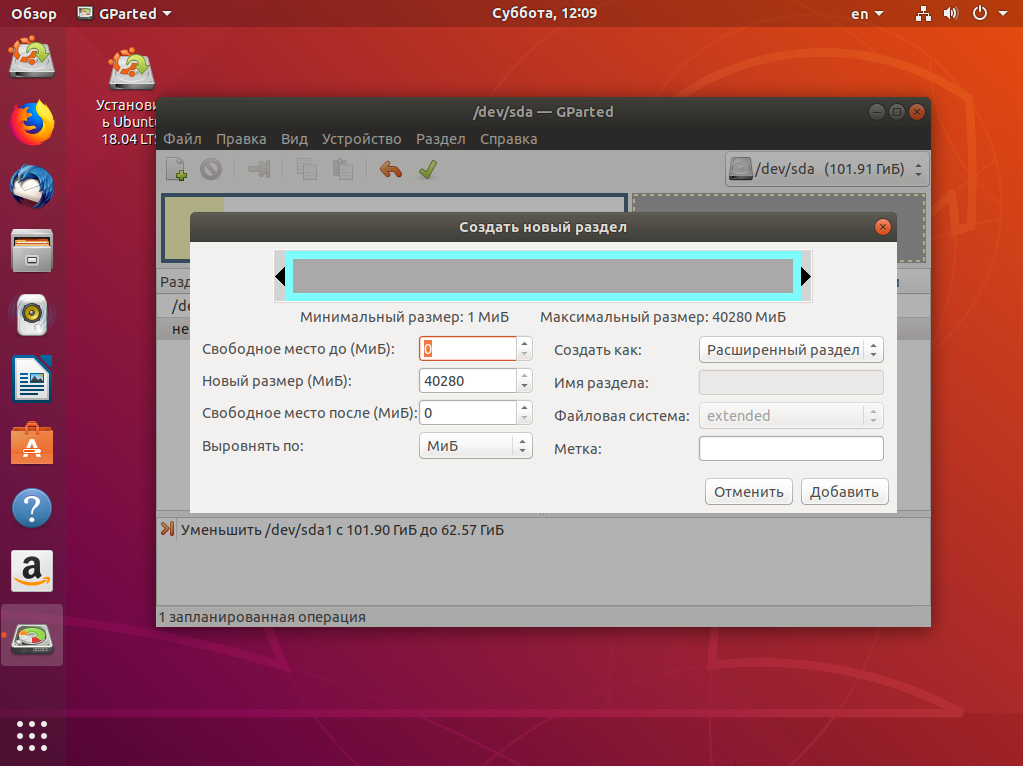
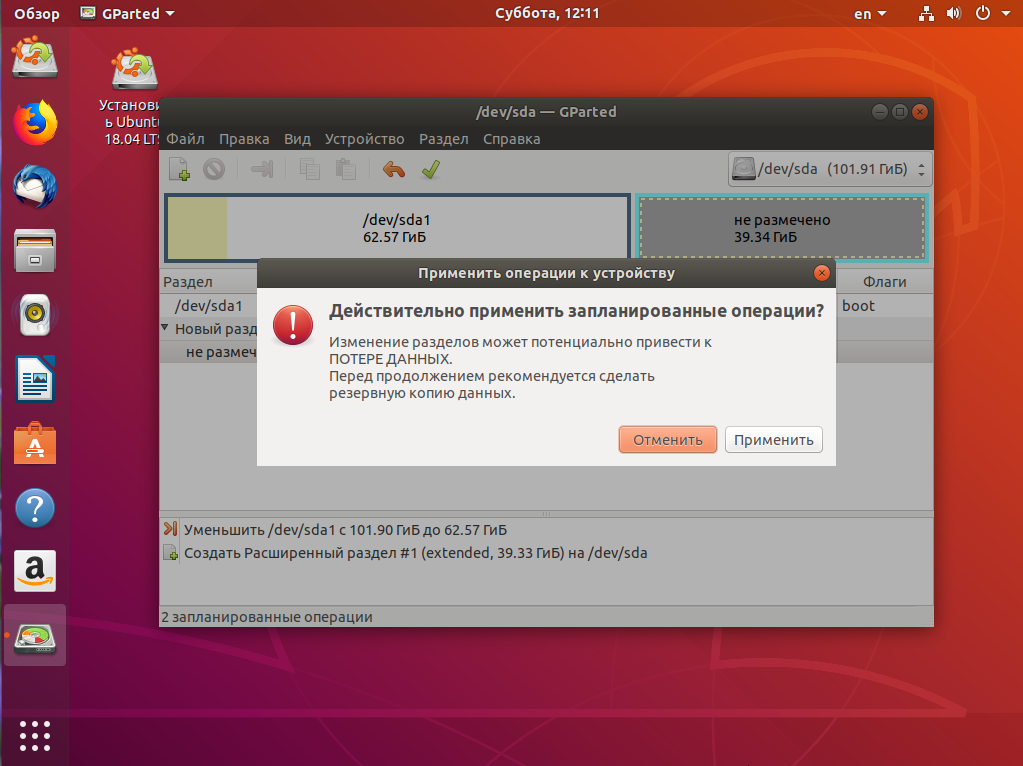
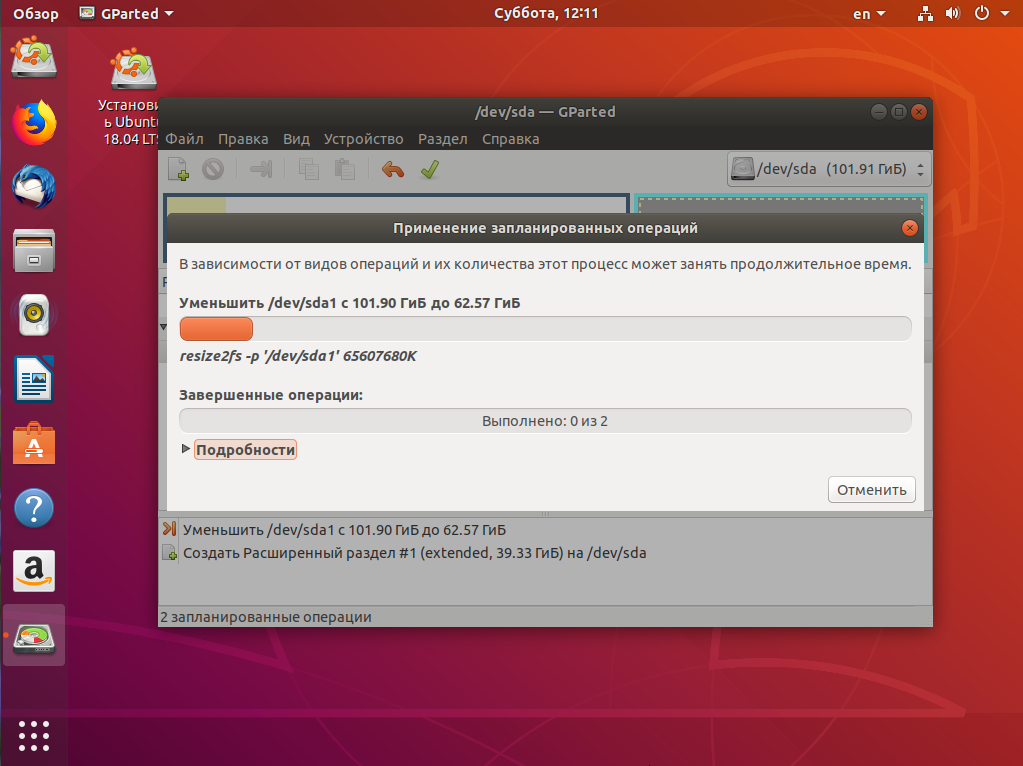
На этом в Gparted всё. Далее нам необходимо нажать зелёную галочку или Правка -> Применить изменения, а потом дождаться завершения всех операций.

2. Разметка диска в Windows
Теперь надо разобраться, как поставить Windows после Linux. Я не буду рассматривать все шаги установщика Windows. Вы их и так знаете. На шаге выбора раздела для установки кликните по свободному месту, которое подготовили раньше. Система не будет показывать расширенных разделов и других дополнительных параметров диска, только размер, это для неё нормально.
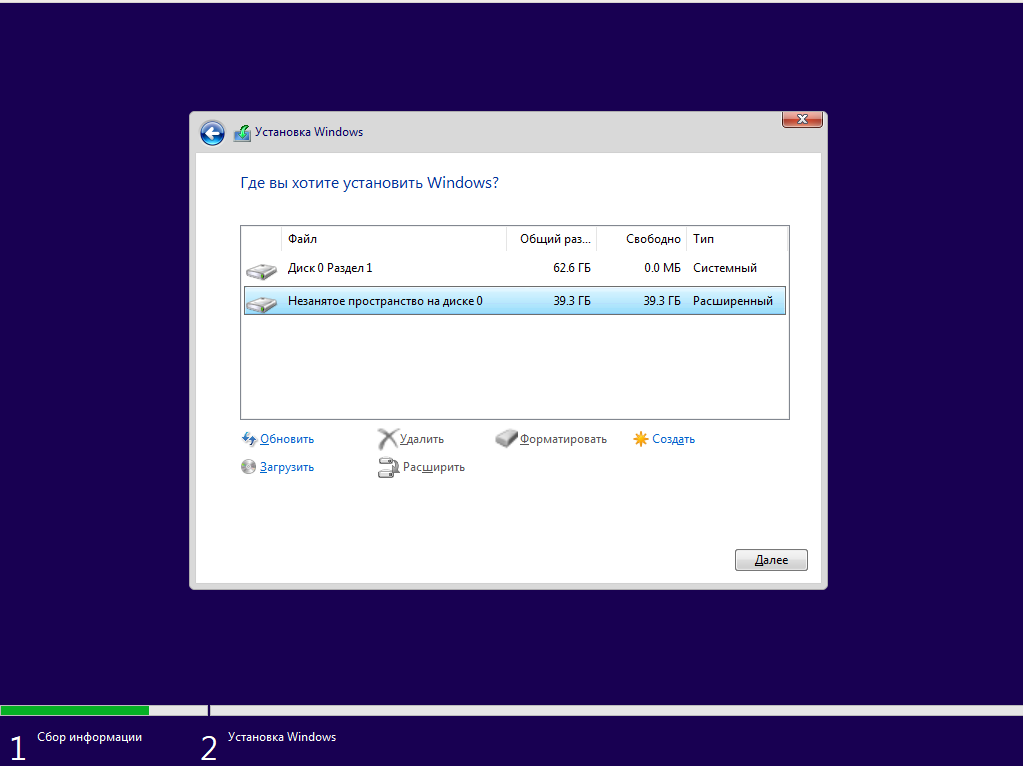
Затем нажмите кнопку Создать и выберите размер раздела. Можно согласиться с тем, что предлагает установщик:
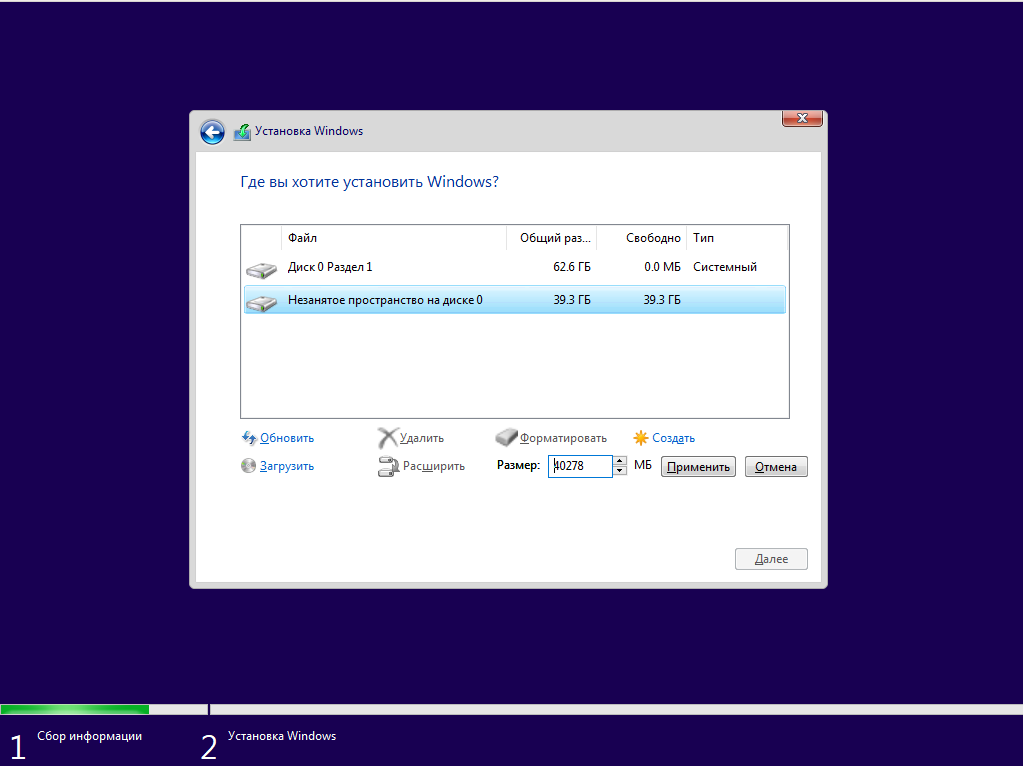
Затем согласитесь на создание дополнительных разделов для системных файлов:
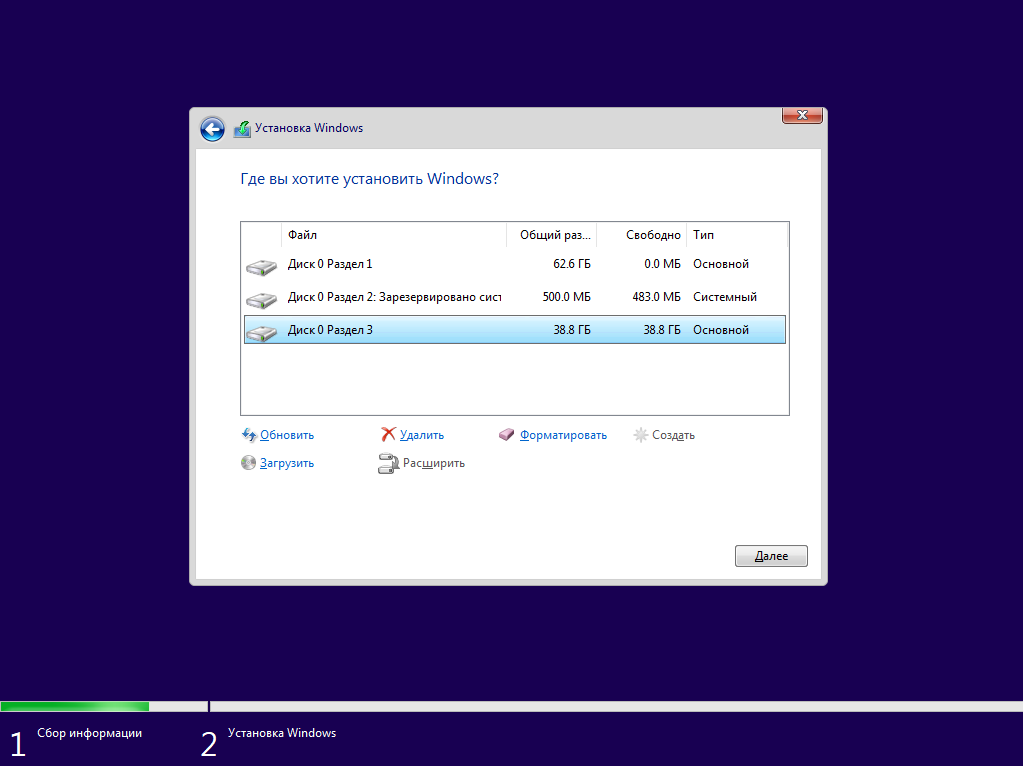
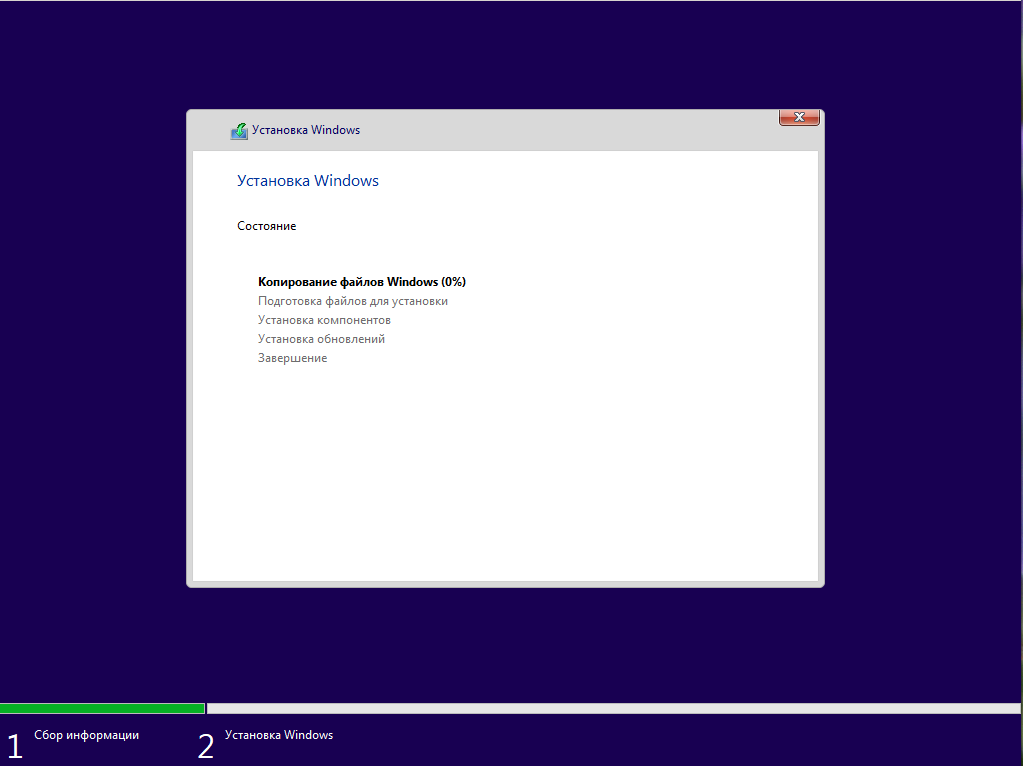
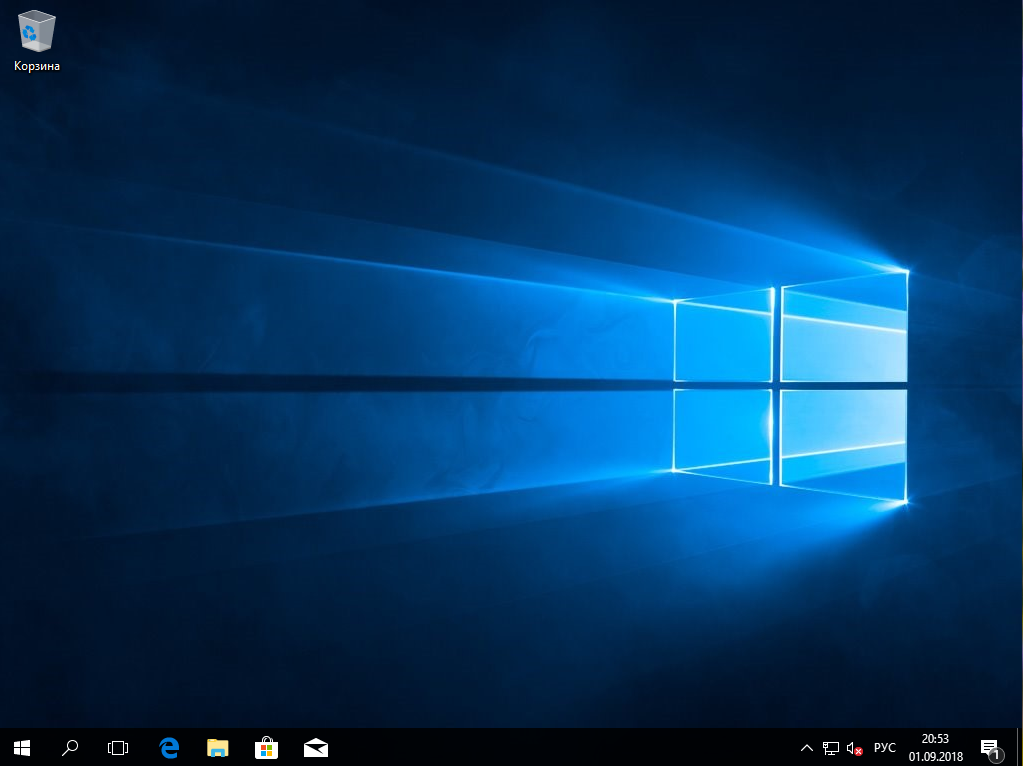
Дальше выбирайте только что созданный системный размер и нажимайте Далее. Осталось дождаться завершения установки.
3. Восстановление загрузчика Linux
После того, как вы окажетесь на рабочем столе Windows, работа с Windows будет завершена, и вам надо снова загрузиться с LiveCD Ubuntu или дистрибутива Linux, который у вас установлен. Дальше мы будем выполнять действия, описанные в статье о восстановлении загрузчика Grub.
Сначала нам нужно примонтировать корневой раздел с Linux, в моём случае это /dev/sda1:
sudo mount /dev/sda1 /mnt
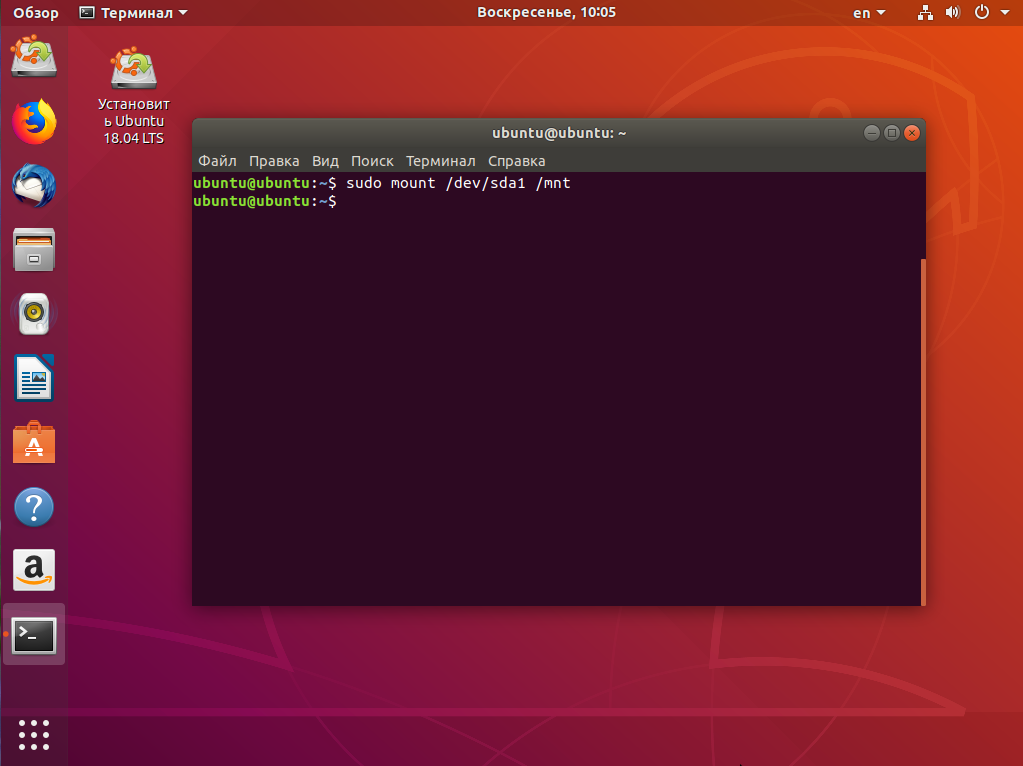
Если раздел /boot у вас также существует отдельно, его тоже надо примортировать. Затем подключаем подсистемы взаимодействия с ядром в папку /mnt, куда мы раньше примонтировали корень:
sudo mount —bind /dev/ /mnt/dev/
sudo mount —bind /proc/ /mnt/proc/
sudo mount —bind /sys/ /mnt/sys/
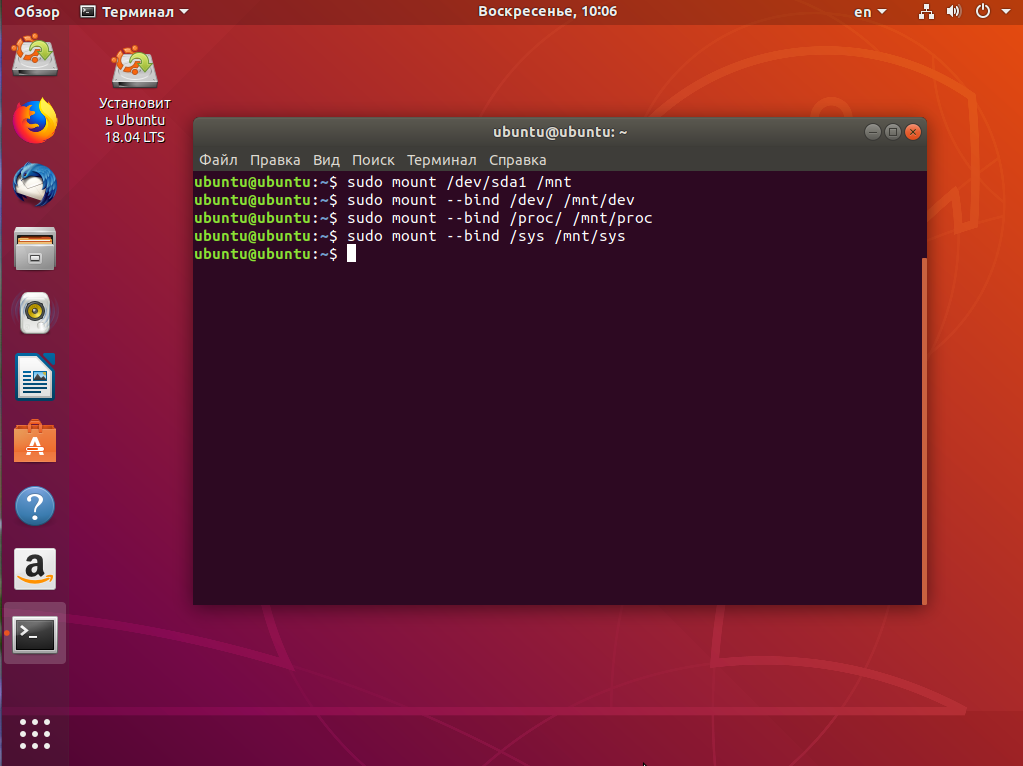
И переходим в окружение нашего установленного ранее Linux с помощью команды chroot:
sudo chroot /mnt/
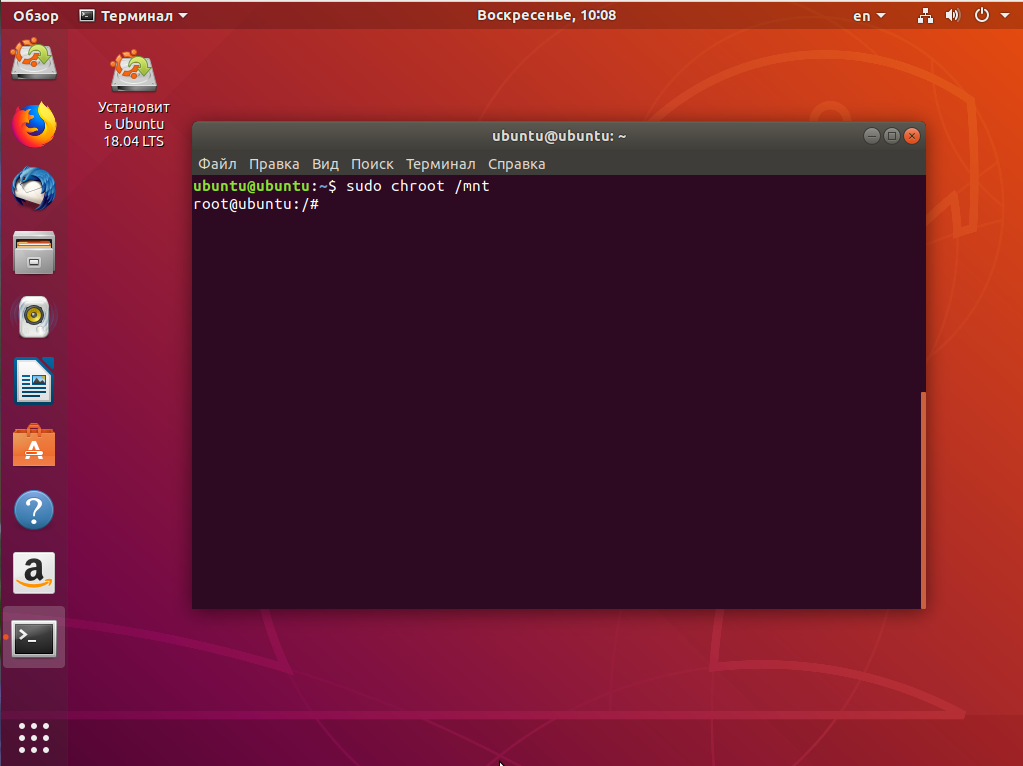
Далее мы можем заняться восстановлением загрузчика. Сначала установим его на диск:
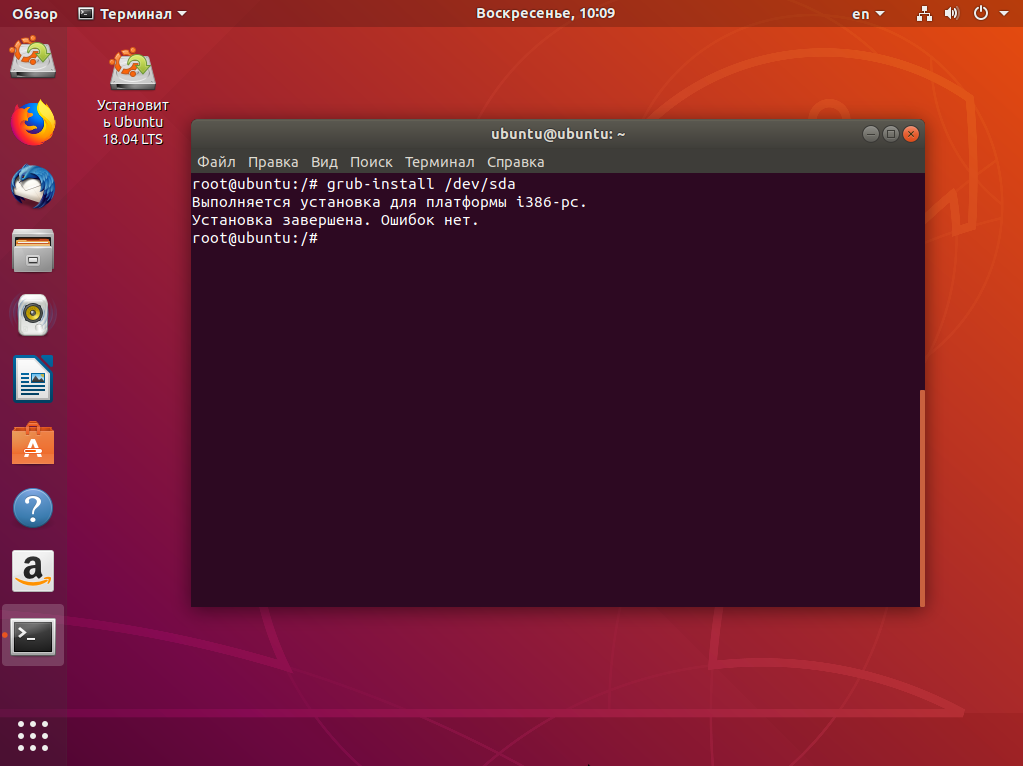
Затем создадим новый конфигурационный файл, в котором уже будет наша только что установленная Windows:
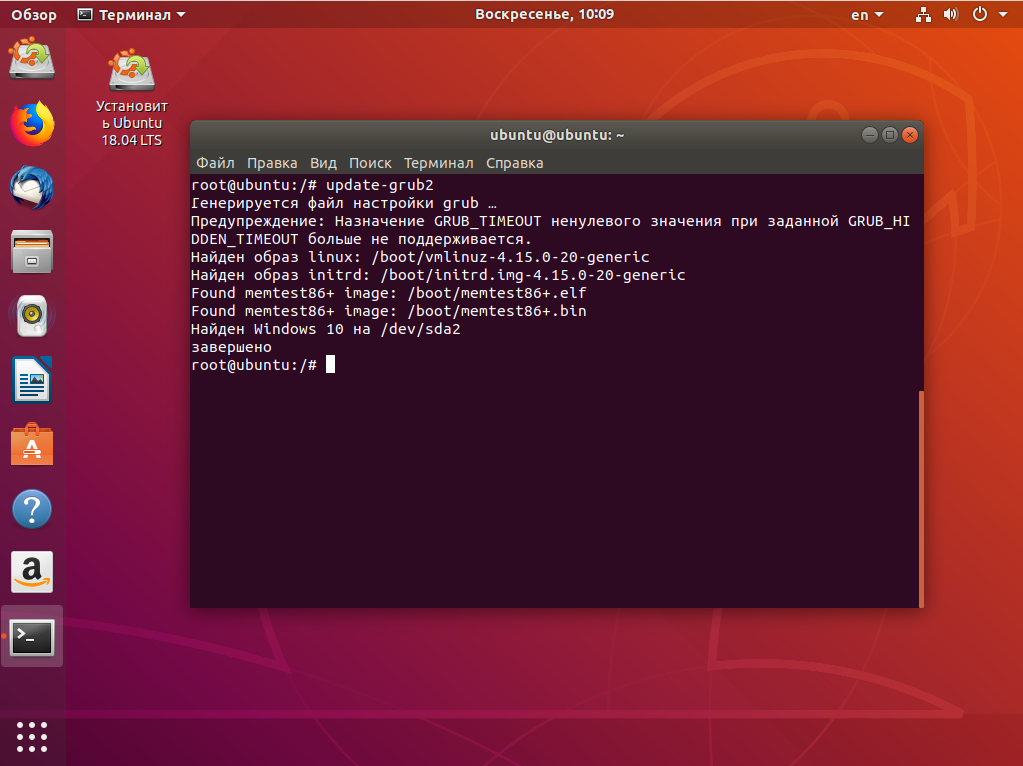
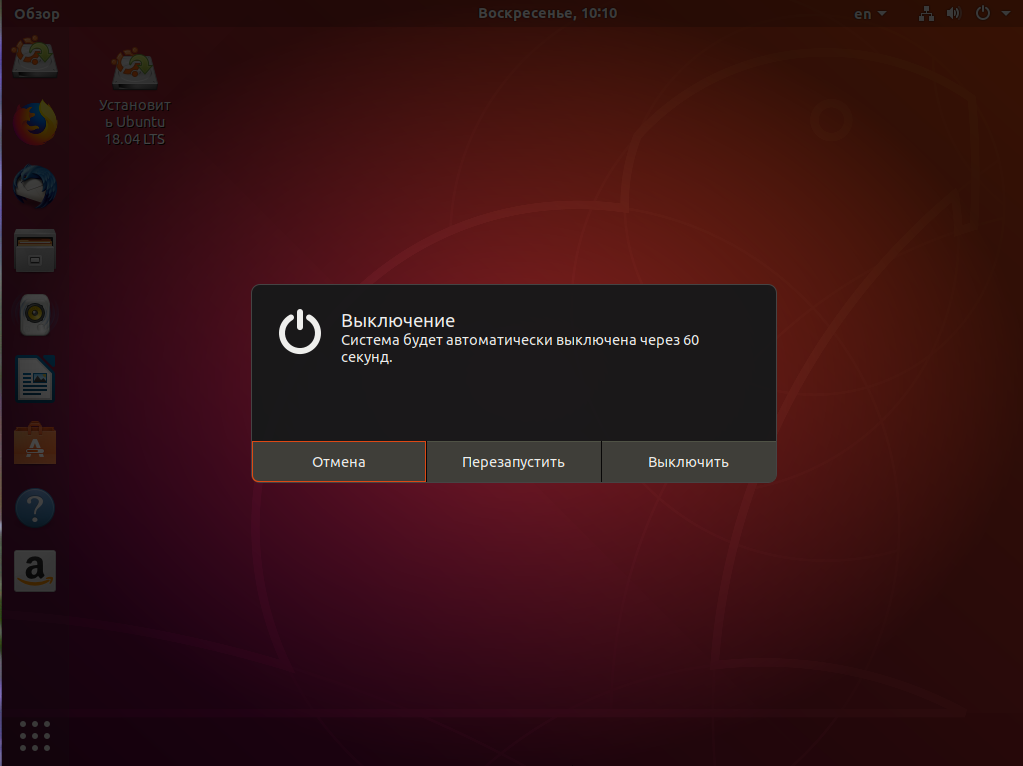
Дальше осталось перезагрузить компьютер:
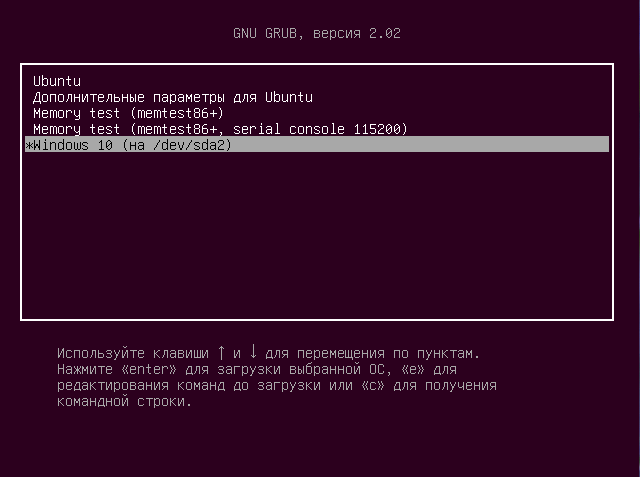
Теперь в качестве загрузчика будет использоваться Grub2 и в списке операционных систем отобразится Ubuntu и Windows, чего мы и добивались:
Выводы
В этой статье мы рассмотрели, как выполняется установка Windows после Linux. Это довольно нетипичная ситуация, но для многих пользователей информация может быть полезной. А вы используете Windows рядом с Linux? Напишите в комментариях!
Как запустить Windows 10 на Linux?
Windows 10 Technical Preview (TP) имеет несколько особенностей, позаимствованных у Linux, в том числе рабочее пространство (несколько виртуальных рабочих столов), поиск в стиле Ubuntu и др.
Каким образом можно запустить Windows 10 на Ubuntu?
Windows 10 TP Системные требования
Системные требования Windows 10 TP скромны:
Microsoft запустила Windows Insider Program, которая позволяет пользователям загружать ОС Windows 10 и обеспечивает обратную связь. Чтобы присоединиться, нужен аккаунт Microsoft. После того как вы вошли в систему, примите Условия использования и заявлении о защите для ОС Windows Technical Preview, чтобы стать Insider.

Так как невозможно обновить Linux до Windows 10, вам необходимо скачать файлы ISO. Убедитесь, что вы скачиваете версию для Windows, соответствующую вашему оборудованию, так как 32-разрядная ОС Windows 10 TP не будет работать на 64-разрядном оборудовании.

Установка Windows 10 TP в качестве виртуальной машины
В этой статье Windows 10 установлена на Ubuntu 14.04 на ноутбуке HP Compaq nw8440. Процессор Centrino Duo 64-бит.
1. Подготовьте BIOS
Перед тем, как установить Windows 10, перезагрузите компьютер, введите BIOS, и убедитесь, что технология виртуализации включена (по умолчанию эта опция отключена). В зависимости от BIOS, вы найдете эту настройку в Advanced BIOS Features — Расширенные настройки BIOS или CPU Settings — Настройки процессора, или в другом месте. В данном случае этот параметр нашелся в System Configuration и Device Options — Настройки системы и Параметры устройств.

2. Установите VirtualBox и настройте виртуальную машину
Вернувшись в Ubuntu, перейдите в Software Center — Центр приложений, чтобы найти и установить VirtualBox. При открытии VirtualBox нажмите New, присвойте имя виртуальной машине, Type — Тип -Microsoft Windows, в поле Version — Версия — выбрать Other Windows 32-разрядную или 64-разрядную, в зависимости от того, на какой машине вы будете запускать Win10.

Нажав «далее», можно оставить настройки по умолчанию (если вы сможете выделить более 1 Гб оперативной памяти). Виртуальный жесткий диск может быть выделен, хотя использование специального пространства как правило, приводит к более высокой производительности.
После создания виртуального жесткого диска в настройках в разделе Display нами была увеличена видеопамять.

Когда все сделано, запустите виртуальную машину, нажав кнопку Start — Пуск. Когда это делается в первый раз, необходимо выбрать ISO, который нужно установить.
3. Ошибка при установке Winwows 10 TP

В этот момент появилась ошибка «Ваш компьютер должен быть перезагружен», которую, к счастью, легко исправить. Выключите виртуальную машину, откройте терминал и введите следующую команду, (VMname — имя виртуальной машины, которое вы ей дали, соблюдая за верхний/нижний регистр: VBoxManage setextradata «VMname» VBoxInternal / CPUM / CMPXCHG16B 1
Нажмите Enter, перезагрузите виртуальную машину, и теперь вы можете приступить к установке Windows 10 внутри VirtualBox. См. скриншот ниже: почти все, но установка может занять длительное время.

Двойная загрузка Windows 10 TP на Linux
Внимание: Установка Windows перезаписывает менеджер загрузки Ubuntu (GRUB). Поэтому настоятельно рекомендуется сделать резервную копию данных, на случай, если что-то пойдет не так. Вы должны также создать резервную копию главной загрузочной записи.
1. Создайте Ubuntu LiveUSB
Для установки Windows 10 TP необходимо отдельное пространство диска. Если у вас еще нет резервного раздела, создать его прямо сейчас. Но прежде сделайте резервную копию данных, если что-то пойдет не так.
Для создания Ubuntu LiveUSB следуйте инструкциям официальной документации Ubuntu (или тут).
2. Создайте NTFS раздел
Загрузите на Ubuntu LiveUSB, который содержит GParted — инструмент перераспределения пространства на диске. Откройте GParted через Центр приложений и создайте минимум 16 Гб свободного пространства. Щелкните правой кнопкой мыши по этому пространству, выберите New, не забудьте выбрать NTFS как Файловая система — File system , нажмите Add — Добавить. По завершении нажмите зеленую галочку, чтобы Apply All Operations — Применить все операции.

Если у вас есть запасной раздел, используйте GParted, чтобы отформатировать его в NTFS. Потому что все данные, хранящиеся на разделе будут удалены, вы должны сначала создать его резервную копию.
3. Создайте загрузочную USB ОС Windows 10 TP
В дополнение к достаточно большой флешке (4 Гб+), необходима UNetbootin, утилита, которая поможет создать загрузочную флешку. Установите UNetbootin через Центр приложений Ubuntu, и установите ОС Windows 10 TP ISO файл как DiskImage, выберите USB Drive как Type, установите поле Drive и нажмите ОК .

4. Восстановление Ubuntu после установки Windows
Когда вы загрузите компьютер, то заметите, что он может загружаться только в Windows. Это потому, что главная загрузочная запись была перезаписана. Самый простой способ восстановить Ubuntu — использовать Boot-Repair.
Загрузите Ubuntu LiveUSB и следуйте инструкциям, как установить Boot-Repair в Ubuntu. Boot-Repair не только позволит загрузить снова Ubuntu, а также даст меню с двойной загрузкой.

Поделиться:
Оставьте свой комментарий!