
Закрытие вкладки или процесса браузера Chrome с помощью диспетчера задач
Если вкладка, окно или расширение не работают должным образом, можно воспользоваться диспетчером задач в Chrome или Windows, чтобы принудительно их закрыть. Chrome использует «многопроцессорную архитектуру», т.е. процессы в нём выполняются независимо друг от друга. Таким образом, проблемы в одной вкладке не должны влиять на работу других вкладок или общую оперативность браузера.
Во многом диспетчер задач функционирует подобно больничному монитору. С его помощью можно отслеживать эффективность внутренних процессов. Если браузер работает медленно, откройте диспетчер задач, чтобы узнать больше о каждом активном процессе и закрыть тот процесс, на который уходит много ресурсов.
Использование диспетчера задач в Chrome
Выполните следующие действия, чтобы открыть диспетчер задач.
- Нажмите меню Chrome на панели инструментов браузера.
- Выберите Инструменты .
- Выберите Диспетчер задач.
- В появившемся диалоговом окне выберите процесс, который нужно закрыть. В списке вы увидите пять видов процессов.
- Браузер. Этот процесс управляет всеми открытыми вкладками и окнами, а также отслеживает в них подозрительную активность. Закройте этот процесс, если нужно принудительно закончить всю активность в браузере.
- Рендерер. Каждая из перечисленных вкладок и программ соответствует процессу рендерера. Закройте вкладку или программу, если она не отображается должным образом.
- Плагины. Если веб-страница использует специальный процесс для отображения мультимедиа на странице, этот процесс, также известный как плагин, отображается в списке. Наиболее распространенными видами плагинов является Flash, Quicktime и Adobe Reader. Закройте плагин, если вы считаете, что через него страница работает медленно.
- Расширение. Перечислены все расширения, работающие в браузере в фоновом режиме.
- GPU (графический процессор). Этот процесс контролирует отображение графики рендерера.
- Нажмите Завершить процесс .
Чтобы открыть диспетчер задач, можно воспользоваться комбинацией клавиш Shift + Esc (ОС Windows, Linux и Chrome).
Многопроцессорная архитектура Chrome
Возможно, вы заметили, что в диспетчере задач Windows (chrome.exe) или в Activity Monitor в Mac есть много записей Google Chrome, поскольку процессы, связанные с вкладками, расширениями, веб-приложениями и плагинами, в Chrome не зависят друг от друга.
Подробную информацию о различных процессах можно просмотреть в диспетчере задач Chrome. Таким образом, проблема с одним процессом не имеет негативного влияния на другие процессы или на оперативность браузера в целом. Эта разработка называется в Chrome «многопроцессорной архитектурой».
Например, когда вы просматриваете сайт, Chrome использует для обработки кода сайта и его правильного отображения рендерер или систему визуализации. Поскольку со временем рендерер становится сложнее, иногда страницы из-за этого могут аварийно завершать работу.
Разделяя различные процессы, Chrome обеспечивает указанные ниже преимущества:
- Оперативность: если вкладка аварийно завершит работу или на ней возникнет проблема, которая остановит действие рендерера, это не повлияет на другие вкладки, которые используют другие рендереры. Работу браузера тоже не будет аварийно завершена.
- Безопасность: каждый рендерер работает в изолированной программной среде. Это означает, что он почти не имеет прямого доступа к диску, сети или дисплею. Все его запросы должны проходить через процесс браузера. Таким образом браузер отслеживает любую подозрительную активность.
- Производительность: современные компьютеры имеют несколько центральных процессоров (CPU). Многопроцессорная архитектура использует преимущества работы таких процессоров. Кроме того, когда вы закрываете вкладку, связанную с рендерером, вся его память возвращается в систему, чтобы другие процессы могли её использовать.
Как экстренно закрыть все вкладки в браузере
Быстро закрыть все вкладки – одна из тех возможностей браузера, которые не предусмотрены по умолчанию. Поэтому данную функцию приходится добавлять вручную. О том, как это можно сделать, будет рассказано в данной статье.
Быстро скрыть все вкладки браузера – зачем это нужно?
Быстро закрыть все вкладки с возможностью восстановления может понадобиться, если человек сидит в браузере во время работы, просматривает веб-страницы с конфиденциальной информацией или смотрит тот контент, который не хочется показывать другим людям.
Тянуться к заветному крестику около нужной вкладки – не самый удобный способ скрывать информацию от других людей. Да и после этого бывает трудно вновь найти и открыть ранее закрытую вкладку. Быстрое скрытие всех вкладок в идеале должно позволять моментально восстановить все скрытые сайты.
Быстро скрыть все вкладки браузера – как это можно сделать?
Популярные браузеры (Google Chrome, Яндекс.Браузер, Firefox и другие) предоставляют своим пользователям комбинации «горячих» клавиш. Однако среди них нет клавиатурной комбинации для закрытия всех вкладок, зато CTRL+W позволяет быстро закрыть открытую веб-страницу.
Но все это не совсем удобно, да и поставленную задачу не выполняет – комбинации «горячих» клавиш не закрывают все вкладке с возможностью быстро восстановить их. Чтобы получить подобную возможность, нужно установить расширение «Panic Button» для используемого браузера.
О Panic Button – возможности, преимущества, особенности, недостатки
Panic Button – расширение для браузера, которое умеет быстро закрывать вкладки и восстанавливать их.
Главное преимущество Panic Button перед комбинациями «горячих» клавиш – данное расширение можно настраивать под себя, выбирать одну или несколько кнопок для быстрого скрытия всех открытых сайтов, и при этом расширение запускается одновременно с браузером и работает как его неотъемлемая часть.
Кроме того кнопку можно настроить как для всех вкладок, так и для определенных сайтов по-отдельности. Для тех, кто боится за сохранность своей информации, разработчики расширения предусмотрели возможность настроить сохранение скрытых вкладок. Данную возможность можно отключить, чтобы другие пользователи компьютера тайно не восстановили историю вкладок браузера.
О Panic Button – как его использовать? Пошаговое руководство
Чтобы установить и использовать расширение Panic Button, нужно совершить следующие действия:
- Открыть интернет-магазин Chrome или другой магазин расширений для используемого браузера, а затем найти «Panic Button» или же перейти по этой ссылке;
- На открывшейся странице найти и нажать по кнопке «Установить»;


Настройка расширения
Чтобы настроить работу расширения Panic Button, необходимо осуществить следующие действия:
- Кликнуть правой кнопкой мыши по иконке расширения;
- Найти и кликнуть по пункту «Настройки»;


Итог
Panic Button – удобное расширение для людей, которые хотят быстро скрывать вкладки браузера от посторонних глаз. Его можно легко установить, настроить и начать пользоваться с помощью приведенной выше инструкции.
Закрыть вкладку браузера c помощью JavaScript
Для того, чтобы закрыть текущую вкладку или окно браузера в JS достаточно вызвать метод:
window.close();В данное время метод работает, но скоро в браузерах из-за изменений политики безопасности этот метод можно вызвать только в окнах, которые были открыты с помощью метода window.open() .
Пример перезагрузки страницы кликом на ссылку или кнопку:
Закрытие вкладки с подтверждением
if (confirm('Вы действительно хотите закрыть страницу?'))
Или по клику на ссылку:
Закрыть страницу Закрытие созданного окна
Создать новую вкладку Закрыть var new_window; function newWindow() < new_window = window.open("https://snipp.ru"); >function closeWindow() Как закрыть вкладки в браузере Google Chrome на Android?
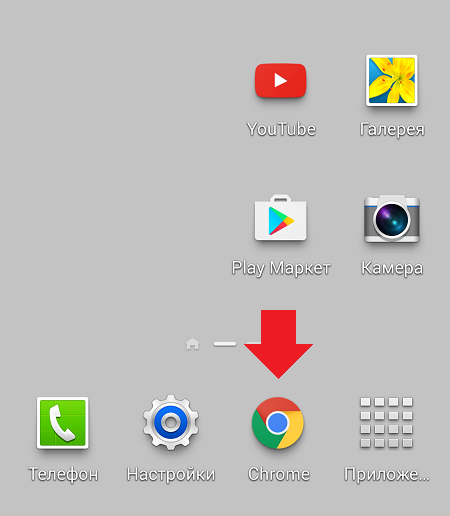
Google Chrome является самым популярным мобильным браузером, что неудивительно, если учесть, что он является стандартным приложением для смартфонов и планшетов, построенных на базе операционной системы Android. В Google Chrome можно открывать множество вкладок, однако не все пользователи знают, как эти вкладки закрыть. На самом деле делается это очень просто, что мы вам сейчас докажем.
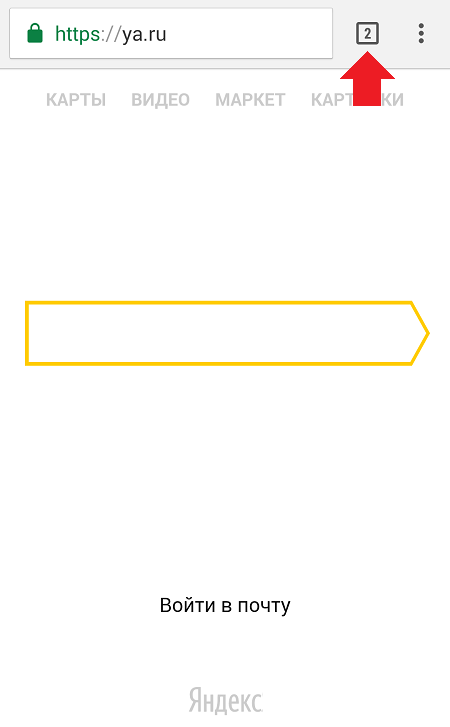
В правой верхней части экрана вы можете увидеть цифру – в нашем случае это цифра 2. Она обозначает количество открытых вкладок. В вашем случае их может быть больше, роли это не играет. Нажмите на эту цифру.
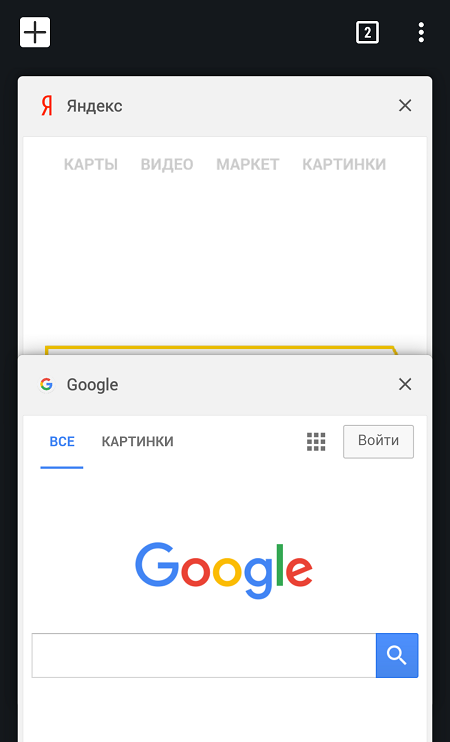
Перед вами откроется список вкладок. Вы можете листать их свайпом вверх-вниз.
Для того, чтобы закрыть вкладку, нажмите либо на крестик, либо сделайте свайп в левую или правую сторону от вкладки, как показано на скриншоте.
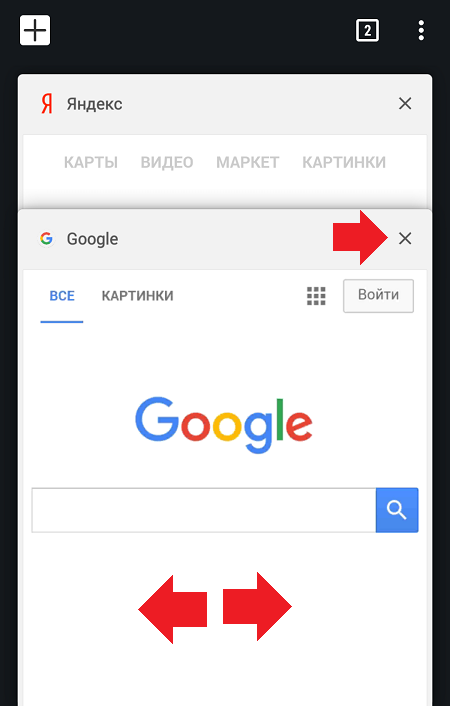
В этом случае нужные вкладки будут закрыты.
Как видите, все легко и просто.
- Оставить комментарий к статье.
- Подписаться на наш канал на YouTube.
- Подписаться на наш канал в Телеграме.
- Подписаться на нашу группу ВКонтакте.
- Подписаться на наш канал в Дзене.
Другие интересные статьи:
- Как включить режим инкогнито в Яндекс.Браузере и Гугл Хром на Андроиде?
- Как сделать браузер по умолчанию на Андроид?
- Как включить темную тему в Google Chrome на телефоне?
- Как закрыть приложение на Андроид-телефоне?
- Как создать ярлык на телефоне Android?
- Как убрать Google-поиск на Android?
- Как вводить чит-коды в играх на Android?