
Как установить windows 10 на ноутбук sony vaio NS130AE с помощью pendriver? (1/1)
Как установить windows 10 на ноутбук sony vaio NS130AE с помощью pendriver?
Когда я вставляю pendriver в порт USB и ввожу cmos BIOS, появляются следующие параметры:
Конфигурация загрузки (отключить)
Загрузка с внешнего устройства (отключить)
Приоритет загрузки
Внешнее устройство
Внутренний привод оптических дисков
Я меняю (Конфигурация загрузки) и (Загрузка с внешнего устройства) на Включить и сохраняю настройки. Когда я снова вхожу в настройки BIOS, возвращаюсь к Отключить конфигурацию загрузки.
Я использую программу rufus с записью windows 10 на pendriver. Я пытаюсь изменить параметры в настройках BIOS, чтобы попытаться получить доступ к pendriver, но я не получаю его.
Администратор запретил публиковать записи гостям.
11 Дек 2020 07:51 #2
- ghost
- Модератор
- Сообщений: 155
- Спасибо получено: 12
Как установить windows 10 на ноутбук sony vaio NS130AE с помощью pendriver?
Для загрузки с USB или другого устройства в ноутбуке Sony VAIO VGN — NS серия используется клавиша F11.
Попробуй при включении ноутбука нажимать F11 для выбора загрузки с другого устройства. Там в меню найдешь USB диск.
Вот скан с руководства по ноутбукам Sony VAIO серий VGN — NS
СКАЧАТЬ Sony VAIO VGN — NS Серия Руководство пользователя : Sony VAIO VGN — NS Серия Руководство пользователя.PDF
Администратор запретил публиковать записи гостям.
12 Дек 2020 00:11 #3
- eletmoraes
- Живу я здесь
- Сообщений: 599
Как установить windows 10 на ноутбук sony vaio NS130AE с помощью pendriver?
Я пытался нажать клавишу F11, но ничего не вышло, единственная клавиша, которую я могу получить, это F2. Я получаю следующее сообщение:
Операционная система не найдена
Я не могу изменить параметры конфигурации загрузки, он всегда отключен, даже когда я переключаюсь на включение и сохранение, он снова становится отключенным
Нужно ли переписывать материнскую плату в биос?
Администратор запретил публиковать записи гостям.
13 Дек 2020 10:33 #4
- ghost
- Модератор
- Сообщений: 155
- Спасибо получено: 12
Как установить windows 10 на ноутбук sony vaio NS130AE с помощью pendriver?
Зайди в БИОС и сбрось настройки по дефолт (BIOS Defaults). У тебя ограниченны права на изменение настроек биоса. Потом попробуй F11. Думаю поможет. Если нет сними батарейку с биоса.
Установка и переустановка Windows на ноутбук Sony Vaio
Современные компьютеры и ноутбуки в большинстве своем работают под управлением операционных систем MS Windows. Естественно, Вы, хотите ее установку и настройку надежному сервисному центру. Мы создали наиболее комфортные условия на выездное обслуживание цифровой техники на дому:
- Выезд квалифицированного мастера для установки или настройки ОС Windows 11, 10 или более ранних версии к Вам дом или в офис;
- Оперативная диагностика: диагностируем неполадку в течение одного часа и сообщаем Вам стоимость ремонта. Стоимость настройки оборудования оператор сможет сообщить Вас сразу по телефону. 80% проблем мы можем устранить прямо у Вас на дому. Если для проведения работ требуется специальное оборудование, мастер бесплатно доставит технику в сервисный центр и вернет ее Вам после завершения ремонта;
- Адекватный прайс-лист. Мы не называем неправдоподобно низкую цену на услуги с целью привлечь клиента с последующим навязыванием ненужных работ. Стоимость работ является фиксированной и называется Вам по результату диагностики. После, Вы можете принять решение о целесообразности ремонта техники самостоятельно;
- Возможность приобрести лицензионное программное обеспечение (Windows 10, 11, 7, Server) у нас с доставкой и установкой под ключ;
- Мы даем документально подтвержденную гарантию на работу, что дополнительно защищает Ваши права, как клиента;
Конечно, сегодня потребность в переустановке операционной системы Windows возникает куда реже, нежели раньше. Система стала работать гораздо стабильнее – и все шутки в ее адрес по большей части настолько «бородаты», что порой мало кто задумывается о том, что они относятся к… Windows 95. Впрочем, установка и переустановка Windows на ноутбук Sony Vaio может потребоваться и сегодня. И это вовсе не говорит ни о том, что сама операционка чем-то плоха, или ноутбуки от Sony Vaio не относятся к надежным. Переустановка Windows может устранить многие естественные системные ошибки, которых избежать в любом случае не получится. Разве что если компьютер вовсе не включать в сеть. В том числе, и электрическую. Хотя во многих случаях в нестабильной работе компьютера виноват и сам пользователь, устанавливавший все без разбора приложения и заходивший на подозрительные сайты… В любом случае, наши мастера помогут вам справиться с возникшими трудностями, не только переустановить ОС, но и окажут необходимую консультативную помощь, как избежать возникновения подобного рода проблем в дальнейшем. Качество наших услуг гарантированно высокое. Ну а цены – самые низкие среди конкурентов.
Цены на услуги
| Наименование работ | Цена |
|---|---|
| Выезд компьютерного мастера на дом | бесплатно |
| Диагностика компьютера или ноутбука | бесплатно |
| Установка Windows 11, 10, 8, 7, программ, драйверов | от 290р |
| Переустановка Windows 11, 10, 8, 7 | от 310р |
| Восстановление пароля Windows | от 420р |
| Сброс пароля Windows | от 460р |
| Настройка ОС Windows | от 230р |
Остались вопросы?
Вы можете связаться с нами по телефону
Установка Windows на ноутбук:
Вопросы и ответы
- Сколько стоит установка и переустановка Windows7;
- Стоимостьнастройки и переустановки Windows на моноблокс флешки;
- Услугавосстановления Windows и сброса пароля;
Остались вопросы?
Вы можете связаться с нами по телефону
Гарантия на всю работу и детали — до 3 лет
Маловероятно, но если Вы обнаружите недочеты в нашей работе, мы немедленно все исправим
Остались вопросы?
Вы можете связаться с нами по телефону
Какие версии Windows в данный момент актуальны?
Windows 11
Самая современная на данный момент версия ОС. Windows 11 включает в себя весь самый современный функционал и отличается от Windows 10 доработанным интерфейсом. Производительность обеих версии операционной системы схожа. Однако, для Windows 11 все ще могут требоваться патчи для устранения некоторых критических ошибок.
Windows 10
На настоящий момент, Windows 10 является самой распространенной версией. Ее поддержка активно продолжается. Функционала достаточно для любых задач. Отсутствует проблема с драйверами (если ен брать в расчет очень старые устройства). Большинство программ без проблем работают под ее управлением. Для старых версий ПО существует режим совместимости. Именно эту операционную систему можно смело рекомендовать большинству категорий пользователей. Важно отметить, что Windows 10 лучше устанавливать на твердотельный SSD накопитель, а не HDD, так как на последнем производительность будет находиться на неудовлетворительном уровне.
Windows 8 / 8.1
На данный момент, Windows 8 / 8.1 является устаревшей. В сое время из-за ряда проблем она не обрела должной популярности, так как пользователи предпочитали проверенную Windows 7, а после, сразу перешли на Windows 10. Устанавливать ее на свой компьютер в данный момент — нецелесообразно. Преимуществ в плане производительности над Win 10 и 11 она не даст, а вот по функционалу проигрывает. Кроме того, ее поддержка завершиться раньше.
Windows 7
Windows 7 долгое время занимала большую часть рынка операционных систем. В пользу нее играла стабильность, высокая производительность и отсутствие проблем с совместимостью. Даже возможность бесплатно перейти на Windows 10 не сильно мотивировала пользователей отказаться от «семерки». Оданко, после окончания официальной поддержки от Microsoft, пользователи всё-таки начали переходить на «десятку». В настоящий момент, Windows 7 все еще позволяет полноценно пользоваться компьютером. Большинство программ запускается на ней без проблем, однако со временем ситуация измениться. Кроме того, прекращение поддержки означает отсутствие критически важных обновлений, в том числе в безопасности, а значит постепенно эта ОС становится все более уязвима к действиям злоумышленников. В тоже время, многие пользователи старых компьютеров и ноутбуков вынуждены оставаться на Windows 7, так как их техники не справляется с более современными версиями операционной системы.
Windows Vista
Эта ОС является устаревшей. Даже на старом, компьютере, который не тянет современные Windows 10 и 11, лучше ее обновить до Windows 7. Благо производительность этих операционных систем находится на схожем уровне.
Windows XP
В настоящий момент, Windows XP используется разве что в терминалах (по причине заточки под нее их программного обеспечение) и очень старых компьютерах, на которых не может функционировать даже Windows 7. При этом полноценное использования такого компьютера все равно не возможно. Современные версии программ под Windows XP даже не запустятся. Такой компьютер невозможно использовать даже для интернет-серфинга, так как старый версии браузеров не поддерживаю современные стандарты и протокол HTTPS, а значит на сайты просто будет невозможно зайти. Кроме того компьютер будет уязвим к атакам злоумышленников, ведь антивирусы уже давно не поддерживают XP. Максимум для чего подходит эта ОС — компьютер на даче для просмотра фильмов без выхода в интернет. Некоторые до сих пор используют эту операционную систему для работы в очень старых программах и запуска ретро игр.
Windows Server 2022 / 2019 / 2016
Серверные операционные системы от Microsoft используются в корпоративном сегменте для поддержания работы локальных сетей предприятия. Мы производим их установку и настройку в рамках программ абонентского обслуживания предприятий
Как вызвать мастера для переустановки Windows на дом
Для того, чтобы заказать выезд мастера, достаточно позвонить по нашему телефону и оставить заявку. Также это можно сделать с помощью формы обратной связи на сайте
Где можно купить лицензионный Windows 10 / 11 / 7 с установкой?
В нашей компании вы можете приобрести лицензионное программное обеспечении от Microsoft, включая коробочные версии MS Windows 10, 11, 7 и Server. Наши специалисты могут доставить их к Вам, а также оказать услугу по установки ОС на ваш компьютер или ноутбук
Когда требуется переустановка операционной системы?
Большинство современных домашних компьютеров работают под управлением операционной системы Windows 10. И, само собой, время от времени приходится решать вопросы, связанные с установкой либо переустановкой данной системы. Ведь технологии развиваются, выпускаются обновления, появляются более новые и стабильные варианты, у которых есть свои преимущества, устраняются ошибки и неисправности и т.п. Однако далеко даже не всегда пользователь компьютера может самостоятельно выполнить установку Windows — именно в этом случае на помощь приходит наш сервис-центр.
Стоит ли для установки Windows вызывать частного мастера?
Если вы купили компьютер, то на нем нет нужной вам операционной системы, то обратитесь к нам — специалисты за умеренную оплату помогут с установкой нужной вам операционной системы. Услуги сервисного центра по установке ОС Windows 10 стоят не дороже, чем у частных мастеров с Авито. В тоже время, Вы можете быть уверены, что получите лицензионную копию ПО и гарантию. Предлагаемые нами варианты удобны в работе и автоматизированы; мы установим нужную вам версию операционной системы с учетом имеющихся у вас пожеланий. Дополнительно могут быть выполнены работы, ускоряющие и защищающие ваш компьютер (определение части жесткого диска, выделяемого для системного раздела; разбиение жесткого диска на несколько локальных и т.п.).
Однако в некоторых случаях требуется не установка Windows, а переустановка Windows. Так происходит в тех ситуациях, когда операционная система стала работать некорректно, возникли системные ошибки и т.п. В таком случае наши специалисты помогут с переустановкой уже имеющейся у вас на компьютере системы. Такая переустановка может отличаться от установки Windows с нуля, поскольку в этом случае нужно сохранить уже имеющиеся в системе данные перед форматированием жесткого диска.
При заказе любой из услуг, специалисты компании выполнят все необходимые настройки, установят нужные программы, и операционная система будет функционировать корректно в течение долгого времени!
Остались вопросы?
Вы можете связаться с нами по телефону
Установка Windows 10 с флешки
Процесс создания загрузочной флешки Windows 10 с оригинальным образом в программе от Майкрософт состоит из следующих шагов:
- После запуска официальной утилиты Майкрософт Media Creation Tool, примите условия лицензии, выберите пункт «Создать установочный носитель», затем укажите язык и версию Windows 10. На текущий момент времени достаточно выбрать «Windows 10» и созданная флешка или ISO образ будет содержать редакции Windows 10 Профессиональная, Домашняя и для одного языка, выбор редакции происходит в процессе установки системы. Почти для всех современных устройств желательно выбирать версию x64.

- В следующем окне выберите «USB-устройство флэш-памяти», затем укажите подключенную флешку (данные с неё будут удалены) и дождитесь, когда файлы установки Windows 10 будут загружены и записаны на флешку. С помощью этой же утилиты можно скачать оригинальный ISO образ системы для записи на диск. По умолчанию утилита предлагает скачать именно ту версию и редакцию Windows 10 (будет стоять отметка о загрузке с рекомендованными параметрами), обновление до которой возможно на данном компьютере (с учетом текущей ОС).
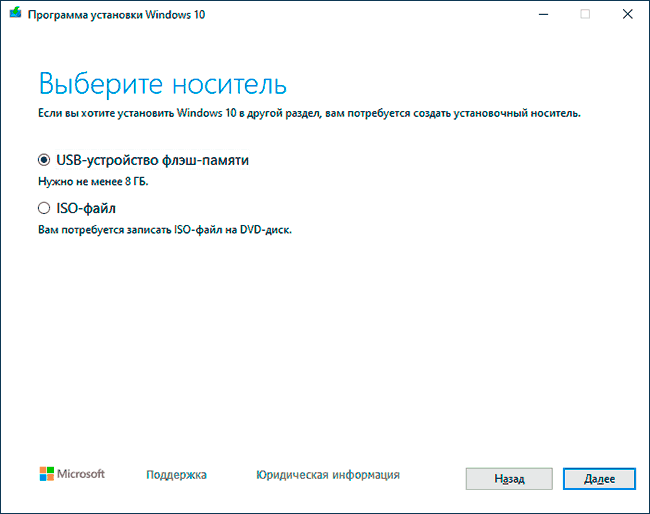
Подготовка к установке, загрузка компьютера или ноутбука с флешки
Прежде чем начать устанавливать систему, позаботьтесь о своих личных важных данных (в том числе, с рабочего стола). В идеале, они должны быть сохранены на внешний накопитель, отдельный жесткий диск на компьютере или на «диск D» — отдельный раздел на жестком диске при его наличии.
Ещё один шаг, прежде чем приступить к установке — поставить загрузку с флешки или диска в БИОС (UEFI) компьютера или ноутбука. Для этого, перезагрузите компьютер (лучше именно перезагрузка, а не выключение-включение, поскольку функции быстрой загрузки Windows во втором случае могут помешать выполнить нужные действия) и:
- Либо зайдите в БИОС (UEFI) и установите установочный накопитель первым в списке устройств загрузки. Вход в БИОС обычно осуществляется нажатием Del (на стационарных компьютерах) или F2 (на ноутбуках) до начала загрузки операционной системы. Подробнее — Как поставить загрузку с флешки в БИОС.
- Либо используйте Boot Menu (это предпочтительнее и удобнее) — специальное меню, из которого можно выбрать, с какого накопителя следует загрузиться в этот раз, также вызывается специальной клавишей после включения компьютера. Подробнее — Как зайти в Boot Menu.

Процесс установки Windows 10 на компьютер или ноутбук
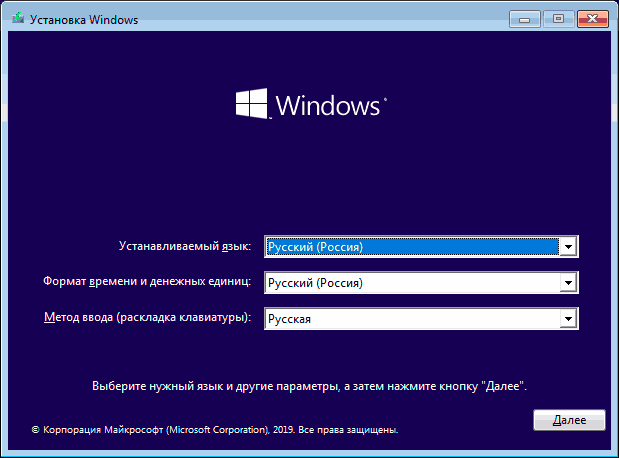
- На первом экране программы установки вам будет предложено выбрать язык, формат времени и метод ввода с клавиатуры — можно оставить значения по умолчанию, русский язык.
- Следующее окно — кнопка «Установить», которую и следует нажать для продолжения, а также пункт «Восстановление системы» внизу, который в рамках этой статьи рассматриваться не будет, но очень полезен в некоторых ситуациях.

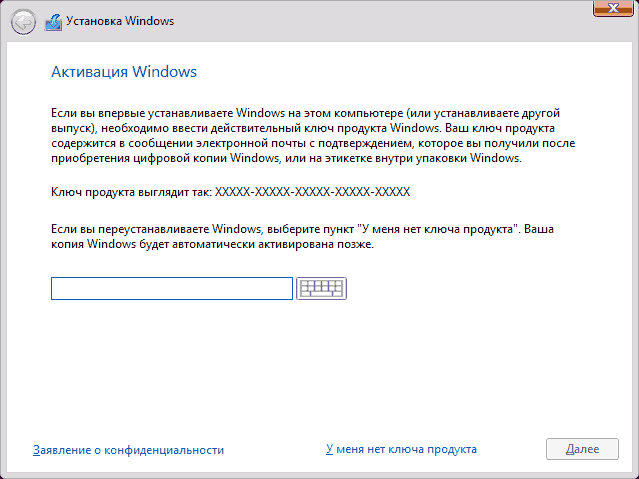
- Вы попадете в окно ввода ключа продукта для активации Windows 10. В большинстве случаев, кроме тех, когда вы отдельно приобретали ключ продукта, достаточно нажать «У меня нет ключа продукта». Активация произойдет автоматически после подключения к Интернету, если ранее на этом компьютере или ноутбуке уже была установлена лицензионная Windows 10. Дополнительные варианты действий и когда их применять описаны в разделе «Дополнительная информация» в конце руководства.
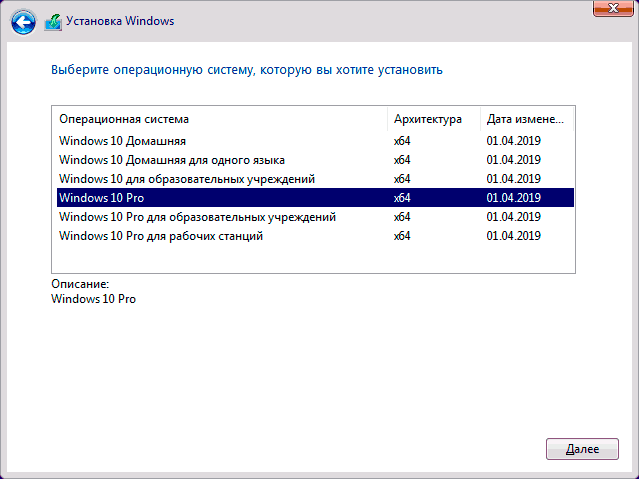
- Следующий шаг (может не появиться, если редакция была определена по ключу, в том числе из UEFI) — выбор редакции Windows 10 для установки. Выбирайте тот вариант, который был ранее был установлен (если требуется активация закрепленной цифровой лицензии).
- Прочтите условия лицензионного соглашения и примите их. После того, как это было сделано, нажмите кнопку «Далее».
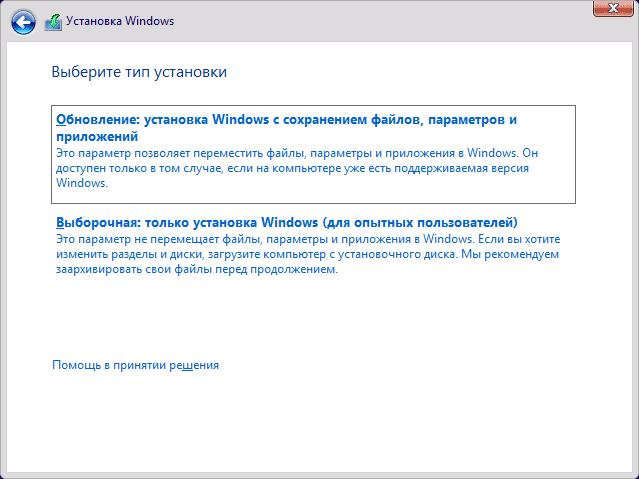
- Один из самых главных пунктов — выбор типа установки Windows 10. Есть два варианта: Обновление (возможно выполнить только в случае установки новой системы, когда на диске установлена старая версия ОС) — в данном случае сохраняются все параметры, программы, файлы предыдущей установленной системы, а сама старая система сохраняется в папку Windows.old (но этот вариант не всегда возможно запустить). То есть данный процесс аналогичен простому обновлению, здесь рассматриваться не будет. Выборочная установка — данный пункт позволяет выполнить чистую установку, не сохраняя (или сохраняя частично) файлы пользователя, а во время установки можно разбить диски на разделы, отформатировать их, тем самым очистив компьютер от файлов предыдущей Windows. Именно этот метод и будет описан.
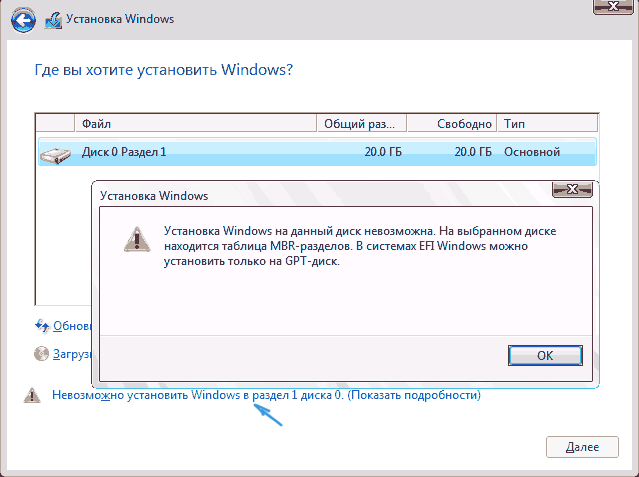
- После указания выборочной установки, вы попадете в окно выбора раздела диска для установки (возможные ошибки установки на данном этапе описаны далее). При этом, если это не новый жесткий диск или SSD, вы увидите куда большее количество разделов, чем до этого видели в проводнике, пример показан на скриншоте. Постараюсь пояснить варианты действий (также в видео в конце инструкции я подробно показываю и рассказываю, что и как можно сделать в данном окне).

- Если на вашем компьютере несколько физических дисков, они будут отображаться как Диск 0, Диск 1 и далее. Каждый может иметь несколько разделов. Независимо от того, на какой диск вы устанавливаете Windows 10, Диск 0 будет использован для записи системных файлов, скрытых разделов и загрузчика. Поэтому, в идеале, устанавливать ОС именно на Диск 0 (в противном случае, если этот диск отключить, система на другом диске стартовать не будет). Если, к примеру, вы приобрели новый SSD и он отображается как Диск 1, вы можете попробовать найти в БИОС отдельный пункт для указания очередности жестких дисков и поставить SSD на первое место, либо поменять шлейфы SATA (если используется этот интерфейс) межу двумя дисками, чтобы нужный диск стал отображаться в программе установки как Диск 0.
- Если у вас производителем была предустановлена Windows, то помимо системных разделов на Диске 0 (их количество и размеры могут отличаться 100, 300, 450 Мб), вы увидите еще один (обычно) раздел размером 10-20 гигабайт. Я не рекомендую каким-либо образом затрагивать его, так как он содержит образ восстановления системы, позволяющий быстро вернуть компьютер или ноутбук в заводское состояние при возникновении такой необходимости. Также не следует изменять зарезервированные системой разделы (кроме тех случаев, когда вы решили полностью очистить жесткий диск).
- Как правило, при чистой установке системы, она ставится на раздел, соответствующий диску C, с его форматированием (или удалением). Чтобы сделать это, выберите данный раздел (определить его можно по размеру), нажмите «Форматировать». А после этого, выбрав его же, нажмите «Далее» для продолжения установки Windows 10. При появлении сообщений о невозможности установки на этот раздел, нажмите по сообщению, чтобы получить информацию об ошибке (они рассмотрены далее в инструкции). Данные на других разделах и дисках затронуты не будут. Если до установки Windows 10 у вас на компьютере была установлена Windows 7 или XP, более надежным вариантом будет удалить раздел (но не форматировать), выделить появившуюся неразмеченную область (незанятое пространство на диске) и нажать «Далее» для автоматического создания необходимых системных разделов программой установки (или использования уже имеющихся при их наличии).
- Если пропустить форматирование или удаление и выбрать для установки раздел, на котором уже установлена ОС, то предыдущая установка Windows будет помещена в папку Windows.old, а ваши файлы на диске C затронуты не будут (но будет достаточно много мусора на жестком диске).
- Оптимальный метод: если на вашем системном диске (Диск 0) нет ничего важного, вы можете полностью удалить все разделы этого диска по одному, выбрать единое незанятое пространство на Диске 0 и нажать кнопку «Далее» это позволит избежать почти любых ошибок и проблем. Создать диск D (если требуется) вы сможете уже после установки системы.
- Если предыдущая система установлена на разделе или диске C, а для установки Windows 10 вы выберете другой раздел или диск, то в результате у вас на компьютере будет установлено одновременно две операционных системы с выбором нужной при загрузке компьютера.
- После выбора вашего варианта раздела для установки, нажмите кнопку «Далее». Начнется копирование файлов Windows 10 на компьютер.
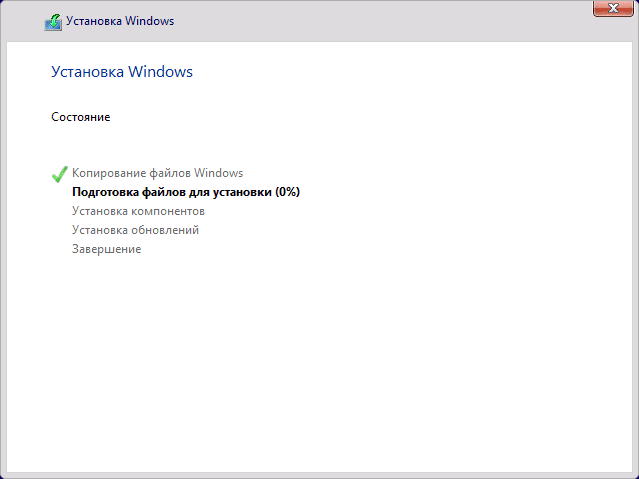
- После перезагрузки некоторое время действий от вас не потребуется — будет происходить «Подготовка», «Настройка компонентов». При этом компьютер может перезагружаться, а иногда «зависать» с черным или синим экраном. В этом случае просто ожидайте, это нормальный процесс — иногда затягивающийся на часы. Важно: если после перезагрузки у вас вновь запускается программа установки Windows 10, просто поставьте загрузку с жесткого диска или SSD в БИОС или Windows Boot Manager в UEFI, либо отключите флешку, либо не нажимайте любую клавишу, когда появляется запрос об этом.

- Следующий этап — настройка основных параметров системы. Первый пункт — выбор региона.
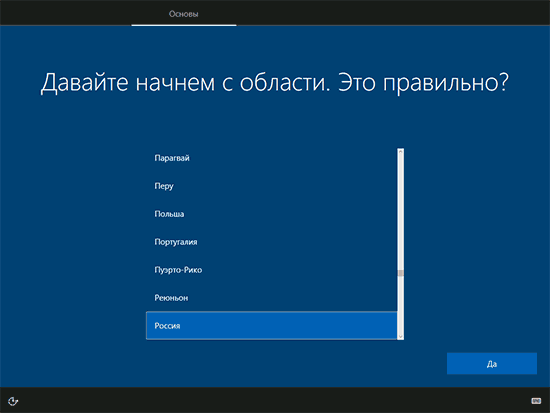
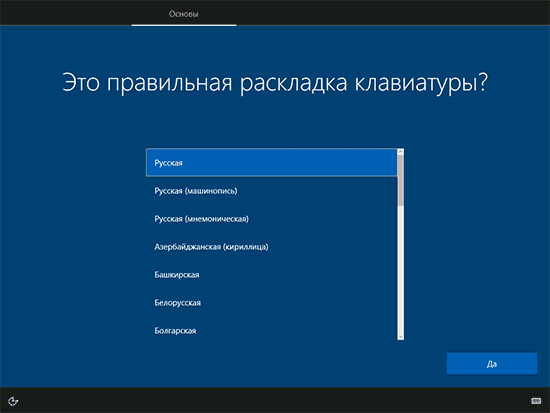
- Второй этап — подтверждение правильности раскладки клавиатуры.
- Затем программа установки предложит добавить дополнительные раскладки клавиатуры. Если вам не требуются варианты ввода кроме русского и английского, пропустите этот шаг (английский присутствует по умолчанию).

- При наличии активных сетевых адаптеров, вам будет предложено подключиться к Интернету. Вы можете сделать это, особенно если планируется использовать учетную запись Майкрософт. Если вам требуется локальная учетная запись — я бы рекомендовал не подключаться к сети до окончания установки Windows 10. Для этого нажмите по пункту «У меня нет Интернета» и «Продолжить ограниченную установку» в следующем окне.

- При наличии подключения к Интернету, будет предложено два варианта настройки Windows 10 — для личного использования или для организации (используйте этот вариант только если нужно подключить компьютер к рабочей сети, домену и серверам Windows в организации). Обычно следует выбрать вариант для личного использования.
- На следующем этапе установки происходит настройка учетной записи Windows 10. При наличии активного Интернет-подключения предлагается настроить учетную запись Майкрософт или ввести существующую. Можно нажать «Автономная учетная запись» внизу слева для создания локальной учетной записи (в Windows 10 Домашняя последних версий нет пункта «Автономная учетная запись», но её создание все равно возможно, см. Как создать автономную учетную запись при установке Windows 10). При отсутствии подключения к Интернету создается локальная учетная запись. При установке Windows 10 последних версий после ввода логина и пароля потребуется также задать контрольные вопросы для восстановления пароля при утере.

- При использовании учетной записи Майкрософт вы увидите предложение использовать ПИН-код для входа в систему. Также будет предложено настроить OneDrive.
- При выборе Автономной учетной записи, вам еще раз сообщат о преимуществах использования учетной записи Майкрософт (отказываемся), а затем потребуется ввести имя пользователя компьютера. Не вводите имя Администратор, так как оно закреплено за скрытой системной учетной записью. Созданный вами пользователь с любым именем в любом случае будет администратором Windows 10.

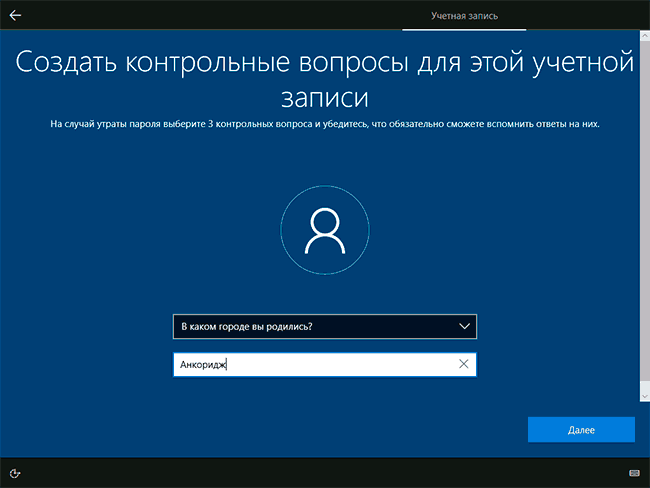
- Введите пароль для учетной записи, подтвердите его, а затем выберите и укажите ответы на контрольные вопросы, которые будут использоваться в случае, если вы забудете ваш пароль.
- Вам будет предложено включить журнал действий Windows 10 — новую функцию, хранящую историю используемых программ, документов, сайтов с возможностью доступа с других устройств с той же учетной записью Майкрософт. Включать или отключить — на ваше усмотрение.
- И завершающий этап настройки — настройка параметров конфиденциальности Windows 10, включающих в себя передачу данных о местоположении, распознавание речи, передачу данных диагностики и создание вашего рекламного профиля. Внимательно прочтите и отключите то, что вам не нужно. Я отключаю все пункты, но если у вас ноутбук или планшет, можно рекомендовать оставить включенными Местоположение и Поиск устройства, это может помочь найти его в случае потери.

- Вслед за этим начнется последний этап — настройка и установка стандартных приложений, подготовка Windows 10 к запуску, на экране это будет выглядеть как надпись: «Это может занять несколько минут». По факту, это может занять минуты и даже часы, особенно на «слабых» компьютерах, не стоит принудительно выключать или перезагружать его в этот время.
- И, наконец, вы увидите рабочий стол Windows 10 — система установлена успешно, можно приступать к ее настройке и изучению.

Видео инструкция по установке Windows 10 с USB флешки
В предлагаемой видео инструкции я постарался наглядно показать все нюансы и весь процесс установки Windows 10 от начала до конца.
Иногда продемонстрированные шаги могут незначительно отличаться, но процесс остается достаточно понятным, а пояснения, появляющиеся на экране в ходе установки, позволяют определить следующие необходимые действия.
Действия после установки ОС на компьютер
Первое, чем следует озаботиться после чистой установки системы на компьютер — это установка драйверов. При этом, Windows 10 сама загрузит многие драйверы устройств при наличии подключения к Интернету. Большинство драйверов будут работать исправно, но на всякий случай учитывайте, что их можно загрузить:
- Для ноутбуков — с официального сайта производителя ноутбука, в разделе поддержка, для вашей конкретной модели ноутбука. При этом, даже если на официальном сайте есть драйверы только для Windows 8.1, 8 и 7, их можно устанавливать и в Windows 10, обычно они будут работать. См. Как установить драйверы на ноутбук
- Для ПК — с сайта производителя материнской платы для вашей модели.
- Для видеокарты — с соответствующих сайтов NVIDIA или AMD (или даже Intel), в зависимости от того, какая видеокарта используется. См. Как обновить драйверы видеокарты.
Если после чистой установки системы на компьютер что-то не работает (например, Windows 10 не видит второй жесткий диск) или требуется что-то настроить (например, разделить диск на C и D), с большой вероятностью вы сможете найти возможные решения проблемы у меня на сайте в разделе, посвященному Windows 10, или используйте поиск по сайту в меню, задав вопрос своими словами: с большой вероятностью решение будет найдено.
А вдруг и это будет интересно:
- Лучшие бесплатные программы для Windows
- Некоторые параметры задает системный администратор в параметрах электропитания — как исправить?
- Как удалить Галерею в Windows 11
- Диск разработки в Windows 11
- DISM Ошибка 50 — причины и варианты решения
- PhoneExperienceHost.exe — что это и как отключить?
- Windows 11
- Windows 10
- Android
- Загрузочная флешка
- Лечение вирусов
- Восстановление данных
- Установка с флешки
- Настройка роутера
- Всё про Windows
- В контакте
- Одноклассники
-
Dmitry Lokshin 19.07.2022 в 04:17
- Dmitry 19.07.2022 в 13:07
- Dmitry 21.07.2022 в 11:10
Установка и переустановка Windows 10, 11, 7 и 8 на ноутбук Sony Vaio
Установка и переустановка Windows на ноутбук Sony Vaio, произведенная нашим сервисом, гарантирует вам получение стабильно работающей системы. Мы используем только лицензионные программные продукты, дающие пользователю дополнительные преимущества. Кроме инсталляции системы, мастер установит нужные вашему портативному компьютеру драйвера, что обеспечит корректную работу его внешних и внутренних устройств.
После выполнения услуг вы получаете полностью готовый к эксплуатации ноутбук Sony Vaio. Работа может выполняться как в нашем офисе, так и на дому у заказчика.
Компания Тех-Сервис предоставляет услугу по установке операционной системы Windows на компьютеры, ноутбуки и Макбуки. Наша команда специалистов имеет большой опыт в этой области и готова помочь вам в установке любой версии Windows, включая Windows 11, Windows 10 и Windows 7.
Преимущества услуги установки Windows от Тех-Сервис
- Высокое качество работы;
- Быстрое выполнение заказа;
- Гарантия на выполненную работу;
- Индивидуальный подход к каждому клиенту;
- Доступные цены на все виды услуг.
Как мы работаем
Для заказа услуги установки Windows вам необходимо связаться с нами по телефону или электронной почте. Наш менеджер уточнит детали заказа и согласует время приезда мастера к вам домой или в офис. Мастер приедет к вам с необходимым оборудованием и программными средствами, чтобы провести установку операционной системы.
Цены на услуги
| Наименование работ | Цена |
|---|---|
| Вызезд компьютерного мастера на дом | бесплатно |
| Диагностика компьютера или ноутбука | бесплатно |
| Установка и переустановка Windows 10, 11, 7 и 8, программ, драйверов | от 290р |
| Восстановление пароля Windows | от 420р |
| Сброс пароля Windows | от 460р |
| Настройка ОС Windows | от 230р |