
Установка Windows 10 с флешки
Процесс создания загрузочной флешки Windows 10 с оригинальным образом в программе от Майкрософт состоит из следующих шагов:
- После запуска официальной утилиты Майкрософт Media Creation Tool, примите условия лицензии, выберите пункт «Создать установочный носитель», затем укажите язык и версию Windows 10. На текущий момент времени достаточно выбрать «Windows 10» и созданная флешка или ISO образ будет содержать редакции Windows 10 Профессиональная, Домашняя и для одного языка, выбор редакции происходит в процессе установки системы. Почти для всех современных устройств желательно выбирать версию x64.
- В следующем окне выберите «USB-устройство флэш-памяти», затем укажите подключенную флешку (данные с неё будут удалены) и дождитесь, когда файлы установки Windows 10 будут загружены и записаны на флешку. С помощью этой же утилиты можно скачать оригинальный ISO образ системы для записи на диск. По умолчанию утилита предлагает скачать именно ту версию и редакцию Windows 10 (будет стоять отметка о загрузке с рекомендованными параметрами), обновление до которой возможно на данном компьютере (с учетом текущей ОС).
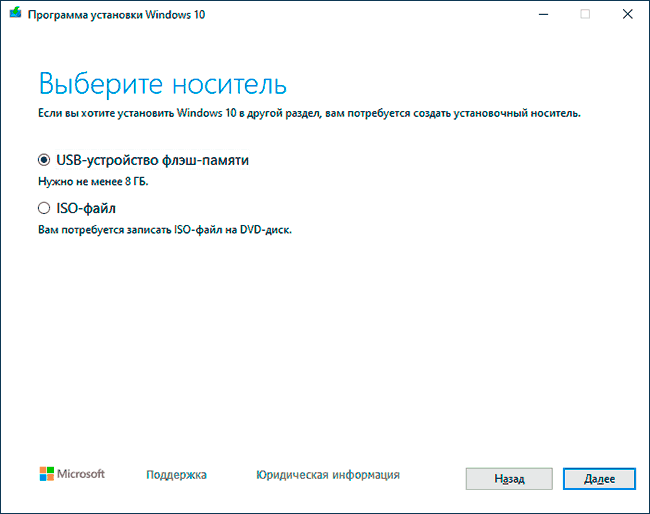
Подготовка к установке, загрузка компьютера или ноутбука с флешки
Прежде чем начать устанавливать систему, позаботьтесь о своих личных важных данных (в том числе, с рабочего стола). В идеале, они должны быть сохранены на внешний накопитель, отдельный жесткий диск на компьютере или на «диск D» — отдельный раздел на жестком диске при его наличии.
Ещё один шаг, прежде чем приступить к установке — поставить загрузку с флешки или диска в БИОС (UEFI) компьютера или ноутбука. Для этого, перезагрузите компьютер (лучше именно перезагрузка, а не выключение-включение, поскольку функции быстрой загрузки Windows во втором случае могут помешать выполнить нужные действия) и:
- Либо зайдите в БИОС (UEFI) и установите установочный накопитель первым в списке устройств загрузки. Вход в БИОС обычно осуществляется нажатием Del (на стационарных компьютерах) или F2 (на ноутбуках) до начала загрузки операционной системы. Подробнее — Как поставить загрузку с флешки в БИОС.
- Либо используйте Boot Menu (это предпочтительнее и удобнее) — специальное меню, из которого можно выбрать, с какого накопителя следует загрузиться в этот раз, также вызывается специальной клавишей после включения компьютера. Подробнее — Как зайти в Boot Menu.

Процесс установки Windows 10 на компьютер или ноутбук
- На первом экране программы установки вам будет предложено выбрать язык, формат времени и метод ввода с клавиатуры — можно оставить значения по умолчанию, русский язык.
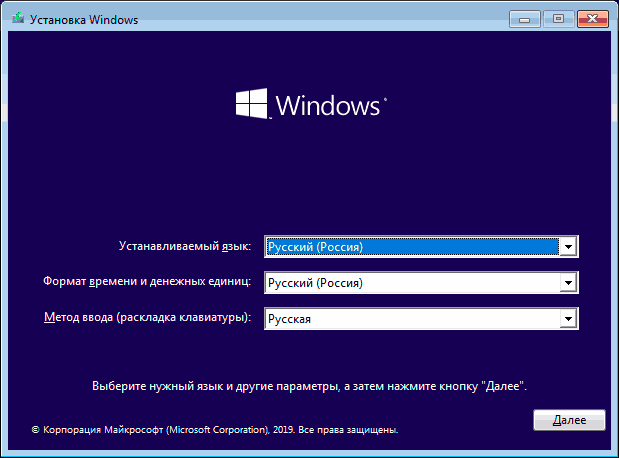
- Следующее окно — кнопка «Установить», которую и следует нажать для продолжения, а также пункт «Восстановление системы» внизу, который в рамках этой статьи рассматриваться не будет, но очень полезен в некоторых ситуациях.

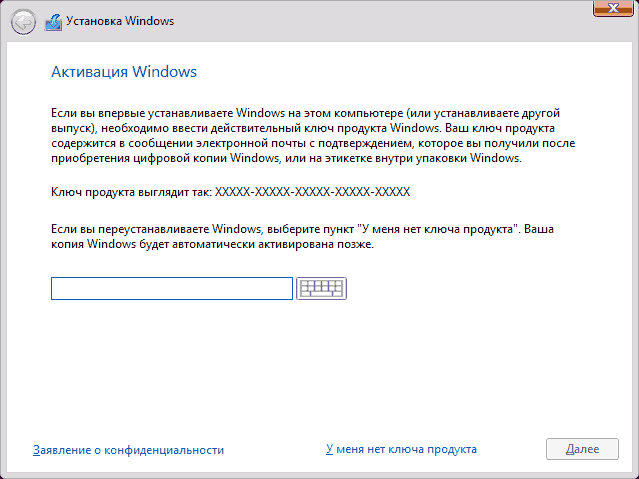
- Вы попадете в окно ввода ключа продукта для активации Windows 10. В большинстве случаев, кроме тех, когда вы отдельно приобретали ключ продукта, достаточно нажать «У меня нет ключа продукта». Активация произойдет автоматически после подключения к Интернету, если ранее на этом компьютере или ноутбуке уже была установлена лицензионная Windows 10. Дополнительные варианты действий и когда их применять описаны в разделе «Дополнительная информация» в конце руководства.
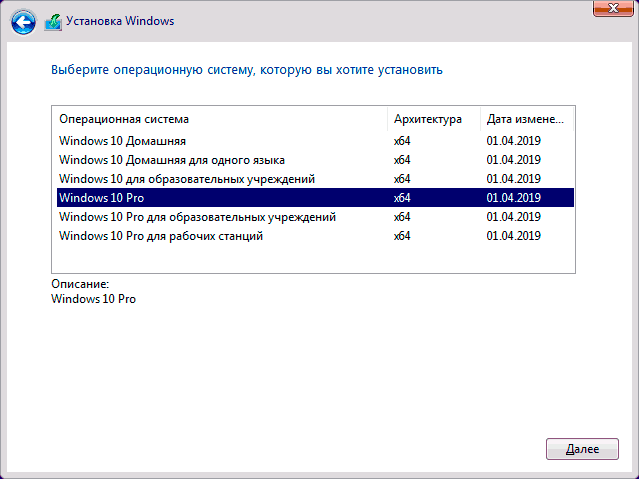
- Следующий шаг (может не появиться, если редакция была определена по ключу, в том числе из UEFI) — выбор редакции Windows 10 для установки. Выбирайте тот вариант, который был ранее был установлен (если требуется активация закрепленной цифровой лицензии).
- Прочтите условия лицензионного соглашения и примите их. После того, как это было сделано, нажмите кнопку «Далее».
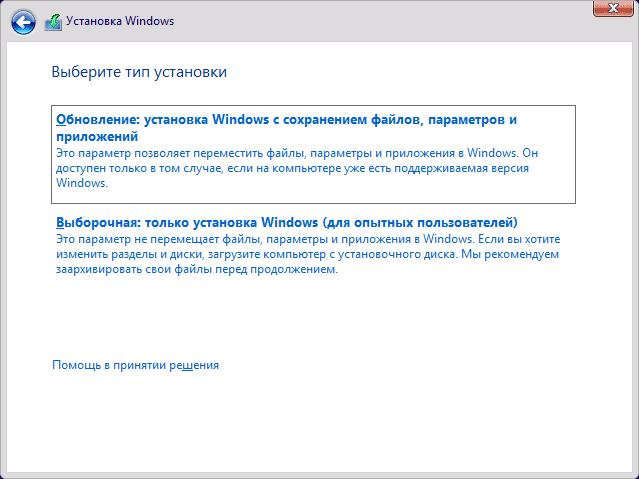
- Один из самых главных пунктов — выбор типа установки Windows 10. Есть два варианта: Обновление (возможно выполнить только в случае установки новой системы, когда на диске установлена старая версия ОС) — в данном случае сохраняются все параметры, программы, файлы предыдущей установленной системы, а сама старая система сохраняется в папку Windows.old (но этот вариант не всегда возможно запустить). То есть данный процесс аналогичен простому обновлению, здесь рассматриваться не будет. Выборочная установка — данный пункт позволяет выполнить чистую установку, не сохраняя (или сохраняя частично) файлы пользователя, а во время установки можно разбить диски на разделы, отформатировать их, тем самым очистив компьютер от файлов предыдущей Windows. Именно этот метод и будет описан.
- После указания выборочной установки, вы попадете в окно выбора раздела диска для установки (возможные ошибки установки на данном этапе описаны далее). При этом, если это не новый жесткий диск или SSD, вы увидите куда большее количество разделов, чем до этого видели в проводнике, пример показан на скриншоте. Постараюсь пояснить варианты действий (также в видео в конце инструкции я подробно показываю и рассказываю, что и как можно сделать в данном окне).

- Если на вашем компьютере несколько физических дисков, они будут отображаться как Диск 0, Диск 1 и далее. Каждый может иметь несколько разделов. Независимо от того, на какой диск вы устанавливаете Windows 10, Диск 0 будет использован для записи системных файлов, скрытых разделов и загрузчика. Поэтому, в идеале, устанавливать ОС именно на Диск 0 (в противном случае, если этот диск отключить, система на другом диске стартовать не будет). Если, к примеру, вы приобрели новый SSD и он отображается как Диск 1, вы можете попробовать найти в БИОС отдельный пункт для указания очередности жестких дисков и поставить SSD на первое место, либо поменять шлейфы SATA (если используется этот интерфейс) межу двумя дисками, чтобы нужный диск стал отображаться в программе установки как Диск 0.
- Если у вас производителем была предустановлена Windows, то помимо системных разделов на Диске 0 (их количество и размеры могут отличаться 100, 300, 450 Мб), вы увидите еще один (обычно) раздел размером 10-20 гигабайт. Я не рекомендую каким-либо образом затрагивать его, так как он содержит образ восстановления системы, позволяющий быстро вернуть компьютер или ноутбук в заводское состояние при возникновении такой необходимости. Также не следует изменять зарезервированные системой разделы (кроме тех случаев, когда вы решили полностью очистить жесткий диск).
- Как правило, при чистой установке системы, она ставится на раздел, соответствующий диску C, с его форматированием (или удалением). Чтобы сделать это, выберите данный раздел (определить его можно по размеру), нажмите «Форматировать». А после этого, выбрав его же, нажмите «Далее» для продолжения установки Windows 10. При появлении сообщений о невозможности установки на этот раздел, нажмите по сообщению, чтобы получить информацию об ошибке (они рассмотрены далее в инструкции). Данные на других разделах и дисках затронуты не будут. Если до установки Windows 10 у вас на компьютере была установлена Windows 7 или XP, более надежным вариантом будет удалить раздел (но не форматировать), выделить появившуюся неразмеченную область (незанятое пространство на диске) и нажать «Далее» для автоматического создания необходимых системных разделов программой установки (или использования уже имеющихся при их наличии).
- Если пропустить форматирование или удаление и выбрать для установки раздел, на котором уже установлена ОС, то предыдущая установка Windows будет помещена в папку Windows.old, а ваши файлы на диске C затронуты не будут (но будет достаточно много мусора на жестком диске).
- Оптимальный метод: если на вашем системном диске (Диск 0) нет ничего важного, вы можете полностью удалить все разделы этого диска по одному, выбрать единое незанятое пространство на Диске 0 и нажать кнопку «Далее» это позволит избежать почти любых ошибок и проблем. Создать диск D (если требуется) вы сможете уже после установки системы.
- Если предыдущая система установлена на разделе или диске C, а для установки Windows 10 вы выберете другой раздел или диск, то в результате у вас на компьютере будет установлено одновременно две операционных системы с выбором нужной при загрузке компьютера.
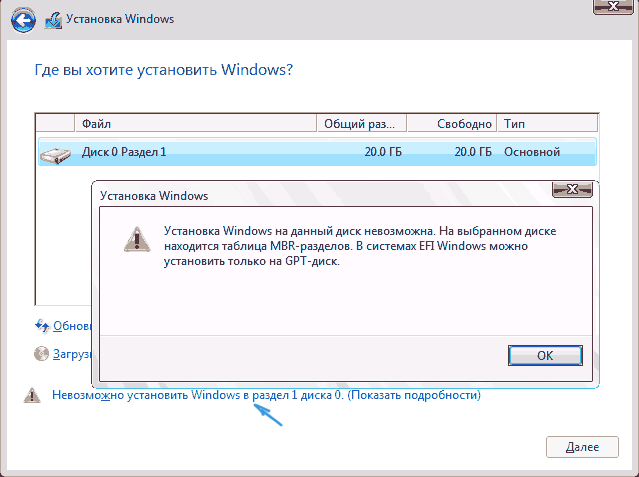
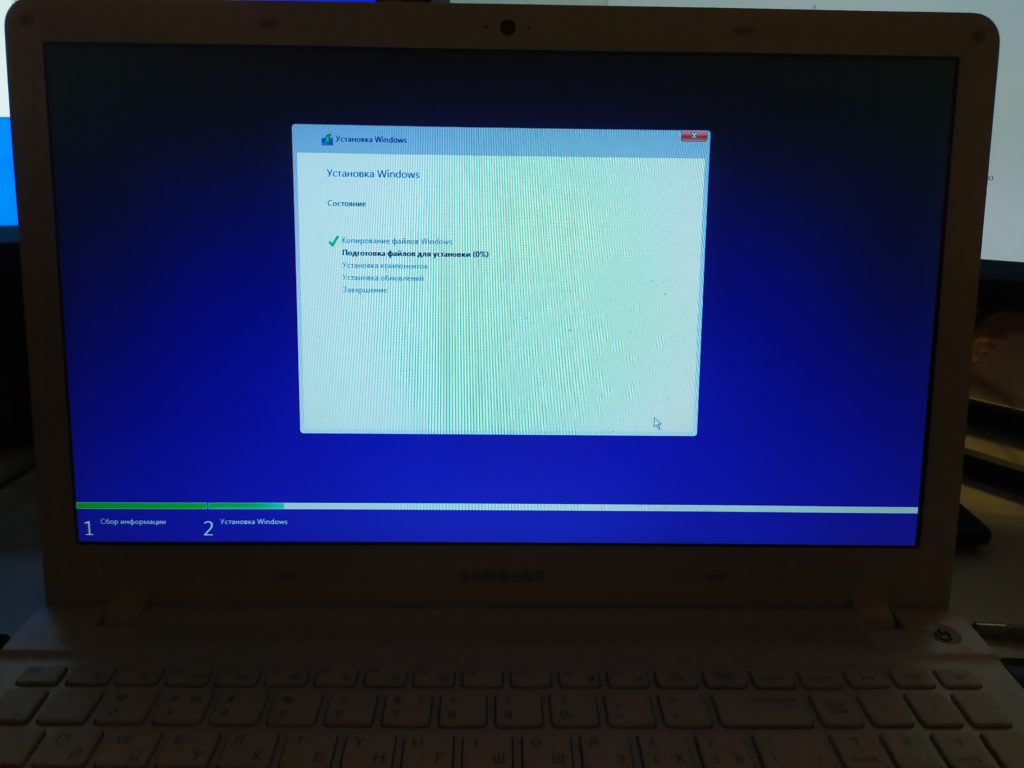
- После выбора вашего варианта раздела для установки, нажмите кнопку «Далее». Начнется копирование файлов Windows 10 на компьютер.
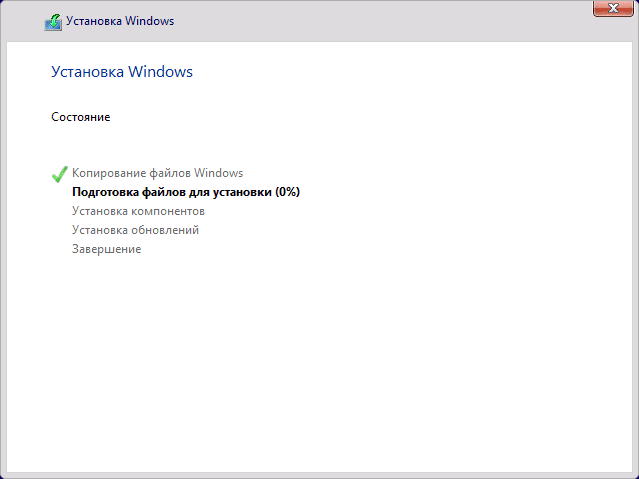
- После перезагрузки некоторое время действий от вас не потребуется — будет происходить «Подготовка», «Настройка компонентов». При этом компьютер может перезагружаться, а иногда «зависать» с черным или синим экраном. В этом случае просто ожидайте, это нормальный процесс — иногда затягивающийся на часы. Важно: если после перезагрузки у вас вновь запускается программа установки Windows 10, просто поставьте загрузку с жесткого диска или SSD в БИОС или Windows Boot Manager в UEFI, либо отключите флешку, либо не нажимайте любую клавишу, когда появляется запрос об этом.

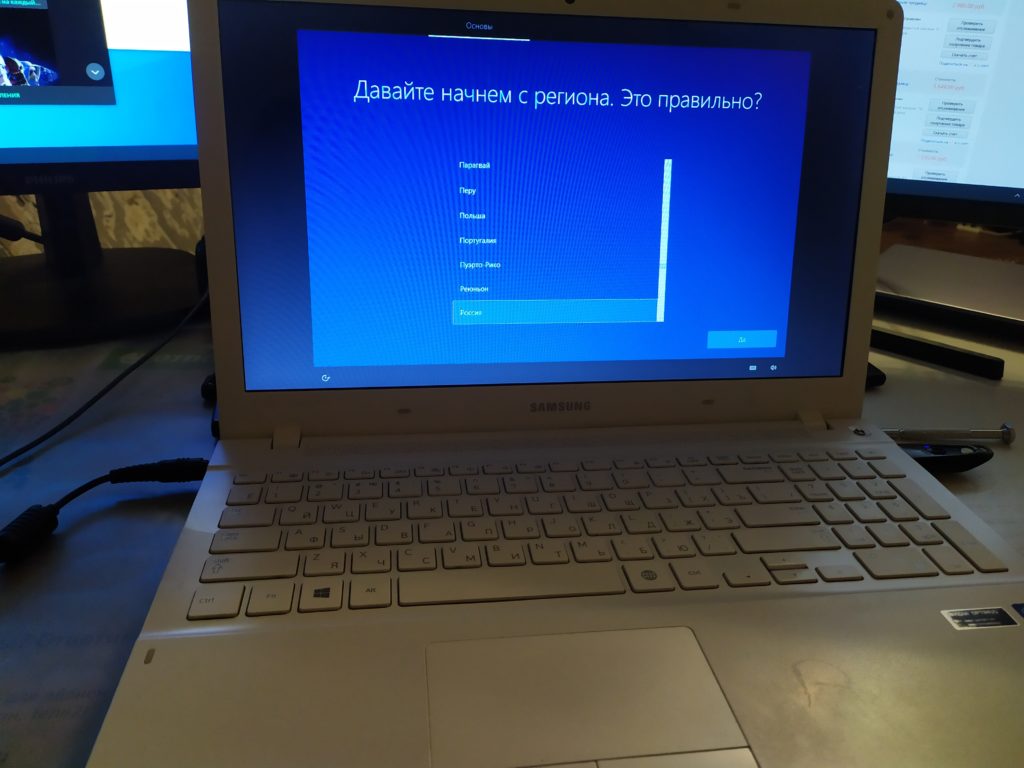
- Следующий этап — настройка основных параметров системы. Первый пункт — выбор региона.
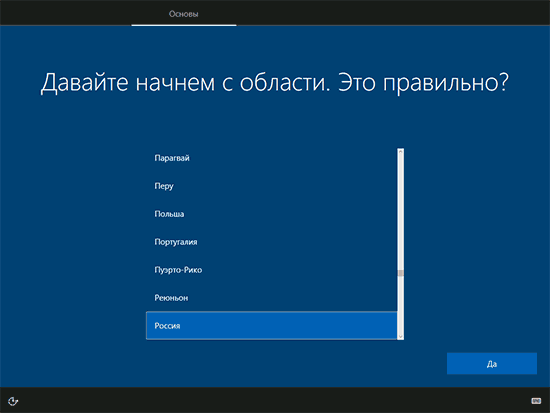
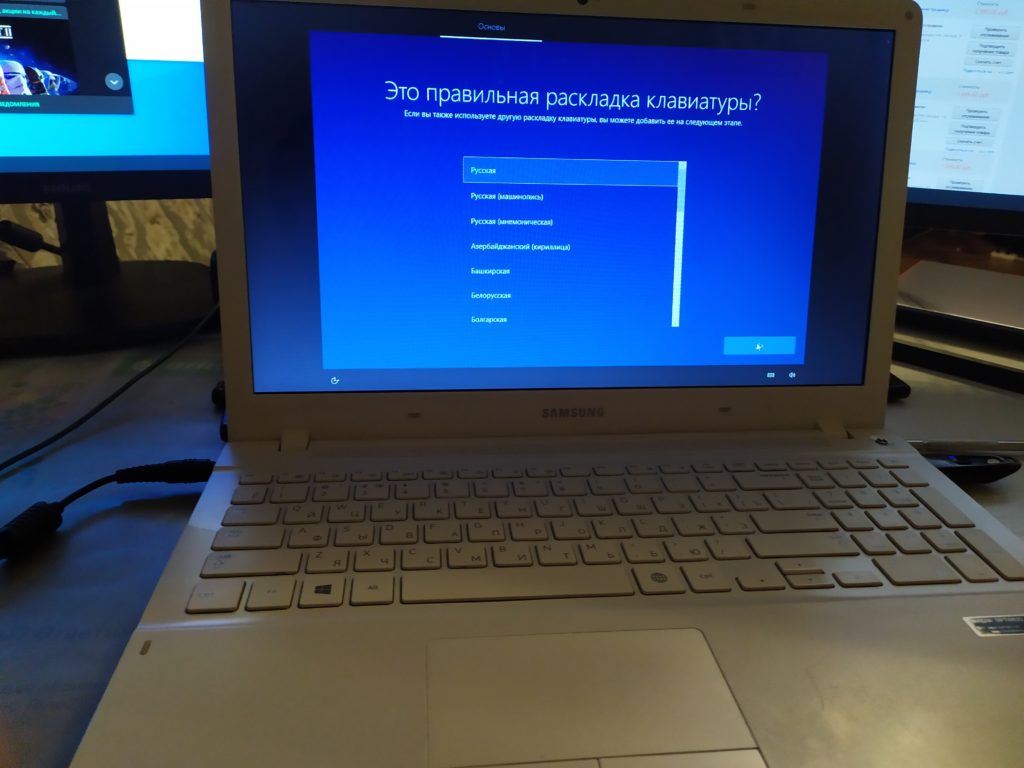
- Второй этап — подтверждение правильности раскладки клавиатуры.
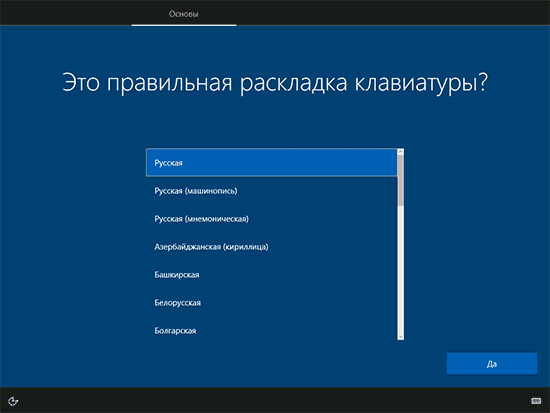
- Затем программа установки предложит добавить дополнительные раскладки клавиатуры. Если вам не требуются варианты ввода кроме русского и английского, пропустите этот шаг (английский присутствует по умолчанию).

- При наличии активных сетевых адаптеров, вам будет предложено подключиться к Интернету. Вы можете сделать это, особенно если планируется использовать учетную запись Майкрософт. Если вам требуется локальная учетная запись — я бы рекомендовал не подключаться к сети до окончания установки Windows 10. Для этого нажмите по пункту «У меня нет Интернета» и «Продолжить ограниченную установку» в следующем окне.

- При наличии подключения к Интернету, будет предложено два варианта настройки Windows 10 — для личного использования или для организации (используйте этот вариант только если нужно подключить компьютер к рабочей сети, домену и серверам Windows в организации). Обычно следует выбрать вариант для личного использования.
- На следующем этапе установки происходит настройка учетной записи Windows 10. При наличии активного Интернет-подключения предлагается настроить учетную запись Майкрософт или ввести существующую. Можно нажать «Автономная учетная запись» внизу слева для создания локальной учетной записи (в Windows 10 Домашняя последних версий нет пункта «Автономная учетная запись», но её создание все равно возможно, см. Как создать автономную учетную запись при установке Windows 10). При отсутствии подключения к Интернету создается локальная учетная запись. При установке Windows 10 последних версий после ввода логина и пароля потребуется также задать контрольные вопросы для восстановления пароля при утере.

- При использовании учетной записи Майкрософт вы увидите предложение использовать ПИН-код для входа в систему. Также будет предложено настроить OneDrive.
- При выборе Автономной учетной записи, вам еще раз сообщат о преимуществах использования учетной записи Майкрософт (отказываемся), а затем потребуется ввести имя пользователя компьютера. Не вводите имя Администратор, так как оно закреплено за скрытой системной учетной записью. Созданный вами пользователь с любым именем в любом случае будет администратором Windows 10.

- Введите пароль для учетной записи, подтвердите его, а затем выберите и укажите ответы на контрольные вопросы, которые будут использоваться в случае, если вы забудете ваш пароль.
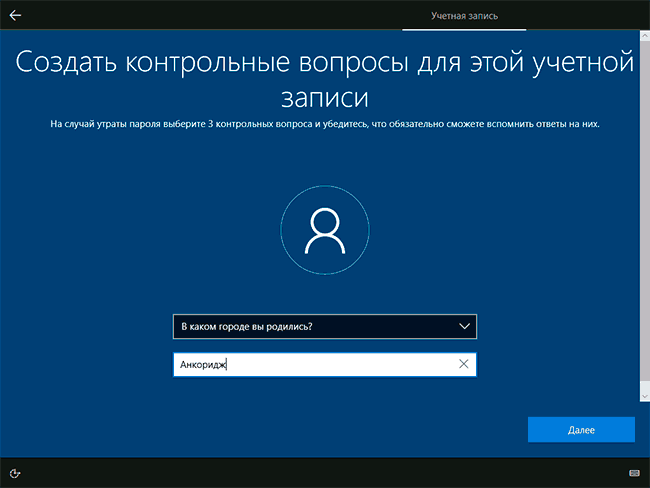
- Вам будет предложено включить журнал действий Windows 10 — новую функцию, хранящую историю используемых программ, документов, сайтов с возможностью доступа с других устройств с той же учетной записью Майкрософт. Включать или отключить — на ваше усмотрение.
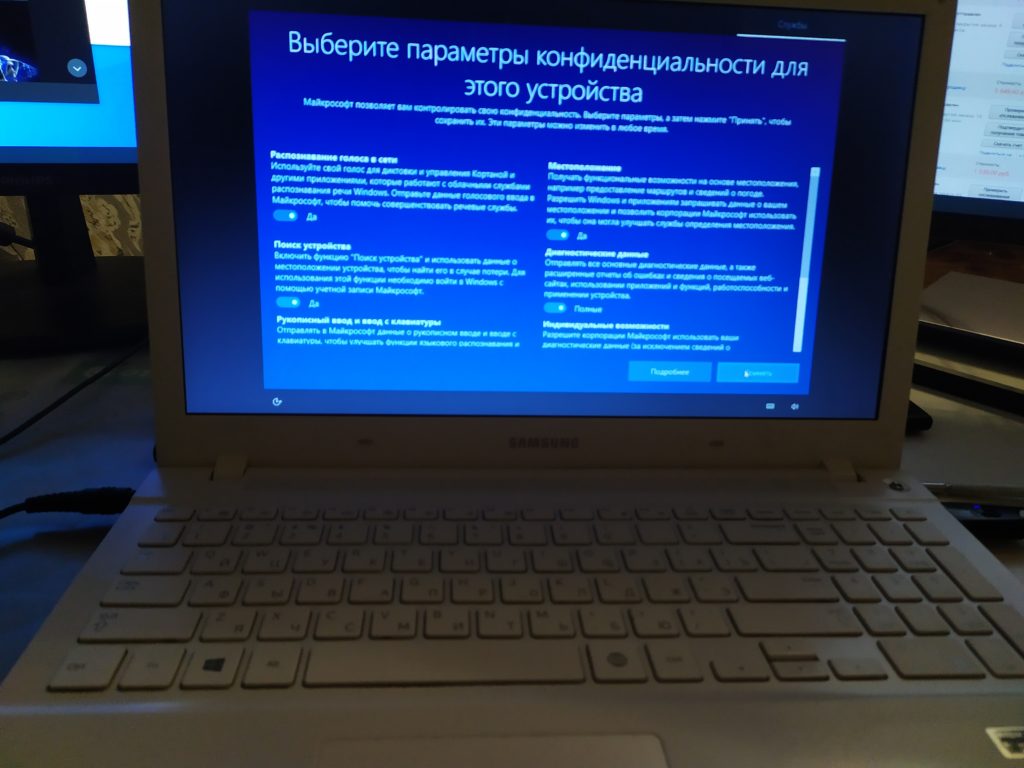
- И завершающий этап настройки — настройка параметров конфиденциальности Windows 10, включающих в себя передачу данных о местоположении, распознавание речи, передачу данных диагностики и создание вашего рекламного профиля. Внимательно прочтите и отключите то, что вам не нужно. Я отключаю все пункты, но если у вас ноутбук или планшет, можно рекомендовать оставить включенными Местоположение и Поиск устройства, это может помочь найти его в случае потери.

- Вслед за этим начнется последний этап — настройка и установка стандартных приложений, подготовка Windows 10 к запуску, на экране это будет выглядеть как надпись: «Это может занять несколько минут». По факту, это может занять минуты и даже часы, особенно на «слабых» компьютерах, не стоит принудительно выключать или перезагружать его в этот время.
- И, наконец, вы увидите рабочий стол Windows 10 — система установлена успешно, можно приступать к ее настройке и изучению.

Видео инструкция по установке Windows 10 с USB флешки
В предлагаемой видео инструкции я постарался наглядно показать все нюансы и весь процесс установки Windows 10 от начала до конца.
Иногда продемонстрированные шаги могут незначительно отличаться, но процесс остается достаточно понятным, а пояснения, появляющиеся на экране в ходе установки, позволяют определить следующие необходимые действия.
Действия после установки ОС на компьютер
Первое, чем следует озаботиться после чистой установки системы на компьютер — это установка драйверов. При этом, Windows 10 сама загрузит многие драйверы устройств при наличии подключения к Интернету. Большинство драйверов будут работать исправно, но на всякий случай учитывайте, что их можно загрузить:
- Для ноутбуков — с официального сайта производителя ноутбука, в разделе поддержка, для вашей конкретной модели ноутбука. При этом, даже если на официальном сайте есть драйверы только для Windows 8.1, 8 и 7, их можно устанавливать и в Windows 10, обычно они будут работать. См. Как установить драйверы на ноутбук
- Для ПК — с сайта производителя материнской платы для вашей модели.
- Для видеокарты — с соответствующих сайтов NVIDIA или AMD (или даже Intel), в зависимости от того, какая видеокарта используется. См. Как обновить драйверы видеокарты.
Если после чистой установки системы на компьютер что-то не работает (например, Windows 10 не видит второй жесткий диск) или требуется что-то настроить (например, разделить диск на C и D), с большой вероятностью вы сможете найти возможные решения проблемы у меня на сайте в разделе, посвященному Windows 10, или используйте поиск по сайту в меню, задав вопрос своими словами: с большой вероятностью решение будет найдено.
А вдруг и это будет интересно:
- Лучшие бесплатные программы для Windows
- В манифесте указана неизвестная структура в Microsoft Store — варианты решения
- Как добавить комментарии, теги и рейтинги к папке Windows
- Не удается войти в учетную запись Windows — как исправить?
- Некоторые параметры задает системный администратор в параметрах электропитания — как исправить?
- Как удалить Галерею в Windows 11
- Windows 11
- Windows 10
- Android
- Загрузочная флешка
- Лечение вирусов
- Восстановление данных
- Установка с флешки
- Настройка роутера
- Всё про Windows
- В контакте
- Одноклассники
-
Dmitry Lokshin 19.07.2022 в 04:17
- Dmitry 19.07.2022 в 13:07
- Dmitry 21.07.2022 в 11:10
Установка Windows 10 64 на ноутбук samsung NP450R5E
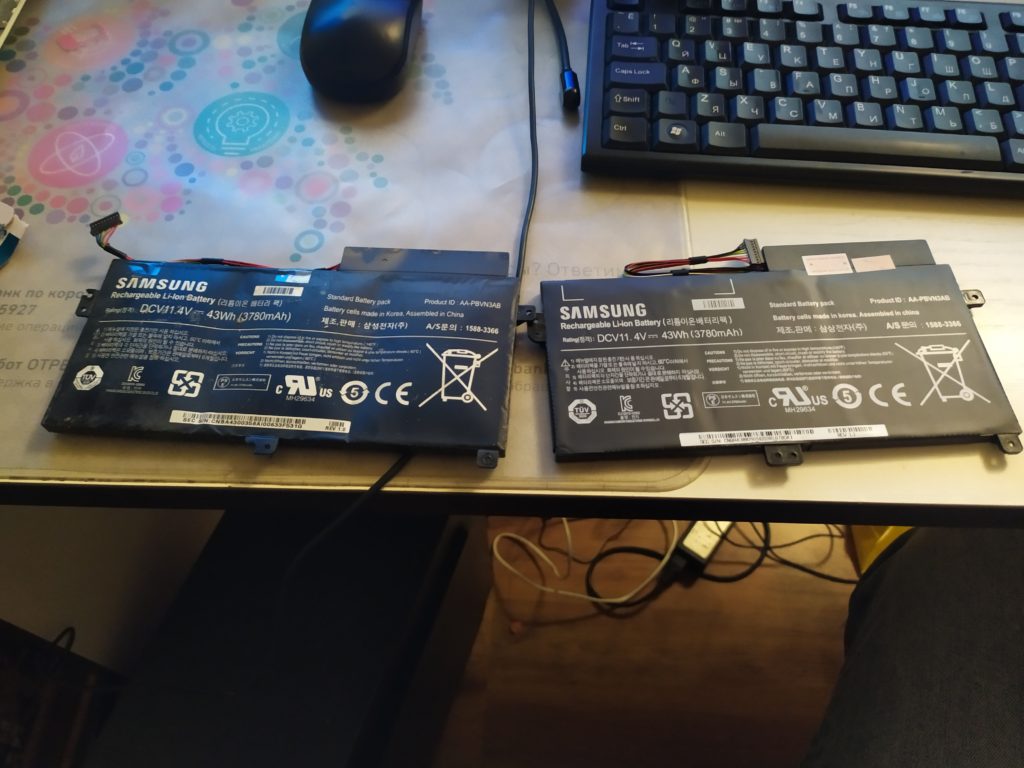
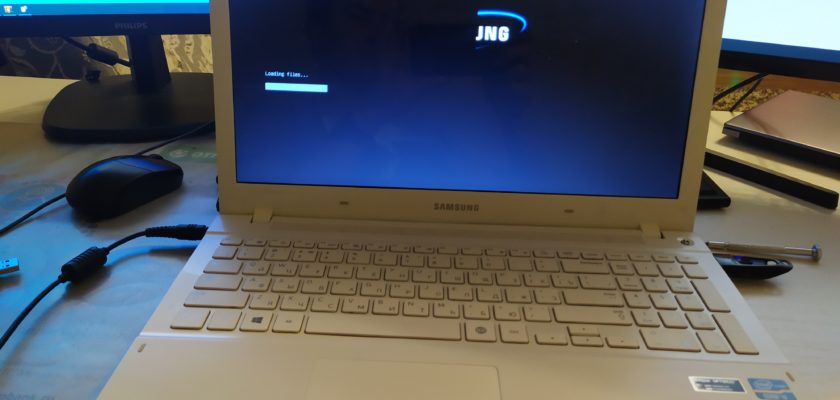
Далее в Биосе настраиваю запуск с загрузочной флешки.
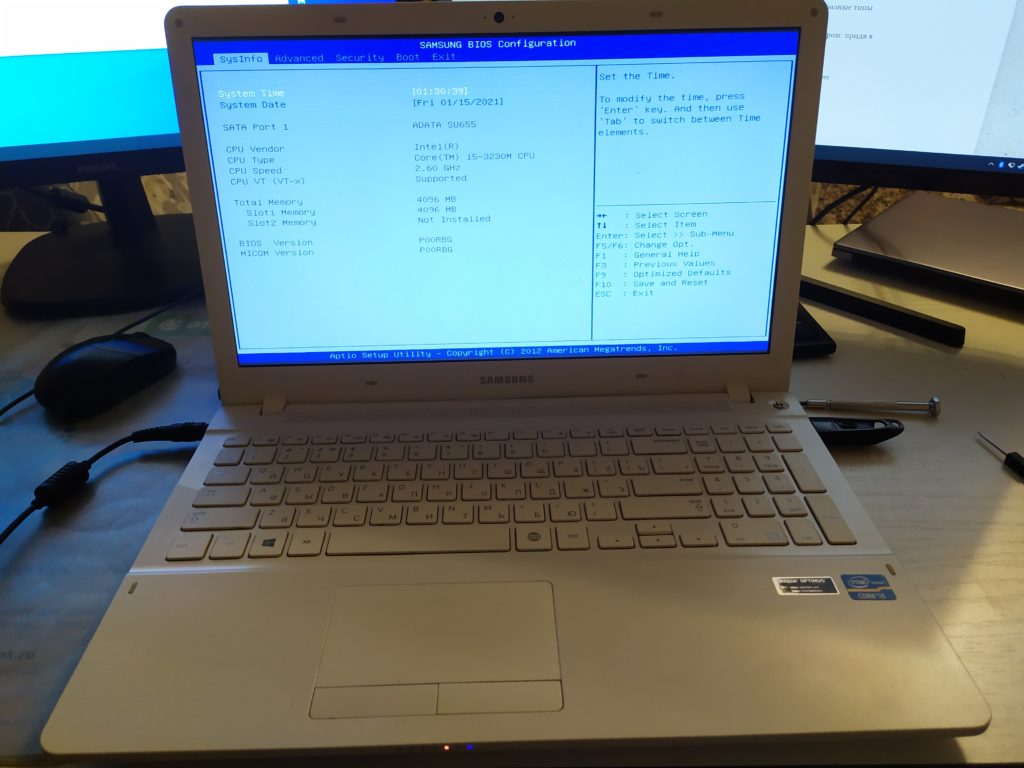
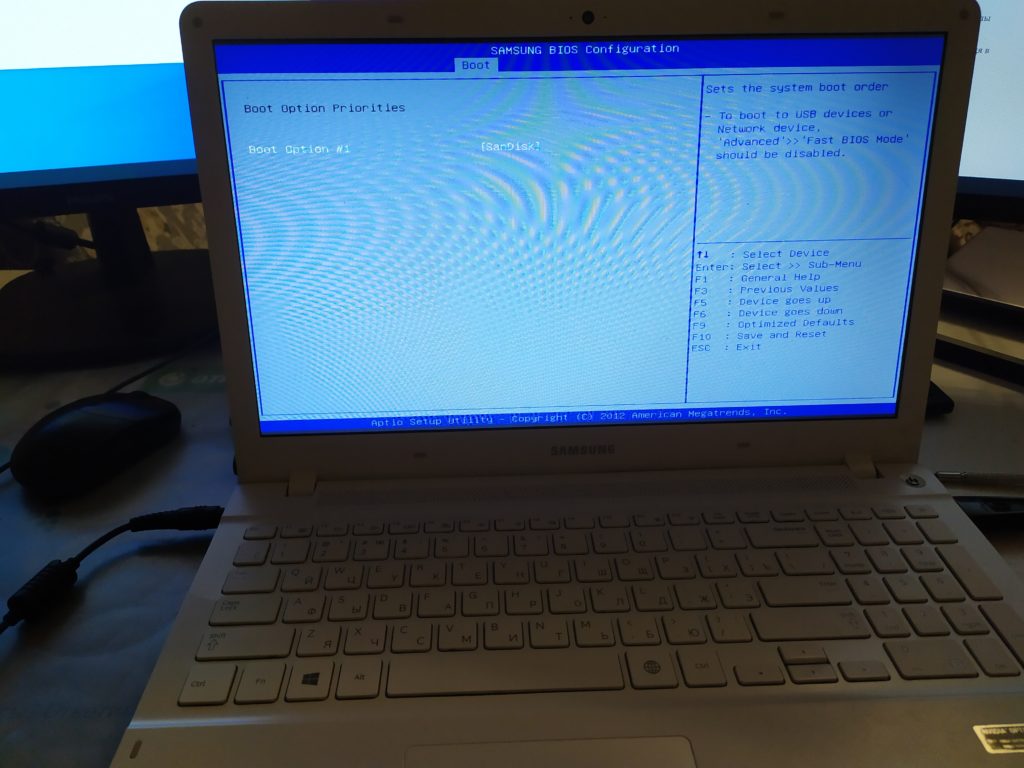
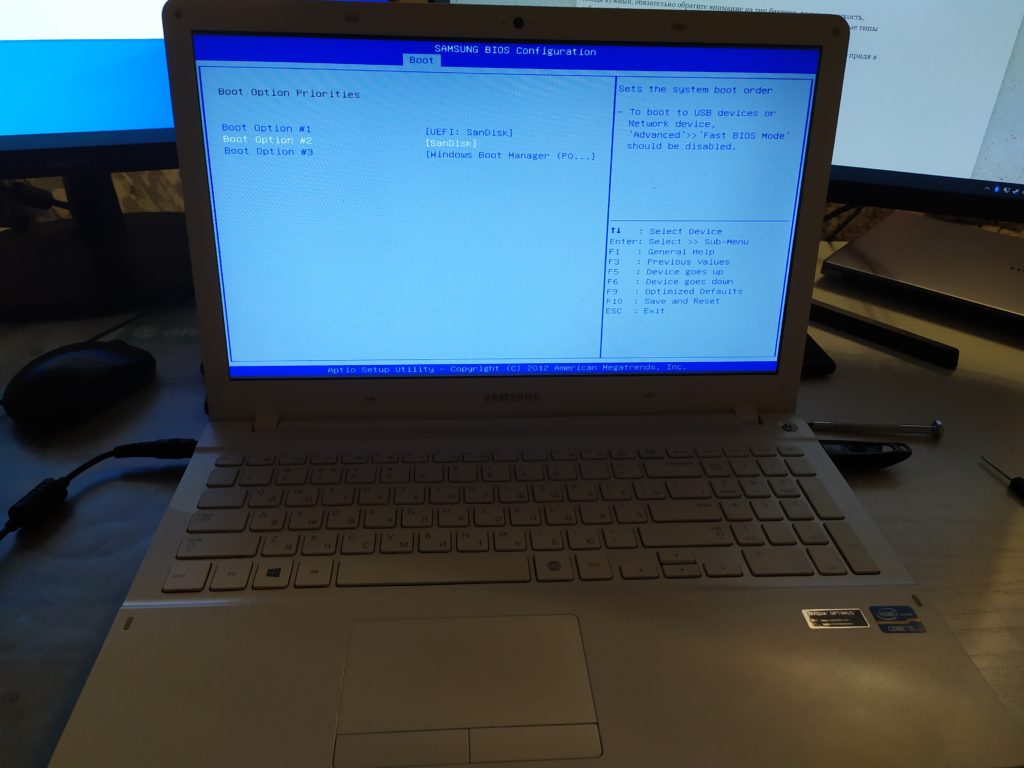
Установка Windows
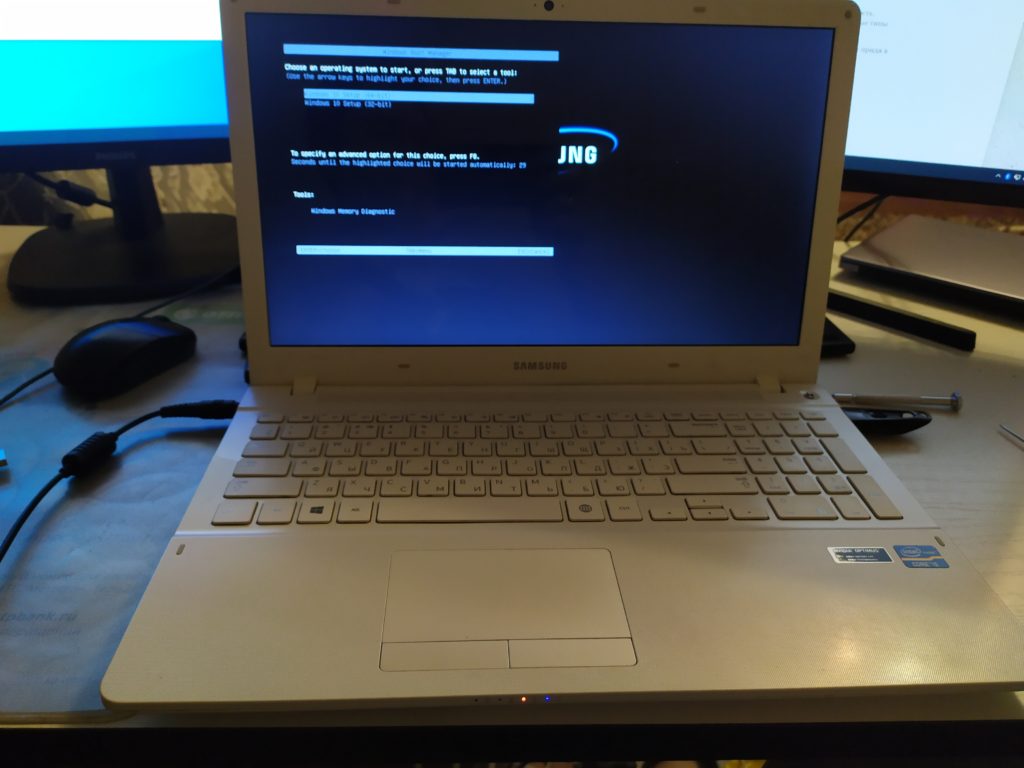
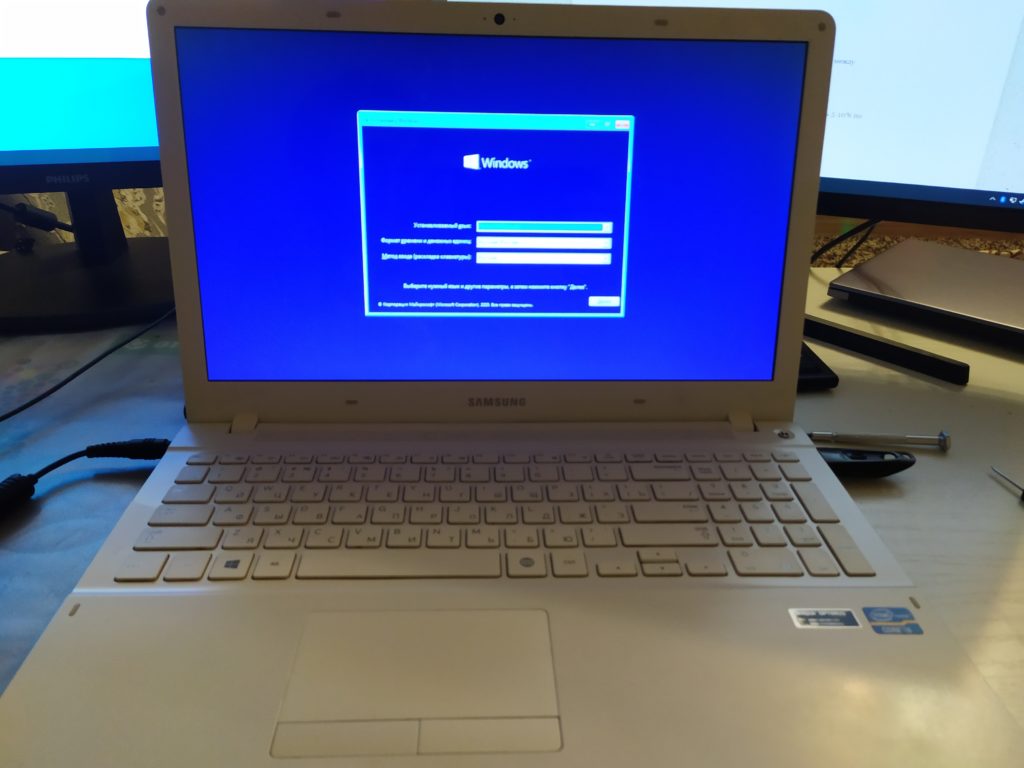
Выбираю язык установки, раскладку и нажимаю кнопку установить.
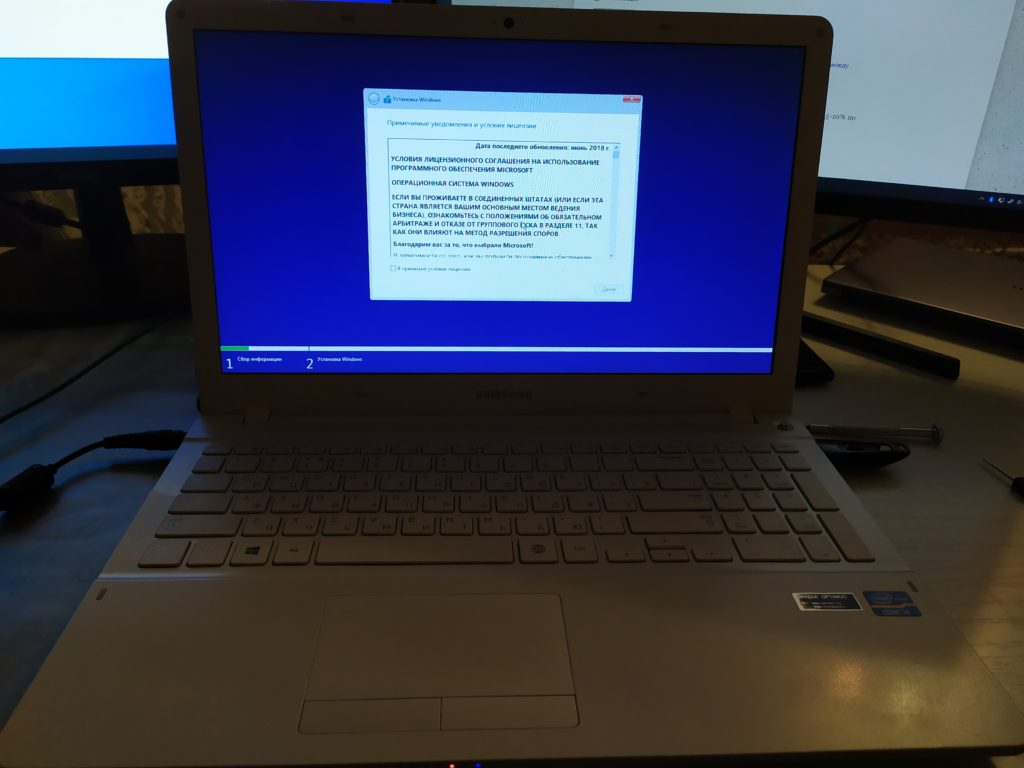
Соглашаюсь с лицензионным соглашением
Далее, подготавливаю диск.
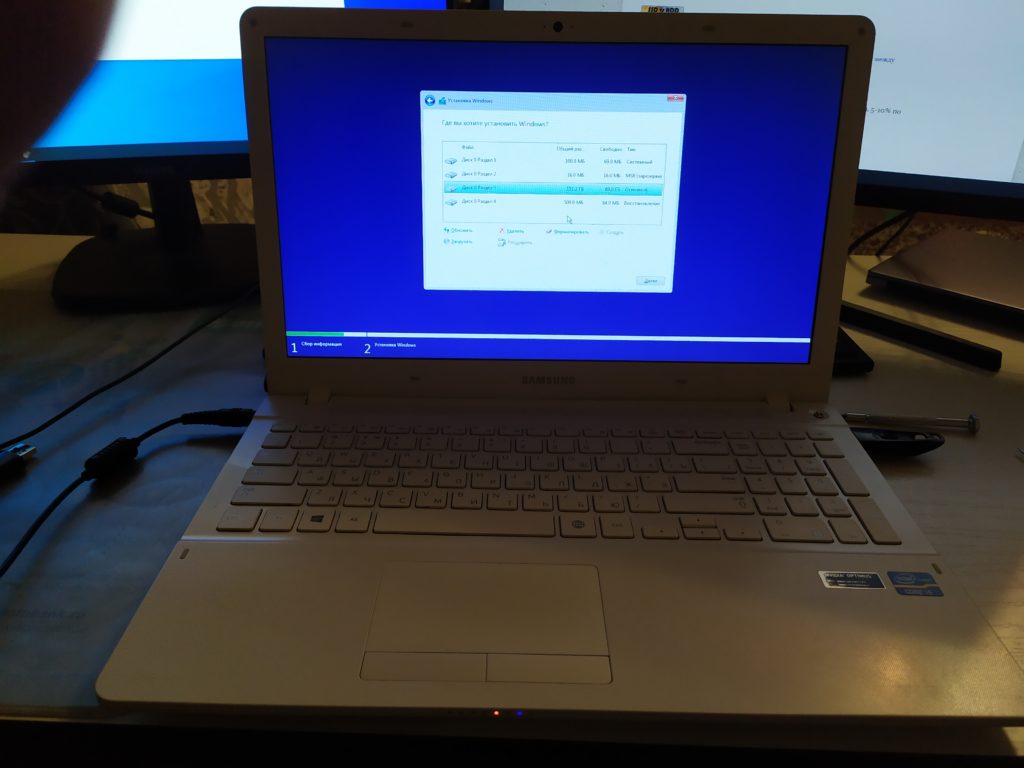
Создаю разделы на диске
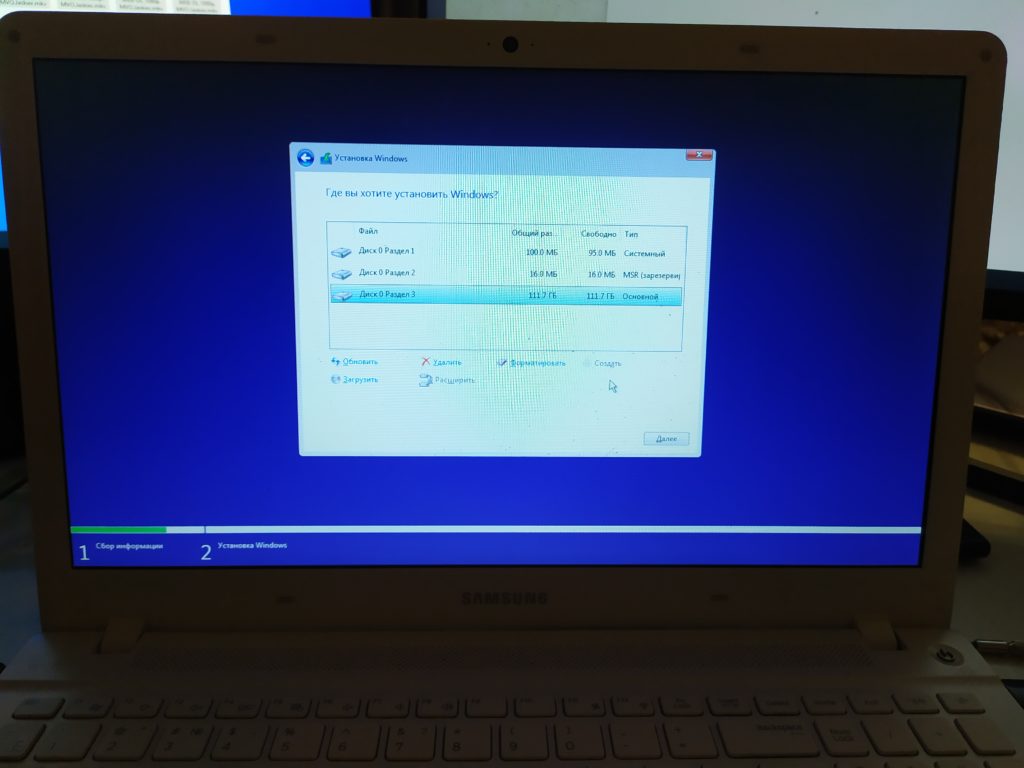
Выбираю раздел и нажимаю кнопку ‘установить.» Начнется процесс копирования файлов.
После перезагрузки выбираю регион использования, раскладку
Создаю пользователя и задаю пароль.
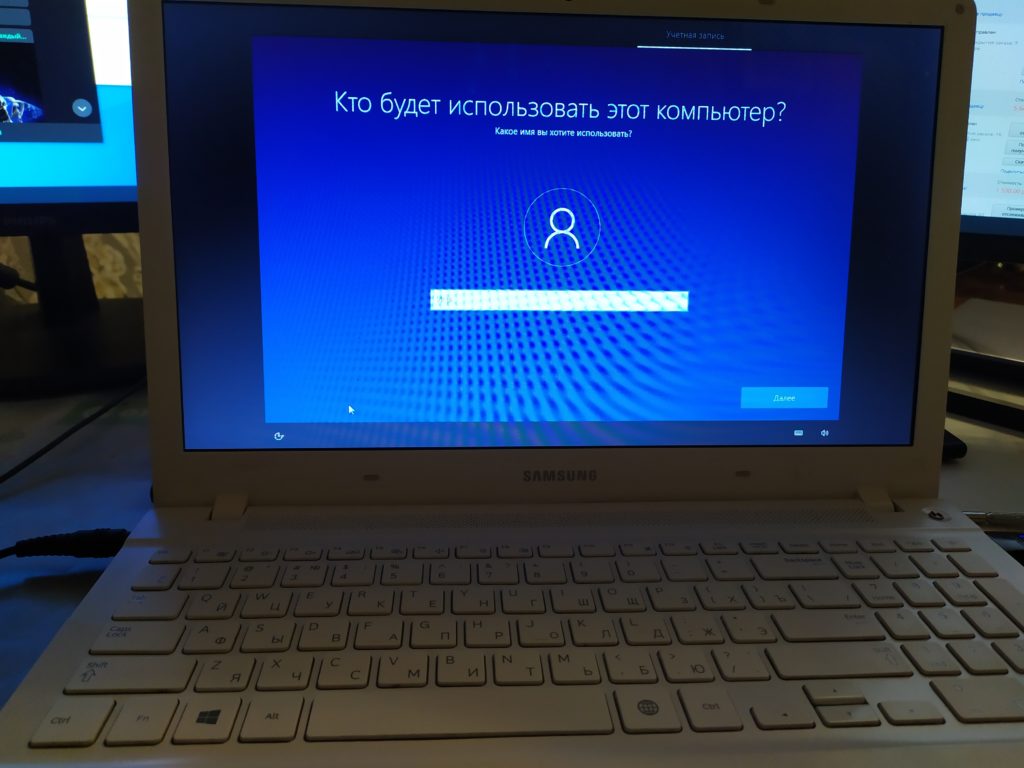
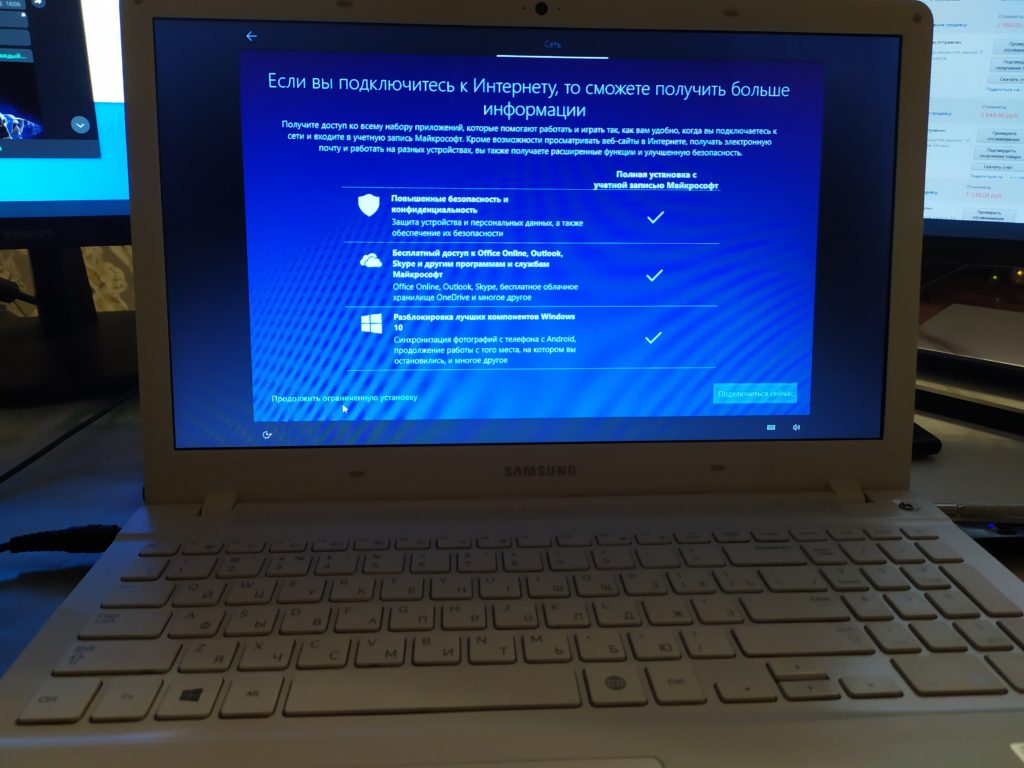
Соглашаюсь с лицензионным соглашением и настраиваю параметры телеметрии.
На этом установка завершена, перехожу к настройке.
Настройка ОС Windows
Первым делом, установлю драйверы.
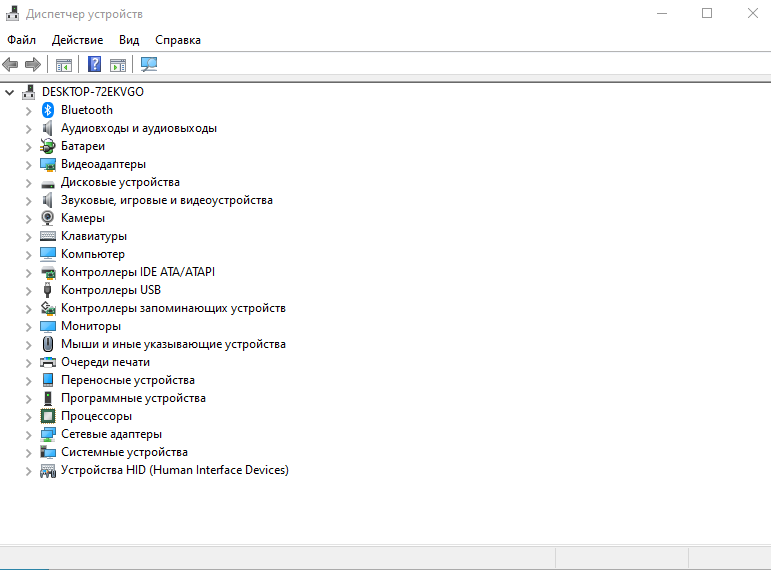
Затем установлю необходимые программы.
- Микрософт офис
- Антивирус
- Кодеки
- Проигрыватели
- Мессенджеры
- Браузер Хром и яндекс
- Архиватор Winrar
- Просмотр Пдф
- Скайп
- Steam
- Другие
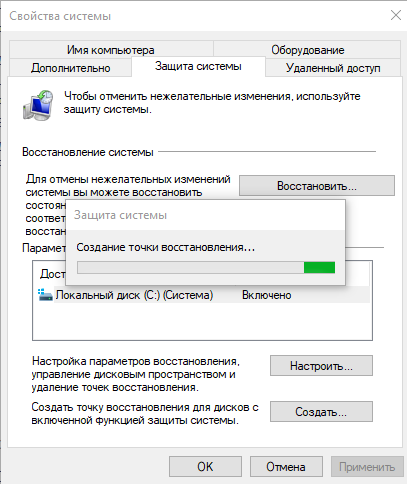
Создам точку восстановления.
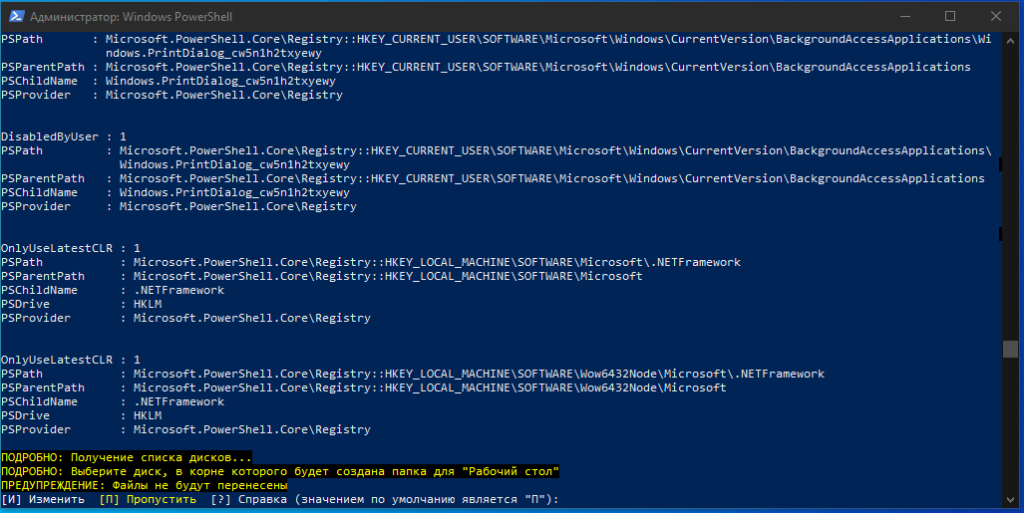
Затем запущу скрипт sophia для настройки ОС.
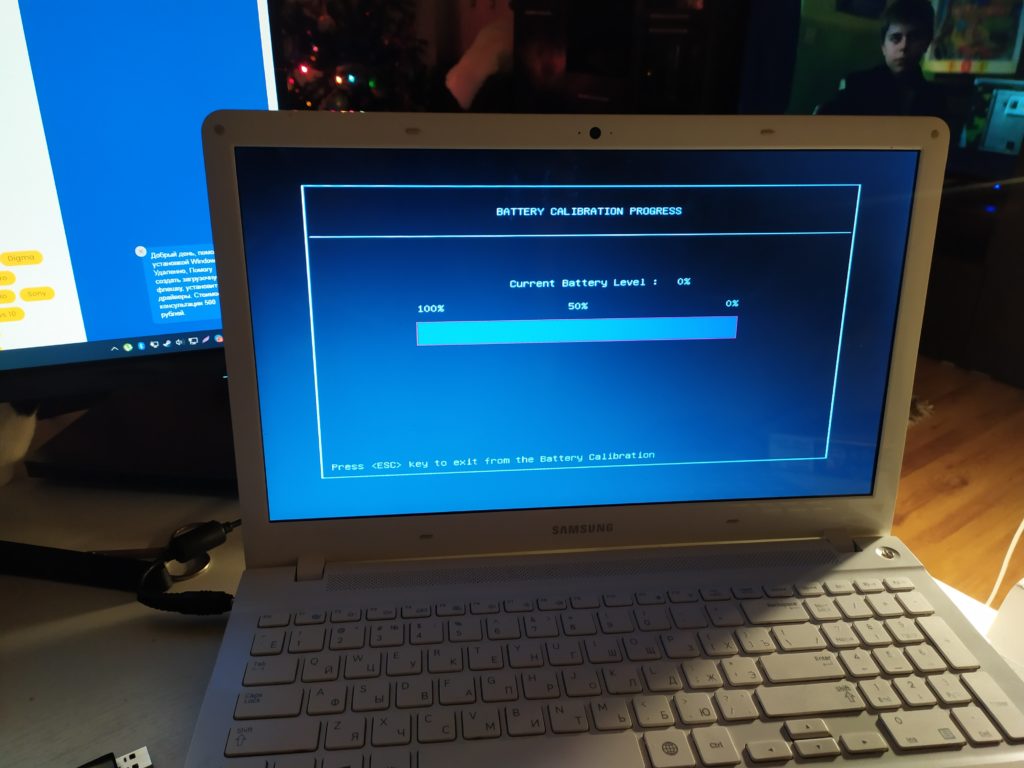
Затем откалибрую батарею
На этом установка завершена.
Данная работа и комплектующие обошлись клиенту в 6000 рублей.
Спасибо, аккумулятор держит 2 часа, комп загружается за 8 секунд. Все быстро работает, ноут не греется.
Как установить виндовс 10 с флешки на ноутбук самсунг
Сообщения: 45
Благодарности: 1
| Конфигурация компьютера |  |
| Процессор: Intel Core i5-7200U, 3100 MHz (31 x 100) | |
| Материнская плата: Dell Vostro 5468 | |
| Память: Micron 4ATF51264HZ-2G3B1 (DDR4, 4Gb) + Samsung M471A5244CB0-CRC (DDR4, 4Gb) | |
| HDD: TS512GSSD370S (476 ГБ) | |
| Видеокарта: Intel(R) HD Graphics 620 + NVidia GeForce 940MX | |
| Звук: Realtek HD Audio | |
| CD/DVD: None | |
| Монитор: BOEhydis NV140FHM-N62 [14″ LCD] | |
| Ноутбук/нетбук: Dell Vostro 5468 | |
| ОС: Windows 10 LTSC версия 10.0.17763 Сборка 17763 |
Автор: inSERter
Дата: 11-01-2021
Есть старенький ноутбук Samsung NP-Q35 2007-го года (CoreDuo, 2,5Gb RAM, 120Gb SSD в режиме AHCI, uefi нет). Хочу поставить LTSC на него. Ставлю через внешний USB-привод с DVD-диска, т.к. встроенный привод сдох, а загрузка с флешки не поддерживается. Сборка официальная, версия x86 с сайта Microsoft. После черного экрана с надписью «Press any key to boot from CD/DVD» начинается чтение диска до момента появления логотипа окна. И всё, далее ничего не происходит, вращающихся точек нет. Оставлял так на несколько часов. Без изменений. Пробовал перекинуть SSD на более современный ноутбук и поставить так же, с внешнего DVD-привода. Всё успешно поставилось. Если теперь этот SSD снова переставить в старый ноутбук, происходит запуск до того самого логотипа окна, как в случае с чистой установкой. Если ставить 64bit-версию, то вместо логотипа выскакивает окошко с предупреждением, что процессор не поддерживает 64bit. Реально ли поставить LTSC?
P.S. Win 7 встаёт без проблем.
Сообщения: 4840
Благодарности: 952
| Конфигурация компьютера | |
| Процессор: Intel Core i7-970 (3,2Ghz) + Corsair Hydro H50 (СВО) | |
| Материнская плата: ASUS Rampage III Extreme (BIOS version: 1601) | |
| Память: Corsair CMT6GX3M3A1866C9 (6 x 2Gb) | |
| HDD: OCZ RevoDrive 3 (240Gb) | |
| Видеокарта: NVIDIA GeForce GTX 1050 Ti | |
| Звук: Realtek High Definition Audio (ALC889) | |
| Блок питания: Corsair CMPSU-850HX (850Вт), ~2009 г. | |
| CD/DVD: LG GH22NS50 | |
| Монитор: ASUS VK278Q (27″) | |
| Ноутбук/нетбук: ASUS EEE PC Lamborghini VX6S: Atom D2700 (2,1Ghz) | 4Gb RAM | Radeon HD 6470M (1366×768; 12,1″) | Corsair «Force 3» SSD (90Gb) | |
| ОС: Windows 7 «Ultimate» (64-bit) | |
| Прочее: Клавиатура: Logitech G19 | Мышь: ASUS GX850 | Акустика: SVEN-Audio HA-385 |
Для работы Windows 10 требуется поддержка инструкций PAE, NX и SSE2. Ваш же Core Duo T2300 из всего этого добра разве что только SSE2 знает. Соответственно, про Windows 10 на данном аппарате можно забыть.
Для отключения данного рекламного блока вам необходимо зарегистрироваться или войти с учетной записью социальной сети.
Сообщения: 3
Благодарности: 0
Сейчас ставлю на Samsung Q35 Windows 10 Pro 64битную. Процессор T5500. Но я поверив посту выше, сначала установил 8, затем обновил до 8.1, теперь обновляю до 10. Все с оригинальным ключом от 8ки. Возможно можно было сразу 10 с флешки установить.
Поддержка флешки поддерживается, с нее установил windows 8. Возможно вам надо обновить сам bios, который до сих пор есть на сайте Samsung. Последняя версия 26SD.
Флешка в BIOS BOOT отображается НЕ в removable devices, а во вкладке Hard Drives вместе с жестким диском, там ее надо поставить на первое место. Тоже поначалу думал, что флешку не видит.
Флешку делал из образа диска в RUFUS , там выбрать cхему раздела MBR в расшир. настройках надо поставить галку «добавить исправления для старых биос».
A вот с DVD он ничего грузить тоже никак не хотел.
Цитата Avatar-Lion:
| Ваш же Core Duo T2300 из всего этого добра разве что только SSE2 знает » |
Все он знает. Вы ввели в заблуждение.
Последний раз редактировалось maks85, 04-08-2022 в 09:45 .
Сообщения: 3
Благодарности: 0
Итак, пока устанавливается без проблем максимум версия: 1607 Pro x64
На этом этапе не находит некоторые драйвера кард ридера, помогает драйвер от HP — Ricoh Card Reader Driver (32-bit and 64-bit), sp37614
При собственном обновлении далее(1703 и выше) c несколькими синими экранами и попытками восстановления системы, но обновление ставится в итоге
и аналогично при установке с нуля:
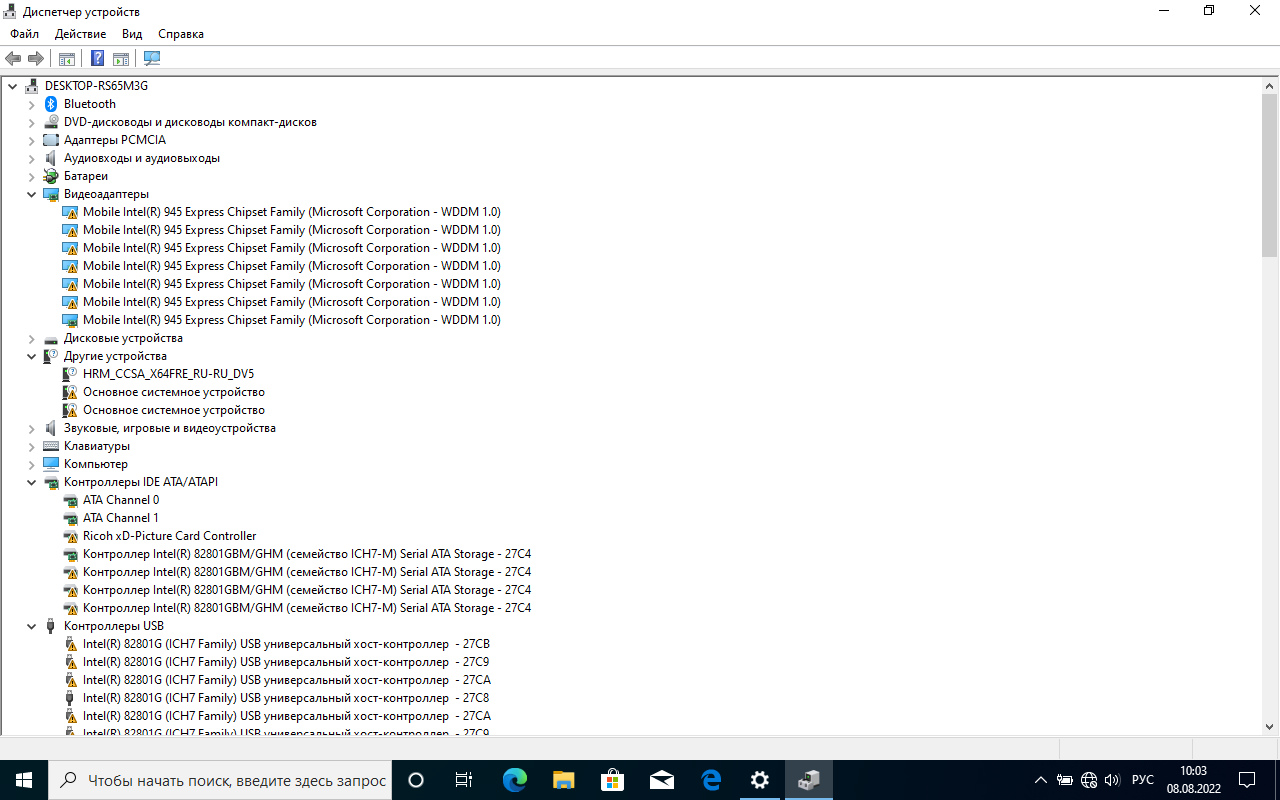
половина устройств дублируются по 4 раза, и соответственно 3 устройства из 4 с восклицательным знаком. Wi-fi модуль c восклицательным знаком (пишет устройство отсутствует), LAN модуль конфликтует, интернета нет и все тормозит.
Скрытый текст
Мост PCI:
Это устройство работает неправильно, т.к. Windows не удается загрузить для него нужные драйверы. (Код 31)
Указан запрос на недопустимую операцию для выбранного устройства.
usb lan, и прочее:
Недостаточно свободных ресурсов для работы данного устройства. (Код 12)
Если вы хотите использовать это устройство, отключите одно из других устройств в системе.
Wi-fi
Запуск этого устройства невозможен. (Код 10)
Устройство не существует.
Видеоадаптер(встроен)
Аппаратные средства защиты программного обеспечения не содержат достаточной информации для правильной настройки и использования этого устройства. Обратитесь к производителю вашего компьютера за обновленной версией BIOS или аппаратных средств защиты программ. (Код 35)
Последний раз редактировалось maks85, 08-08-2022 в 19:29 .
Установка Windows 7 на ноутбук с SSD и HDD дисками, на примере Samsung NP530
Еще пару лет назад поставить Windows XP или Windows 7 на компьютер было как раз плюнуть. Берешь установочный диск, вставляешь в CD/DVD привод, запускаешь установку и идешь пить чай. Но мир меняется и такая «бездумная» инсталяция системы в современных ноутбуках может и не пройти. Чтобы сэкономить ваше время я опишу как поставить систему Windows 7 вместо Windows 8 в ноутбук с двумя жесткими дисками, где нет лазерных приводов и обычная установка через USB накопитель не получается. В качестве жертвы эксперимента выбран ноутбук Samsung NP530U3C с находящимися в нем двумя жесткими дисками, один SSD емкостью 24 Гбайт и второй HDD размером 500 Гбайт.
В каждый новый ноутбук производитель ставят новую операционную систему. То есть в новом компьютере вам по заводу предложат как минимум Windows 8, но мы привыкли и хотим видеть Windows 7. И правильно хотим, ведь 8рка изначально рассчитана на работу с тачскрин экранами, на ноуте она не раскрывает всей своей функциональности, потому что водить по экрану мы можем только «мышью» и тряпкой. Но, как оказывается, сменить систему с Windows 8 на Windows 7 способно принести в вашу жизнь много ярких матерных слов.
В чем собственно геморрой установки Windows 7 или XP вместо Windows 8 или просто установки на чистый ноут, типа Samsung NP530U3C:
- ноутбук не имеет привода для чтения лазерных дисков. Установить новую систему с CD или DVD диска без стороннего оборудования не получится.
- в BIOS таких ноутбуков зашито правило, что SSD является диском №0 (читай первым), а HDD является диском №1(читай вторым), при установке Windows с USB носителя система резервирует в качестве системного SSD диск, а копирует установочные файлы на HDD диск. В результате при простой установке с USB носителя система нормально не становиться.
- различие в форматах размещения таблиц разделов на физическом жестком диске между Windows 8 которая использует GUID(GPT) таблицу и Windows 7 с её MBR. Если мы хотим поставить Windows 7 (или XP) на диск, где раньше стояла Windows 8, то сначала нам нужно удалить таблицу разделов диска и отформатировать весь диск. К примеру, если у вас HDD разбит на диск C и D, на диске С — система Windows 8, а на диске D ваши файлы, то поставить Windows 7 на диск С сохранив при этом все что у вас на диске D не получится. От сюда вывод, сохраните ваши необходимые данные на резервный носитель вне ноутбука
Как поставить Windows 7 на ноутбук с двумя жесткими дисками, один SSD емкостью и второй HDD, как в Samsung NP530U3C ?
- перешить BIOS ноутбука. Дальше продолжать не буду. Это самая последняя вещь которой следует заниматься.
- установить систему с лазерного диска с использованием съемного CD/DVD привода. Все хорошо, только надо найти/купить/одолжить съемный лазерный привод для ноутбука.
- установить систему с USB носителя — единственный человеческий и самый нормальный вариант который опишу подробно.
Обычная установка на таком ноутбуке с USB носителя, без танцев с бубном, закончится не удачей. Для установки полноценной Windows 7 вам понадобиться:
- USB накопитель емкостью более 4 ГБайт, на который поместим установочный Windows 7. Файлы Windows 7 как правило занимают 4-4,5 Гбайт. Флешки в 4 Гбайт может и не хватить для образа системы, либо это будет какая-то урезанная по функциональности ОС.
- дабы процесс шел шустрее желательно еще один USB меньшей емкостью — 1 Гбайт достаточно. На него мы зальем загрузочный диск Hiren`s BootCD
- программа UltraISO либо иная другая, с помощью которой на USB записываются образы установочных дисков с системой. Как правило эти образы имеют расширение ISO.
- Собственно образы установочного диска Windows 7 и загрузочного диска Hiren`s BootCD. Также убедитесь, что в Hiren`s BootCD есть программа Symantec Norton Ghost. В последних версиях начиная с 15.1 она точно присутствует.
Подготавливаем флешки.
Для создания загрузочных USB флешек, в программе UltraISO действуем: Файл->Открыть. Открываем файл ISO с Windows 7 если планируем запись на большую флешку или Hiren`s BootCD для маленькой. Далее Самозагрузка->Записать образ жесткого диска. В появившемся окне выбираем в качестве флешки наш USB диск, Метод записи выставляем USB-HDD или USB-HDD+. Жмем «Записать». Аналогично проделываем со вторым USB диском.
Настраиваем BIOS
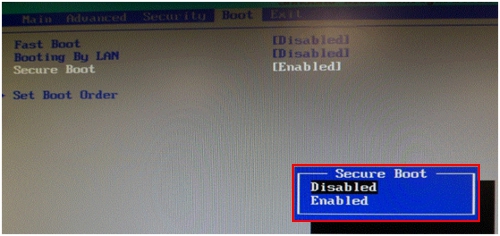
Запускаем наш ноутбук. Входим в BIOS, как правило это кнопка F2.
Выставляем Secure BOOT Disabled
и CSM OS Seleceted
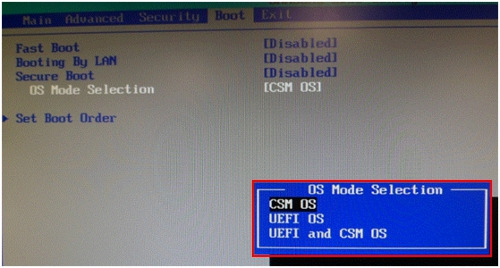
Если у вас стоит какая либо система понадобится изменить Boot Order. Сделайте, чтобы USB-HDD находился раньше, чем загрузка с жесткого диска.
Выходим из BIOS с сохранением изменений (F10 — Save changes and exit? YES)
Пошаговая установка
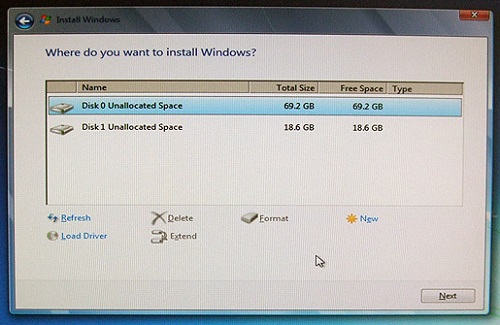
- В ноутбук вставляем USB c Windows 7. Начнется загрузка с этой флешки.
- В ходе установки инсталятор предложит нам выбрать место на диске, куда устанавливать Windows 7. Если у вас была Windows 8, то мы вынуждены удалить все разделы на дисках (это из за несовместимости таблиц GPT и MBR), иначе программа установки будет говорить нам, что она не может установить систему. У вас должна быть следующая картника: Диск 0 (незанятое пространство) — SSD диск, диск 1 (незанятое пространство) — HDD диск
- Устанавливаем Windows 7 на SSD диск (Диск 0).
- После первой в ходе установки перезагрузки ноутбука убираем флешку с Windows 7, вставляем в ноутбук USB c Hiren`s BootCD. Загружаемся с нее в режиме MiniXP.
- После загрузки Hiren Boot CD запускаем программу Symantec Norton Ghost и выбираем Copy Disk to Disk, копируем с iSSD диска на большой диск HDD.
- По завершению копирования, можете проверить текущее состояние своих дисков с использованием Acronis Director или Partition Wizard. Вы увидете, что ваш HDD будет поделен на два раздела, один будет иметь размер примерно 2% от всего жесткого диска и является системным, второй раздел ваш новый диск C с файлами Windows 7.
- перегружаем ноутбук. Если надо, в BIOS меняем Boot Order, выставляем загрузку с жесткого диска первоочередной. Если все сделано правильно, то продолжится установка Windows 7 до победного конца.
После установки вы можете удалить установочные файлы Windows 7 с SSD диска и использовать его как отдельный диск для хранения информации.
Статья была написана после того, как на просторах русскоязычного Интернета так и не было найдено нормального решения, а на многочисленных форумах предлагались настолько сложные решения от перешить BIOS до изменения программных кодов, что пришлось искать помощи у буржуев и их решения были куда более простыми.
Практически все возникающие у вас вопросы уже решены и ответы есть в Интернете, главное правильно искать.