
Блок питания (сетевой адаптер) для телевизора SAMSUNG A5919_FSM 19V 3.17A (19.5V-3.3A) (59W) совместимый
Блок питания (сетевой адаптер) для телевизора SAMSUNG A5919_FSM 19V 3.17A (19.5V-3.3A) (59W) совместимый, сетевой адаптер, адаптер питания для телевизора Samsung купить в магазине adapteroff.ru в Москве по цене 1200 руб. Самовывоз. Доставка
Характеристики
- Вольт 19V
- Ампер 3.17A
Так же советуем посмотреть

Бесконтактный инфракрасный медицинский термометр DT-8836
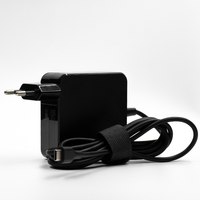
Блок питания Xiaomi Type-C разъем, 45W (5V, 9V, 12V, 15V-3A, 20V-2.25A) Square Shape

Блок питания для телевизора SONY ACDP-100E01 ACDP-100E03 ACDP-100D01 ACDP-100S01 APDP-100A1A ACDP-100N01 19.5V 5.2A
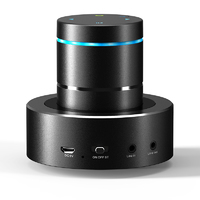
Виброколонка для соседей Adin S8BT bluetooth 26W
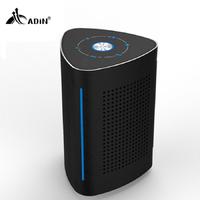
Виброколонка (вибрационная резонансная колонка Антисосед) ADIN BT-300 Bluetooth 36W
Блок питания зарядка для ноутбука Asus (Асус Зенбук, вивобук) ) Zenbook / Vivobook 65W 19V 3.42A разъем 4.0×1.35mm
Комментарии
Пока нет комментариев
Доставка в города: Белгород Брянск Владимир Воронеж Иваново Калуга Кострома Курск Липецк Орел Рязань Смоленск Тамбов Тверь Тула Ярославль Архангельск Вологда Калининград Санкт-Петербург Мурманск Великий Новгород Псков Астрахань Волгоград Элиста Краснодар Сочи Севастополь Ростов-на-Дону Уфа Киров Йошкар-Ола Нижний Новгород Оренбург Пенза Самара Саратов Казань Ижевск Ульяновск Чебоксары Барнаул Улан-Удэ Чита Иркутск Кемерово Красноярск Новосибирск Омск Томск Кызыл Абакан Курган Екатеринбург Тюмень Салехард Ханты-Мансийск Челябинск Благовещенск Петропавловск-Камчатский Магадан Владивосток Якутск Южно-Сахалинск Хабаровск Анадырь Ставрополь Грозный
Каталог товаров
- Блоки питания для ноутбуков
- Автозарядки для ноутбуков
- Блоки питания для мониторов
- Зарядные для планшетов
- Зарядные для фотоаппаратов
- Блоки питания для телевизоров
- Блоки питания для пылесосов
- Блоки питания для роутеров
- Блоки питания для тонометров Omron, B.Well, GeraTherm, Microlife, AND
- Блоки питания для колонок JBL, Harman Kardon
- Блоки питания для ip-телефонов
- Блоки питания для серверов
- Диски SSD
- Блоки питания для принтеров HP, Epson
- Блоки питания для сканеров
- Блоки питания для касс, ккм
- Блоки питания 24 Вольта
- Блоки питания 19 вольт
- Блоки питания 12 вольт
- Блоки питания 9 вольт
- Блоки питания для моноблоков
- Блоки питания для квадрокоптеров
- Блоки питания для светодиодных лент
- Блоки питания для видеокамер
- Блоки питания для паяльников
- Блоки питания для Li-ion аккумуляторов
- Блоки питания для смесителей
- Сетевые шнуры
- Виброколонки для соседей
- Запчасти для мобильных телефонов
- Дисплеи и тачскрины для мобильных телефонов
- Зарядки для телефонов
- Кабели для зарядки
- Пигтейлы (адаптеры)
- Кабели интерфейсные
- Аккумуляторы для телефонов
- Аккумуляторы для ноутбуков
- Аккумуляторы для ТСД
Какой Wi-Fi адаптер выбрать для телевизора Samsung и как подключить
Современная технология Smart TV позволяет просматривать фильмы, передачи в режиме онлайн. Но далеко не все модели телевизоров с подобной функцией оснащены встроенным Wi-Fi-модулем, обеспечивающем более практичный и удобный беспроводной доступ к интернету. Мы разобрались в нюансах совместимости устройств. В тексте читателей ждёт короткая пошаговая инструкция по подключению и настройке адаптера, а также варианты решения проблемы, если функция Smart TV не доступна для конкретной модели ТВ.
Совместимость моделей телевизоров и адаптеров
При отсутствии технологии Смарт ТВ Wi-Fi-адаптер не поможет: для таких телевизоров Samsung потребуется специальная приставка. Но и наличие функции не гарантирует возможности подключения без дополнительных сетевых кабелей. Для установки беспроводного соединения с домашним роутером может потребоваться внешний адаптер. Приобрести устройство можно в любом магазине электроники.
.jpg)
На рынке представлено несколько классов телевизоров рассматриваемого бренда. Устройства разделяются по серии. Для обозначения последней используют буквенную кодировку. От неё и зависит выбор модуля. Этикетка с названием модели крепится на задней панели устройства. Если серия имеет букву M, Q, LS, K, внешний адаптер не потребуется: такие телевизоры оснащены собственным интегрированным передатчиком. Информация о совместимости других моделей с фирменными адаптерами Samsung для удобства сведена в таблицу:
Серия
Wi-Fi-модуль
D (D5000~D64, D550~D64, D53~D55, D51~D53)
Несмотря на то, что оригинальные адаптеры стоят дороже, не стоит экономить за счёт покупки устройств других производителей. Их совместимость с телевизором, как и качество – под вопросом. Часто они перестают работать после обнавления программного обеспечения ТВ до новой версии.
Подключитесь
по телефону
Жду звонка
Закажите бесплатную консультациюКак подключить адаптер: пошаговая инструкция
В процедуре нет ничего сложного. Главное – соблюдать последовательность действий и правильно определить разъёмы:
- Включают телевизор и находят на приборной панели среди разъёмов USB.
- Берут внешний модуль, который напоминает флешку, и подключают его.
- Телевизор включают.
- Далее, в зависимости от модели и пульта дистанционного управления (ДУ), заходят в меню. У кнопки могут быть такие названия: MENU, Menu/123, Keypad, More.
- Перелистывают разделы до названия «Сеть»., выбирают пункт «Настройки сети».
- Поскольку подключение производят по Wi-Fi, выбирают пункты «Тип сети» – «Беспроводная».
- Ждут после нажатия некоторое время (за него устройство должно найти все ближайшие беспроводные сети).
- Посредством пульта выбирают домашнюю сеть и в появившемся окошке вводят от неё пароль.
- Чтобы избежать ошибок при написании ключа безопасности, устанавливают галочку возле надписи: «Показывать пароль». В противном случае можно потратить много времени на подключение, просто вводя символы, выбрав изначально неверный регистр.
- Повторно проверяют правильность пароля, нажимают «Готово».
- Для завершения подключения выбирают «Ок».
Если при подключении возникает проблема (не удаётся установить соединение), удостоверившись в правильности введённого пароля, прежде всего, проверяют наличие интернета на других устройствах. Трудности могут быть у провайдера, который по техническим причинам прекратил предоставление услуги. Иногда проблема кроется в настройках маршрутизатора – его следует перезапустить, отключив на 15 минут от электросети.
Телевизора нет в списке – что делать
Если телевизор был выпущен ранее 2010 года, высока вероятность, что устройство не поддерживает функцию Smart TV. Удостовериться в этом можно посмотрев информацию на коробке или в инструкции по эксплуатации, поставляемой в штатной комплектации. Если всего этого под руками нет, достаточно зайти в настройки. Если там нет раздела «Сеть», значит, устройство не поддерживает технологию.
.jpg)
Можно взглянуть назад и посмотреть, есть ли вообще разъём для сетевого провода с надписью LAN. Отсутствие последнего не означает, что нужно тратить деньги на покупку нового телевизора. Превратить более старую модель в SMART несложно. С этой целью производители техники разработали специальную приставку. Она выступает неким SMART TV-приёмником – её подключают к роутеру для выполнения функций этой технологии. Приставка всего лишь отправляет сигнал через разъём USB или HDMI на телевизор. При этом к телевизору подходит любая модель приёмника Главное – чтобы был разъём HDMI или USB. Хотя есть варианты сопряжения даже с более устаревшими моделями – с тюльпанами.
При наличии HDMI разъёма пользователю для подключения потребуются сама приставка TV-box с портом HDMI и соответствующий кабель (как правило он идёт в комплекте с устройством). Последовательность шагов по сопряжению:
- Находят порт HDMI (с боку или на задней панели телевизора, в зависимости от модели).
- Вставляют один конец кабеля в устройство, второй – в приставку.
- Затем включают оба прибора.
- Нажимают кнопку HDMI, чтобы ТВ перешёл в режим вывода изображения с приставки.
- Если на экране появилось изображение (рабочий стол или уведомление о загрузке), подключению завершают – оно прошло успешно.
Через тюльпаны подключить приставку немного сложнее. Но возможно это сделать и не специалисту. Достаточно иметь под руками:
- ТВ-приставку с наличием порта AV;
- кабель RCA – Jack 3.5 (Тюльпан-Джек)
Сопряжение практически не требует усилий. Ход работы:
- Вставляют Jack в AV-порт TV-box, а три тюльпана – в совпадающие по цвету разъемы на телевизоре.
- Включают устройство и активируют режим работы AV, делая это соответствующей клавишей на пульте.
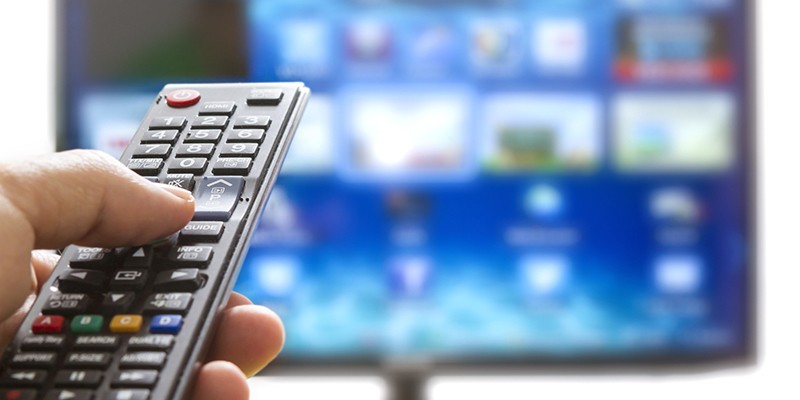
Разбор тонкостей и нюансов WI-Fi- адаптеров поможет или купить подходящую модель телевизоров уже со встроенным передатчиком, или быстро установить внешний модуль. В результате пользователь сможет наслаждаться просмотром любимых фильмов без траты времени на предварительную загрузку кинолент на ноутбук или компьютер.

Читать также
Wi-Fi-адаптер для телевизоров Samsung: как выбрать подходящий

Грех не воспользоваться интернетом на телевизоре, если есть такая возможность — модель со Smart TV. Но есть одна проблема: не у всех телевизоров со «Смарт ТВ» есть встроенный адаптер «Вай-Фай», благодаря которому устройство может словить сеть от вашего роутера. Без него Wi-Fi на ТВ работать не будет. Решение такое: купить дополнительно съёмный адаптер. Как его выбрать, к примеру, для телевизоров Samsung?
Wi-Fi-адаптер: что это такое и зачем он нужен телевизору
Как мы уже отметили, адаптер «Вай-фай» — небольшое устройство, благодаря которому вы можете подключать свой телевизор к беспроводной сети своего роутера, как обычный компьютер или телефон. Он может быть встроенный или съёмный. Мы рассматриваем в этой статье съёмные устройства.
Внешне девайс напоминает обычную флешку, которая подключается к определённому разъёму сзади или сбоку телевизора (USB, HDMI и другие интерфейсы).
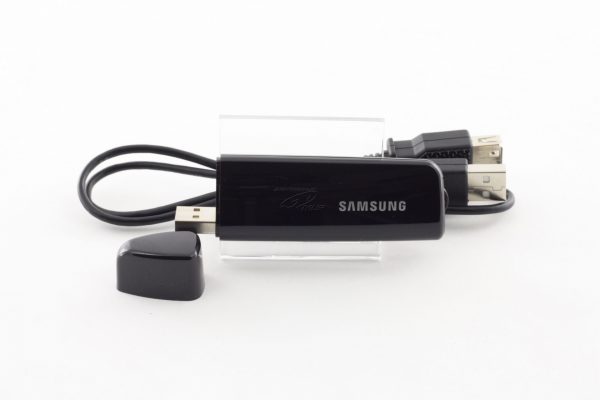
В комплекте с адаптером может идти кабель USB
Как определить, поддерживает ли ваш телевизор адаптеры
Главное, что вам нужно понять: если у вашего ТВ есть внутри корпуса адаптер «Вай-Фай», вам не нужно его дополнительно приобретать. Вы можете сразу подключиться к своей сети и «сёрфить» в интернете с экрана ТВ.
Следующий момент: если ваш телевизор не поддерживает «Смарт ТВ», вам нужно покупать не адаптер «Вай-Фай», а полноценную ТВ-приставку.
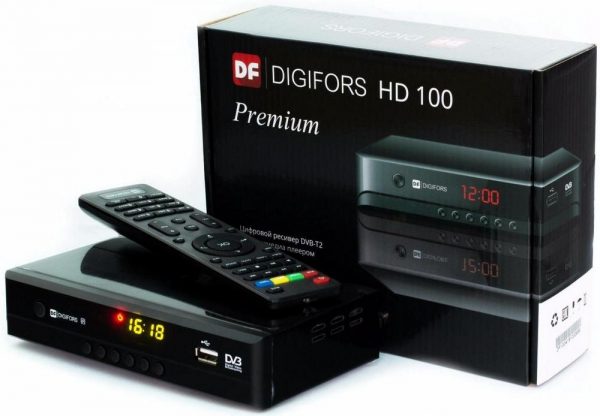
Если ваш ТВ не поддерживает Smart TV, вам нужен не адаптер, а приставка
Как определить, встроен ли адаптер в ваш телевизор или нет? Есть у него «Смарт ТВ»? Если телевизор был куплен до 2010 года, ни «Смарт ТВ», ни адаптера в нём нет.
Если у вас телевизор из более современных моделей, возможно, у вас есть и то, и другое. Но каждый случай нужно разбирать отдельно. Поэтому загляните сразу в документацию к ТВ: там должно стоять обозначение Smart TV. В технических характеристиках указывается наличие встроенного адаптера «Вай-Фай». Обычно все модели, выпущенные после 2014 года, имеют встроенный адаптер, если они не бюджетные. Но всё равно заглянуть в документацию стоит, чтобы убедиться окончательно.
Загляните в документацию к ТВ — там будет отмечено, есть у него встроенный адаптер или нет
Если документов к ТВ нет никаких, не беда — зайдите на официальный сайт Samsung, найдите там свою модель телевизора в актуальных моделях или архивных (которые уже не производят). Используйте поиск на сайте (иконка лупы сверху справа). Изучите технические характеристики своего ТВ там.
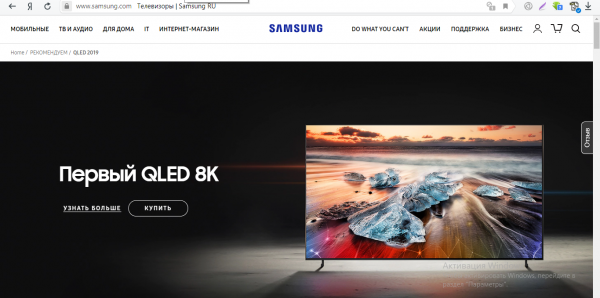
Поискать информацию о своей модели можно на официальном сайта «Самсунга»
Если документации нет и доступа к интернету тоже (чтобы зайти на официальный сайт), откройте меню с настройками телевизора: если там нет пункта «Сеть», ваш ТВ не поддерживает «Смарт». Также если на девайсе есть «Смарт», сзади на устройстве будет выход LAN для проводного подключения интернета.
Как определить серию телевизора: по ней можно узнать о наличии встроенного адаптера
Посмотрите на заднюю панель ТВ-устройства: там должна быть этикетка с названием модели. Либо откройте документацию — там указывается та же информация.
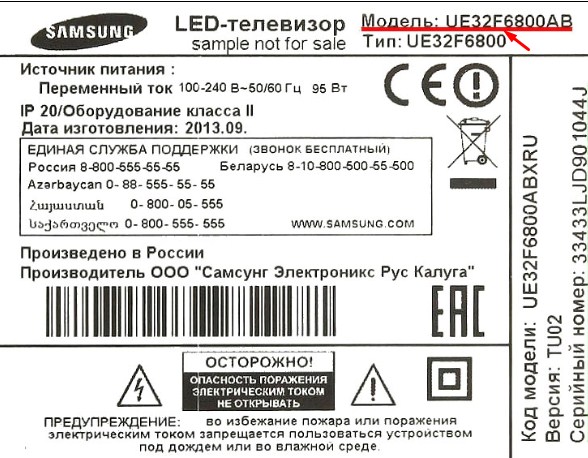
По названию модели можно определить серию устройства
Посмотрите на третью букву в комбинации — она и будет названием серии. В нашем примере это буква F. Ещё один пример: модель UE32D6100SW, серия телевизора — D.
Так вот: модели из серий M, Q, LS, K имеют встроенные адаптеры — покупать съёмный девайс не нужно. А вот серии C, D, E, H, F, J идут без встроенного адаптера.
Выбор производителя адаптера
У вас есть два варианта: купить фирменный адаптер от того же производителя либо поискать стороннюю модель, которая будет подходить к вашему «Самсунгу».
Фирменный адаптер Samsung
«Самсунг» сам предлагает дополнительно к телевизору приобрести адаптер «Вай-Фай». Доступно две модели съёмных фирменных адаптеров: WIS12 и WIS09. Каждая модель подходит для определённой серии телевизоров «Самсунг». Для WIS12 нужны следующие серии: J, H, F, E. Для WIS09: B (B7000, B650), C (C5xxxx), D (D5000~D64, D550~D64, D53~D55, D51~D53).
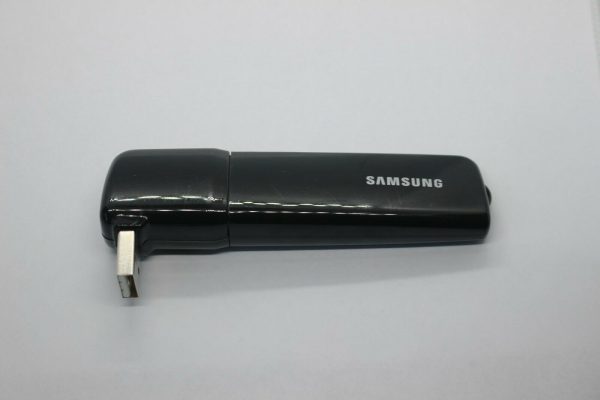
WIS09 — более ранняя версия адаптеров от «Самсунга»
Здесь всё просто: определили свою серию телевизора и пошли в магазин за соответствующим фирменным адаптером. Выбирать ничего не придётся: когда подключите и настроите адаптер, он будет работать как часы. А если не будет, сдадите по гарантии и получите новый без брака.
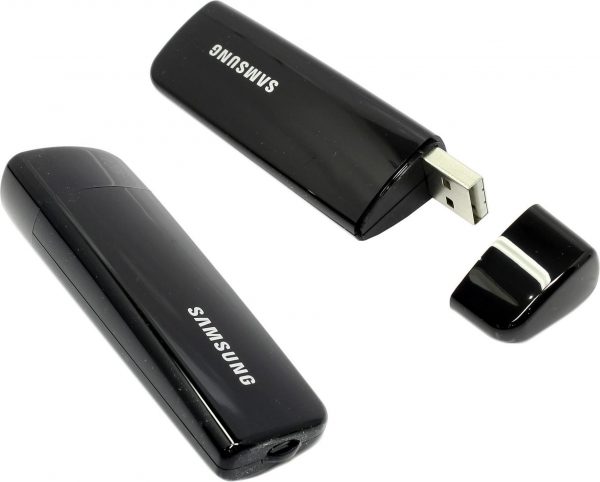
WIS12 больше похож на флешку, чем WIS09
В чём преимущества фирменного девайса:
- Не будет проблем с совместимостью. ТВ от «Самсунг» будут отлично синхронизироваться с оригинальным устройством.
- У вас будет гарантия и обслуживание от самой компании.
- Срок эксплуатации будет больше, чем у бюджетной модели от стороннего производителя.
Явный минус — стоимость. Купить модель за 4 тыс. рублей (а то и больше) не каждый сможет. Но при этом вы отдадите деньги за качество и отсутствие проблем с девайсом в будущем.
Адаптер от стороннего производителя
Можно, конечно, сэкономить, купив модель от другой компании в диапазоне 1 – 3 тыс. рублей. В этом плюс моделей. Но подбирать устройство вам нужно будет тщательно. В первую очередь нужно будет обратить внимание на совместимость. В характеристиках адаптера должно быть указано, с каким моделями «Самсунга» устройство может работать. Плюс к этому нужно будет учесть другие технические характеристики гаджета, о которых расскажем ниже.
Судя по отзывам на «Яндекс.Маркете», одними из лучших производителей адаптеров «Вай-Фай» являются Mirascreen, Tenda, D-Link, AnyCast и другие.
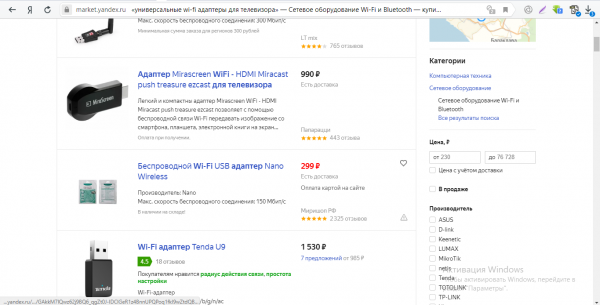
Популярны такие производители адаптеров: Mirascreen, Tenda, TP-Link, D-Link, AnyCast
Как выбрать устройство с оптимальными характеристиками для вашего телевизора
Какие особенности адаптеров нужно учитывать при выборе?
Разъём, куда будет вставляться адаптер, и комплектация
Выбирайте лучше гаджет с разъёмом USB, так как два основных адаптера (фирменных от «Самсунга») работают именно через этот разъём.
Что насчёт комплектации: если телевизор и роутер находятся далеко друг от друга (это может означать низкий уровень сигнала «Вай-Фай»), желательно, чтобы в комплекте с адаптером шёл специальный кабель USB (удлинитель). Он поможет расположить адаптер подальше от телевизора и ближе к роутеру, чтобы тот смог ловить «Вай-Фай» маршрутизатора.
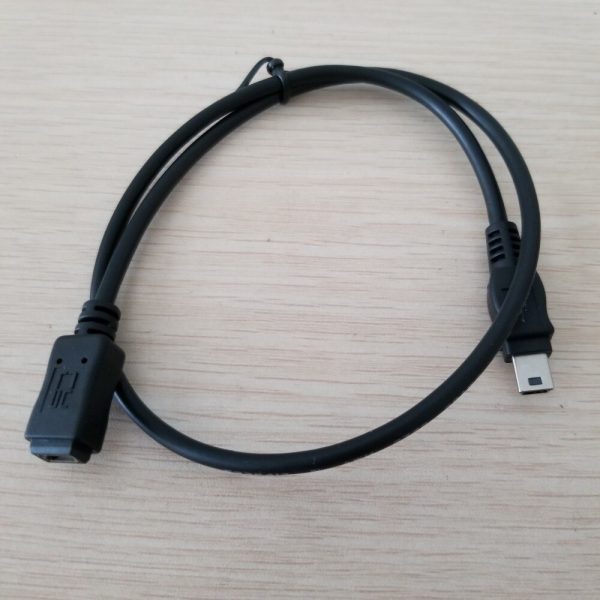
С помощью удлинителя адаптер можно расположить поближе к роутеру
Стандарт «Вай-Фая» и рабочая частота
Эти два параметра должны быть такими же, как и у вашего роутера. Если у вас современный роутер, он будет поддерживать «Вай-Фай» практически всех стандартов: a/b/g/n. Также учтите диапазон: если ваш роутер работает только с 2.4 ГГц, нельзя покупать адаптер, который поддерживает лишь 5 ГГц.
От стандарта «Вай-Фая», кстати говоря, будет зависеть скорость интернета (приведена реальная скорость):
- Wi-Fi a/b — до 3 Мб/с.
- Wi-Fi a/b/g — до 24 Мб/с.
- Wi-Fi a/b/g/n — до 50 Мб/с (в новых адаптерах — до 150 Мб/с).
Мощность передатчика
Лучше покупать адаптер с мощностью передатчика 17 – 20 дБ (такая мощность у большей части роутеров). Однако сначала посмотрите на характеристики своего роутера (загляните в документацию к нему). Если показатели у роутера и адаптера будут разные (к примеру, 20 и 10 дБ), в зоне «Вай-Фая» будут места с низким уровнем сигнала. С чем это связано: роутер тоже должен ловить сигнал от адаптера (то есть не только адаптер должен «слышать» роутер).
Шифрование
Выбирайте адаптер, который обеспечивает защиту WPA и WPA2: это самые надёжные виды шифрования, которые защитят устройства от взломов. Устаревшие адаптеры с протоколом WEP не берите.
Подключение адаптера и настройка телевизора Samsung для работы с ним
Вы купили адаптер для своей модели «Самсунга». Как его теперь подключить и настроить:
- Вставьте в USB-порт свой адаптер, как вставляете обычную флешку в компьютер. Телевизор перед этим желательно отключить.
- Включите телевизор. Подождите, пока он прогрузится.
- Настраивать адаптер как-то дополнительно не нужно — он должен сразу начать работать — ловить доступный «Вай-Фай» поблизости. Вам осталось только подключиться к своему роутеру. Для этого на пульте кликните по Menu (другие названия кнопки: Menu/123, Keypad, More).
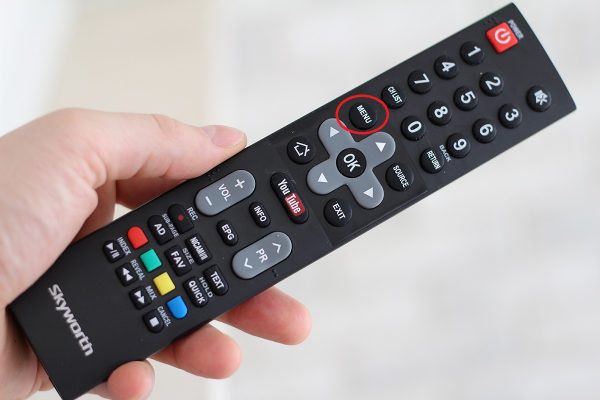
Вызовите меню с настройками ТВ
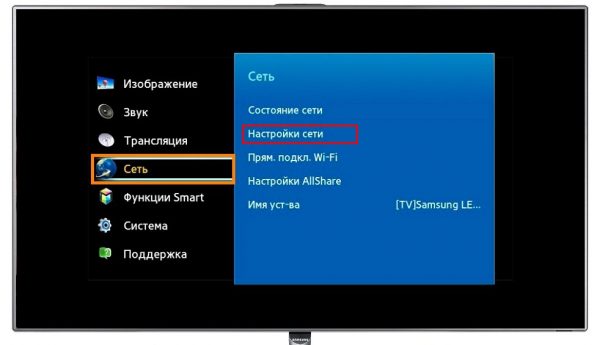
Кликните по пункту «Настройки сети»
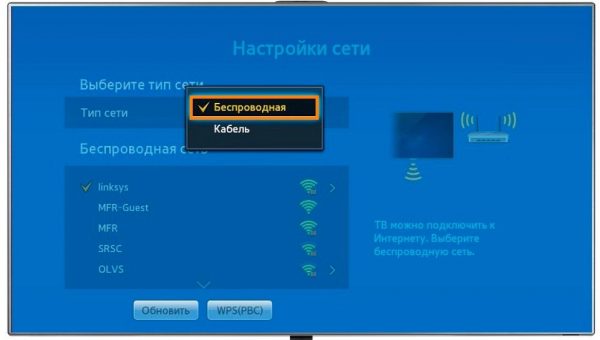
Укажите в меню беспроводную сеть
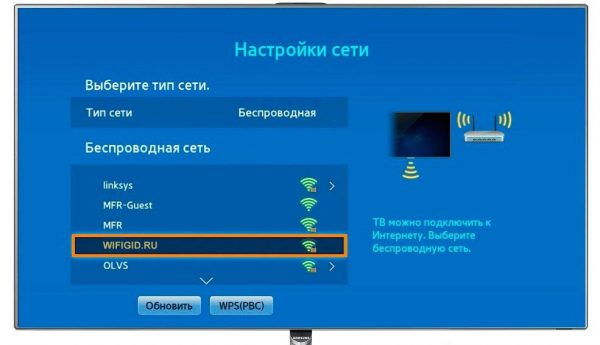
Подключитесь к своей точке доступа
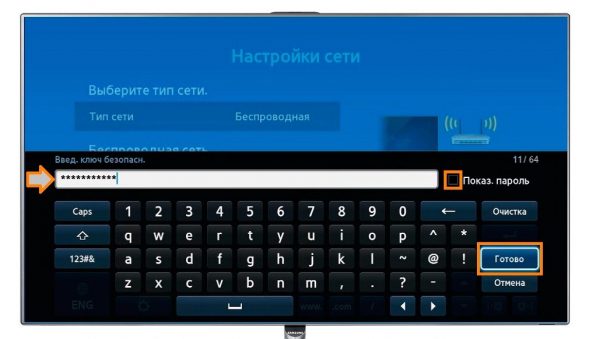
Напишите пароль от сети
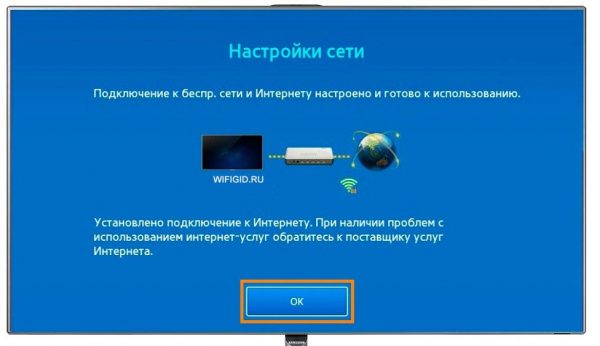
Нажмите на ОК, чтобы завершить настройку
Распространённые проблемы при подключении
Не всегда первое подключение и настройка проходят гладко. Интернет в результате может не появиться на ТВ. Что в этом случае делать:
- Если вы не подключились к сети «Вай-Фай»: попробуйте повторить процедуру авторизации в сети, но только теперь вводите пароль от «Вай-Фая» более внимательно. Убедитесь, что вы не путаете маленькие буквы с большими.
- Если вы подключились к сети, но интернета всё равно нет: проверьте наличие подключения через ПК или телефон. Если и на этих девайсах интернета нет, перезагрузите роутер. Если не помогло, звоните своему провайдеру — возможно, проблемы на его стороне.
- Попробуйте подключиться к другой беспроводной сети (попросите на время пароль от «Вай-Фая» у соседа либо создайте точку доступа с помощью своего же смартфона). Если соединения на ТВ так же нет, но при этом на других устройствах (ПК, планшет) и на самом смартфоне мобильный «инет» есть, значит, проблема в адаптере. Если вы покупали фирменный адаптер, позвоните на горячую линии компании «Самсунг». Номер для России — 88005555555.
Неверная автоматическая настройка
Если интернет от роутера работает, к примеру, на ПК и телефоне, а на телевизоре нет, попробуйте вручную изменить параметры DNS в настройках ТВ:
- Нажать на кнопку «Меню» пульта ДУ и открыть «Настройки».
- Зайти в раздел «Сеть» и далее в подраздел «Подключение к сети Wi-Fi».
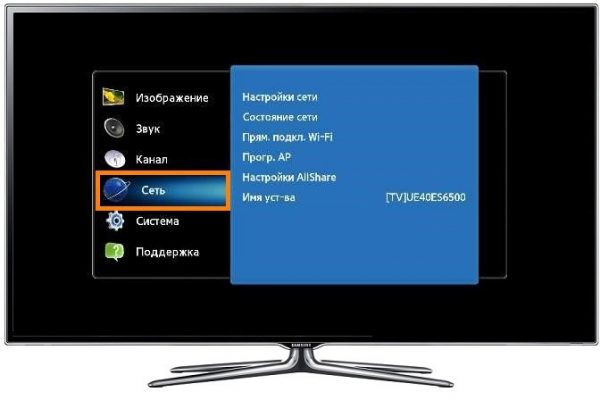
Выберите пункт «Подключение к сети Wi-Fi»
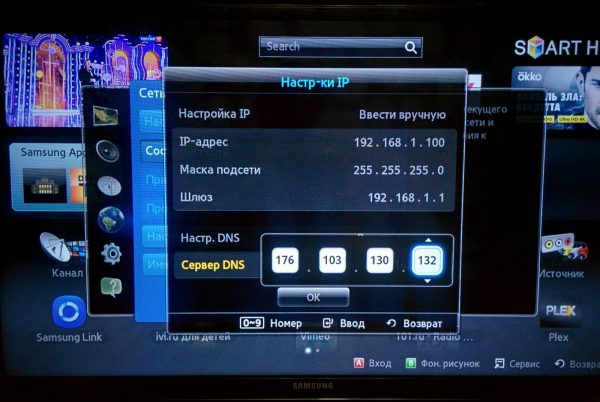
Введите вручную сервер DNS 8.8.8.8
Лучше приобретать фирменный адаптер «Вай-Фай» для своей модели ТВ «Самсунг». В этом случае вам просто нужно выбрать между двумя моделями адаптеров: WIS12 или WIS09 в зависимости от серии вашего телевизора. Если будете искать вариант среди моделей от сторонних производителей (вариант подешевле), обратите внимание на компании MiraScreen, Tenda и другие. При выборе учитывайте диапазон частот, мощность передатчика, стандарт «Вай-Фая» и другие характеристики.
- Автор: Екатерина Васильева
- Распечатать
Подключение Wi-Fi адаптера к телевизору Samsung

20.03.2019, 15:01

Команда сайта Bezprovodoff

Расскажем детально, как подключить Wi-Fi адаптер к телевизору Samsung.Wi-Fi адаптеры для подключения к телевизору подходят моделям, у которых нет встроенного тюнера. Плата принимает сигнал с домашнего роутера и передает на Smart TV.
Внешне модуль выглядит как флешка со съемной антенной или пластиковая карта. Подключается к домашнему экрану тремя способами:
- USB-вход;
- разъем HDMI;
- слот PCMCIA.
Как подключить Wi-Fi адаптер к телевизору, расскажем на примере модели UE24H4070 и оригинального USB-тюнера WIS12ABGNX. Приемник совместим с телевизорами начиная с Е 5000 и выше.
- Вставьте модем в переходник и поместите в подходящий разъем на задней панели телевизора.
- на экране появится сообщение “Samsung Wireless LAN Adaptor подключен” и начнется поиск беспроводной точки.
- После соединения с точкой нажмите “Ок” и на пульте ДУ клавишу “Smart”.
- Переходите в меню “Настройки сети”.
- В поле “Тип сети” установите “Беспроводная”.
- Выберите локальную линию и введите пароль.
На этом подсоединение и настройка приемника выполнена. Просматривайте медиаконтент в онлайн-режиме и зарегистрируйтесь в официальном магазине, чтобы скачивать дополнительные приложения.
По желанию вы можете объединить Smart TV со смартфоном, планшетом или компьютером, соединив устройства с DLNA-сервером.
Советуем покупать только фирменные аксессуары, поскольку сторонние устройства не всегда корректно работают и подходящий образец сложно найти. Как правило, модуль класса “масс-маркет” несовместим с брендовой моделью телевизора, что влечет периодическое отключение интернета, слабый прием сигнала. Иногда это обнаруживается сразу, в других случаях происходит после выхода официальных обновлений. Гарантийное обслуживание в этом случае также отсутствует.
20.03.2019, 15:01