
Как узнать тип процессора, который используется в вашем Android устройстве
Недавно мы рассказывали вам о том, как узнать DPI дисплея вашего Android устройства, которое необходимо знать для выбора правильного APK файла приложения, которое вы хотите установить на него вручную. Однако, при этом зачастую нужно знать еще и тип процессора: ARM, ARM64 или x86, который используется в вашем смартфоне или планшете.
Как оказалось, многие владельцы Android устройств не имеют никакого представления об этом. Поэтому сегодня речь пойдет о том, как можно получить эти сведения.
Самым простым способом узнать тип процессора на базе которого выполнен ваш смартфон, планшет или другое Android устройство будет установить на него приложение Droid Hardware Info.
Это приложение доступно для скачивания с этой страницы Google Play Маркет совершенно бесплатно и после его запуска вы увидите на экране смартфона следующую информацию (слева — данные о смартфоне Nexus 5, справа — информация о Nexus 6):
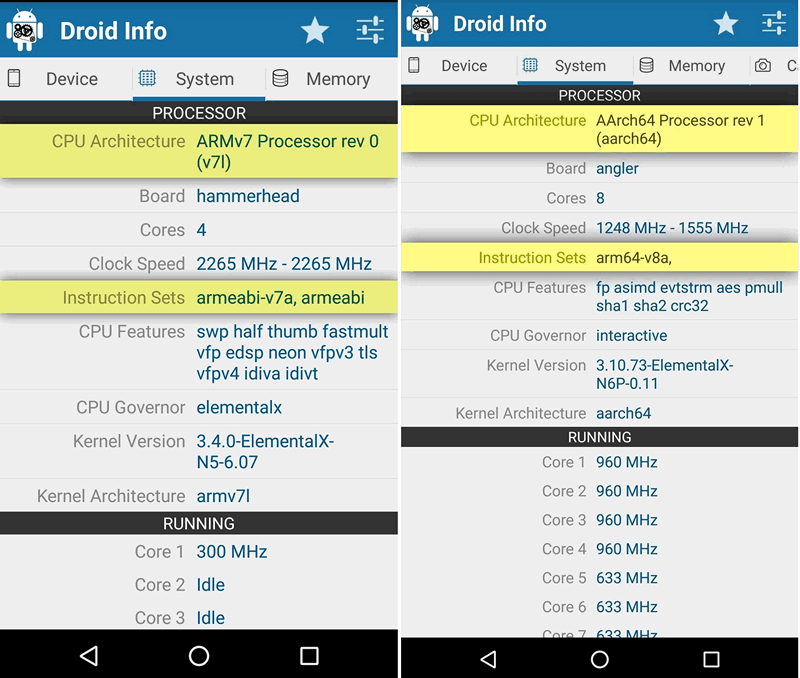
В самой первой строке с наименованием «CPU architecture» вы увидите одно из значений: ARMv7, AArch64 или x86, а в строке «Insructions Set»: armeabi, arm64 или x86abi.
Соответствие этих значений типу вашего процессора приведено ниже:
ARM: ARMv7 или armeabi
ARM64: AArch64 или arm64
x86: x86 или x86abi
Есть еще один достаточно простой способ узнать тип процессора вашего смартфона, планшета или другого устройства, который знаком пользователям Linux
Для этого вам нужно установить на свое устройство из Google Play Маркет приложение Terminal Emulator, запустить его и выполнить следующую команду:
На экране при этом отобразится информация о процессоре в следующей форме:
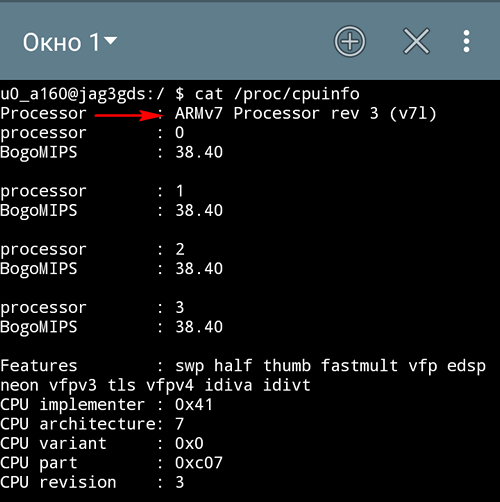
Как вы уже, наверняка поняли, нам нужна информация из самой первой строки «Processor:»
Похожие материалы:
Как определить архитектуру вашего Android смартфона или планшета: armeabi-v7a, arm64-v8a, x86 и x86_64
Архитектура процессора вашего Android-устройства определяет, какие приложения и компоненты с ним совместимы.
Эта информация может быть полезна при установке APK-файлов, загруженных с таких сайтов как APKMirror, APKPure, APKCombo и других. В настоящий момент, выпускаются APK для четырёх архитектур: armeabi-v7a (arm), arm64-v8a (aarch64), x86 (i386) и x86_64.
В этой статье мы расскажем, как узнать архитектуру вашего Android-смартфона или планшета, используя приложение CPU X или информацию в настройках устройства.
Определение архитектуры с помощью приложения CPU X
Приложение CPU X предоставляет информацию о вашем устройстве, включая архитектуру процессора. Вот как его использовать:
- Установите приложение CPU X из Google Play Маркет.
- Запустите приложение и откройте вкладку Процессор (Device).
- В разделе «Процессор» найдите строку Набор инструкций (Instruction Sets). Здесь будет указана архитектура вашего устройства (armeabi-v7a, arm64-v8a, x86 или x86_64).

Определение архитектуры через настройки Android-устройства:
- Откройте настройки на вашем Android-устройстве.
- Найдите раздел «О телефоне» или «О планшете» (зависит от устройства).
- Ищите информацию о процессоре или модели устройства и проконсультируйтесь с информацией о производителе. Обычно модель процессора указывает на архитектуру, которую вы ищете (например, Snapdragon 865 — это процессор архитектуры arm64-v8a).
Заключение
Определение архитектуры вашего Android-устройства важно для того, чтобы установить совместимые приложения и компоненты. Вы можете использовать приложение CPU X или информацию в настройках устройства, чтобы узнать архитектуру вашего процессора. Теперь, зная архитектуру вашего устройства, вы сможете установить правильные версии приложений и наслаждаться их работой на вашем смартфоне или планшете.
Что за arm7, arm64 и x86?

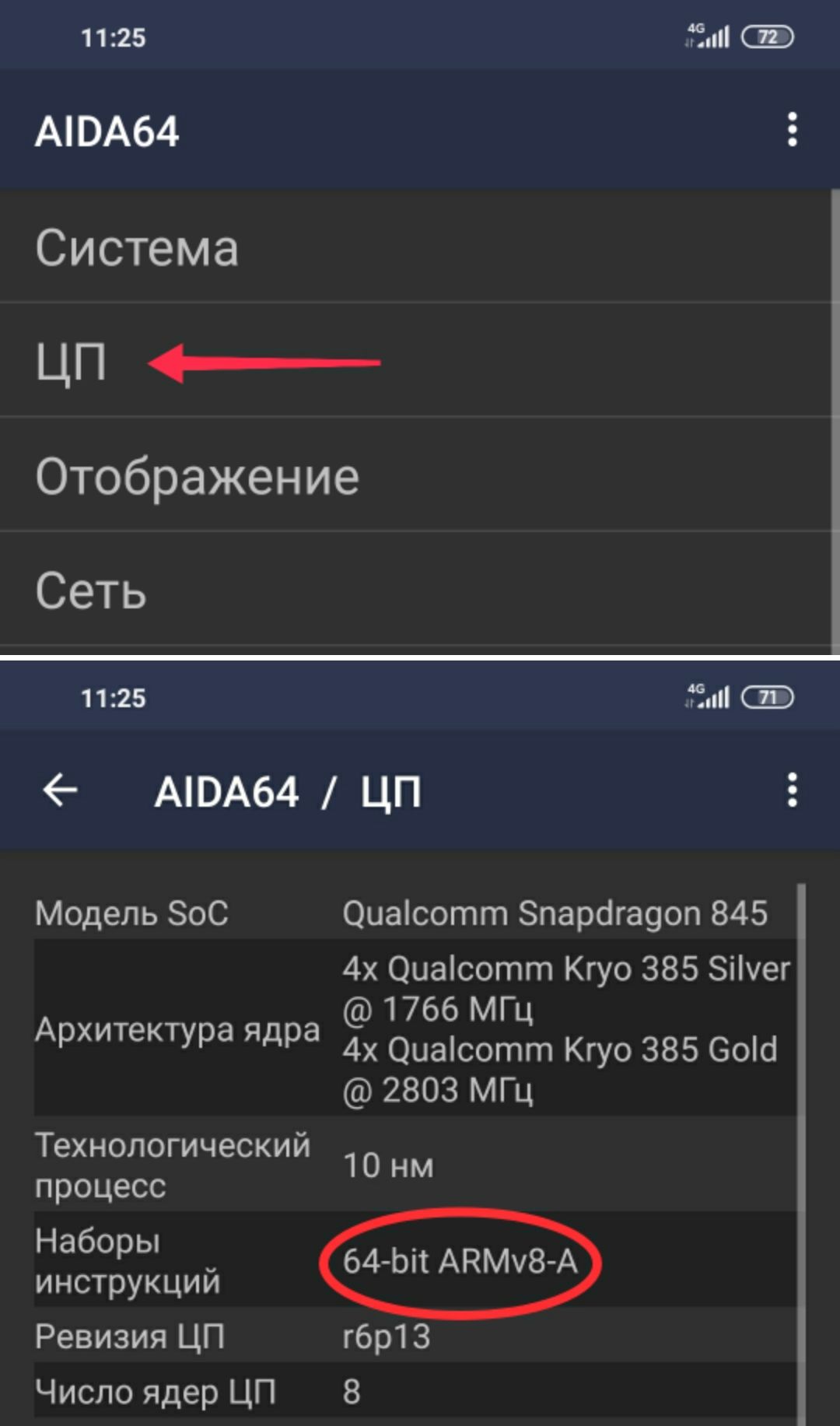
Расшифровываем: эти приложения имеют разные библиотеки для устройств на разных архитектурах процессоров. Узнать свою архитектуру можно в приложении AIDA64 (Ссылка на Google Play, или скачайте премиум-версию с канала)
Итак, какой APK вам нужен?
ARMv7 — Старая 32-битная библиотека, поддерживает все новые и (почти) все старые смартфоны и планшеты. Будет работать и на ARMv8, но иногда не так плавно как на новой библиотеке
ARMv8 (Или arm64) — Новая 64-битная библиотека, работает плавнее и подходит для большинства не слишком старых/дешевых устройств, но не имеет обратной совместимости с ARMv7 для старых устройств
x86 — Библиотека для процессоров Intel/AMD, несовместима с другими
Надеюсь вы поняли, для чего под одним постом иногда бывает сразу несколько APK. Рекомендую вам внимательно читать пост и тексты к файлам для избежания ошибок в работе приложений
Всё равно ничего не поняли/Ошибка не исчезла? Пишите в наш чат, попытаемся помочь
Как узнать архитектуру процессора на Андроид (ARM, ARM64 или x86)

В современных Андроид телефонах используется три основных архитектуры процессоров. ARM — одна из самых распространенных, которая используется в телефонах и является более энергоэффективной. ARM64 — закономерное развитие ARM с поддержкой 64-битной архитектуры и вычислений. x86 — которая обычно мощнее чем ARM в продолжительных операциях, но более затратная в плане энергоэффективности.
Архитектура процессора влияет на то, какой APK с программой подойдет вашему телефону. Пользователь обычно не замечает этого, потому что Play Маркет автоматически определяет это и отдает вашему телефону программу под нужную архитектуру. Если вы не совсем уверены, какой тип процессора стоит в вашем телефоне, то в этой статье расскажу, как это посмотреть.
Как посмотреть тип процессора Андроид
Существует довольно много приложений, с помощью которых можно посмотреть характеристики телефона. В таких приложениях обычно можно посмотреть используемую архитектуру процессора. Я буду для этого пользоваться приложением Droid Hardware Info. Приложение небольшое и поэтому я отдаю ему предпочтение. Качаем программу по ссылке ниже.
После запуска, программа запросит различные разрешения. Для того, чтобы узнать тип процессора, все разрешения можно смело пропустить.
Следующим шагом в приложении открываем вкладку Система. Здесь нас интересуют поля Архитектура процессора и Тип инструкций.
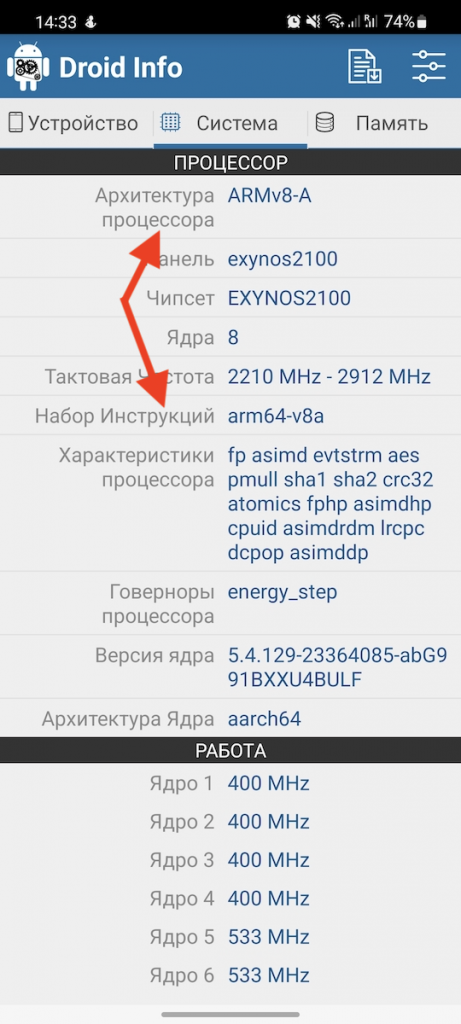
Расшифровать по ним тип процессора довольно просто:
- ARM: ARMv7 или armeabi
- ARM64: AArch64 или arm64
- x86: x86 или x86abi
Как видите, узнать архитектуру процессора на Андроид телефоне не так уж сложно. Если ваш телефон не слишком старый, то скорее всего у вас используется ARM64.