
Что такое интеллектуальный режим Samsung Smart TV: как использовать
Интеллектуальный режим — это уникальная функция Samsung Smart TV, которая сканирует размер вашей комнаты и количество света в ней. Интеллектуальный режим также определяет, что вы смотрите на телевизоре Samsung, и соответствующим образом изменяет настройки изображения. Если вы смотрите фильмы ужасов в дневное время, он автоматически изменит настройки изображения на вашем телевизоре.
Интеллектуальный режим, поддерживаемый телевизорами Samsung
Не все телевизоры Samsung Smart TV поддерживают интеллектуальный режим. Он поддерживает только модели телевизоров, выпущенные в 2019 году и выше. модель телевизора включает в себя,
- Телевизоры Samsung QLED (кроме серии Q6)
- Самсунг Рамка ТВ
- Samsung телевизор с засечками
- Samsung Sero TV
В моделях телевизоров Sero вы можете поворачивать экран и использовать его в портретном режиме на телевизоре Samsung.
Как включить интеллектуальный режим на телевизоре Samsung
Процедура включения интеллектуального режима зависит от модели и года выпуска.
Модели телевизоров Samsung (2022 г.)
[1] нажмите Дом кнопку на пульте дистанционного управления и перейдите на главный экран.
[2] Выберите Меню.

[3] Открытым Настройки и выбрать Все настройки.

[4] Теперь, под Общие и конфиденциальность, ориентироваться Настройки интеллектуального режима.

[5] нажмите Войти кнопку на пульте дистанционного управления, чтобы включить интеллектуальный режим.
[6] В интеллектуальном режиме пользователю доступно пять опций.
- Адаптивное изображение: регулирует качество изображения в зависимости от освещенности вашей комнаты.
- Настройки режима EyeComfort: регулирует настройки режима EyeComfort.
- Активный усилитель голоса: Анализирует окружающий шум в вашей комнате и обеспечивает оптимальное звучание в зависимости от уровня шума.
- Адаптивный звук+: Обеспечивает идеальное качество звука, анализируя пространство для просмотра и акустические компоненты звука.
- Адаптивная громкость: автоматически регулирует уровень громкости на основе вашей истории просмотра.

[7] Выберите настройки интеллектуального режима в соответствии с вашими предпочтениями.
Модели телевизоров Samsung (2021 и 2020 гг.)
[1] нажмите Smart Hub кнопку на пульте дистанционного управления.
[2] Перейдите к Настройки.

[3] Выбирать Общий и выбрать Настройки интеллектуального режима.

[4] После включения Настройки интеллектуального режимадоступно четыре варианта.

[5] Включите желаемую опцию из приведенных выше опций.
Модели телевизоров Samsung (2019 г.)
[1] нажмите Дом кнопка,
[2] Открытым Настройки.

[3] Прокрутите вниз и выберите Общий вариант.
[4] Выбирать Настройки интеллектуального режима под Общий.

[5] После включения в интеллектуальном режиме можно настроить следующие параметры.

- Адаптивная яркость
- Адаптивный звук
- Проверьте ТВ-пространство
- Адаптивная громкость
Часто задаваемые вопросы
1. Как вывести телевизор Samsung из интеллектуального режима?
Вы можете отключить интеллектуальный режим на телевизоре Samsung, выбрав параметр «Выкл.» в настройках интеллектуального режима.
Какие бывают функции улучшения изображения в телевизорах

Телевизоры последних поколений предлагают насыщенную, сочную и яркую картинку. Все это стало возможным благодаря использованию ряда технологий. Мы расскажем о каждой из них подробно, а также разберем путаницу в маркетинговых названиях.
Технология HDR
Данную аббревиатуру вы нередко встречаете в характеристиках телевизора и слышите в рекламе. Это одна из самых распространенных и важных технологий, которая дает ощутимое улучшение качества изображения.
HDR (High Dynamic Range) — стал дальнейшим развитием SDR (Standard Dynamic Range). Ранее из-за технологических ограничений в передаче информации данные урезались, поэтому изображение на телевизоре теряло в сочности, насыщенности и других деталях. Сейчас же с появлением HDMI 2.0 передача больших объемов данных не проблема, поэтому видеоконтент можно передавать практически без сжатия.

Расширенный диапазон оперирует тремя основными характеристиками изображения:
- Яркость — определяет максимальное свечение белого цвета. Измеряется в кд/м 2 и для большинства телевизоров варьируется от 160 до 1500 кд/м 2 .
- Контрастность — определяет разницу между черным и белым цветами. Чем выше параметр, тем сочнее будет черный и ярче белый.
- Цветопередача — количество оттенков и цветов, которые способен отображать дисплей, напрямую зависит от битности матрицы.
Другое принципиальное отличие последних версий HDR — наличие динамических метаданных. В них зашифрованы значения всех этих параметров, но не для фильма в целом,
а для каждого отдельного кадра и даже участка. HDR фактически «подкручивает» яркость, контрастность и цветопередачу в каждый отдельный момент видео так, чтобы картинка была максимально приближенной к оригиналу. Однако здесь есть несколько нюансов.
Истинный HDR имеется только на телевизорах, которые соответствуют определенным критериям: яркость не менее 1000 кд/м 2 , матрица на 10 бит, высокая контрастность, наличие локальной подсветки и возможность подключения не ниже HDMI 2.0а.

При слабой яркости эффект HDR практически незаметен, 8-мибитные матрицы не обеспечивают достаточную цветопередачу, а коннекторы ниже HDMI 2.0 не обладают достаточной пропускной способностью. Да, чтобы смотреть ТВ в HDR необходимо не только устройство с поддержкой этого стандарта, но и соответствующий контент. Обычно полную поддержку HDR имеют фильмы и сериалы со стриминговых сервисов, Blu-Ray-диски и некоторые игры, например, Horizon Zero Dawn или Metro Exodus.

Главная проблема — как узнать, действительно ли ваш телевизор поддерживает эту технологию? Маркетологи придумали десятки названий. Например, HDR+ и HDR Effect —
это маркетинговые названия имитации технологии HDR. Такие телевизоры лишь приближенно имитируют повышенное качество изображения.
ЕСли вам нужен настоящий HDR, то обращайте внимание именно на поддержку стандартов:
- HDR10— базовый открытый стандарт, поддерживающий глубину видео 10 бит, 1,07 млрд оттенков и яркость до 4000 кд/м 2 . Главный недостаток — статические метаданые для всего видео.
- HDR10+ — авторская разработка компаний Samsung, Panasonic и 20th Century Fox. Главное отличие заключается в поддержке яркости до 10 000 кд/м 2 и динамических метаданных.
- Dolby Vision— конкурентная технология от фирмы Dolby Labs. Имеет улучшенную глубину цвета до 12 бит, теоретический предел яркости в 10 000 кд/м 2 и большее число оттенков — 68,7 млрд. Применение этой технологии требует лицензирования, поэтому контента существенно меньше.
- HLG— стандарт, продвигаемый компаниями BBC и NHK. Главная особенность — формат лучше совместим с уже существующими стандартами, а также позволяет транслировать HDR-контент на телевизоры с SDR, но только если последние поддерживают расширенную цветовую гамму WCG.
Если в технических характеристиках ТВ есть упоминание одного из этих четырех стандартов, то устройство способно воспроизводить видео с HDR. Главная сложность — найти соответствующий контент.

OLED-технология
Появление OLED действительно можно считать прорывом на фоне классической LED-подсветки, причем с ощутимым улучшением картинки. Обычные телевизоры со светодиодной подсветкой делятся на Edge LED и Direct LED. Первая предполагает размещение светодиодов по периметру, что приводит к появлению засветов по бокам. Вторая уже имеет светодиоды по всей площади, но все еще не способна обеспечить насыщенный черный цвет.

Принципиальное отличие OLED заключается в том, что в конструкции используются органические светодиоды, каждый из которых способен сам генерировать свет. Благодаря этому пропадает необходимость в использовании подсветки позади и других слоев. OLED-телевизоры способны контролировать яркость каждого отдельного пикселя, что делает картинку более контрастной, а черный цвет — супернасыщенным. Другое достоинство — такие модели более тонкие.

Телевизоры с OLED стоят ощутимо дороже, а главной проблемой является постепенное выгорание пикселей. Однако эта технология никакая не маркетинговая уловка, а самый настоящий прогресс в качестве.

Технология Motion Smoothing
У каждого бренда свое название этой технологи: Samsung Motion Rate, Sony MotionFlow, LG TruMotion. Несмотря на разные названия, принцип работы практически всегда идентичный. Motion Smoothing способна как улучшить изображение, так и ухудшить, поэтому ее использование актуально не для всех типов контента.
Видео может иметь частоту 24, 30 или 60 кадров в секунду в зависимости от источника. Однако телевизоры обладают частотой обновления экрана в 50, 60 и 120 Гц. Чтобы устранить несоответствие частоты обновления экрана и источника видео, применяется технология Motion Smoothing. Есть несколько алгоритмов ее работы:
Black Frame Insertions (BFI). Метод заключается в добавлении кадров с черным фоном. Это позволяет подтянуть частоту, уменьшает эффект размытия, но изображение становится менее ярким из-за мелькания черных кадров.

Дублирование. Вместо недостающих кадров алгоритм выставляет повторы в необходимом количестве. Но из-за этой методики изображение иногда ненадолго зависает или, наоборот, быстро прыгает.

Интерполяция. Процессор анализирует два соседних кадра и формирует на их основе промежуточный. Это самая продвинутая методика, но именно она приводит к эффекту «мыльной оперы», когда изображение теряет в четкости. Также такие алгоритмы не всегда корректно отрисовывают некоторые кадры.

Включать Motion Smoothing рекомендуется в сценах с постоянной динамикой. Это могут быть гонки, футбол, баскетбол и другие виды спорта. При просмотре фильмов или сериалов функцию лучше отключить, чтобы повысить четкость изображения. Практически в каждом телевизоре это можно сделать через стандартное меню.
Технология апскейлинга (Upscaling)
Если по-русски, то это обычное масштабирование. Большинство контента все еще поставляется в форматах HD (720p) и Full-HD (1080p). Соответственно, для просмотра такого видео на 4К или 8К-телевизорах картинку придется растягивать и дополнять данными. Чем больше разница в разрешении, тем больше пикселей придется дорисовать.

Самый простой алгоритм решения этой проблемы — выполнить дублирование пикселя и заполнить «клонами» недостающее пространство. Однако это дает посредственную картинку, которая получается размытой. Алгоритмы бикубической и билинейной интерполяции дают лучший результат, но изображение все равно получается неточным.

В большинстве телевизоров, способных делать апскейлинг до 4К и выше, используется ИИ на базе нейросетей. У каждого разработчика не только свой алгоритм, но и собственная база изображений в разных разрешениях, которые используются нейросетью для анализа.
Функция апскейлинга незаменима для 4К и 8К телевизоров, но ее эффективность можно узнать только на практике, поскольку каждый производитель использует свои процессоры и технологии. Однако применение ИИ однозначно дает лучший результат, чем ранее описанные классические методы.

Цифровое шумоподавление
Даже «цифра» подвержена помехам, например, белые пятна, расплывчатость картинки, «соль и перец». Если вы столкнулись с этими проблемами, то стоит поискать функцию шумоподавления. В каждом ТВ она может иметь свое маркетинговое название, однако в основе обычно используются идентичные алгоритмы с некоторыми доработками.
2D DNR (Digital Noise Reduction). Простейший метод устранения шумов, который анализирует пиксели в одном из двух направлений — пространственном или временном. В первом случае анализируются пиксели одного кадра, а во втором пиксели сравниваются с двумя соседними. Используется компенсационный или адаптивный методы фильтрации. Недостаток 2D DNR — расплывчатость изображения и возможная потеря в цветности.
3D DNR использует и пространственный и временной анализ пикселей, что позволяет эффективно удалять помехи и не терять в качестве изображения. Алгоритм учитывает и вектор движения, и положение пикселей в кадре. Поскольку большинство помех не статические, то они легко устраняются.

Каким бы не было название функции шумоподавления, обычно в ее основе лежит 2D или 3D DNR. Включать шумоподавление рекомендуется только для контента в низком качестве. Например, если вы смотрите аналоговое или не самое качественное цифровое ТВ. Для Blu-Ray или контента из стриминговых сервисов шумоподавление лучше отключить, поскольку картинка может потерять в четкости.
Динамический контраст
Часть телевизоров предлагает и такую функцию. Суть заключается в том, что ТВ автоматически подбирает уровень контрастности в зависимости от изображения, как правило, путем регулировки отдельных светодиодов подсветки. Соответственно, динамический контраст работает лучше всего на Direct LED с большим количеством светодиодов, а также на OLED телевизорах, где можно контролировать буквально любой пиксель.

Однако многие пользователи утверждают, что динамическая контрастность по факту ухудшает качество картинки. Проблема в том, что освещенность комнаты остается неизменной, поэтому оптимальный уровень контрастности следует подбирать именно под окружение, а не постоянно менять его в зависимости от сцены. К тому же, увеличение яркости белого обычно отрицательно сказывается на насыщенности черного. Иногда изменение подсветки просто не успевает под смену кадров, что также вносит дискомфорт при просмотре.
Локальное затемнение и микродимминг
Еще одна пара технологий, которые частично связаны с динамическим контрастом и между собой. Локальное затемнение аналогично динамической контрастности регулирует уровень подсветки отдельных светодиодов/пикселей. Это позволяет делать черный цвет более насыщенным. Эффект напрямую зависит от плотности и возможностей светодиодов.

Технология микродиминга (Samsung — Micro Dimming, Panasonic и Toshiba — Local Dimming, LG — Edge) — это фактически то же самое, что и локальное затемнение. Отличия лишь в размере массива светодиодов, яркость которых можно менять. Эффективность зависит от динамичности видео и уровня освещенности помещения.
Теперь вы точно знаете, какие технологии принесут вам пользу, а какие — нет. Поделитесь в комментариях своим опытом использования функций улучшения изображния на ТВ.
Использование интеллектуального режима телевизоров Samsung QLED
Smart TV всё время становятся более интеллектуальными. Интеллектуальный режим позволяет вашему телевизору распознавать положение в комнате, адаптировать изображение и звук под окружающую обстановку, а также отслеживать, как вы используете телевизор, чтобы обеспечить превосходное впечатление от просмотра.
- Интеллектуальный режим поддерживается только в телевизорах QLED TV (кроме серии Q6), The Frame, The Serif и The Sero.
- Убедитесь, что перед датчиком, который обычно находится в нижней части лицевой стороны телевизора, нет никаких препятствий.
Функции интеллектуального режима
Интеллектуальный режим улучшает впечатления от просмотра, распознавая контент, варианты использования и условия вокруг вашего телевизора. Благодаря технологии машинного обучения, интеллектуальный режим автоматически установит настройки для оптимального просмотра, например, боевика в солнечное утро или фильма ужасов в темноте. Интеллектуальный режим имеет следующие четыре функции.

- Адаптивное изображение: Оптимизирует яркость и обеспечивает наилучшее качество изображения в реальном времени в зависимости от уровня освещенности вашей комнаты и демонстрируемого контента.
- Адаптивный усилитель голоса: Анализирует окружающий шум и обеспечивает оптимальный звук в зависимости от шума.
- Адаптивный звук+: Обеспечивает оптимальное качество звука за счет анализа места просмотра и акустических характеристик контента.
- Адаптивная громкость: Анализирует историю использованного уровня громкости по периодам времени, чтобы автоматически регулировать громкость при использовании приложения или переключении на внешний источник входного сигнала.
- Эти опции доступны только в том случае, когда для вывода звука на телевизоре выбрано значение «Динамик ТВ», за исключением адаптивного изображения.
- Громкость или яркость экрана регулируются в зависимости от шума и яркости окружающей среды. Если вам это не нужно, просто выключите эту функцию.
Инструкции по настройке интеллектуального режима
Вы можете включить или отключить любую из функций интеллектуального режима. Выполните следующие действия, чтобы настроить интеллектуальный режим на телевизоре.
Шаг 1. Нажмите кнопку «Домой» на пульте дистанционного управления, а затем выберите «Настройки».

Шаг 2. Перейдите в «Общие» и выберите «Настройки интеллектуального режима».
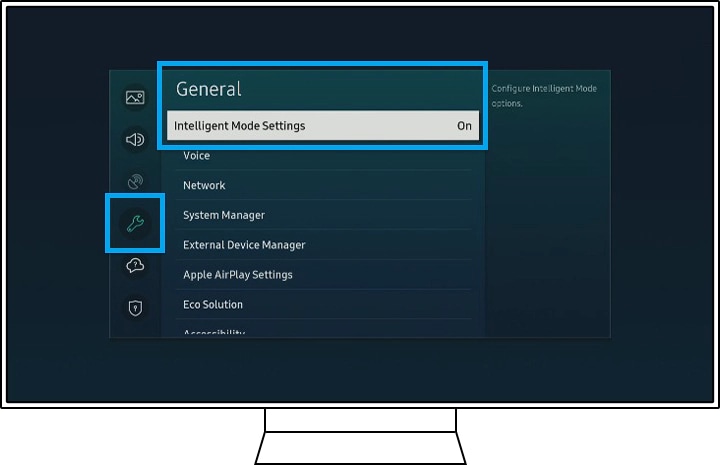
Шаг 3. Выберите функции, которые вы хотите включить.
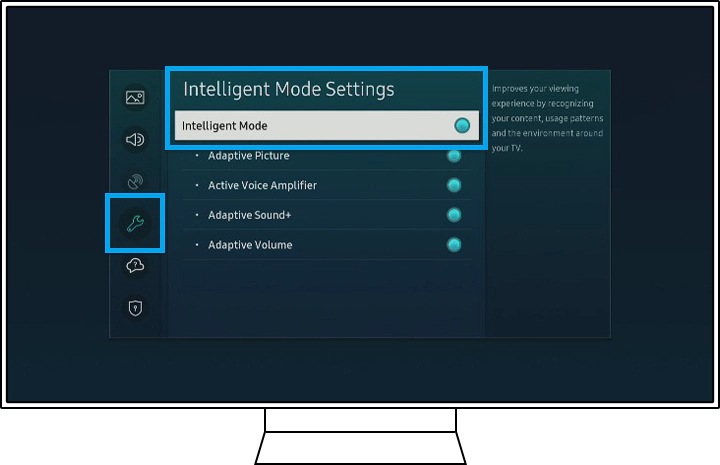
- Эти опции доступны только в том случае, когда для вывода звука на телевизоре выбрано значение «Динамик ТВ», за исключением адаптивного изображения.
- Громкость или яркость экрана регулируются в зависимости от шума и яркости окружающей среды. Если вам это не нужно, просто выключите эту функцию.
5 настроек телевизора, которые чаще всего снижают качество изображения
Многие пользователи после покупки и распаковки телевизора не утруждают себя сколько-нибудь вдумчивой настройкой изображения. Производители учитывают этот факт, а потому настройки изображения «из коробки» обычно делаются такими, чтобы большинство покупателей не задумывалось о необходимости что-то менять. Для чуть более продвинутых пользователей в настройках ТВ доступно множество опций и функций, и с каждым годом их число растет.
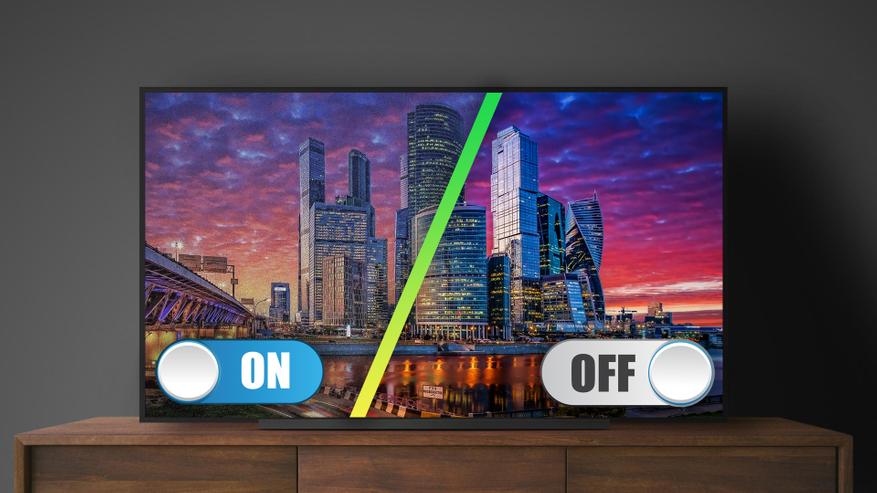
Грамотно пользуясь этими функциями, можно приблизить картинку к той, какой её задумывал режиссер. Если же бездумно включать все доступные «улучшайзеры», то эффект будет обратный. Сегодня предлагаю рассмотреть те функции телевизоров, включение которых чаще всего приводит к снижению качества изображения. К сожалению, эти опции бывают включены «по умолчанию» в некоторых моделях ТВ.
1. Цифровое шумоподавление
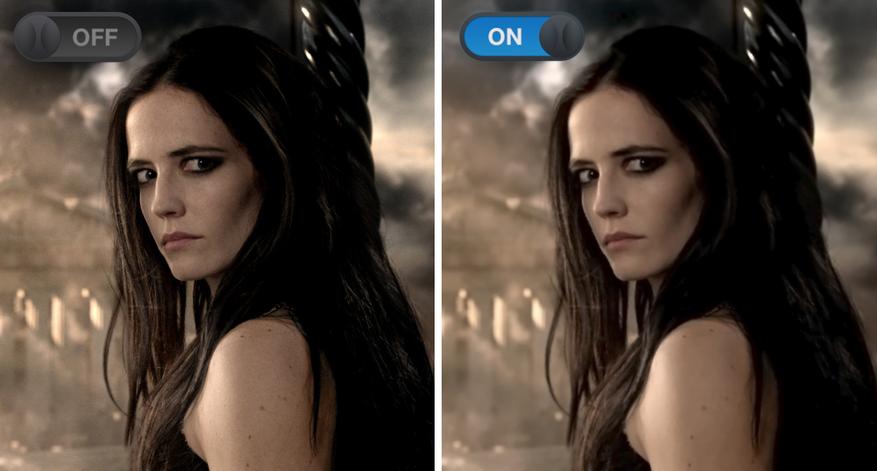
Функция шумоподавления была актуальна во времена DVD. Чтобы фильм поместился на такой диск, видеодорожку приходилось сильно сжимать, что нередко приводило к появлению шумов. Рассматриваемая функция позволяет существенно снизить количество отображаемых при просмотре помех, но кто в наше время смотрит DVD?
Если включить шумодав во время воспроизведения контента с высоким битрейтом, то качество картинки от этого лишь ухудшится. Современные телевизоры не настолько умные, чтобы отличать помехи от мелких деталей или намеренной зернистости изображения (как на картинке выше). Таким образом при активации шумоподавления картинка теряет в детализации. Это особенно легко заметить, если внимательно посмотреть на лица актеров: шумодав разглаживает шероховатости не хуже иного фильтра для селфи в смартфоне.
2. Сглаживание движения (интерполяция движения)
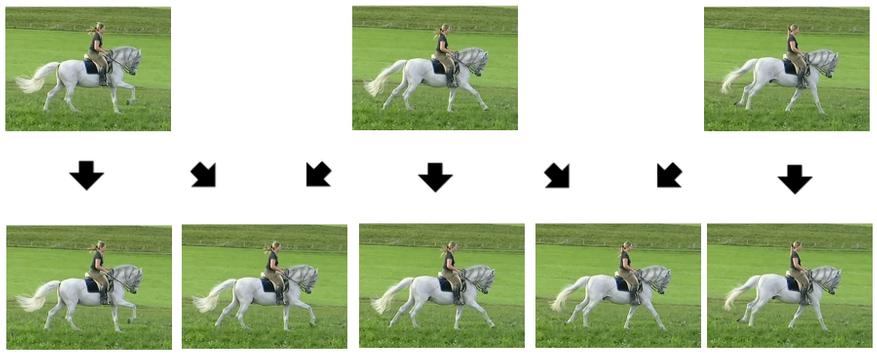
Название этой настройки может варьироваться в зависимости от производителя ТВ, ну суть всегда одна: дорисовывание промежуточных кадров. Встроенное в телевизор ПО из двух соседних оригинальных кадров генерирует один или несколько промежуточных. Визуально это добавляет картинке плавности, но вместе с этим появляется так называемый «эффект мыльной оперы».
Сглаживание движения воспринимается как нечто неестественное при просмотре фильмов, изначально снятых в 24 к/с. Фильмы теряют в «кинематографичности» и становятся больше похожи на дешевые сериалы. Из-за увеличенной кадровой частоты зрителю легче заметить недостатки в гриме главных героев, недоработки в спецэффектах и т. п.
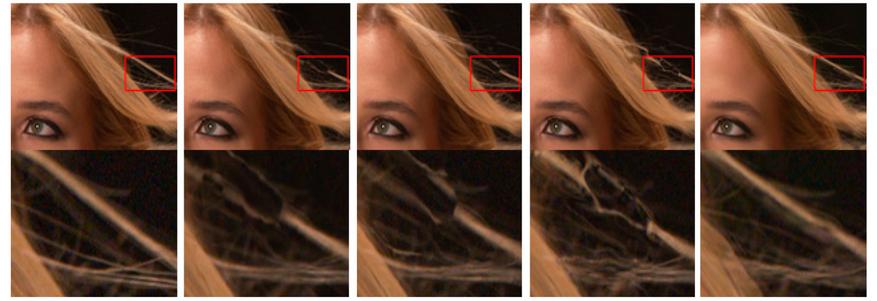
Кроме того, в силу несовершенности технологии в динамичных сценах возможно появление артефактов (чаще всего на краях движущихся объектов, что ухудшает восприятие объема). Смотреть фильмы со включенной интерполяцией движения не рекомендуют даже актеры и режиссеры. В частности, Том Круз и Кристофер Маккуорри записали в декабре 2018 года ролик, где призвали зрителей отключать эту функцию.
3. Eco-режим
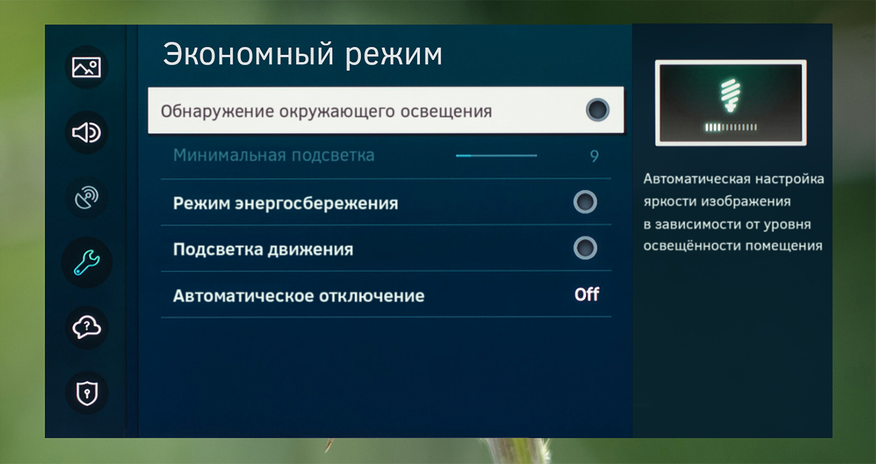
Экологичный режим призван снижать расход электроэнергии во время просмотра ТВ. Если в вашем доме телевизор работает сутками напролет, то эту функцию можно включить, во всех остальных случаях — выключайте. Функция Eco снижает пиковую яркость телевизора, что делает светлые сцены намного менее выразительными, особенно в случае просмотра HDR-контента.
По задумке производителей, Eco-режим должен динамически подстраивать яркость в зависимости от уровня освещенности в помещении, для этого в ТВ встраивают соответствующий датчик. Тем не менее почти во всех случаях сниженная яркость будет недостаточной для вдумчивого просмотра фильмов. Если телевизор куплен в одной из стран ЕС, то Eco может быть включен по умолчанию.
4. Резкость (Четкость)
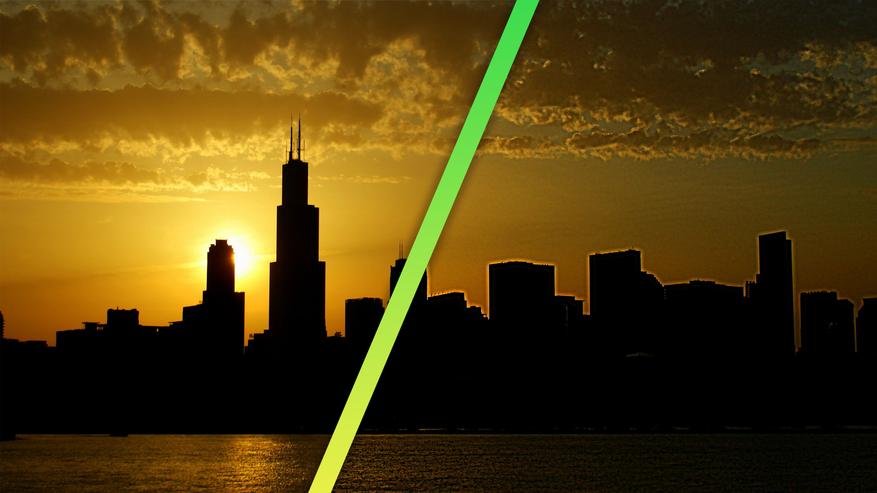
Возможность добавить картинке резкости — это тоже наследие эпохи DVD. Сейчас же, когда бóльшая часть контента производится в разрешении Full HD или выше, повышение четкости чаще вредит качеству изображения, чем наоборот. Настройка резкости способна увеличить зернистость изображения и добавить эффект свечения на границах контрастных объектов.
Эту настройку часто выкручивают до максимума на выставочных образцах: в условиях интенсивного освещения торгового зала телевизор с более резкой картинкой может выглядеть выигрышнее на фоне конкурентов. В домашних условиях разумнее оставить настройку четкости в нейтральном положении (у большинства брендов ТВ это соответствует положению 0, у Sony — 50).
Если же вы готовы повозиться с настройкой четкости, чтобы добиться идеального результата, то можно использовать специальный паттерн AVS HD 709.
5. Режимы изображения
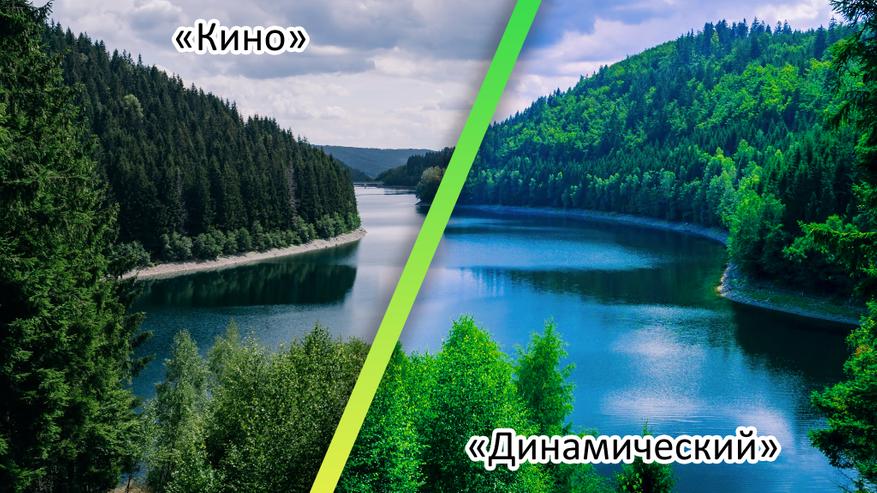
В меню настроек любого телевизора можно найти выбор режимов изображения. Тем, кого хоть немного волнует качество картинки, следует избегать большинства из них. Итак, самыми распространенными режимами являются:
- Стандартный;
- Динамический;
- Игровой;
- Кино;
- Спорт.
Стандартный — этим пресетом на постоянной основе пользуется большинство владельцев телевизоров. Именно он включен «из коробки». Ему свойственна посредственная точность цветопередачи — картинка «холодная», поэтому белый цвет больше похож на синий. Кроме того, в этом режиме сглаживание движения включено по умолчанию в большинстве случаев.
Таким пресетам, как Спорт, Игровой и Динамический (или Vivid) свойственны еще большие огрехи в цветопередаче, поэтому для регулярного просмотра контента они мало пригодны. Из упомянутых выше наиболее точным по цветопередаче является режим Кино (или Фильм).
Если в меню есть режимы с заводской калибровкой, следует отдавать предпочтение именно им. К таким относятся ISF день, ISF ночь, ISF эксперт и им подобные, а также Режим кинорежиссера (Filmmaker Mode). Они по задумке должны приблизить картинку на ТВ к той, которую видит режиссер монтажа или которую зритель может наблюдать в кинотеатре.