
Сохранение веб-страницы в одном HTML файле – зачем это нужно и как это сделать?
Каждый пользователь интернета периодически попадает на сайты с действительно полезной и ценной для него информацией. Для постоянного доступа к ней в режиме offline, веб-страницу можно сохранить в отдельный файл и в дальнейшем просматривать его на самом компьютере. Сохраненный контент сайта будет доступен пользователю всегда, даже если не будет подключения к интернету.
Как сохранить веб-страницы в одном HTML файле и зачем это делать?
Для сохранения сайта есть несколько способов. Это можно сделать при помощи специализированных программ, браузеров и онлайн сервисов. Каждый из них имеет свои преимущества и недостатки.
Формат HTML особенно удобен, так как является универсальным для большинства браузеров. Например, при отправлении в дальнюю поездку, можно сохранить нужный контент в данном формате на флешку и спокойно просматривать его в процессе передвижения или по прибытию на место.
Рассмотрим более подробно процесс сохранения главной страницы интересующего сайта:
- При клике правой кнопкой мыши по любой области сайта появиться контекстное меню, в котором необходимо выбрать пункт « Сохранить как ». Выбрать место для сохранения файла, ввести его название (если требуется) и нажать « Сохранить ». Также доступен выбор типа сохраняемого файла. Например, тип « Веб-страница полностью » позволяет сохранять весь контент страницы сайта: фотографии, стили, скрипты. Они будут подгружаться из локальной папки, сохраненной на компьютере. Тип « веб-страница, только HTML » позволяет сохранять только текстовую информацию, остальное содержимое будет подгружаться из интернета.
Рисунок 1: Сохранение главной страницы сайта в html-файл
- При открытии сохраненного файла, необходимо указать наиболее подходящую программу, в данном случае используется браузер Microsoft Edge.

Рисунок 2: Итоговый html- файл с информацией с главной страницы сайта
Метод наиболее простой, не требует применения дополнительного программного обеспечения. Стоит уделить внимание и другим способам сохранения веб-страниц в файл с расширением html. Давайте разберемся, как это сделать с помощью различных браузеров и расширений к ним
Сохранение веб-страницы в одном HTML файле на ПК с помощью расширения SingleFile
Поэтапный процесс выглядит следующим образом:
-
Данное расширение для браузера нужно скачать и установить.

Рисунок 3: Установка расширения SingleFile
- В рамках этого расширения доступны различные варианты сохранения данных с веб-страницы (доступны дополнительные возможности). Информацию можно сразу же сохранять в архив. Расширение SingleFile позволяет сохранять весь контент с веб-страницы кроме видеофайлов в один файл, что очень удобно при его отправке другим пользователям.

Рисунок 4: Меню расширения SingleFile
- Для сохранения конкретной веб-страницы, необходимо выбрать значок расширения SingleFile в правом верхнем углу браузера и открыв его меню, нажать на кнопку « Сохранить страницу » и выбрать конечный путь для его сохранения.

Рисунок 5: Сохранение веб-страницы в отдельный html-файл
- Итоговый файл будет сжат и после его сохранения в несколько этапов, будет доступен локально на компьютере или ноутбуке.

Рисунок 6: Итоговый html — файл
Сохранение веб-страницы в одном HTML файле с помощью браузера Google Chrome для Android
Современные мобильные устройства также предоставляют возможность сохранения веб-страниц в отдельные html-файлы. Подобная технология в рамках операционной системы Android имеет ряд особенностей. Сохранение итогового файла происходит в физическую память мобильного устройства, а его просмотр в offline-режиме доступен через привычный браузер Google Chrome.
Процесс можно разделить на следующие этапы:
- Необходимо открыть браузер Google Chrome на Android-смартфоне и найти меню в верхней правой части его окна. Оно скрыто под значком с троеточием. При нажатии на него, отобразится список доступных функций, в котором следует выбрать значок со стрелкой.

Рисунок 7: Меню браузера Google Chrome на мобильном устройстве с операционной системой Android
- При нажатии на значок со стрелкой, содержимое сайта автоматически сохранится в html-файл. Его просмотр доступен из этого же меню. Найти сохраненный результат можно будет в разделе « Скаченные файлы ».

Рисунок 8: Итоговый html-файл
Браузер позволяет сохранять любую информацию, музыку, видео, скрипты. Вся информация будет доступна в упомянутом выше меню в offline-режиме.
Сохранение веб-страницы в одном HTML-файле в браузере Apple Safari для iOS
Такие мобильные устройства iPhone и iPad имеют встроенную функцию, благодаря которой воспроизводится сделанный заранее снимок экрана с информацией веб-страницы. Готовые скриншоты хранятся локально в памяти мобильного устройства и могут синхронизироваться с платформой iCloud.
Вся процедура подразделяется на следующие этапы:
- Необходимо открыть браузер Safari на мобильном устройстве, а также открыть нужный сайт. В нижней части экрана располагается меню браузера.

Рисунок 9: Меню браузера Apple Safari
- Для сохранения в режиме чтения без рекламы и комментариев необходимо нажать на значок «аА», доступный в левом верхнем углу (если требуется полноценная версия веб-страницы, этот значок нажимать не требуется). Нажав на него, необходимо выбрать вид для чтения и нажать на кнопку « Поделиться »

Рисунок 10: Кнопка «Поделиться» в браузере Apple Safari
- Далее нужно выбрать пункт « Добавить разметку » и поделиться результатом для сохранения в формате PDF.

Рисунок 11: Сохранение файла в формате PDF
- Остается выбрать: Сохранить в « Файлы », указать итоговый путь и сохранить файл.
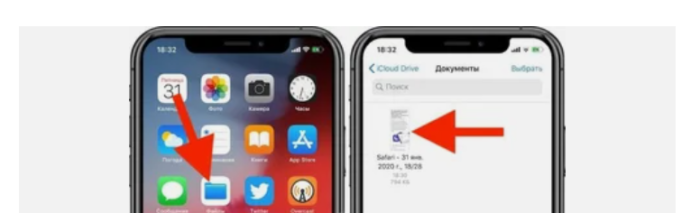
Рисунок 12 : Ярлык с сохраненным файлом для просмотра в режиме offline
Полученный файл с разрешением PDF можно редактировать, вносить в него пометки и даже рисовать в нем.
Сохранение веб-страницы в одном HTML-файле с помощью браузера Google Chrome для iOS
Технология сохранения содержимого веб-страницы в отдельный html-файл аналогична подходу описанному выше. С помощью браузера Google Chrome для iOS эта делается следующим образом:
- Необходимо открыть браузер Google Chrome на iOS-устройстве и выбрать меню. Оно доступно в правом нижнем углу под иконкой многоточия.

Рисунок 13: Меню браузера Google Chrome для операционной системы iOS
- Итоговый файл также сохраняется с расширением PDF в разделе « Список для чтения ».
Итоговый файл также можно редактировать, синхронизировать с iCloud и передавать другим пользователям в виде ссылки.
Вывод
Создание html-файлов с содержимым веб-страницы является полезной функцией для всех пользователей интернета. Частые перелеты, перебои с интернетом не всегда дают возможность получать необходимую информацию непосредственно из всемирной паутины. Сохранение необходимых данных в форматах HTML или PDF позволяет осуществлять быстрый доступ к необходимым сведениям при работе в режиме offline. Только надо уточнить, сохраняется одна страница, а не весь сайт. Т.е. открыть другие вкладки и ссылки без интернета не получится.
Как сохранить веб-страницу
Firefox позволяет сохранять веб-страницы на вашем компьютере, чтобы вы могли просматривать их, когда отсутствует подключение к Интернету. Вот как это делается.
Оглавление
- 1 Сохранение веб-страницы
- 2 Сохранение частей страницы
Сохранение веб-страницы
- Щёлкните по кнопке меню
 и затем Сохранить как Сохранить страницу . Появится диалоговое окно Сохранить как.
 - В диалоговом окне введите имя для страницы, которую вы хотите сохранить и место для её сохранения. В выпадающем списке Формат, выберите тип файла, в который вы хотите сохранить страницу: В выпадающем списке Сохранить в формате, выберите тип файла, в который вы хотите сохранить страницу: В правом нижнем углу диалогового окна, выберите тип файла из выпадающего списка
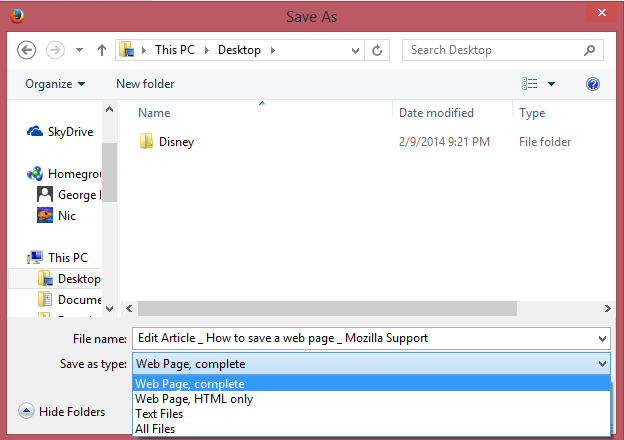
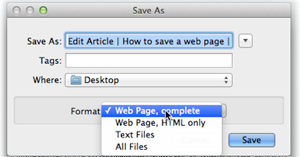
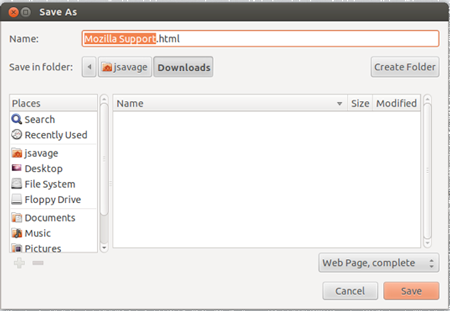
- Веб-страница, полностью: Сохраняется вся веб-страница вместе с картинками и стилями. Этот вариант позволяет просматривать сохранённую страницу в первоначальном виде. Ссылки на файлы в сравнении с исходной страницей не сохраняются. Firefox создает дополнительную папку рядом с сохранённой страницей, помещает в неё все файлы, необходимые для корректного отображения веб-страницы и заменяет ссылки.
- Веб-страница, только HTML: Сохраняется оригинал страницы без картинок и стилей. Ссылки на файлы в сравнении с исходной страницей не меняются.
- Текстовые файлы: Страница сохраняется в виде текстового файла, открываемого любым текстовым редактором. При выборе этого варианта будет сохранён только весь отображаемый на странице текст.
- Все файлы: То же, что и «Веб-страница, только HTML», но Вы можете указать другое расширение файла (например, «.htm» или «.shtml»).
- Щёлкните по Сохранить . Копия страницы будет сохранена в указанном месте в соответствии с выбранным типом файла.
Сохранение частей страницы
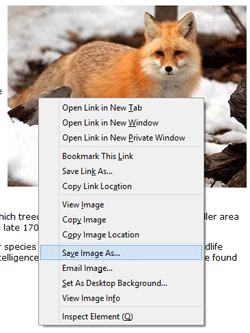
Сохранение изображений: Щёлкните правой кнопкой мыши Удерживая кнопку Ctrl щёлкните кнопкой мыши по изображению, которое вы хотите сохранить, затем выберите Сохранить изображение как. в контекстном меню. Затем выберите расположение на вашем компьютере для сохранения копии изображения.
Для получения информации о сохранении других элементов страницы, включая изображения, скрипты, стили и т.д. прочтите статью вкладка «Мультимедиа» окна «Информация о странице».
Эти прекрасные люди помогли написать эту статью:
Курсы javascript
В javascript мне нужно сохранить данные в текстовый файл.
Например в php это делается с помощью file_put_contents, который принимает три параметра. Если например записать вот так.
file_put_contents(‘file.txt’, ‘text’, FILE_APPEND);
1. Файл который создается
2. Параметр который нужно записать в файл
3. FILE_APPEND — дописывает данные в конец файла если он сушествует. Без этого флага, файл будет перезаписываться, стирая последние изменения.
Как сохранить данные в файл и чтобы можно было добавлять новые данные? Существует аналог из php file_put_contents?
23.10.2021, 13:20
Регистрация: 02.01.2010
Сообщений: 6,455
Katy93, в каком javascript?
Серверном на Node.js?
Клиентском в браузере рандомного посетителя вашего сайта?
Если второе — то, очевидно, никак. Вы не имеете право трогать жёсткий диск клиента. Вы только можете предложить клиенту сохранить файл, а он может и отказаться.
Для этого используется Blob, URL.createObjectURL и » download=»»>.
Если первое — то для работы с файловой ситсемой есть встроенная библиотека fs. Запись файла, соответственно, fs.writeFile.
__________________
Последний раз редактировалось Aetae, 23.10.2021 в 13:27 .
23.10.2021, 13:26
Регистрация: 03.02.2020
Сообщений: 2,569
Javascript в браузере не имеет доступа к файловой системе.
Единственный способ что то сохранить — это выполнить «загрузку» через элемент При этом появится стандартное диалоговое окно выбора файла, куда записать. Дописывать естественно нельзя.
В Node.js конечно есть возможности записи в файл.
Как сохранить данные с сайта в csv-файл
Всем привет. У меня очень тупой вопрос. Сразу скажу, что я не программист. Мне хотелось бы иметь скрипт, который берёт данные архива тиражей лотереи Гослото 5 из 36 с официального сайта (то есть выпавшие номера шаров) https://www.stoloto.ru/5x36plus/archive и записывает их в csv-файл. Как это можно сделать?
Отслеживать
задан 2 ноя 2017 в 17:49
Mihaylow28 Mihaylow28
11 2 2 бронзовых знака
1 ответ 1
Сортировка: Сброс на вариант по умолчанию
Выполните в консоли браузера на вкладке с этим сайтом скрипт
$('.container.cleared:not(".sorted") > b') .map(function() < return this.innerText; >) .toArray() .reduce(function(acc, current, position) < acc += position % 6 ? ',' : '\n'; return acc += current; >, ''); и затем, то, что выведется в результате сохраните на компьютере в файле с расширением «.csv».
Это будет самым простым для вас вариантом, не требующим установки специальных утилит и т.д.