
Инструментальная палитра
Чтобы вызвать инструментальную палитру, выполните команду ленты View → Palettes → Tool Palettes (Вид → Палитры → Инструментальные палитры). На инструментальной палитре содержатся кнопки вызова инструментов, сгруппированные по их функциональному назначению на множестве вкладок (рис. 1.15). Рис. 1.15. Инструментальная палитра Щелчок кнопкой мыши на значке открывает вкладку, содержащую набор кнопок для выбора инструментов. Рассмотрим вкладки, отображаемые на инструментальной палитре по умолчанию. • Draw (Черчение). Кнопки в верхней части вкладки позволяют создавать различные примитивы: Line (Отрезок), Construction Line (Прямая), Polyline (Полилиния), Polygon (Многоугольник) и т. д. Кнопки в нижней ее части служат для ввода более сложных объектов: блоков, рисунков и др. • Leaders (Выноски). Содержит набор кнопок, позволяющих создавать выноски. • Command Tool Samples (Образцы командных инструментов). Включает в себя инструменты для управления вводом команд. • Tables (Таблицы). Здесь находятся инструменты для создания таблиц разных типов – расписаний, легенд чертежей. • Hatches and Fills (Штриховки и заливки). Содержит инструменты, позволяющие закрашивать поверхность чертежа, создавая узоры, заливки и градиенты. На вкладке содержится множество доступных образцов узоров и заливок. • Structural (Конструктивные). Здесь находятся инструменты для черчения стандартных конструкций, например балок различных сечений. • Civil (Гражданские). На вкладке собраны образцы различных знаков, применяемых для привлечения внимания: запреты, оповещения и обозначения. • Electrical (Электрические). Содержит обозначения, применяемые при рисовании электротехнического оборудования: наборы выключателей, сигнальных ламп и др. • Mechanical (Механические). Здесь собраны инструменты для рисования механических устройств: болтов, гаек, подшипников и т. д. • Architectural (Архитектурные). Содержит инструменты для рисования дверей, окон и прочих конструкций, используемых в строительстве. • Annotation (Аннотационные объекты). Здесь собраны различные пояснительные обозначения, используемые на чертежах: стрелки, указания и примечания. • Constraints (Ограничения). На этой вкладке представлены инструменты для работы с геометрическими и размерными ограничениями. • Modeling (Моделирование). Содержит сложные элементы, используемые при черчении геометрических объектов: спирали, цилиндры, оси координат и т. д. Как и все элементы пользовательского интерфейса программы AutoCAD, инструментальную палитру можно настроить в соответствии с вашими нуждами. Чтобы указать, какие вкладки должны отображаться, щелкните правой кнопкой мыши на свободной части палитры, чтобы вызвать контекстное меню. При выполнении команды Customize Palettes (Настройка палитр) появляется диалоговое окно Customize (Настройка), в котором можно сконфигурировать инструментальную палитру, добавить на нее новые вкладки и содержащиеся на них инструменты.
Командная строка
Командная строка (рис. 1.16) расположена ниже графической области программы и позволяет вводить команды с клавиатуры. В ранних версиях AutoCAD она была основным инструментом диалога пользователя и программы, однако с выходом новых релизов значение данного элемента все больше снижается. Существенную роль в этом сыграло появление в AutoCAD 2006динамического ввода, позволяющего вводить команды в области рисования, рядом с графическим курсором. Тем не менее командная строка выполняет определенные функции и все еще остается достаточно важным элементом интерфейса. При работе вы периодически будете ее использовать.  Рис. 1.16. Командная строка Независимо от способа ввода команда отображается в командной строке. Кроме того, здесь присутствуют все параметры команды, а также подсказки. После ввода команды в командной строке появится запрос на действие с доступными параметрами команды. Вы можете задать параметры, запустить выполнение команды или прервать его, нажав клавишу Esc. Командная строка хранит историю введенных команд. Однако, поскольку область команд занимает две строки, просмотр истории затруднителен. Вы можете увеличить размер командной строки, но это уменьшит графическую область, что очень неудобно. Для решения данной проблемы в программе AutoCAD предусмотрено отображение области команд в отдельном окне. Если вам нужно просмотреть историю команд, нажмите клавишу F2, и на экране появится окно AutoCAD Text Window (Текстовое окно AutoCAD) с необходимой информацией (рис. 1.17). Чтобы убрать его, нажмите еще раз клавишу F2.
 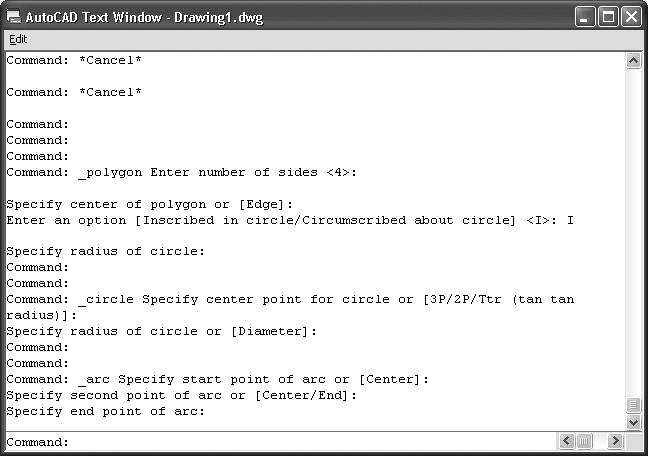 Рис. 1.17. Диалоговое окно AutoCAD Text Window (Текстовое окно AutoCAD)
Самоучитель AutoCAD 3D
Палитры, как элементы интерфейса AutoCAD, представляют собой окна с набором различных функций, позволяющих пользователю оперативно управлять процедурами моделирования.
В AutoCAD существует несколько разновидностей палитр: инструментальные, свойств объектов, обозреватель материалов и т. д., доступ к которым осуществляется из ГМн, вкладка Сервис, рис. 1.7.
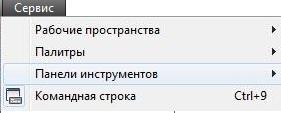
Рис. 1.7. Выбор необходимой палитры из главного меню
Вызвать любую палитру также можно, используя интерфейс ленты:
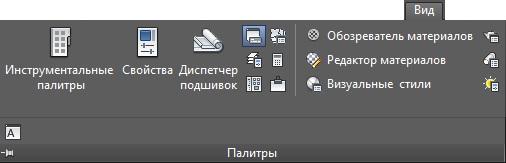
Рис. 1.8. Доступ к палитрам с ленты
Выбор инструмента Инструментальные палитры открывает окно инструментальных палитр, на котором палитры представлены отдельными вкладками, рис. 1.9.а.
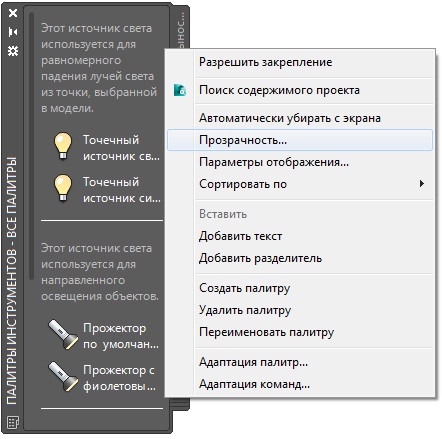
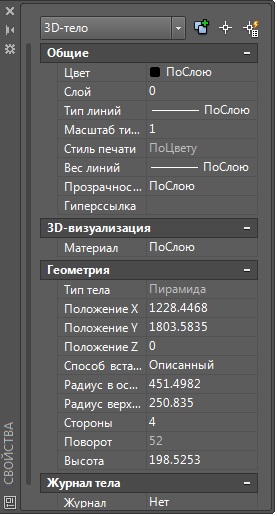
Рис. 1.9. Интерфейс некоторых типов палитр
Открыть необходимую вкладку можно щелчком ЛКн по ее имени или выбрать из КМн (чтобы не перебирать все вкладки), которое раскрывается также после щелчка по элементу управления в виде полосок в нижней зоне окна.
Щелчок ПКн по заголовку окна (вертикальная полоса), по имени вкладки или непосредственно в окне вызывает разные КМн с наборами различных опций. Допускается переименовывать вкладки, создавать новые или изменять свойства самой вкладки.
Палитры можно скрывать, придавать им статус плавающих или закрепленных элементов интерфейса, а также изменять свойства самой палитры, например, прозрачность, рис. 1.10.а, или параметры отображения, рис. 1.10.б.
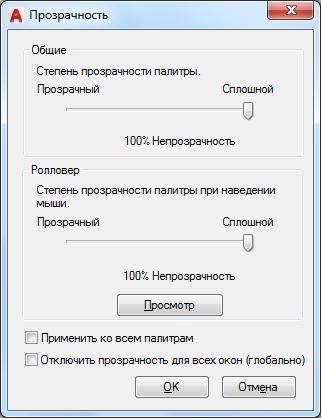
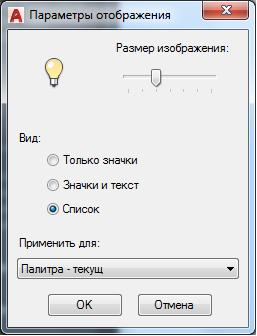
Рис. 1.10. Окна с параметрами свойств палитры
Процедуры изменения параметров в ДО просты и не требуют каких-то дополнительных разъяснений.
Один из способов доступа к окну инструментальных палитр:
Активизировать выбранный инструмент на вкладке инструментальной палитры можно одним из способов:
- щелкнуть по пиктограмме инструмента ЛКн, перевести указатель мыши в область рисования и еще раз щелкнуть ЛКн;
- удержать курсор нажатием ЛКн на пиктограмме инструмента и перетащить его в графическую зону окна программы.
После выделения объекта и щелчка ПКн можно вызвать палитру Свойства, рис. 1.9.б, в которой можно устанавливать и изменять свойства непосредственно объекта моделирования.
Количество разделов и содержание палитры может изменяться для различных объектов. Все объекты обладают теми или иными свойствами. Некоторые свойства, такие как слой, цвет, тип линий или стиль печати являются общими для большинства объектов.
Другие свойства присущи только определенным объектам, например, сеть (mesh), поверхность (surface) или тело (solid) обладают своими уникальными свойствами.
Общие свойства объекта определяются либо описанием слоя, например, при установленном значении По слою, на котором он создается, либо задаются пользователем явно, в процессе моделирования.
Например, в той же палитре Свойства. В случае, когда свойство задается явно, оно обладает приоритетом перед свойством, унаследованным от слоя.
Создание и настройка палитр инструментов AutoCAD

Палитры инструментов являются одним из лучших инструментов управления CAD . Чтобы установить стандарты символов и слоев , предоставить персоналу легкий доступ к утилитам или собрать хороший набор стандартных деталей, тогда палитра инструментов предлагает вам первую линию защиты.
Палитра инструментов является свободно плавающей вкладки , которые вы можете вызвать на экране и вести активный образ жизни в то время как вы работаете на чертеже, так что у вас есть быстрый доступ к часто используемым символам, команд, и большинство любой другой инструмент , который вам нужно подготовить с. Думайте об этом как о большой, мобильной, легко настраиваемой панели инструментов, и вы не ошибетесь.
Работа с группами палитр инструментов
Продукты AutoCAD поставляются с широким набором инструментов, уже загруженных в вашу палитру. Они будут различаться в зависимости от того, какой вертикальный продукт вы устанавливаете — например, Civil 3D , AutoCAD Electrical или даже просто «ванильный» AutoCAD . Переключите палитру, используя кнопку на вкладке «Главная» панели ленты или введя TOOLPALETTES в командной строке. Палитра инструментов разделена на две категории: группы и палитры.
Группы палитр
Группы — это структуры папок верхнего уровня, которые организуют ваши инструменты в разделы разумного размера. В приведенном выше примере стандартная палитра AutoCAD предлагает разделы для архитектурных, гражданских, структурных и связанных символов и инструментов, чтобы вы могли быстро получить доступ к тому, что вам нужно. Вы можете создавать свои собственные группы для организации стандартов компании, использовать те, которые поставляются с вашей версией AutoCAD, или смешивать и сопоставлять их.
Палитры инструментов

Внутри каждой группы вы можете создать несколько палитр (вкладок), которые позволят вам дополнительно разделить и структурировать ваши инструменты.
Эта функция предлагает удобный подход к ограничению количества инструментов, отображаемых для ваших пользователей в любой момент времени. Вы можете поместить все функции в одну палитру, но вам придется прокручивать несколько сотен функций, чтобы найти ту, которая вам нужна, не соответствует цели. Разбивая ваши инструменты на организованные палитры, люди выбирают нужную им категорию и имеют только небольшую группу инструментов для выбора.
Использование палитр инструментов

Нажмите или перетащите любой инструмент из палитры, чтобы использовать его в своем файле. Поскольку они были определены заранее, людям не нужно беспокоиться о настройках — они могут просто нажать на символ или команду и запустить их.
Установите эти параметры, щелкнув правой кнопкой мыши по инструменту и выбрав опцию Свойства .
Настройка палитр инструментов

Настроить палитры просто. Для начала щелкните правой кнопкой мыши на серой строке заголовка сбоку палитры и выберите параметр « Настроить палитры», чтобы открыть диалоговое окно для добавления новых групп и палитр. Создайте новые палитры в левой части экрана, щелкнув правой кнопкой мыши и выбрав « Новая палитра», и таким же образом добавьте новые группы в правой части. Добавьте палитры в свою группу, перетаскивая их с левой панели на правую панель.
Гнездо групп для создания подопций ветвления, чтобы лучше организовать большое количество пользовательских инструментов.
Добавление инструментов в палитру

После настройки структуры групп и палитры вы готовы добавить фактические инструменты, команды, символы и т. Д., К которым вы хотите, чтобы ваши пользователи имели доступ. Чтобы добавить символы, перетащите их из открытого чертежа или, если вы работаете из сетевого стандартного местоположения, перетащите файлы из проводника Windows. Включите пользовательские команды или файлы Lisp, которые вы разработали подобным образом; запустите команду CUI и перетащите ваши команды из одного диалогового окна в другое.
Вы даже можете бросить нарисованные предметы на свою палитру. Если у вас есть линия, нарисованная на определенном слое с определенным типом линии, подходящим для повторного использования, перетащите ее на свою палитру и всякий раз, когда вы захотите создать линию этого типа, просто щелкните по ней, и AutoCAD выполнит команду line со всеми теми же параметрами установить для вас.
Поделиться своими палитрами

Чтобы поделиться своими настроенными палитрами со всеми в вашей группе САПР, скопируйте папку, содержащую палитры, в общую сетевую папку.
Чтобы узнать, где находятся палитры инструментов, перейдите в меню « Инструменты» > « Параметры» и найдите путь « Расположение файлов палитры инструментов» .
Используйте кнопку Обзор , чтобы изменить этот путь к общему сетевому расположению, которое вы хотите, чтобы все использовали.
Найдите файл Profile.aws в исходной системе, например: C: \ Users \ ВАШЕ ИМЯ \ Данные приложения \ Autodesk \ C3D 2012 \ enu \ Support \ Profiles \ , и скопируйте его в то же место на компьютере каждого пользователя.
Инструментальные палитры
Инструментальные палитры содержат обозначения стандартных и пользовательских компонентов и линий, которые можно использовать для создания чертежей.
Стандарт, выбранный при создании проекта, обуславливает отображение той или иной инструментальной палитры при запуске программы. Например, если создать проект по стандарту ISA, изначально будет отображаться инструментальная палитра «P&ID ISA».
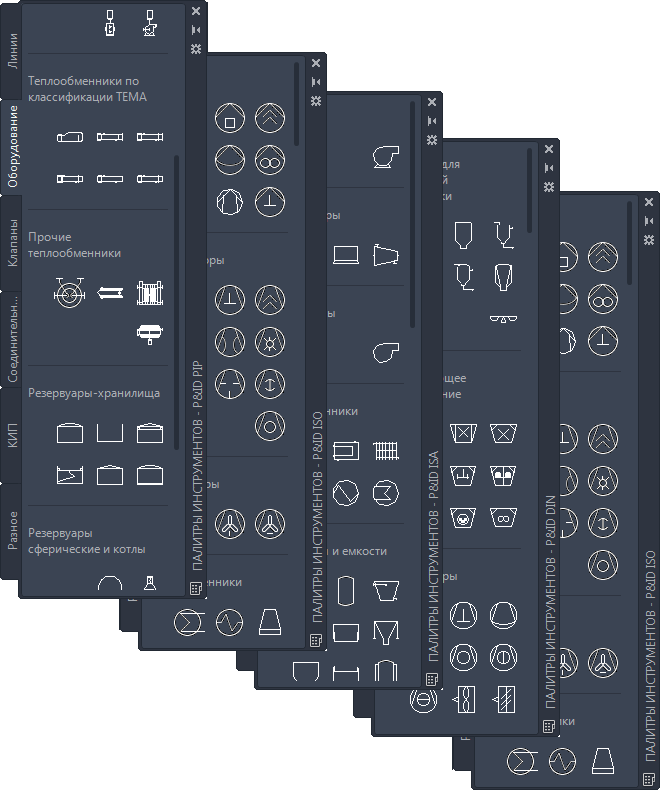
Чтобы переключиться на другую инструментальную палитру, следует щелкнуть правой кнопкой мыши строку заголовка инструментальной палитры и сделать выбор. Однако не все обозначения P&ID, доступные в одном стандарте, будут аналогичны обозначениям в других стандартах.
Например, в проект, созданный по стандарту PIP, добавляются линии и компоненты инструментальной палитры «P&ID PIP». Если перейти на инструментальную палитру «P&ID ISA» и попытаться добавить четырёхходовой клапан, в строке состояния отобразится предупреждение о том, что обозначение четырёхходового клапана ISA не найдено в текущей инструментальной палитре. Чтобы добавить четырехходовой клапан, вернитесь к инструментальной палитре «P&ID PIP» и выберите четырехходовой клапан среди набора обозначений.
В случае работы над проектом по стандарту ISA имеется возможность добавлять линии и компоненты стандарта PIP. Кроме того, в случае работы над проектом по стандарту DIN имеется возможность добавлять в него линии и компоненты стандарта ISO. В обоих случаях для определенных линий или компонентов отобразятся предупреждения, но большинство обозначений можно использовать без ограничений.
Также можно создать собственную пользовательскую инструментальную палитру, щелкнув правой кнопкой мыши строку заголовка инструментальной палитры и выбрав пункт «Новая палитра». Поле этого можно будет добавить в нее инструменты. Дополнительные сведения о создании инструментальных палитр см. в разделе «Настройка инструментальных палитр» справочной системы AutoCAD.
Если в области чертежа не отображаются элементы интерфейса рабочего пространства «P&ID», наиболее вероятно, что это рабочее пространство не отображено. Проверьте, используется ли рабочее пространство «P&ID», щелкнув «Рабочие пространства» в строке состояния и выбрав рабочее пространство «P&ID».