
Вкладка «Адаптация» (Редактор адаптации пользовательского интерфейса)
НПИ (команда) найти
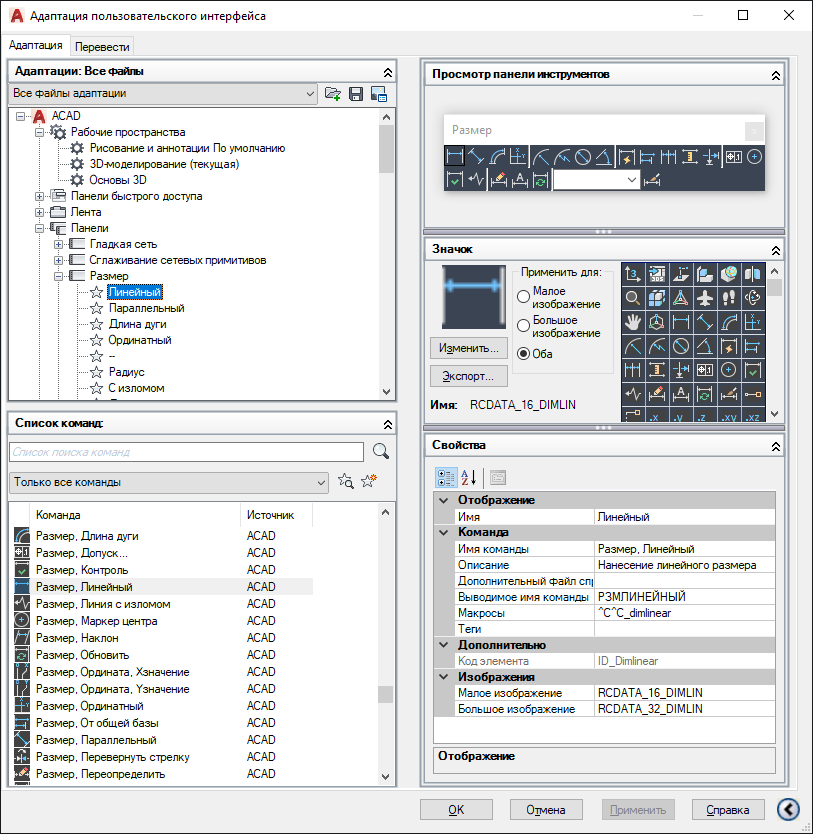
Прим.: Некоторые настройки и параметры, показанные в примере, недоступны в AutoCAD LT.
Отображает интерфейс для настройки рабочих пространств, панелей инструментов, меню, панелей ленты, контекстных меню и других элементов интерфейса пользователя.
Прим.: Если на экран с помощью опции «Настройка команд» в окне «Инструментальные палитры» или с помощью параметра «Адаптация» в панели «Быстрый доступ» или в какой-либо другой панели выводится окно редактора адаптации интерфейса пользователя, то панель «Адаптации в» сворачивается, а панель «Список команд» раскрывается.
Список параметров
Отображаются следующие параметры.
Адаптации в панели
Отображает дерево настраиваемых элементов интерфейса пользователя, таких как рабочие пространства, панели инструментов, меню, панели ленты, файлы частичной адаптации CUIx и т.п.
Отображает список загруженных файлов CUIx и параметр «Открыть».
Панель инструментов «Существующие адаптации»
Содержит кнопки «Загрузить файл частичной адаптации» и «Сохранить все текущие файлы адаптации».
Загрузить файл частичной адаптации
Загрузка файла CUIx, который можно добавить в файл acad.cuix (для AutoCAD) или acadlt.cuix (в AutoCAD LT).
Сохранить все текущие файлы адаптации
Сохраняет изменения, внесенные во все загруженные файлы CUIx.
Вывод окна Диспетчера растровых изображений, в котором можно выполнить импорт, экспорт и удаление изображений, хранящихся в загруженном файле адаптации в формате CUIx.
Отображает текущий файл адаптации в структурном виде, давая пользователю возможность добавлять и изменять элементы интерфейса пользователя.
Панель «Динамическое отображение»
Отображает содержимое, относящееся к элементу пользовательского интерфейса, выбранному в дереве на левой панели.
Описывает выбранные элементы интерфейса пользователя, у которых нет свойств (например, узел «Панели», узел «Меню» и узел «Контекстные меню»).
Отображает свойства элементов интерфейса пользователя или элементы, выбранные в области структуры. Элементы с отображаемыми свойствами включают в себя отдельные меню, команды меню, панели инструментов и кнопки панелей инструментов.
Отображение изображений, которые могут назначаться команде. Создавать новые и редактировать существующие изображения позволяет Редактор кнопок.
Отображает список имен сочетаний клавиш и имен временного переопределения, соответствующие им сочетания клавиш, тип сочетания клавиш (сочетание клавиш или временное переопределение), а также имя исходного файла CUIx.
Просмотр панели инструментов
Отображает образец для предварительного просмотра выбранной панели инструментов.
Отображает образец для предварительного просмотра выбранной панели ленты.
Отображает список типов объектов и соответствующих им свойств. Пользователь может указать, какие типы объектов и свойства будут включены для использования в панели «Быстрые свойства» и в подсказках для ролловеров.
Панель «Список команд»
Отображает список загруженных в программе команд.
Отображение фильтров для списка команд, в том числе «Все команды», «Команды «, «Пользовательские», «Элементы управления на панели» или «Элементы управления на ленте». Также можно фильтровать список для отображения команд в определенном файле CUIx.
Поиск команды или текста
Осуществляет в текущем CUIx поиск выбранной команды или подходящей текстовой строки. Отображение диалогового окна «Поиск и замена».
Создание новой команды
Создает новую команду. Можно добавить и изменить свойства, а также создать или изменить кнопку.
Панель «Свойства»
Отображает свойства интерфейса пользователя, которые можно просматривать, изменять и удалять.
Отображает имя и описание команды или элемента интерфейса пользователя.
- Имя — Отображает имя элемента интерфейса пользователя. Вводимое имя — это метка или подсказка, отображающаяся в программе.
- Описание — Отображает описание элемента интерфейса пользователя. Вводимое описание отображается в строке состояния или в подсказке.
Свойства вкладок и панелей ленты:
- Отображение текста — Отображает имя вкладки или панели ленты.
Свойства для вкладок ленты:
- Тип контекстного отображения — Определяет, заменяет вкладка ленты собой все вкладки на ленте или объединяется с уже присутствующими на ленте вкладками. («Полные» или «Объединенный»)
Определяет, какие элементы интерфейса пользователя отображаются после запуска или в период, когда какое-либо рабочее пространство является текущим.
- Начало в — Указывает, является ли текущей вкладка «Модель» или вкладка листа, которая использовалась последней. («Модель», «Лист» или «Не изменять»)
- Строка меню — Определяет, будет ли отображаться строка меню. («Откл» или «Вкл»)
- Строка состояния: определение отображения строки состояния («Откл.», «Вкл.»).
- Вкладки «Модель» и «Лист» — Определяет, будут ли отображаться вкладки «Модель» и «Лист» в нижней части окна чертежа. («Откл.», «Вкл.» или «Не изменять»)
- Полосы прокрутки — Определяет, будут ли отображаться в окне чертежа полосы прокрутки. («Откл.», «Вкл.» или «Не изменять»)
Управление способом отображения вкладок ленты в файле CUIx, загружаемом в качестве файла частичной адаптации.
- Отображение по умолчанию — Указывает, будет ли вкладка ленты отображаться на ленте в файле CUIx, загружаемом в качестве файла частичной адаптации. («Не добавлять к рабочим пространствам» или «Добавить к рабочим пространствам»)
- Поведение рабочего пространства — Указывает, будет ли вкладка ленты объединена или добавлена на ленту при загрузке данного файла CUIx в качестве файла частичной адаптации. («Только добавлять вкладку», «Только объединять вкладку» либо «Объединять или добавлять вкладку»)
Управление внешним видом панелей инструментов, панелей ленты, команд на панели ленты и экранных меню.
Свойства панелей ленты:
- Стиль изменения размера — определение стиля изменения размера панели ленты при уменьшении размера ленты. («Сворачивать при необходимости», «Не сворачивать» или «Сворачивать последним»)
Свойства панелей ленты на интеллектуальных панелях и вспомогательной панели:
- Выровнять по верху: выравнивание компонентов вспомогательных панелей или интеллектуальных панелей различной высоты по вертикали.
- Изменение размеров: признак возможности выравнивания панели.
- Приоритет изменения размера: приоритет изменения размеров панелей. При сворачивании ленты первыми изменяются размеры панелей с более низкими значениями. При разворачивании ленты первыми изменяются размеры панелей с более высокими значениями.
Свойства команды на панелях ленты:
- Стиль кнопок — Определяет ориентацию и размер кнопки, а также отображение метки команды. («Большие с текстом (вертикально)», «Большие с текстом (горизонтально)», «МалыеСТекстом» или «МалыеБезТекста»)
- Имя группы — Указывает групповое имя для команды, когда для раскрывающегося списка включена группировка команд.
Свойства для раскрывающихся списков на панелях быстрого доступа и на панелях ленты:
- Поведение — Определяет режим работы кнопки: выполнение команды или раскрытие списка команд. («Меню раскрывающегося списка с последними», «Меню раскрывающегося списка», «Разделить с последними», «Разделение» или «Разделить с последними (Надпись)»)
- СтильСпискаКнопкиРазделения — Определяет способ отображения команды в раскрывающемся списке. («Значок», «ТектЗначка» или «Описание»)
- Стиль кнопок — Определяет ориентацию и размер кнопки раскрывающегося списка, а также отображение метки кнопки. («Большие с текстом (вертикально)», «Большие с текстом (горизонтально)», «МалыеСТекстом» или «МалыеБезТекста»)
- Группирование — Определяет, группируются ли команды в раскрывающемся списке по присвоенным им именам групп. («Да» или «Нет»)
Свойства панелей инструментов:
- Отображение по умолчанию — Указывает, будет ли панель инструментов отображаться в файле CUIx, загружаемом в качестве файла частичной адаптации. («Не добавлять к рабочим пространствам» или «Добавить к рабочим пространствам»)
- Ориентация — Определяет местоположение панели инструментов. («Плавающая», «Сверху», «Снизу», «Слева» или «Справа»)
- Координата X по умолчанию — Определяет местоположение панели инструментов по осиX, когда панель является плавающей.
- Координата Y по умолчанию — Определяет местоположение панели инструментов по оси Y, когда панель является плавающей.
- Рядов — Определяет количество рядов элементов, отображаемых на панели инструментов, когда панель является плавающей.
Свойства разделителя на панелях ленты:
- Стиль разделителя — Определяет стиль разделителя. («Отрезок» или «Промежуток»)
Управляет комбинациями клавиш, назначаемыми для быстрого вызова.
- Клавиши — Определяет комбинацию клавиш, назначенную для быстрого вызова.
- КлавишнаяПодсказка — Определяет символ клавишной подсказки для доступа к команде или управляющему элементу с ленты.
Свойства для раскрывающихся списков на панелях ленты с панелями быстрого доступа:
- Заголовок подсказки — Определяет альтернативный заголовок для всплывающей подсказки раскрывающегося списка, когда для его свойства «Поведение» назначено «Меню раскрывающегося списка».
- Скрыть текст: текст никогда не удаляется.
- Перенос: запрет переноса содержимого в панели.
- Сжатие: запрет уменьшения ширины панели строки до величины меньшей, чем заданный по умолчанию размер.
Свойства интеллектуальных панелей ленты
- Размер по умолчанию: размер компонентов плавающей панели.
- Минимальный размер: наименьший размер каждого элемента управления на свернутой панели.
- Максимальный размер: наибольший размер каждого элемента управления на развернутой панели.
Значение параметра «Максимальный размер» не должно быть меньше значения параметра «Размер по умолчанию», а заданный по умолчанию размер не должен быть меньше минимального размера.
Управляет размером планшетного меню.
- Строки — Определяет количество строк в планшетном меню.
- Столбцы — Определяет количество столбцов планшетного меню.
Позволяет задать библиотеку слайдов и слайд, используемые для команды в графическом меню.
- Библиотека слайдов — Определяет библиотеку слайдов, в которой находится слайд, используемый для команды в графическом меню.
- Тег слайда — Определяет слайд, используемый для команды в графическом меню.
Управляет комбинациями клавиш и макросами, назначаемыми в качестве клавиш временной замены.
- Клавиши — Определяет комбинацию клавиш для временной замены. Нажмите кнопку [..], чтобы открыть диалоговое окно «Клавиши быстрого вызова». Щелкните в текстовом поле «Нажмите новую комбинацию быстрого вызова» и назначьте требуемую комбинацию клавиш.
- Макрос 1 (нажатие клавиши) — Отображение макроса, выполняемого при нажатии данной комбинации клавиш.
- Макрос 2 (отпускание клавиши) — Отображение макроса, выполняемого при отпускании данной комбинации клавиш.
Отображение свойств, назначенных команде.
- Имя — Отображение имени команды. Вводимое имя — это метка или подсказка, отображающаяся в программе.
- Описание — Отображение описание команды. Вводимое описание отображается в строке состояния или в подсказке.
- Дополнительный файл справки — Отображение имени и кода дополнительного файла справки, которые должны отображаться при наведении курсора на панель инструментов, кнопку панели или элемент меню в течение заданного периода времени. Нажмите кнопку [..], чтобы открыть диалоговое окно «Выбор дополнительного файла справки». Выберите файл XAML, содержащий определения подсказок, а затем выберите отображаемое содержимое подсказок в диалоговом окне «Выбрать код справки».
- Выводимое имя команды — Отображение текстовой строки команды, отображаемой в подсказке этой команды.
- Макрос — Отображение макроса, назначенного выбранной команде. Можно создать новый макрос или изменить существующий. Нажмите кнопку [..], чтобы открыть диалоговое окно «Редактор длинных строк» и все содержимое макроса.
- Теги — Отображение назначаемых пользователем ключевых слов, относящихся к команде. Теги можно использовать для поиска команд в Обозревателе меню. Нажмите кнопку [..], чтобы открыть диалоговое окно «Редактор тегов». Для добавления, изменения или удаления тегов щелкните в текстовом поле «Теги». Теги должны быть разделены запятыми, а общее количество использованных для всех тегов символов вместе с запятыми не должно превышать 256.
Отображение псевдонимов и кодов элементов, которые пользователь может назначить каждому элементу интерфейса пользователя.
- Псевдонимы — Определяет для элемента интерфейса пользователя уникальное значение, используемое для ссылок на этот элемент в программе. Нажмите кнопку [..], чтобы открыть диалоговое окно «Псевдонимы». Щелкните в текстовом поле и отредактируйте список назначенных псевдонимов.
- Имя объекта — Определяет тип объекта, связанный с двукратным нажатием кнопки мыши.
- Код элемента — Отображение тега, идентифицирующего команду или элемент интерфейса пользователя.
Определяет, какие изображения назначаются команде при ее отображении на элементе интерфейса пользователя.
- Малое изображение — Указывает файл малого изображения, используемый при добавлении команды в панель инструментов, меню или панель ленты.
- Большое изображение — Указывает файл большого изображения, используемый при добавлении команды в панель инструментов или в панель ленты.
Панель быстрых свойств
Отображает список типов объектов и свойств, соответствующих каждому выбранному типу.
Редактирование списка типов объектов
Определяет, какие типы объектов используются при работе с панелью быстрых свойств или с подсказками для ролловеров. Вывод диалогового окна «Редактирование списка типов объектов».
Список типов объектов
Отображает список типов объектов, которые можно использовать при работе с панелью быстрых свойств или подсказками для ролловеров.
Выводит на экран общие свойства, доступные для всех типов объектов в списке свойств.
Выводит на экран перечень свойств для объектов выбранного типа или перечень общих свойств, доступных для всех типов объектов.
Переопределение выбранных общих свойств для объектов всех типов.
Ссылки, связанные с данной
- Редактор адаптации интерфейса пользователя
- Диалоговое окно «Диспетчер изображений» (НПИ)
- Диалоговое окно «Поиск и замена» («НПИ»)
- Диалоговое окно «Редактор кнопок» (НПИ)
- НПИ (команда)
Где у автокада адаптация


О компании
Как загрузить файл частичной адаптации AutoCAD? АСБ Рубикон
Данная статья — инструкция по загрузке файла частичной адаптации в AutoCAD АСБ Рубикон. Для чего это нужно? В нашем случае — для загрузки панели инструментов и панели ленты AutoCAD, на которых добавлены ссылки на динамические блоки AutoCAD. Эти блоки содержат всю необходимую информацию об оборудовании адресной системы безопасности (ОПС и СКУД) АСБ Рубикон. Панель создана специально для партнеров компании ITV Group — проектных и проектно-монтажных организаций, системных интеграторов.
Если вам проще посмотреть, чем прочитать: видео версия статьи.
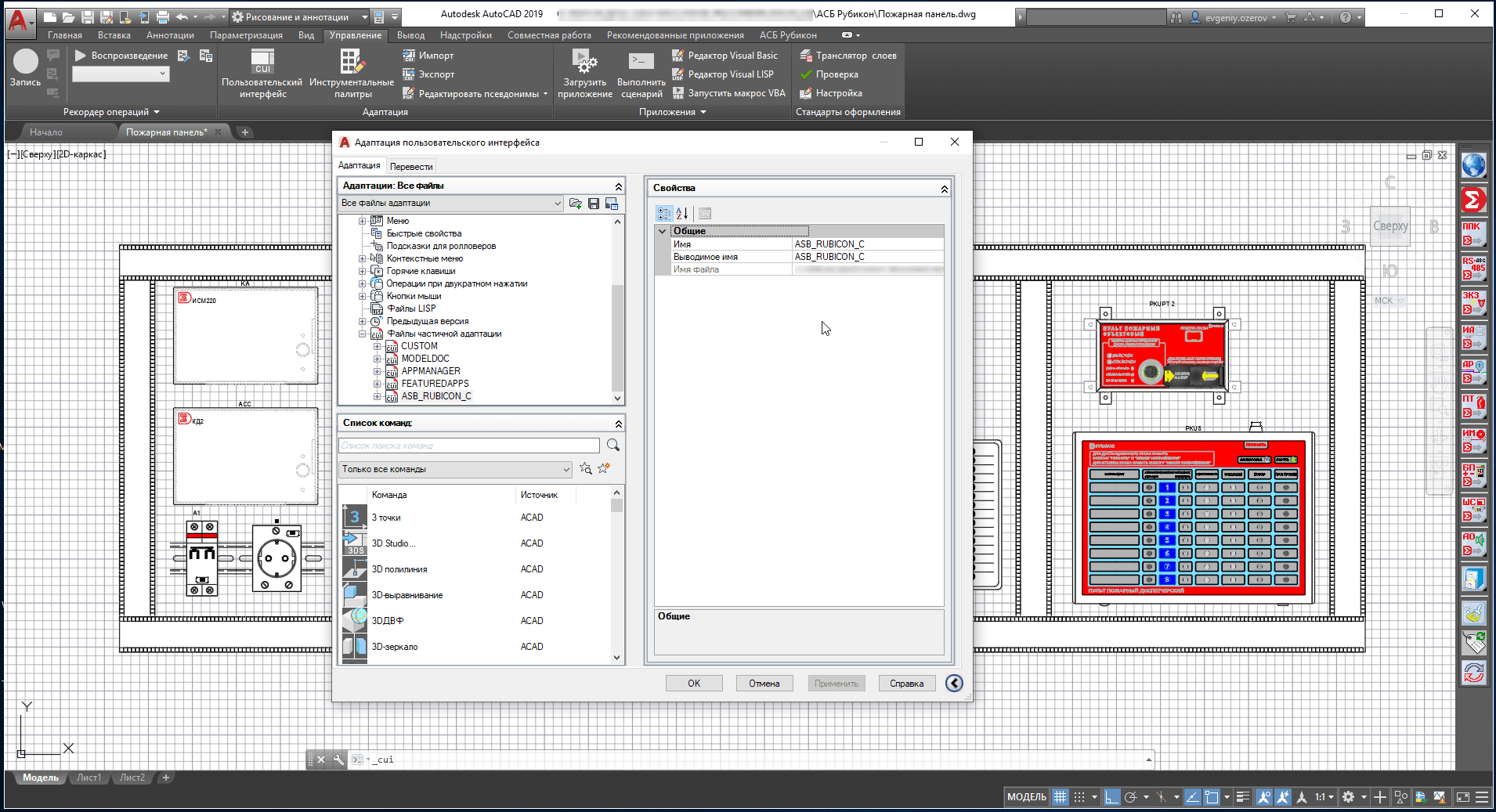
Шаг 1 Прописываем путь до файла .cuix
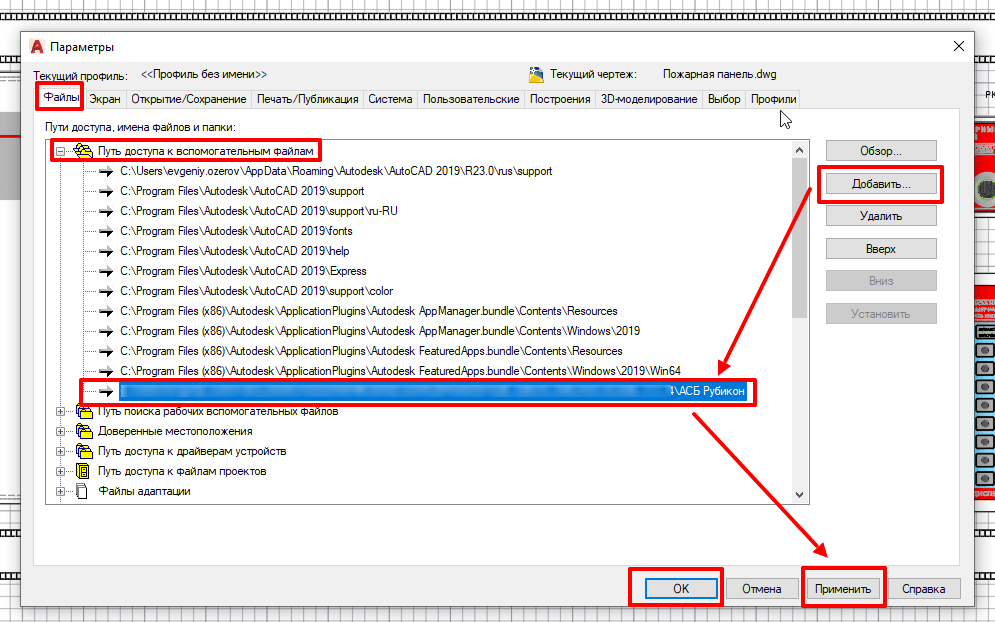
Обязательно прописываем путь до вспомогательного файла
- Нажмите кнопку приложения «Параметры».
- В диалоговом окне «Параметры» перейдите на вкладку Файлы
- Откройте выпадающий список «Путь доступа к вспомогательным файлам»
- Справа от списка имен файлов и папок нажмите кнопку «Добавить«
- Скопируйте полный путь к папке с файлом частичной адаптации .cuix (в нашем случае папка АСБ Рубикон, файл asb_rubicon_full_v1_4.cuix
Шаг 2 Загружаем файл частичной адаптации .cuix
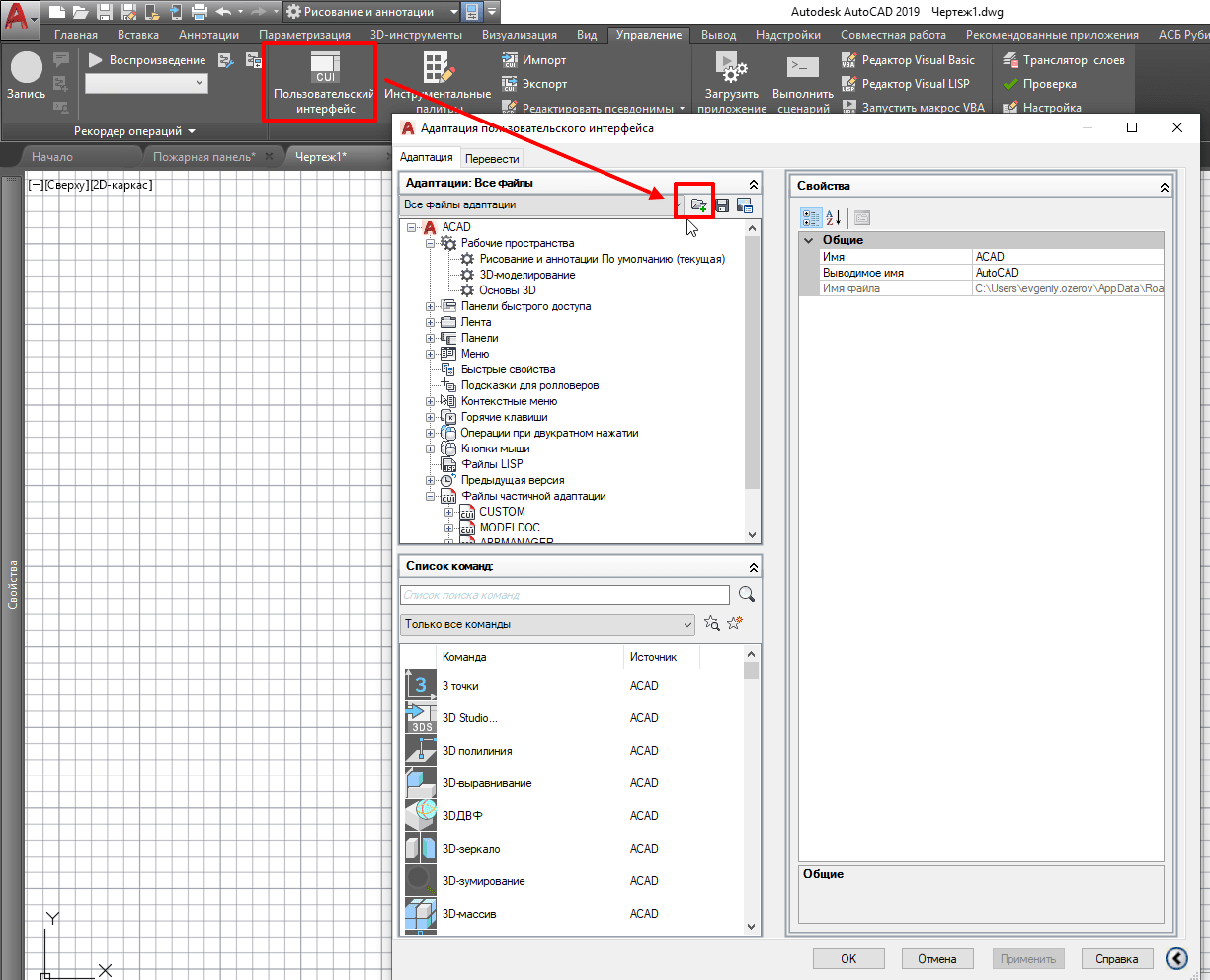
Загружаем файл .cuix файл из диалогового окна » Адаптации пользовательского интерфейса»
- На ленте AutoCAD выберите вкладку «Управление».
- Нажмите кнопку «Пользовательский интерфейс» вкладки «Управление»
- В открывшемся диалоговом окне «Адаптация пользовательского интерфейса» нажмите кнопку с иконкой раскрытой папки «Загрузить файл частичной адаптации«
- Найдите путь до папки АСБ Рубикон
- Выберете файл asb_rubicon_full_v1_4.cuix и нажмите кнопку открыть
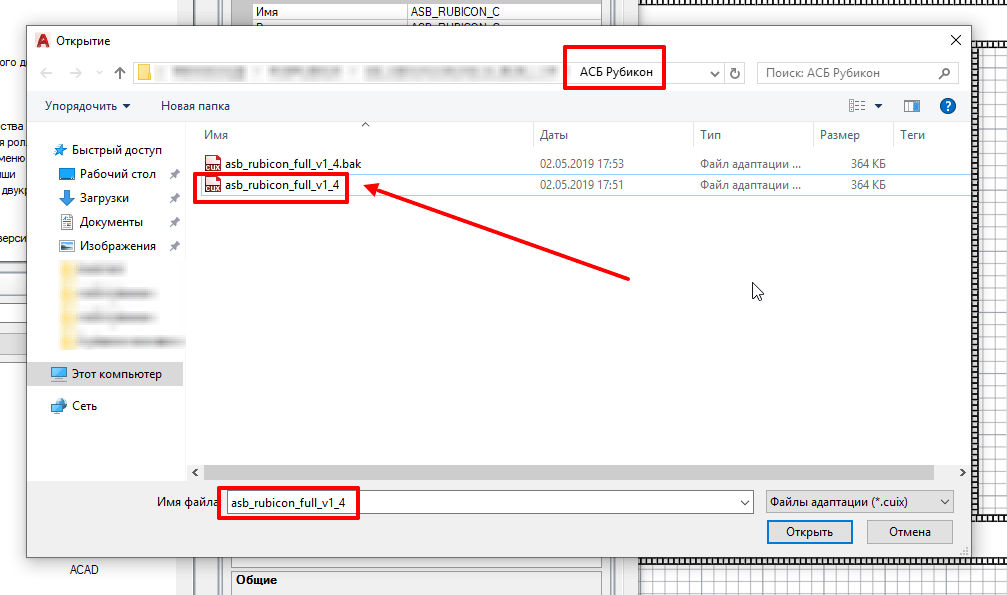
Находим и загружаем файл asb_rubicon_full_v1_4
Папку с динамическими блоками и частичной адаптацией AutoCAD можно получить связавшись со мной удобным для вас способом (evgeniy.ozerov@ru.axxonsoft.com, @eozerov85 в Telegram и Skype, с формы сайта).
Шаг 3 Настройка стиля текста
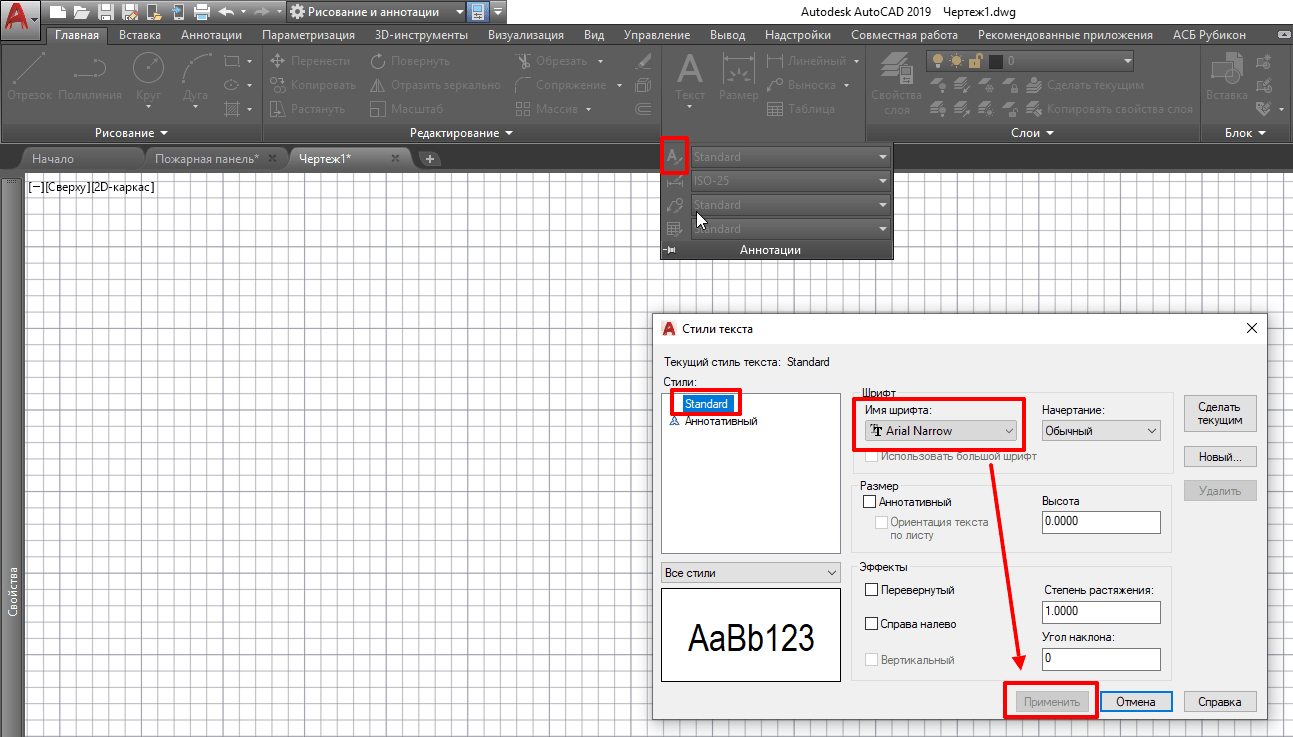
Необходимо в стиле текста Standard задать шрифт Arial Narrow
- На ленте AutoCAD выберите вкладку «Главная«.
- Нажмите выпадающее меню «Аннотация» вкладки «Главная»
- В открывшемся меню нажмите кнопку с иконкой буквы «Стиль текста»
- В открывшемся диалоговом окне «Стиль текста» выберете стиль Standard
- Для стиля Standard задайте имя шрифта Arial Narrow и нажмите кнопу «Применить»
Если вы все сделали правильно, то на ленте AutoCAD появится новая вкладка «АСБ Рубикон«, а в пространстве модели — плавающая панель инструментов, при нажатии на иконки которой выпадает меню со списком оборудования АСБ Рубикон выбранного типа:
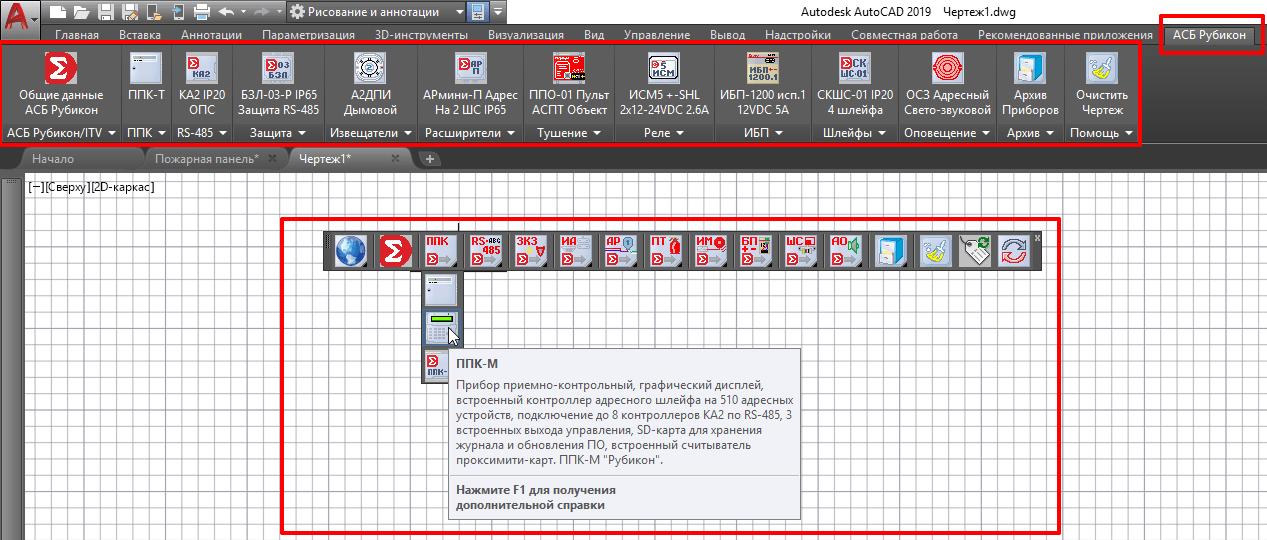
Появилось два типа интерфейса панели инструментов АСБ Рубикон — ленточный и классический.
Их можно настроить — убрав лишнее с вкладки АСБ Рубикон, поменяв их местами на ленте либо выбрав нужные панели инструментов, переместив их так как вам удобно, закрепив и т.п.:
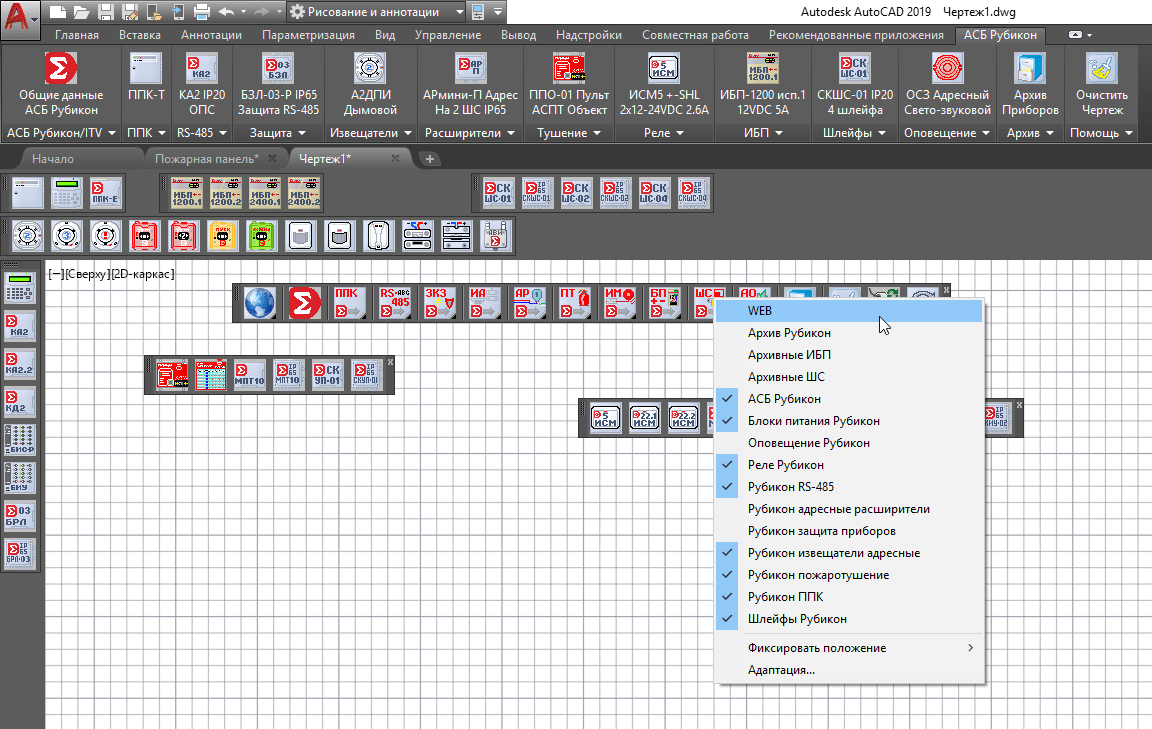
Настройте интерфейс панелей АСБ Рубикон, так как удобно (и для ленточного, и для классического интерфейса AutoCAD).
Для чего это все?
Подробное описание функционала панелей АСБ Рубикон будет в следующих статьях.
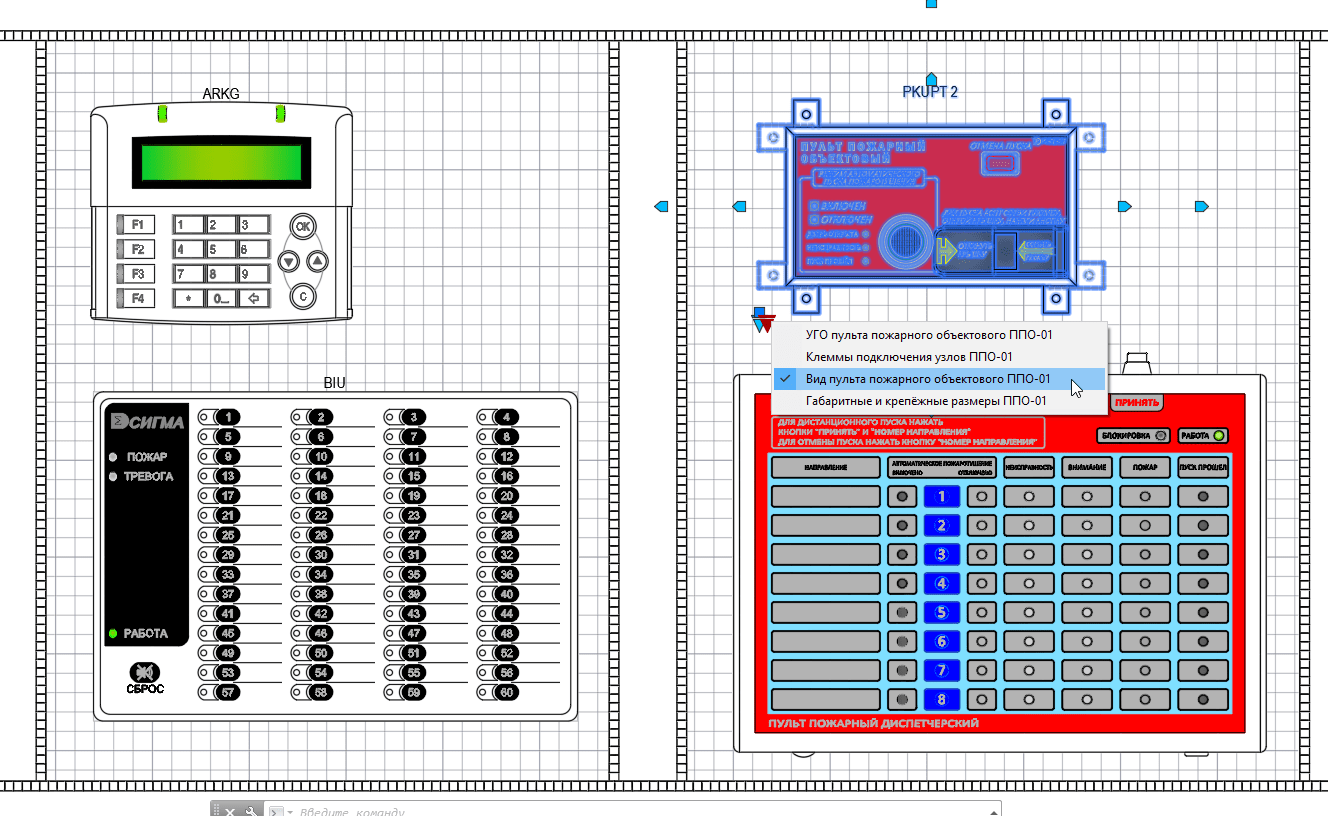
Приборы АСБ Рубикон в AutoCAD
Что сделано?
- база данных оборудования АСБ Рубикон в виде динамических блоков AutoCAD с расширенным функционалом. В каждом блоке есть информация об устройстве в виде атрибутов, видимость с УГО, видимость с клеммами подключения, видимость с внешним видом, близким к реальному, видимость с габаритными и крепежными размерами
- Блоки удобно расположены на панели ленты AutoCAD АСБ Рубикон (для современного ленточного интерфейса) и панели инструментов AutoCAD (для классического интерфейса)
- Для загрузки панелей используется единый файл частичной адаптации *.cuix (меню Адаптация пользовательского интерфейса). Чтобы все заработало достаточно загрузить файл asb_rubicon_full_v1_4.cuix и прописать к нему путь в Параметрах (Путь доступа, имена файлов и папки)
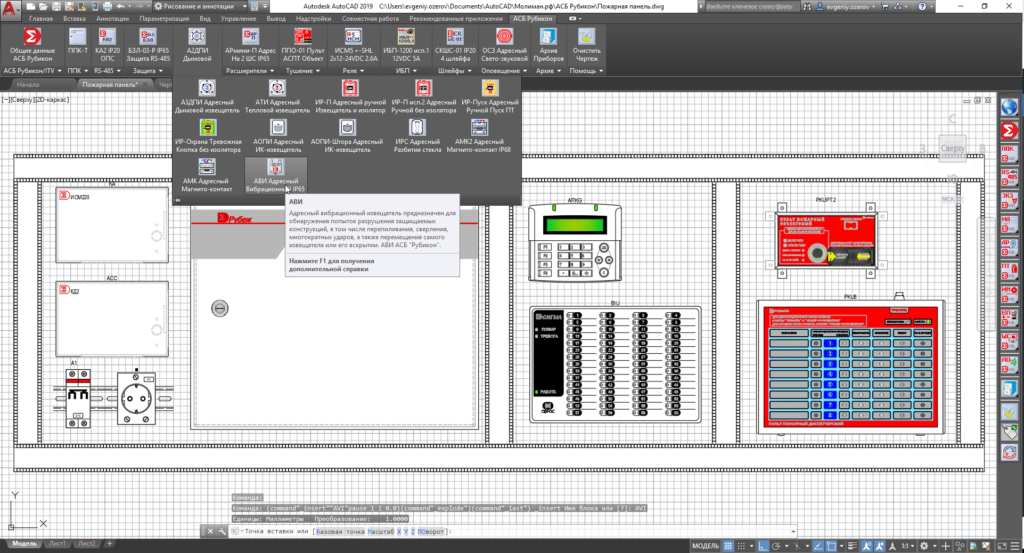
Удобно проектировать, когда часть работы уже выполнена, и выполнена круто!
Это простой и понятный инструмент для проектировщиков систем противопожарной защиты и комплексной безопасности объектов.
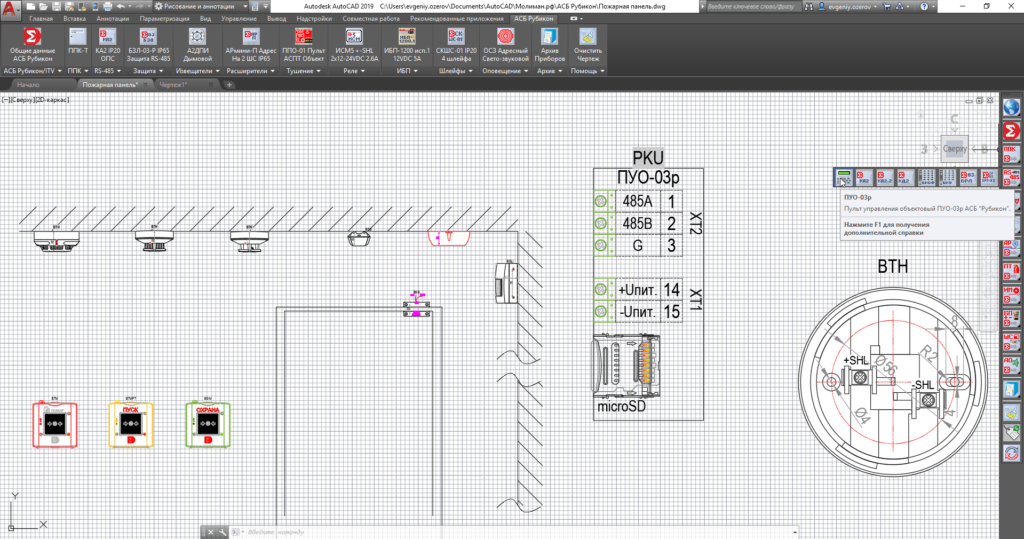
Одно устройство — один универсальный динамический блок AutoCAD с настройкой видимости: УГО, клеммные колодки, вид, габаритные и крепежные размеры.
Друзья, присылайте заявки на тестирование панели на evgeniy.ozerov@ru.axxonsoft.com, подписывайтесь на мой канал в YouTube и оставляйте ваши комментарии — какой функционал мечты вам нужен в AutoCAD для удобного проектирования ОПС?
Где у автокада адаптация
Основные возможности адаптации AutoCAD .
Программа AutoCAD легко настраивается. Например, можно изменить структуру каталогов или создать пользовательскую основную надпись для использования на листе. Для дальнейшей настройки интерфейса можно отредактировать CUIx-файл или использовать операторы DIESEL для создания собственных команд.
Кроме того, для настройки AutoCAD в соответствии с требованиями пользователя применяются различные мощные интерфейсы программирования приложений (API).
Основные возможности приведены далее в порядке увеличения сложности.
■ Организация файлов. Существует возможность организации программных и вспомогательных файлов, а также файлов чертежей AutoCAD. Например, в каждом проекте можно создать отдельные папки для вспомогательных файлов.
■ Адаптация инструментальных палитр. Инструмент может быть создан простым перетаскиванием объектов из чертежа в область инструментальной палитры. Чтобы создать инструмент, нажмите правую кнопку мыши на заголовке окна «Инструментальные палитры» и выберите «Создать». Для получения сведений об адаптации инструментальных палитр см. раздел «Адаптация инструментальных палитр» в Руководстве пользователя.
■ Создание пользовательских шаблонов чертежей (DWT). Можно создать пользовательские шаблоны чертежей, которые будут использоваться при создании новых чертежей. Шаблоны чертежей используются для хранения слоев, блоков и стилей, которые можно применять во всех чертежах.
■ Создание пользовательских шаблонов публикации. Шаблоны применяются для задания общих параметров при публикации чертежа с помощью «Мастера публикации в Интернете».
■ Запуск внешних программ и утилит из среды AutoCAD. Из AutoCAD можно, например, скопировать диск или удалить файл путем добавления соответствующей внешней команды к файлу параметров программы (PGP) с именем acad.pgp.
■ Задание псевдонимов команд. Можно определять простые сокращенные имена или псевдонимы часто используемых команд из AutoCAD путем добавления команды к файлу PGP с именем acad.pgp. Например, может оказаться удобнее вызывать команду БЛОК вводом единственной буквы б.
■ Создание пользовательских типов линий, образцов штриховок, форм и текстовых шрифтов. Имеется возможность создавать собственные типы линий, образцы штриховок, формы и шрифты, которые соответствуют используемым при черчении стандартам.
■ Адаптация пользовательского интерфейса. CUIx-файл управляет многими элементами пользовательского интерфейса, включая кнопки устройства указания, функции и внешний вид раскрывающихся, планшетных меню, а также меню мозаик изображений, панели инструментов и клавиши быстрого вызова. Можно отредактировать существующий или создать новый CUIx-файл, чтобы добавить команды или создать группу команд и назначить их меню, панели инструментов или другому элементу интерфейса.
■ Адаптация строки состояния. С помощью языка строковых выражений DIESEL и системной переменной MODEMACRO в строку состояния можно выводить такую дополнительную информацию, как дата, время и параметры системных переменных, а с помощью языка AutoLISP — другую используемую информацию.
■ Автоматизация часто выполняемых последовательностей операций с помощью сценариев. Сценарий представляет собой текстовый ASCII-файл, содержащий набор команд AutoCAD, который при выполнении обрабатывается так же, как пакетный файл операционной системы. Например, если необходимо определенным образом вывести на печать набор чертежей, можно написать файл сценария, который поочередно открывает чертежи, включает и отключает определенные слои и выполняет команду ПЕЧАТЬ.
Файлы сценариев можно использовать совместно со слайдами для создания презентаций. Слайд представляет собой нередактируемый «снимок» области рисования. Слайды можно использовать для вывода графической информации в меню мозаики изображений и диалоговые окна.
■ Запись макросов операций. Макросы операций представляют собой файлы, содержащие ряд команд и параметров команд, которые позволяют выполнять повторяющиеся действия. Макросы операций создают с помощью рекордера операций, они принципиально сходны с файлами сценариев. В отличие от некоторых других способов адаптации AutoCAD для записи макросов операций не требуется изучение особого синтаксиса или языка программирования.
Кроме способов адаптации, описанных в Руководстве по адаптации, можно воспользоваться интерфейсами прикладного программирования (API) для AutoCAD.
Краткий справочник
Управление адаптированными элементами интерфейса пользователя в данной программе.
Служит для настройки инструментальных палитр и их групп.
Восстановление внутренних команд AutoCAD, подавленных командой НЕТКОМ.
Замена внутренней команды другой командой, определенной в приложении.
Системные переменные
Управление отображением подсказок на ленте, панелях инструментов и на других элементах интерфейса.
Материал этого урока взят из электронной книги
«Руководство по адаптации» ,
скачанной с сайта фирмы Autodesk (www. autodesk.ru) .
Прямо Сейчас Подпишитесь На Рассылку!
И Получайте Бесплатные
Обучающие Видео Уроки
По AutoCAD На Ваш E-mail!
Просто Введите Ваши Данные В Форму!
Внимание!
Как активировать рассылку?
Если вы не знаете как правильно активировать рассылку, пройдите по этой ссылке . Там Вы найдёте подробную инструкцию.
P.S. Уважаемый подписчик, если Вы хотите:
- о чём-то меня спросить или дать полезный совет;
- предложить урок или интересную статью по теме Autocad ;
- прислать ваш отзыв или комментарий по видеоурокам;
- или просто поделиться своим опытом в работе Autocad ,
То Вы всегда можете:
- написать мне письмо на E-mail : autocad-profi@yandex.ru
- или оставить Ваше сообщение в «гостевой книге»
Итак, Уважаемый подписчик, жду вас на страницах моего сайта autocad-profi.ru .
Желаю вам удачи и успешного изучения программы AutoCAD !
До новых встреч!
Дмитрий Лапин.
Видеокурс по Revit
Архитектурно — строительное проектирование в программе Revit.

AutoCAD обучение
Подпишитесь на бесплатную рассылку : « Эффективная работа в AutoCAD» .
| Чертежи и черчение |
| Рабочий чертёж Требования к чертежу Чертёж детали литья Чертёж детали на станках Чертёж детали гибки Чертёж д. из пластмассы Групповой чертёж Чертежи пружин |
| Адаптация интерфейса |
| Об адаптации AutoCAD Организация доп. файлов AutoCAD Конфигурации AutoCAD Чертежи в нескольких папках Место адаптированных файлов Шаблоны инернет публикаций Пользовательские команды в AutoCAD Псевдонимы команд AutoCAD Макросы операций AutoCAD Рекордер операций AutoCAD |

№ 41001478398734
ИЛИ
W eb M oney
RU: R243691155431
http://www.autocad-profi.ru | Copyright © 2010 ИП Лапин Дмитрий Михайлович . | ОГРНИП 310774615100942 | Все права защищены.
Более 5-ти часов живого видео!
Коллекция Видеоуроков
» Эффективная работа в AutoCAD»
ПОДАРОК .
Уважаемый посетитель , предлагаю Вам получить абсолютно бесплатно 14 видеоуроков по 2 d черчению и 3 d моделированию в программе AutoCAD . Чтобы получить доступ к видео материалам заполните форму подписки. Впишите ваше имя и e-mail адрес в поля формы ниже и нажмите кнопку » Получить видеоуроки » .
ПОДАРОК .
Уважаемый посетитель , предлагаю Вам получить абсолютно бесплатно 14 видеоуроков по 2 d черчению и 3 d моделированию в программе AutoCAD . Чтобы получить доступ к видео материалам заполните форму подписки. Впишите ваше имя и e-mail адрес в поля формы ниже и нажмите кнопку » Получить видеоуроки » .
Где у автокада адаптация
Определение местоположения адаптированных файлов AutoCAD .
Начиная с версии AutoCAD 2004, местоположение некоторых адаптированных файлов изменилось. К причинам изменения местоположения файлов относятся следующие:
■ Ограниченные права пользователя на рабочей станции. AutoCAD может запускать пользователь с ограниченными правами. Это означает, что больше не требуется обладать полномочиями опытного пользователя или администратора для работы с AutoCAD после установки программы.
■ Локальные профили. Локальные профили используются для входа на компьютер и содержат параметры и файлы, которые не являются доступными при переносе. Некоторые файлы (например, материалы и шаблоны чертежей) хранятся в локальном профиле из-за своего размера и не переносятся с компьютера на компьютер.
■ Перемещаемые профили. Перемещаемые профили позволяют выполнять вход в систему на любом компьютере в сети с сохранением пользовательских настроек. Некоторые файлы (например, личные настройки и документы) можно перенести на другой компьютер.
Если в сети разрешены перемещаемые профили, «переносимые» пользовательские файлы размещаются в папке \Application Data\Autodesk\, а «непереносимые» файлы размещаются в папке \Local Settings\Application Data\Autodesk\.
В некоторых операционных системах папки, находящиеся в профиле пользователя, по умолчанию являются скрытыми. Для просмотра этих файлов может потребоваться изменение параметров отображения. В меню «Пуск» выберите «Панель управления» > «Свойства папки». На вкладке «Вид» диалогового окна «Свойства папки» установите флажок «Показывать скрытые файлы и папки».
Определение местоположения файлов связей с данными .
Начиная с программных продуктов, датированных 2004 г., изменилось используемое по умолчанию местоположение пользовательских файлов связей с данными. Для получения сведений об используемом по умолчанию местоположении этих файлов.
Определение местоположения файлов связей с данными
1 Выполните одно из следующих действий:
■ (Windows XP) Выберите команду меню «Пуск» >- «Программы» >-«Autodesk» > > .
■ (Windows Vista) Выберите команду меню «Пуск» >- «Все программы» >-«Autodesk» > > .
2 Выберите меню приложения >- «Настройка».
3 На вкладке «Файлы» диалогового окна «Настройка» щелкните на знаке «плюс» (+) слева от наименования «Папка с источниками данных».
4 В составе параметра «Папка с источниками данных» выберите путь для просмотра папки, в которой размещаются файлы связей с данными.
Внесенные изменения не вступят в силу вплоть до повторного запуска программы.
Определение местоположения файлов стилей печати .
Начиная с AutoCAD 2004 изменилось используемое по умолчанию местоположение пользовательских файлов стилей печати. Для получения сведений об используемом по умолчанию местоположении этих файлов .
Определение местоположения файлов стилей печати
1 Выполните одно из следующих действий:
■ (Windows XP) Выберите команду меню «Пуск» >- «Программы» >-«Autodesk» > > .
■ (Windows Vista) Выберите команду меню «Пуск» >- «Все программы» >-«Autodesk» > > .
2 Выберите меню приложения >- «Настройка».
3 На вкладке «Файлы» диалогового окна «Настройка» щелкните на знаке «плюс» (+) слева от наименования «Путь к вспомогательным файлам печати».
4 Щелкните на знаке «плюс» (+) слева от наименования «Путь поиска таблиц стилей печати».
5 В составе параметра «Путь поиска таблиц стилей печати» выберите путь для просмотра папки, в которой размещаются файлы связей с данными.
Также можно определить местоположение файлов стилей печати, введя диспстиль в командной строке AutoCAD.
Определение местоположения файлов печати .
Начиная с AutoCAD 2004 изменилось используемое по умолчанию местоположение пользовательских файлов печати. Для получения сведений об используемом по умолчанию местоположении этих файлов см. Определение местоположения адаптированных файлов на стр. 11.
Определение местоположения файлов печати
1 Выполните одно из следующих действий:
■ (Windows XP) Выберите команду меню «Пуск» >- «Программы» >-«Autodesk» > > .
■ (Windows Vista) Выберите команду меню «Пуск» >- «Все программы» >-«Autodesk» > > .
2 Выберите меню приложения >- «Настройка».
3 На вкладке «Файлы» диалогового окна «Настройка» щелкните на знаке «+» слева от наименования «Путь к вспомогательным файлам печати».
4 Щелкните на знаке «+» слева от наименования «Путь поиска конфигураций печати».
5 В составе параметра «Путь поиска конфигураций печати» выберите путь для просмотра папки, в которой размещаются файлы печати.
Также можно определить местоположение файлов печати, введя дисппеч в командной строке AutoCAD.
Определение местоположения файла PMP .
Начиная с версии AutoCAD 2004, изменилось местоположение пользовательского файла PMP по умолчанию. Для получения сведений о местоположении по умолчанию для данного файла см.
Определение местоположения файла PMP
1 Выполните одно из следующих действий:
■ (Windows XP) Выберите команду меню «Пуск» >- «Программы» >-«Autodesk» > > .
■ (Windows Vista) Выберите команду меню «Пуск» >- «Все программы» >-«Autodesk» > > .
2 Выберите меню приложения >- «Настройка».
3 На вкладке «Файлы» диалогового окна «Настройка» щелкните на знаке «плюс» (+) слева от наименования «Путь к вспомогательным файлам печати».
4 В составе параметра «Путь поиска файлов описания принтеров» выберите путь для просмотра папки, в которой размещается файл PMP.
Определение местоположения вспомогательных файлов.
Начиная с версии AutoCAD 2004, изменилось местоположение по умолчанию для некоторых пользовательских вспомогательных файлов. Для получения сведений о местоположении данных файлов по умолчанию см.
К вспомогательным относятся следующие файлы:
■ Файл конфигурации (acad*.cfg)
■ Файл адаптации (acad.cuix)
■ Файлы пользовательских значков
■ Файлы справки и другие файлы
■ Файл соответствия шрифтов (acad.fmp)
■ Файл альтернативных шрифтов (simplex.shx)
■ Файлы в папках для вспомогательных файлов (acad.dcl, acad.lin, acad.mnl, acad.pat, acad.pgp, acad.psf, acad.unt, acadiso.lin, acadiso.pat, ase.dcl, base.dcl, doshelp.dcl, gdt.shx, inches.pss и mm.pss)
Поиск местоположения по умолчанию для файла настройки .
1 . Выполните одно из следующих действий:
■ (Windows XP) Выберите команду меню «Пуск» >- «Программы» >-«Autodesk» > > .
■ (Windows Vista) Выберите команду меню «Пуск» >- «Все программы» >-«Autodesk» > > .
2 . Выберите меню приложения >- «Настройка».
3 . На вкладке «Файлы» диалогового окна «Настройка» щелкните на знаке «+» слева от наименования «Имена файлов справки и других файлов».
4 . Щелкните на знаке «+» слева от наименования «Файл настройки».
5 . В составе параметра «Файл настройки» выберите путь для просмотра папки, в которой размещается файл настройки.
Поиск местоположения по умолчанию для файлов адаптации .
1. Выполните одно из следующих действий:
■ (Windows XP) Выберите команду меню «Пуск» >- «Программы» >-«Autodesk» > > .
■ (Windows Vista) Выберите команду меню «Пуск» >- «Все программы» >-«Autodesk» > > .
2. Выберите меню приложения >- «Настройка».
3. На вкладке «Файлы» диалогового окна «Настройка» щелкните на знаке «плюс» (+) слева от наименования «Файлы адаптации».
4. Щелкните на знаке «плюс» (+) слева от наименования «Основной файл адаптации».
5. В составе параметра «Основной файл адаптации» выберите путь для просмотра папки, в которой размещается основной файл адаптации.
6. Щелкните на знаке «плюс» (+) слева от наименования «Корпоративный файл адаптации».
7. В составе параметра «Корпоративный файл адаптации» выберите путь для просмотра папки, в которой размещаются корпоративные файлы адаптации.
По умолчанию папка для корпоративного файла адаптации не указывается, пока файл не определен. Для получения дополнительной информации об определении файла адаптации см. раздел «Адаптация пользовательского интерфейса» в Руководстве по адаптации.
Поиск местоположения по умолчанию для файлов пользовательских значков.
1 Выполните одно из следующих действий:
■ (Windows XP) Выберите команду меню «Пуск» >- «Программы» >-«Autodesk» > > .
■ (Windows Vista) Выберите команду меню «Пуск» >- «Все программы» >-«Autodesk» > > .
2 Выберите меню приложения >- «Настройка».
3 На вкладке «Файлы» диалогового окна «Настройка» щелкните на знаке «+» слева от наименования «Файлы адаптации».
4 В составе параметра «Папка для пользовательских значков» выберите путь для просмотра папки, в которой размещаются файлы изображений для пользовательских кнопок, используемых вместе с файлами адаптации.
Поиск местоположения по умолчанию для файлов справки и других файлов.
1 Выполните одно из следующих действий:
■ (Windows XP) Выберите команду меню «Пуск» >- «Программы» >-«Autodesk» > > .
■ (Windows Vista) Выберите команду меню «Пуск» >- «Все программы» >-«Autodesk» > > .
2 Выберите меню приложения >- «Настройка».
3 На вкладке «Файлы» диалогового окна «Настройка» щелкните на знаке «плюс» (+) слева от наименования «Имена файлов справки и других файлов» для отображения развернутого списка.
4 Щелкните на знаке «плюс» (+) слева от файла, местоположение которого следует определить, а затем выберите путь для просмотра папки, в которой размещены файлы.
Поиск местоположения по умолчанию для файла соответствия шрифтов.
1 Выполните одно из следующих действий:
■ (Windows XP) Выберите команду меню «Пуск» >- «Программы» >-«Autodesk» > > .
■ (Windows Vista) Выберите команду меню «Пуск» >- «Все программы» >-«Autodesk» > > .
2 Выберите меню приложения >- «Настройка».
3 На вкладке «Файлы» диалогового окна «Настройка» щелкните на знаке «плюс» (+) слева от наименования «Имена файлов текстового редактора, словаря и шрифтов».
4 Щелкните на знаке «плюс» (+) слева от наименования «Файл соответствия шрифтов».
5 В составе параметра «Файл соответствия шрифтов» выберите путь для просмотра папки, в которой размещается файл соответствия шрифтов.
Поиск местоположения по умолчанию для файла альтернативного шрифта.
1 Выполните одно из следующих действий:
■ (Windows XP) Выберите команду меню «Пуск» >- «Программы» >-«Autodesk» > > .
■ (Windows Vista) Выберите команду меню «Пуск» >- «Все программы» >-«Autodesk» > > .
2 Выберите меню приложения >- «Настройка».
3 На вкладке «Файлы» диалогового окна «Настройка» щелкните на знаке «плюс» (+) слева от наименования «Имена файлов текстового редактора, словаря и шрифтов».
4 Щелкните на знаке «плюс» (+) слева от наименования «Файл альтернативного шрифта».
5 В составе параметра «Файл альтернативного шрифта» выберите путь для просмотра папки, в которой размещается файл альтернативного шрифта.
Определение местоположения файлов шаблонов чертежей
В версии AutoCAD 2004 изменилось используемое по умолчанию местоположение файлов шаблонов чертежей. Для получения сведений об используемом по умолчанию местоположении этих файлов см. Определение местоположения адаптированных файлов на стр. 11.
Определение местоположения файлов шаблонов чертежей
1 Выполните одно из следующих действий:
■ (Windows XP) Выберите команду меню «Пуск» >- «Программы» >-«Autodesk» > > .
■ (Windows Vista) Выберите команду меню «Пуск» >- «Все программы» >-«Autodesk» > > .
2 Выберите меню приложения >- «Настройка».
3 На вкладке «Файлы» диалогового окна «Настройка» щелкните на знаке «плюс» (+) слева от наименования «Параметры шаблонов».
4 В составе группы «Параметры шаблонов» щелкните на знаке «плюс» (+) слева от наименования «Папка для шаблона чертежа».
5 В составе параметра «Папка для шаблона чертежа» выберите путь для просмотра папки, в которой размещаются файлы шаблонов чертежей.
Определение местоположения файлов текстур .
Начиная с AutoCAD 2004 изменилось используемое по умолчанию местоположение пользовательских файлов текстур. Для получения сведений об используемом по умолчанию местоположении этих файлов см. Определение местоположения адаптированных файлов на стр. 11.
1 Выполните одно из следующих действий:
■ (Windows XP) Выберите команду меню «Пуск» >- «Программы» >-«Autodesk» > > .
■ (Windows Vista) Выберите команду меню «Пуск» >- «Все программы» >-«Autodesk» > > .
2 Выберите меню приложения >- «Настройка».
3 На вкладке «Файлы» диалогового окна «Настройка» щелкните на знаке «плюс» (+) слева от наименования «Папка для поиска текстур».
4 В составе параметра «Папка для поиска текстур» выберите путь для просмотра папки, в которой размещаются файлы текстур.
Материал этого урока взят из электронной книги
«Руководство по адаптации» ,
скачанной с сайта фирмы Autodesk (www. autodesk.ru) .
Прямо Сейчас Подпишитесь На Рассылку!
И Получайте Бесплатные
Обучающие Видео Уроки
По AutoCAD На Ваш E-mail!
Просто Введите Ваши Данные В Форму!
Внимание!
Как активировать рассылку?
Если вы не знаете как правильно активировать рассылку, пройдите по этой ссылке . Там Вы найдёте подробную инструкцию.
P.S. Уважаемый подписчик, если Вы хотите:
- о чём-то меня спросить или дать полезный совет;
- предложить урок или интересную статью по теме Autocad ;
- прислать ваш отзыв или комментарий по видеоурокам;
- или просто поделиться своим опытом в работе Autocad ,
То Вы всегда можете:
- написать мне письмо на E-mail : autocad-profi@yandex.ru
- или оставить Ваше сообщение в «гостевой книге»
Итак, Уважаемый подписчик, жду вас на страницах моего сайта autocad-profi.ru .
Желаю вам удачи и успешного изучения программы AutoCAD !
До новых встреч!
Дмитрий Лапин.
Видеокурс по Revit
Архитектурно — строительное проектирование в программе Revit.
AutoCAD обучение
Подпишитесь на бесплатную рассылку : « Эффективная работа в AutoCAD» .
| Чертежи и черчение |
| Рабочий чертёж Требования к чертежу Чертёж детали литья Чертёж детали на станках Чертёж детали гибки Чертёж д. из пластмассы Групповой чертёж Чертежи пружин |
| Адаптация интерфейса |
| Об адаптации AutoCAD Организация доп. файлов AutoCAD Конфигурации AutoCAD Чертежи в нескольких папках Место адаптированных файлов Шаблоны инернет публикаций Пользовательские команды в AutoCAD Псевдонимы команд AutoCAD Макросы операций AutoCAD Рекордер операций AutoCAD |
№ 41001478398734
ИЛИ
W eb M oney
RU: R243691155431
http://www.autocad-profi.ru | Copyright © 2010 ИП Лапин Дмитрий Михайлович . | ОГРНИП 310774615100942 | Все права защищены.
Более 5-ти часов живого видео!
Коллекция Видеоуроков
» Эффективная работа в AutoCAD»
ПОДАРОК .
Уважаемый посетитель , предлагаю Вам получить абсолютно бесплатно 14 видеоуроков по 2 d черчению и 3 d моделированию в программе AutoCAD . Чтобы получить доступ к видео материалам заполните форму подписки. Впишите ваше имя и e-mail адрес в поля формы ниже и нажмите кнопку » Получить видеоуроки » .
ПОДАРОК .
Уважаемый посетитель , предлагаю Вам получить абсолютно бесплатно 14 видеоуроков по 2 d черчению и 3 d моделированию в программе AutoCAD . Чтобы получить доступ к видео материалам заполните форму подписки. Впишите ваше имя и e-mail адрес в поля формы ниже и нажмите кнопку » Получить видеоуроки » .