
Календарь в Битрикс24
В Битрикс24 есть календарь пользователя, с помощью которого у вас есть возможность ставить задачи, планировать события, связанные с организацией своих дел и общих дел компании. Найти его можно с помощью раздела «Календарь».
Календарь Битрикс24 с первого взгляда напоминает совершенно стандартный календарь, для взаимодействия с которым не нужно обладать какими-то особыми навыками в использовании. Но он не так прост, как может показаться на первый взгляд.
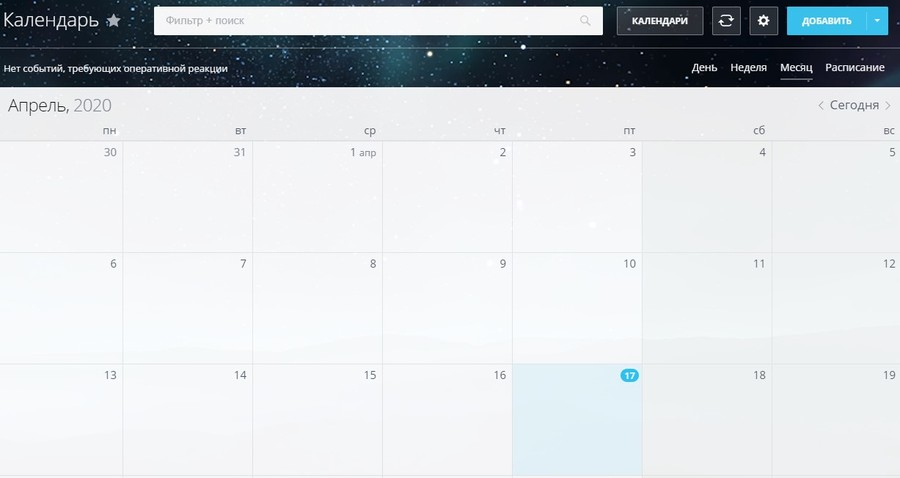
Его возможности превосходят стандартный функционал типичного календаря. Битрикс 24 календарь имеет возможность объединения со всеми блоками CRM, что позволит работникам компании наблюдать и проводить анализ той информации, которая поступает в результате создания каких-либо событий календаря Битрикс24, задач, собраний и запланированных встреч по клиентам в одном месте.
Возможности календаря Битрикс24
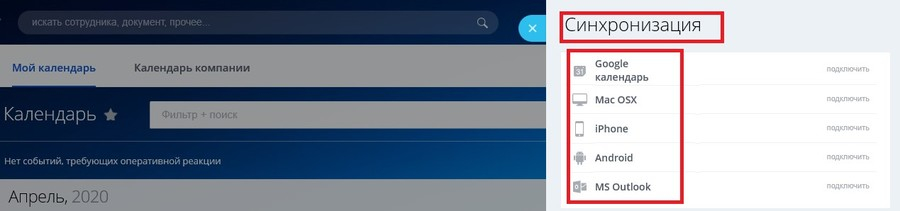
Возможность синхронизации с календарём от Google и Outlook, возможность синхронизации с Android, iPhone, iPad;
С помощью календаря Bitrix24 можно наблюдать за событиями как с помощью рабочего компьютера, так и с любого устройства, включая мобильный телефон.
Для этого достаточно совершить подключение и синхронизацию с необходимым вам календарём. В итоге все запланированные встречи, задачи и события вы сможете наблюдать и на вашем портале Битрикс24 и в календаре другой системы.
Закрепление всех событий из CRM
Отображение любых задач, запланированных мероприятий и событий, указанных в разделах:
- «Задачи и Проекты»;
- «Чат и звонки»;
- «Живая лента»;
- И во всё блоке CRM.
Возможность отслеживания рабочего графика сотрудников организации
С помощью этого функционала руководитель компании может наблюдать за выходными, отпусками и количеством рабочих часов своих сотрудников.
Планирование мероприятий, встреч и совещаний
В календаре Bitrix24 есть возможность создавать целые мероприятия, указывая, где и во сколько оно будет проходить, и назначить ответственное лицо за это мероприятие.
Напоминание о каком-то событии будет приходить людям, которые непосредственно принимают в нём участие.
Работа с задачами
В календаре задач Битрикс24 есть возможность ставить различные задачи, а также наблюдать за поставленными задачами любого сотрудника по отдельности или сразу же за целой группой работников.
Настройка календаря в Bitrix24
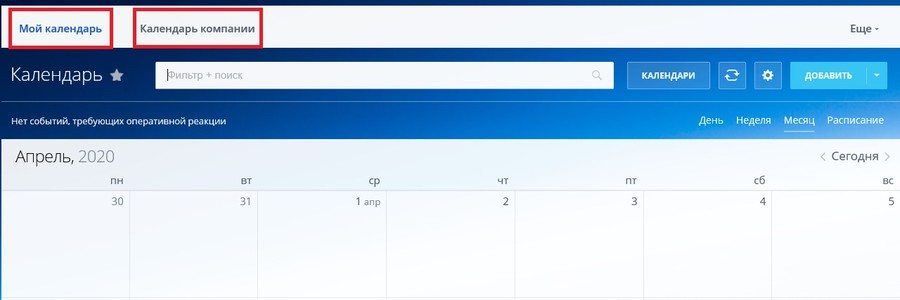
У вас есть возможность работать и с вашим персональным календарём, и с календарём компании, в котором можно создавать различные мероприятия и события в общедоступном формате для всех сотрудников организации.

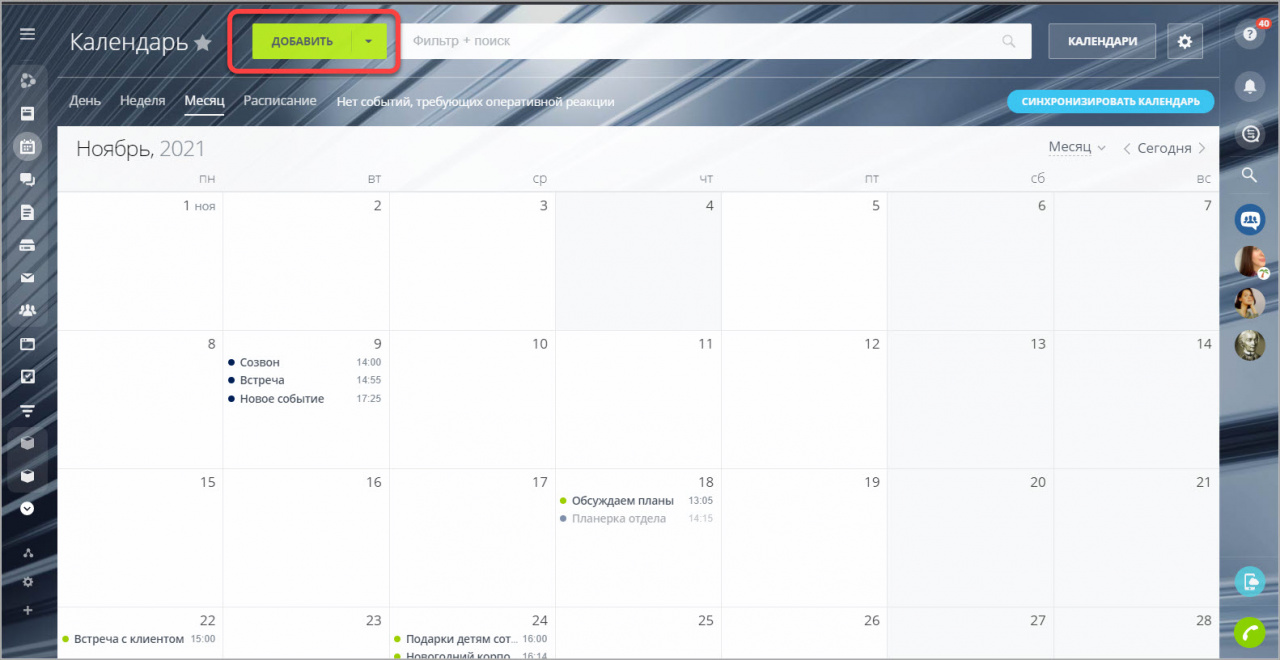
Для быстрого создания задачи или события нужно всего лишь нажать на пункт «Добавить» и выбрать нужное действие.
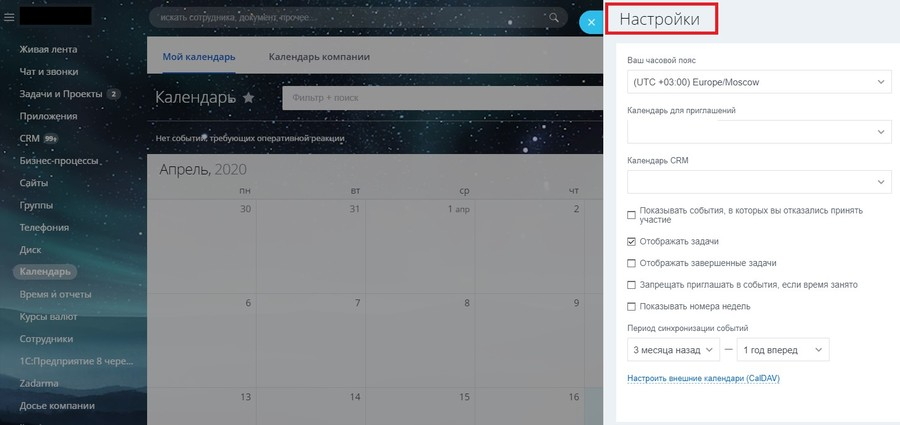
При нажатии на «шестерёнку» будут доступны основные настройки календаря.
Пройдёмся по каждому пункту более подробно:
«Ваш часовой пояс»
Для того, чтобы не совершить ошибку при назначении времени для предстоящего мероприятия установите ваш часовой пояс.
«Календарь для приглашений»
Выберите нужный календарь для добавления мероприятия или события, в который вас будут приглашать коллеги по работе.
«Календарь CRM»
Выберите нужный календарь, чтобы вносить туда важные вам события.
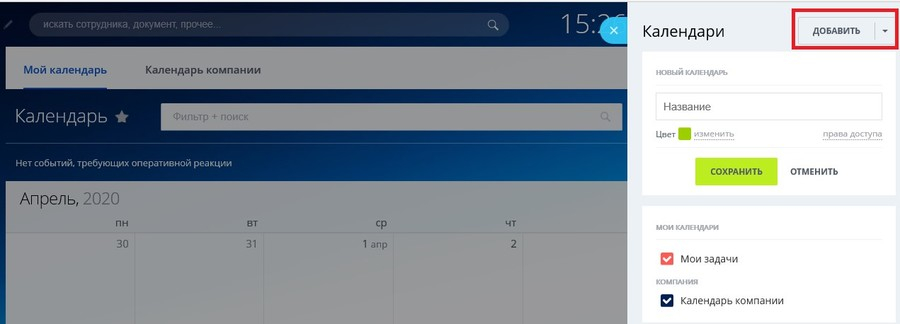
Также у вас есть возможность создавать новые календари.Это будет удобной функцией для тех сотрудников, у которых большое множество запланированных встреч, мероприятий и дел.
Всё это можно распределить по календарям, чтобы держать всё под контролем и не запутаться.Для того, чтобы создать новый календарь, нужно нажать на кнопку «Календари» и добавить необходимый вам календарь.
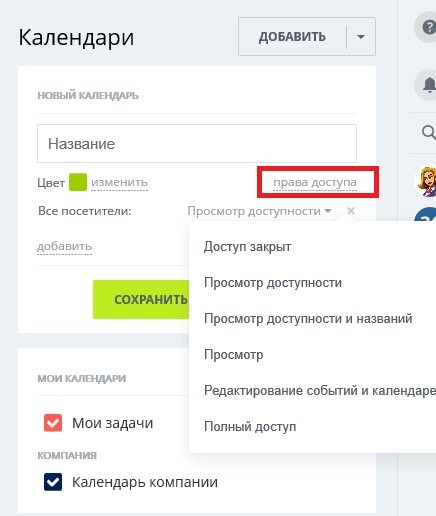
При настройке пункта «Права доступа», вы можете ограничить права доступа на календари для ваших коллег и ввести ограничения на доступ к каким-либо мероприятиям.
«Показывать события, в которых вы отказались принять участие»
При взаимодействии с календарём автоматически зафиксируется любое событие даже при вашем отказе в участие.
«Отображать задачи» и «Отображать завершенные задачи»
Включите данные функции, чтобы взаимодействовать с задачами при помощи вашего календаря.
«Запрещать приглашать в события, если время занято»
У ваших коллег не будет возможности приглашать вас на какое-либо мероприятие, в случае запланированных дел на это время или дату.
«Показывать номера недель»
С помощью этой функции у каждой недели будет свой номер в году.
Работа с календарём компании
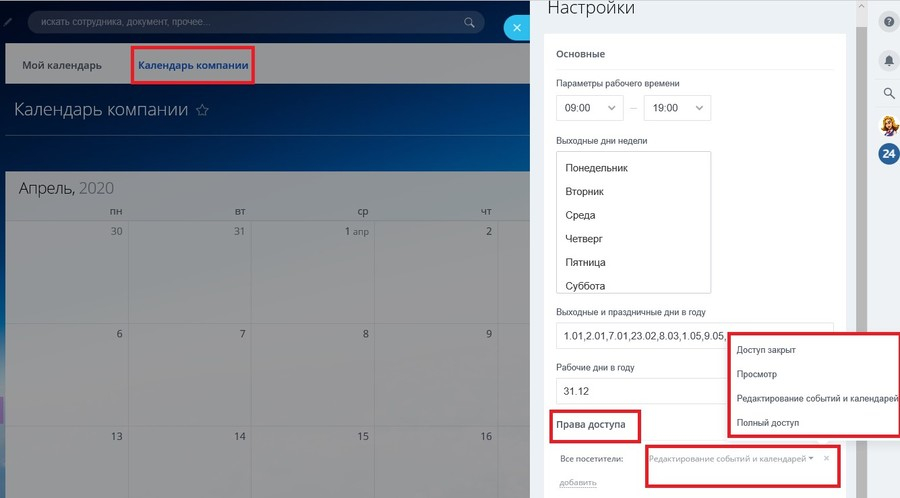
Календарь компании предназначен для организации различных мероприятий и событий, находящихся в общем доступе для всех участников. По стандартным настройкам любой участник портала имеет права на добавление новых событий, касающихся компании. У администратора портала есть возможность ограничения прав для всех участников. Это делается с помощью настроек календаря.
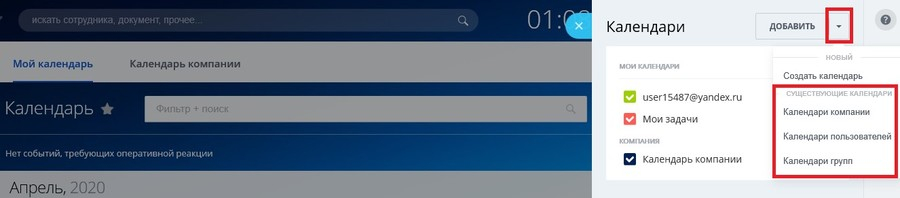
Добавление чужих календарей
У вас есть возможность добавлять в «избранное» календари сотрудников компании, календари рабочий групп, чтобы быть в курсе всех происходящих событий. Нужно выбрать необходимый календарь из списка с помощью кнопки «Добавить».
Если при работе с календарём Битрикс 24 у вас возникнут трудности, наша команда с радостью придёт на помощь, ответит на все интересующие вас вопросы и расскажет о всех возможностях Битрикс24 в чате или по телефону.
Календарь Битрикс24
На первый взгляд Календарь Битрикс24 довольно прост в использовании и не требует каких-либо специальных знаний. Но его возможности не ограничиваются элементарным созданием и отслеживанием текущих событий.
Мы расскажем об особенностях и преимуществах календаря и поделимся полезными фишками по использованию этого мощного инструмента в работе компании.
Календарь Битрикс24 интегрируется с различными блоками CRM-системы, позволяя видеть и анализировать информацию по встречам, событиям и поставленным задачам в едином пространстве.

Календарь в Битрикс24 – это:
Как ежедневник, календарь позволяет добавлять новые события и отслеживать ранее созданные для каждого отдельного сотрудника и всей компании в целом.
С календарем просто создавать и учитывать задачи каждого сотрудника или группы специалистов. Руководитель оперативно следит за эффективностью работы подчиненных и грамотно распределяет их рабочее время.
- Фиксация событий из блоков CRM-системы;
Отображаются все события, задачи и встречи, проставленные в Живой ленте, Чате и звонках, Задачах и Проектах, а также CRM (звонки и встречи с клиентами).
- Назначение встреч, совещаний и других мероприятий;
В календаре можно указать участников мероприятия, время и место его проведения и назначить ответственных. Оповещения в Битрикс24 придут всем сотрудникам, участвующим в событии, при соответствующей настройке.
- Отслеживание графика работы сотрудников компании;
Руководитель видит актуальные данные по графику работы сотрудников — рабочим часам, выходным дням и отпускам. Это удобно для ведения и планирования проектной деятельности компании.
- Синхронизация календаря Битрикс24 с Outlook и внешним календарем Google;
Календарь позволяет отслеживать события как с рабочего ПК, так и вне офиса, с мобильного устройства при интеграции внутреннего Календаря Битрикс24 с Outlook или Google-календарем. В результате, все события будут отображаться на вашем корпоративном портале и в привычном календаре сторонней системы. Как произвести синхронизацию, читайте в статьях: Синхронизация календаря с MS Outlook , Синхронизация с Google-календарем ;
- Синхронизация с iPhone, iPad и Android.
Все события будут фиксироваться на Вашем мобильном или планшете. Настройте синхронизацию по инструкции: Синхронизация календаря с iPhone/iPad , Синхронизация календаря с Android .
Настройка Календаря Битрикс24
Чтобы добавить в собственный календарь новое событие выберите в меню Календарь > Мой календарь > Добавить (событие/задачу).

Нажмите на шестеренку возле окна «Добавить» и укажите дополнительные критерии настройки вашего собственного календаря.

Выполните необходимые настройки: укажите название события, время и место его проведения, участников, оповещение о подтверждении или отказе сотрудников от присутствия на встрече и так далее.

После сохранения события оно появится в Календаре Битрикс24 у всех его участников. Приглашенные пользователи получат уведомление о приглашении на мероприятие, которое подтвердят, если им разрешают настройки.
В Календаре компании создаются события и мероприятия — общие для всей компании.
По умолчанию все пользователи корпоративного портала имеют право добавлять новые события, которые касаются всей организации. Администратор может ограничить эти права, нажав на шестеренку и выбрав нужных пользователей.

В поле «Фильтр+поиск» отсортируйте список событий по нужному критерию. Например, выберите те мероприятия, где вы являетесь приглашенным участником.

Битрикс24 позволяет создавать новые календари. Например, Избранный календарь или Календарь звонков. Чтобы создать новый календарь, выберите в меню Календарь > Календари > Добавить и настройте его.
В результате вы получаете эффективный и удобный инструмент для отслеживания текущих дел и планирования новых!
Работа с Календарем Битрикс24
Полезные сценарии, которые мы в ПУСК активно используем для удобства работы пользователей корпоративного портала:
Сценарий 1. Для тех, кто хочет повысить эффективность менеджеров и сократить время на поиск информации
Например, менеджер планирует звонок или назначает встречу с клиентом в карточке сделки,клиента или компании. Далее все события (по дням, неделям, месяцам), включая задачи, отражаются в личном календаре сотрудника.
В рамках работы с Календарем можно просматривать события, удалять их или редактировать: передвигать звонки, указывать место встречи, устанавливать повторяемость события, указывать место проведения, добавлять участников.
Менеджеры следят за текущими делами по клиентам прямо из Календаря Битрикс24. Быстро, удобно, эффективно!


Сценарий 2. Для тех, кто хочет отслеживать прозрачность работы пользователей
При постановке новых задач или согласовании встреч руководитель компании видит активность и загруженность сотрудников.

При добавлении нового события руководитель или другой пользователь будет предупрежден об отсутствии сотрудника на рабочем месте: выходной день, уход в отпуск или на больничный. В таком случае строка будет подсвечиваться красным.

Сценарий 3. Для тех, кто не хочет упустить главного
При создании совещаний и других мероприятий вся информация по ним отобразится у всех приглашенных сотрудников в Календаре.
Мы рекомендуем оставлять комментарии по событиям, на основании которых создаются новые задачи и распределяются по сотрудникам. Для эффективного ведения встреч составляйте чек-листы с фиксацией основных вопросов к обсуждению. Важно резюмировать итоги планерок для прослеживания динамики развития компании. Чтобы сэкономить время — сделайте событие регулярным. Тогда руководителю достаточно будет создать новую встречу всего лишь один раз.

Календарь работы Битрикс24 собирает в себе всю информацию с блоков CRM-системы, что позволяет:
- экономить время на поиск необходимой информации;
- иметь перед глазами все данные по запланированным событиям;
- не пропускать важные мероприятия и успевать готовиться к встречам.
Остались вопросы? Позвоните нам по тел. +7 (495) 118-39-18 или заполните форму ниже. Консультируем бесплатно!
Заказать обратный звонок
Вас также может заинтересовать:

Приобрести CRM Битрикс24

Купить коробку Битрикс24

Лицензия коробки CRM Битрикс24
Как создать событие в календаре
В Календаре Битрикс24 вы можете создавать события компании с любым количеством участников.
Есть 2 способа создать событие: через быструю и полную формы.
Быстрая форма создания событий
Кликните по нужному дню в календаре, чтобы создать событие через быструю форму.
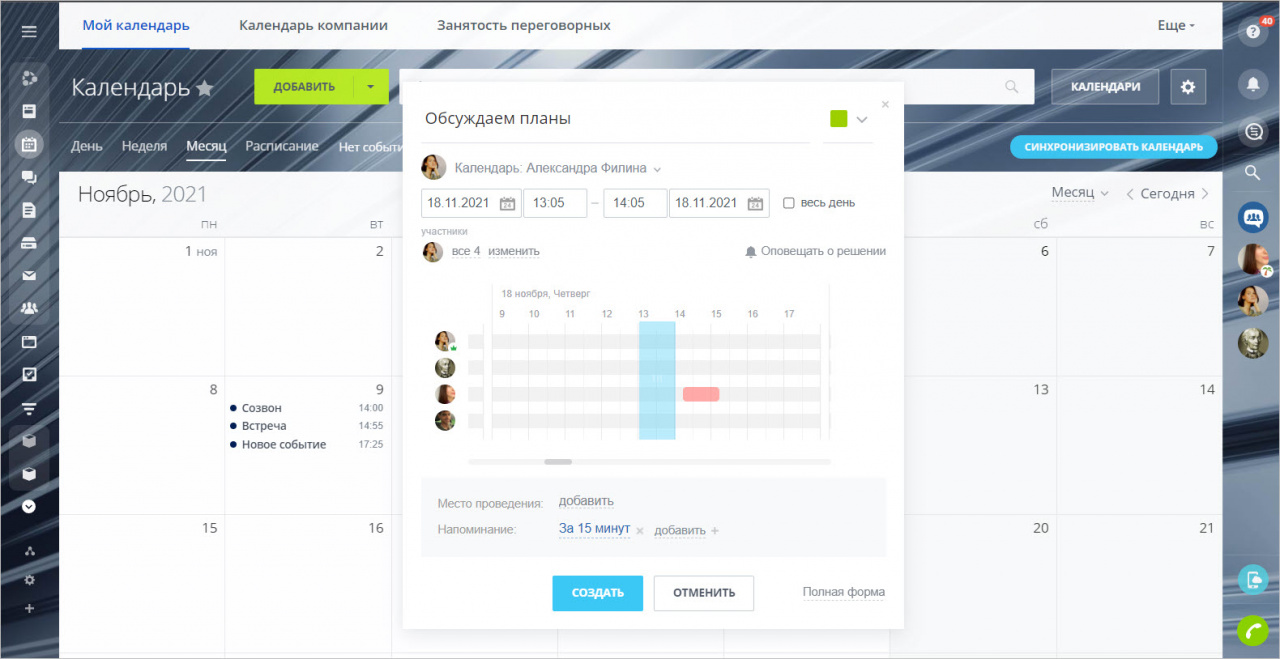
Укажите название события, время и место его проведения. Также вы можете добавить к событию неограниченное количество напоминаний.
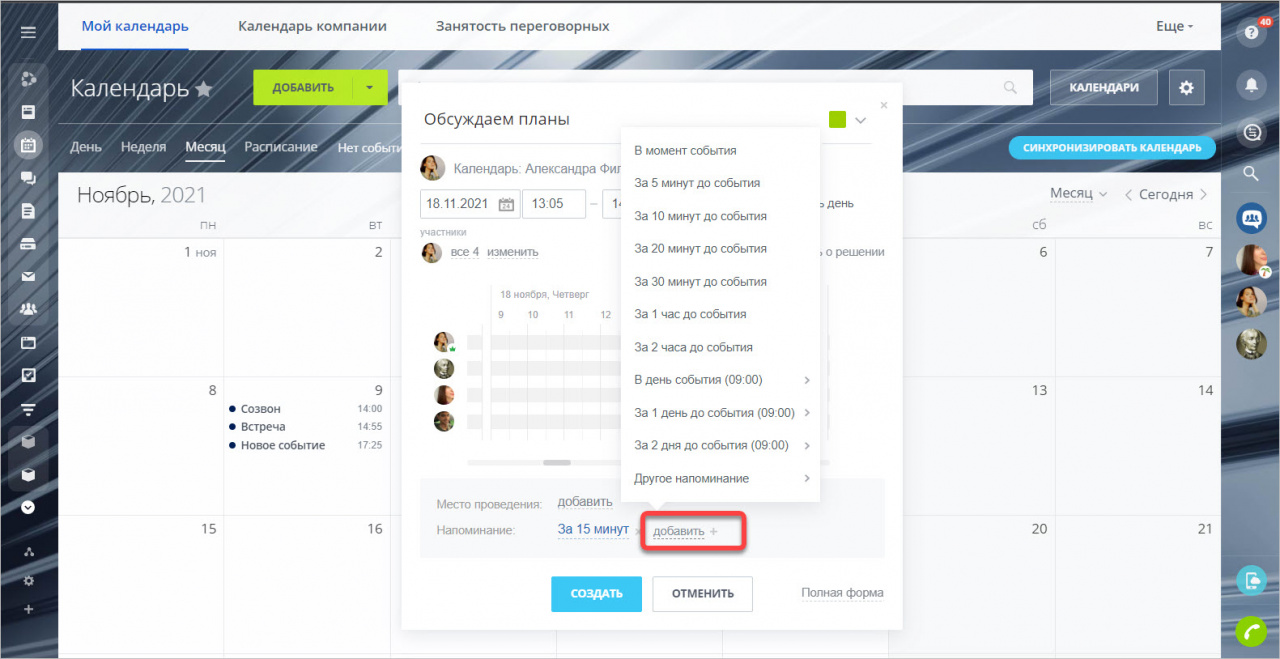
Можно создать собственный список переговорных комнат. Подробнее читайте в статье График бронирования переговорных.
Обязательно укажите участников события. При выборе сотрудников появится Планировщик. На нем отображается занятость ваших коллег. Вы можете выбрать время, когда все участники будут свободны.
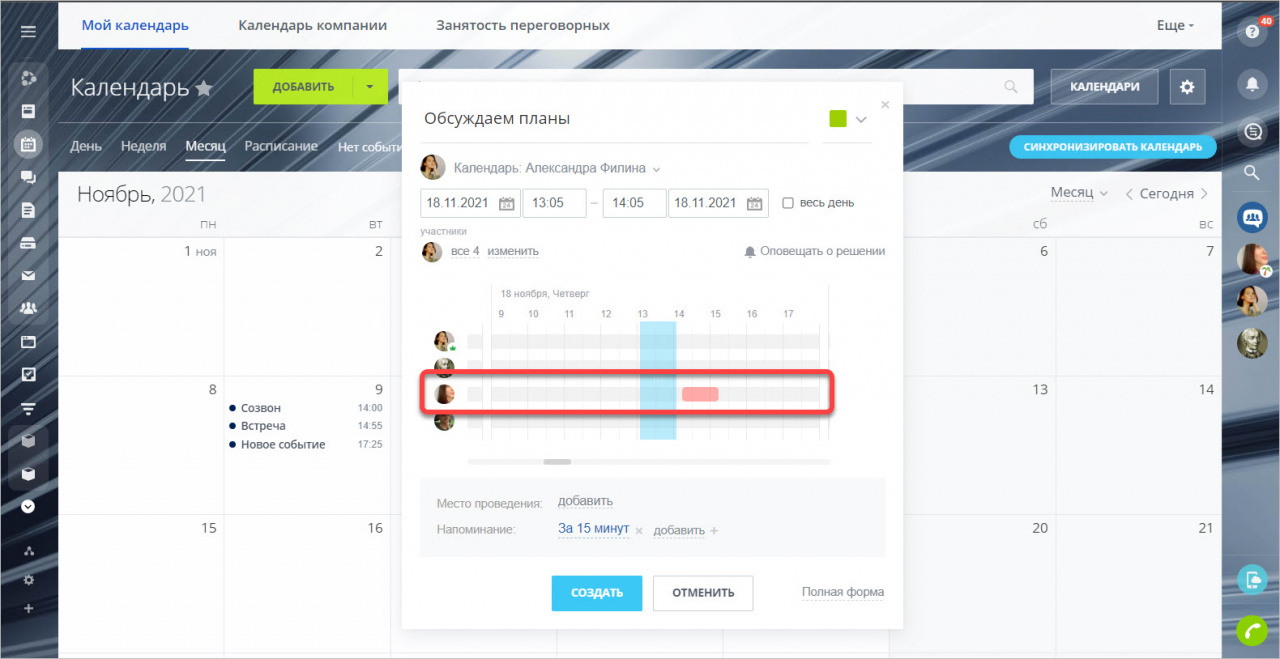
Включите опцию Оповещать о подтверждении / отказе участников, если хотите, чтобы вам приходили уведомления о решении ваших коллег.
Полная форма создания событий
Чтобы произвести более точные настройки, воспользуйтесь полной формой.
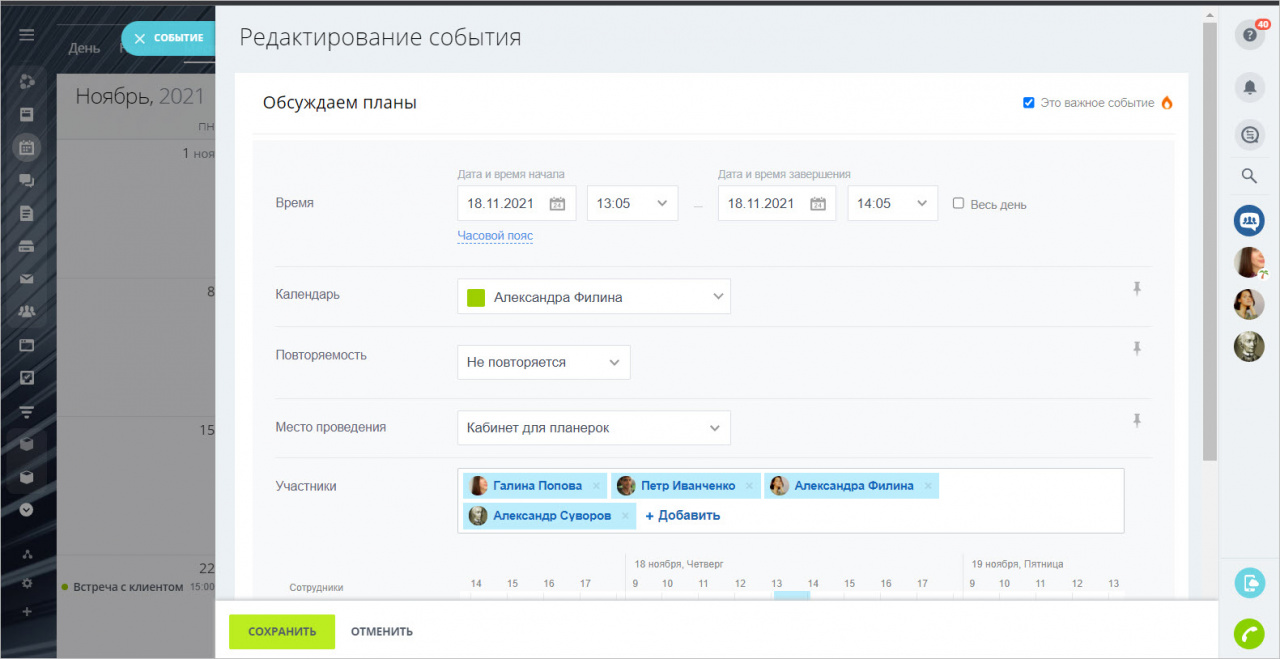
К ней можно перейти из быстрой формы или нажав Добавить в верхнем меню.
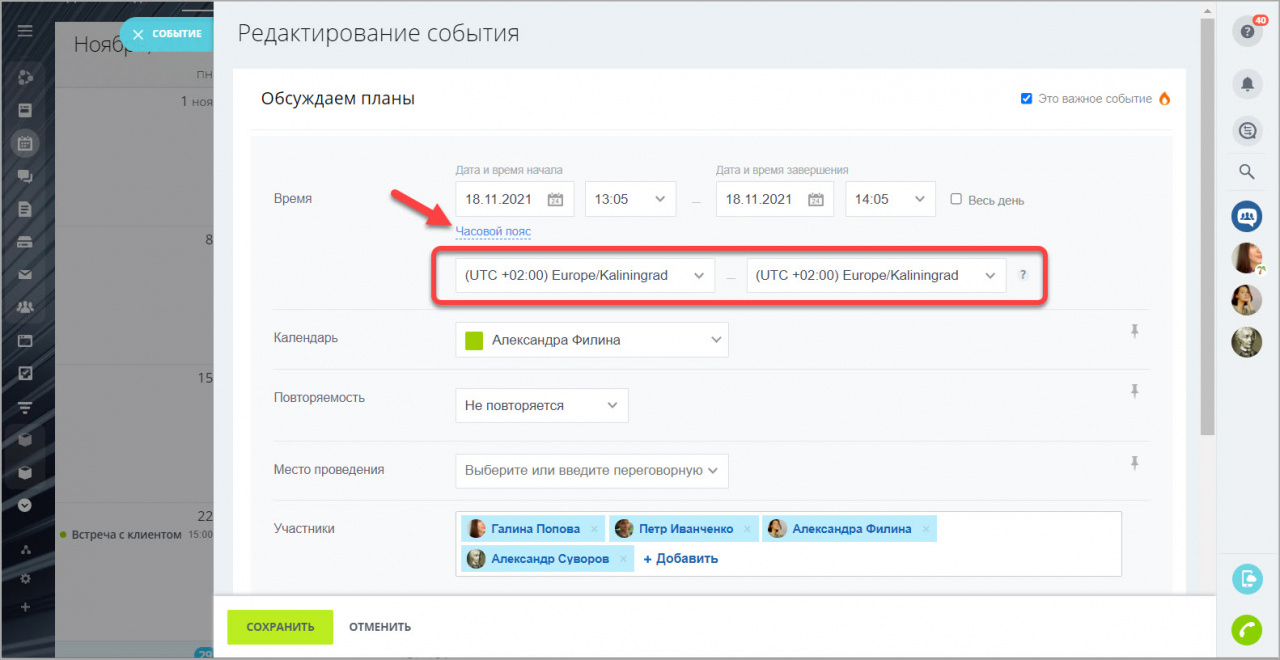
В отличие от краткой формы, в полной форме можно регулировать часовые пояса, если это необходимо.
Если вы хотите создать регулярное событие, то задайте Повторяемость. В таком случае все будущие события будут создаваться автоматически.
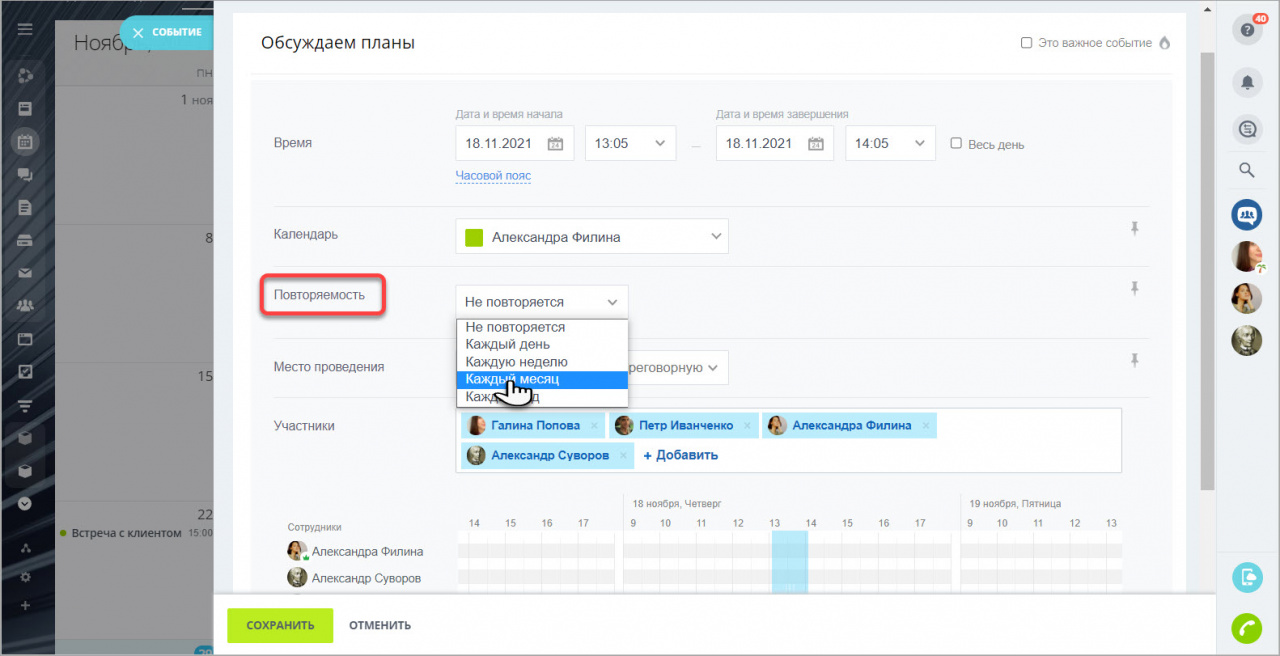
Для того, чтобы настроить повторяемость событий только по рабочим дням, выберите пункт Каждую неделю и отметьте дни, когда необходимо напомнить о событии.
Дополнительные настройки событий
Кликните по вкладке Дополнительно для редактирования других настроек.
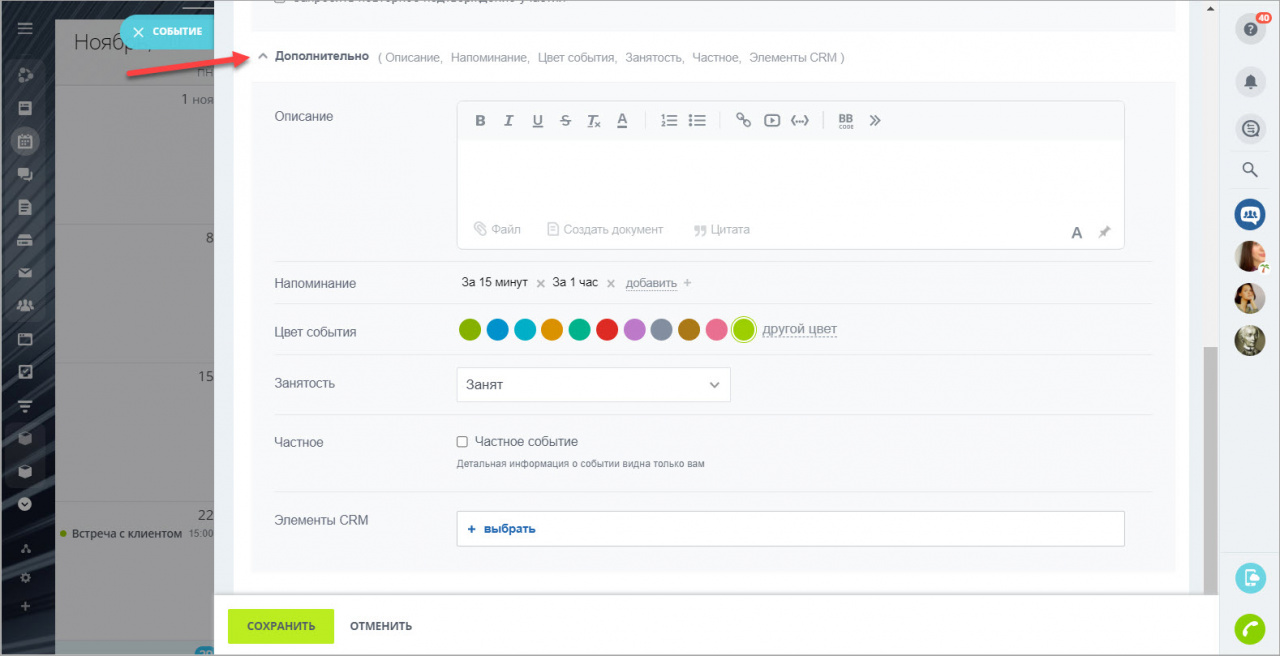
Добавьте подробное описание и выберите для события свой цвет для отображения в календаре.
Статус занятости определит доступность сотрудника и будет ли указанное время события занято в календаре:
- Занят – сотрудник занят, указанное время события в календаре так же занято.
- Под вопросом – также занимает время в календаре, но означает что пользователь возможно будет свободен.
- Свободен – сотрудник свободен, указанное время события в календаре так же свободно.
- Отсутствую – сотрудник отсутствует на месте, указанное время события будет занесен в график отсутствий.
Вы можете закреплять за событиями элементы CRM. Например, если нужно провести обсуждение особо крупной сделки и иметь быстрый доступ к информации.
При редактировании уже созданного события вы можете включить опцию Запросить повторное подтверждение участия. Если вы измените событие, то всем участникам придет уведомление об изменении и им нужно будет еще раз подтвердить свое решение.
Просмотр будущих событий
Для просмотра всех предстоящих событий в календаре есть особый режим — Расписание. В нем отражается список всех ваших предстоящих событий на каждый день.
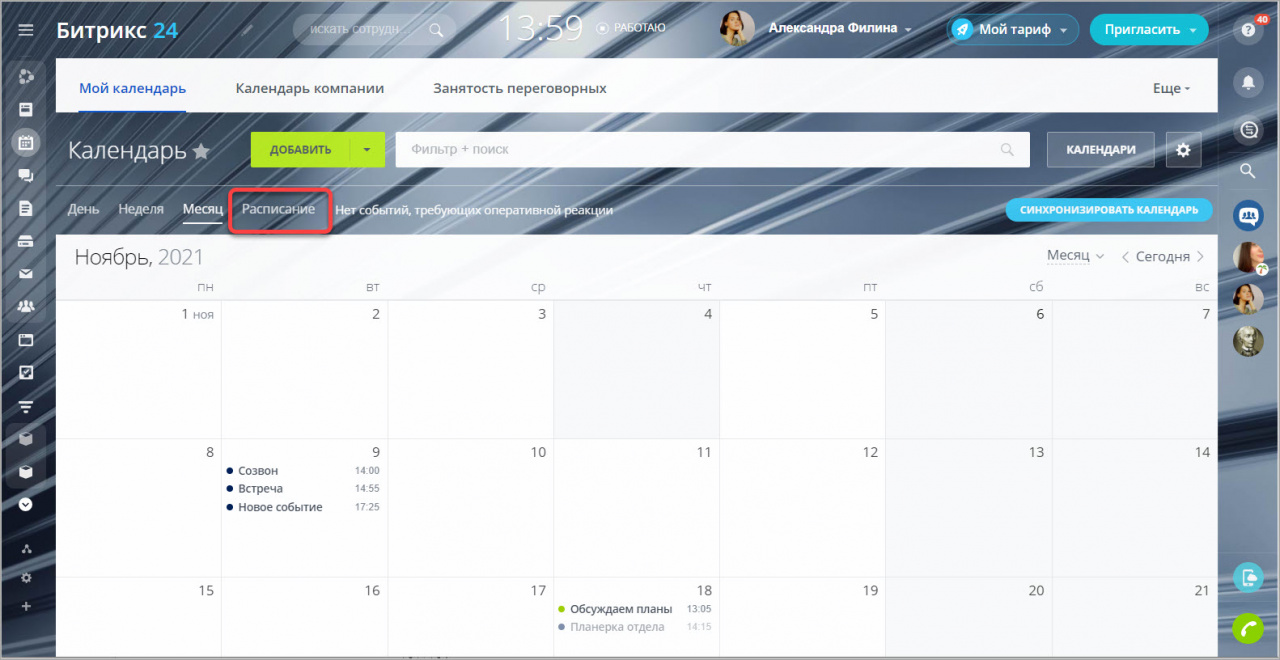
Таким образом вы видите не весь календарь, а только события. Если их очень много, то режим Расписание значительно упрощает планирование.
Как назначить встречу в битрикс 24
Планирование встреч региональных менеджеров по продажам с клиентами в Битрикс24
готовое решение
для планирования выездов к клиентам
календарь встреч
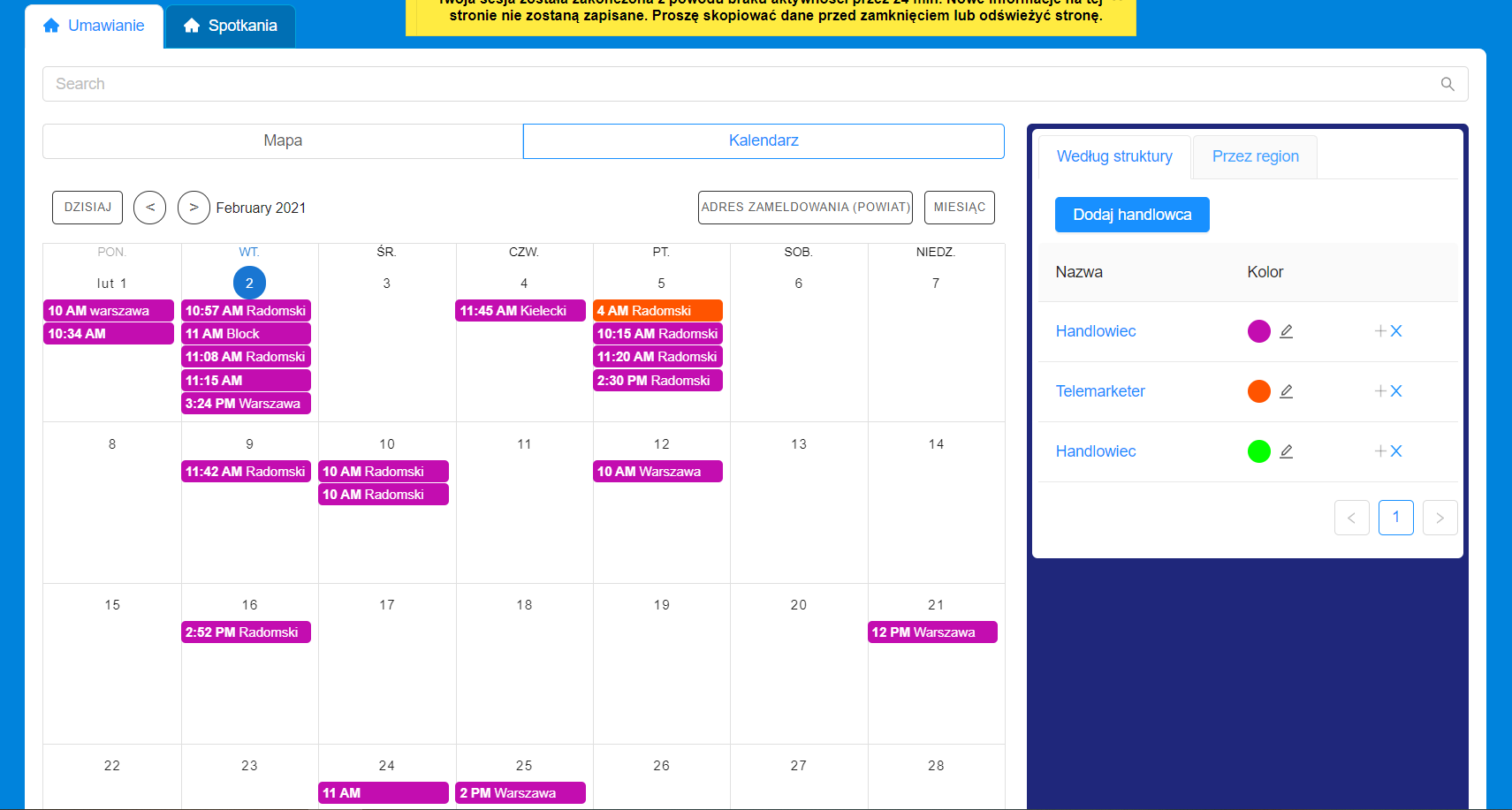
На календаре отображаются все встречи в рамках дня, недели или месяца, по каждому отдельному менеджеру с указанием деталей встречи (время, адрес, клиент и т.д.). Простой интерфейс помогает быстро определить свободное «окошко».
распределение прав доступа
Распределите ответственность между вашими сотрудниками:
кто будет назначать время и договариваться о встрече, кто выезжать на личную встречу с клиентом, а кто будет иметь доступ к просмотру всех встреч для контроля работы всего отдела.
клиенты на карте
Менеджер по продажам (региональный агент) в рамках своей зоны может вывести все адреса встреч, которые у него планируются за определенный период времени (например, на ближайшую неделю). Отметив нужные пункты на карте, он может получить ссылку на готовый маршрут в навигаторе.
распределение менеджеров по регионам
Распределите между торговыми агентами (менеджерами по продажам) их регион — географическую зону, где может быть запланирована встреча конкретно для них.
как это работает?
Определяем роли сотрудников в бизнес-процессе:

Телемаркетолог
Определите телемаркетолога (секретаря, ассистента), который общается с клиентами по телефону и бронирует встречу клиента с продавцом.

Менеджер по продажам
Менеджер по продажам (агент, продавец) — сотрудник, который выезжает на встречу с клиентом. Менеджер закреплен за определенным регионом.

Администратор
Администратор — сотрудник, который контролирует работу, имеет возможность увидеть весь список встреч и внести изменения.
НАЗНАЧЕНИЕ ВСТРЕЧИ
Все потенциальные клиенты компании — это Лиды в Битрикс24. Телемаркетолог делает обзвон по всех текущим заявкам и назначает личную встречу менеджера по продажам с клиентом.
В Календаре телемаркетолог выбирает дату встречи и время, назначает ответственного менеджера, ориентируясь на регион его ответственности и доступность в назначенное время. Забронированная встреча отражается в календаре с привязкой к Лиду.
- видит расписания всех менеджеров по продажам;
- может назначать встречи прямо из конкретного Лида.
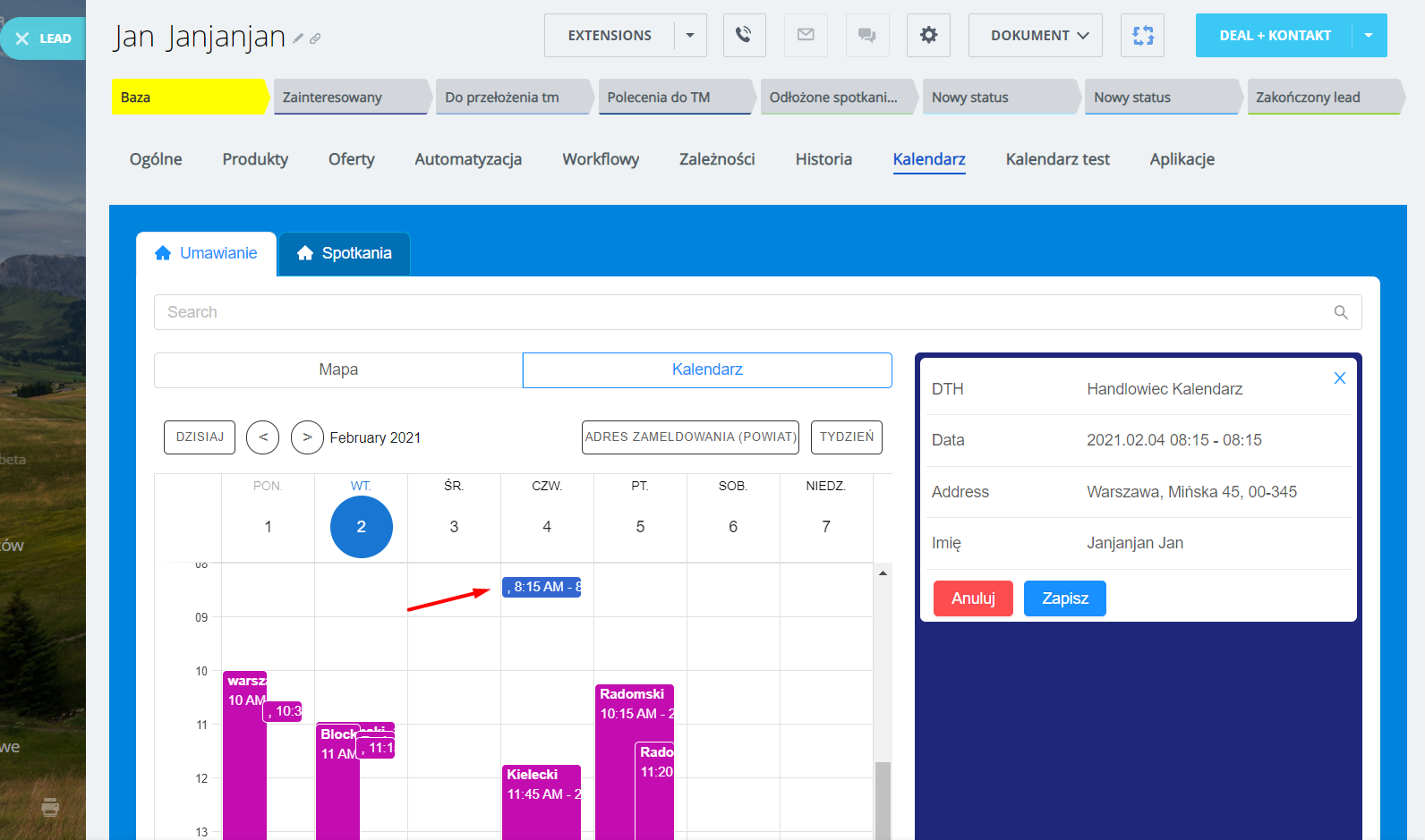
ПЛАНИРОВАНИЕ ВСТРЕЧИ
ИЗ карточки ЛИДА
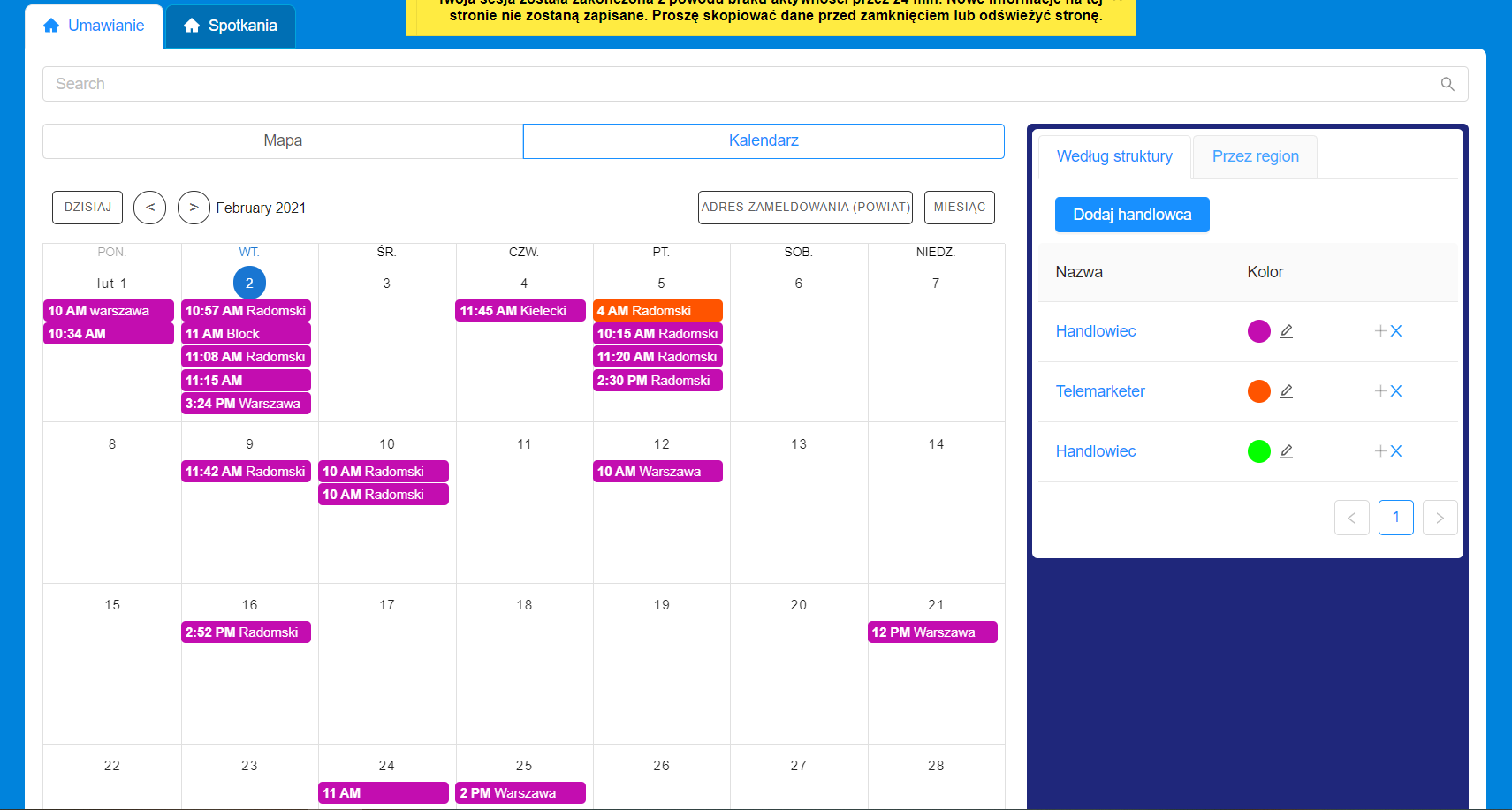
расписание всех менеджеров или менеджеров конкретного региона
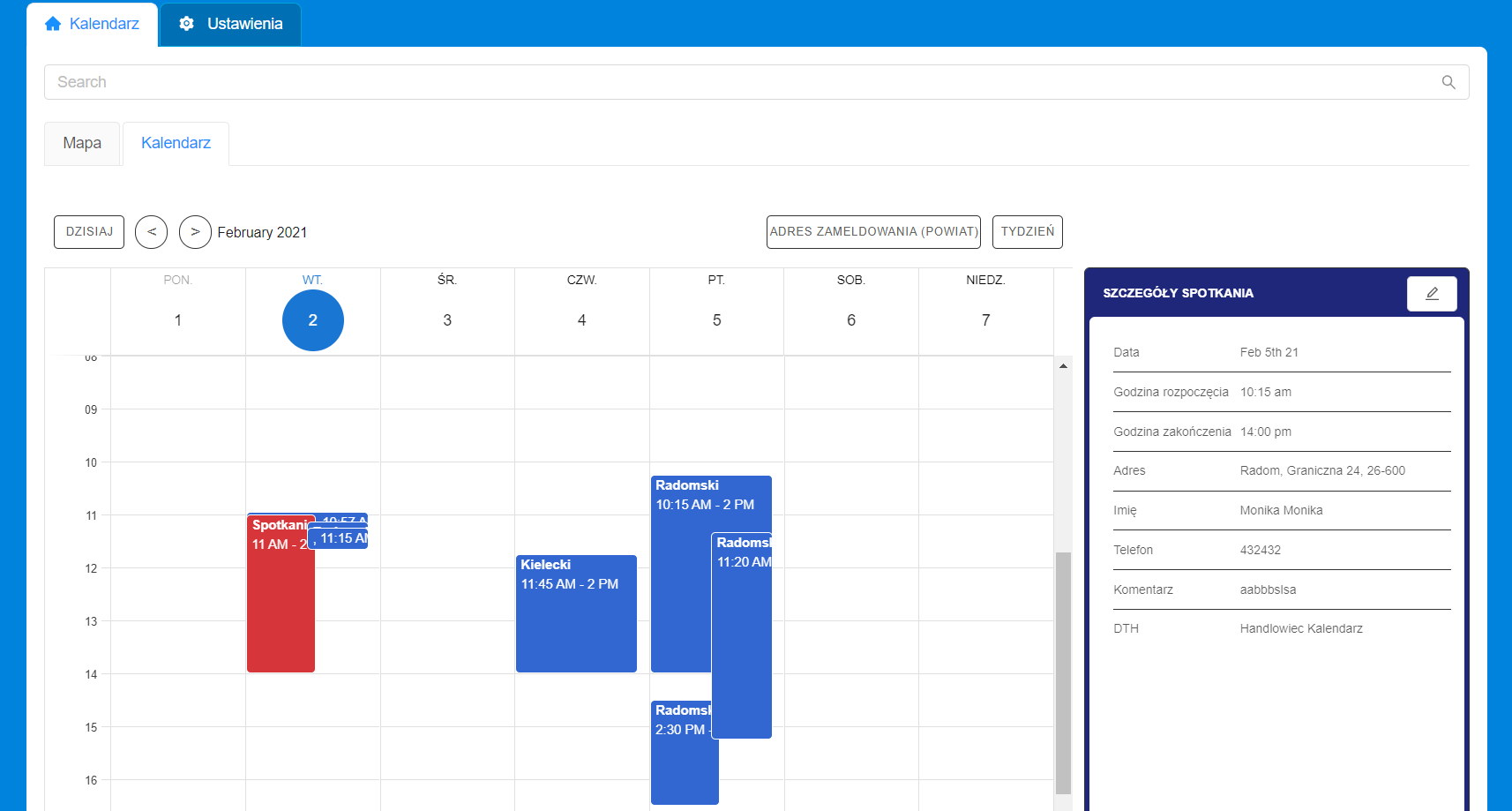
календарь продавца
Каждый менеджер по продажам видит только свой календарь. Для наглядности расписание можно отображать на 1 день, на 4 дня, на неделю и на месяц. Кроме того, продавец может вывести любое поле из Лида, которое он хочет видеть на календаре (вверху на плашке события), например, имя клиента или адрес встречи.
Сотрудник может самостоятельно отметить время, когда он будет недоступен — назначить дату, куда нельзя ставить встречу (целый день или почасово, единоразовое или повторяющееся отсутствие).
При нажатии на событие календаря поднимаются все данные встречи.